Tutorial · 27/10/2026
Cách xóa nền ảnh trong Canva và cách xóa nền khi không có Pro
 COLOR ME27/10/2026 · 11 phút đọc · 2 lượt xem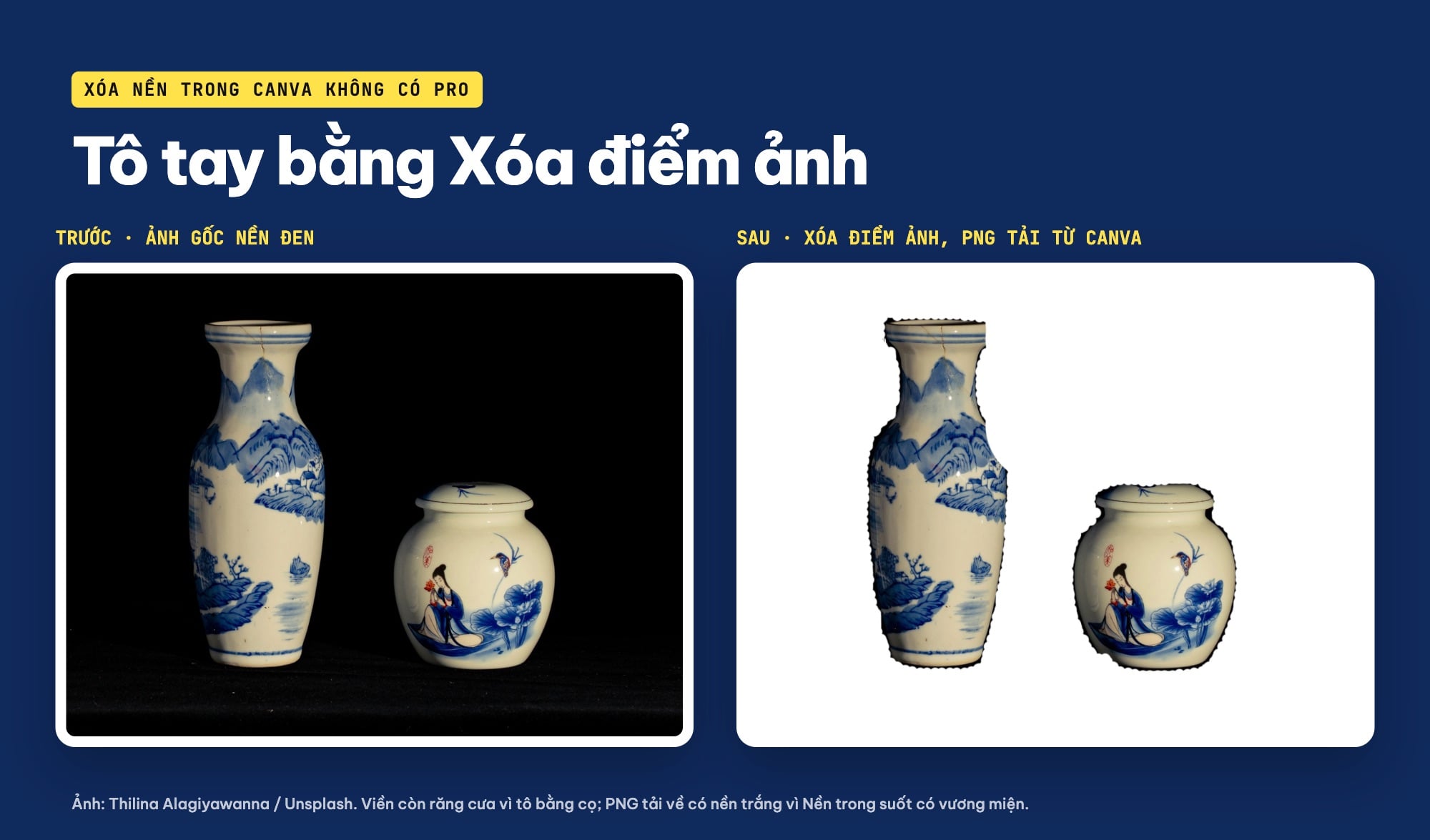
Nút Xóa nền trong Canva nằm ở đâu, vì sao có vương miện, và cách xóa nền khi không có Pro: tô tay bằng Xóa điểm ảnh hoặc xóa nền trước rồi tải PNG lên Canva. ColorME thử thật trong tài khoản chưa Pro.
Trả lời nhanh: Muốn xóa nền ảnh trong Canva, bạn chọn ảnh trên trang rồi bấm nút Xóa nền trên thanh công cụ. Trong tài khoản Canva chưa nâng cấp Pro mà mình dùng tối 26/10/2026, nút này có vương miện và bấm vào thì Canva mở hộp dùng thử gói trả phí. Khi không có Pro, bạn còn hai cách: tự tô nền bằng Xóa ảnh > Xóa điểm ảnh (không có vương miện, nhưng làm tay và lâu), hoặc xóa nền trước bằng công cụ Xóa nền ảnh online của ColorME rồi tải file PNG lên Canva.
| Cách | Vào đâu | Mình thấy gì (26/10/2026, tài khoản chưa Pro) |
|---|---|---|
| Xóa nền tự động của Canva | Chọn ảnh > Xóa nền | Có vương miện, bấm vào mở hộp "Dùng thử miễn phí Canva Kinh doanh" |
| Tô tay trong Canva | Chọn ảnh > Xóa ảnh > Xóa điểm ảnh | Không có vương miện, dùng được; viền khó sạch, PNG tải về có nền trắng |
| Xóa nền trước, đưa vào Canva sau | ColorME Xóa nền ảnh online > tải PNG > Canva Tải lên | Trang công cụ ghi miễn phí, không gắn watermark, không bắt buộc đăng nhập |
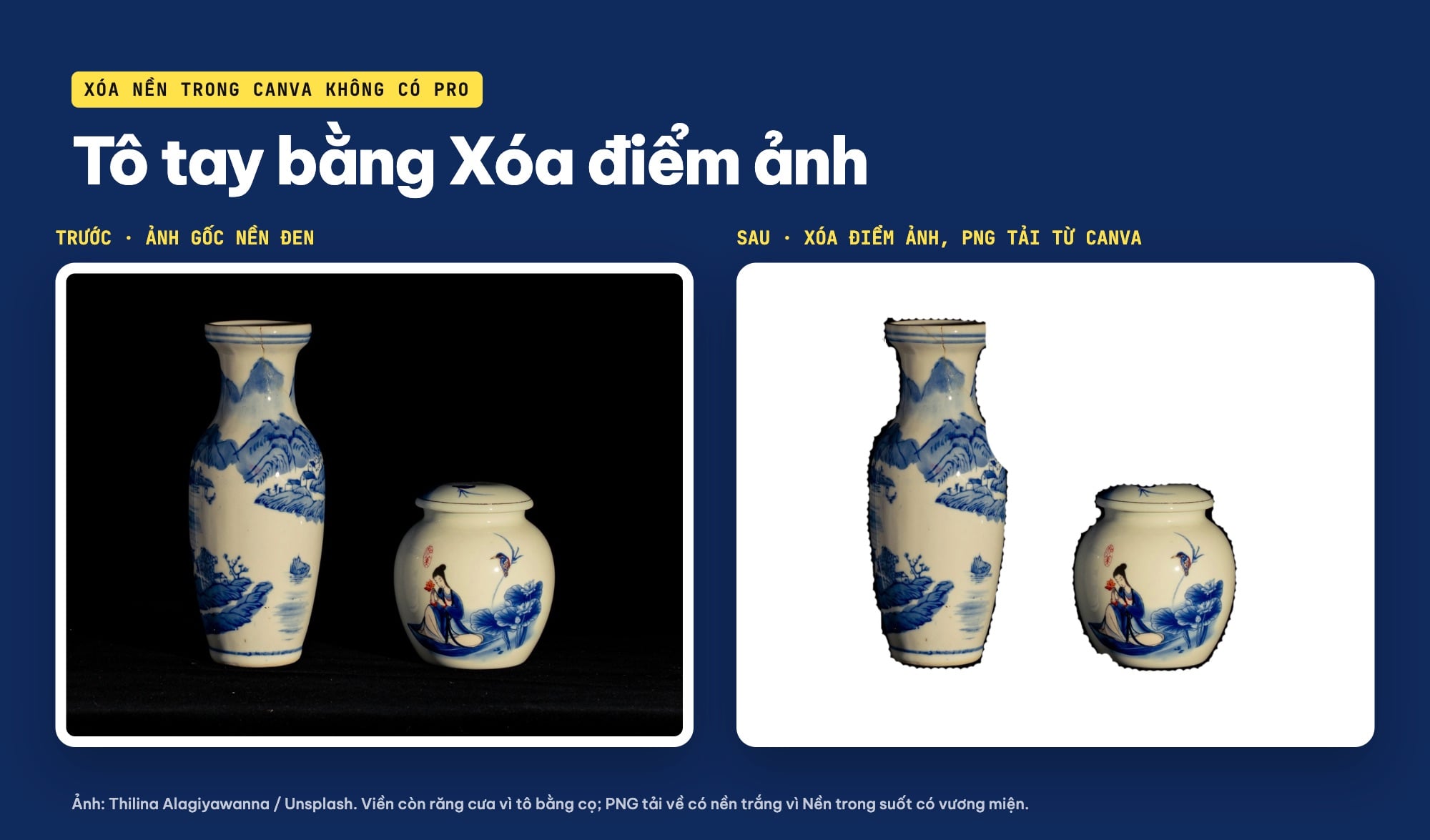
Trước: ảnh gốc nền đen. Sau: file PNG tải từ Canva sau khi mình tô nền bằng Xóa điểm ảnh, viền còn răng cưa và nền thành màu trắng (ảnh: Thilina Alagiyawanna / Unsplash; ColorME xoá trong Canva ngày 26/10/2026).
Bài này mình viết sau một buổi dùng Canva bản web, giao diện tiếng Việt, trong một tài khoản chưa nâng cấp Pro (thanh trên cùng vẫn hiện nút "Dùng thử miễn phí trong 30 ngày"; mình không bấm). Ảnh thử là hai chiếc bình gốm men lam chụp trên nền đen của Thilina Alagiyawanna trên Unsplash. Mình tạo một thiết kế mới cỡ 1600 x 1200 px, tải ảnh lên và thử lần lượt từng nút có chữ "xóa". Canva hay đổi giao diện, nên nếu nút nằm chỗ khác, bạn tìm theo tên nút trong bài.
Nếu bạn mới dùng Canva, đọc trước bài học Canva cho người mới bắt đầu để quen trình chỉnh sửa. Bài này chỉ nói về xóa nền ảnh.
Nút xóa nền trong Canva nằm ở đâu?
Có ba chỗ mình gặp chữ "Xóa nền" trong trình chỉnh sửa Canva:
- Thanh công cụ phía trên: bấm chọn ảnh trên trang, thanh công cụ hiện "Chỉnh sửa", "Thay thế", "Xóa nền", "Xóa ảnh"… Cạnh chữ Xóa nền có một vương miện nhỏ màu vàng.
- Bảng Sửa hình ảnh: bấm "Chỉnh sửa" trên thanh công cụ, bảng bên trái có nhóm Công cụ, trong đó có ô "Xóa nền", cũng gắn vương miện.
- Mục Tải lên: phía trên danh sách ảnh đã tải có một thẻ gợi ý "Xóa nền" với dòng "Xóa nền hình ảnh trong một nhấp…", cũng có vương miện.
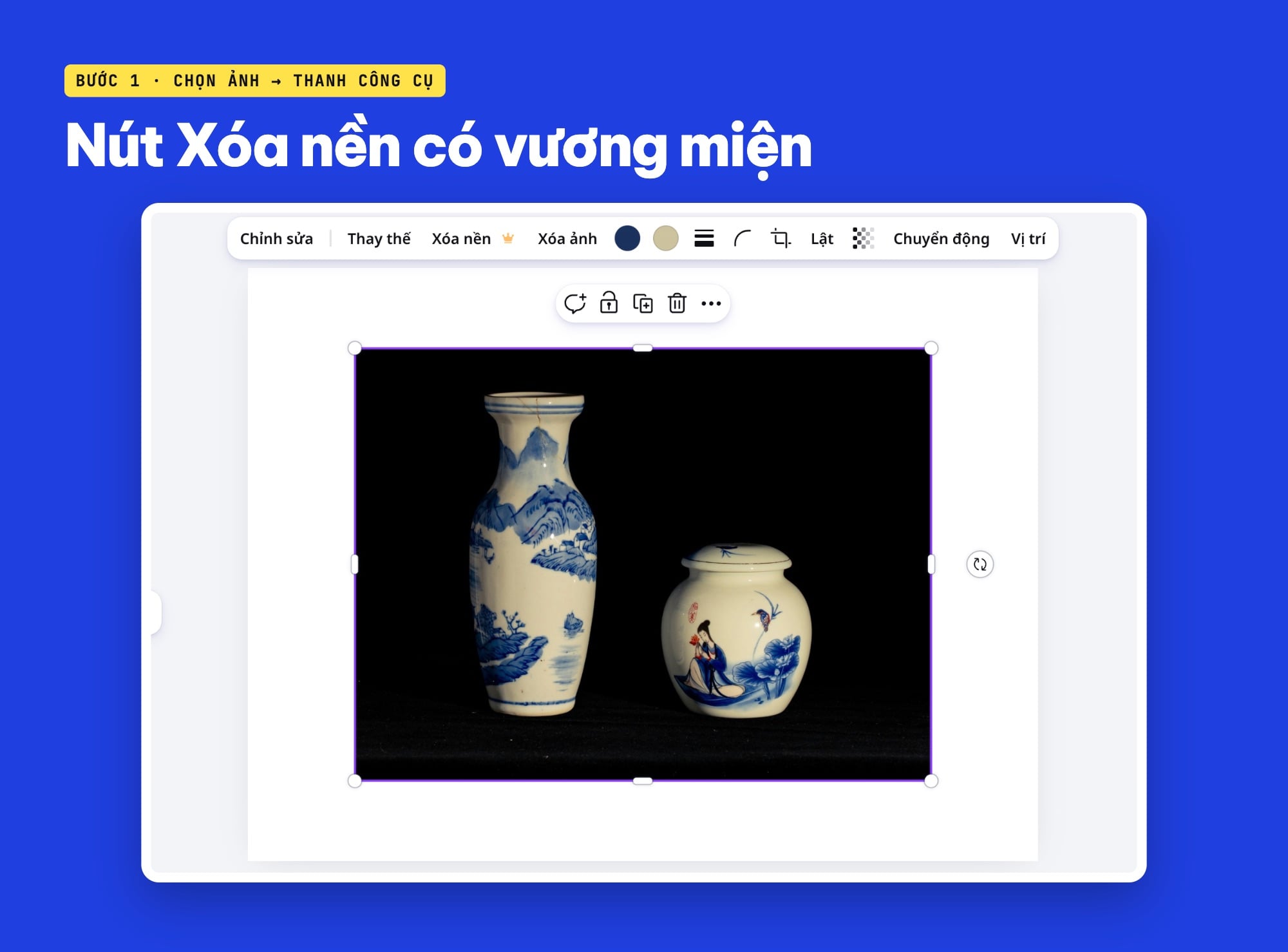
Chọn ảnh trên trang, thanh công cụ hiện Chỉnh sửa, Thay thế, Xóa nền (có vương miện), Xóa ảnh (ảnh chụp màn hình: Canva, tài khoản chưa nâng cấp Pro).
Vương miện là dấu Canva dùng cho tính năng của gói trả phí. Để chắc chắn, mình bấm thử nút Xóa nền trên thanh công cụ. Canva không xóa nền mà mở một hộp lớn tên "Dùng thử miễn phí Canva Kinh doanh", có bảng so sánh "Quyền lợi cao cấp". Ở dòng "Xóa nền và đổi cỡ thiết kế", cả cột Pro và cột Kinh doanh đều có dấu tích. Mình đóng hộp bằng dấu X, không bấm dùng thử.
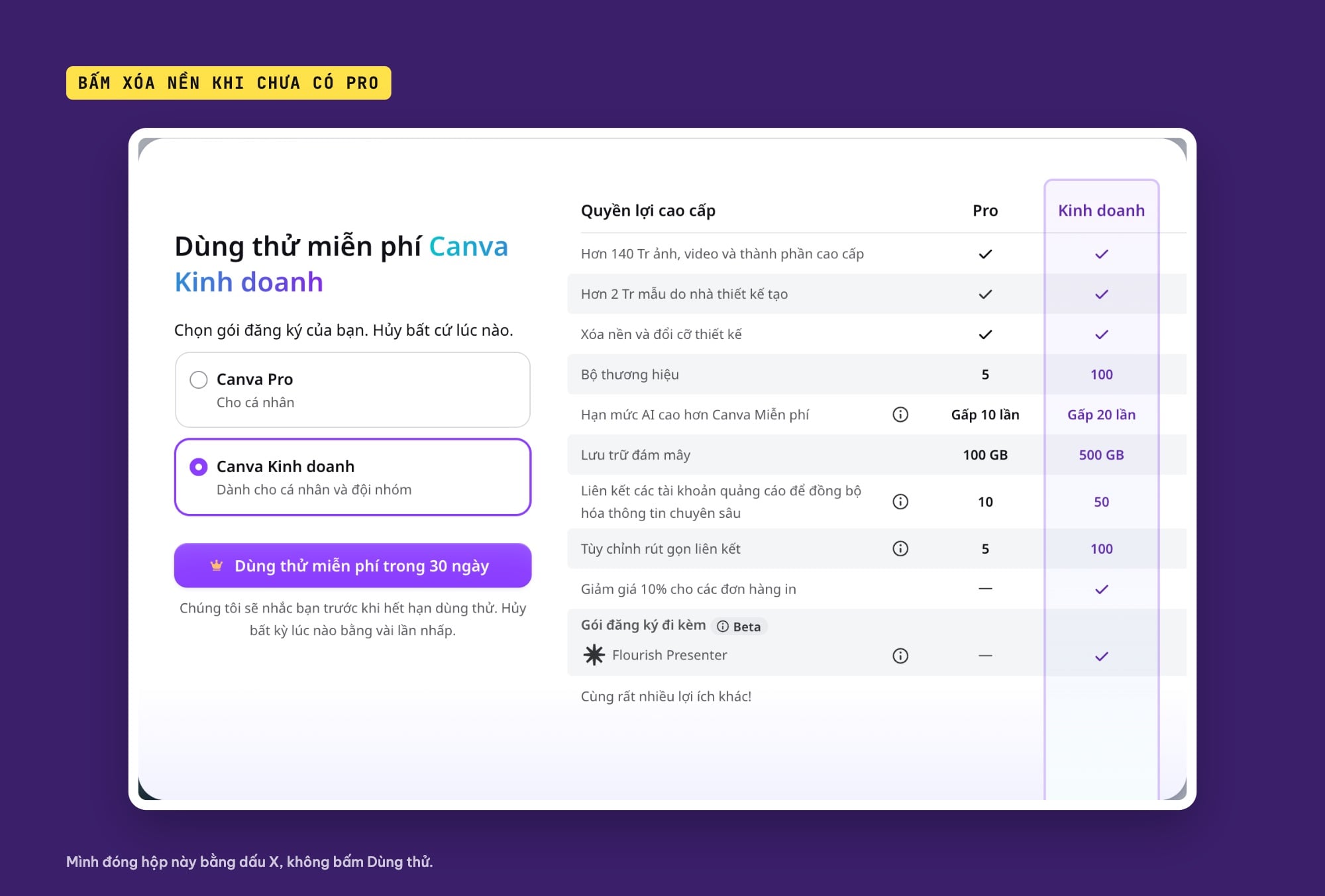
Bấm Xóa nền khi chưa có Pro, Canva mở hộp Dùng thử miễn phí Canva Kinh doanh, dòng Xóa nền và đổi cỡ thiết kế có dấu tích ở cột Pro và Kinh doanh (ảnh chụp màn hình: Canva).
Bảng Sửa hình ảnh cho thấy rõ hơn những gì bị khóa. Trong nhóm Công cụ, các ô có vương miện là Chỉnh sửa Magic, Xóa nền, Xóa Magic và Trình tạo nền. Các ô Điều chỉnh, Tách lớp Magic và Làm nét ảnh không có vương miện. Nghĩa là trong tài khoản chưa Pro, không có nút nào trong bảng này xóa nền tự động cho bạn.
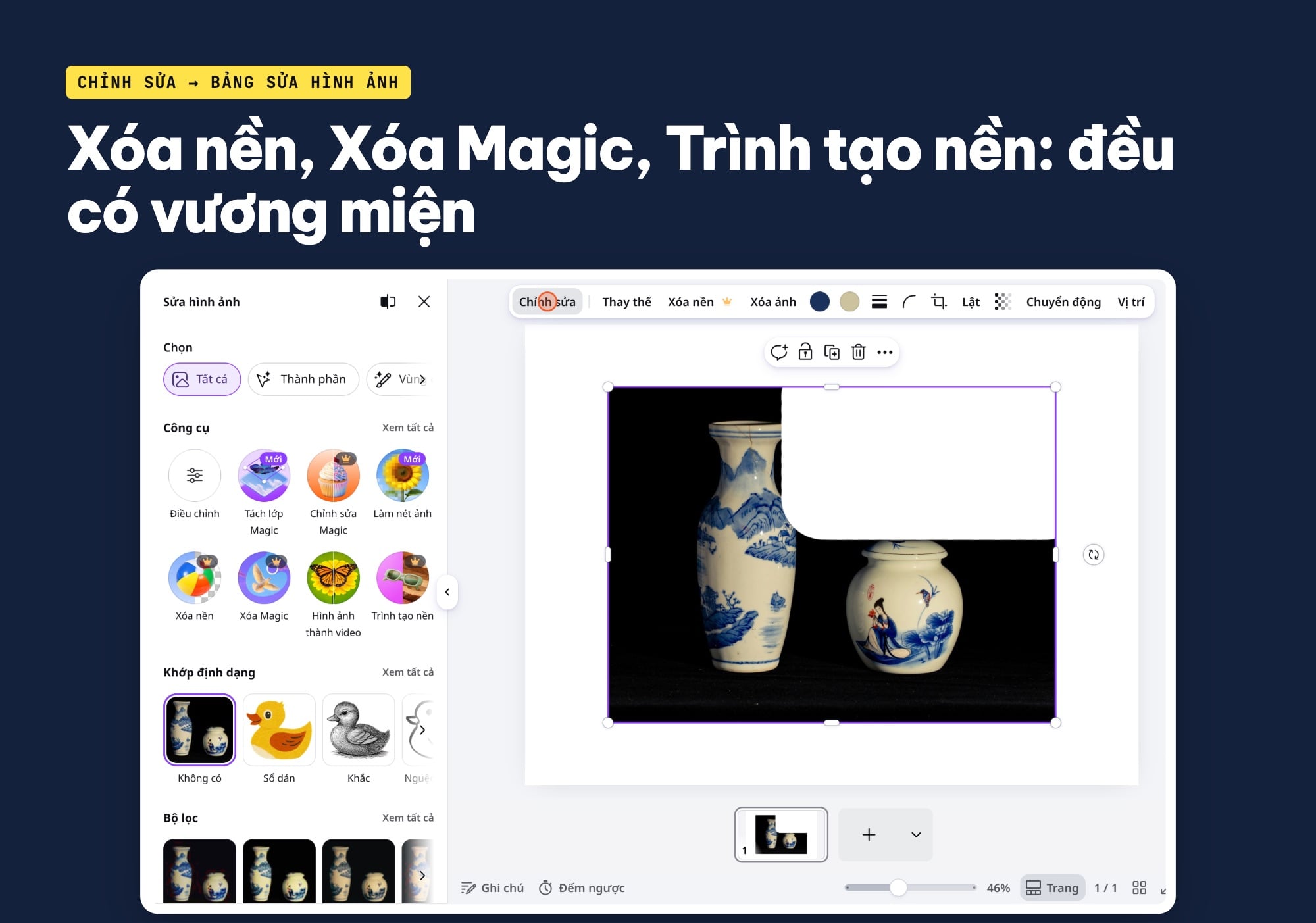
Bảng Sửa hình ảnh: Xóa nền, Xóa Magic, Chỉnh sửa Magic, Trình tạo nền có vương miện; Điều chỉnh, Tách lớp Magic, Làm nét ảnh thì không (ảnh chụp màn hình: Canva).
Cách xóa nền trong Canva không cần Pro: Xóa điểm ảnh
Cách mình tìm được ngay trong Canva khi chưa có Pro là cục tẩy tay. Nó nằm ở nút "Xóa ảnh" trên thanh công cụ, ngay cạnh Xóa nền. Bấm vào, Canva hiện hai mục: "Xóa Magic" (có vương miện) và "Xóa điểm ảnh" (không có vương miện).
Bước 1: Mở Xóa điểm ảnh
- Tải ảnh lên: bấm Tải lên ở thanh bên trái, chọn Tải lên tệp, chọn ảnh trong máy.
- Bấm vào ảnh vừa tải để thêm vào trang, kéo cho vừa khung.
- Bấm chọn ảnh trên trang, bấm Xóa ảnh trên thanh công cụ, chọn Xóa điểm ảnh.
Canva phóng ảnh to ra và mở bảng "Xóa điểm ảnh" bên trái. Bảng chỉ có ba thứ: mục Loại với hai nút Xóa và Khôi phục, thanh Cỡ (mặc định 20) và dòng Đặt lại nội dung chỉnh sửa để làm lại từ đầu. Rê chuột lên ảnh sẽ thấy một vòng tròn, đó là cỡ cọ.
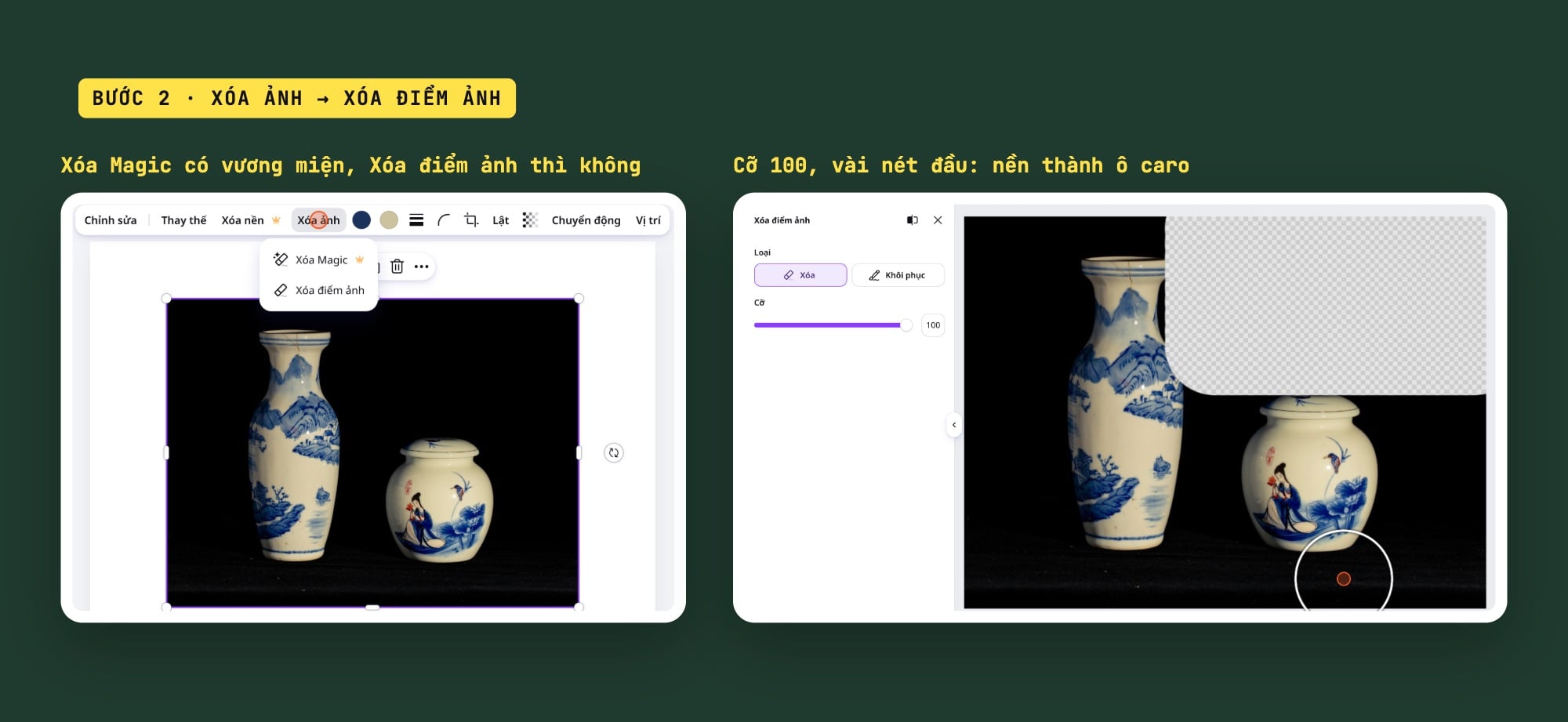
Xóa ảnh mở ra hai mục: Xóa Magic (vương miện) và Xóa điểm ảnh. Bên phải là bảng Xóa điểm ảnh với cọ Xóa, Khôi phục và thanh Cỡ (ảnh chụp màn hình: Canva).
Bước 2: Cọ to cho nền xa, cọ nhỏ cho sát viền
Mình đặt Cỡ lên 100 rồi kéo vài nét ngang qua khoảng nền đen phía trên bên phải. Chỗ cọ đi qua thành ô caro xám trắng, tức là nền đã trong suốt trong thiết kế. Sau đó mình hạ dần cỡ cọ:
- Cỡ 100: dọn các khoảng nền rộng, cách xa chiếc bình.
- Cỡ 40: dọn phần nền giữa hai chiếc bình và dưới đáy.
- Cỡ 15: đi gần viền bình.
- Cỡ 8: đi sát viền, cả nét ngang lẫn nét dọc để không sót mép trên miệng bình và dưới đáy.
Tổng cộng khoảng 380 nét cọ. Nếu lỡ tay xóa vào bình, chuyển sang Khôi phục và tô lại chỗ đó, phần ảnh gốc sẽ hiện lại.
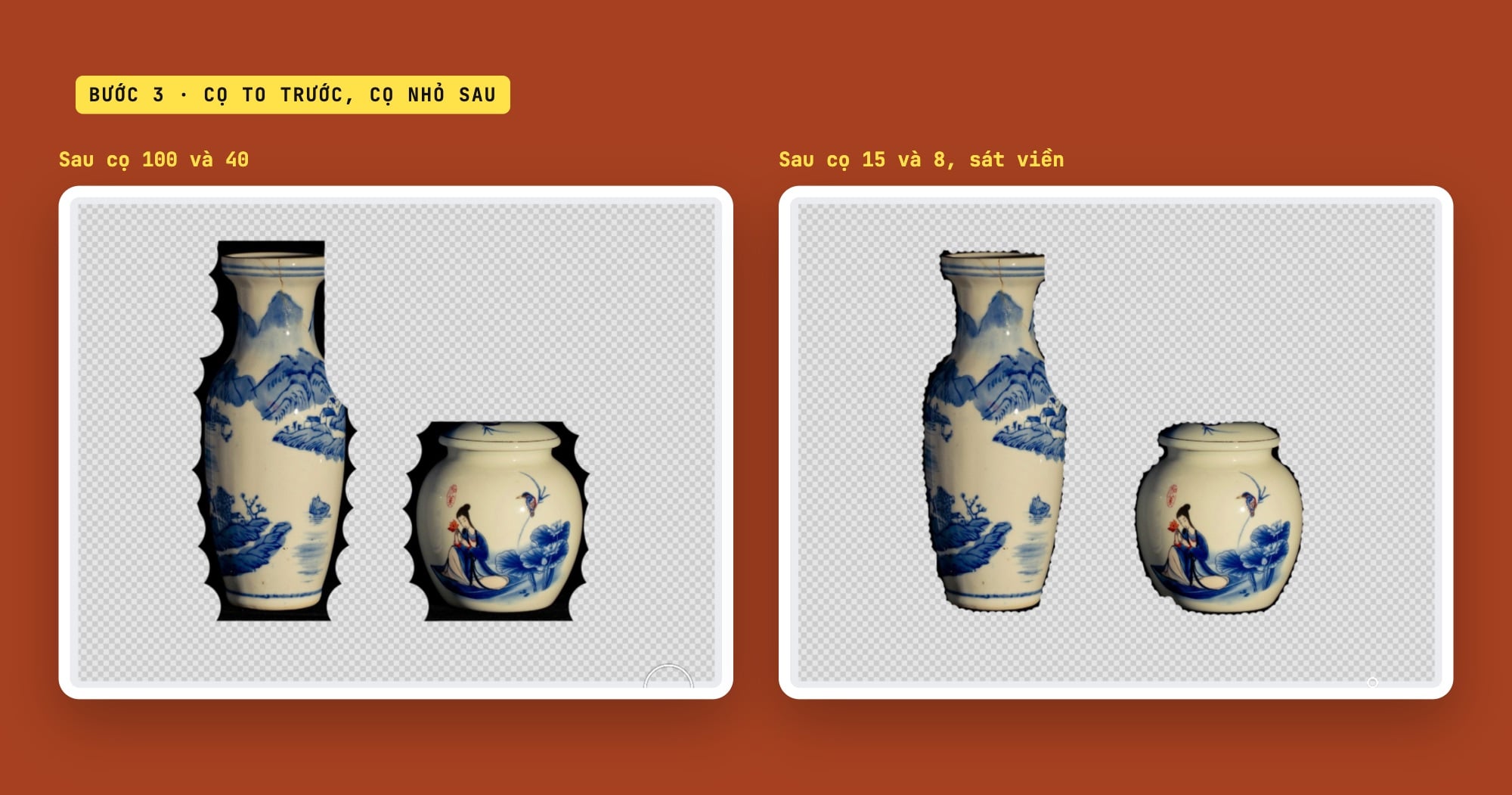
Cọ to dọn phần nền xa, cọ nhỏ đi sát viền. Ô caro là chỗ nền đã bị xoá (ảnh chụp màn hình: Canva).
Bước 3: Nhìn kỹ viền trước khi xong
Kết quả dùng được cho một thiết kế đặt trên nền sáng, nhưng chưa sạch như xóa nền tự động. Viền bình còn răng cưa theo hình vòng tròn của cọ, có chỗ còn sót một chút nền đen. Ở mép trái chiếc bình cao, chỗ hoa văn xanh đậm sát mép, cọ ăn hơi lẹm vào thân bình. Muốn đẹp hơn, bạn phải phóng to trang và tô bằng cọ thật nhỏ, rất mất thời gian. Với ảnh có tóc, lông thú hay lá cây thì cách này gần như không làm nổi.
Ảnh nền đen hoặc nền trơn là trường hợp dễ nhất cho cục tẩy tay, vì bạn nhìn rõ chỗ nào còn sót. Ảnh nền rối, nhiều màu thì nên dùng cách ở phần dưới.
Bước 4: Tải về: Nền trong suốt có vương miện
Phần nền bạn xóa chỉ trong suốt bên trong thiết kế Canva. Bạn có thể đặt ảnh đã xóa nền lên một nền màu, chèn chữ, ghép với ảnh khác ngay trong Canva. Nhưng khi tải về, mình vào Tệp > Tải xuống, chọn PNG thì thấy tùy chọn Nền trong suốt có vương miện. Kích cỡ và Chất lượng cũng có vương miện.
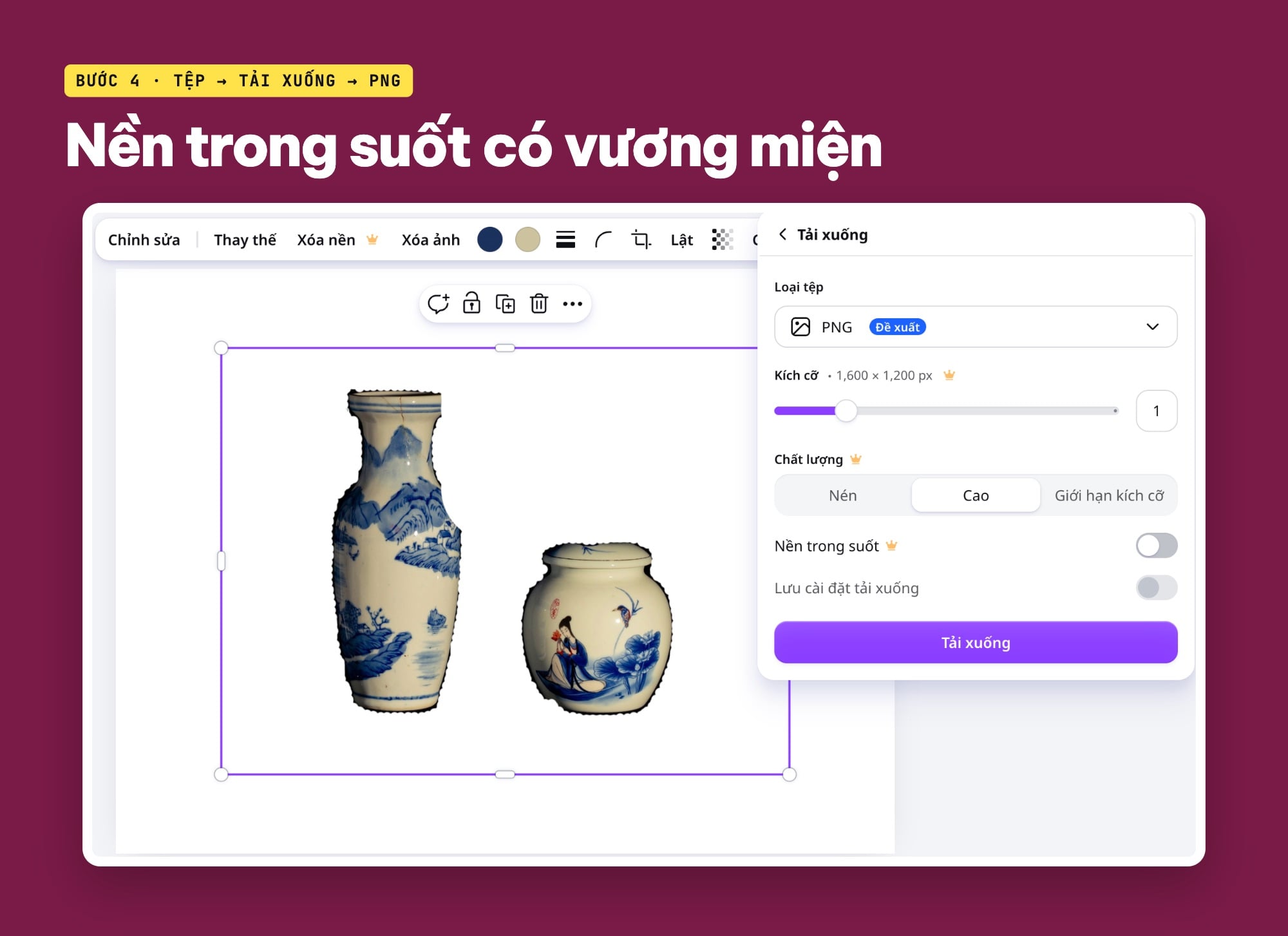
Tệp, Tải xuống, PNG: Kích cỡ, Chất lượng và Nền trong suốt đều có vương miện trong tài khoản chưa Pro (ảnh chụp màn hình: Canva).
Mình để nguyên Nền trong suốt tắt và bấm Tải xuống. Canva cho tải file PNG 1600 x 1200 px, nhưng phần nền đã xóa hiện thành màu trắng của trang (mình kiểm tra điểm ảnh ở góc file: trắng, không trong suốt). Tức là trong tài khoản chưa Pro, cách tô tay hợp để làm thiết kế ngay trong Canva, chưa hợp nếu bạn cần một file PNG trong suốt để dùng ở chỗ khác.
Còn Chọn Thành phần thì sao?
Trong bảng Sửa hình ảnh, dòng Chọn có nút Thành phần không gắn vương miện. Bấm vào, Canva ghi "Nhấp vào một thành phần trên hình ảnh để chỉnh sửa". Mình nhấp vào chiếc bình cao, Canva tô tím đúng hình chiếc bình, khá khít viền. Thanh nổi phía trên hiện màu, nút Tạo bản sao, nút Xóa và Bỏ chọn.
Mình bấm Tạo bản sao với hy vọng tách được chiếc bình ra thành một ảnh riêng, nhưng Canva lại mở đúng hộp "Dùng thử miễn phí Canva Kinh doanh" như khi bấm Xóa nền. Các công cụ đi kèm vùng chọn như Chỉnh sửa Magic, Xóa Magic, Chọn Magic cũng có vương miện. Mình không bấm nút Xóa trên thanh nổi nên không biết nút đó làm gì với vùng chọn.
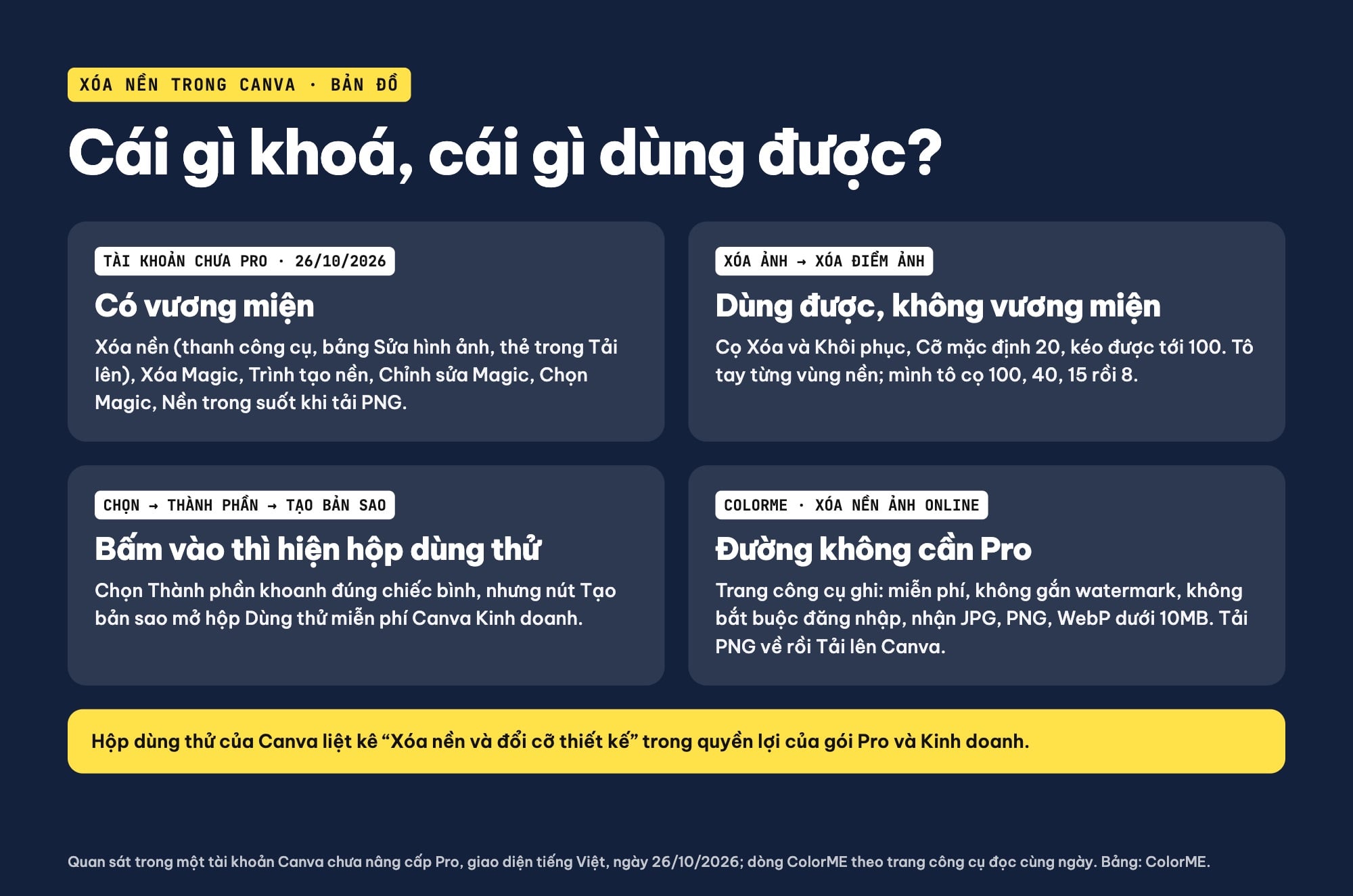
Tóm tắt những gì mình thấy khi xoá nền trong tài khoản Canva chưa Pro ngày 26/10/2026 (bảng: ColorME).
Cách xóa nền miễn phí rồi đưa vào Canva
Nếu bạn cần nền trong suốt thật sự, hoặc ảnh có viền khó (tóc, lá, lông thú), cách gọn hơn là xóa nền bên ngoài trước rồi mới mang vào Canva. ColorME có công cụ Xóa nền ảnh online chạy trên trình duyệt. Trang công cụ, mình đọc ngày 26/10/2026, ghi những điều sau:
- "Có. Công cụ xoá nền ảnh của ColorME miễn phí, không cần cài phần mềm và không gắn watermark. Mỗi người có một số lượt xoá nền mỗi ngày, hết lượt thì bạn quay lại vào ngày hôm sau."
- Về đăng nhập: "Không bắt buộc. Khách vẫn xoá nền và tải ảnh về bình thường; khi đăng nhập, ảnh bạn tải về còn được lưu vào mục Lịch sử để mở lại sau."
- Định dạng: "Công cụ nhận ảnh JPG, PNG và WebP dưới 10MB. Ảnh kết quả giữ độ phân giải tới 2500px ở cạnh dài."
- Nơi xử lý ảnh: "Ảnh được thu nhỏ rồi gửi lên dịch vụ xử lý của ColorME trên Cloudflare để tách nền, sau đó kết quả hiển thị ngay trên trình duyệt. Ảnh chỉ vào Lịch sử riêng của bạn khi bạn đã đăng nhập và tải về."

Trang Xóa nền ảnh online của ColorME, chụp khi chưa đăng nhập ngày 26/10/2026 (ảnh chụp màn hình: ColorME).
Các bước theo hướng dẫn trên trang công cụ, rồi nối sang Canva:
- Mở colorme.vn/tools/remove-background, bấm Tải ảnh lên, kéo thả ảnh, dán ảnh bằng Ctrl/Cmd + V hoặc bấm Dán link ảnh.
- Chờ công cụ tách nền. Nếu viền còn sót, trang công cụ hướng dẫn "dùng cọ Xoá hoặc Khôi phục để sửa".
- Bấm Tải xuống, chọn PNG (trang ghi "giữ nền như đang xem"; chọn JPG thì "nền trắng nếu đang trong suốt").
- Vào Canva, bấm Tải lên > Tải lên tệp, chọn file PNG vừa tải, rồi bấm vào ảnh để thêm vào trang.
Lần này mình không chạy thử công cụ ColorME với chiếc bình gốm, nên phần trên chỉ dựa vào chữ trên trang công cụ, không phải kết quả mình tự kiểm tra. Bài cách xóa nền ảnh online miễn phí có phần thử thật công cụ này với nhiều loại ảnh khác nhau. Nếu ảnh của bạn là chữ ký hay logo trên giấy trắng, xem thêm bài tách nền chữ ký, logo ra PNG trong suốt.
Nên chọn cách nào?
| Trường hợp | Cách hợp | Lý do |
|---|---|---|
| Ảnh nền trơn, chỉ dùng trong thiết kế Canva | Xóa điểm ảnh | Không cần rời Canva; nền trơn dễ thấy chỗ sót |
| Cần file PNG nền trong suốt | Xóa nền bên ngoài rồi Tải lên Canva | Nền trong suốt khi tải PNG từ Canva có vương miện |
| Ảnh chân dung, tóc, lá, lông thú | Công cụ xóa nền tự động | Cọ tay để lại viền răng cưa, rất khó đi theo sợi tóc |
| Đã có Canva Pro | Nút Xóa nền trên thanh công cụ | Hộp dùng thử liệt kê "Xóa nền và đổi cỡ thiết kế" trong quyền lợi gói Pro |
Sau khi có ảnh sạch nền, phần còn lại là chỉnh màu, cắt khung cho hợp bố cục. Bài cách chỉnh sửa ảnh trên Canva: cắt, bộ lọc, chỉnh sáng, làm mờ đi tiếp các bước đó trong cùng trình chỉnh ảnh.
Xóa nền chỉ là một thao tác; để ảnh đã tách đứng đẹp trong một poster hay bài đăng, bạn cần nắm bố cục, khoảng trống và màu sắc. Nếu muốn học Canva bài bản từ đầu, bạn có thể tham khảo khóa học Canva của ColorME.
Câu hỏi thường gặp
Canva có xóa nền miễn phí không?
Trong tài khoản Canva chưa nâng cấp Pro mà mình dùng ngày 26/10/2026, nút Xóa nền có vương miện, bấm vào thì Canva mở hộp dùng thử gói Kinh doanh, trong đó dòng "Xóa nền và đổi cỡ thiết kế" được tích ở cột Pro và Kinh doanh. Công cụ không có vương miện là Xóa điểm ảnh, một cục tẩy để bạn tự tô nền bằng tay.
Xóa điểm ảnh trong Canva nằm ở đâu?
Chọn ảnh trên trang, bấm Xóa ảnh trên thanh công cụ, chọn Xóa điểm ảnh. Bảng bên trái có hai nút Xóa và Khôi phục, thanh Cỡ (mặc định 20) và dòng Đặt lại nội dung chỉnh sửa.
Tải ảnh PNG nền trong suốt từ Canva khi chưa có Pro được không?
Ở Tệp > Tải xuống > PNG, tùy chọn Nền trong suốt có vương miện trong tài khoản chưa Pro mình dùng. Mình tải PNG khi tùy chọn này tắt, phần nền đã xóa ra màu trắng của trang.
Làm sao xóa nền miễn phí rồi dùng trong Canva?
Xóa nền trước bằng một công cụ bên ngoài, ví dụ Xóa nền ảnh online của ColorME (trang công cụ ghi miễn phí, không gắn watermark, không bắt buộc đăng nhập), tải file PNG về, rồi vào Canva bấm Tải lên > Tải lên tệp và thêm ảnh vào trang.
Vì sao xóa nền bằng tay trong Canva viền bị răng cưa?
Cọ Xóa điểm ảnh là hình tròn, mỗi nét để lại mép cong theo cọ. Đi sát viền bằng cọ nhỏ sẽ đỡ hơn nhưng mất nhiều thời gian; ảnh có tóc, lá hay lông thú thì nên dùng công cụ xóa nền tự động.
Tác giảCOLOR ME