Tutorial · 27/10/2026
Canva Whiteboard: cách brainstorm, vẽ sơ đồ tư duy cùng nhóm
 COLOR ME27/10/2026 · 14 phút đọc · 1 lượt xem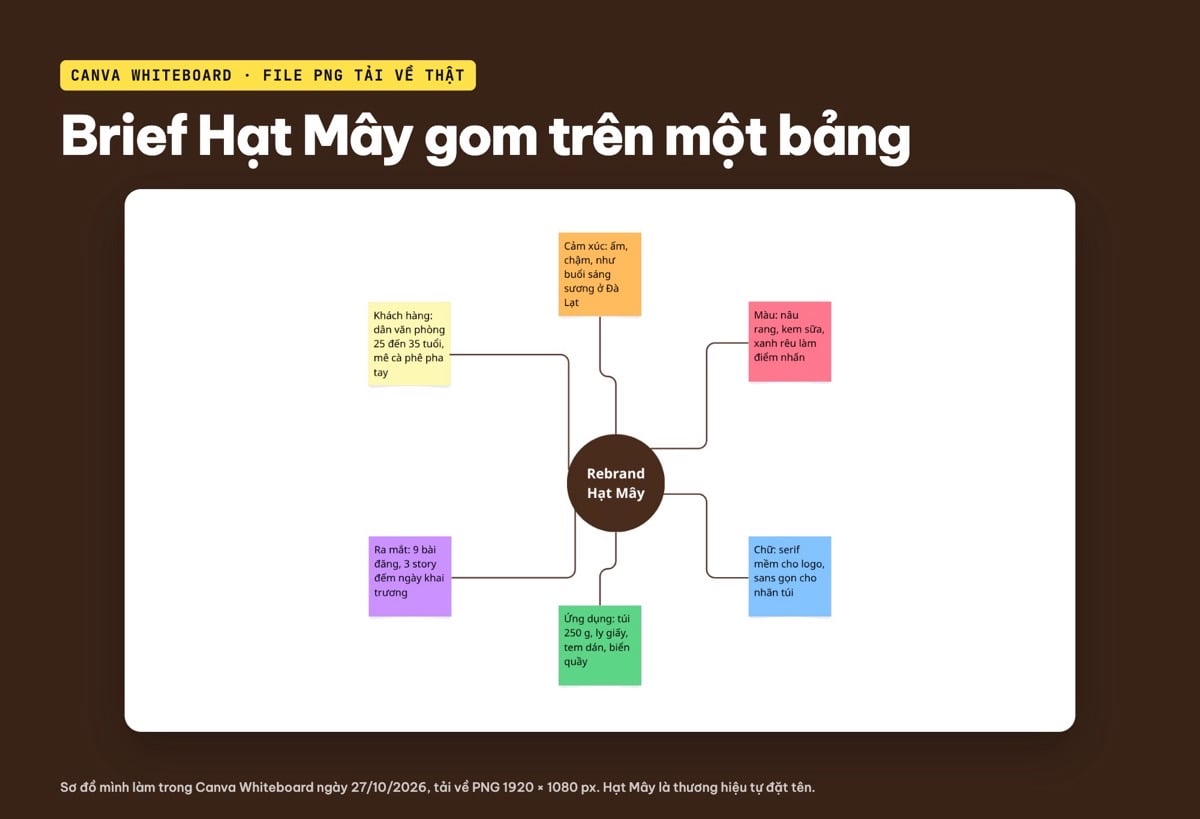
Cách dùng Canva Whiteboard cho nhóm thiết kế: tạo bảng trắng, giấy ghi chú 6 màu, hình dạng và đường kẻ nối, vẽ sơ đồ tư duy cho một brief nhận diện, đếm ngược, tải PNG hoặc PDF. ColorME thử thật trong tài khoản chưa Pro.
Trả lời nhanh: Canva Whiteboard là loại thiết kế "bảng trắng" của Canva: một khung vẽ rộng, nền chấm, để cả nhóm dán giấy ghi chú, vẽ hình, nối đường kẻ và sắp ý tưởng thành sơ đồ tư duy. Muốn dùng, bạn mở trang chủ Canva, bấm biểu tượng Whiteboard, rồi mở Công cụ ở thanh bên trái để lấy Giấy ghi chú, Hình dạng và Đường kẻ. Xong thì vào Tệp > Tải xuống để lấy PNG, JPG hoặc PDF. Mình đã thử thật trong một tài khoản Canva chưa nâng cấp Pro ngày 27/10/2026 và làm trọn một sơ đồ brief nhận diện như hình dưới.
| Việc cần làm | Bấm ở đâu (giao diện tiếng Việt, 27/10/2026) |
|---|---|
| Tạo bảng trắng mới | Trang chủ > biểu tượng Whiteboard (rê chuột thấy chữ "Tạo mới") |
| Thêm giấy ghi chú | Thanh trái: Công cụ > Giấy ghi chú > chọn 1 trong 6 màu |
| Vẽ ý chính ở giữa | Công cụ > Hình dạng > hình tròn, bấm đúp để gõ chữ |
| Nối các ý | Công cụ > Đường kẻ, kéo hai đầu vào cạnh hai thành phần |
| Bấm giờ cho cả nhóm | Thanh dưới cùng: Đếm ngược |
| Tải về | Tệp > Tải xuống > PNG, JPG hoặc PDF |
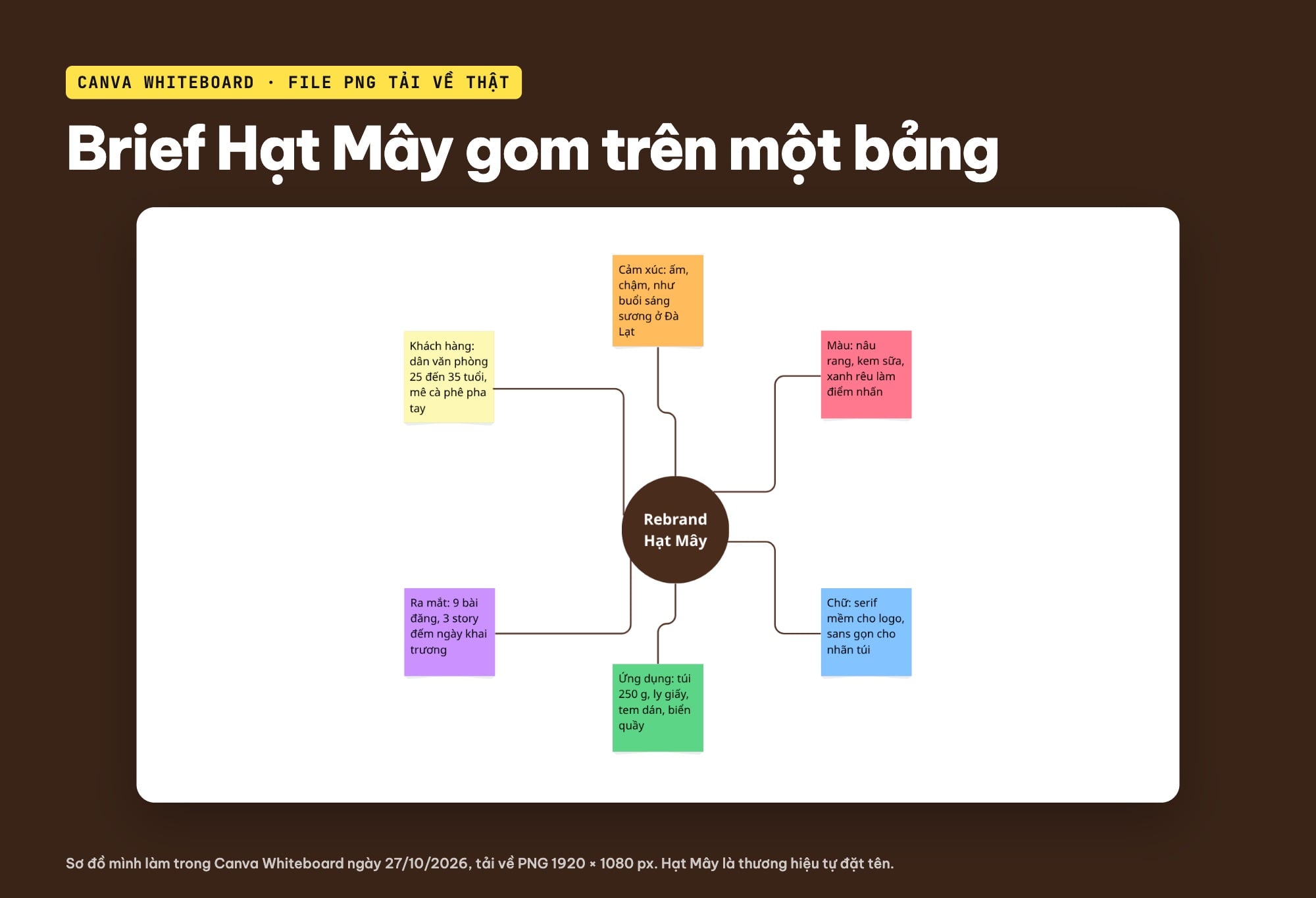
Sơ đồ tư duy cho brief nhận diện một tiệm cà phê tự đặt tên, mình làm trong Canva Whiteboard ngày 27/10/2026 và tải về dạng PNG 1920 × 1080 px.
Để có sơ đồ trên, mình dùng Canva bản web, giao diện tiếng Việt, trong một tài khoản thường (thanh trên cùng vẫn hiện nút "Dùng thử miễn phí trong 30 ngày" có vương miện; mình không bấm). Chủ đề là một brief làm lại bộ nhận diện cho "Hạt Mây", một tiệm rang cà phê ở Đà Lạt do mình tự đặt tên, không phải cửa hàng có thật. Mình không dùng mẫu (template) và không dùng tính năng AI nào, để bạn thấy rõ từng thao tác làm tay. Nếu chỉ cần biến một dàn ý thành sơ đồ thật nhanh mà không mở Canva, bạn có thể đọc thêm bài vẽ sơ đồ tư duy online từ dàn ý của ColorME.
Canva Whiteboard là gì, khi nào nhóm thiết kế nên dùng?
Trong danh sách loại thiết kế ở trang chủ Canva, Whiteboard nằm cạnh Thuyết trình, Mạng xã hội, Video, In, Docs và Sheets. Điểm khác lớn nhất: bảng trắng không có khung trang cố định như một slide 16:9 hay một tờ A4. Bạn đặt đồ ở đâu cũng được, phóng to thu nhỏ thoải mái (mình thấy các mức từ 10% đến 300%, và mục "Vừa" để thu cả bảng vào màn hình).
Với một nhóm thiết kế, bảng trắng hợp nhất ở giai đoạn đầu dự án, khi ý tưởng còn lộn xộn:
- Đọc brief cùng khách hàng: mỗi yêu cầu một tờ ghi chú, dễ thấy chỗ nào còn thiếu.
- Brainstorm hướng nhận diện: cảm xúc, màu, chữ, chất liệu, nơi xuất hiện của thương hiệu.
- Sắp kế hoạch ra mắt: chia việc theo kênh, theo ngày.
- Gom phản hồi: dán nhận xét của từng người cạnh phần thiết kế liên quan.
Nếu nhóm bạn đã quen một công cụ bảng trắng chuyên dụng, bài Miro là gì của ColorME so sánh cách làm moodboard và user flow ở đó. Ưu điểm của Canva Whiteboard là nằm chung chỗ với các thiết kế khác: cùng thư viện chữ, màu, thành phần mà bạn vẫn dùng để làm poster hay banner.
Bước 1: Tạo một Whiteboard mới
Ở trang chủ Canva có một hàng biểu tượng ngay dưới ô "Tìm kiếm mọi nội dung". Rê chuột lên biểu tượng màu xanh lá Whiteboard, Canva hiện thêm chữ "Tạo mới". Bấm vào, Canva mở ngay một bảng trống tên "Thiết kế không tên - Whiteboard". Ở máy mình, bảng mở trong một thẻ trình duyệt mới.
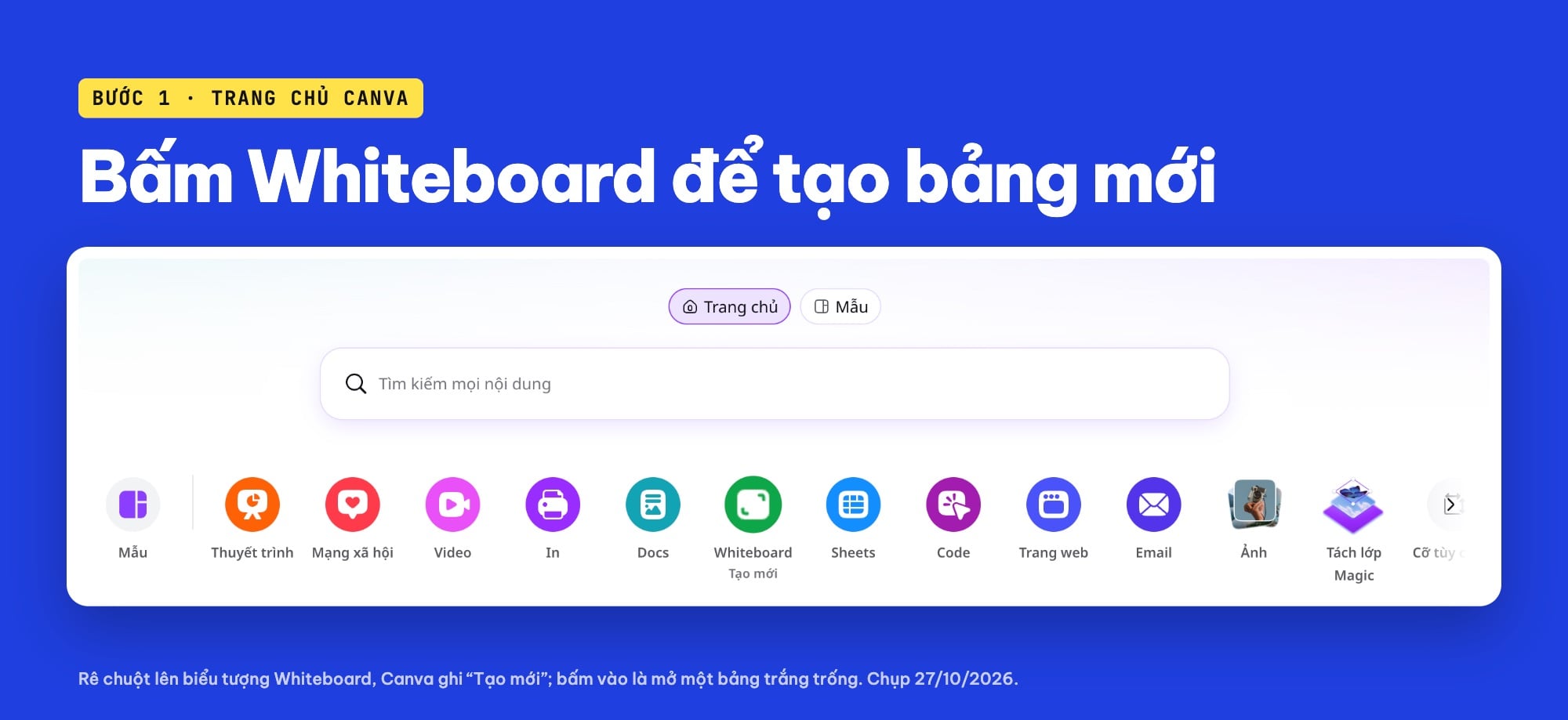
Trang chủ Canva: rê chuột lên biểu tượng Whiteboard thấy chữ Tạo mới, bấm vào là mở một bảng trống (ảnh chụp màn hình: Canva, 27/10/2026).
Việc đầu tiên nên làm là đặt tên: bấm vào tên ở thanh trên cùng và gõ tên dự án. Bảng trắng của nhóm thường sống lâu và bị mở lại nhiều lần, tên rõ ràng giúp mọi người tìm thấy nó trong mục Dự án.
Khi vừa mở, bảng hiện sẵn tab Mẫu bên trái, ô tìm kiếm ghi "Tìm kiếm mẫu Whiteboard" kèm các gợi ý như Lịch sử, Sơ đồ tư duy, Trò chơi. Bấm gợi ý Sơ đồ tư duy, Canva liệt kê nhiều mẫu sơ đồ dựng sẵn và thêm gợi ý "Mẫu sơ đồ tư duy", "Sơ đồ khái niệm". Mình không dùng mẫu nào cho bài này, nên không nói được mẫu đổ vào bảng ra sao; bạn có thể bấm thử nếu muốn có khung sẵn.
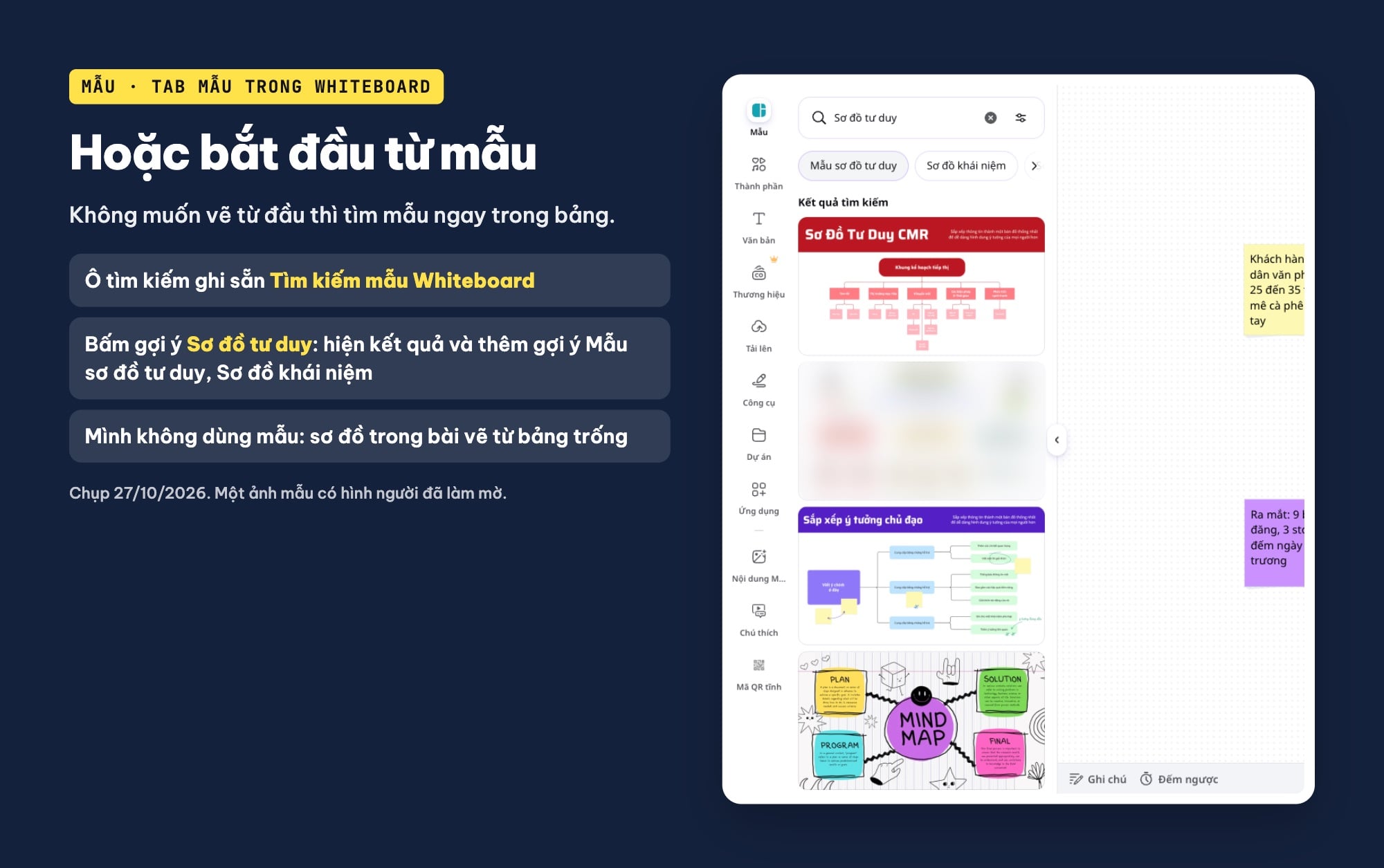
Tab Mẫu bên trong Whiteboard, bấm gợi ý Sơ đồ tư duy (ảnh chụp màn hình: Canva, 27/10/2026; một ảnh mẫu có hình người đã làm mờ).
Bước 2: Viết ý tưởng lên giấy ghi chú
Bấm Công cụ ở thanh trái, một thanh dọc hiện ra với các mục (theo nhãn Canva hiển thị khi rê chuột): Chọn, Phần, Vẽ, Hình dạng, Đường kẻ, Giấy ghi chú, Văn bản, Chữ ký, Bảng. Bấm Giấy ghi chú, Canva cho chọn 6 màu: vàng, cam, đỏ hồng, xanh dương, xanh lá, tím.
Chọn một màu là có ngay một tờ ghi chú ở giữa màn hình, đang ở chế độ gõ chữ với dòng nhắc "Thêm văn bản". Gõ ý của bạn, bấm Esc hai lần để thoát, rồi kéo tờ đó tới chỗ muốn đặt. Mình làm 6 tờ cho 6 nhánh của brief:
- Vàng: khách hàng (dân văn phòng 25 đến 35 tuổi, mê cà phê pha tay)
- Cam: cảm xúc thương hiệu (ấm, chậm, như buổi sáng sương ở Đà Lạt)
- Đỏ hồng: màu (nâu rang, kem sữa, xanh rêu làm điểm nhấn)
- Xanh dương: chữ (serif mềm cho logo, sans gọn cho nhãn túi)
- Xanh lá: ứng dụng (túi 250 g, ly giấy, tem dán, biển quầy)
- Tím: ra mắt (9 bài đăng, 3 story đếm ngày khai trương)
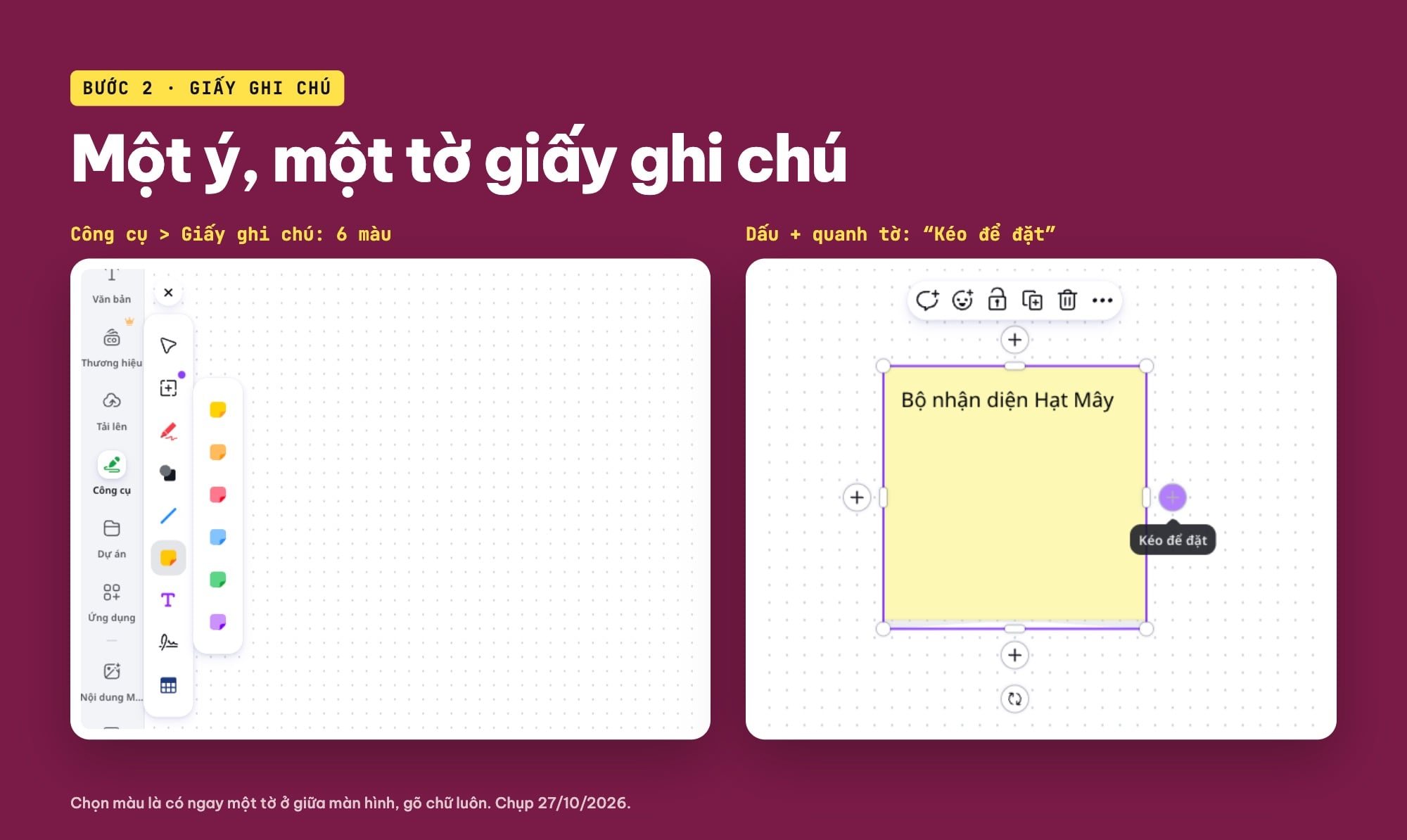
Công cụ > Giấy ghi chú có 6 màu; tờ đang chọn có dấu + ở bốn cạnh với gợi ý Kéo để đặt (ảnh chụp màn hình: Canva, 27/10/2026).
Hai điều mình thấy khi thử:
- Tờ ghi chú đầu tiên in tên tài khoản ở góc dưới. Khi làm bảng chung với nhóm, tên giúp biết ai viết gì. Nhưng nếu bạn định gửi ảnh bảng cho khách, hãy bấm nút ba chấm trên tờ ghi chú và chọn "Xóa tên". Các tờ mình tạo sau đó trong buổi thử không hiện tên nữa.
- Dấu + ở bốn cạnh tờ đang chọn. Rê chuột lên, Canva ghi "Kéo để đặt". Bấm một lần thì có thêm một tờ cùng màu nằm cạnh; kéo dấu + ra chỗ khác thì tờ mới nằm ở chỗ bạn thả. Cách này nhanh khi cần viết liền nhiều ý cùng nhóm.
Cỡ chữ mặc định của tờ ghi chú là 14, đọc khá nhỏ khi thu bảng lại. Mình bấm Cmd + A (Ctrl + A trên Windows) để chọn hết các tờ, rồi gõ 22 vào ô cỡ chữ trên thanh công cụ: cả 6 tờ đổi cỡ cùng lúc.
Bước 3: Đặt ý chính ở giữa bằng hình dạng, nối nhánh bằng đường kẻ
Một sơ đồ tư duy cần một tâm rõ ràng. Mình mở Công cụ > Hình dạng, chọn hình tròn và đặt lên bảng. Bấm đúp vào hình để gõ chữ "Rebrand Hạt Mây", chỉnh cỡ chữ 30, in đậm. Để đổi màu nền hình, bấm ô màu trên thanh công cụ: bảng Màu sắc có ô tìm kiếm với dòng nhắc "Thử “màu lam” hoặc “#00c4cc”", nên mình gõ thẳng mã #4a2c1d (nâu cà phê) và bấm vào ô màu hiện ra. Chữ trong hình đổi sang trắng bằng nút màu chữ, cũng gõ mã như vậy.
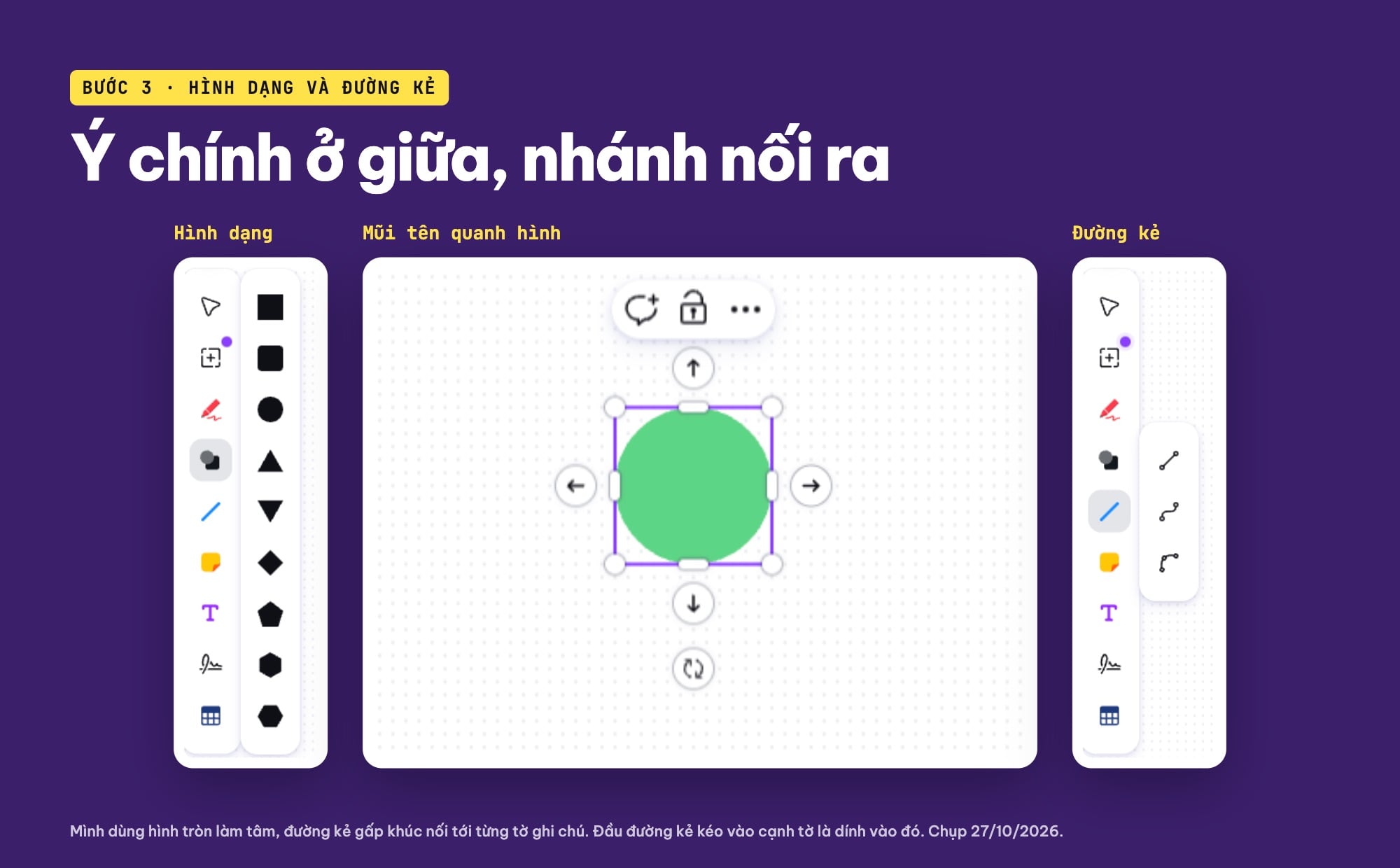
Hình dạng, mũi tên quanh hình đang chọn và 3 kiểu Đường kẻ trong thanh Công cụ (ảnh chụp màn hình: Canva, 27/10/2026).
Khi chọn một hình, Canva hiện bốn mũi tên quanh nó. Mình thử kéo mũi tên phía trên: Canva tạo thêm một hình tròn giống hệt, nối sẵn với hình cũ bằng một đường kẻ. Cách này tiện khi muốn mọc nhánh mới thật nhanh, nhưng mình đã có sẵn 6 tờ ghi chú nên hoàn tác lại và nối bằng tay:
- Mở Công cụ > Đường kẻ. Có 3 kiểu: thẳng, cong và gấp khúc (theo biểu tượng).
- Đặt một đường kẻ lên bảng, rồi kéo từng đầu của nó vào cạnh tờ ghi chú và cạnh hình tròn. Khi đầu đường kẻ chạm cạnh, chấm ở đầu đổi sang màu tím và đường kẻ dính vào đó.
- Chọn đường kẻ vừa nối, bấm Cmd + D để nhân bản, rồi kéo hai đầu của bản sao sang cặp tiếp theo. Lặp lại cho đủ 6 nhánh.
Một lỗi nhỏ mình gặp: đường kẻ đầu tiên ra màu trắng (trùng màu chữ mình vừa chọn cho hình tròn), nên gần như không thấy trên nền trắng. Hãy đổi màu đường kẻ ngay sau khi tạo; mình dùng lại mã nâu #4a2c1d cho cả sơ đồ đồng bộ.
Bước 4: Sắp thành sơ đồ tư duy gọn mắt
Sau khi nối xong, mình thu bảng về 50% (bấm ô phần trăm ở góc dưới bên phải) để nhìn toàn cảnh và chỉnh lại khoảng cách. Vài nguyên tắc mình dùng cho sơ đồ của nhóm thiết kế:
- Một màu cho một nhóm ý. Màu giấy ghi chú là cách phân loại nhanh nhất; đừng dùng 6 màu lẫn lộn trong cùng một nhánh.
- Tâm đậm, nhánh nhạt. Hình tròn tâm màu đậm, chữ trắng; giấy ghi chú màu nhạt, chữ đen. Mắt sẽ đi từ tâm ra ngoài.
- Đường kẻ cùng một kiểu, một màu. Mình dùng toàn đường gấp khúc màu nâu, nhìn gọn hơn trộn đường cong với đường thẳng.
- Chữ ngắn. Mỗi tờ một ý, tối đa hai dòng ý chính. Chi tiết dài nên để ở tài liệu brief riêng.
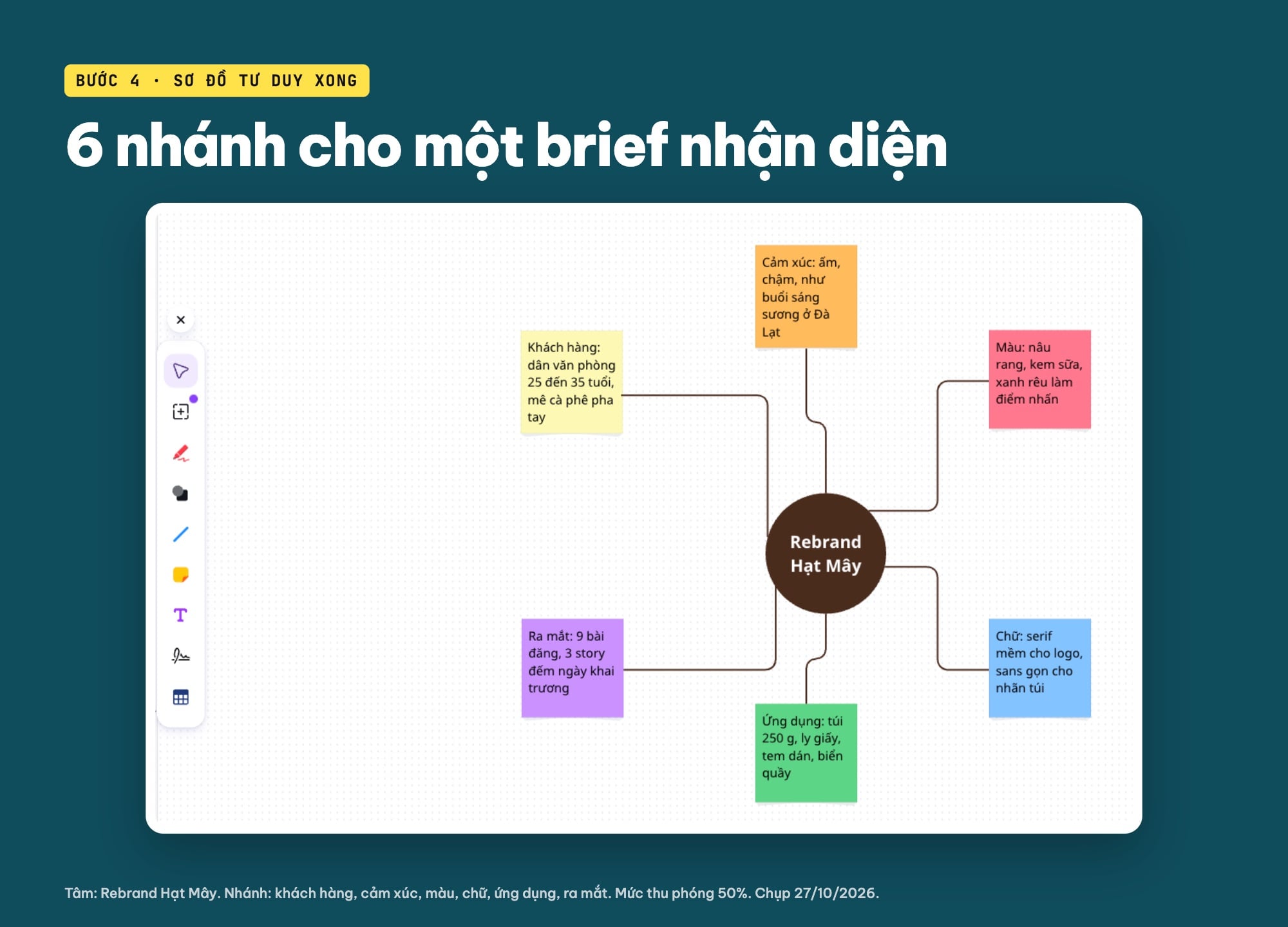
Sơ đồ hoàn chỉnh trong trình chỉnh sửa: hình tròn ở tâm, 6 tờ ghi chú, đường kẻ gấp khúc dính vào cạnh từng tờ (ảnh chụp màn hình: Canva, 27/10/2026).
Nếu muốn học Canva bài bản hơn sau buổi brainstorm, khóa học Canva của ColorME giới thiệu mục tiêu là "khai thác kho tài nguyên có sẵn để thiết kế nhanh hơn và đẹp hơn cho công việc, học tập" (trang khóa học, đọc ngày 27/10/2026), học online hoặc tại TP.HCM.
Làm việc nhóm: đếm ngược, bình luận, chia sẻ, thêm trang
Thanh dưới cùng của bảng trắng có hai nút dành cho buổi họp: Ghi chú và Đếm ngược. Bấm Đếm ngược, một đồng hồ tròn hiện ở góc trái với số mặc định 05:00, hai nút "Trừ 1 phút" và "Thêm 1 phút", nút "Bắt đầu đếm giờ" và "Đặt lại bộ đếm giờ", kèm biểu tượng nhạc và loa. Mình chỉ mở ra xem, không bấm chạy, nên không nói được âm báo khi hết giờ ra sao.
Cũng ở thanh dưới, nút Trang mở dải trang của thiết kế. Bấm mũi tên cạnh dấu +, Canva cho thêm một trang khác loại vào cùng thiết kế: Thuyết trình, Mạng xã hội, Video, In, Docs, Whiteboard, Sheets, Trang web và mục Thêm. Nghĩa là bạn có thể để bảng brainstorm và slide trình bày kết quả trong cùng một file. Mình chỉ mở menu này, không thêm trang nào.
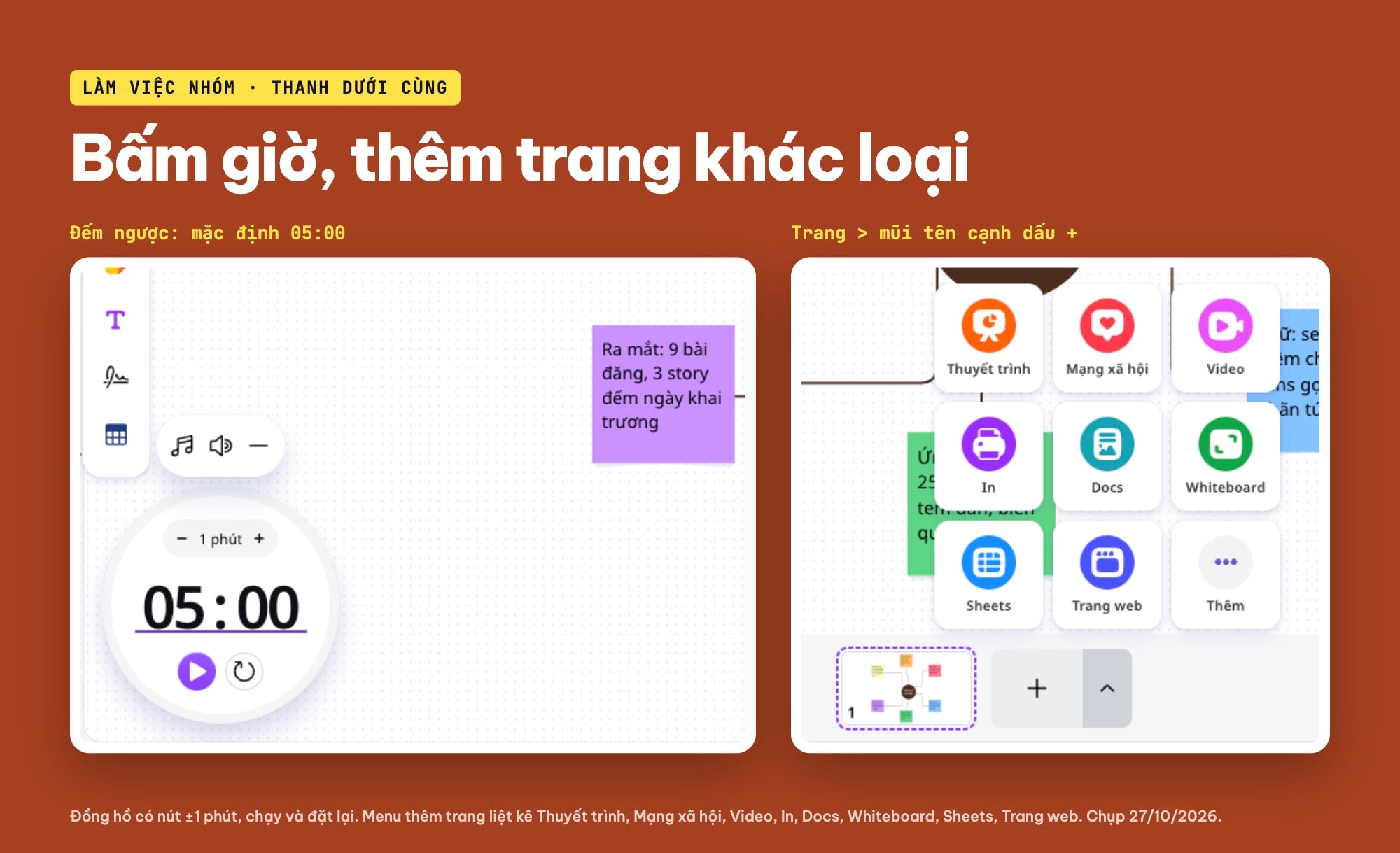
Đếm ngược mặc định 05:00 và menu thêm trang khác loại ở thanh Trang (ảnh chụp màn hình: Canva, 27/10/2026).
Về bình luận: khi chọn một thành phần, thanh nhỏ phía trên có biểu tượng bóng thoại có dấu +, và trong menu ba chấm có mục "Bình luận" (phím tắt ⌥⌘N). Trên thanh trên cùng còn có nút "Xem tất cả bình luận" và nút "Chia sẻ". Trong bài này mình không mở bảng Chia sẻ, không mời ai và không viết bình luận nào; mình chỉ mô tả những nút mình thấy. Trên tờ ghi chú còn có thêm một biểu tượng mặt cười, mình cũng không bấm thử. Mình không thấy nút bình chọn (voting) riêng ở đâu trong lần thử này.
Bước 5: Tải Whiteboard về PNG, JPG hoặc PDF
Vào Tệp > Tải xuống. Với bảng trắng của mình, Canva chọn sẵn PDF kèm nhãn "Đề xuất". Mở danh sách Loại tệp, mình thấy 4 lựa chọn với lời mô tả của Canva:
| Loại tệp | Canva mô tả | Trong tài khoản chưa Pro của mình |
|---|---|---|
| JPG | Phù hợp nhất để chia sẻ | Không có vương miện |
| PNG | Phù hợp nhất cho hình ảnh, hình minh họa phức tạp | Tải được; Kích cỡ, Chất lượng, Nền trong suốt có vương miện |
| Phù hợp nhất cho tài liệu và in ấn | Chọn sẵn; "Nén tệp PDF" có vương miện | |
| SVG | Phù hợp nhất cho thiết kế web và hiệu ứng động | Có vương miện |
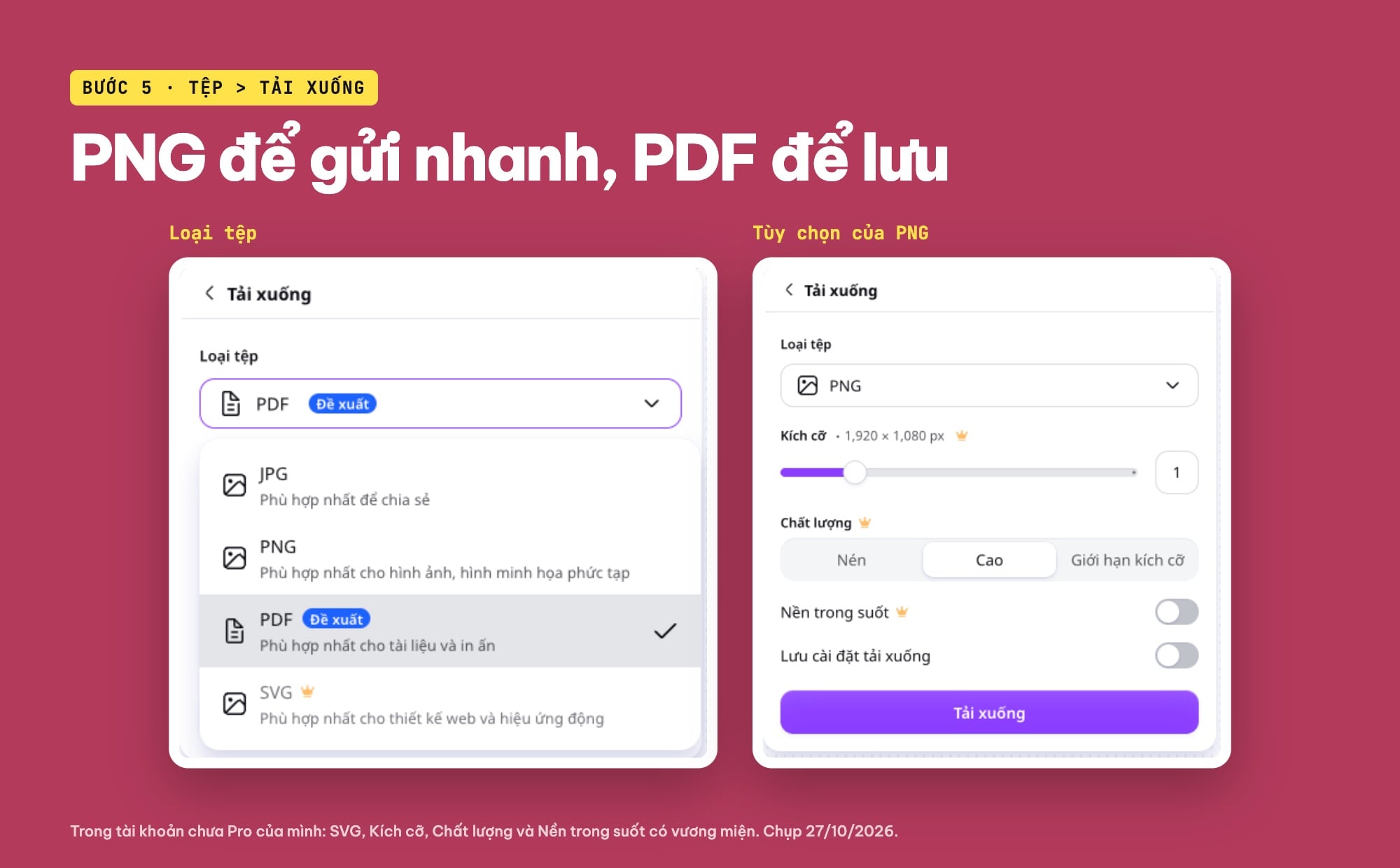
Tệp > Tải xuống: loại tệp JPG, PNG, PDF, SVG và tùy chọn của PNG; các mục có vương miện là SVG, Kích cỡ, Chất lượng, Nền trong suốt (ảnh chụp màn hình: Canva, 27/10/2026).
Mình tải PNG với thiết lập mặc định. File về máy có kích thước 1920 × 1080 px, khoảng 86 KB, tên file chính là tên bảng. Canva tự gom toàn bộ sơ đồ vào giữa khung, nền trắng trơn, không còn lưới chấm của bảng. Ảnh đầu bài chính là file này. Với một sơ đồ cần gửi nhanh qua chat cho khách duyệt, PNG như vậy là đủ đọc; nếu cần lưu kèm hồ sơ dự án hay in ra, hãy thử PDF.
Gợi ý một buổi brainstorm 30 phút trên Canva Whiteboard
Công cụ chỉ là một nửa; nửa còn lại là cách điều phối. Đây là cách chia thời gian mình hay dùng cho nhóm thiết kế nhỏ 3 đến 5 người. Đây là gợi ý của ColorME, không phải tính năng có sẵn của Canva:
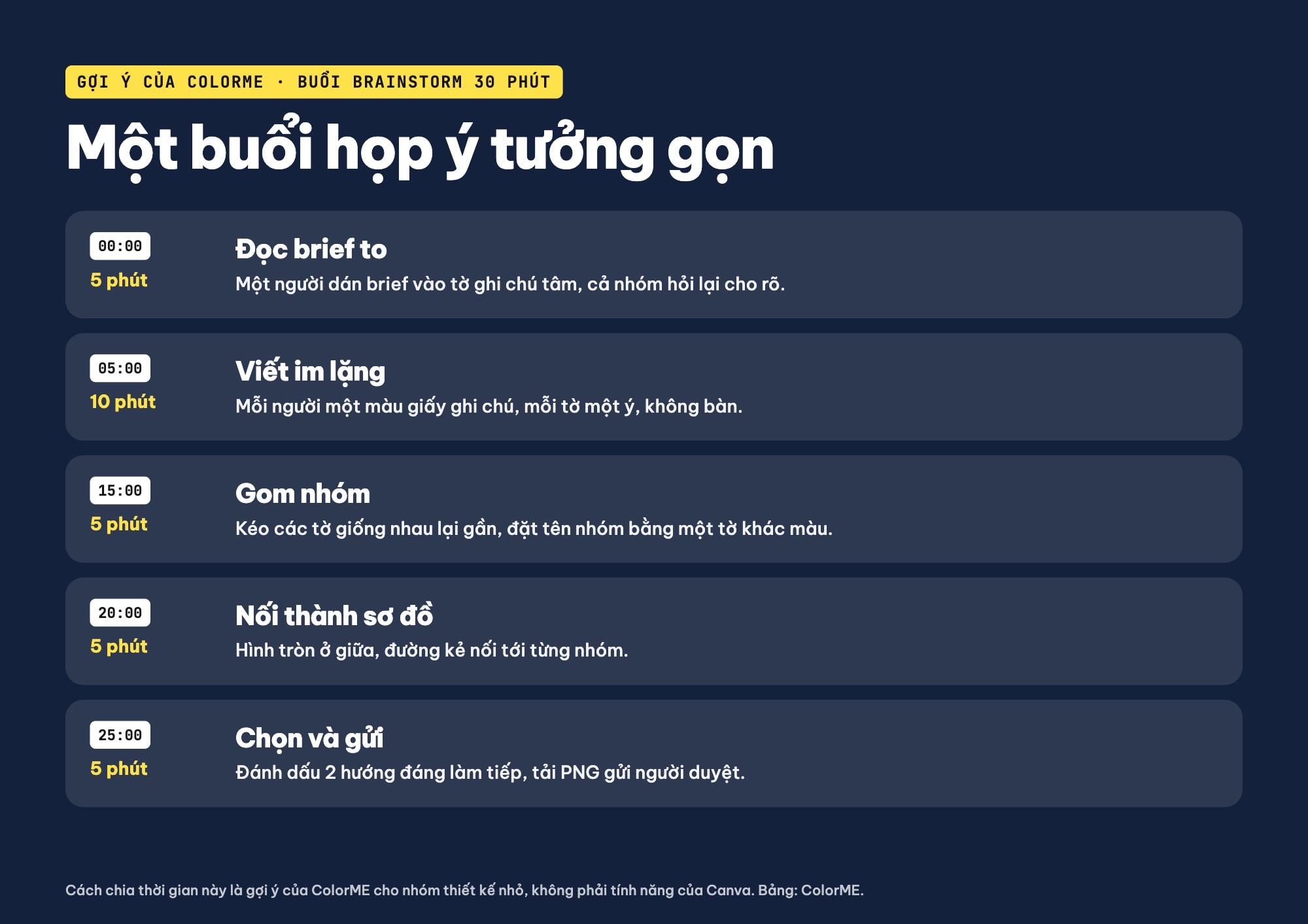
Gợi ý của ColorME cho một buổi brainstorm 30 phút trên bảng trắng (bảng: ColorME).
- 5 phút đọc brief: một người dán yêu cầu của khách vào tờ ghi chú ở tâm, cả nhóm hỏi lại những chỗ chưa rõ.
- 10 phút viết im lặng: mỗi người nhận một màu giấy ghi chú, mỗi tờ một ý, không bàn với nhau. Bật Đếm ngược để giữ nhịp.
- 5 phút gom nhóm: kéo các tờ giống nhau lại gần, đặt tên nhóm bằng một tờ khác màu.
- 5 phút nối thành sơ đồ: hình tròn ở giữa, đường kẻ nối tới từng nhóm.
- 5 phút chọn và gửi: đánh dấu 2 hướng đáng làm tiếp, tải PNG gửi người duyệt.
Sau buổi này, bước tiếp theo thường là dựng các thiết kế thật. Nếu brief có hạng mục banner quảng cáo, bài thiết kế banner trên Canva đúng kích thước hướng dẫn chọn cỡ cho từng nền tảng.
Những gì mình chưa thử
Để bạn biết bài này dừng ở đâu:
- Mình không mời ai vào bảng, không mở bảng Chia sẻ và không thử nhiều người sửa cùng lúc.
- Mình không chạy đồng hồ Đếm ngược, không viết bình luận, không thả biểu tượng cảm xúc.
- Mình không dùng mẫu có sẵn, không dùng các tính năng AI của Canva, không tải ảnh lên bảng.
- Mình không thử chuyển một bài thuyết trình có sẵn thành bảng trắng, và không thử kéo tờ ghi chú sau khi đã nối để xem đường kẻ có chạy theo không.
- Mình không nâng cấp Pro, nên các mục có vương miện (SVG, Kích cỡ và Chất lượng của PNG, Nền trong suốt, Nén tệp PDF) mình chỉ ghi lại là có vương miện, không biết khi mở khóa chúng hoạt động thế nào.
- Trang trợ giúp của Canva trả lỗi khi mình đọc bằng công cụ tự động ngày 27/10/2026, nên bài không trích giới hạn chính thức nào của Canva Whiteboard. Mọi điều trong bài là những gì mình thấy trên màn hình hôm đó; Canva có thể đổi giao diện bất cứ lúc nào.
Câu hỏi thường gặp
Canva Whiteboard nằm ở đâu?
Ở trang chủ Canva, trong hàng biểu tượng dưới ô tìm kiếm có mục Whiteboard màu xanh lá. Rê chuột lên sẽ thấy chữ "Tạo mới", bấm vào là mở một bảng trắng trống.
Làm sơ đồ tư duy trên Canva thế nào?
Tạo một Whiteboard, đặt một hình tròn ở giữa làm ý chính (Công cụ > Hình dạng), thêm giấy ghi chú cho từng nhánh (Công cụ > Giấy ghi chú), rồi nối hình tròn với từng tờ bằng Công cụ > Đường kẻ. Bạn cũng có thể bấm gợi ý Sơ đồ tư duy trong tab Mẫu để bắt đầu từ mẫu dựng sẵn.
Vì sao giấy ghi chú trên Canva hiện tên mình?
Trong lần thử của mình, tờ ghi chú đầu tiên in tên tài khoản ở góc dưới. Bấm nút ba chấm trên tờ đó và chọn "Xóa tên" để bỏ; các tờ tạo sau đó không hiện tên nữa.
Canva Whiteboard có đồng hồ bấm giờ không?
Có. Thanh dưới cùng có nút Đếm ngược, mở ra đồng hồ mặc định 05:00 với nút cộng trừ 1 phút, nút chạy và nút đặt lại.
Tải Canva Whiteboard về dạng gì?
Trong Tệp > Tải xuống mình thấy JPG, PNG, PDF và SVG. Ở tài khoản chưa Pro, SVG có vương miện. File PNG mình tải về có cỡ 1920 × 1080 px, nền trắng, toàn bộ sơ đồ nằm gọn ở giữa.
Tác giảCOLOR ME