Tutorial · 18/10/2026
Cách chuyển hình ảnh sang Excel online, thử thật với bảng tiếng Việt
 COLOR ME18/10/2026 · 10 phút đọc · 1 lượt xem
Cách chuyển hình ảnh, ảnh chụp bảng sang Excel bằng công cụ online của ColorME: chọn ảnh, kiểm tra ô tô vàng, tải .xlsx. Thử thật trên 60 ô tiếng Việt, mẹo chụp ảnh và cách dùng Data from Picture trong Excel.
Cách nhanh nhất để chuyển hình ảnh sang Excel là thả ảnh chụp bảng vào công cụ Chuyển ảnh sang Excel của ColorME, chờ vài giây để máy đọc chữ và tách hàng, cột, kiểm tra các ô tô vàng rồi tải file .xlsx về. Nếu bạn đang dùng Excel cho Microsoft 365, tính năng Data from Picture (Dữ liệu từ Ảnh) trong Excel cũng làm được việc này, nhưng Microsoft không liệt kê tiếng Việt trong các bộ ký tự hỗ trợ.
Mình đã thử thật với một bảng thông số in ấn tiếng Việt có dấu, đếm từng ô đúng sai. Kết quả và các mẹo để file Excel ra đúng ngay từ lần đầu nằm ở bên dưới.
| Cách | Dùng ở đâu | Tiếng Việt có dấu | Kết quả |
|---|---|---|---|
| Công cụ Chuyển ảnh sang Excel của ColorME | Trình duyệt trên máy tính và điện thoại, không cần đăng nhập | Đọc được, vẫn cần soát (xem phần thử thật) | File .xlsx hoặc .csv, giữ hàng và cột |
| Excel: Data from Picture | Excel cho Microsoft 365 trên Windows, web, Mac, điện thoại | Không có trong danh sách Microsoft hỗ trợ | Đổ thẳng vào trang tính |
| Công cụ Chuyển ảnh sang Word của ColorME | Trình duyệt | Đọc được | Chỉ lấy chữ, không giữ bảng |
Khi nào designer cần chuyển ảnh sang Excel?
Người làm thiết kế gặp bảng biểu dạng ảnh nhiều hơn mình nghĩ: nhà in gửi bảng thông số giấy và số lượng bằng ảnh chụp màn hình qua Zalo, khách hàng chụp danh sách ấn phẩm cần làm, giảng viên chiếu bảng tiến độ đồ án lên màn hình, hay bạn cần danh sách tên khách mời để in thẻ tên hàng loạt. Gõ lại từng ô vừa lâu vừa dễ sai. Chuyển ảnh sang Excel giúp bạn có ngay một bảng sửa được, sắp xếp được và dùng tiếp được cho các bước sau.
Cách chuyển hình ảnh sang Excel bằng công cụ của ColorME
Công cụ chạy ngay trên trình duyệt. Theo phần câu hỏi thường gặp trên trang công cụ (đọc ngày 18/10/2026): "Có. Công cụ miễn phí, không cần đăng nhập và không giới hạn số lần dùng."
- Mở công cụ Chuyển ảnh sang Excel và bấm Chọn ảnh bảng. Bạn cũng có thể kéo thả ảnh vào khung, hoặc chụp màn hình bảng rồi nhấn Ctrl+V để dán thẳng vào trang.
- Chờ máy đọc bảng. Trong lần thử của mình, bảng 10 hàng được đọc xong chỉ sau vài giây. Trang hiện ảnh gốc ở trên và bảng đọc được ở dưới, kèm số hàng, số cột.
- Kiểm tra các ô tô vàng. Ô tô vàng là ô máy đọc chưa chắc. Bấm vào ô để sửa trực tiếp.
- Chỉnh Kiểu số nếu cần. Bấm Tuỳ chỉnh, chọn Tự động, 1.234,5 (dấu chấm ngăn hàng nghìn, kiểu Việt Nam) hoặc 1,234.5 (kiểu quốc tế). Ở đây cũng có các nút Tải CSV, Sao chép bảng, Xoay ảnh và Thêm ảnh.
- Bấm Tải Excel để lấy file .xlsx. Nếu đưa vào nhiều ảnh, trang công cụ ghi: "Nhiều ảnh sẽ thành nhiều trang tính trong cùng một file Excel."

Bước 1 trên công cụ Chuyển ảnh sang Excel: bấm Chọn ảnh bảng, kéo thả hoặc dán ảnh chụp màn hình. Ảnh chụp màn hình thật, 18/10/2026.
Giới hạn theo trang công cụ: tối đa 10 ảnh một lần, mỗi ảnh tới 20 MB, nhận ảnh JPG, PNG và WebP.
Mình thử thật: bảng thông số in ấn có tiếng Việt
Để thử, mình tự dựng một bảng thông số in ấn cho bộ nhận diện của một studio giả định tên Mây Nâu: 9 ấn phẩm (danh thiếp, tờ rơi gấp 3, poster A3, tem nhãn, túi giấy...), 6 cột gồm mã có số 0 ở đầu (001 đến 009), tên ấn phẩm có dấu, khổ giấy dạng "90 x 54", số lượng có dấu chấm ngăn hàng nghìn (1.000, 2.000), chất liệu và hệ màu. Tính cả hàng tiêu đề cột, bảng có 10 hàng × 6 cột, tức 60 ô.
Mình chạy hai lần: lần đầu dùng ảnh còn dòng tiêu đề và dòng ghi chú phía trên bảng, lần hai cắt ảnh chỉ còn phần bảng.
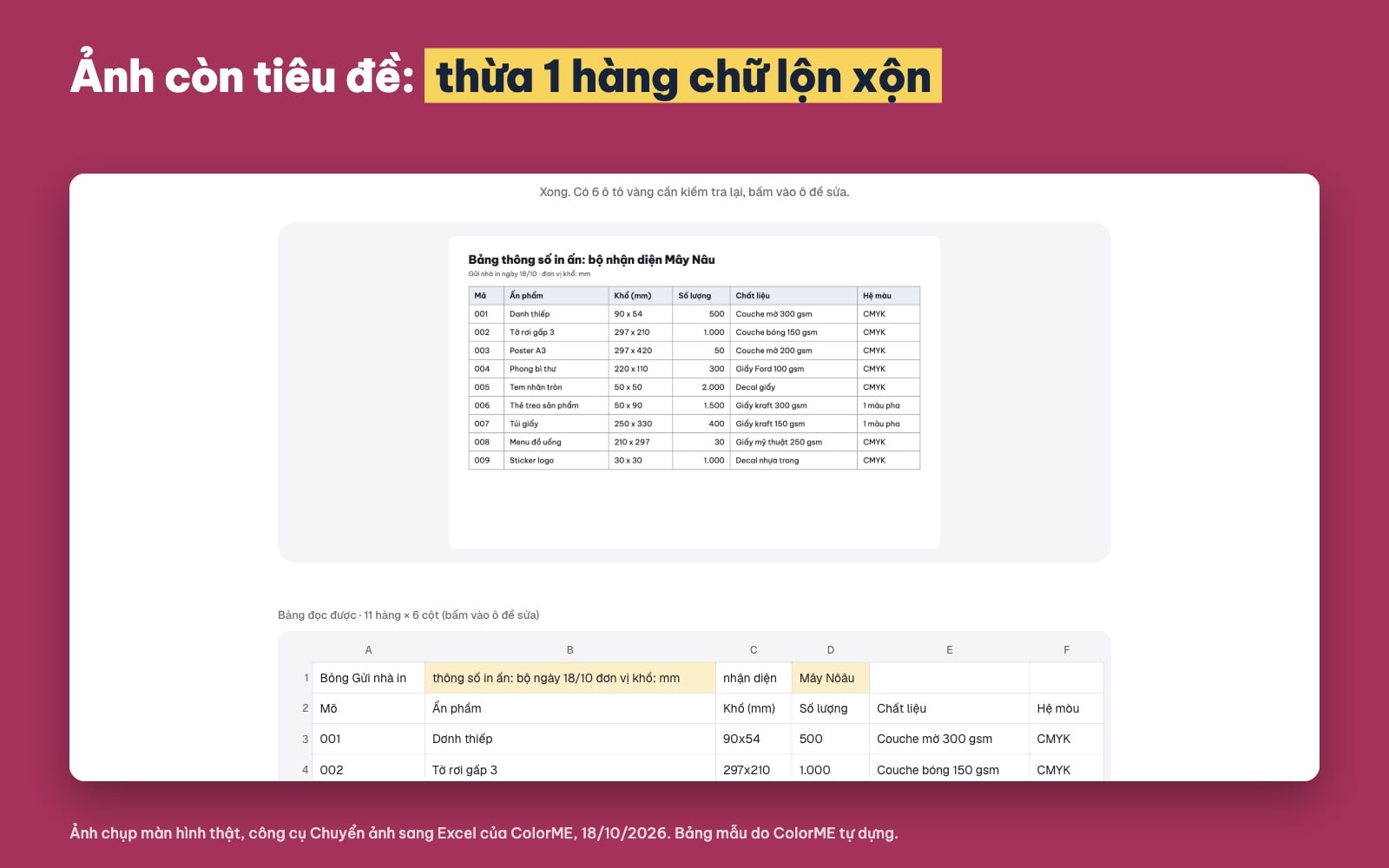
Lần 1: ảnh còn dòng tiêu đề nên bảng đọc được có 11 hàng, hàng đầu là chữ lộn xộn; 6 ô tô vàng. Bảng mẫu do ColorME tự dựng.
Ở lần đầu, công cụ đọc ra 11 hàng thay vì 10: dòng tiêu đề "Bảng thông số in ấn..." và dòng ghi chú bị trộn lại thành một hàng chữ lộn xộn ở trên cùng. Khi cắt ảnh chỉ còn bảng, kết quả ra đúng 10 hàng × 6 cột.
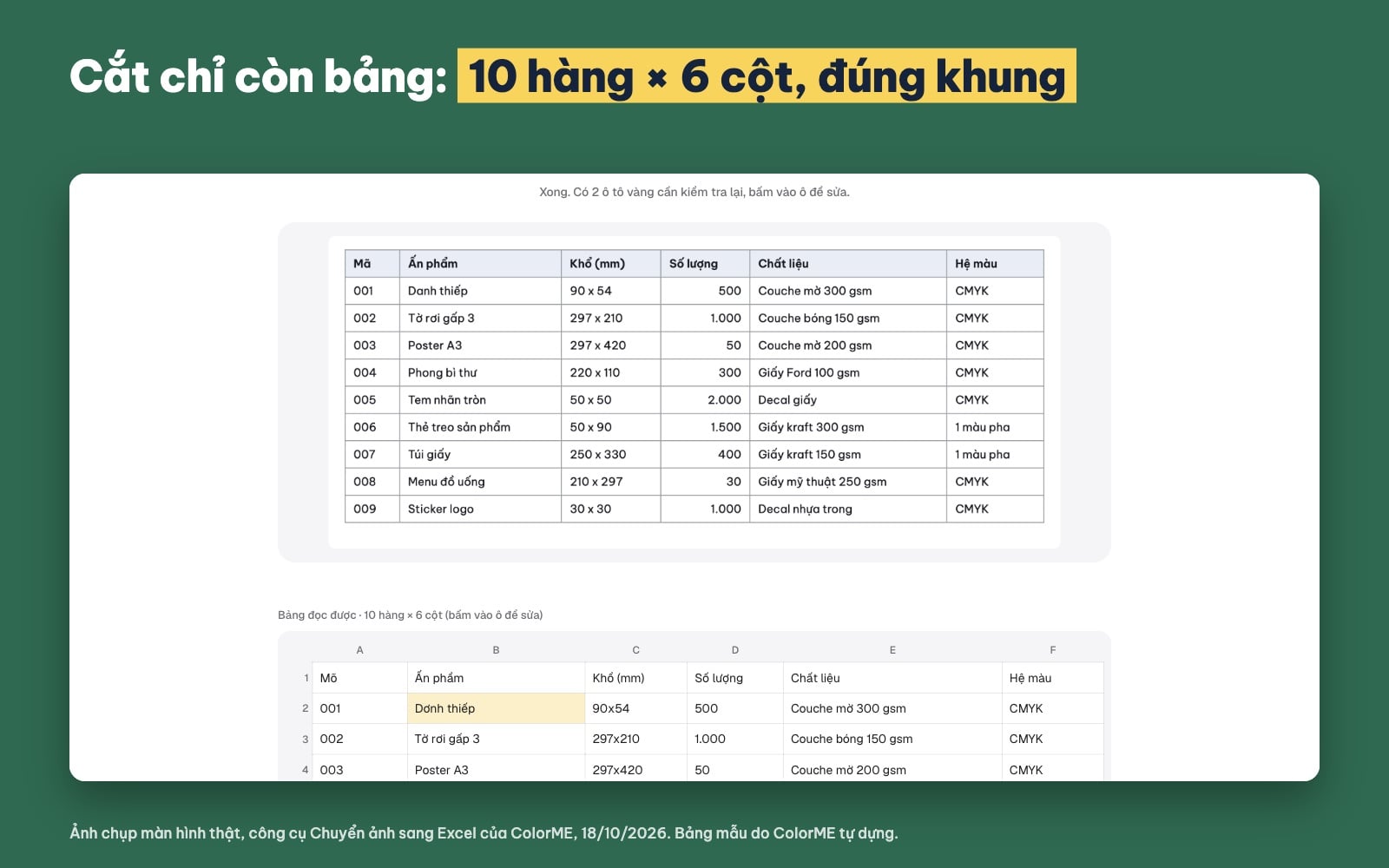
Lần 2: cắt ảnh chỉ còn bảng, kết quả đúng 10 hàng x 6 cột, 2 ô tô vàng. Ảnh chụp màn hình thật, 18/10/2026.
Sau đó mình tải file CSV của cả hai lần và so từng ô với bảng gốc bằng máy:
| Lần chạy | Đúng nguyên văn | Chỉ mất dấu cách | Sai chữ | Ô tô vàng |
|---|---|---|---|---|
| Lần 1: ảnh còn tiêu đề | 40/60 | 9/60 | 11/60 | 6 |
| Lần 2: cắt chỉ còn bảng | 43/60 | 9/60 | 8/60 | 2 |
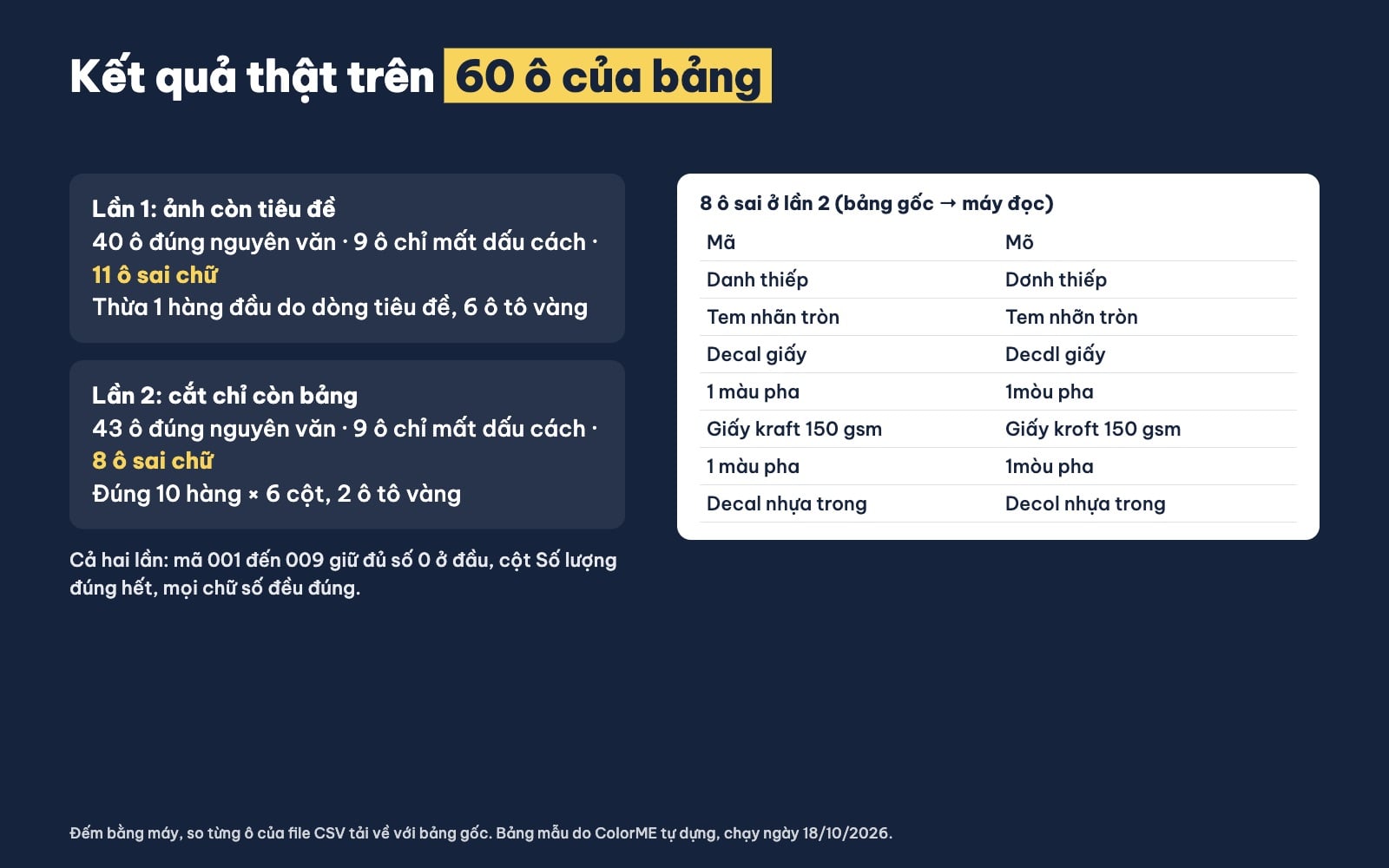
So từng ô của file CSV tải về với bảng gốc: mọi chữ số đều đúng, lỗi tập trung ở chữ a có dấu. Số liệu đếm bằng máy.
Những điều mình rút ra từ lần thử này:
- Số được đọc rất tốt. Cả hai lần, mọi chữ số đều đúng: mã 001 đến 009 giữ đủ số 0 ở đầu, cột số lượng đúng hết. Trong file .xlsx, mã được lưu dạng chữ nên không mất số 0, còn "1.000" được ghi thành số 1000 để tính toán được ngay.
- "90 x 54" thành "90x54". 9 ô khổ giấy chỉ mất dấu cách. Không sai về số, nhưng nếu cần đúng định dạng, bạn sửa lại sau khi tải về.
- Chữ "a" có dấu hay bị đọc nhầm. Các lỗi tập trung ở chữ a: "Mã" thành "Mõ", "Danh" thành "Dơnh", "nhãn" thành "nhỡn", "Decal" thành "Decdl", "màu" thành "mòu", "kraft" thành "kroft".
- Ô không tô vàng chưa chắc đã đúng. Ở lần 2 chỉ có 2 ô tô vàng nhưng có 8 ô sai chữ. Đừng chỉ sửa ô vàng: hãy đọc lại toàn bộ các cột chữ trước khi dùng.
Điều này khớp với chính trang công cụ: "Máy nhận dạng chữ có thể sai dấu, nhầm số gần giống nhau (như 0 và O) hoặc chia sai cột, nhất là với ảnh mờ, chụp nghiêng hay chữ viết tay. Ô máy đọc chưa chắc được tô vàng để bạn kiểm tra trước khi dùng."
Chụp ảnh bảng thế nào để đọc đúng nhất?
- Cắt chỉ còn phần bảng. Lần thử ở trên cho thấy dòng tiêu đề, ghi chú bên ngoài bảng làm thừa một hàng rác. Microsoft cũng khuyên với tính năng của Excel: "The image should only depict the data you want to import. If necessary, crop the image." (ảnh chỉ nên chứa phần dữ liệu cần lấy, cắt bớt nếu cần). Bạn có thể cắt và xoay ảnh bằng công cụ Cắt & xoay ảnh trước.
- Ưu tiên ảnh chụp màn hình. Trang công cụ ghi: "Ảnh chụp màn hình bảng tính cho kết quả tốt nhất."
- Nếu chụp bằng điện thoại: theo trang công cụ, hãy "Chụp thẳng, đủ sáng, cả bảng nằm trong khung và chữ đủ to để đọc rõ."
- Ảnh bị nghiêng 90 độ thì dùng nút Xoay ảnh trong Tuỳ chỉnh, không cần chụp lại.
- Bảng dài nhiều trang: chụp từng trang, thêm tất cả vào một lần (tối đa 10 ảnh), mỗi ảnh thành một trang tính.
Ảnh và số liệu của bạn được xử lý ở đâu?
Với bảng có thông tin của khách hàng, đây là câu hỏi đáng hỏi trước. Trang công cụ trả lời câu "Ảnh và số liệu của tôi có bị tải lên máy chủ không?" như sau (đọc ngày 18/10/2026): "Không. Ảnh và dữ liệu bảng được đọc ngay trên trình duyệt của bạn, không tải lên máy chủ và không dùng AI bên ngoài. ColorME chỉ ghi nhận lượt dùng kèm số ảnh, số hàng, số cột và thời gian xử lý."
Chuyển ảnh sang Excel trên điện thoại
Công cụ chạy trong trình duyệt điện thoại, không cần cài ứng dụng. Bạn bấm Chọn ảnh bảng, chọn ảnh từ thư viện, kiểm tra bảng rồi tải file Excel về máy. Bảng rộng hơn màn hình thì vuốt ngang để xem các cột còn lại.
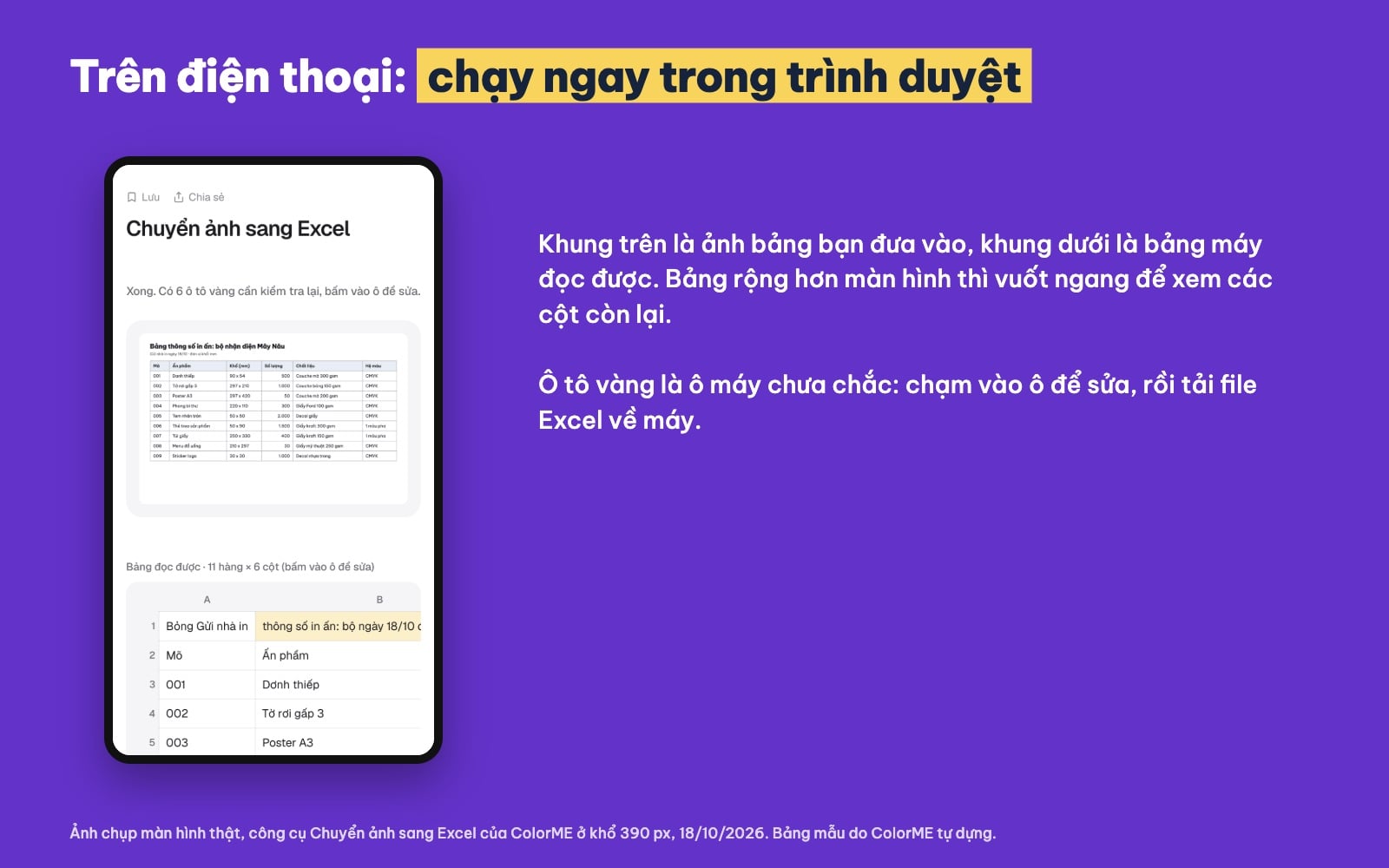
Công cụ Chuyển ảnh sang Excel trên điện thoại (khổ 390 px): ảnh gốc ở trên, bảng đọc được ở dưới. Ảnh chụp màn hình thật.
Cách khác: Data from Picture trong Excel
Nếu máy bạn có Excel cho Microsoft 365, Excel có sẵn tính năng Data from Picture. Theo trang hỗ trợ của Microsoft (Insert data from picture, đọc ngày 18/10/2026):
- Windows: bấm Data > From Picture > Picture From File để chọn file ảnh, hoặc chụp màn hình bảng rồi chọn Picture From Clipboard. Microsoft ghi tính năng trên Windows chỉ chạy trên Windows 11 hoặc Windows 10 bản 1903 trở lên, và cần cài Microsoft Edge WebView2 Runtime.
- Điện thoại, máy tính bảng: mở Excel, chạm Insert > Data from Picture, đưa camera vào bảng đến khi thấy viền đỏ bao quanh dữ liệu rồi chụp.
- Trước khi chèn: Excel cho bạn xem lại kết quả, sửa các chỗ cần sửa rồi bấm Insert Data.
Điểm cần biết: Microsoft ghi "Only the following character sets are supported" (chỉ hỗ trợ các bộ ký tự sau) với danh sách gồm tiếng Anh, Pháp, Đức, Tây Ban Nha, Bồ Đào Nha và một số ngôn ngữ khác, không có tiếng Việt. Với bảng nhiều chữ có dấu, bạn cần soát kỹ hơn nữa. Trang của Microsoft cũng không nói tính năng có dùng được với tài khoản miễn phí hay không, nên mình không khẳng định điều đó.
Khi nào nên dùng cách khác?
| Bạn có | Nên dùng |
|---|---|
| Ảnh chụp bảng, cần file Excel | Công cụ Chuyển ảnh sang Excel, rồi soát các cột chữ |
| Ảnh chụp một trang văn bản, không phải bảng | Chuyển ảnh sang Word, xem hướng dẫn ở bài chuyển ảnh sang Word |
| Bảng nằm trong file PDF có chữ chọn được | Không cần chụp ảnh: xem bài chuyển PDF sang Excel |
| Excel cho Microsoft 365, bảng chủ yếu là số | Data from Picture ngay trong Excel |
Dọn bảng sau khi tải về
- Đọc lại từng cột chữ, nhất là những chữ có "a" mang dấu, tên riêng và thuật ngữ chuyên ngành như kraft, decal, couche.
- Kiểm tra cột số: so tổng vài cột với bản gốc. Nếu bảng gốc dùng dấu phẩy cho phần thập phân, chọn Kiểu số 1.234,5 trước khi tải.
- Khôi phục định dạng chữ: những ô như "90x54" muốn đúng định dạng "90 x 54" thì sửa lại bằng tay hoặc bằng Find & Replace trong Excel.
- Bỏ hàng rác: nếu lỡ để tiêu đề trong ảnh, xoá hàng đầu tiên trước khi dùng bảng.
Có bảng rồi, bạn có thể dùng tiếp: ví dụ in thẻ tên, giấy khen, thiệp mời cho cả danh sách bằng công cụ Điền tên hàng loạt, xem hướng dẫn ở bài điền tên hàng loạt từ Excel.
Câu hỏi thường gặp
Chuyển file ảnh sang Excel có miễn phí không?
Với công cụ Chuyển ảnh sang Excel của ColorME, trang công cụ ghi: "Có. Công cụ miễn phí, không cần đăng nhập và không giới hạn số lần dùng."
Chuyển hình ảnh sang Excel có đọc được tiếng Việt có dấu không?
Đọc được, nhưng chưa tuyệt đối. Trong lần thử của mình, mọi chữ số đều đúng, còn 8 trên 60 ô có lỗi chữ, chủ yếu ở chữ "a" có dấu. Hãy đọc lại các cột chữ trước khi dùng.
Số 0 ở đầu như mã sản phẩm, số điện thoại có bị mất không?
Không. Trong lần thử, mã 001 đến 009 giữ nguyên số 0 ở đầu trong file .xlsx vì được lưu dạng chữ.
Có chuyển nhiều ảnh cùng lúc được không?
Được, tối đa 10 ảnh, mỗi ảnh tới 20 MB. Nhiều ảnh sẽ thành nhiều trang tính trong cùng một file Excel.
Vì sao bảng tải về bị thừa một hàng chữ lộn xộn?
Thường do ảnh còn dòng tiêu đề hoặc ghi chú bên ngoài bảng. Hãy cắt ảnh chỉ còn phần bảng rồi chạy lại, hoặc xoá hàng thừa trong Excel.
Tác giảCOLOR ME