Tutorial · 02/11/2026
Cách làm đường cắt (cut line) cho sticker trong Illustrator
 COLOR ME02/11/2026 · 9 phút đọc · 1 lượt xem
Cách làm đường cắt sticker (cut line) trong Illustrator: viền bằng Offset Path, layer riêng, màu Spot Color CutContour, nét mảnh không fill, Overprint Stroke, kiểm tra bằng Separations Preview và những điều cần hỏi xưởng in decal.
Trả lời nhanh: đường cắt sticker (cut line) trong Illustrator là một đường path chỉ có nét, không có màu nền, chạy quanh mỗi sticker để máy cắt bế theo. Cách làm phổ biến: tạo viền bằng Object > Path > Offset Path, đặt đường cắt vào một layer riêng, tô nét bằng một màu Spot Color đặt tên đúng theo xưởng (nhiều xưởng dùng tên CutContour), nét mảnh, không fill. Trước khi làm, hãy hỏi xưởng tên màu, độ dày nét và định dạng file họ nhận.
| Việc cần làm | Trong Illustrator |
|---|---|
| Tạo viền quanh hình, chữ | Object > Path > Offset Path... |
| Tách đường cắt ra lớp riêng | Layers: Create New Layer, đặt tên CutContour |
| Tạo màu đường cắt | Swatches: New Swatch, Color Type: Spot Color |
| Nét mảnh, không fill | Fill: None, Stroke: CutContour, ví dụ 0,25 pt |
| Kiểm tra đường cắt | Window > Separations Preview |
Thực hiện trên Illustrator 2026 (macOS), 02/11/2026. Tên menu giữ nguyên tiếng Anh như trên giao diện để bạn dễ tìm.
Ví dụ trong bài là một tờ 6 sticker cho Cành Mảnh, một tiệm hoa giả định do ColorME đặt ra cho bài này. Tất cả làm từ chữ và hình cơ bản (tròn, viên thuốc, vòm, răng cưa, chữ "hoa!", vé giờ mở cửa), mỗi cái có viền trắng bao quanh. Mục tiêu: một file mà xưởng in decal mở ra là biết in phần nào, cắt ở đâu.
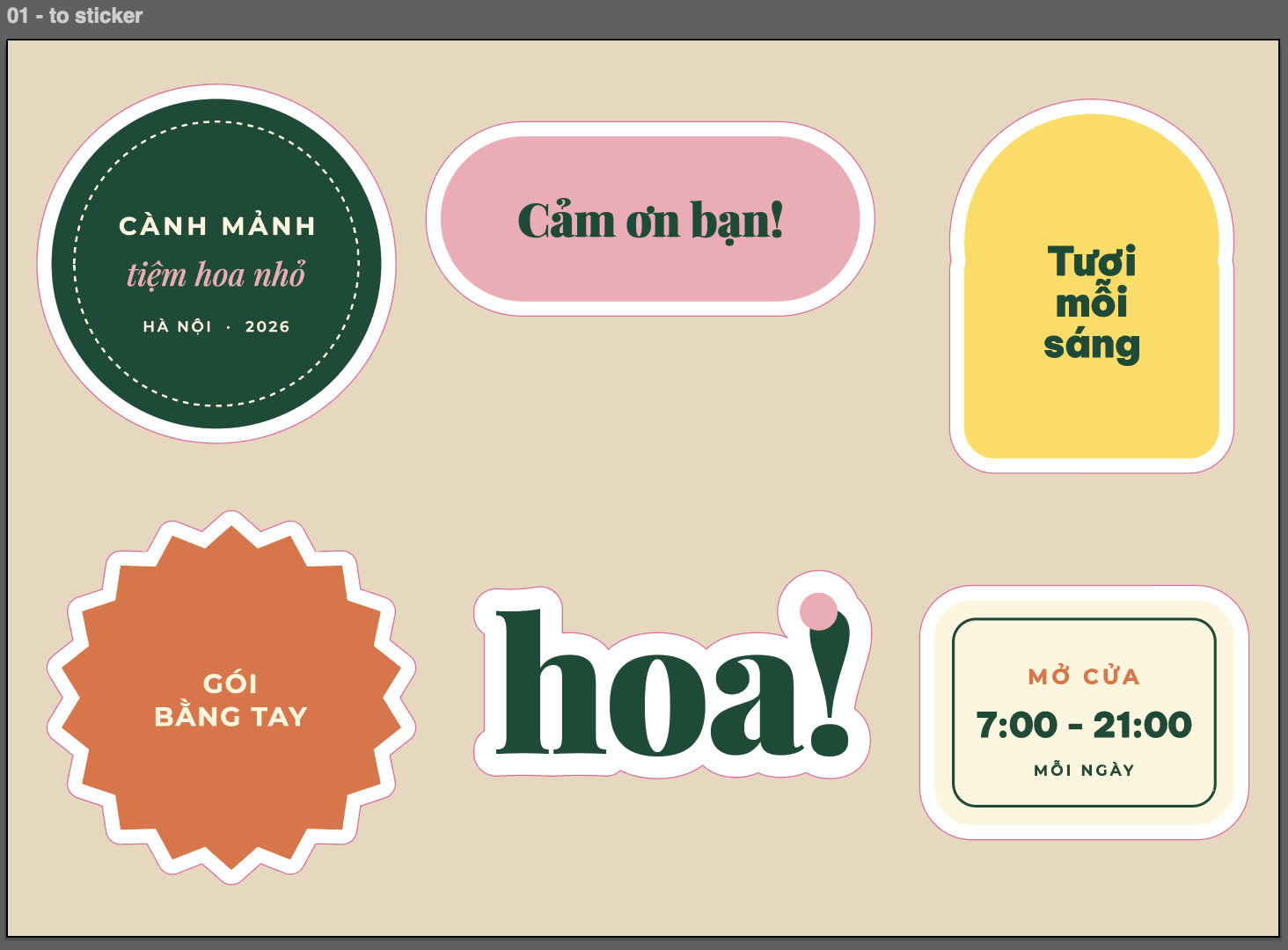
Tờ sticker mẫu hoàn chỉnh trong Illustrator: 6 sticker có viền trắng, đường cắt mảnh màu hồng sẫm (spot CutContour) chạy sát mép ngoài mỗi viền. Nền màu kraft chỉ để xem thử, không in. (ảnh chụp màn hình: Illustrator 2026)
Đường cắt sticker là gì, vì sao phải làm riêng?
Sticker decal thường được in trên khổ lớn rồi đưa qua máy cắt bế (plotter hoặc máy in cắt). Máy cắt không "nhìn" hình của bạn: nó chỉ chạy dao theo những đường được đánh dấu là đường cắt. Nếu đường cắt lẫn với hình in, máy có thể cắt sai, hoặc xưởng phải tự vẽ lại và tính thêm thời gian.
Vì vậy file sticker tốt thường có ba phần tách bạch:
- Hình in: chữ, hình, màu nền của sticker, kèm phần viền trắng (hoặc màu) bao quanh.
- Đường cắt: path nét mảnh, không fill, tô bằng màu spot riêng, nằm trên một layer riêng.
- Thứ không in: nền xem thử, ghi chú, đường gióng. Đặt ở layer tắt Print hoặc xoá trước khi gửi.
Tên màu đường cắt mỗi xưởng một kiểu. Nhiều xưởng dùng tên CutContour (viết liền, đúng hoa thường), có nơi dùng tên khác theo phần mềm máy cắt của họ. Bài này dùng CutContour làm ví dụ, bạn chỉ cần đổi tên theo xưởng.
Bước 1: Làm viền sticker bằng Offset Path
Đường cắt đẹp thường chạy cách hình một khoảng đều, tạo viền trắng quanh sticker. Cách nhanh nhất là Offset Path: chọn hình (chữ thì cần Create Outlines trước), vào Object > Path > Offset Path..., nhập khoảng cách, chọn Joins: Round để góc mềm.
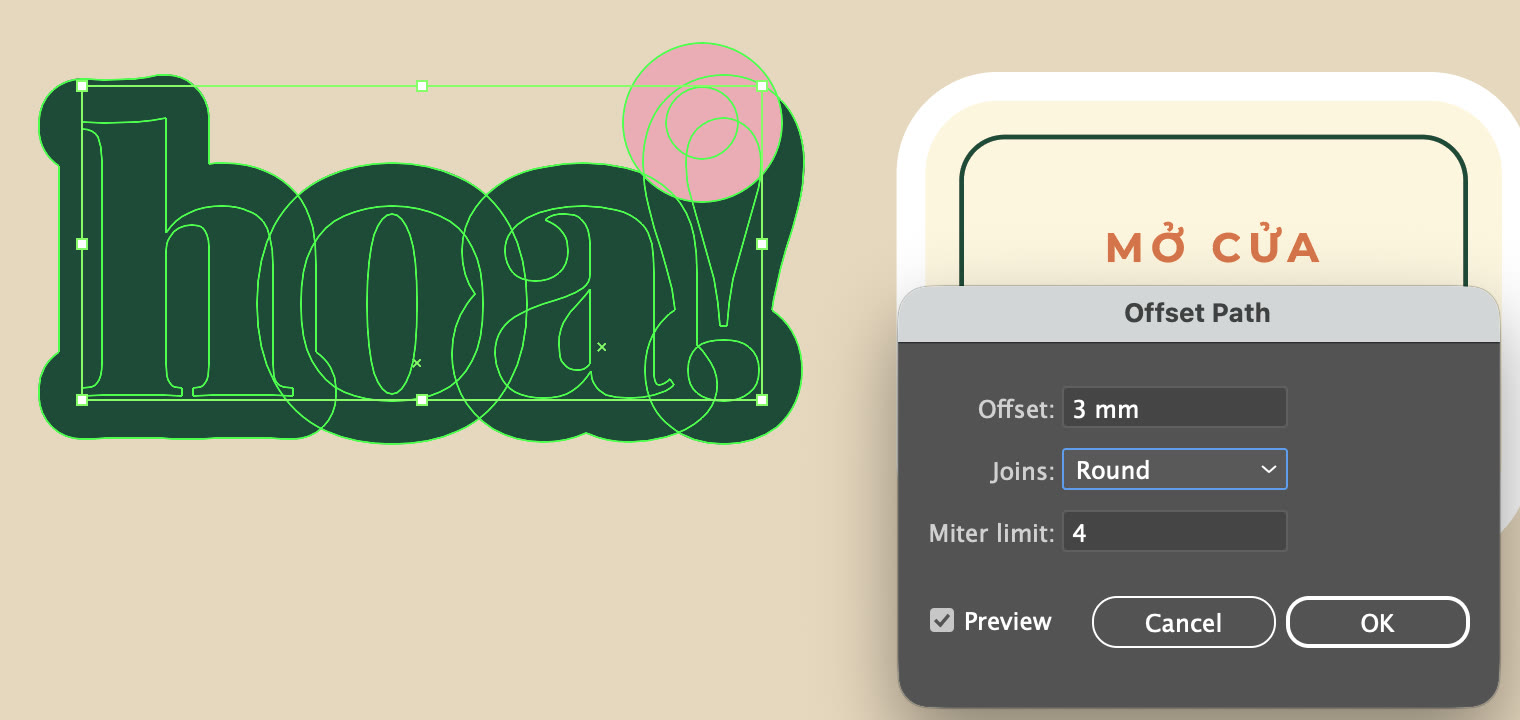
Offset Path trên chữ "hoa!" đã outline: Offset 3 mm, Joins Round, Preview bật nên thấy ngay viền tạm bao quanh. (ảnh chụp màn hình: Illustrator 2026)
Sau đó gộp các mảnh viền chồng nhau thành một khối (Pathfinder > Unite), tô trắng và đặt xuống dưới hình. Trên tờ mẫu, chữ "hoa!" dùng viền 3 mm, các sticker còn lại viền 2 mm. Cách làm Offset Path chi tiết, xử lý góc và lỗ thủng bên trong chữ có trong bài Offset Path trong Illustrator: tạo viền sticker, viền chữ đều.
Bước 2: Tạo layer riêng tên CutContour
Mở bảng Layers (Window > Layers), bấm nút Create New Layer ở đáy bảng. Bấm đúp vào tên layer mới để mở Layer Options, gõ tên CutContour (hoặc tên xưởng yêu cầu), giữ Show và Print được tích, bấm OK.
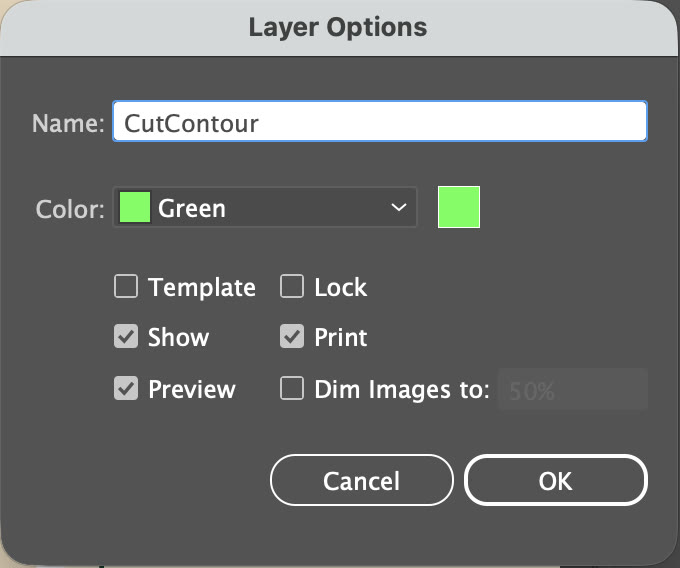
Layer Options: tên layer CutContour, Show và Print đang tích. (ảnh chụp màn hình: Illustrator 2026)
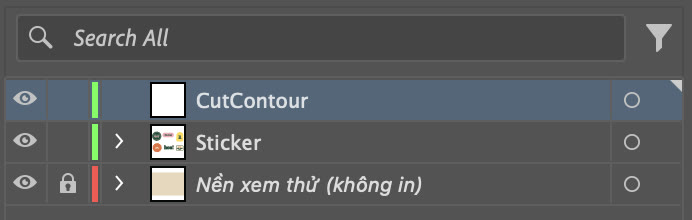
Bảng Layers lúc vừa tạo: CutContour trên cùng, dưới là Sticker (hình in) và "Nền xem thử (không in)" đang khoá. (ảnh chụp màn hình: Illustrator 2026)
Đặt layer đường cắt trên cùng để nét cắt không bị hình khác che khi xem. Lớp nền kraft trong ví dụ chỉ để nhìn viền trắng cho rõ: lớp này đã khoá và tắt in, khi gửi file bạn có thể xoá hẳn.
Bước 3: Đưa đường viền ngoài vào layer CutContour
Đường cắt chính là mép ngoài của khối viền trắng. Với mỗi sticker: chọn khối viền trắng, Copy (Cmd+C), chọn layer CutContour trong bảng Layers, rồi Edit > Paste in Front (Cmd+F) để bản sao nằm đúng vị trí. Đổi bản sao thành Fill: None, chỉ giữ Stroke. Lặp lại cho đủ 6 sticker, hoặc chọn hết các khối viền cùng lúc rồi làm một lần.
Lưu ý: chỉ giữ mép ngoài. Nếu khối viền còn lỗ nhỏ bên trong (ví dụ lòng chữ o, a), xoá các lỗ đó khỏi đường cắt, nếu không máy sẽ khoét thủng sticker ở đó.
Bước 4: Tạo màu Spot Color tên CutContour
Mở bảng Swatches (Window > Swatches). Bỏ chọn mọi đối tượng, bấm nút New Swatch ở đáy bảng rồi điền:
- Swatch Name: CutContour (gõ đúng như xưởng yêu cầu, kể cả chữ hoa).
- Color Type: chọn Spot Color. Đây là điểm quan trọng nhất: màu spot được xuất thành một kênh riêng, phần mềm của xưởng nhận ra nó là đường cắt. Nếu để Process Color, nét cắt chỉ là một màu hồng bình thường trộn từ CMYK.
- Color Mode: CMYK, đặt M = 100%, C, Y, K = 0%. Màu hiển thị chỉ để bạn dễ nhìn trên màn hình; nhiều xưởng quen dùng magenta 100% cho đường cắt.
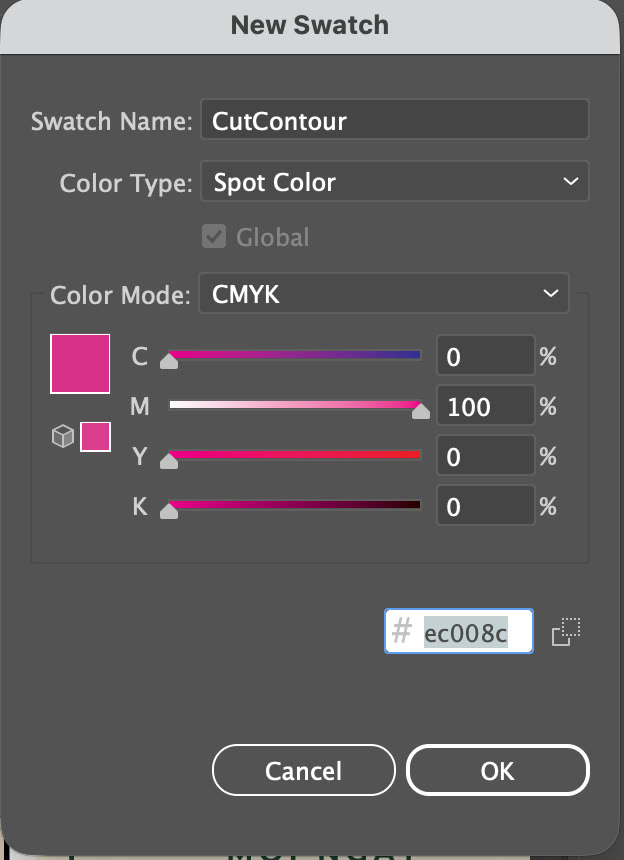
New Swatch: Swatch Name CutContour, Color Type Spot Color, Color Mode CMYK, C 0, M 100, Y 0, K 0. (ảnh chụp màn hình: Illustrator 2026)
Bấm OK, màu CutContour xuất hiện cuối danh sách trong bảng Swatches, bên phải tên có ô nhỏ với chấm tròn: dấu hiệu của màu spot.
Bước 5: Gán CutContour cho mọi đường cắt
Cách nhanh để chọn hết đường cắt: trong bảng Layers, bấm vào vòng tròn nhỏ (target) bên phải layer CutContour. Illustrator chọn mọi đối tượng trong layer đó. Kiểm tra ô Stroke đang nằm trước ô Fill ở thanh công cụ (bấm phím X để đổi nếu cần), rồi bấm swatch CutContour. Video dưới đây quay đúng thao tác này trên tờ mẫu:
Bấm vòng target của layer CutContour để chọn 6 đường cắt, rồi bấm swatch CutContour: cả 6 nét chuyển màu (quay màn hình: Illustrator 2026, không có tiếng)
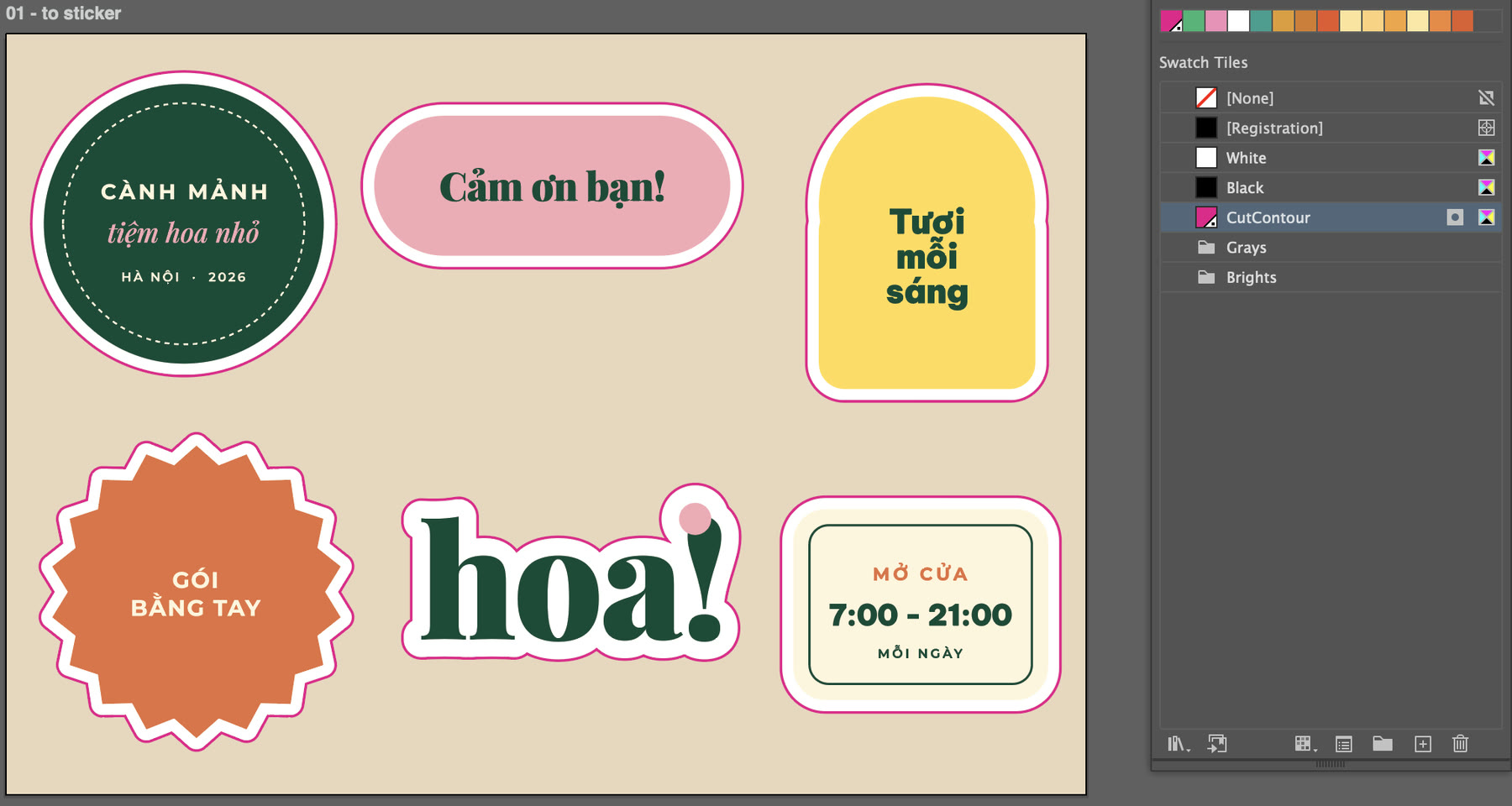
Kết quả sau khi gán: 6 đường cắt chuyển sang màu CutContour, swatch CutContour đang được chọn trong bảng Swatches. (ảnh chụp màn hình: Illustrator 2026)
Bước 6: Nét mảnh, không fill
Khi các đường cắt còn đang được chọn, xem mục Appearance trong bảng Properties: Fill phải là None (ô có gạch đỏ chéo), Stroke là CutContour. Nhập độ dày nét, ví dụ 0,25 pt. Máy cắt không quan tâm nét dày hay mỏng, nhưng nét mảnh giúp nếu lỡ in ra thì cũng khó thấy. Nhiều xưởng có quy định riêng (0,25 pt, 0,1 mm hay hairline), nên làm theo xưởng.
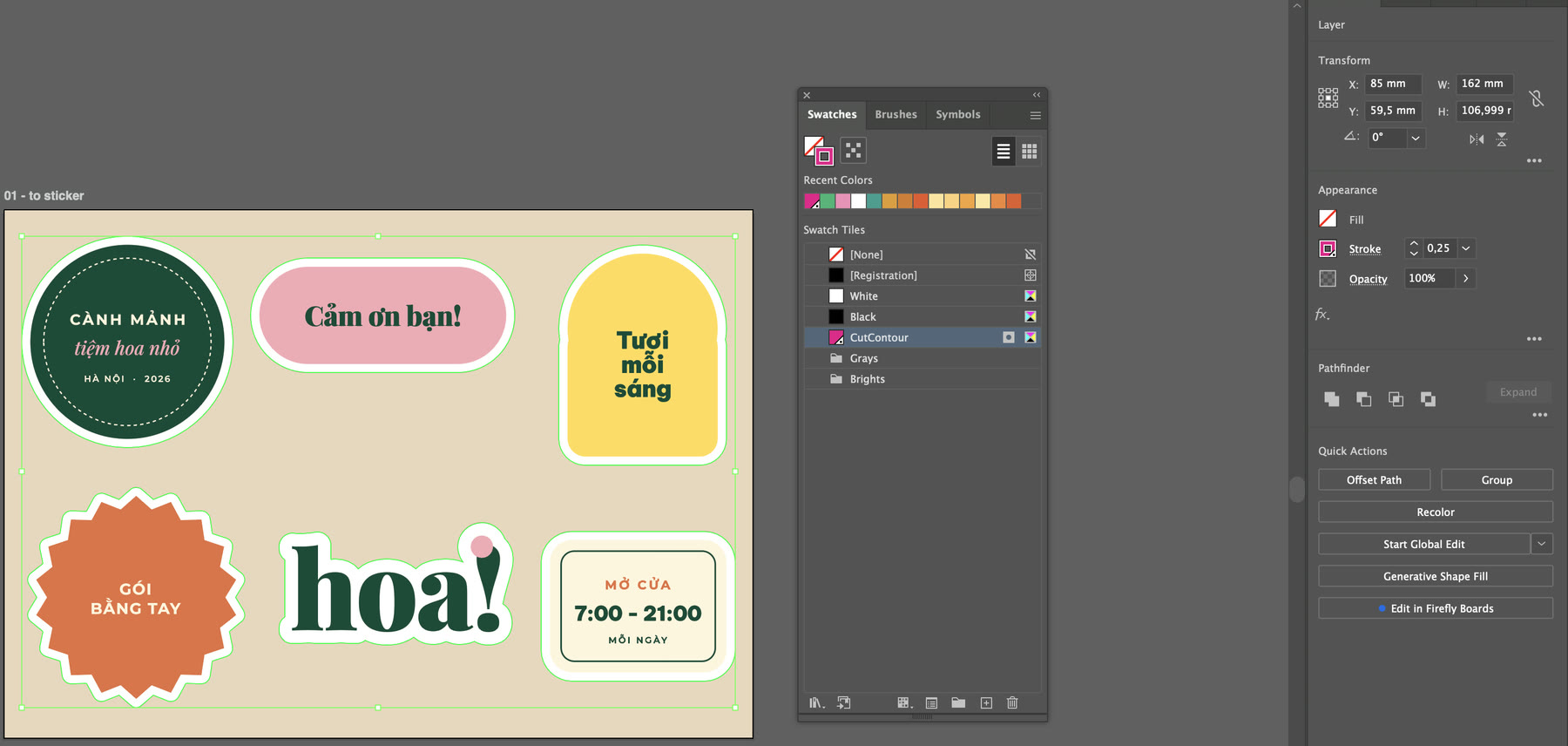
Properties khi 6 đường cắt đang chọn: Fill None, Stroke 0,25 (pt), swatch CutContour đang chọn. (ảnh chụp màn hình: Illustrator 2026)
Nếu máy của bạn dùng dấu phẩy thập phân, hãy gõ 0,25 chứ không phải 0.25.
Bước 7: Bật Overprint Stroke cho đường cắt (nếu xưởng yêu cầu)
Một số xưởng muốn đường cắt ở chế độ in chồng (overprint) để nét cắt không "đục" một vệt trắng trên hình in bên dưới. Với các đường cắt đang chọn, mở Window > Attributes và tích Overprint Stroke.
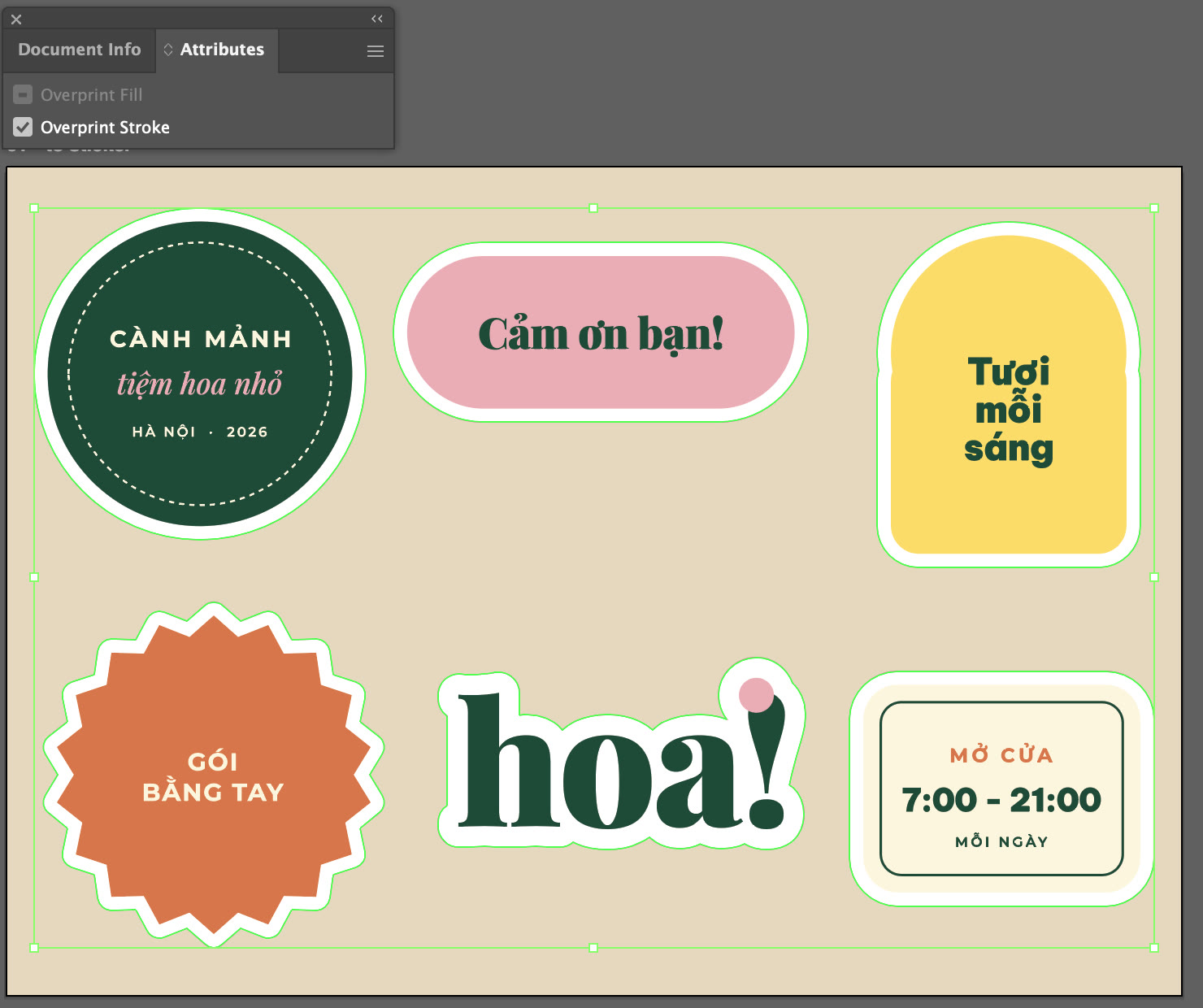
Bảng Attributes: Overprint Stroke đã tích cho các đường cắt đang chọn (khung chọn màu xanh lá là màu của layer CutContour). (ảnh chụp màn hình: Illustrator 2026)
Nếu xưởng không nhắc đến overprint, bạn hỏi thêm một câu. Đây là tuỳ chọn, không phải quy định chung cho mọi xưởng.
Bước 8: Kiểm tra bằng Separations Preview
Vào Window > Separations Preview, tích Overprint Preview. Bảng sẽ liệt kê các kênh màu: Cyan, Magenta, Yellow, Black và màu spot CutContour. Tắt con mắt của bốn kênh CMYK, chỉ để lại CutContour: màn hình chỉ còn đúng các đường cắt.
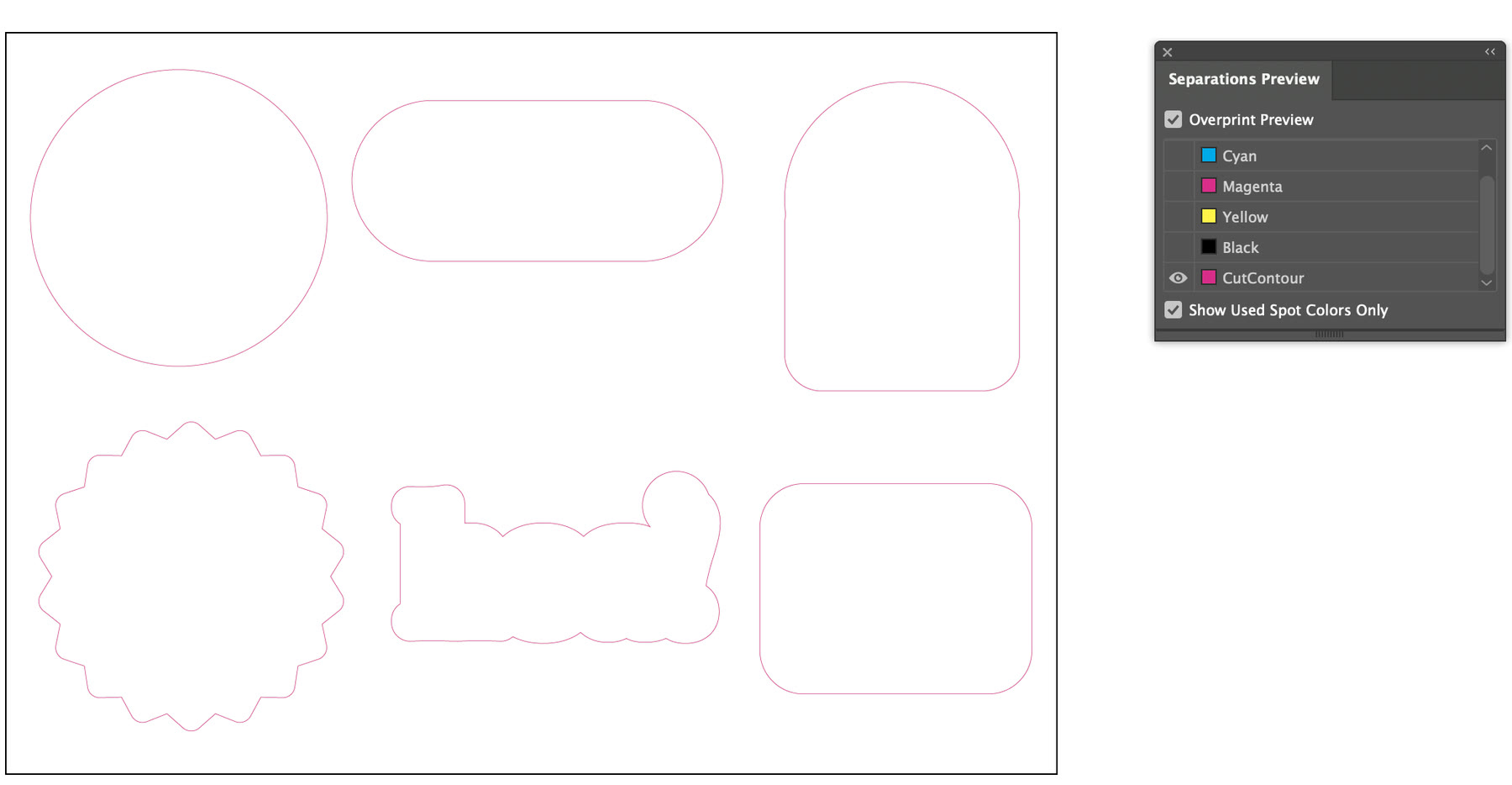
Separations Preview chỉ bật kênh CutContour: chỉ còn 6 đường cắt kín, không có lỗ thủng thừa bên trong chữ "hoa!". (ảnh chụp màn hình: Illustrator 2026)
Đây là cách kiểm tra nhanh nhất: nếu một đường cắt không hiện ở kênh CutContour, nó chưa được gán màu spot. Nếu thấy nét thừa (lỗ trong chữ, đường hở), quay lại sửa trước khi gửi. Kiểm tra xong, nhớ bật lại các kênh CMYK.

Phóng to sticker "hoa!": đường cắt mảnh chạy đúng mép ngoài của viền trắng, phần lòng chữ không có đường cắt. (ảnh chụp màn hình: Illustrator 2026)
Xếp nhiều sticker trên một tờ
- Khoảng cách giữa các đường cắt: trên tờ mẫu, hai đường cắt gần nhau nhất cách 4 mm, đường cắt gần mép tờ nhất cũng cách 4 mm. Nhiều xưởng yêu cầu vài milimét giữa các sticker để dao không cắt dính hai cái vào nhau, hãy hỏi con số cụ thể.
- Viền đủ rộng: viền 2 đến 3 mm giúp dao lệch một chút vẫn không cắt vào hình. Viền quá mảnh dễ lộ lệch.
- Hình đơn giản: đường cắt nhiều góc nhọn, khe hẹp khó bóc. Joins: Round ở Offset Path giúp góc mềm hơn.
- Kích thước tờ: đặt artboard đúng khổ xưởng in (tờ mẫu là 170 × 120 mm), đừng để sticker sát mép tờ.
Hỏi xưởng những gì trước khi gửi file?
| Câu hỏi | Vì sao cần |
|---|---|
| Tên màu spot đường cắt là gì? | Phần mềm cắt nhận màu theo tên, phải gõ đúng |
| Độ dày nét, có cần overprint? | Mỗi phần mềm máy cắt quen một kiểu |
| Khoảng cách tối thiểu giữa sticker? | Để dao không cắt dính |
| Nhận file gì: .ai, PDF hay EPS? | PDF phải giữ được màu spot |
| Có cần outline chữ, nhúng ảnh? | Tránh thiếu font, mất ảnh link |
Với chữ trên sticker, xưởng thường muốn chữ đã outline: xem cách Create Outlines trong Illustrator. Nếu file có ảnh link hoặc nhiều font, dùng File > Package để gom đủ: xem Package file Illustrator để gom font, ảnh link gửi nhà in.
Lỗi hay gặp với đường cắt sticker
- Màu đường cắt là Process Color: trông giống hệt nhưng không thành kênh spot, phần mềm cắt không nhận. Mở Swatch Options kiểm tra Color Type.
- Sai tên màu: "Cutcontour" hay "Cut Contour" có thể không được nhận nếu xưởng cần "CutContour".
- Đường cắt có fill: fill màu spot sẽ phủ lên hình. Đường cắt chỉ được có Stroke.
- Đường cắt nằm lẫn trong layer hình: khó kiểm tra, dễ bị outline hoặc gộp nhầm.
- Còn lỗ trong lòng chữ: máy sẽ khoét thủng sticker. Kiểm tra bằng Separations Preview như Bước 8.
Muốn học Illustrator bài bản từ công cụ vẽ cơ bản đến chuẩn bị file in, bạn có thể tham khảo khóa học Illustrator của ColorME.
Tác giảCOLOR ME