Tutorial · 13/10/2026
Ghép ảnh trước và sau (before/after) cạnh nhau trong 1 phút
 COLOR ME13/10/2026 · 12 phút đọc · 35 lượt xem
Cách ghép ảnh trước và sau (before/after) vào một khung bằng công cụ Ghép ảnh online của ColorME: chọn hai ảnh, chọn khung 16:9 hoặc 4:5 theo chiều ảnh, đổi chỗ, căn hai ô, chỉnh đường ngăn rồi tải JPG. Có cách thêm chữ Trước, Sau và ghép hai cặp trong một ảnh.
Trả lời nhanh: để ghép ảnh trước và sau cạnh nhau, mở công cụ Ghép ảnh online của ColorME, chọn hai ảnh (ảnh "trước" chọn đầu tiên), giữ bố cục Lưới để hai ảnh đứng thành hai cột, chọn khung 16:9 rồi bấm Tải ảnh. Công cụ miễn phí, không cần đăng nhập, không chèn watermark. Cặp ảnh mẫu trong bài cho ra file JPG 2400×1350 px, nặng 408 KB.
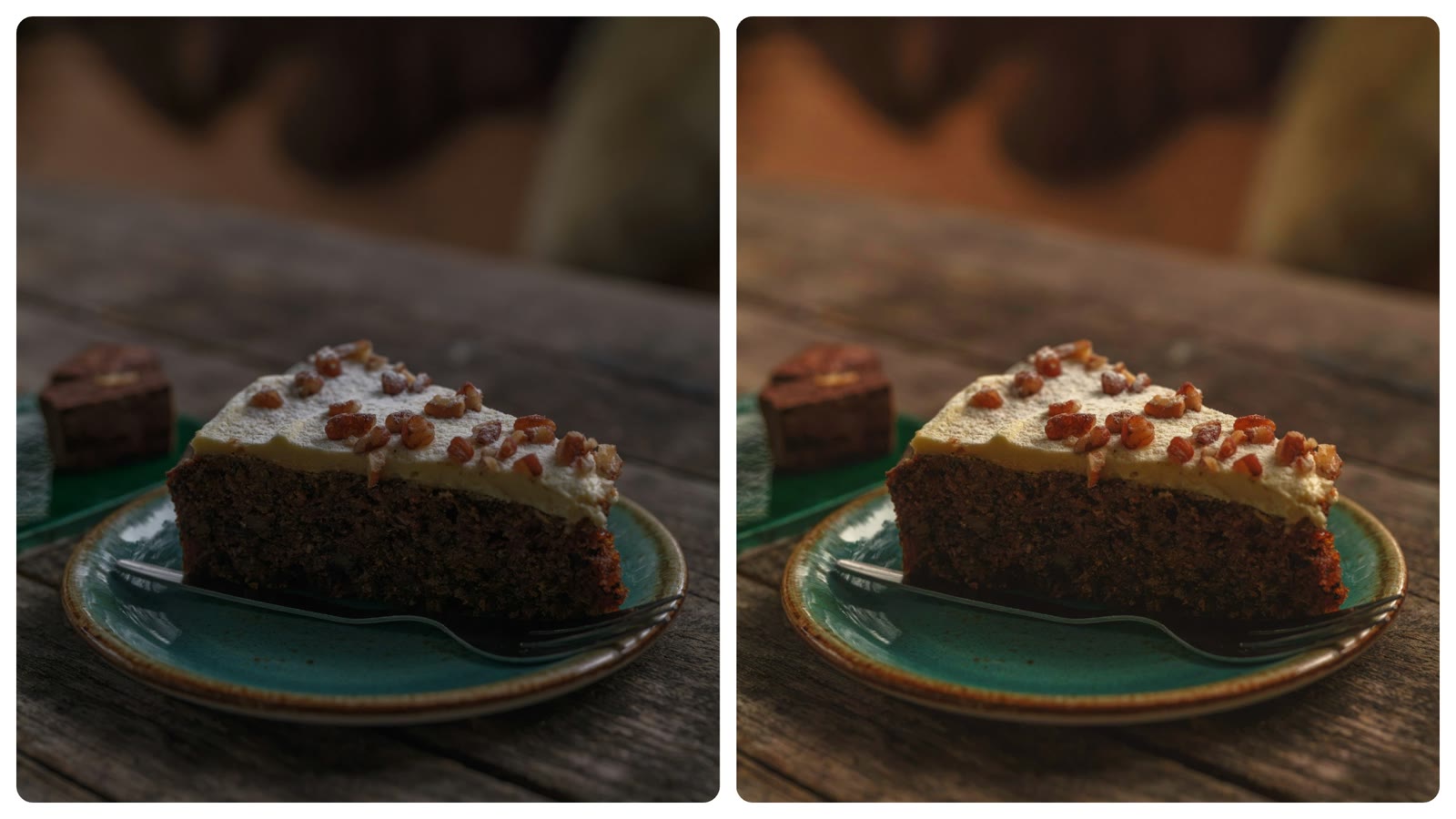
File JPG tải về từ công cụ, khung 16:9, bố cục Lưới, chưa chỉnh gì thêm. Bên trái là ảnh gốc, bên phải là ảnh đã chỉnh màu. Ảnh gốc: Haberdoedas / Unsplash.
Bài này chỉ nói về một việc: đặt một cặp ảnh trước và sau vào cùng một khung sao cho người xem thấy ngay khác biệt. Nếu bạn cần ghép nhiều ảnh thành lưới, xem bài ghép ảnh online; nếu chỉ làm trên điện thoại, xem bài ghép ảnh trên iPhone, Android.
Video quay màn hình (52 giây, không tiếng, tốc độ thật): chọn hai ảnh, đổi khung 16:9, đổi chỗ hai ảnh, chỉnh khoảng cách, bo góc, màu nền, thử xếp chồng rồi bấm Tải ảnh. Ảnh chụp màn hình: ColorME.
Cần chuẩn bị gì cho một cặp ảnh trước sau?
Ảnh ghép trước sau chỉ thuyết phục khi hai ảnh chỉ khác nhau đúng một thứ: thứ bạn muốn khoe. Trước khi mở công cụ, kiểm tra ba điều:
- Cùng khung hình. Hai ảnh nên cùng góc chụp, cùng tỉ lệ, cùng kích thước. Với ảnh chỉnh màu hoặc retouch thì điều này có sẵn, vì ảnh "sau" được xuất từ chính ảnh "trước". Với ảnh chụp hai lần (phòng trước và sau khi dọn, da trước và sau khi chăm), hãy đứng cùng một chỗ và giữ máy cùng độ cao.
- Cùng ánh sáng nếu thứ thay đổi không phải là ánh sáng. Ảnh "sau" chụp lúc nắng đẹp hơn sẽ làm người xem nghi ngờ kết quả.
- Định dạng JPG, PNG hoặc WebP. Trang công cụ ghi rõ ba định dạng này và lưu ý ảnh HEIC từ iPhone nên đổi sang JPG trước nếu trình duyệt không mở được.
Cặp ảnh chính trong bài là một ảnh bánh cà rốt chụp trong quán thiếu sáng (ảnh "trước") và bản đã chỉnh bằng công cụ Bộ lọc màu ảnh của ColorME: bộ lọc Ấm áp 100%, Độ sáng 18, Tương phản 45, Bão hoà 20 (ảnh "sau"). Cặp thứ hai là ảnh lọ serum trên cát và bản Trắng đen của nó. Cách chỉnh màu có trong bài chỉnh màu ảnh online.
Cách ghép 2 ảnh vào 1 khung trước sau: 5 bước
Bước 1: mở công cụ và chọn hai ảnh
Vào colorme.vn/tools/collage, bấm Chọn 2–9 ảnh (hoặc thả ảnh vào khung). Trong hộp chọn file, chọn ảnh "trước" rồi giữ Ctrl (Windows) hoặc Cmd (Mac) và chọn tiếp ảnh "sau". Trong lần thử của chúng tôi, ảnh đứng đầu danh sách nằm ở ô bên trái.

Chọn hai ảnh, công cụ xếp ngay thành hai cột; bấm 16:9 để hai ô gần vuông. Ảnh trong khung: Haberdoedas / Unsplash.
Ngay sau khi thêm ảnh, công cụ hiện thanh điều khiển gồm 9 nút bố cục, 4 nút tỉ lệ khung (1:1, 4:5, 16:9, 9:16), nút Tuỳ chỉnh, Thêm ảnh và Tải ảnh.
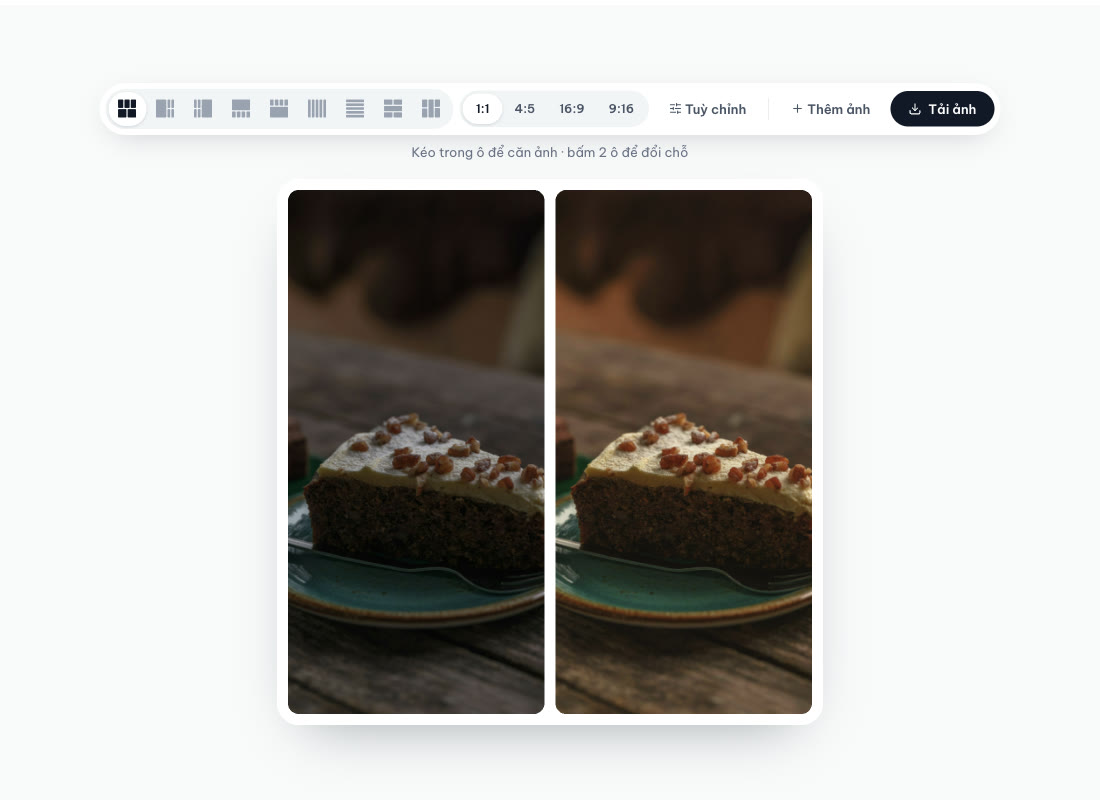
Mặc định 1:1: mỗi ảnh chỉ còn một dải dọc hẹp. Với cặp trước sau, bạn gần như luôn cần đổi khung ở bước 2.
Bước 2: chọn khung và kiểu xếp theo chiều của ảnh
Với hai ảnh, bố cục Lưới đặt hai ảnh cạnh nhau (trái, phải), còn bố cục Các hàng ngang xếp chồng (trên, dưới). Bố cục Các cột dọc cho kết quả giống hệt Lưới khi chỉ có hai ảnh: chúng tôi tải về cả hai và hai file trùng nhau từng byte.
Việc còn lại là chọn khung sao cho mỗi ô có hình dạng gần với ảnh gốc, vì công cụ luôn phủ kín ô và cắt phần thừa. Bảng dưới tính từ kích thước file xuất ra (chưa trừ khoảng cách giữa hai ô):
| Khung | File tải về | Cạnh nhau (Lưới): mỗi ô | Xếp chồng (Các hàng ngang): mỗi ô |
|---|---|---|---|
| 1:1 | 2400×2400 px | dọc hẹp 1:2 | ngang dài 2:1 |
| 4:5 | 1920×2400 px | dọc rất hẹp 2:5 | ngang 8:5, hợp ảnh ngang 3:2 |
| 16:9 | 2400×1350 px | gần vuông 8:9, hợp ảnh dọc và ảnh vuông | dải ngang 32:9 |
| 9:16 | 1350×2400 px | dải dọc 9:32 | gần vuông 9:8, hợp Story, Reels, TikTok |
Nói gọn: ảnh dọc hoặc vuông thì ghép cạnh nhau trong khung 16:9; ảnh ngang thì xếp chồng trong khung 4:5; cần đăng Story thì xếp chồng trong khung 9:16.

Đổi khung và đổi kiểu xếp chỉ là một lần bấm, nên cứ thử cho tới khi chủ thể không bị cắt.
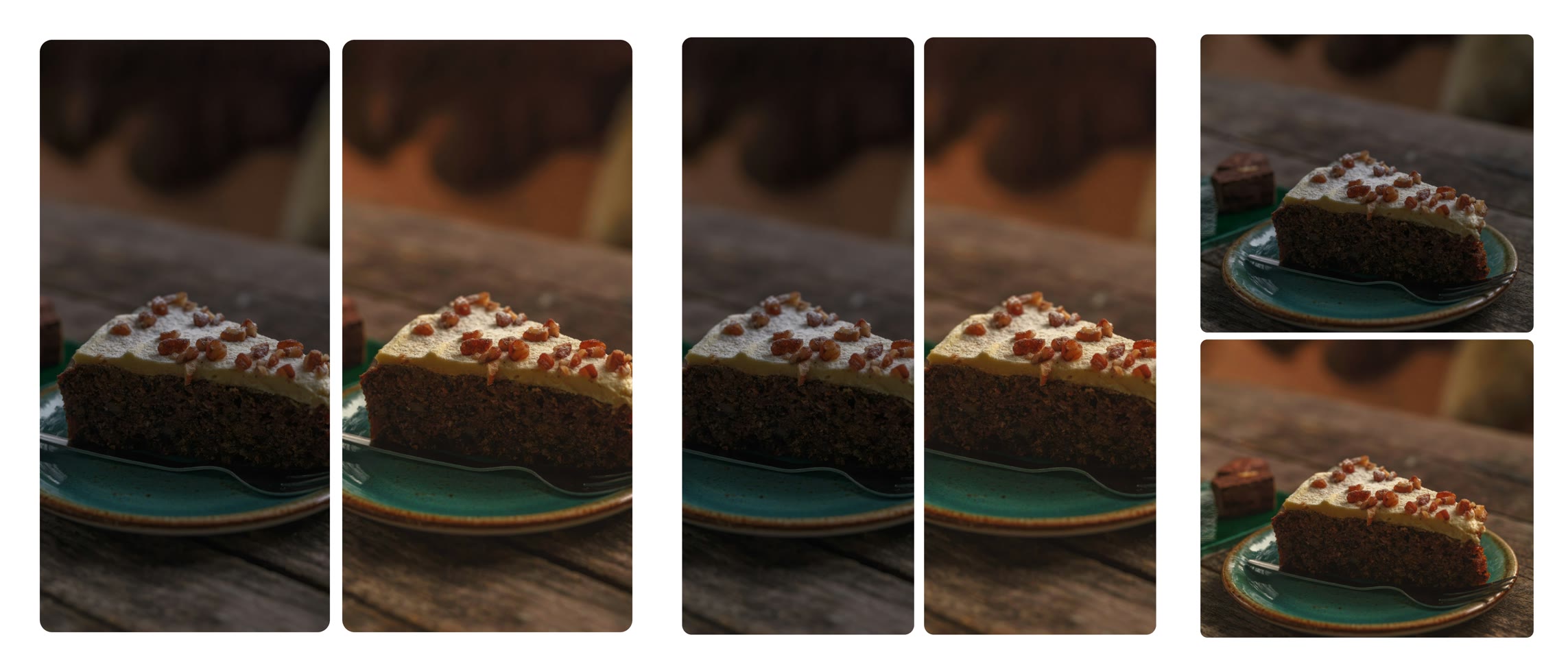
Ba file thật tải về từ cùng một cặp ảnh dọc 3:4: cạnh nhau 1:1, cạnh nhau 4:5 (bánh bị cắt mất hai bên) và xếp chồng 9:16 (vừa cho Story).
Với ảnh ngang, xếp chồng trong khung 4:5 giữ được gần trọn ảnh:
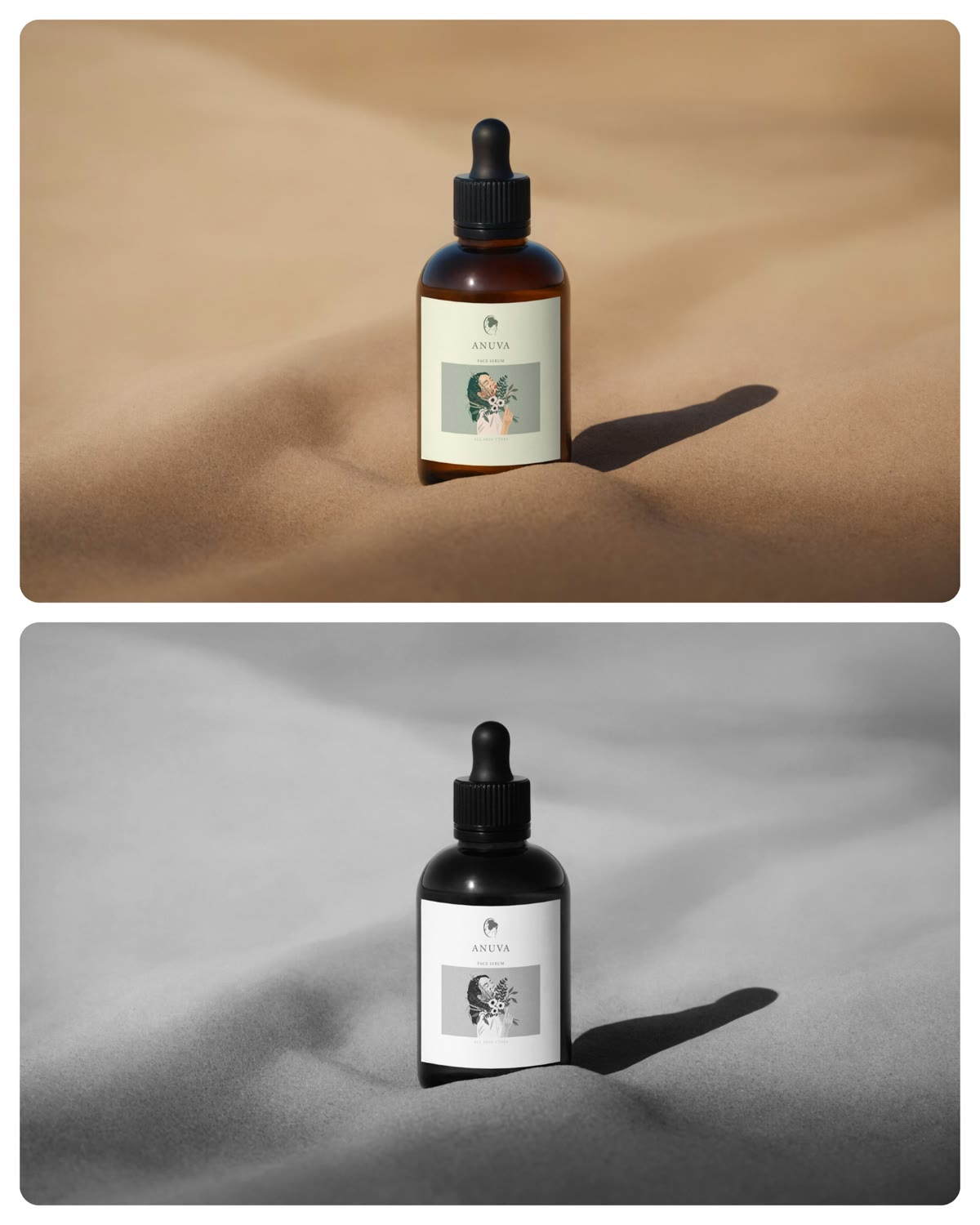
File tải về, khung 4:5, bố cục Các hàng ngang: ảnh màu ở trên, bản Trắng đen ở dưới. Ảnh gốc: mansi yadav / Unsplash.
Bước 3: đổi chỗ để "trước" nằm bên trái
Người đọc tiếng Việt xem từ trái sang phải và từ trên xuống dưới, nên ảnh "trước" nên ở bên trái (hoặc phía trên). Nếu hai ảnh đang ngược, bấm vào một ô: dòng hướng dẫn phía trên khung đổi thành "Bấm ô khác để đổi chỗ · bấm lại để bỏ chọn". Bấm tiếp ô còn lại, hai ảnh đổi chỗ cho nhau.

Bấm lần lượt hai ô để đổi chỗ; làm lại lần nữa để trả về thứ tự cũ.
Bước 4: căn hai ô cho trùng khung hình
Khi ô hẹp hơn ảnh, bạn kéo bên trong ô để dời ảnh tới vùng muốn giữ. Với cặp trước sau, hãy kéo cả hai ô về cùng một vùng (ví dụ cùng lấy miếng bánh vào giữa), nếu không người xem sẽ tưởng hai ảnh khác nhau về bố cục chứ không phải về màu.
Hai điều chúng tôi thấy khi thử:
- Ảnh chỉ dời được theo chiều còn phần thừa. Trong khung 4:5 xếp cạnh nhau, ảnh dọc 3:4 kéo sang trái phải thì file tải về thay đổi, còn kéo lên xuống thì không đổi gì, vì chiều cao ảnh đã khít ô.
- Mỗi ô căn riêng. Công cụ không có nút "căn hai ô giống nhau", nên bạn căn bằng mắt, lấy một chi tiết làm mốc (mép đĩa, đường chân trời).
Bước 5: chỉnh đường ngăn giữa hai ảnh rồi tải về
Bấm Tuỳ chỉnh để mở ba thiết lập:
- Khoảng cách: từ 0% tới 8%, mỗi nấc 0,5%, mặc định 2%.
- Bo góc: từ 0% tới 10%, mặc định 2%.
- Màu nền: bốn màu có sẵn là Trắng, Đen, Xám, Kem và một ô chọn màu tuỳ ý.

Khoảng cách và bo góc về 0% cho kiểu ghép liền; tăng lên 3% và đổi nền cho kiểu có viền.
Hai kiểu hay dùng cho ảnh trước sau:
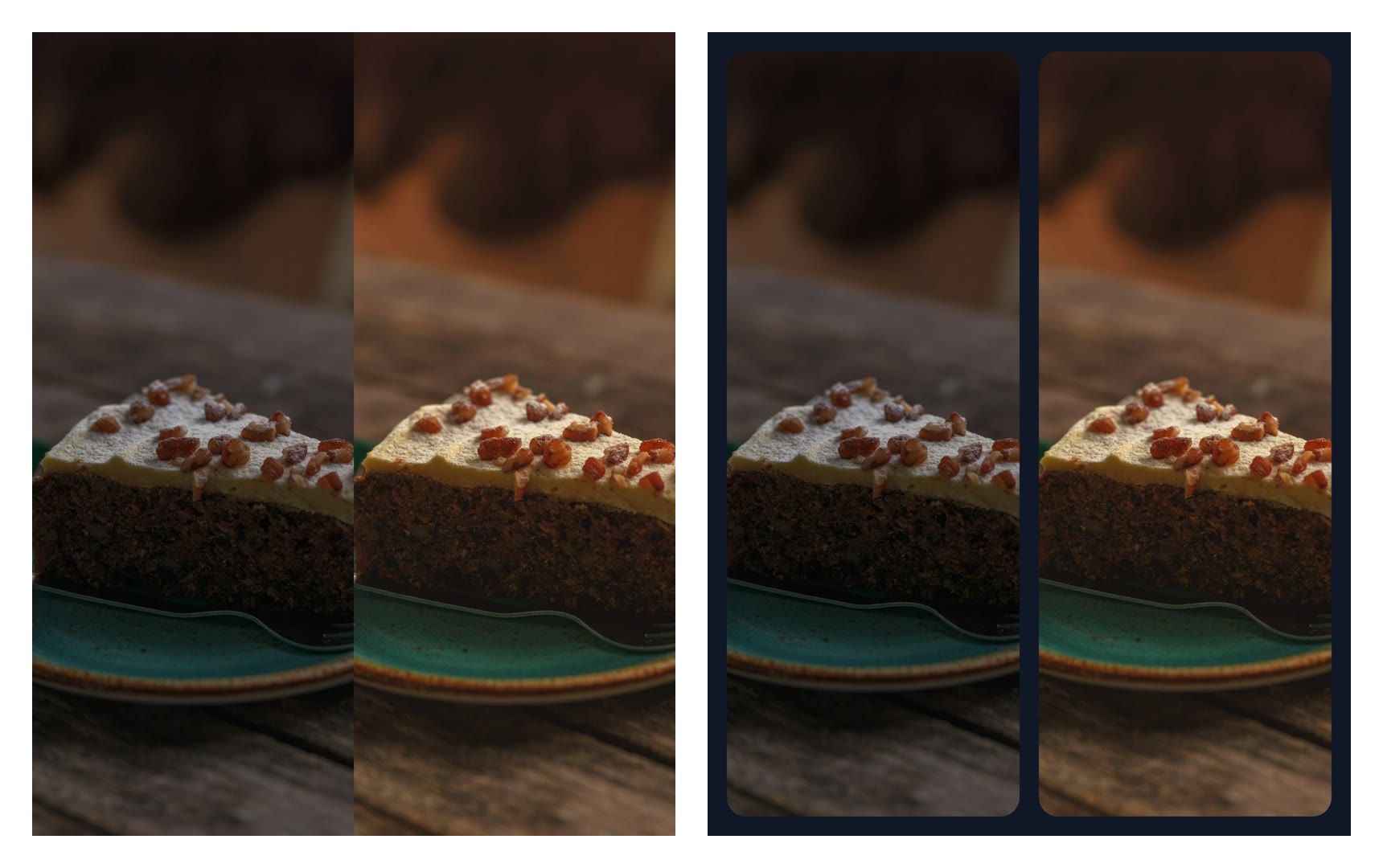
Hai file thật, khung 4:5. Trái: Khoảng cách 0%, Bo góc 0% (hai ảnh liền nhau như một ảnh bị chia đôi). Phải: nền Đen, Khoảng cách 3%, Bo góc 3%.
- Ghép liền (0% và 0%) hợp với ảnh chỉnh màu, retouch: hai nửa sát nhau nên mắt so được ngay tại đường nối.
- Có viền (2–3%, nền trắng hoặc đen) hợp với hai ảnh chụp hai lần khác nhau, vì đường ngăn rõ giúp người xem hiểu đây là hai ảnh riêng.
Xong thì bấm Tải ảnh. File tải về tên colorme-collage-2-anh.jpg, cạnh dài 2400 px. Trong phiên thử, lần bấm tải đầu tiên sau khi thêm ảnh mất gần 7 giây, các lần sau dưới nửa giây.
Thêm chữ "Trước", "Sau" lên ảnh ghép
Công cụ Ghép ảnh không có ô nhập chữ. Để gắn nhãn, đưa file vừa tải về sang công cụ Tạo meme của ColorME (cũng miễn phí, không cần đăng nhập), vốn dùng để viết chữ lên ảnh:
- Mở công cụ, chọn file ảnh ghép. Công cụ đặt sẵn hai ô chữ mẫu, một ở trên và một ở dưới.
- Bấm vào ô chữ thứ nhất, gõ TRƯỚC, kéo thanh cỡ chữ cho vừa (chúng tôi để 64; thanh chạy từ 28 tới 450) rồi kéo chữ lên đầu nửa bên trái.
- Bấm ô chữ thứ hai, gõ SAU, kéo lên đầu nửa bên phải. Bấm Xong.
- Bấm Tải ảnh, chọn Tải JPG hoặc Tải PNG.
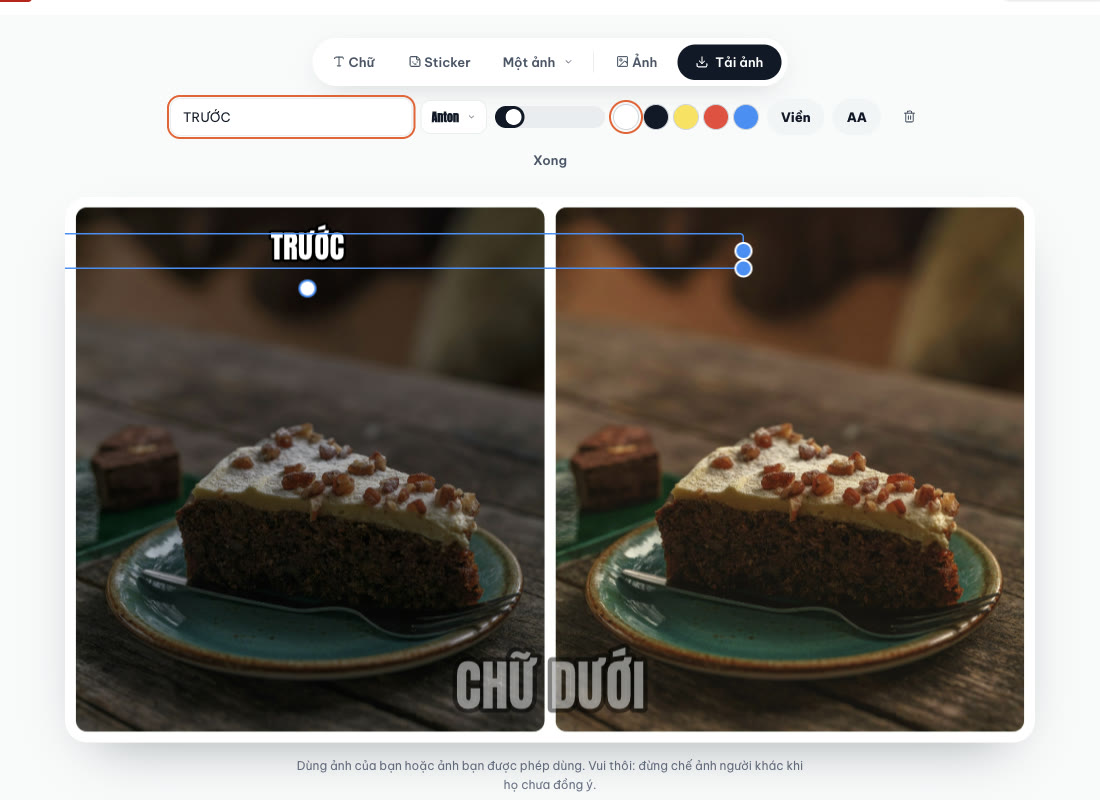
Sửa ô chữ thứ nhất thành "TRƯỚC" và kéo lên nửa bên trái; ô chữ mẫu thứ hai còn ở phía dưới. Ảnh chụp màn hình: ColorME.
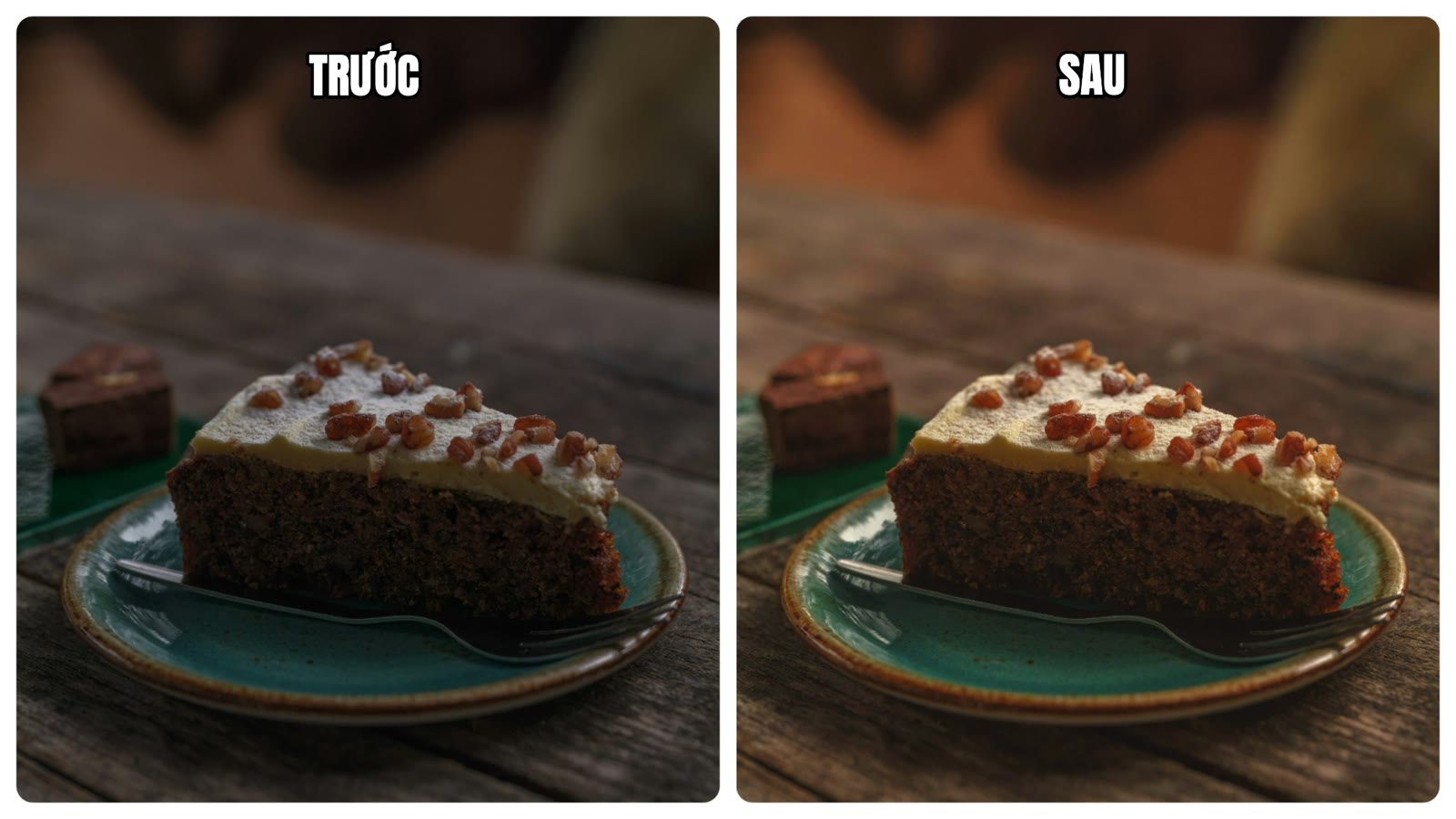
File JPG tải về từ công cụ Tạo meme: chữ trắng viền đen mặc định, font Anton, có đủ dấu tiếng Việt. Ảnh gốc: Haberdoedas / Unsplash.
Một điểm cần biết: file tải về ở bước này rộng 2000 px (2000×1125 px, 302 KB với ảnh mẫu), nhỏ hơn file 2400 px của công cụ ghép ảnh. Với bài đăng mạng xã hội thì vẫn dư. Cách viết chữ, đổi màu, đổi font chi tiết hơn có trong bài chèn chữ vào ảnh online.
Ghép hai cặp trước sau trong một ảnh
Khi có hai ví dụ, bạn không cần làm hai ảnh riêng. Bấm Thêm ảnh, chọn tiếp cặp thứ hai: với 4 ảnh, bố cục Lưới trong khung 1:1 thành bảng 2×2. Ảnh mới được xếp nối tiếp nên lúc đầu mỗi hàng là một cặp (trước, sau). Muốn đổi thành "hàng trên là trước, hàng dưới là sau", bấm ô trên bên phải rồi bấm ô dưới bên trái để đổi chỗ hai ảnh đó.
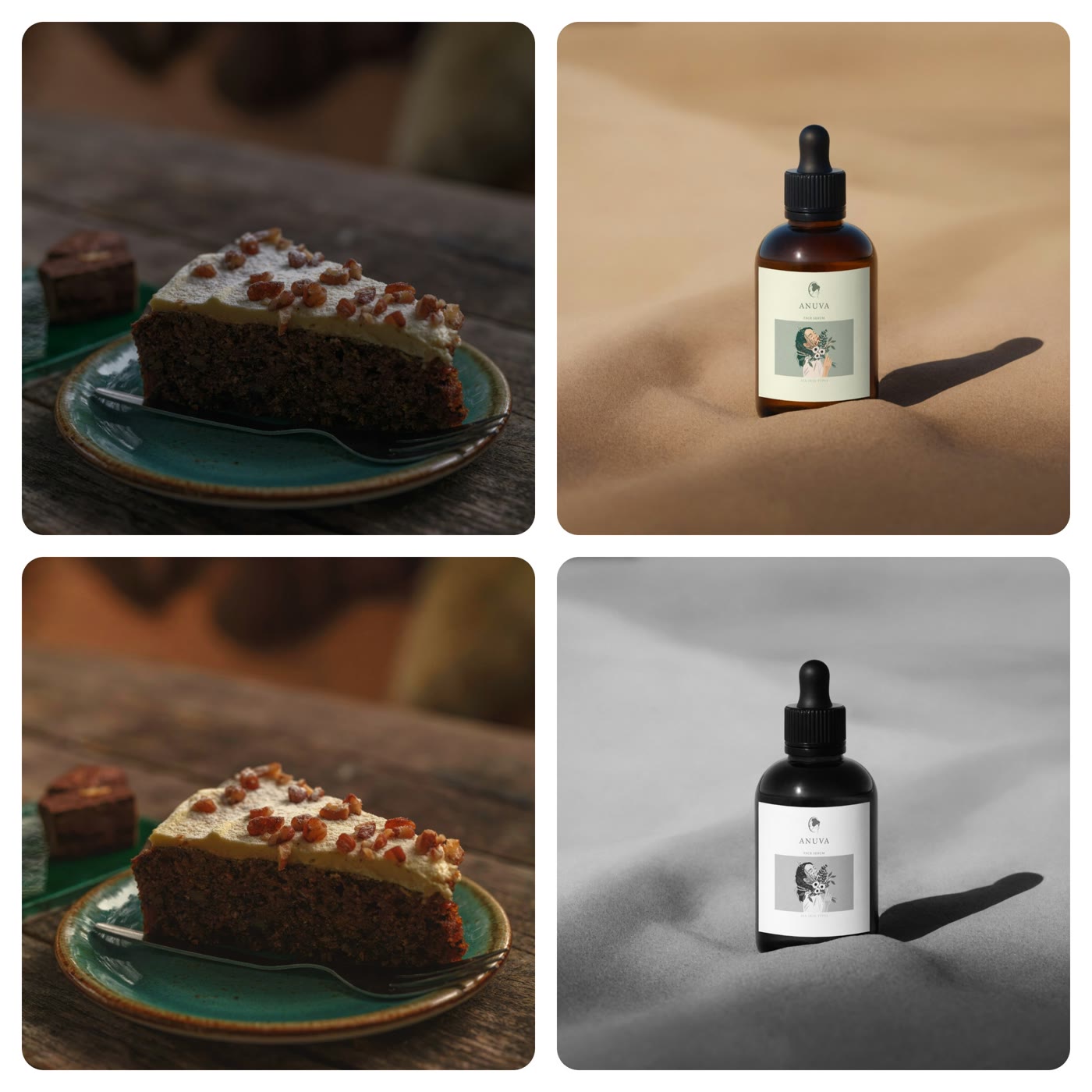
File tải về 2400×2400 px sau khi đổi chỗ hai ô: hàng trên là hai ảnh "trước", hàng dưới là hai ảnh "sau". Ảnh gốc: Haberdoedas / Unsplash; mansi yadav / Unsplash.
Mỗi ô trong bảng 2×2 khung 1:1 là hình vuông, nên ảnh dọc lẫn ảnh ngang đều bị cắt bớt một ít. Kéo trong từng ô để đưa chủ thể vào giữa.
Ghép ảnh trước sau trên điện thoại
Công cụ chạy trên trình duyệt điện thoại với cùng các nút. Ở chiều rộng 390 px (cỡ iPhone 14), thanh điều khiển xuống ba hàng, khung ảnh nằm gọn trong màn hình và trang không bị trượt ngang. Bấm hai ô để đổi chỗ và kéo trong ô để căn đều chạy được trong lần thử giả lập cảm ứng.
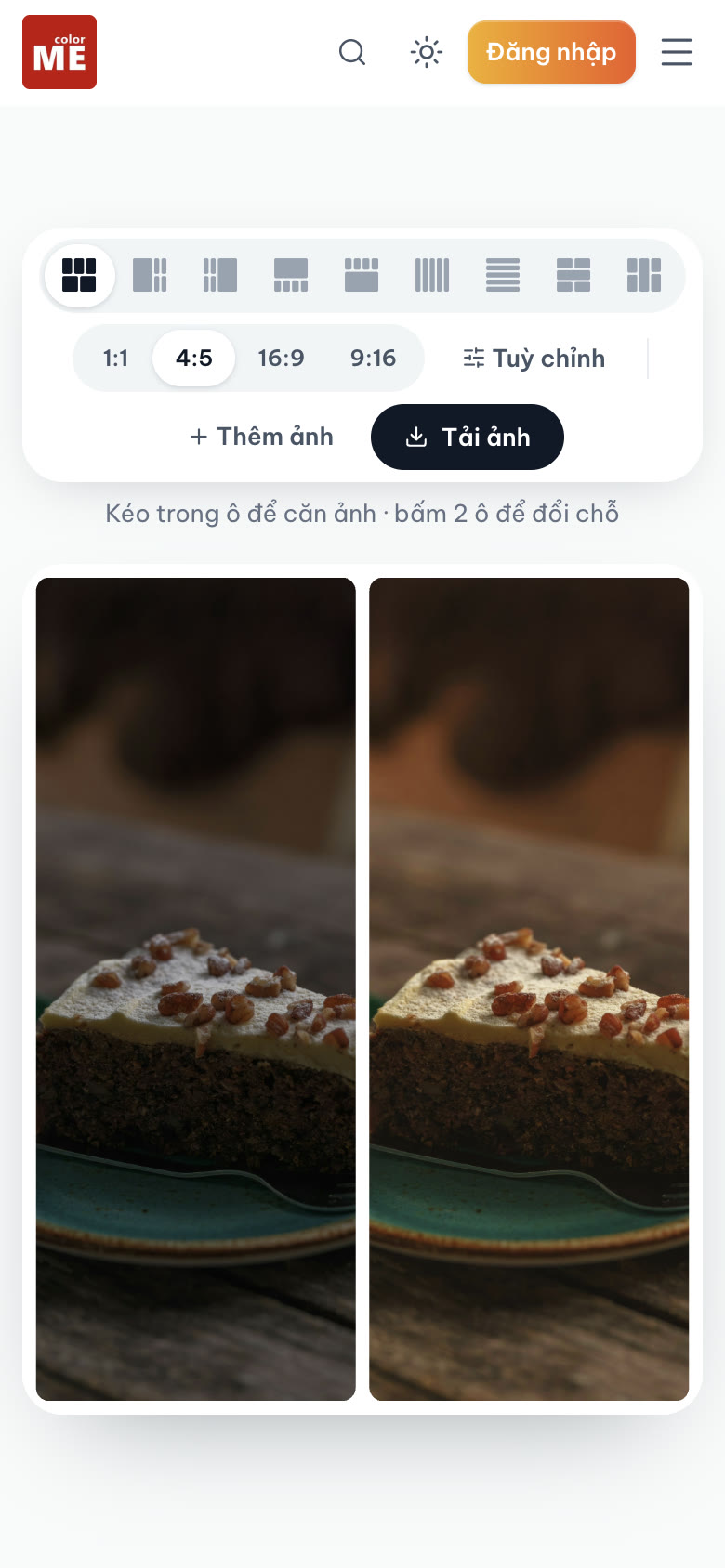
Màn hình rộng 390 px, khung 4:5, hai ảnh cạnh nhau. Ảnh chụp màn hình: ColorME.
Hướng dẫn riêng cho điện thoại (chọn nhiều ảnh trong thư viện, lưu ảnh về máy) có trong bài ghép ảnh trên iPhone, Android không cần cài app.
Bốn lỗi làm ảnh trước sau kém thuyết phục
- Hai ô lệch khung. Một bên lấy cả đĩa, một bên chỉ lấy miếng bánh: người xem so bố cục thay vì so kết quả. Căn lại ở bước 4.
- Khác biệt quá nhỏ. Thu ảnh ghép về cỡ màn hình điện thoại rồi nhìn thử. Nếu phải nheo mắt mới thấy khác, hãy cắt sát hơn vào vùng thay đổi (dùng công cụ cắt ảnh trước khi ghép) hoặc chọn một cặp khác.
- Đảo thứ tự. "Sau" nằm bên trái khiến người xem hiểu ngược. Trái là trước, phải là sau; trên là trước, dưới là sau.
- Ảnh "sau" bị làm quá tay. Tăng bão hoà, làm mịn da quá mức khiến cặp ảnh trông giả. Khác biệt nên rõ nhưng ảnh "sau" vẫn phải trông như ảnh thật.
Ảnh của bạn được xử lý ở đâu?
Ảnh được xử lý ngay trên trình duyệt, không cần tải lên máy chủ để xử lý. Khi bạn tải về, ColorME nhận một bản ảnh đã ghép để theo dõi cách công cụ được dùng.
Trang công cụ viết thêm: "Nếu bạn đã đăng nhập, ảnh bạn tải về được lưu riêng vào mục Lịch sử của bạn và tự xoá sau 180 ngày; người khác không xem được." Vì vậy với ảnh trước sau của khách hàng (da, răng, vóc dáng), hãy xin phép người trong ảnh trước khi ghép và đăng.
Những gì bài này chưa thử
- Ảnh HEIC, ảnh PNG nền trong suốt và ảnh rất lớn (trên 2400 px mỗi cạnh).
- Ô chọn màu nền tuỳ ý trong Tuỳ chỉnh (chỉ thử bốn màu có sẵn).
- Các bố cục "1 lớn", "Xen kẽ 2 - 1", "So le theo cột" với cặp trước sau, vì chúng làm hai ô không bằng nhau.
- Điện thoại thật: phần điện thoại được thử bằng chế độ giả lập màn hình 390 px có cảm ứng trên Chrome máy tính.
- Trạng thái đã đăng nhập và mục Lịch sử.
Câu hỏi thường gặp
Ghép ảnh trước sau ở đây có mất phí, có watermark không?
Trang công cụ trả lời: "Công cụ ghép ảnh của ColorME miễn phí, không cần đăng nhập và không chèn watermark vào ảnh ghép." Các file tải về trong bài đều không có watermark.
Nên đặt ảnh trước bên trái hay bên phải?
Bên trái (hoặc phía trên nếu xếp chồng), theo chiều đọc. Nếu công cụ xếp ngược, bấm lần lượt hai ô để đổi chỗ.
Nên ghép cạnh nhau hay xếp chồng?
Theo chiều của ảnh gốc: ảnh dọc và ảnh vuông ghép cạnh nhau trong khung 16:9, ảnh ngang xếp chồng trong khung 4:5. Để đăng Story, Reels hoặc TikTok, xếp chồng trong khung 9:16.
Ảnh ghép tải về có bị giảm chất lượng không?
Theo trang công cụ, ảnh ghép được xuất JPG chất lượng cao với cạnh dài 2400 px. Bốn khung trong bài cho ra 2400×2400, 1920×2400, 2400×1350 và 1350×2400 px; cặp ảnh mẫu nặng từ 359 KB tới 567 KB tuỳ khung.
Có viết chữ "Trước", "Sau" ngay trong công cụ ghép ảnh được không?
Không. Công cụ Ghép ảnh chỉ xếp ảnh, không có ô nhập chữ. Tải ảnh ghép về rồi thêm chữ bằng công cụ Tạo meme như phần hướng dẫn ở trên; ví dụ trong bài làm đúng theo cách đó.
Tổng kết
Một ảnh trước sau tốt cần hai ảnh cùng khung hình, đặt đúng thứ tự trái là trước, phải là sau, trong một khung mà mỗi ô gần với tỉ lệ ảnh gốc. Với công cụ Ghép ảnh online, việc đó gói trong năm thao tác: chọn hai ảnh, chọn khung, đổi chỗ, căn hai ô, chỉnh đường ngăn rồi tải về. Muốn tự làm ra ảnh "sau" đẹp hơn, khoá Photoshop của ColorME dạy chỉnh màu và retouch từ đầu.
Tác giảCOLOR ME