Tutorial · 31/10/2026
Cách ghép nhiều ảnh thành hình trái tim trong Photoshop (2 cách)
 COLOR ME31/10/2026 · 11 phút đọc · 3 lượt xem
Cách ghép ảnh thành hình trái tim trong Photoshop theo trang trợ giúp của Adobe (đọc ngày 30/10/2026): một ảnh trong hình trái tim bằng Custom Shape tool và clipping mask, nhiều ảnh xếp thành trái tim bằng lưới ô, mỗi ô một clipping mask hoặc Frame tool, chỉnh khe và nền, xuất ảnh vuông đăng Instagram.
Trả lời nhanh: để ghép ảnh thành hình trái tim trong Photoshop, bạn vẽ một hình trái tim bằng Custom Shape Tool, đặt ảnh lên lớp ngay phía trên rồi chọn Layer > Create Clipping Mask: ảnh chỉ hiện bên trong trái tim. Muốn ghép nhiều ảnh thành hình trái tim, bạn xếp một lưới ô vuông nằm trong đường viền trái tim, rồi cho mỗi ô một ảnh riêng bằng đúng lệnh đó.
| Bạn muốn | Cách nên dùng | Lệnh chính |
|---|---|---|
| Một tấm ảnh nằm trong khung trái tim | Cách 1: 1 hình trái tim + 1 ảnh | Custom Shape Tool, Layer > Create Clipping Mask |
| Nhiều ảnh ghép thành hình trái tim | Cách 2: lưới ô trong viền trái tim | View > Show > Grid, Rectangle Tool, Create Clipping Mask cho từng ô |
| Điền ảnh vào ô nhanh hơn | Khung vẽ bằng Frame Tool | Frame Tool, File > Place Embedded |
| Xuất ảnh để đăng | Xuất nhanh hoặc chỉnh kỹ | File > Export > Quick Export as PNG, Export As |
Thực hiện trên Photoshop 2026 (macOS), 31/10/2026. Tên lệnh giữ nguyên tiếng Anh như trên giao diện. Nếu bạn chỉ cần ghép vài ảnh theo lưới mà không có Photoshop, xem phần cuối bài về công cụ Ghép ảnh online của ColorME.
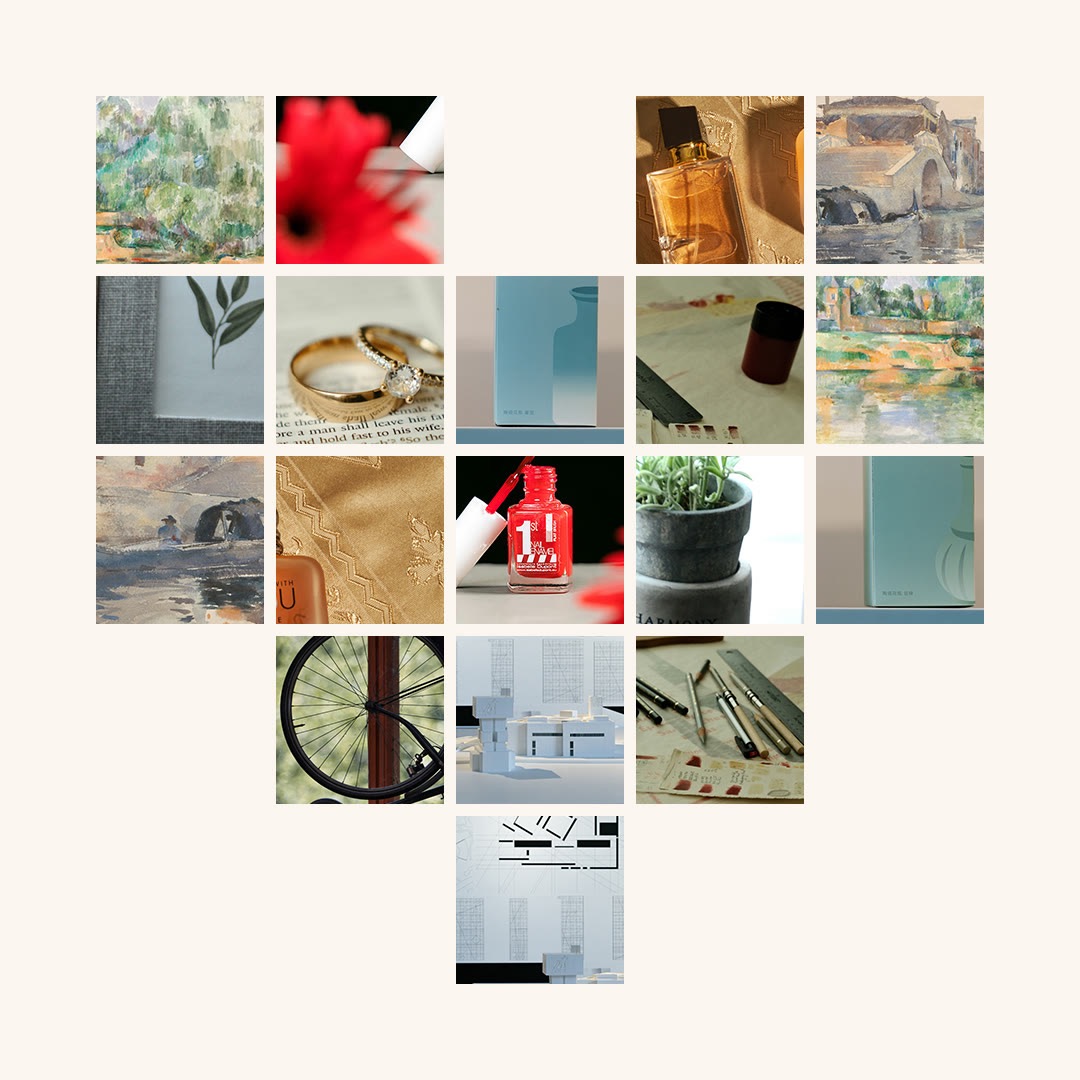
Kết quả của cách 2: 18 ô từ 10 ảnh, khe 12 px, nền kem, file 1080 × 1080 px xuất từ Photoshop 2026. Ảnh: National Gallery of Art (tranh P. Cézanne, J. S. Sargent), Aalo Lens, yousef samuil, Kristiina Klaas, Micah & Sammie Chaffin, Declan Sun, Quang Tran, 𝕡𝕒𝕨𝕤 𝕒𝕟𝕕 𝕡𝕣𝕚𝕟𝕥𝕤 / Unsplash.
Chuẩn bị trước khi ghép ảnh hình trái tim
- Một file vuông. Ảnh trái tim thường đăng dạng vuông. Trang trợ giúp của Instagram ghi ảnh chia sẻ được tải lên ở độ phân giải chất lượng tốt nhất có thể, "up to 1080x1080 pixels", nên file vuông 1080 × 1080 px (File > New...) là đủ cho bài đăng.
- Ảnh đã chọn sẵn, đặt tên theo thứ tự ô để khỏi nhầm.
- Ảnh cùng tông màu (ấm, pastel hay đen trắng) cho trái tim nhìn gọn hơn.
- Biết cách đưa ảnh vào file. Nếu bạn chưa quen, xem trước bài cách chèn ảnh vào Photoshop.
Cách 1: ghép một ảnh vào hình trái tim bằng clipping mask
Đây là cách nền tảng. Trang Create and manage clipping masks của Adobe giải thích: clipping mask dùng nội dung của lớp nền (base layer) để che các lớp phía trên; vùng có nội dung của lớp nền cho ảnh hiện ra, vùng trong suốt thì ẩn ảnh đi. Adobe cũng nói thẳng kỹ thuật này hợp để "filling text or shapes with images, creating photo frames".
Bước 1: tìm hình trái tim
Chọn Custom Shape Tool (nằm chung nhóm với Rectangle Tool trên thanh công cụ, phím tắt U), rồi bấm ô Shape trên thanh Options. Danh sách mặc định của Photoshop 2026 chỉ có bốn nhóm Wild Animals, Leaf Trees, Boats, Flowers, không có hình trái tim.
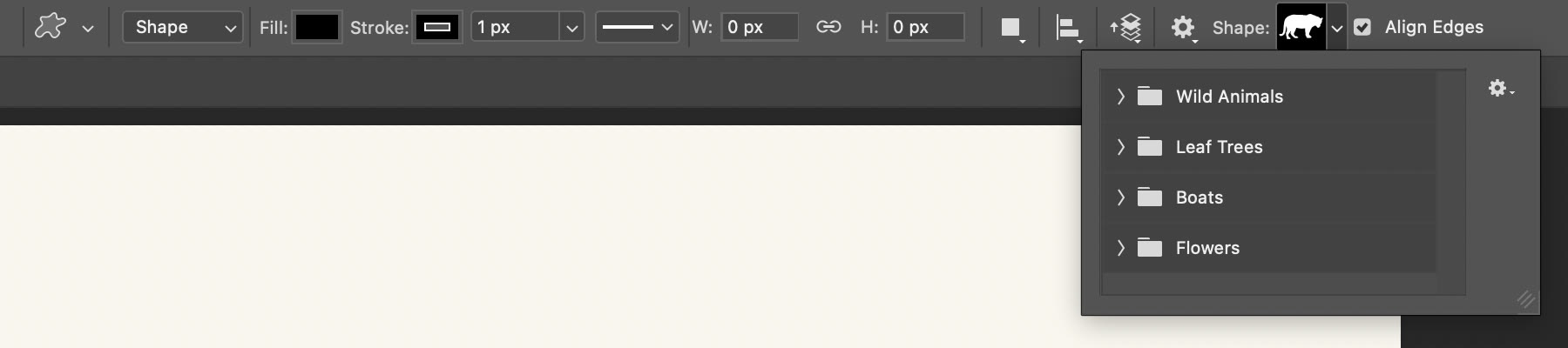
Bấm ô Shape trên thanh Options của Custom Shape Tool: mặc định chỉ có Wild Animals, Leaf Trees, Boats, Flowers. (ảnh chụp màn hình: Photoshop 2026)
Để có hình trái tim, mở Window > Shapes, bấm biểu tượng menu (ba gạch) ở góc trên bên phải panel Shapes, chọn Legacy Shapes and More. Photoshop thêm nhóm "Legacy Shapes and More" vào cuối danh sách.
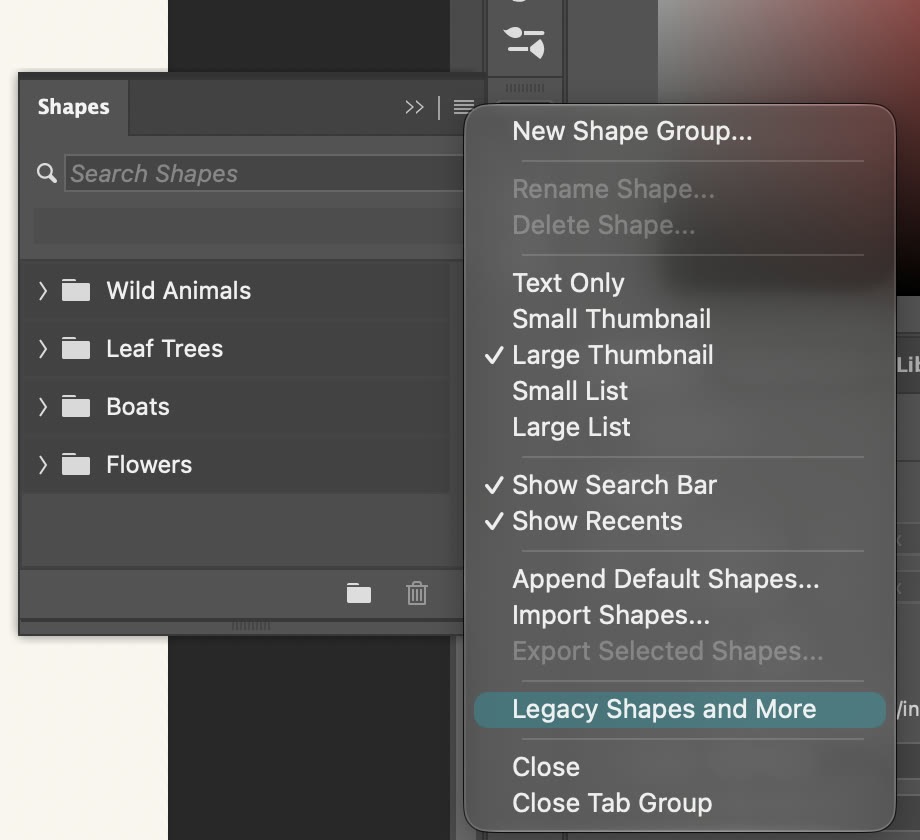
Menu của panel Shapes: chọn Legacy Shapes and More để thêm các hình cũ, trong đó có hình trái tim. (ảnh chụp màn hình: Photoshop 2026)
Hình trái tim nằm ở Legacy Shapes and More > 2019 Shapes > Playing Cards Suits. Cách nhanh nhất là gõ "Heart" vào ô Search Shapes của panel, rồi bấm vào hình trái tim để chọn nó cho Custom Shape Tool.
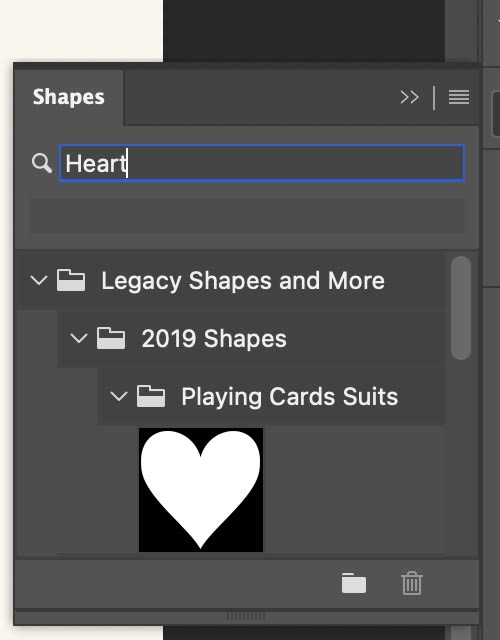
Gõ "Heart" vào Search Shapes: hình trái tim nằm trong 2019 Shapes > Playing Cards Suits. (ảnh chụp màn hình: Photoshop 2026)
Bước 2: vẽ trái tim và đặt ảnh lên trên
- Vẽ trái tim: giữ Shift và kéo trên canvas để hình giữ đúng tỉ lệ (trang Draw shapes của Adobe). Photoshop tạo một shape layer; đổi tên thành "Trái tim" cho dễ nhận.
- Đặt ảnh vào file: chọn File > Place Embedded..., chọn ảnh. Theo trang Place a file in Photoshop, ảnh vào thành lớp Smart Object, nằm ngay trên lớp đang chọn; bạn kéo góc để chỉnh cỡ, rồi bấm Enter (Windows) hoặc Return (macOS) để chốt.
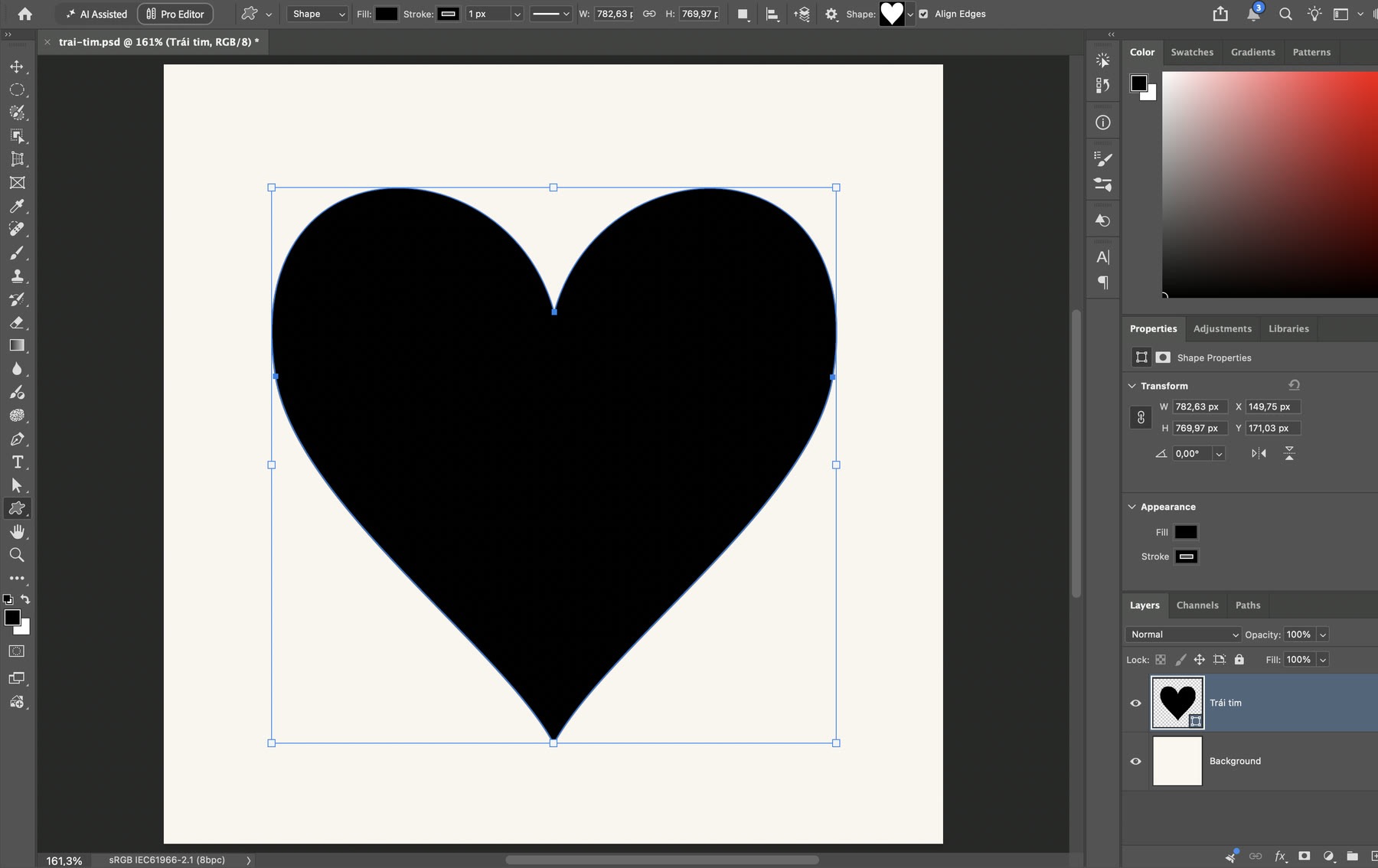
Trái tim vẽ bằng Custom Shape Tool (giữ Shift khi kéo), khoảng 783 × 770 px trên file 1080 × 1080 px; Layers panel có shape layer "Trái tim". (ảnh chụp màn hình: Photoshop 2026)
Bước 3: tạo clipping mask
Chọn lớp ảnh (nằm ngay trên lớp trái tim), vào Layer > Create Clipping Mask. Hoặc giữ Option (macOS) / Alt (Windows), đưa chuột vào đường ranh giữa hai lớp trong Layers panel, khi con trỏ đổi hình thì bấm. Ảnh lập tức chỉ hiện bên trong trái tim.
Cách 1 từ đầu đến cuối: vẽ trái tim bằng Custom Shape Tool, File > Place Embedded..., chốt ảnh, Option + bấm giữa hai lớp để tạo clipping mask, rồi kéo ảnh để chọn phần hiện ra. Hộp chọn file của macOS được cắt khỏi video. (quay màn hình: Photoshop 2026, không có tiếng)
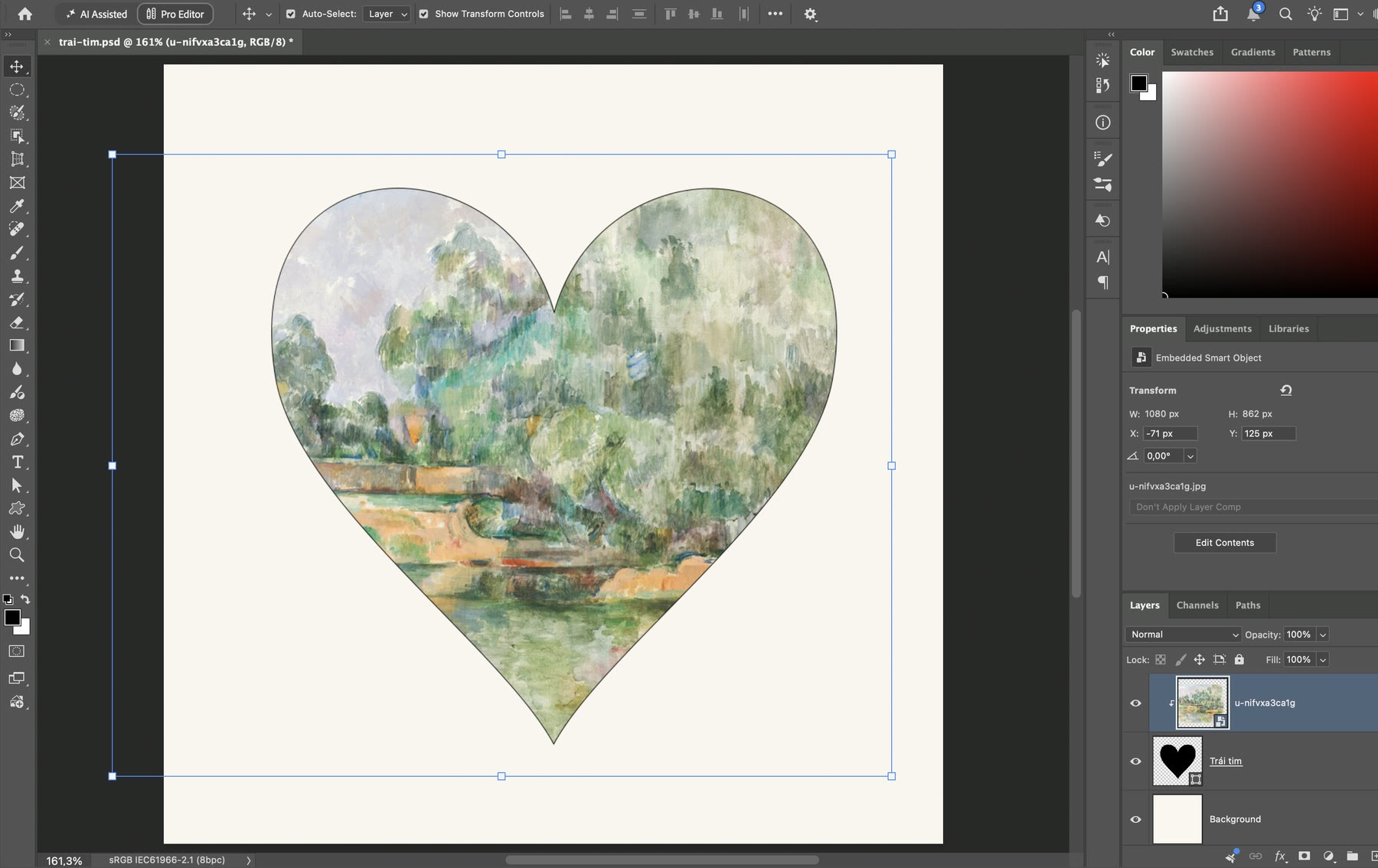
Sau khi tạo clipping mask: lớp ảnh thụt vào có mũi tên nhỏ, tên lớp "Trái tim" được gạch chân. Ảnh vẫn là lớp riêng, kéo bằng Move Tool để chọn phần muốn hiện. Tranh P. Cézanne: National Gallery of Art / Unsplash. (ảnh chụp màn hình: Photoshop 2026)
Muốn có viền quanh trái tim, chọn lớp hình rồi chỉnh Stroke (màu, độ dày, kiểu nét) trên thanh Options hoặc trong Properties panel, như trang Draw shapes ghi. Bạn có thể đọc thêm các cách lồng ảnh vào chữ, vào khung trong bài clipping mask trong Photoshop.
Cách 2: ghép nhiều ảnh thành hình trái tim bằng lưới ô
Ảnh "nhiều ảnh xếp thành trái tim" thực chất là nhiều ô nhỏ xếp thành dáng trái tim. Trong Photoshop, mỗi ô là một hình vuông làm lớp nền, mỗi ảnh là một clipping mask của ô đó.
Bước 1: dựng lưới ô trong viền trái tim
- Vẽ một trái tim lớn làm đường viền tham chiếu như cách 1, hạ Opacity của lớp này xuống khoảng 30% để nhìn xuyên qua.
- Chỉnh khoảng lưới: trên macOS mở Photoshop > Settings > Guides, Grid & Slices... (Windows: Edit > Preferences > Guides, Grid & Slices). Ở mục Grid, đặt Gridline Every 216, đơn vị Pixels, Subdivisions 1: file 1080 px chia đúng 5 ô mỗi chiều.
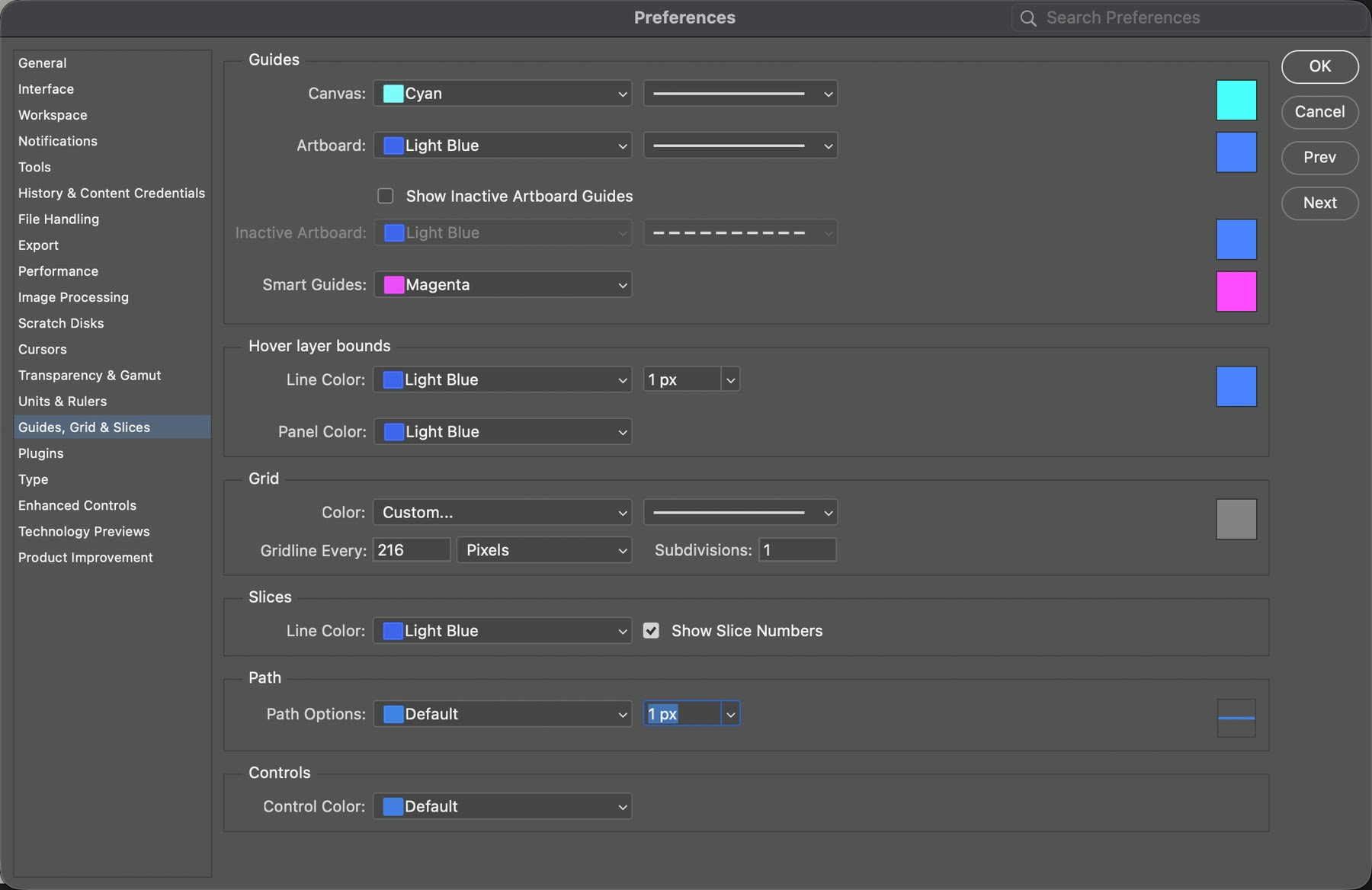
Photoshop > Settings > Guides, Grid & Slices: Gridline Every 216 Pixels, Subdivisions 1. (ảnh chụp màn hình: Photoshop 2026)
- Bật lưới: View > Show > Grid, phím tắt Command + ' (macOS) hoặc Ctrl + ' (Windows), theo trang Show or hide guides, grids, and smart guides.
- Vẽ ô: dùng Rectangle Tool, giữ Shift để có hình vuông, vẽ một ô rồi nhân bản cho các vị trí có tâm nằm trong viền trái tim. Với lưới 5 × 5, giữ lại 18 ô: hàng trên 4 ô (bỏ ô giữa làm chỗ lõm), hai hàng giữa 5 ô, hàng thứ tư 3 ô, hàng cuối 1 ô làm mũi nhọn.
- Để khe giữa các ô đều nhau, mỗi ô nhỏ hơn ô lưới một chút: ví dụ ô 204 px trong ô lưới 216 px cho khe 12 px.
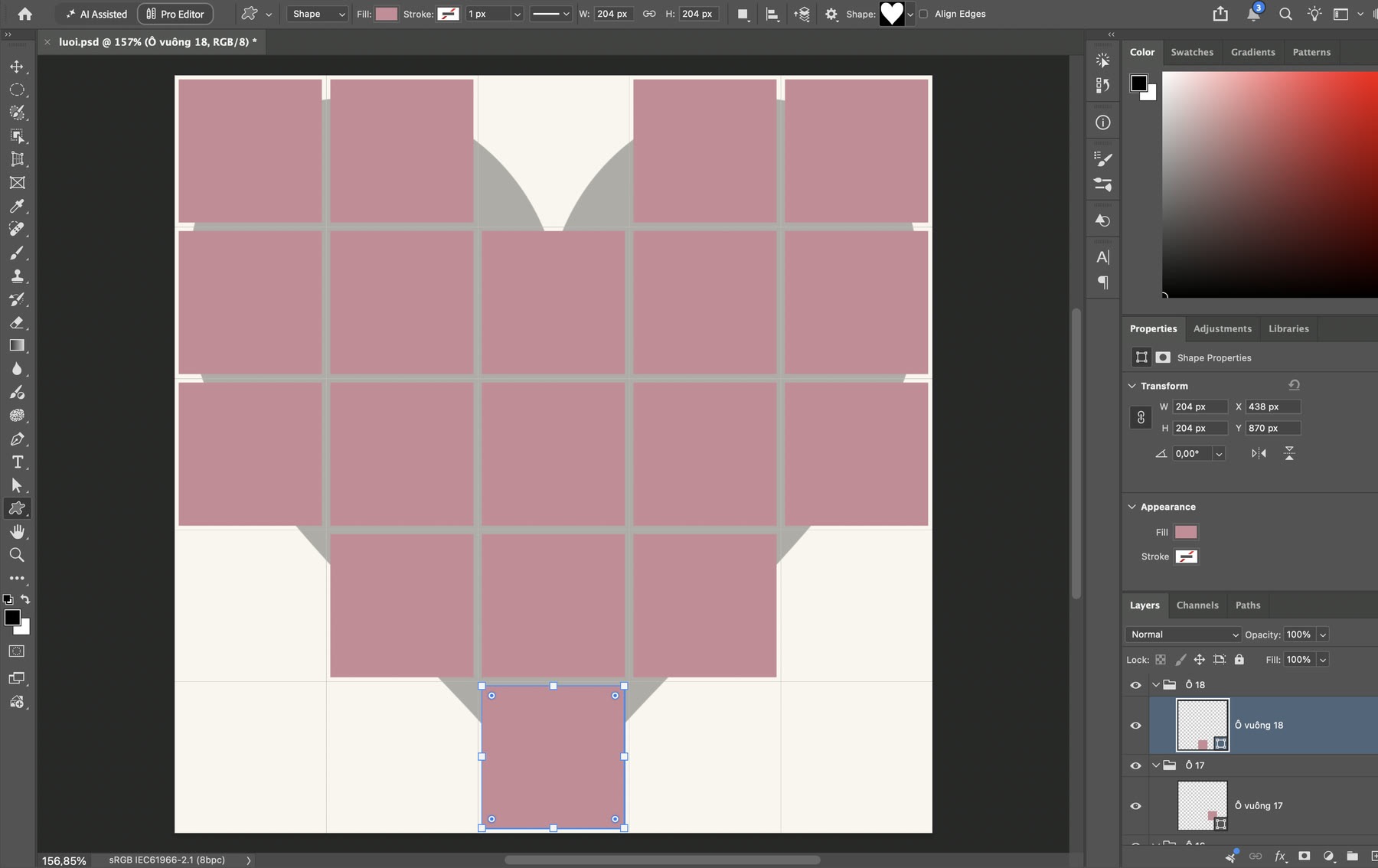
Lưới 216 px đang bật, trái tim tham chiếu ở Opacity 30%, 18 ô vuông 204 px xếp theo dáng trái tim; mỗi ô là một shape layer trong nhóm riêng. (ảnh chụp màn hình: Photoshop 2026)
Bước 2: cho mỗi ô một ảnh
Lặp lại cách 1 cho từng ô: chọn lớp ô, đặt ảnh bằng File > Place Embedded... để ảnh nằm ngay trên ô, thu nhỏ ảnh cho vừa ô rồi Layer > Create Clipping Mask. Lưu ý từ trang của Adobe: lớp mới tạo hoặc kéo vào giữa các lớp đang trong clipping mask sẽ tự thành một phần của clipping mask đó. Vì vậy hãy gom từng cặp "ô + ảnh" vào một nhóm riêng (Layer > Group Layers) để ảnh ô sau không bị cắt nhầm vào ô trước.
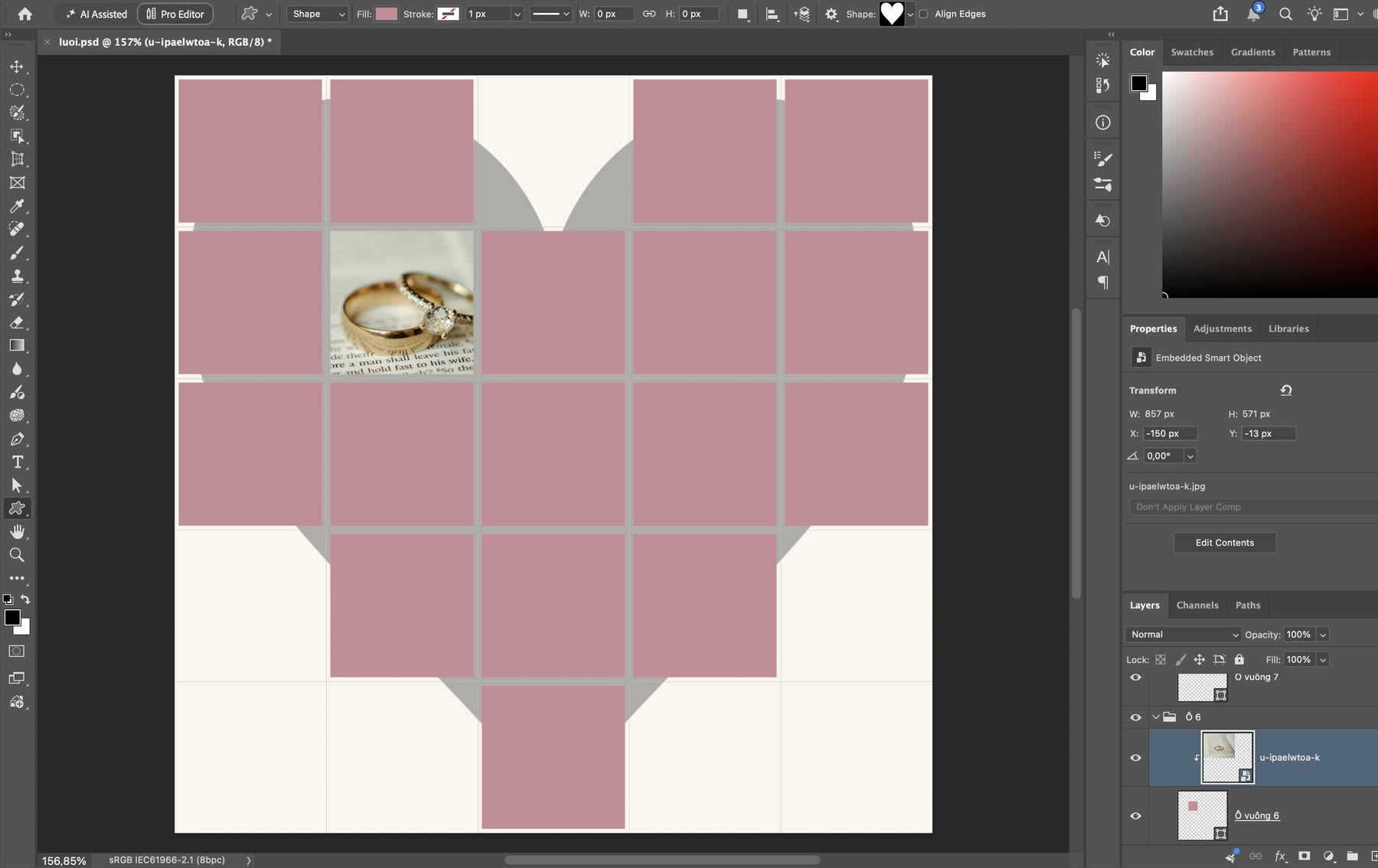
Ô thứ 6 đã có ảnh: trong nhóm "Ô 6", lớp ảnh u-ipaelwtoa-k được clip vào lớp "Ô vuông 6" (tên gạch chân). Các ô khác chờ ảnh. Ảnh: Micah & Sammie Chaffin / Unsplash. (ảnh chụp màn hình: Photoshop 2026)
Cách nhanh hơn với Frame Tool. Trang Draw frames cho biết Frame Tool (phím K) tạo khung tự che và tự co ảnh đặt vào. Chọn kiểu khung chữ nhật trên thanh Options, vẽ khung ở vị trí ô, rồi theo trang Place an image into a frame, giữ khung đang chọn và dùng File > Place Embedded...: ảnh thành Smart Object, tự co cho vừa khung, không cần tạo clipping mask.
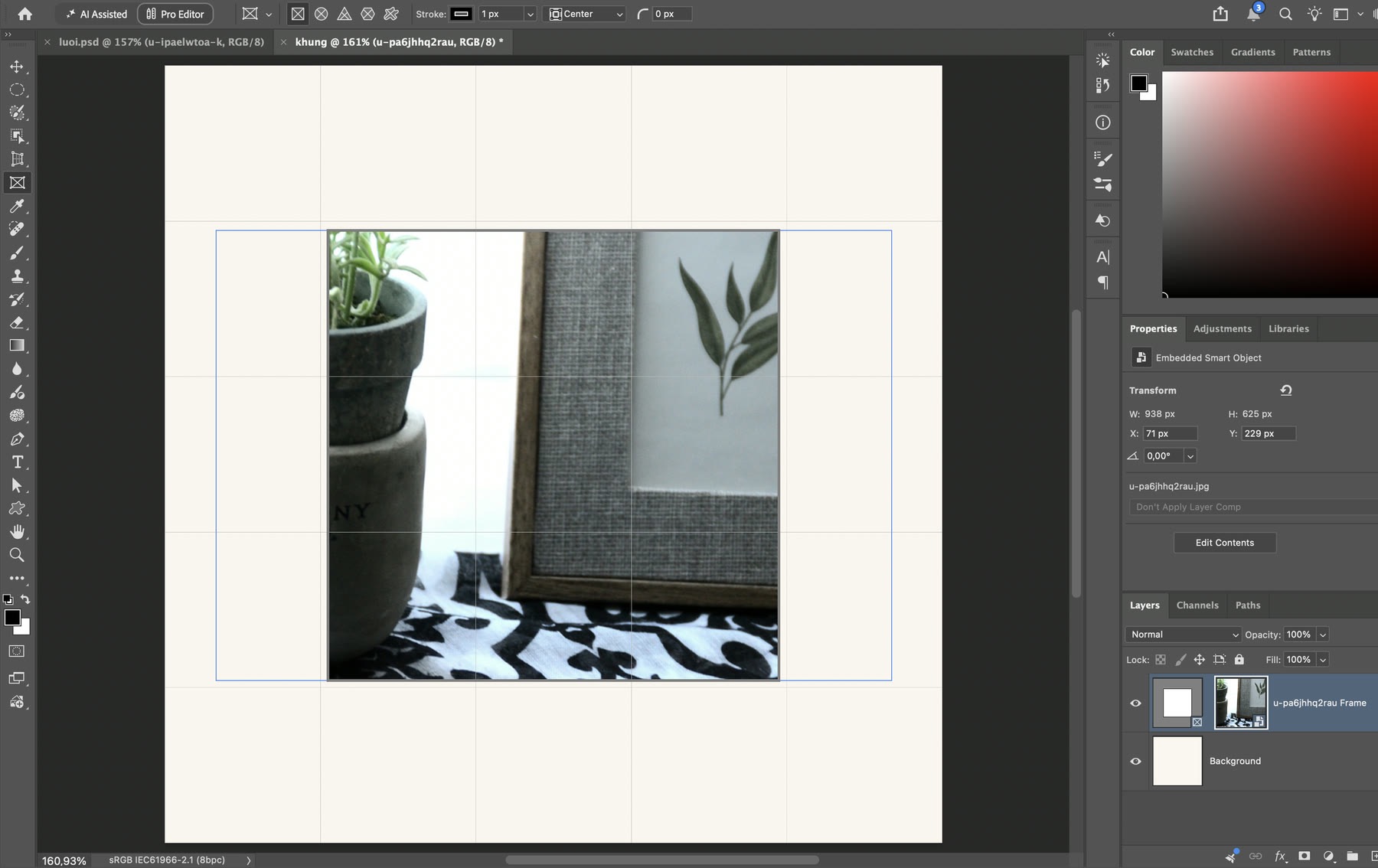
Frame Tool: khung chữ nhật vẽ trên lưới, ảnh đặt bằng File > Place Embedded... tự lấp đầy khung. Layers panel hiện một lớp frame với hai thumbnail (khung và ảnh). Ảnh: Kristiina Klaas / Unsplash. (ảnh chụp màn hình: Photoshop 2026)
Về thời gian: 18 ô là 18 lần đặt và căn ảnh. Nếu thấy lâu, giảm còn 9 đến 12 ô hoặc dùng Frame Tool để bỏ bước clipping mask.
Khoảng cách giữa các ô và màu nền
Đổi khe giữa các ô và màu nền là cảm giác đã khác hẳn. Một vài gợi ý (không phải quy định của Adobe):
- Khe 0: các ô liền nhau thành một khối, hợp khi ảnh cùng tông màu.
- Khe vừa (khoảng 1% cạnh file, tức 10 đến 12 px trên file 1080 px): ảnh tách bạch mà dáng trái tim vẫn rõ.
- Khe rộng, nền tối: ảnh nổi lên rõ, hợp với trái tim ít ô. Muốn mềm hơn, bo góc ô vuông trong Properties panel.
- Nền một màu (trắng, kem hoặc màu đậm), không dùng nền hoạ tiết.
Để khe đều, vẽ ô theo lưới rồi thu nhỏ mỗi ô cùng một số pixel; Smart Guides (View > Show > Smart Guides) giúp căn thẳng hàng.
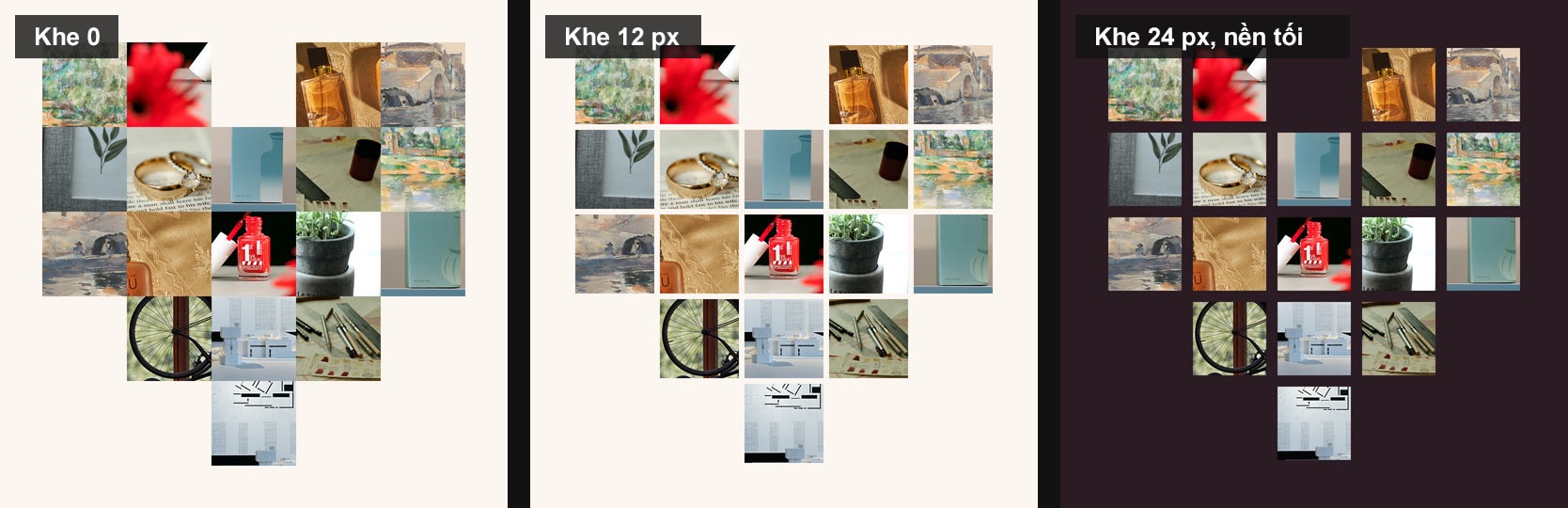
Cùng 18 ô, ba bản xuất từ Photoshop 2026: khe 0, khe 12 px trên nền kem, khe 24 px trên nền tối. Ảnh: National Gallery of Art (tranh P. Cézanne, J. S. Sargent), Aalo Lens, yousef samuil, Kristiina Klaas, Micah & Sammie Chaffin, Declan Sun, Quang Tran, 𝕡𝕒𝕨𝕤 𝕒𝕟𝕕 𝕡𝕣𝕚𝕟𝕥𝕤 / Unsplash.
Xuất ảnh trái tim để đăng Instagram, Facebook
- Xuất nhanh: theo trang Quick Export as, chọn File > Export > Quick Export as PNG (tên lệnh đổi theo định dạng bạn đặt). Định dạng đặt một lần ở File > Export > Export Preferences...: PNG, JPG hoặc GIF.
- Chỉnh kỹ: chọn File > Export > Export As.... Ở Format, Photoshop 2026 có PNG, JPG và GIF; với JPG, kéo thanh Quality, kiểm tra Image Size 1080 × 1080 px, giữ tick Convert to sRGB rồi bấm Export.
- Cỡ ảnh: file vuông 1080 × 1080 px là đủ cho bài đăng Instagram, theo câu trên trang trợ giúp của Instagram (đọc 30/10/2026).
- Nền trong suốt: tắt lớp nền rồi xuất PNG.
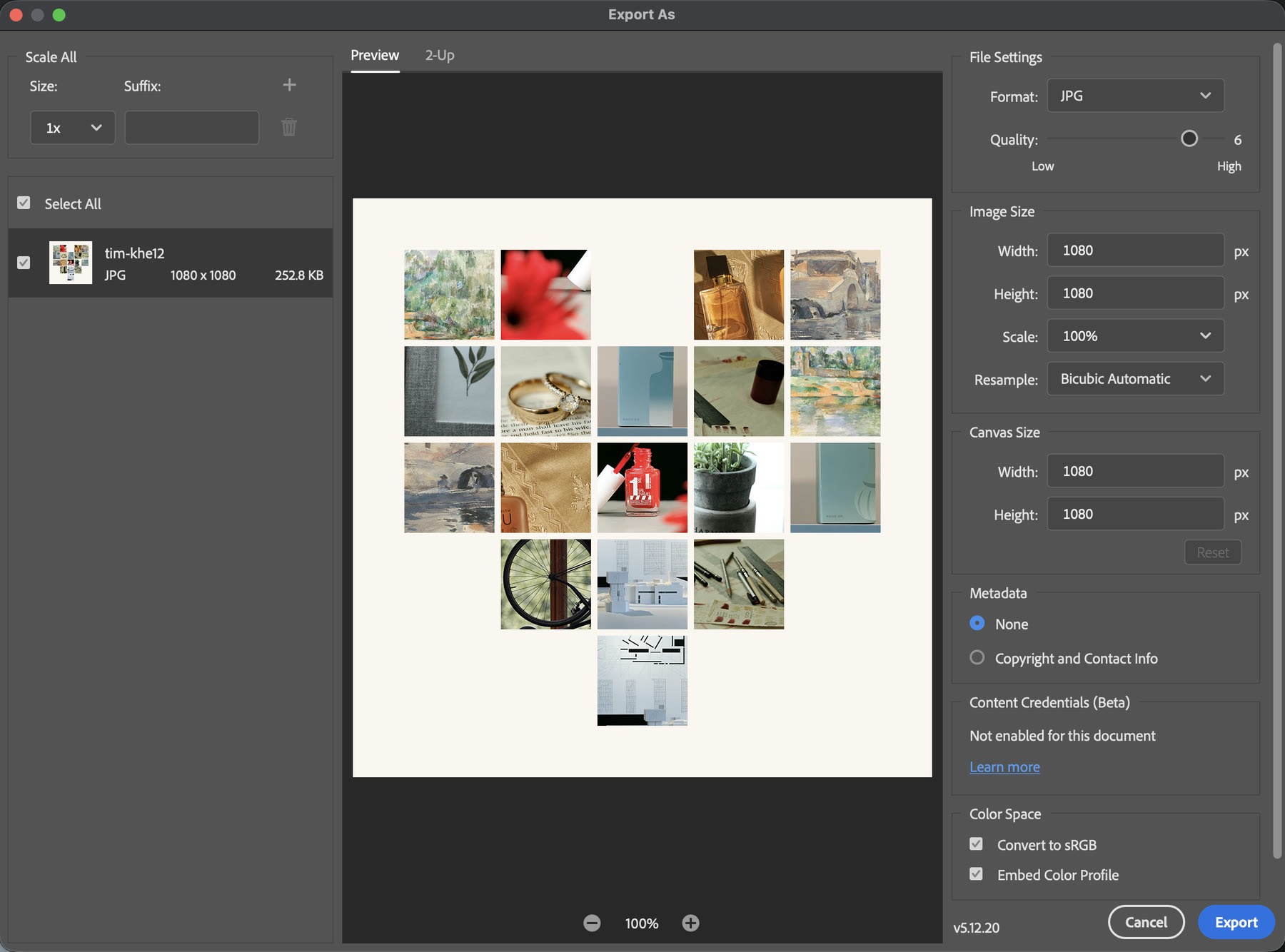
File > Export > Export As...: Format JPG, thanh Quality, Image Size 1080 × 1080 px, Convert to sRGB đã tick; khung xem trước hiện trái tim 18 ô. (ảnh chụp màn hình: Photoshop 2026)
Lỗi hay gặp và cách sửa
| Hiện tượng | Nguyên nhân thường gặp | Cách sửa |
|---|---|---|
| Ảnh không vào trong trái tim, vẫn hiện cả tấm | Lớp ảnh nằm dưới lớp hình, hoặc chưa tạo clipping mask | Kéo lớp ảnh lên ngay trên lớp hình, rồi Layer > Create Clipping Mask |
| Ảnh của ô này hiện trong ô khác | Ảnh bị clip nhầm vào ô bên dưới nó | Layer > Release Clipping Mask, đặt lại ảnh ngay trên đúng ô rồi clip lại |
| Ảnh mờ sau khi phóng to | Ảnh gốc quá nhỏ so với ô | Dùng ảnh lớn hơn ô; ảnh đặt bằng Place Embedded là Smart Object, co nhỏ rồi phóng lại không mất chất lượng gốc |
| Không thấy hình trái tim trong ô Shape | Chưa thêm bộ hình cũ | Window > Shapes, menu panel > Legacy Shapes and More, tìm "Heart" |
Không có Photoshop thì ghép nhiều ảnh thế nào?
Nếu bạn chỉ cần ghép nhiều ảnh thành một tấm theo lưới, công cụ Ghép ảnh online của ColorME chạy trên trình duyệt. Trang công cụ mô tả: "Ghép 2 đến 9 ảnh thành một ảnh: lưới đều, 1 ảnh lớn hoặc trên dưới, tỉ lệ 1:1, 4:5, 16:9, 9:16, chỉnh khoảng cách, bo góc, màu nền". Trang không nhắc tới bố cục hình trái tim, nên muốn ra đúng dáng trái tim bạn vẫn cần Photoshop như trên. Các cách ghép 3, 4, 5, 9 ảnh vào một khung có trong bài ghép nhiều ảnh vào một khung.
Checklist trước khi đăng
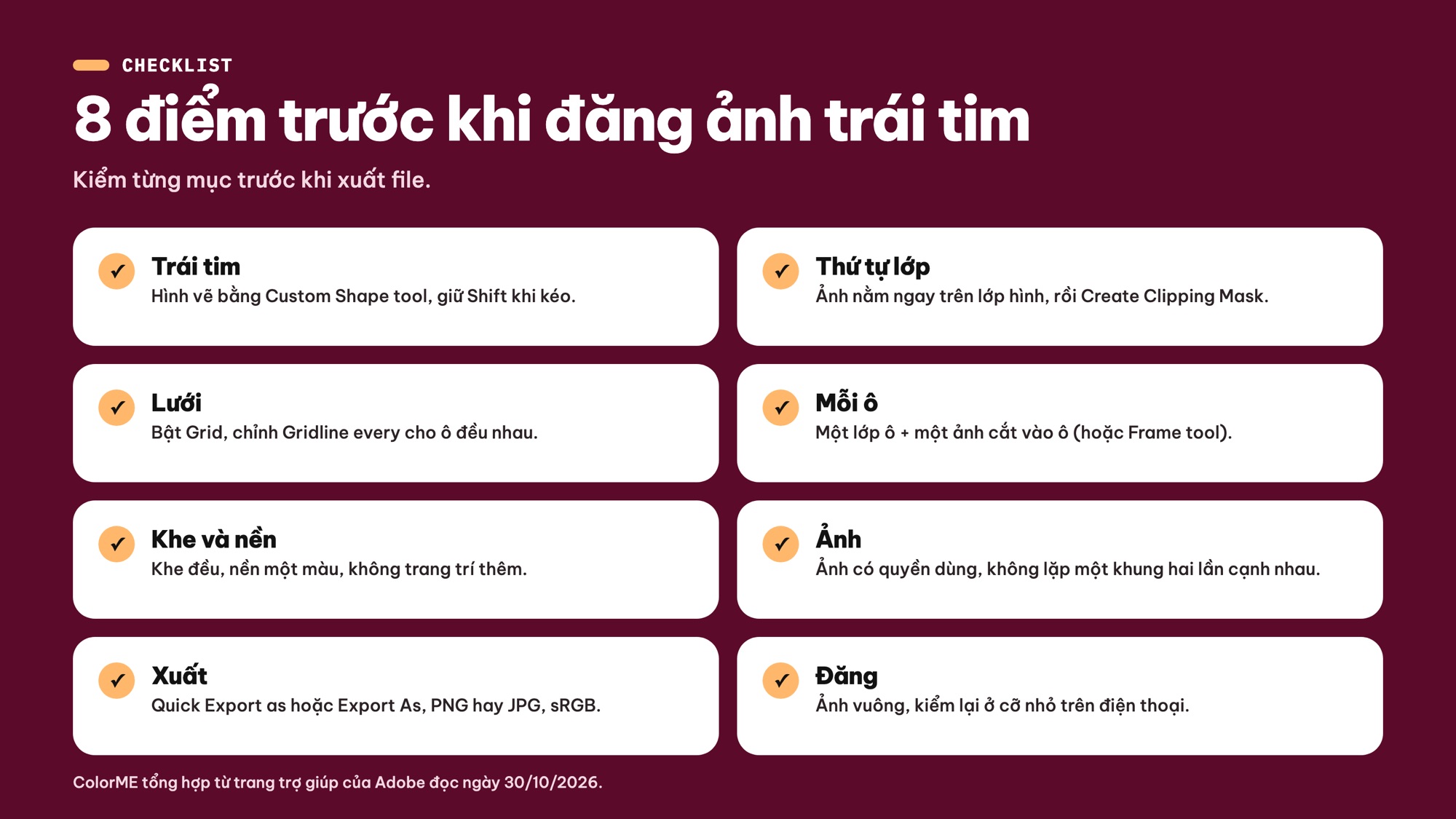
8 điểm kiểm tra trước khi đăng ảnh ghép hình trái tim. Bảng do ColorME thiết kế.
Câu hỏi thường gặp
Ghép nhiều ảnh thành hình trái tim trong Photoshop dùng lệnh gì?
Lệnh chính là Layer > Create Clipping Mask. Mỗi ô vuông (hoặc hình trái tim) làm lớp nền, ảnh nằm ngay trên lớp đó được cắt theo hình của nó.
Hình trái tim trong Photoshop nằm ở đâu?
Mở Window > Shapes, bấm menu ở góc panel và chọn Legacy Shapes and More. Hình trái tim nằm trong Legacy Shapes and More > 2019 Shapes > Playing Cards Suits; gõ "Heart" vào ô Search Shapes để tìm nhanh.
Có cách nào điền ảnh vào nhiều ô nhanh hơn không?
Có. Vẽ các ô bằng Frame Tool (khung chữ nhật), chọn khung rồi dùng File > Place Embedded: ảnh thành Smart Object và tự co vừa khung, không cần tạo clipping mask cho từng ô.
Ảnh trái tim nên xuất cỡ bao nhiêu để đăng Instagram?
Một file vuông 1080 × 1080 px là đủ: trang trợ giúp của Instagram ghi ảnh được tải lên ở chất lượng tốt nhất có thể, "up to 1080x1080 pixels". Xuất JPG hoặc PNG bằng File > Export > Export As hoặc Quick Export as PNG.
Nếu muốn học Photoshop bài bản từ đầu, bạn có thể xem khoá học Photoshop của ColorME hoặc các khoá học online tại ColorME e-learning.
Tác giảCOLOR ME