Tutorial · 31/10/2026
Dodge & Burn trong Photoshop: chỉnh sáng tối từng vùng ảnh
 COLOR ME31/10/2026 · 12 phút đọc · 3 lượt xem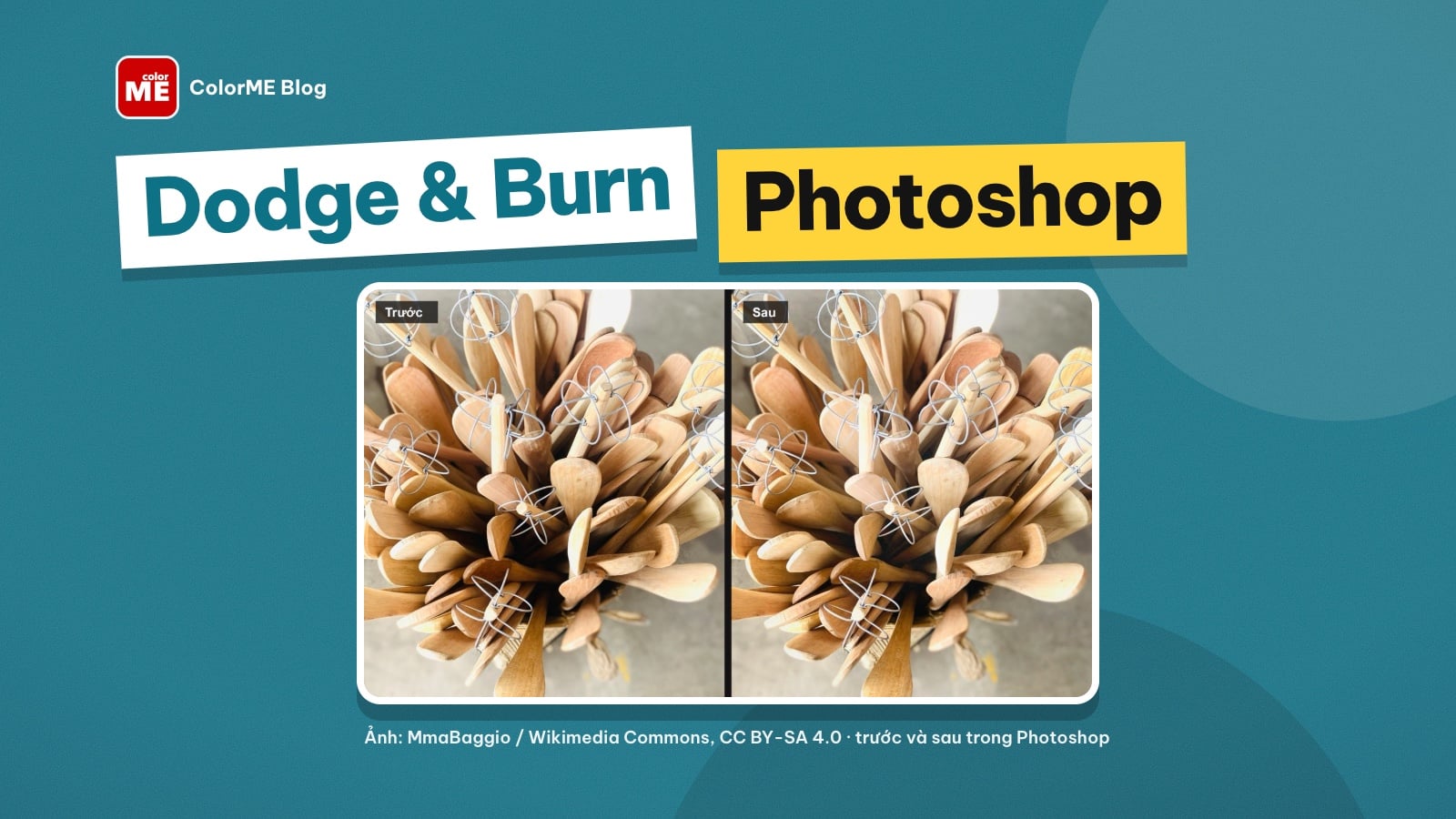
Cách chỉnh sáng từng vùng trong Photoshop bằng Dodge và Burn theo trang trợ giúp của Adobe (đọc ngày 30/10/2026): Dodge làm sáng, Burn làm tối, chọn Range Shadows, Midtones hay Highlights, để Exposure thấp và tô dần, bật Protect Tones; kèm hai cách không phá ảnh là layer xám 50% ở chế độ Soft Light và Curves với layer mask, cách dùng cho ảnh phong cảnh, sản phẩm, món ăn và checklist.
Trả lời nhanh: muốn chỉnh sáng từng vùng trong Photoshop mà không đụng tới phần còn lại của ảnh, bạn dùng cặp công cụ Dodge (làm sáng) và Burn (làm tối): chọn công cụ, chọn dải sáng tối cần đổi trong menu Range, để Exposure thấp rồi tô dần lên vùng đó. Vì hai công cụ này sửa thẳng vào điểm ảnh, hãy làm trên bản sao layer; muốn sửa lại được bất cứ lúc nào thì dùng layer xám 50% ở chế độ Soft Light, hoặc Curves kèm layer mask.
| Bạn muốn | Dùng | Ghi chú |
|---|---|---|
| Làm sáng một vùng | Dodge Tool | Tô càng nhiều lượt, vùng đó càng sáng |
| Làm tối một vùng | Burn Tool | Tô càng nhiều lượt, vùng đó càng tối |
| Đổi độ đậm nhạt của màu ở một vùng | Sponge Tool | Saturate hoặc Desaturate |
| Làm sáng tối mà vẫn sửa lại được | Layer xám 50% Soft Light, hoặc Curves + mask | Không động vào ảnh gốc |
Thực hiện trên Photoshop 2026 (macOS), 31/10/2026. Tên menu và tuỳ chọn giữ nguyên tiếng Anh như trên giao diện để bạn dễ tìm.
Dodge và Burn trong Photoshop là gì?
Trang trợ giúp của Adobe cho Photoshop trên iPad viết gọn: "The Dodge tool and the Burn tool let you set the right exposure by brightening (dodging) or darkening (burning) specific areas in your image. These edits are destructive in nature." Tức là Dodge làm sáng, Burn làm tối từng vùng cụ thể, và đây là kiểu chỉnh sửa phá ảnh (sửa thẳng vào điểm ảnh). Trang cho bản desktop (cập nhật 23/02/2026) cũng nói Dodge và Burn chỉnh độ phơi sáng ở từng vùng ảnh, không ảnh hưởng cả ảnh.
Ba công cụ Dodge Tool, Burn Tool và Sponge Tool nằm chung một ô trên thanh công cụ, cùng phím tắt O. Nhấn giữ biểu tượng đang hiện (hình chiếc vợt nhỏ) để mở danh sách và chọn công cụ bạn cần.
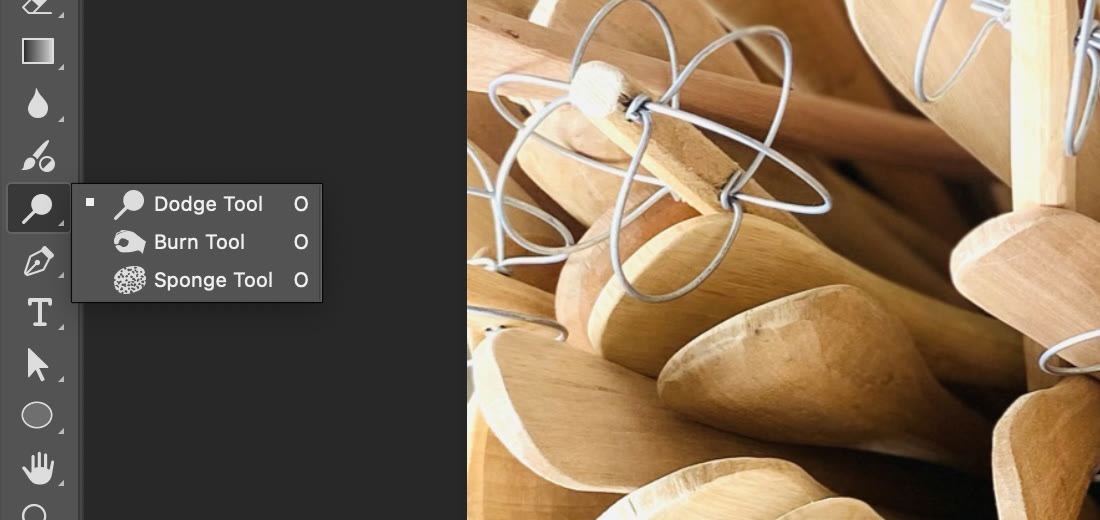
Nhấn giữ ô công cụ để hiện Dodge Tool, Burn Tool và Sponge Tool; cả ba dùng phím tắt O. (ảnh chụp màn hình: Photoshop 2026)
Sponge không đổi sáng tối mà đổi độ bão hoà: Saturate làm màu đậm hơn, Desaturate làm màu nhạt đi. Một chỗ hay nhầm: Color Dodge và Color Burn là chế độ hoà trộn (blend mode) của layer, không phải công cụ tô. Nếu bạn đang tìm các chế độ đó, đọc bài blend màu trong Photoshop.
Các tuỳ chọn cần biết: Range, Exposure, Airbrush, Protect Tones
Khi chọn Dodge hoặc Burn, thanh Options phía trên hiện cỡ cọ, Range, Exposure (mặc định 50%), nút Airbrush, góc cọ và ô Protect Tones (đã tick sẵn). Theo trang của Adobe:
| Tuỳ chọn | Adobe viết | Hiểu nhanh |
|---|---|---|
| Range: Midtones | "affects mid-range grays" | Đổi vùng xám giữa, dùng nhiều nhất |
| Range: Shadows | "affect darker areas" | Chỉ đổi vùng tối |
| Range: Highlights | "affects lighter areas" | Chỉ đổi vùng sáng |
| Exposure | nhập phần trăm "to control how strongly the effect is applied" | Mỗi lượt tô mạnh hay nhẹ |
| Airbrush | bật "for a gradual effect" | Hiệu ứng lên dần |
| Protect Tones | "to help maintain color and prevent clipping in highlights and shadows" | Giữ màu, hạn chế cháy sáng và bệt tối |

Thanh Options của Dodge Tool: menu Range mở ra ba lựa chọn Shadows, Midtones, Highlights; bên phải là Exposure 50% và Protect Tones. (ảnh chụp màn hình: Photoshop 2026)
Range là chỗ quyết định kết quả. Muốn những đầu thìa đã sáng sáng thêm một chút mà không làm xám phần bóng giữa chúng: Dodge với Highlights. Muốn làm sâu một khe tối: Burn với Shadows. Muốn tối nền xi măng màu xám vừa: Burn với Midtones. Không chắc thì để Midtones.
Với Exposure, Adobe không đưa ra một con số chuẩn. Trang iPad chỉ nói hiệu ứng cộng dồn: "The more you paint over an area with the Dodge or Burn tool, the lighter or darker it becomes." Vì vậy cách an toàn là hạ Exposure xuống khoảng 15 đến 20% rồi tô nhiều lượt mỏng: dễ dừng đúng lúc hơn một lượt mạnh rồi phải Undo.
Cách 1: dùng công cụ Dodge và Burn (nhanh, nhưng phá ảnh)
Các bước theo trang "Dodge or burn image areas" của Adobe, thêm bước nhân bản layer ở đầu vì công cụ sửa thẳng vào điểm ảnh:
- Nhân bản layer ảnh: Layer > Duplicate Layer... rồi nhấn OK (hoặc kéo layer xuống nút Create a new layer ở chân Layers panel). Bản sao có tên "Background copy"; bạn tô trên bản sao này.
- Chọn Burn Tool (hoặc Dodge Tool) trên thanh công cụ.
- Chọn cọ mềm, cỡ to hơn vùng cần chỉnh để chuyển tiếp mượt. Phím ] tăng cỡ cọ, [ giảm cỡ cọ.
- Chọn vùng cần đổi trong menu Range: Midtones, Shadows hoặc Highlights.
- Nhập Exposure thấp, ví dụ 20%.
- Bật Airbrush nếu muốn hiệu ứng lên dần.
- Giữ dấu tick ở Protect Tones.
- Tô lên vùng cần làm sáng hoặc tối. Thả chuột giữa các lượt để nhìn lại.
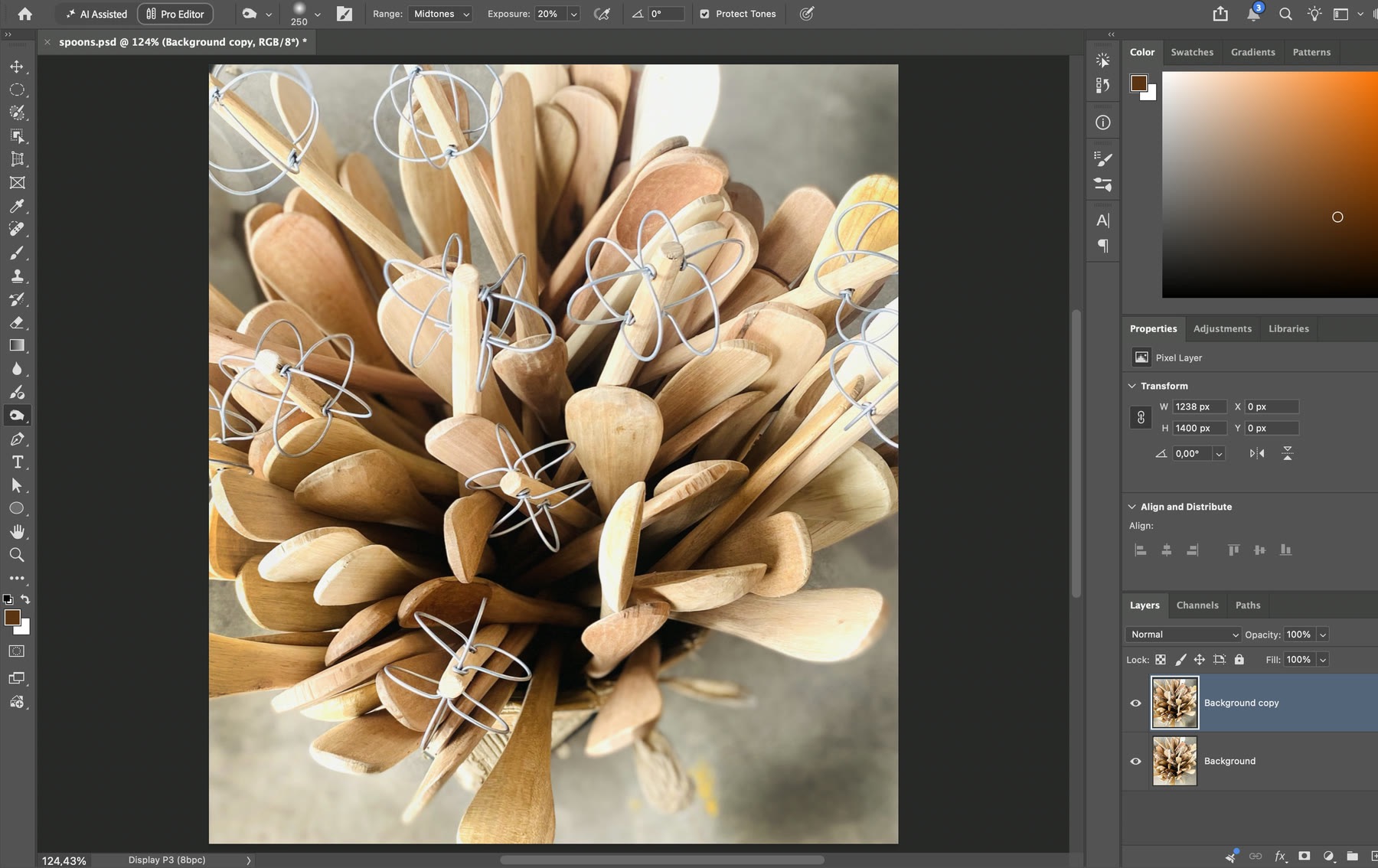
Cách 1: Burn Tool, cọ 250 px, Range Midtones, Exposure 20%, tô 4 lượt lên nền xi măng ở các góc trên layer Background copy. Góc dưới tối đi, cụm thìa giữa ảnh nổi hơn. Ảnh: MmaBaggio, Wikimedia Commons, CC BY-SA 4.0. (ảnh chụp màn hình: Photoshop 2026)
Nếu để Range là Shadows, nền xi măng trong ảnh này gần như không đổi, vì nền là vùng xám vừa chứ không phải vùng tối. Đổi sang Midtones thì các góc tối đi rõ ràng. Đây chính là lỗi "Range sai" ở phần cuối bài.
Nhược điểm của cách này: tô quá tay thì phải Undo hoặc xoá layer bản sao làm lại, không chỉnh "nhẹ đi một nửa" được.
Cách 2: layer xám 50% ở chế độ Soft Light (không phá ảnh)
Đây là cách nhiều người chỉnh ảnh dùng thay cho công cụ Dodge và Burn. Adobe không có một trang riêng cho quy trình này, nhưng có ghi đủ hai mảnh ghép để hiểu vì sao nó chạy:
- Trang tạo layer: trong hộp thoại New Layer, "To fill the layer with a neutral color for the selected blending mode, select Fill with neutral color." Với Soft Light hay Overlay, màu trung tính đó là xám 50%.
- Trang mô tả blend mode, phần Soft Light: "If the blend color is lighter than 50% gray, the image is lightened. If the blend color is darker than 50% gray, the image is darkened."
Nghĩa là layer xám 50% đặt ở Soft Light không làm ảnh đổi gì; chỗ nào bạn tô trắng thì sáng lên, tô đen thì tối đi. Các bước:
- Chọn Layer > New > Layer...
- Đặt tên (ví dụ "Dodge Burn"), mở ô Mode chọn Soft Light, rồi tick Fill with neutral color (ô này chỉ bấm được sau khi đổi Mode). Nhấn OK.
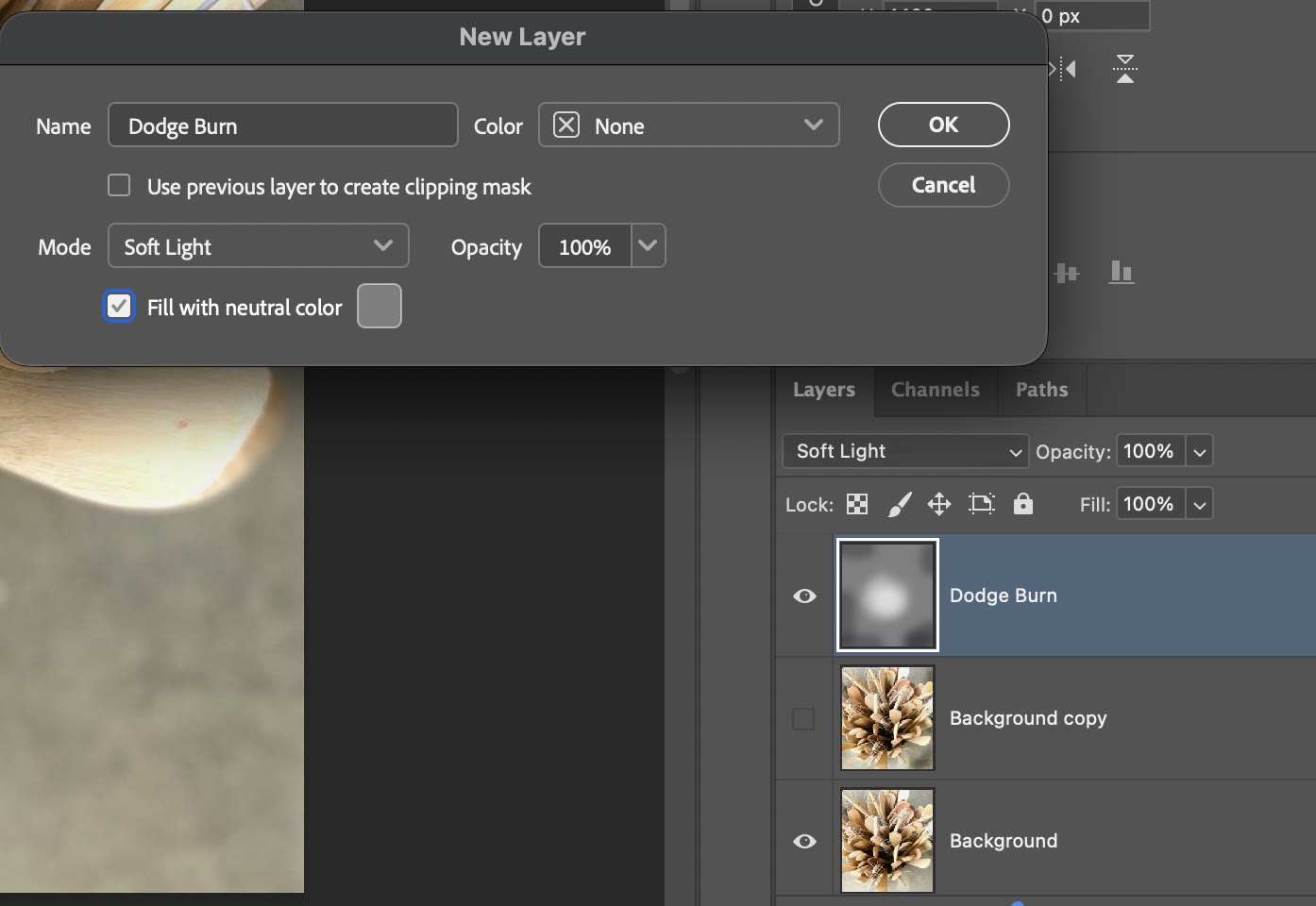
Hộp thoại New Layer: Name "Dodge Burn", Mode Soft Light, tick Fill with neutral color. Layer xám tạo ra nằm trên cùng, chế độ Soft Light. (ảnh chụp màn hình: Photoshop 2026)
- Chọn Brush Tool (phím B), cọ mềm, Opacity thấp: gõ nhanh 1 rồi 5 để đặt 15%.
- Nhấn D để về màu đen trắng mặc định, X để đổi qua lại. Màu trắng để làm sáng, màu đen để làm tối. Tô nhiều lượt mỏng.
- Thấy quá tay thì giảm Opacity của cả layer, hoặc tô xám 50% lên chỗ đó để trả về như cũ.
Cách 2 từ đầu đến cuối: Layer > New > Layer, đặt Mode Soft Light, tick Fill with neutral color, rồi cọ trắng 15% tô giữa cụm thìa và cọ đen tô bốn góc. Phần tô cọ được tua nhanh khoảng 3,5 lần. (quay màn hình: Photoshop 2026, không có tiếng)
Muốn xem riêng những gì đã tô, giữ Option (macOS) hoặc Alt (Windows) và bấm vào biểu tượng con mắt của layer "Dodge Burn": Photoshop ẩn mọi layer khác và chỉ hiện layer xám. Đây chính là "bản đồ sáng tối" của ảnh: chỗ trắng là chỗ được làm sáng, chỗ sẫm là chỗ bị làm tối. Bấm lại như cũ để hiện lại các layer.
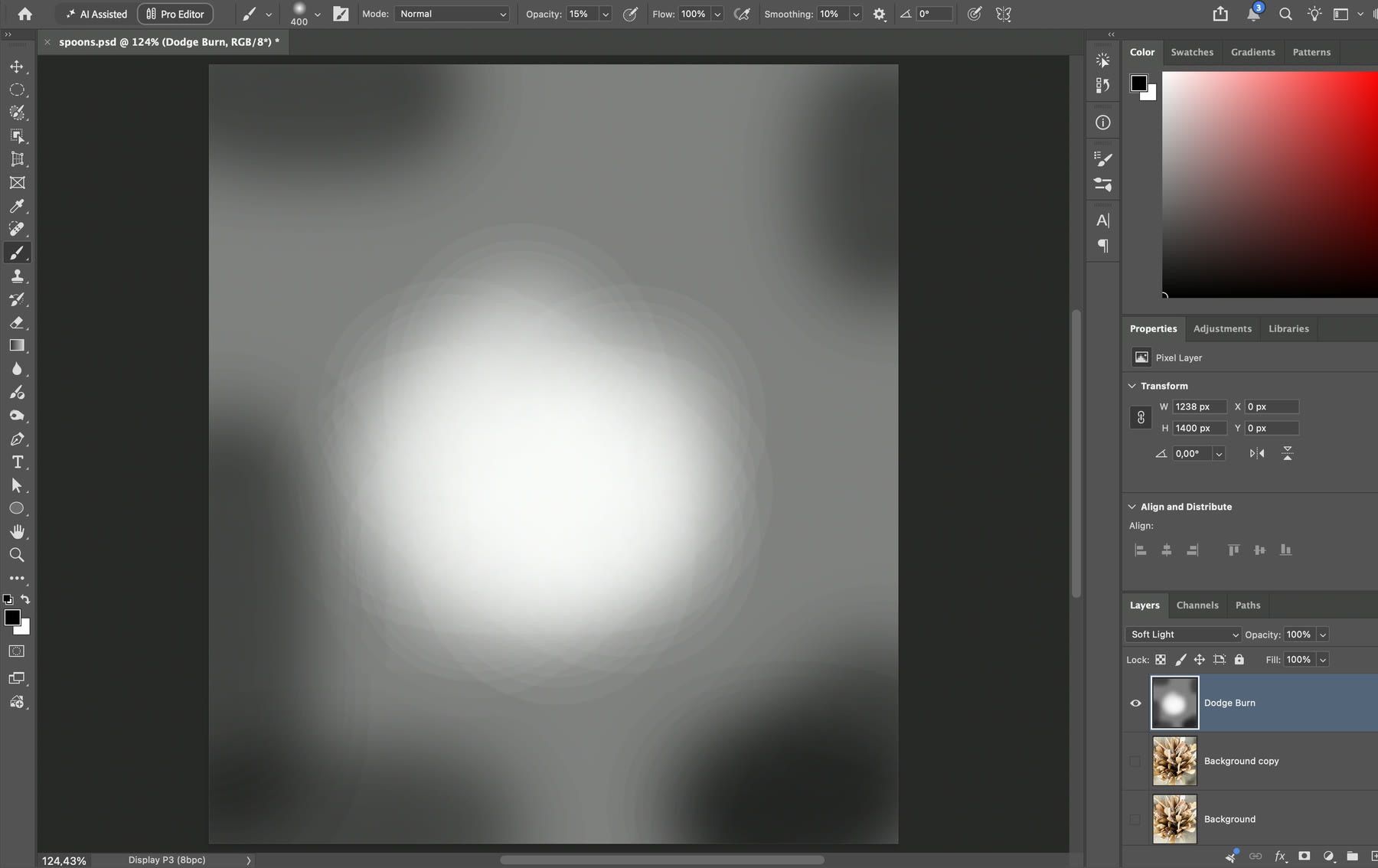
Layer "Dodge Burn" hiện riêng (Option + bấm con mắt): vùng trắng ở giữa là chỗ làm sáng, các mảng sẫm ở góc là chỗ làm tối. (ảnh chụp màn hình: Photoshop 2026)
Có thể dùng Overlay thay Soft Light; Adobe ví Soft Light như chiếu một ngọn đèn khuếch tán, nên kết quả dịu hơn. Trong ví dụ này, layer tô hơi mạnh nên được hạ Opacity xuống 75% trước khi xuất ảnh.
Cách 3: Curves kèm layer mask (không phá ảnh, chỉnh số được)
Nếu bạn quen Curves, đây là cách gọn để làm sáng tối từng vùng mà vẫn sửa số liệu về sau. Trang Curves của Adobe giải thích: "Moving a point upward lightens the corresponding tonal range, while moving it downward darkens that range." Trang layer mask ghi nguyên tắc: "white reveals and black conceals", vùng xám thì hiện một phần.
- Chọn Layer > New Adjustment Layer > Curves..., đặt tên "Sáng", nhấn OK. Trong Properties panel, kéo điểm giữa đường cong lên để làm sáng.
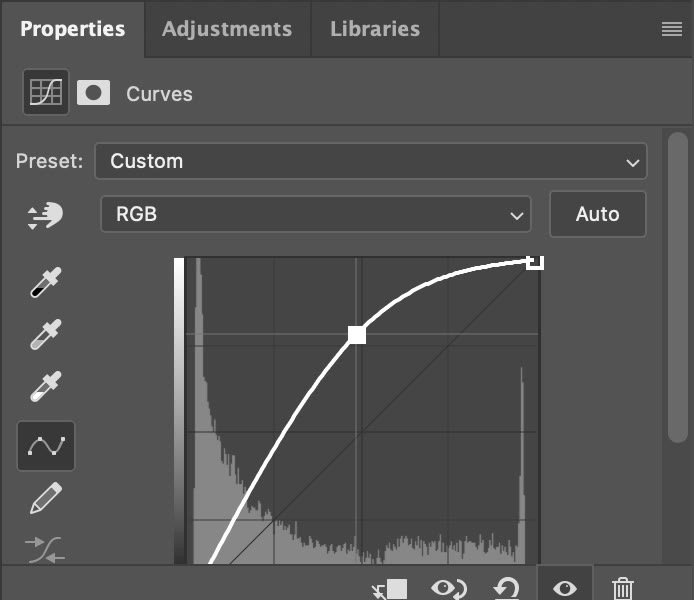
Layer Curves "Sáng": kéo điểm giữa đường cong lên, Preset tự đổi thành Custom. (ảnh chụp màn hình: Photoshop 2026)
- Mask của layer vừa tạo đang được chọn sẵn. Nhấn Command + I (macOS) hoặc Ctrl + I (Windows) để đảo mask thành màu đen: hiệu ứng tạm ẩn hết.
- Dùng Brush Tool màu trắng, cọ mềm, Opacity khoảng 40%, tô vào chỗ cần sáng.
- Tạo thêm một Curves nữa tên "Tối", kéo điểm giữa xuống để làm tối, đảo mask và tô trắng lên những chỗ cần tối.
- Về sau muốn mạnh hơn hay nhẹ hơn: sửa đường cong, đổi Opacity, hoặc tô lại mask.
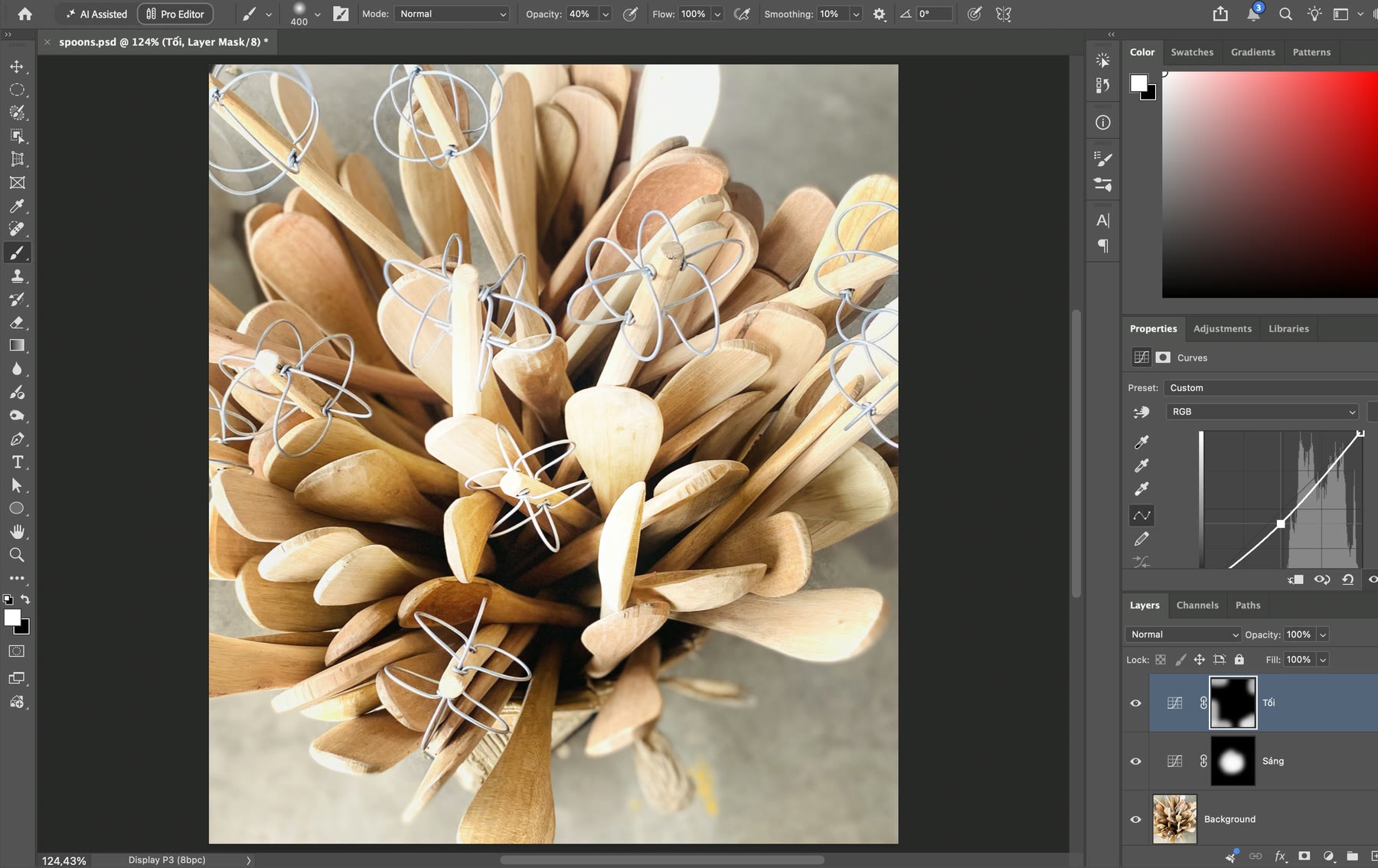
Cách 3 hoàn chỉnh: layer "Sáng" có mask trắng ở giữa, layer "Tối" có mask trắng ở các góc; đường cong của layer "Tối" kéo xuống. Ảnh: MmaBaggio, Wikimedia Commons, CC BY-SA 4.0. (ảnh chụp màn hình: Photoshop 2026)
Adobe xếp adjustment layer và mask vào nhóm chỉnh sửa không phá ảnh: adjustment layer "remain fully editable", còn mask "hide pixels without deleting them" (trang Non-destructive editing). Nắm chắc Curves thì xem bài chỉnh sáng ảnh bằng Levels, Curves, Shadows/Highlights; chưa quen mask thì đọc layer mask trong Photoshop.
Kết quả trước và sau
Ảnh dưới là kết quả của cách 2 xuất thẳng từ Photoshop, đặt cạnh ảnh gốc cùng khung: giữa cụm thìa sáng và rõ hơn, bốn góc nền xi măng tối đi, mắt đi thẳng vào chủ thể.
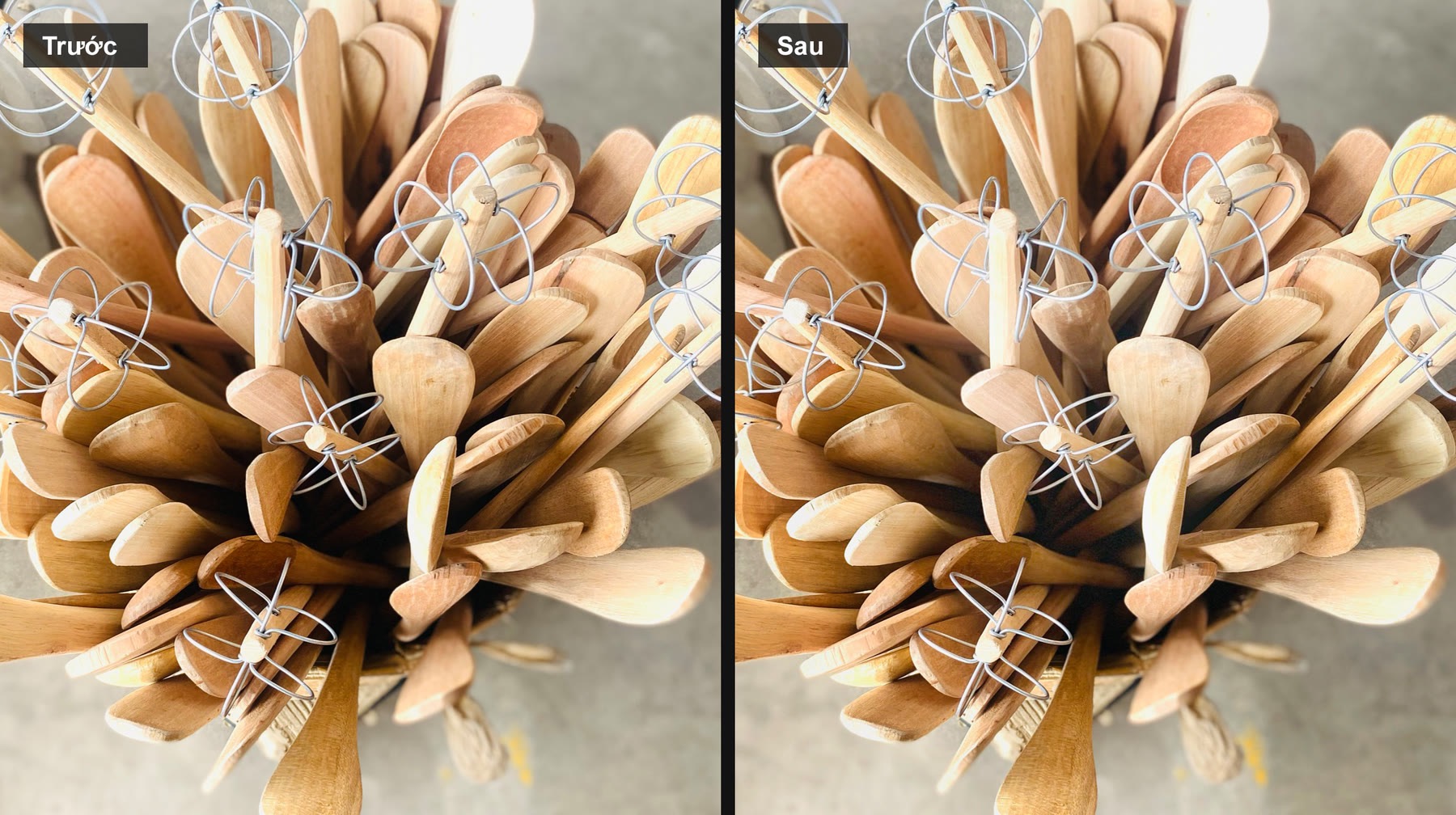
Trước và sau: kết quả cách 2 (layer xám 50% Soft Light, Opacity 75%) xuất từ Photoshop 2026. Ảnh: MmaBaggio, Wikimedia Commons, CC BY-SA 4.0; ColorME cắt khung và chỉnh sáng tối.
Chọn cách nào?
| Dodge/Burn Tool | Layer xám 50% Soft Light | Curves + mask | |
|---|---|---|---|
| Phá ảnh gốc | Có (nên làm trên bản sao) | Không | Không |
| Chọn riêng vùng tối, giữa, sáng | Có, bằng Range | Không có sẵn | Bằng hình dạng đường cong |
| Sửa lại về sau | Khó | Dễ: tô lại hoặc giảm Opacity | Dễ: sửa đường cong, mask |
| Hợp với | Nhấn vài điểm nhỏ, nhanh | Tô nhiều vùng, cần linh hoạt | Người đã quen Curves |
Người mới nên bắt đầu với cách 2: chỉ cần nhớ "trắng sáng, đen tối" và luôn sửa lại được.
Dùng dodge và burn ở đâu: phong cảnh, sản phẩm, món ăn
Dodge và burn dùng để dẫn mắt người xem, vì mắt thường bị kéo về chỗ sáng trước. Ý chung: chủ thể sáng lên một chút, mép và chi tiết thừa tối đi một chút. Trước khi tô, hãy nhìn ảnh và đánh dấu trong đầu (hoặc trên giấy) chỗ cần sáng, chỗ cần tối, rồi tô theo thứ tự để không bỏ sót góc nào.
- Phong cảnh: làm sáng chỗ nắng chạm lên đồi, mặt nước, con đường; làm tối tiền cảnh và mép trời để ảnh có chiều sâu.
- Sản phẩm: làm sáng một dải dọc theo cạnh sáng của chai, hộp; làm tối cạnh bên kia và bóng đổ để vật trông tròn, có khối.
- Món ăn: làm sáng phần nhân, phần bóng của nước sốt; làm tối mép bàn và góc khung để đĩa nổi lên giữa ảnh.
Lỗi hay gặp khi chỉnh sáng tối từng vùng
- Exposure quá cao: vùng tô thành vệt loang. Hạ xuống, tô nhiều lượt.
- Cọ cứng hoặc quá nhỏ: thấy rõ viền chỗ tô. Dùng cọ mềm, to hơn vùng cần chỉnh.
- Range sai: Dodge ở Highlights lên vùng vốn tối thì gần như không thấy gì; Burn ở Shadows lên nền xám vừa cũng vậy.
- Màu bị lệch hoặc cháy: giữ Protect Tones. Màu nhạt đi thì nhấn lại bằng Sponge Tool: Mode Saturate, Flow thấp; trang Sponge của Adobe khuyên bắt đầu với Flow 20 đến 30% rồi tăng dần.

Sponge Tool: Mode Saturate, Flow 25%. (ảnh chụp màn hình: Photoshop 2026)
- Tô trên layer gốc: không quay lại được. Luôn nhân bản hoặc dùng cách 2, cách 3.
- Chỉnh màu toàn ảnh chưa xong đã dodge/burn: nên cân màu, sáng tối chung trước (xem cách chỉnh màu ảnh trong Photoshop cho người mới), dodge/burn từng vùng làm sau cùng.
Checklist dodge và burn
Tám việc nên kiểm tra trước khi lưu một ảnh đã dodge và burn, gói trong một hình để bạn lưu lại:
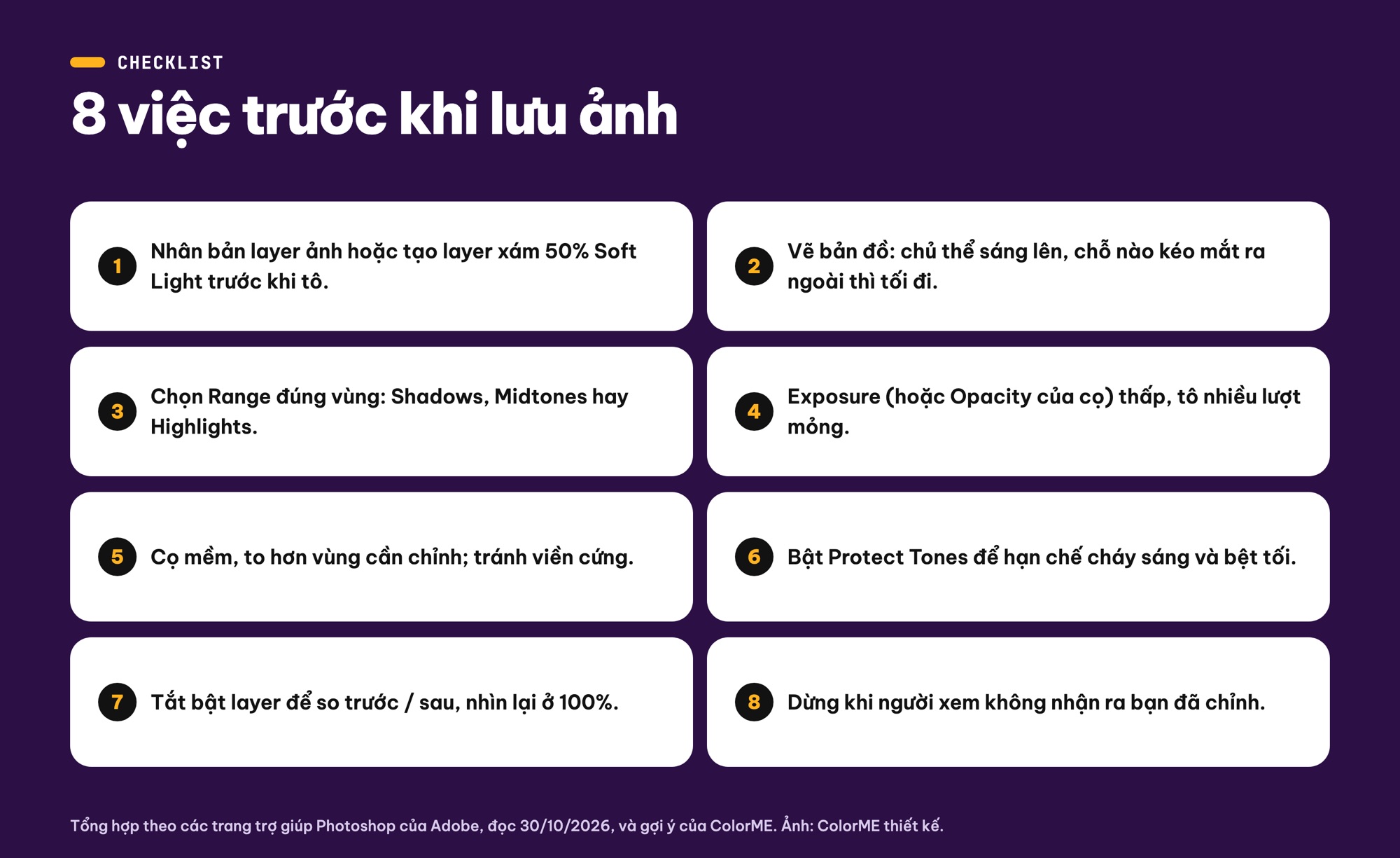
Checklist 8 việc khi dodge và burn. Bảng do ColorME thiết kế.
Muốn học Photoshop bài bản, từ chỉnh sáng, chỉnh màu đến ghép ảnh và làm ấn phẩm hoàn chỉnh, bạn xem khoá học Photoshop của ColorME.
Nguồn (đọc ngày 30/10/2026): Adobe, Dodge or burn image areas; Adjust exposure in your images with Dodge and Burn (iPad); Adjust color saturation in selected image areas; Blending mode descriptions; Create layers and layer groups; Adjust color and tone with Curves; Use layer masks to target adjustment or fill layers; Non-destructive editing techniques. Ảnh thìa gỗ: MmaBaggio, Wikimedia Commons, giấy phép CC BY-SA 4.0; ColorME cắt khung và chỉnh sáng tối trong Photoshop.
Câu hỏi thường gặp
Dodge và Burn trong Photoshop khác nhau thế nào?
Dodge làm sáng vùng bạn tô, Burn làm tối vùng bạn tô. Cả hai nằm chung ô với Sponge trên thanh công cụ (phím tắt O) và có cùng các tuỳ chọn Range, Exposure, Airbrush, Protect Tones.
Dodge và Burn có phá ảnh gốc không?
Có. Adobe ghi rõ đây là kiểu chỉnh sửa phá ảnh vì sửa thẳng vào điểm ảnh. Hãy tô trên bản sao layer, hoặc dùng layer xám 50% ở chế độ Soft Light, hoặc Curves kèm layer mask để sửa lại được.
Nên chọn Range nào khi dodge và burn?
Midtones cho vùng xám giữa và hợp với phần lớn trường hợp; Highlights khi chỉ muốn đổi vùng vốn đã sáng; Shadows khi chỉ muốn đổi vùng tối.
Color Dodge có phải công cụ Dodge không?
Không. Color Dodge là một chế độ hoà trộn (blend mode) của layer, làm sáng màu nền theo màu của layer trên. Công cụ Dodge là cọ dùng để tô sáng từng vùng.
Làm sao tạo layer xám 50% để dodge và burn?
Chọn Layer > New > Layer..., đặt Mode là Soft Light (hoặc Overlay), tick Fill with neutral color rồi nhấn OK. Sau đó tô trắng để làm sáng, tô đen để làm tối với cọ mềm, Opacity thấp.
Tác giảCOLOR ME