






























Tutorial · 14/10/2026
Hình nền điện thoại, máy tính đẹp: 18 mẫu tải miễn phí, kích thước chuẩn và cách tự làm
 COLOR ME14/10/2026 · 15 phút đọc · 20 lượt xem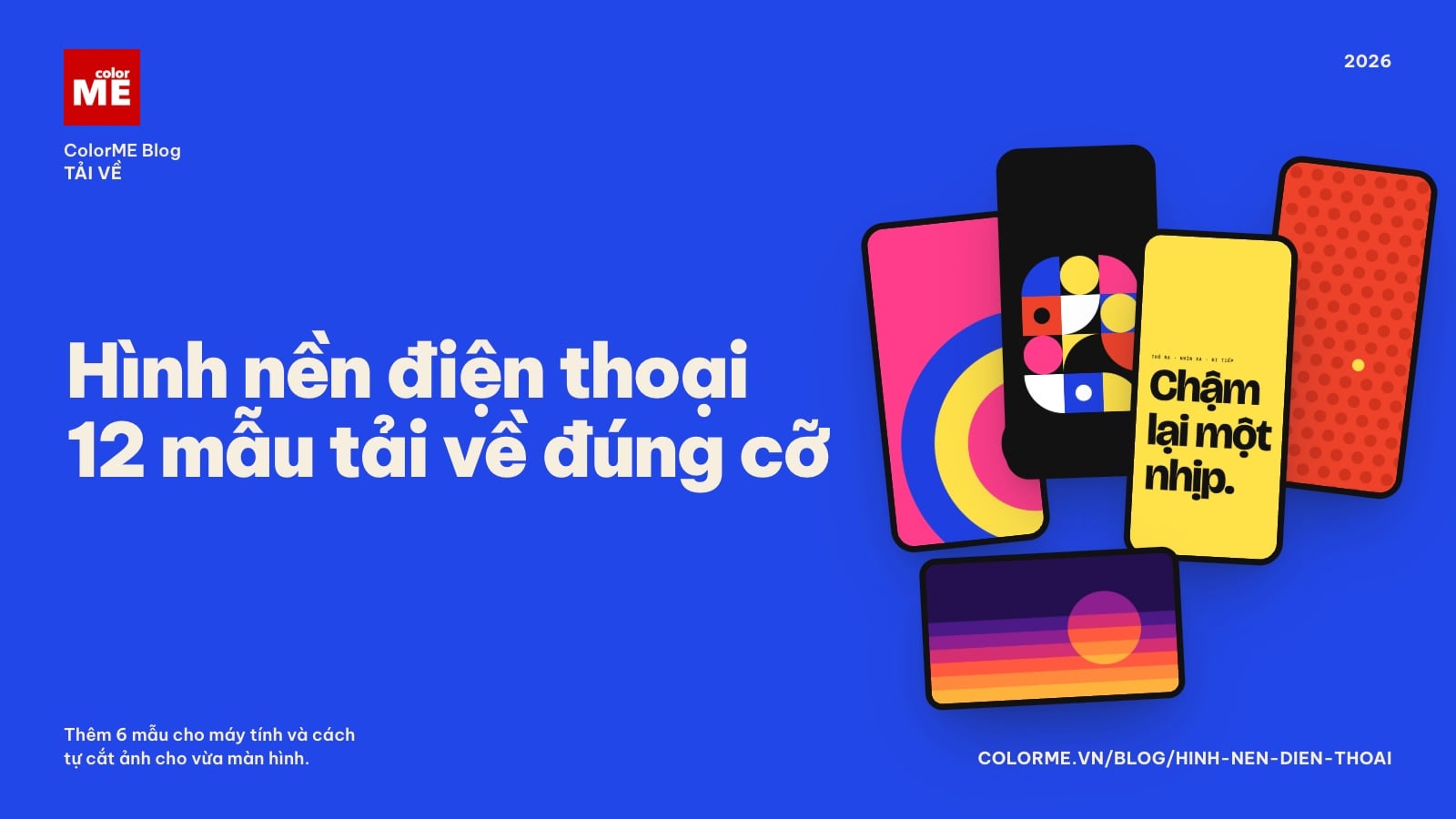
12 hình nền điện thoại PNG 1440 × 3120 và 6 hình nền máy tính 4K do ColorME tự thiết kế, tải miễn phí. Kèm bảng kích thước hình nền iPhone, Samsung, MacBook kiểm tra ngày 13/10/2026 theo trang thông số của hãng, cách tự cắt ảnh thành hình nền đúng tỉ lệ và cách đặt hình nền trên iPhone, Android, Windows, Mac.
Trả lời nhanh: hình nền điện thoại đời mới nên có tỉ lệ khoảng 9:19,5, rộng từ 1206 đến 1440 pixel và cao từ 2622 đến 3120 pixel. Hình nền máy tính phổ biến nhất là 16:9 (1920 × 1080, 2560 × 1440, 3840 × 2160), riêng nhiều laptop dùng tỉ lệ gần 16:10. Ngay bên dưới là 12 hình nền điện thoại và 6 hình nền máy tính do ColorME tự thiết kế, bạn bấm vào là mở ảnh cỡ đầy đủ để lưu. Nửa sau của bài chỉ cách tự làm hình nền từ ảnh của bạn cho đúng cỡ.
Kích thước hình nền điện thoại (kiểm tra ngày 13/10/2026)
Mỗi con số dưới đây mình đọc tối 13/10/2026 trên trang thông số của chính hãng, có đường dẫn để bạn đối chiếu. Máy nào mình không mở được trang thông số thì không đưa vào bảng.
| Máy | Độ phân giải màn hình (rộng × cao) | Tỉ lệ | Nguồn |
|---|---|---|---|
| iPhone 18 Pro Max | 1320 × 2868 | khoảng 9:19,5 | Apple |
| iPhone 18 Pro, iPhone 17 | 1206 × 2622 | khoảng 9:19,5 | Apple, Apple |
| iPhone Air | 1260 × 2736 | khoảng 9:19,5 | Apple |
| iPhone 16 | 1179 × 2556 | khoảng 9:19,5 | Apple |
| iPhone 17e | 1170 × 2532 | khoảng 9:19,5 | Apple |
| Samsung Galaxy S26 Ultra | 1440 × 3120 | 9:19,5 | Samsung |
| Samsung Galaxy S26, Galaxy S25 | 1080 × 2340 | 9:19,5 | Samsung, Samsung |
| Samsung Galaxy S25+ | 1440 × 3120 | 9:19,5 | Samsung |
Hãng ghi độ phân giải theo kiểu "2868x1320" hoặc "3120 x 1440"; mình đổi thứ tự thành rộng × cao cho dễ so với ảnh dọc. Điều đáng nhớ là mọi máy trong bảng đều có cùng một dáng: 9:19,5. Vì vậy một tấm hình 1440 × 3120 pixel vừa khít với máy lớn nhất trong bảng và chỉ cần thu nhỏ lại trên các máy còn lại, không máy nào phải phóng to. Đó là cỡ mình chọn cho bộ hình nền bên dưới.
Điện thoại gập như iPhone Duo có hai màn hình với dáng khác hẳn (Apple ghi 1878x2670 cho màn hình trong và 1398x2034 cho màn hình ngoài), nên hình 9:19,5 sẽ bị cắt nhiều ở hai cạnh. Mình chưa làm mẫu riêng cho loại máy này.
Kích thước hình nền máy tính
| Máy | Độ phân giải gốc | Tỉ lệ | Nguồn |
|---|---|---|---|
| MacBook Air 13 inch | 2560 × 1664 | gần 16:10 | Apple |
| MacBook Air 15 inch | 2880 × 1864 | gần 16:10 | Apple |
| MacBook Pro 14 inch | 3024 × 1964 | gần 16:10 | Apple |
| MacBook Pro 16 inch | 3456 × 2234 | gần 16:10 | Apple |
| iMac 24 inch | 4480 × 2520 | 16:9 | Apple |
| Studio Display 27 inch | 5120 × 2880 | 16:9 | Apple |
| Surface Laptop 13,8 inch | 2304 × 1536 | 3:2 | Microsoft |
Màn hình rời và laptop Windows thì có quá nhiều mẫu để liệt kê. Ba cỡ 16:9 bạn gặp nhiều nhất là 1920 × 1080 (Full HD), 2560 × 1440 (QHD) và 3840 × 2160 (4K UHD); đây là tên gọi chung của các cỡ màn hình, không phải thông số của một máy cụ thể. Muốn biết chính xác máy mình, trên Windows bạn mở Cài đặt, vào Hệ thống, chọn Màn hình rồi xem dòng Độ phân giải màn hình, theo hướng dẫn của Microsoft.
Bộ hình nền máy tính bên dưới có cỡ 3840 × 2160 pixel (16:9). Trên màn hình 16:10 hoặc 3:2, máy sẽ cắt bớt một dải mỏng ở hai bên; trên iMac 24 inch và Studio Display, hình được phóng lên một chút.
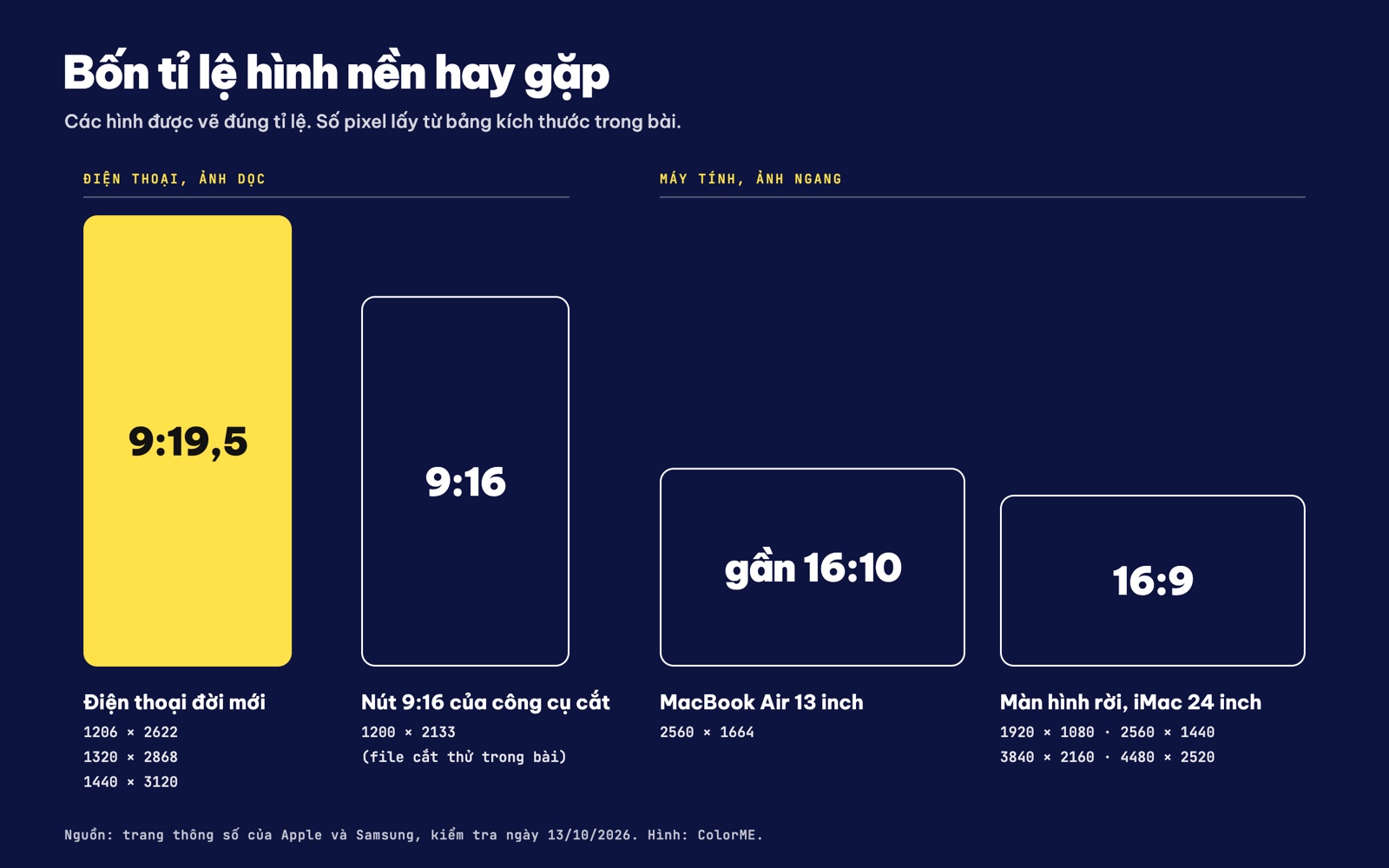
Bốn tỉ lệ hình nền hay gặp, vẽ đúng tỉ lệ với nhau. Hình minh hoạ: ColorME.
Hình nền điện thoại đẹp: 12 mẫu ColorME tự thiết kế, tải miễn phí
Tất cả hình trong mục này do ColorME tự vẽ đêm 13 rạng sáng 14/10/2026 bằng HTML, CSS và SVG rồi xuất ra ảnh, không lấy từ nguồn nào khác. Mình chọn lối vẽ mảng màu phẳng, đậm, ít chi tiết: nhìn rõ ngay cả khi thu nhỏ, và đồng hồ chữ trắng nổi tốt trên nền. Bạn được dùng miễn phí cho mục đích cá nhân: đặt làm hình nền, gửi cho bạn bè. Xin đừng bán lại hoặc đăng lại như tác phẩm của mình.
Cách tải: bấm vào hình thu nhỏ để mở file PNG cỡ đầy đủ 1440 × 3120 pixel. Sau khi tải lên, mình đã tải lại từng file từ máy chủ ảnh và đo: file giữ nguyên số pixel, không bị thu nhỏ hay nén lại. Trên điện thoại, nhấn giữ vào ảnh rồi chọn lưu ảnh; trên máy tính, bấm chuột phải rồi chọn lưu hình ảnh.
Hình khối đậm
Một hình lớn duy nhất nằm ở quãng giữa và nửa dưới, phần trên để trống cho đồng hồ.


Thiết kế: ColorME. Miễn phí cho mục đích cá nhân.
Mảng màu phẳng
Nhóm này yên hơn, hợp với cả màn hình chính. Mẫu Hoàng hôn là kiểu chuyển màu duy nhất trong bộ, và mình vẽ nó thành các dải màu phẳng thay vì một dải loang.


Thiết kế: ColorME. Miễn phí cho mục đích cá nhân.
Chữ lớn
Ba câu ngắn sắp bằng phông hỗ trợ đủ dấu tiếng Việt (Be Vietnam Pro, Fraunces, Bricolage Grotesque). Nhóm này hợp với màn hình khoá; đặt làm màn hình chính thì icon sẽ đè lên chữ. Mẫu nền vàng hợp với đồng hồ màu tối.

Mở ảnh PNG 1440 × 3120

Mở ảnh PNG 1440 × 3120

Mở ảnh PNG 1440 × 3120
Thiết kế: ColorME. Miễn phí cho mục đích cá nhân.
Hoạ tiết đơn giản
Hoạ tiết lặp phủ kín hình, độ tương phản vừa phải để tên ứng dụng vẫn đọc được.


Thiết kế: ColorME. Miễn phí cho mục đích cá nhân.
Hình nền máy tính: 6 mẫu 4K (3840 × 2160)
Cùng tinh thần với bộ điện thoại để bạn đặt thành một cặp. Ở năm mẫu đầu, mình cố ý để phần bên trái của hình trống, vì đó là nơi nhiều người xếp icon trên màn hình nền; riêng mẫu Đường lượn là hoạ tiết phủ kín. File cũng là PNG, bấm vào hình để mở cỡ 3840 × 2160.

Mở ảnh PNG 3840 × 2160

Mở ảnh PNG 3840 × 2160

Mở ảnh PNG 3840 × 2160

Mở ảnh PNG 3840 × 2160

Mở ảnh PNG 3840 × 2160

Mở ảnh PNG 3840 × 2160
Thiết kế: ColorME. Miễn phí cho mục đích cá nhân.
Cách tự làm hình nền điện thoại từ ảnh của bạn
Ảnh chụp bằng máy ảnh thường có tỉ lệ 3:2 hoặc 4:3, nằm ngang. Muốn thành hình nền điện thoại, việc duy nhất phải làm là cắt lấy một dải dọc. Mình dùng công cụ Cắt & xoay ảnh của ColorME. Trang công cụ ghi: "Công cụ cắt và xoay ảnh của ColorME miễn phí hoàn toàn, không cần đăng nhập, không gắn watermark và không giới hạn số lần dùng." Mình làm mọi bước dưới đây ngày 14/10/2026 trên Chrome máy tính, khi chưa đăng nhập.
Ảnh thử là một tấm cảnh rừng tuyết lúc chạng vạng, cỡ 3200 × 2133 pixel.
Bước 1. Mở công cụ và chọn ảnh
Vào colorme.vn/tools/crop-image, bấm Chọn ảnh rồi chọn file. Trang công cụ ghi rằng bạn cũng có thể thả ảnh vào khung hoặc dán bằng Ctrl/Cmd + V, và nhận JPG, PNG, WebP, AVIF; mình chỉ thử cách chọn file với một ảnh JPG.
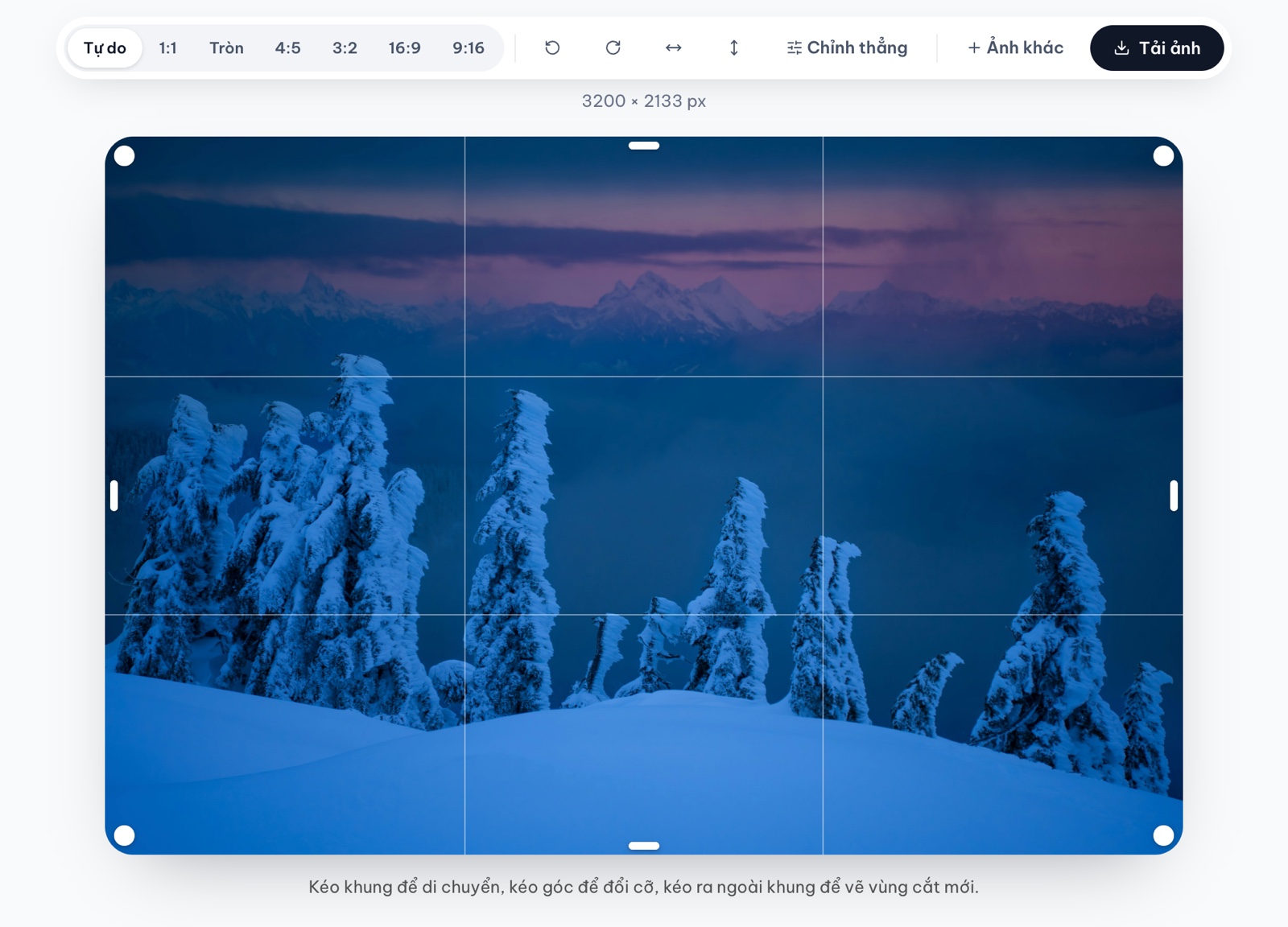
Ảnh vừa mở, khung cắt đang ở chế độ Tự do. Ảnh chụp màn hình: ColorME. Ảnh mẫu: Vlad Namashko / Unsplash.
Bước 2. Chọn tỉ lệ 9:16 cho điện thoại
Thanh tỉ lệ có bảy lựa chọn: Tự do, 1:1, Tròn, 4:5, 3:2, 16:9 và 9:16. Với hình nền điện thoại, bấm 9:16. Khung cắt đổi ngay thành một dải dọc nằm giữa ảnh, cao bằng cả tấm ảnh.
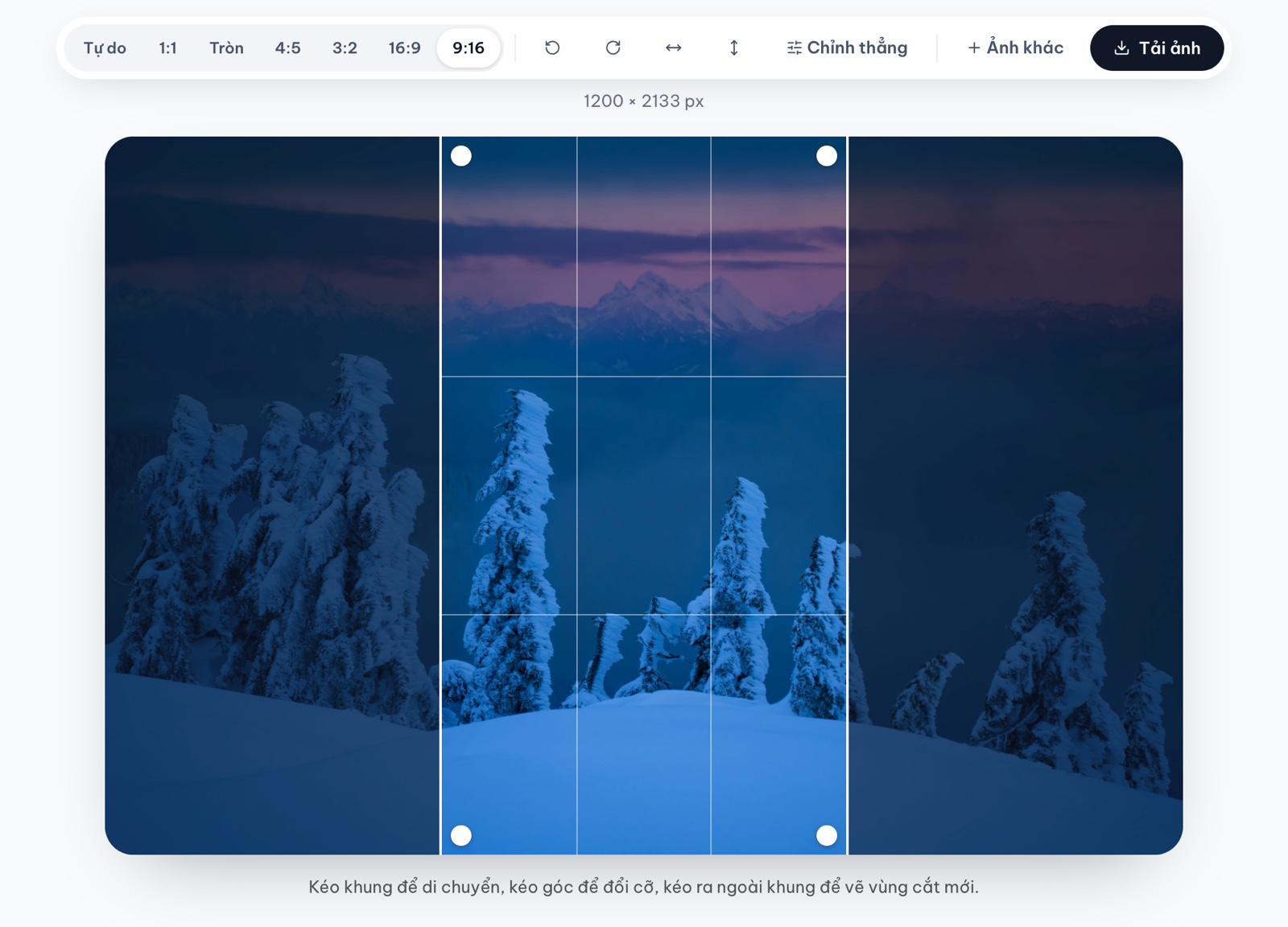
Bấm 9:16, khung cắt thành dải dọc ở giữa ảnh. Ảnh chụp màn hình: ColorME.
Bước 3. Kéo khung tới phần đẹp nhất
Kéo bên trong khung để di chuyển. Mình đưa khung sang trái để lấy cụm cây phủ tuyết, phần trời hồng nằm ở trên cùng: đúng chỗ đồng hồ màn hình khoá sẽ đè lên, nên ở đó chỉ cần màu, không cần chi tiết. Dòng chữ dưới thanh công cụ cho biết vùng cắt đang rộng và cao bao nhiêu pixel: với ảnh của mình là "1200 × 2133 px".
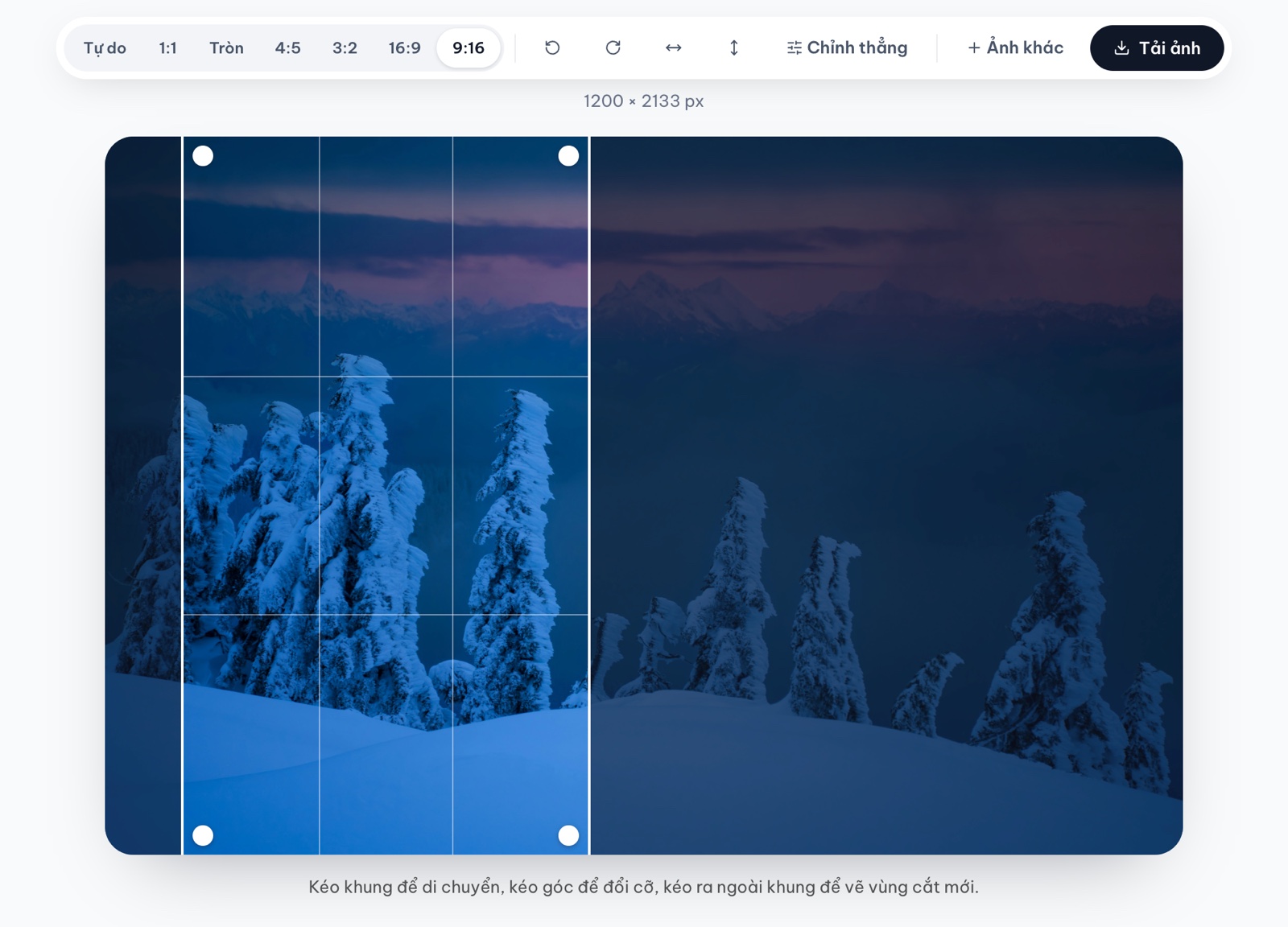
Khung cắt đã kéo sang cụm cây bên trái. Ảnh chụp màn hình: ColorME.
Bước 4. Bấm Tải ảnh
Bấm Tải ảnh. File mình nhận được tên tuyet-nui-crop.jpg, cỡ 1200 × 2133 pixel, nặng khoảng 350 KB. Mình mở lại file để đo: đúng 1200 × 2133, tức tỉ lệ 9:16 (lệch chưa tới một pixel vì 2133 không chia hết cho 16).
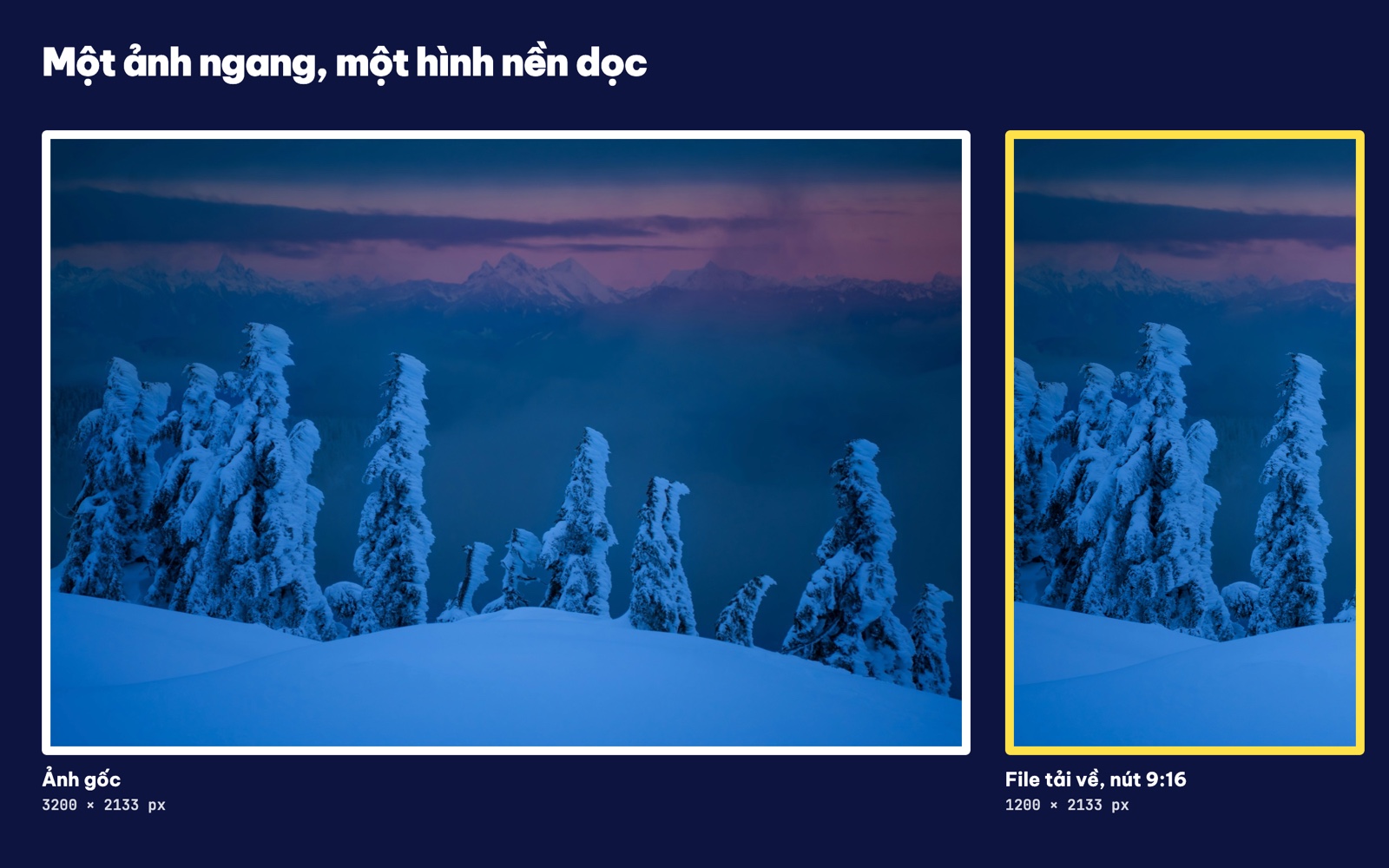
Trái: ảnh gốc 3200 × 2133. Phải: file tải về, 1200 × 2133. Ảnh: Vlad Namashko / Unsplash, cắt bằng công cụ ColorME.
Làm hình nền máy tính thì y hệt, chỉ khác là chọn 16:9. Từ cùng tấm ảnh, mình nhận được file 3200 × 1800 pixel.
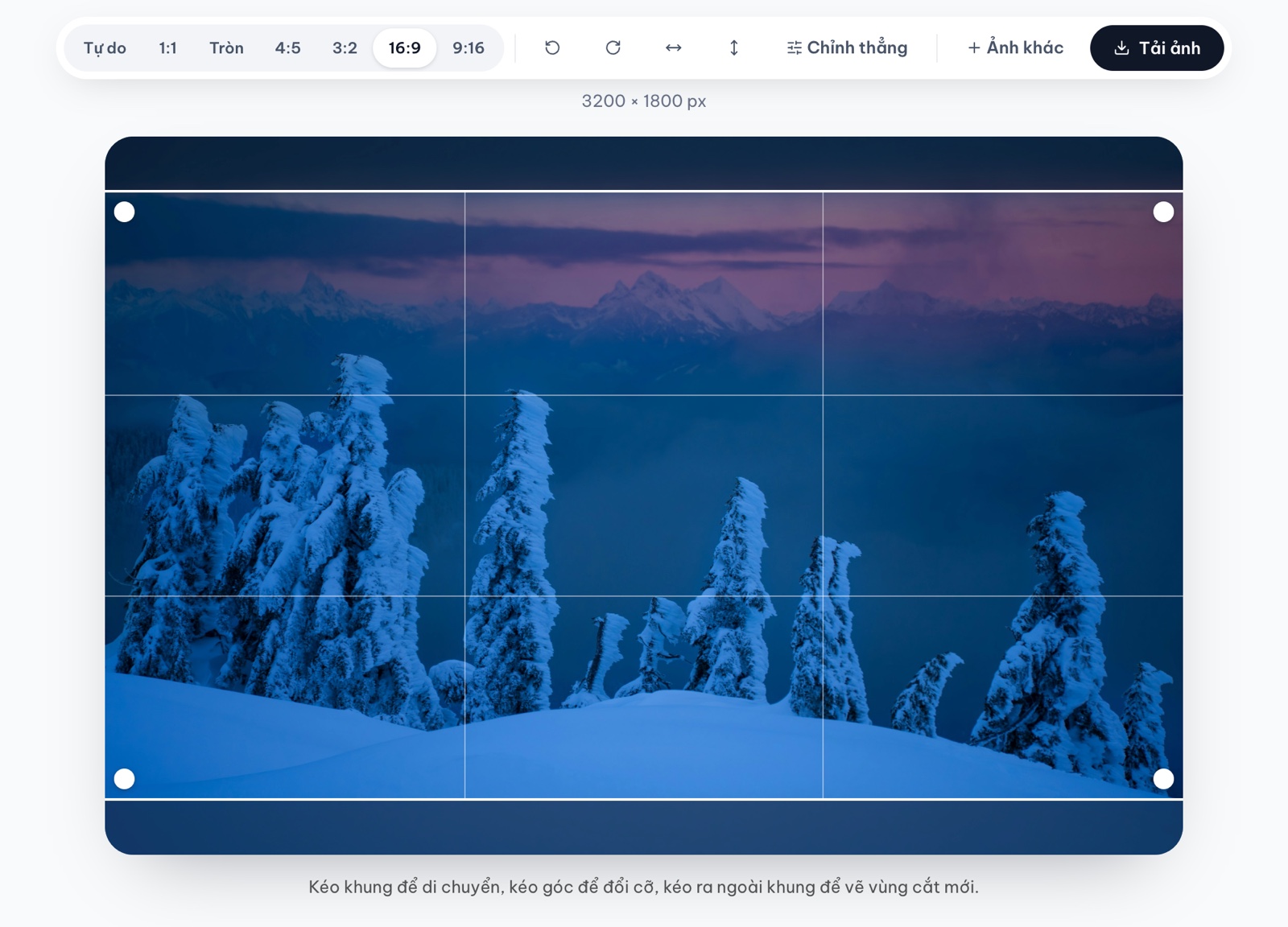
Chọn 16:9 để làm hình nền máy tính. Ảnh chụp màn hình: ColorME.
Những điều công cụ không làm, theo đúng những gì mình thấy
- Không có sẵn tỉ lệ 9:19,5 và 16:10. Với điện thoại, 9:16 vẫn dùng tốt: khi đặt hình nền, máy tự phóng hình cho kín chiều cao và cắt bớt hai cạnh bên, nên bạn hãy để chủ thể ở giữa. Muốn sát 9:19,5 hơn thì chọn Tự do rồi kéo góc khung bằng mắt: mình thử và được vùng cắt 925 × 2076 pixel, tức khoảng 9:20, vì công cụ không có ô nhập tỉ lệ hay số pixel.
- Không đổi số pixel theo ý bạn. Công cụ xuất vùng cắt ở đúng độ phân giải của ảnh gốc, nên bạn không gõ được "1440 × 3120". Ảnh thử của mình chỉ cao 2133 pixel nên file cắt ra nhỏ hơn màn hình 1440 × 3120; trên máy đó hình sẽ bị phóng lên và kém nét hơn một chút. Muốn hình nền nét trên mọi máy trong bảng, ảnh gốc nên cao từ 3120 pixel trở lên.
- Không thêm chữ, không ghép nhiều ảnh, không chỉnh màu. Đây là công cụ cắt, xoay, lật và chỉnh thẳng.
Về việc ảnh đi đâu, trang công cụ viết: "Mọi thao tác cắt, xoay, lật và chỉnh thẳng đều chạy ngay trên trình duyệt của bạn, không cần tải lên máy chủ để xử lý. Khi bạn tải về, ColorME nhận một bản ảnh đã cắt để theo dõi cách công cụ được dùng. Nếu bạn đã đăng nhập, ảnh bạn tải về được lưu riêng vào mục Lịch sử của bạn và tự xoá sau 180 ngày; người khác không xem được."
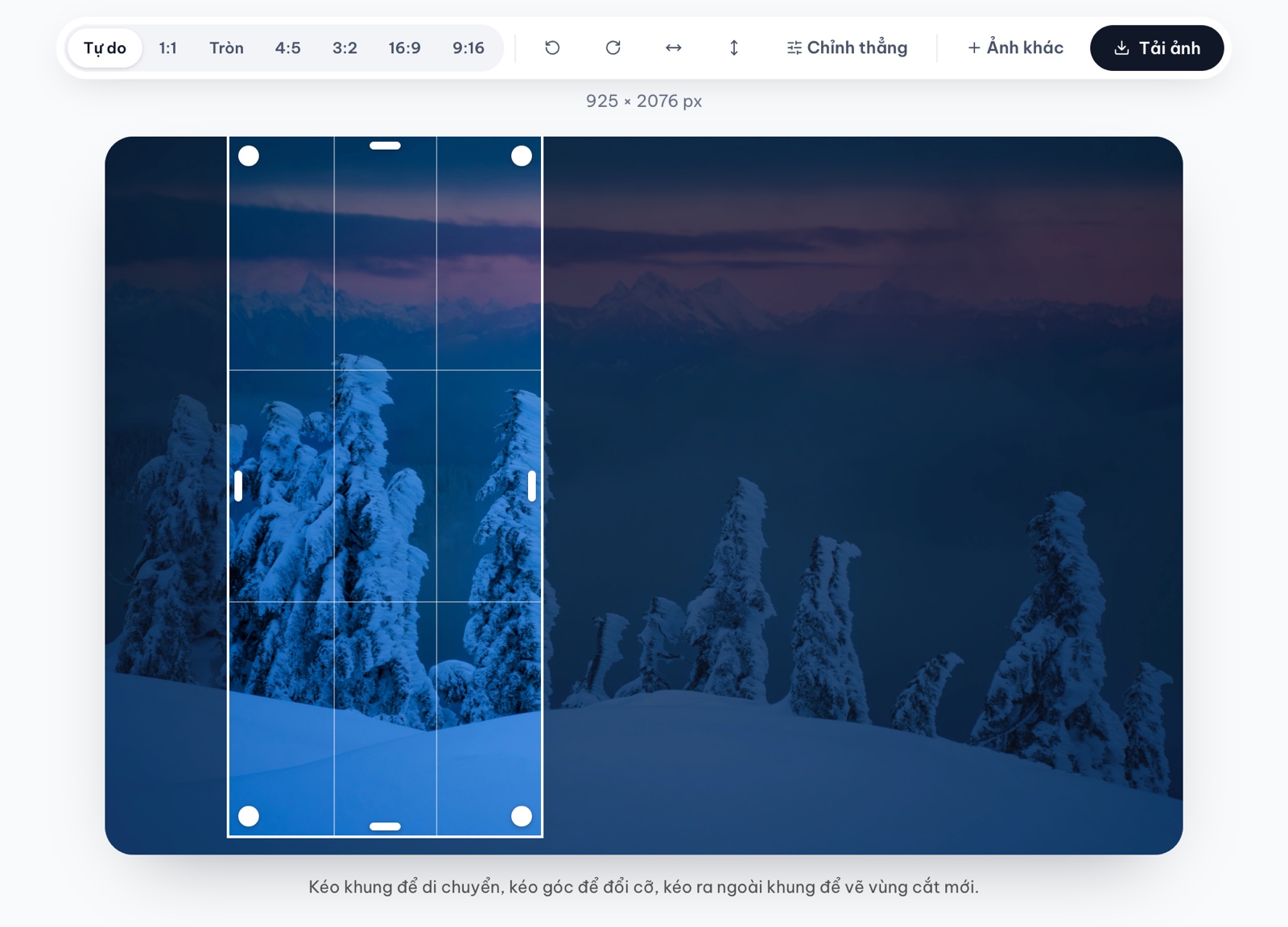
Chế độ Tự do: kéo góc bằng mắt, mình được 925 × 2076 pixel, gần 9:19,5 nhưng không chính xác. Ảnh chụp màn hình: ColorME.
Mình chưa thử công cụ trên trình duyệt điện thoại thật, chưa thử với ảnh HEIC và chưa thử các nút xoay, lật, Chỉnh thẳng cho bài này. Nếu bạn quen dùng Canva thì ở đó cũng tạo được thiết kế theo cỡ pixel tuỳ ý; bài này không đi vào Canva.
Cần hướng dẫn cắt ảnh kỹ hơn, bạn xem bài cắt ảnh online miễn phí. Cần đổi ảnh về đúng số pixel, xem bài chỉnh kích thước ảnh online.
Mẹo để hình nền đẹp khi đã có đồng hồ và icon đè lên
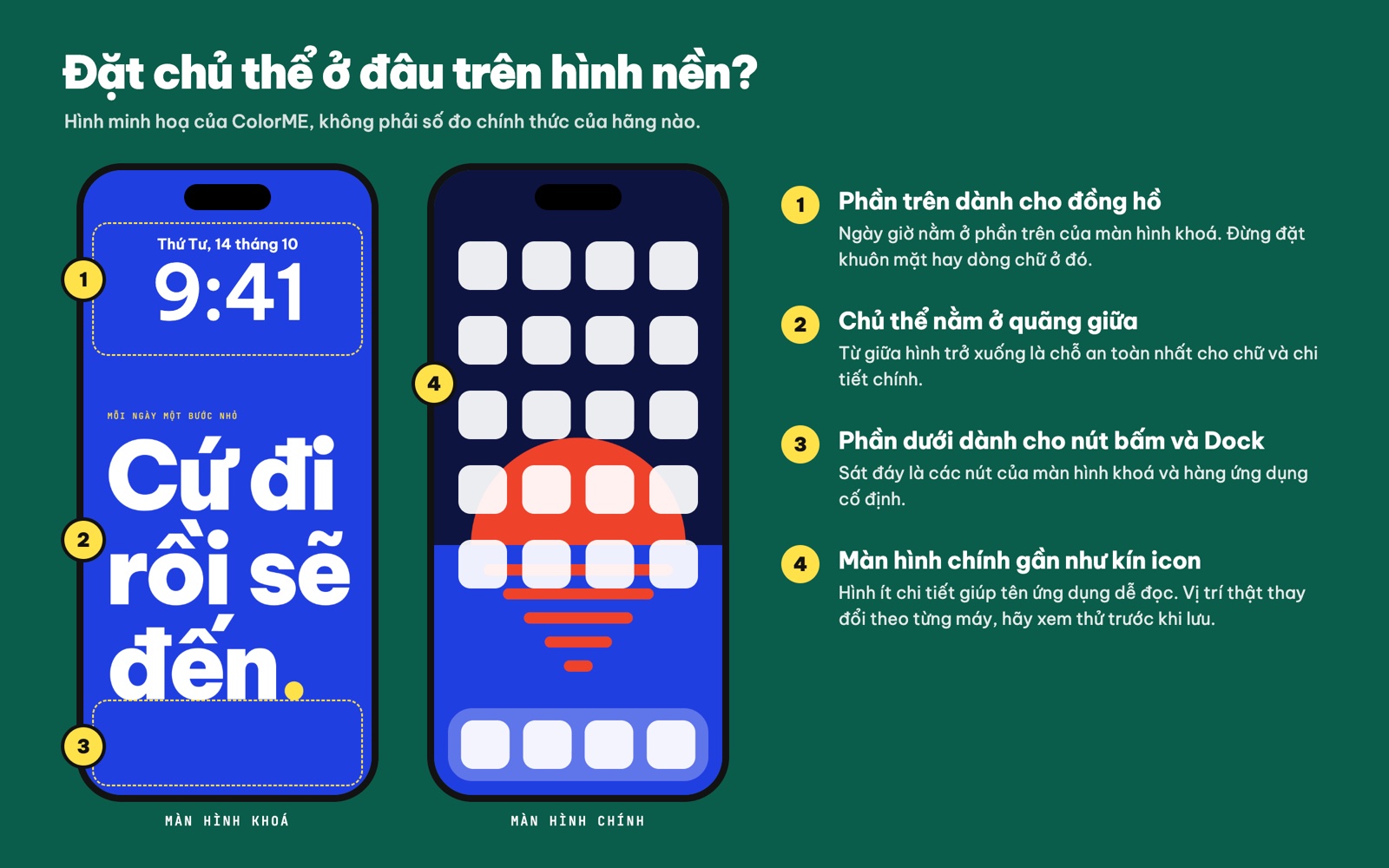
Hình minh hoạ của ColorME để bạn hình dung, không phải số đo chính thức của Apple hay Samsung.
- Chừa phần trên cho đồng hồ. Trên màn hình khoá, ngày giờ nằm ở phần trên. Khuôn mặt, dòng chữ hay chi tiết chính nên nằm từ giữa hình trở xuống. Bạn sẽ thấy các mẫu chữ ở trên đều đặt câu chữ ở quãng giữa.
- Chừa phần dưới cho Dock. Hàng ứng dụng cố định và các nút của màn hình khoá nằm sát đáy.
- Màn hình chính cần hình yên. Hình nhiều chi tiết làm tên ứng dụng khó đọc. Mảng màu phẳng hoặc hoạ tiết ít tương phản là lựa chọn an toàn; hình khối lớn, chữ lớn và ảnh chụp hợp với màn hình khoá hơn.
- Tối hay sáng? Tên ứng dụng và đồng hồ thường là chữ trắng, nên hình nền tối hoặc màu đậm vừa giúp chữ dễ đọc nhất. Hình rất sáng vẫn dùng được nếu phần sau chữ đủ đậm. Muốn chắc, bạn thử cặp màu chữ và nền bằng công cụ kiểm tra độ tương phản.
- Định dạng file. Ảnh chụp và hình chuyển màu nên lưu JPG chất lượng cao: nhẹ mà mắt thường khó thấy khác biệt. Hình khối phẳng, ít màu thì PNG giữ mép sắc hơn. Bộ hình trong bài toàn mảng màu phẳng nên mình xuất PNG, mỗi file chỉ nặng từ khoảng 80 đến 310 KB.
- Đừng gửi hình nền qua ứng dụng nhắn tin ở chế độ nén. Nhiều ứng dụng thu nhỏ ảnh khi gửi; hãy gửi dạng file hoặc tải thẳng từ trang này.
Cách đặt hình nền trên iPhone, Android, Windows và Mac
Các bước dưới đây mình chép lại từ trang hỗ trợ chính thức của từng hãng, đọc ngày 13/10/2026. Mình không tự làm trên thiết bị cho bài này, nên nếu máy bạn hiện tên mục hơi khác, hãy theo trang của hãng.
iPhone
- Mở Cài đặt, chạm Hình nền, chạm Thêm hình nền mới.
- Chạm Ảnh ở đầu bộ sưu tập rồi chọn tấm hình bạn vừa lưu.
- Chạm Thêm, sau đó chọn Đặt làm cặp hình nền để dùng cho cả màn hình khoá và màn hình chính, hoặc Tùy chỉnh Màn hình chính để chọn riêng. Ở đây có lựa chọn Mờ để làm mờ hình nền cho ứng dụng nổi bật hơn.
Nguồn: Thay đổi hình nền trên iPhone, Hướng dẫn sử dụng iPhone của Apple.
Android (Samsung Galaxy)
- Chạm và giữ vào một chỗ trống trên màn hình chính, chọn Wallpaper and style.
- Chạm Change wallpapers, chọn Gallery, chọn hình rồi chạm Done.
- Chọn áp dụng cho màn hình khoá, màn hình chính hoặc cả hai, chạm Next.
- Kéo và phóng to, thu nhỏ để đặt hình vào vị trí ưng ý rồi chạm Done.
Trang hỗ trợ này của Samsung viết bằng tiếng Anh nên mình giữ nguyên tên mục; trên máy cài tiếng Việt, tên sẽ được dịch. Samsung cũng lưu ý rằng hình sẽ được cắt cho vừa màn hình ngay trong bước này. Máy Android của hãng khác có thể đặt các mục ở chỗ khác. Nguồn: Samsung Support.
Windows 11
- Mở Cài đặt, chọn Cá nhân hóa, chọn Nền. Cũng có thể bấm chuột phải vào màn hình nền rồi chọn Cá nhân hóa.
- Chọn Hình ảnh, bấm Duyệt để chọn file.
- Ở phần kiểu vừa khít, chọn Lấp đầy để hình phủ kín màn hình mà không méo.
Cách nhanh hơn: bấm chuột phải vào file ảnh rồi chọn Đặt làm nền màn hình. Nguồn: Thay đổi nền màn hình trong Windows, Microsoft Support.
Mac
- Mở Cài đặt hệ thống, bấm Hình nền ở thanh bên.
- Cuộn tới Ảnh của bạn, bấm Thêm ảnh, chọn Chọn tệp, chọn file rồi bấm Mở.
Cách nhanh hơn: trong Finder, giữ Control khi bấm vào file ảnh rồi chọn Đặt Ảnh màn hình nền. Nguồn: Tùy chỉnh hình nền trên máy Mac, Apple.
Câu hỏi thường gặp
Kích thước hình nền iPhone là bao nhiêu?
Theo trang thông số của Apple đọc ngày 13/10/2026: iPhone 18 Pro Max 1320 × 2868, iPhone 18 Pro và iPhone 17 là 1206 × 2622, iPhone Air 1260 × 2736, iPhone 16 là 1179 × 2556, iPhone 17e là 1170 × 2532. Tất cả đều có tỉ lệ khoảng 9:19,5, nên một hình 1320 × 2868 trở lên dùng được cho mọi máy trong danh sách.
Hình nền máy tính bao nhiêu pixel là đủ?
Bằng hoặc lớn hơn độ phân giải màn hình của bạn. Màn hình Full HD cần 1920 × 1080, QHD cần 2560 × 1440, 4K cần 3840 × 2160. Nếu không biết máy mình thuộc loại nào, một hình 3840 × 2160 dùng được cho cả ba vì máy chỉ phải thu nhỏ.
Vì sao ảnh bị mờ khi đặt làm hình nền?
Ba lý do hay gặp nhất. Một, ảnh nhỏ hơn màn hình nên bị phóng lên; hãy so số pixel của ảnh với bảng ở đầu bài. Hai, ảnh đã bị nén khi gửi qua ứng dụng nhắn tin hoặc khi tải từ mạng xã hội. Ba, bạn phóng to quá nhiều trong lúc đặt hình nền. Trên iPhone còn có lựa chọn Mờ cho màn hình chính trong phần Tùy chỉnh Màn hình chính; nếu chỉ màn hình chính bị mờ, hãy xem lại mục đó. Ảnh gốc quá nhỏ thì có thể thử tăng độ phân giải ảnh trước khi cắt.
Ảnh ngang có làm hình nền điện thoại được không?
Được, nếu ảnh đủ cao. Bạn chỉ giữ lại một dải dọc nên chiều cao của ảnh gốc quyết định độ nét: ảnh ngang 6000 × 4000 cho ra dải 9:16 cỡ 2250 × 4000, thừa nét cho mọi máy trong bảng; ảnh 1920 × 1080 chỉ cho ra khoảng 608 × 1080, sẽ mờ.
Hình nền tối có tiết kiệm pin không?
Mình không đo nên không khẳng định con số nào. Lý do chắc chắn hơn để chọn hình nền tối là chữ trắng của đồng hồ và tên ứng dụng dễ đọc hơn trên nền đậm.
Mình có được dùng bộ hình nền ColorME để in hay bán không?
Bộ hình này miễn phí cho mục đích cá nhân: đặt làm hình nền trên máy của bạn và chia sẻ đường dẫn bài viết. Việc bán lại, in thành sản phẩm để bán hoặc đăng lại như tác phẩm của mình thì không nằm trong phạm vi đó.
Muốn tự thiết kế hình nền từ con số không?
Nếu bạn thích kiểu chuyển màu loang, hãy đọc bài tạo gradient online. Còn nếu muốn tự vẽ hình khối, sắp chữ và phối màu như bộ hình ở trên, đó chính là những thứ được dạy trong các khoá học thiết kế của ColorME.
Tác giảCOLOR ME




