Tutorial · 18/09/2020
Hướng dẫn cách chèn link vào powerpoint dễ dàng
 Huy Minh18/09/2020 · 5 phút đọc · 89.467 lượt xem
PowerPoint là một phần mềm hữu dụng trong việc thuyết trình và trình bày nội dung, chúng ta cần biết cách tối ưu hóa các thao tác để làm việc thuận tiện hơn. Chèn link vào PowerPoint hay thường được gọi là Hyperlink sẽ giúp cho việc trình bày trở nên linh động và hiệu quả hơn. Nhưng ít người biết đến Hyperlink và sử dụng nó một cách hợp lý. Trong bài viết sau, ColorME sẽ hướng dẫn bạn cách để chèn Hyperlink vào slide thuyết trình một cách dễ dàng nhất.
Cách chèn link vào PowerPoint: trả lời nhanh (ColorME bổ sung, 17/10/2026)
Theo hướng dẫn thêm hyperlink của Microsoft, cách nhanh nhất là gõ (hoặc dán) địa chỉ trang web lên slide rồi bấm Enter, PowerPoint tự biến nó thành link. Muốn gắn link vào một chữ, hình hay ảnh: chọn đối tượng, vào Insert > Link (bản Microsoft 365: Insert > Link > Insert Link), chọn kiểu liên kết rồi bấm OK.
| Muốn link tới | Chọn trong hộp Insert Hyperlink |
|---|---|
| Trang web, link Google Drive, link video | Existing File or Web Page, dán địa chỉ vào ô Address |
| File trên máy | Existing File or Web Page, chọn file |
| Một slide khác trong bài | Place in This Document, chọn slide |
| Bài trình chiếu mới | Create New Document |
| Địa chỉ email | E-mail Address |
Các mục ghi "ColorME bổ sung" được thêm ngày 17/10/2026 theo tài liệu hiện hành của Microsoft; phần còn lại là bài gốc của tác giả.
Chèn liên kết đến File hoặc trang Web
Bước 1: Chọn đối tượng cần chèn link trong Slide PowerPoint của bạn. Sau đó di chuyển đến Tab Insert, chọn nút Hyperlink hoặc Link.
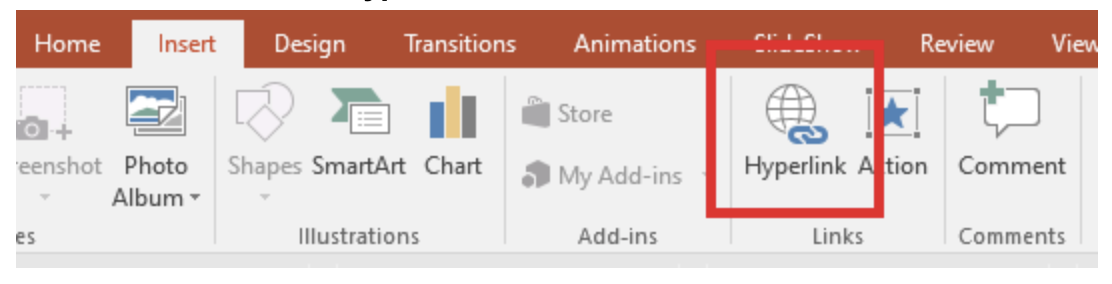
Trong PowerPoint, chúng ta có thể chèn Hyperlink cho hầu hết tất cả các đối tượng trừ Video và Biểu đồ.
Bước 2: Trong mục Link to, chọn Existing File or Web Page
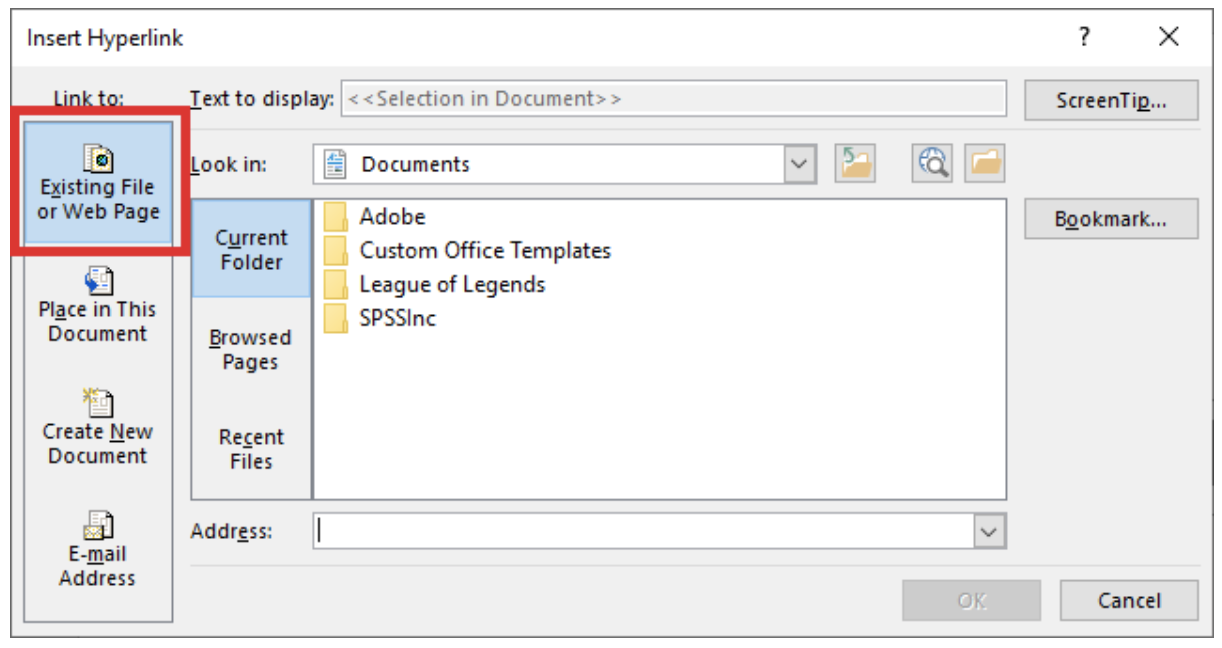
Bước 3: Chọn File mà mình cần link đến và nhấn Ok.
Trong trường hợp chúng ta muốn dẫn link đến địa chỉ một trang web, chỉ cần copy link trang web và paste vào ô Address ở bên dưới sau đó nhấn Ok.
Ghi chú của ColorME (17/10/2026): theo hướng dẫn thêm hyperlink của Microsoft, trong hộp này còn có ô Text to display (chữ hiện trên slide) và ScreenTip (chữ hiện ra khi rê chuột lên link, không bắt buộc). Lưu ý của Microsoft: nếu link tới một file trên máy rồi chuyển bài PowerPoint sang máy khác, bạn phải chép cả file được link theo.
Chèn liên kết đến một slide trong PowerPoint
Bước 1: Chọn đối tượng cần chèn link trong Slide PowerPoint của bạn. Sau đó di chuyển đến tab Insert, chọn nút Hyperlink hoặc Link.
Trong PowerPoint, chúng ta có thể chèn Hyperlink cho hầu hết tất cả các đối tượng trừ Video và Biểu đồ.
Bước 2: Trong mục Link to, chọn Place in This Document.
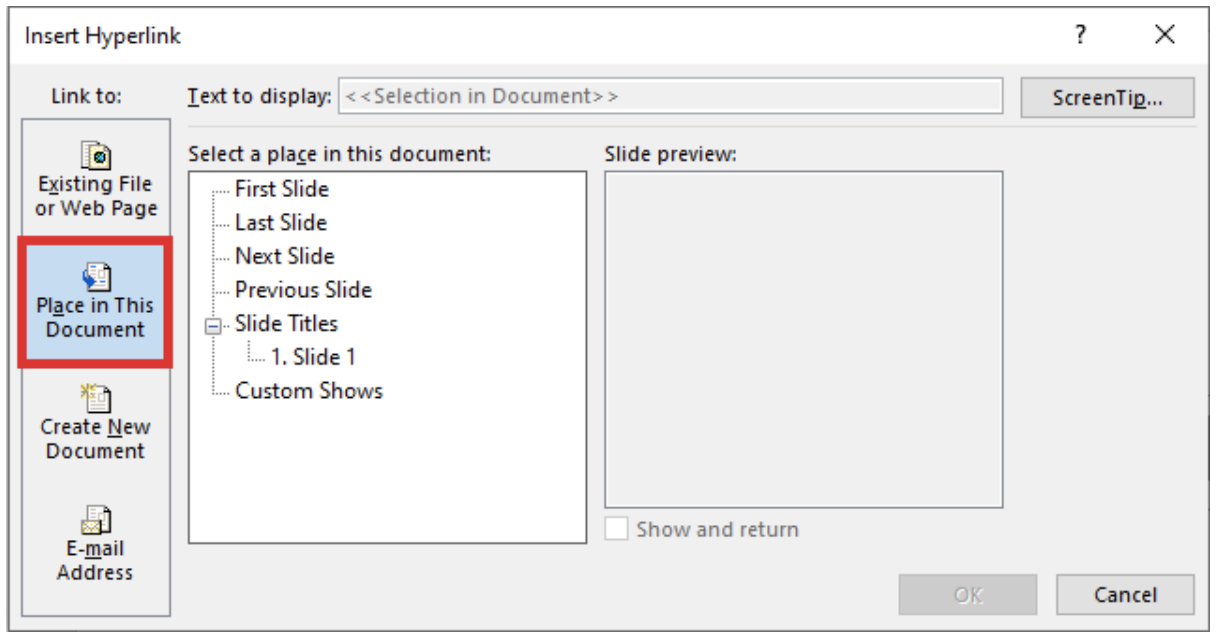
Bước 3: Chọn slide mà mình muốn dẫn link đến rồi nhấn Ok.
Nếu bạn đã tạo một trình chiếu tùy chỉnh (Custom Slideshow) (một chuỗi các Slide nhất định). Và bạn muốn kết nối một đối tượng của bạn với nó chọn Custom Show. Và nhấp vào hộp Show and return.
Ghi chú của ColorME (17/10/2026): theo hướng dẫn thêm hyperlink của Microsoft, ô Show and return bị mờ trừ khi bạn link tới một Custom Show; với Microsoft 365, Microsoft gợi ý dùng Zoom for PowerPoint với tính năng "Choose to return" thay cho tính năng này.
Chèn liên kết đến một tài liệu mới
Bước 1: Chọn đối tượng cần chèn link trong Slide PowerPoint của bạn. Sau đó di chuyển đến Tab Insert, chọn nút Hyperlink hoặc Link.
Trong PowerPoint, chúng ta có thể chèn Hyperlink cho hầu hết tất cả các đối tượng trừ Video và Biểu đồ.
Bước 2: Trong mục Link to, chọn Create New Document.
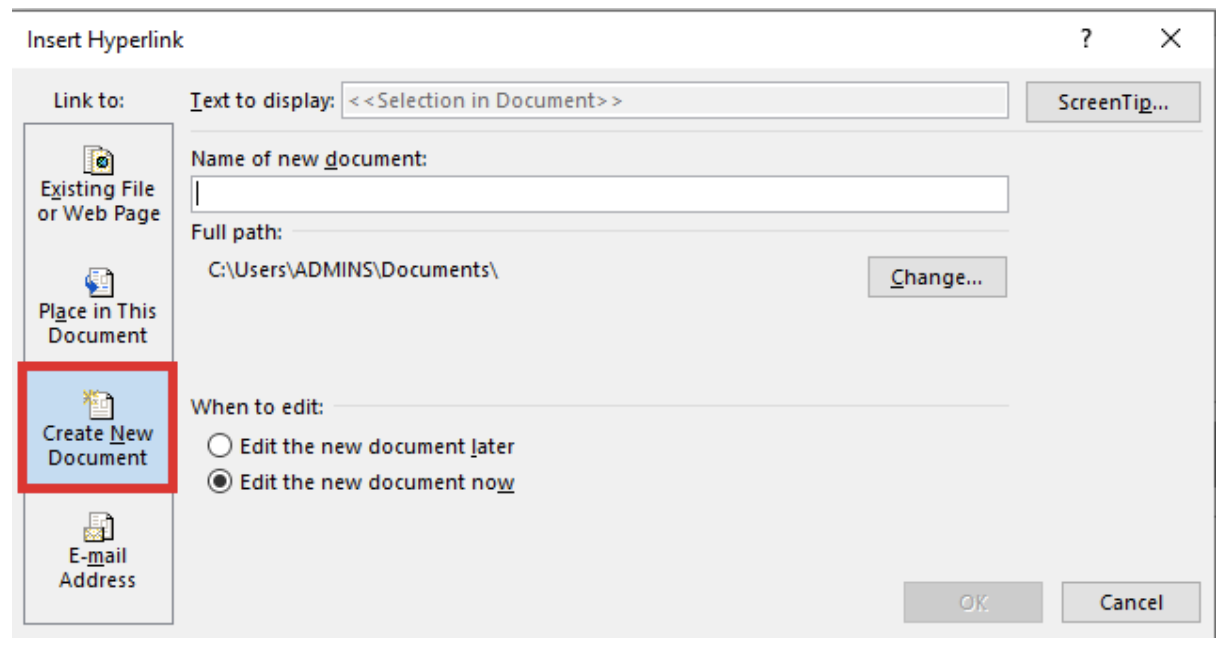
Bước 3: Nhập tên mới vào mục Name of New Document rồi nhấn Ok.
Bên dưới mục When to edit: Bạn có thể chọn Edit the new document later (Chỉnh sửa tài liệu mới sau này) hay Edit the new document now (Chỉnh sửa tài liệu mới ngay bây giờ). Sau đó một File mới sẽ được tạo ra để bạn chỉnh sửa và trình bày. Bạn có thể thay đổi đường dẫn mặc định bằng cách bấm vào Change trong mục Full Path.
Chèn liên kết đến một địa chỉ Email
Bước 1: Chọn đối tượng cần chèn link trong Slide PowerPoint của bạn. Sau đó di chuyển đến Tab Insert, chọn nút Hyperlink hoặc Link.
Trong PowerPoint, chúng ta có thể chèn Hyperlink cho hầu hết tất cả các đối tượng trừ Video và Biểu đồ.
Bước 2: Trong mục Link to, chọn E-mail Address.
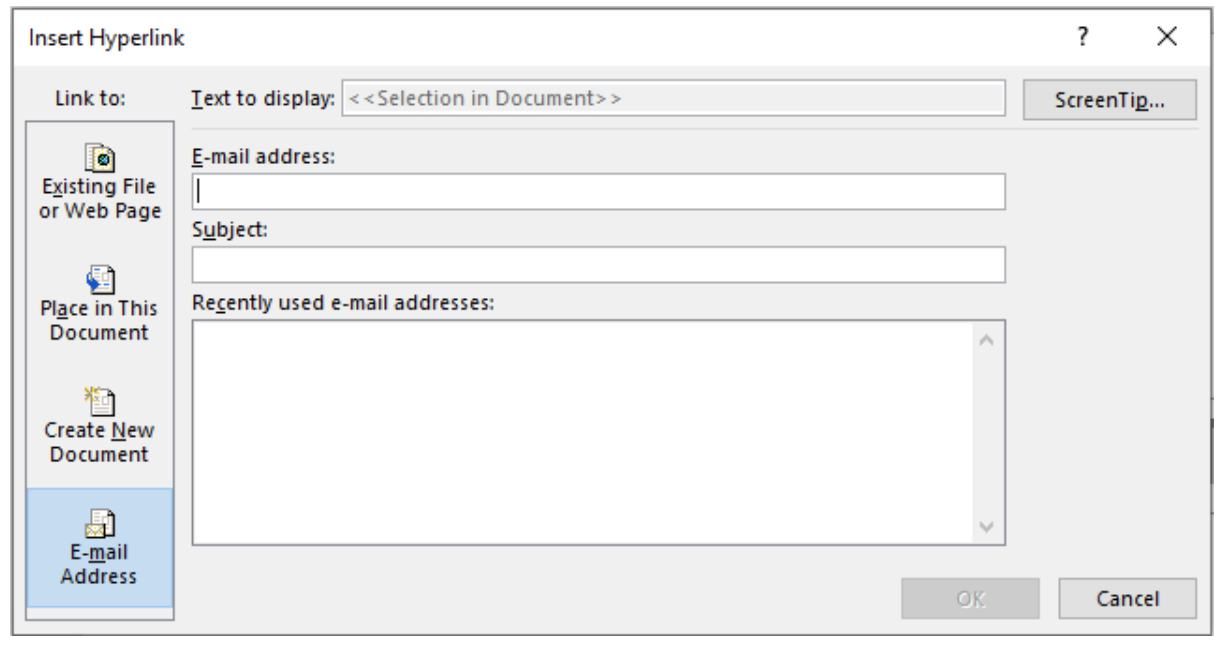
Bước 3: Nhập Email vào hộp Email Address.
Bước 4: Nhập chủ đề vào mục Subject, chủ đề của Email tùy thuộc vào mục đích của mình.
Nhấn Ok.
Đổi màu, kiểm tra link sau khi chèn (ColorME bổ sung, 17/10/2026)
- Đổi màu link: chọn link, vào tab Home, bấm mũi tên cạnh Font Color và chọn màu.
- Thử link: ở chế độ Normal, chuột phải vào link và chọn Open Hyperlink; khi trình chiếu chỉ cần bấm vào link.
- Link video, link Google: dán địa chỉ video hoặc tài liệu Google vào ô Address; khi trình chiếu, bấm vào sẽ mở bằng trình duyệt.
Nguồn: hướng dẫn thêm hyperlink của Microsoft.
Lỗi thường gặp (ColorME bổ sung, 17/10/2026)
- Link không bấm được khi trình chiếu: kiểm tra đã gắn link vào đúng đối tượng (chữ, hình) chứ không phải khung chứa bên ngoài.
- Gửi file cho người khác thì link file bị hỏng: link tới file trên máy cần chép kèm file; dùng link web (Google Drive, OneDrive) sẽ tiện hơn.
- Link đổi màu xanh gạch chân lạc tông: đổi màu chữ của link cho hợp bảng màu slide.
Muốn slide đẹp hơn, xem thêm cách thêm font chữ vào PowerPoint và cách chỉnh background trong PowerPoint.
Câu hỏi thường gặp (ColorME bổ sung, 17/10/2026)
Cách chèn link vào PowerPoint nhanh nhất?
Gõ hoặc dán địa chỉ trang web lên slide rồi bấm Enter; PowerPoint tự tạo link. Muốn gắn link vào chữ hay hình, chọn đối tượng rồi vào Insert > Link.
Làm sao link tới một slide khác trong PowerPoint?
Chọn đối tượng, vào Insert > Link, chọn Place in This Document, chọn slide cần đến rồi bấm OK.
Cách chèn link video vào PowerPoint?
Chọn chữ hoặc hình, vào Insert > Link, chọn Existing File or Web Page và dán địa chỉ video vào ô Address; khi trình chiếu bấm vào sẽ mở video trên trình duyệt.
Vì sao link file trong PowerPoint bị hỏng khi gửi cho người khác?
Vì link trỏ tới file trên máy bạn. Theo Microsoft, khi chuyển bài sang máy khác cần chuyển cả file được link theo.
Lời kết
Hy vọng bài viết này giúp ích được cho bạn trong việc thiết kế slide trong Powerpoint. Nếu bạn quan tâm nhiều hơn về phần mềm Microsoft Powerpoint để phục vụ cho học tập, công việc hay sở thích, và đang cần một lộ trình học Powerpoint bài bản, mang tính thực tiễn cao, hãy khám phá ngay Khoá học Powerpoint cơ bản cho người mới bắt đầu tại ColorME và cũng đừng quên tham khảo cả các khóa học online tại Color Me nhé!
Tác giảHuy Minh