Tutorial · 20/01/2021
Hướng dẫn chi tiết cách sử dụng Blend Tool trong Illustrator
 Huy Minh20/01/2021 · 8 phút đọc · 78.139 lượt xem
Blend Tool là một công cụ mạnh trong Illustrator với khả năng tạo ra các hiệu ứng hình ảnh và chuyển sắc thú vị. Đây chắc chắn là công cụ không thể bỏ qua khi sử dụng Illustrator
Khái niệm Blend trong Illustrator là gì?
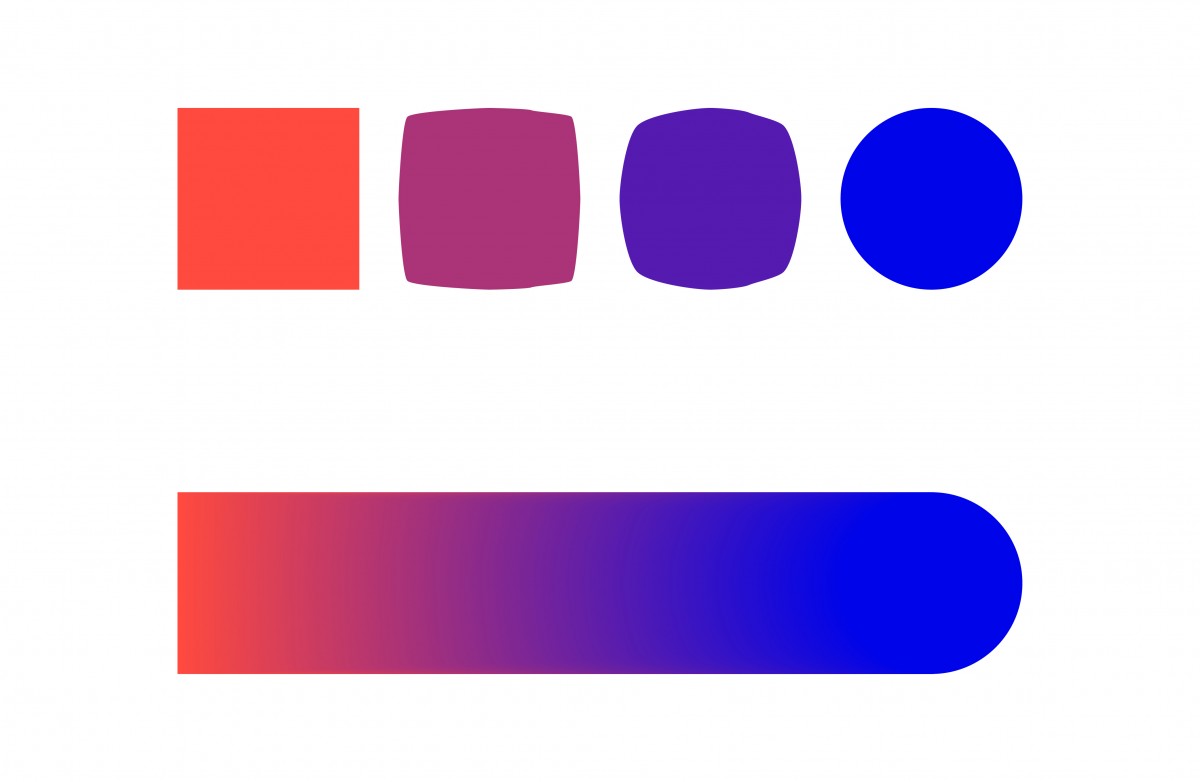
Khác với Blend màu trong Photoshop với Illustrator, khái niệm Blend là việc tạo ra các bước trung gian dựa trên 2 đối tượng được cho trước. Sau khi áp dụng hiệu ứng Blend, các đối tượng trung gian sẽ xuất hiện ở giữa 2 đối tượng ban đầu. Các đối tượng mới được tạo ra sẽ có màu sắc, kích thước và hình dáng được kết hợp hòa trộn giữa hai hình ban đầu.
Tóm tắt nhanh: Blend trong Illustrator (ColorME bổ sung, 17/10/2026)
Blend tạo ra các bước trung gian về hình và màu giữa hai (hoặc nhiều) đối tượng. Cách nhanh nhất: chọn hai đối tượng rồi vào Object > Blend > Make, hoặc chọn Blend Tool (phím W) và bấm lần lượt vào từng đối tượng. Theo Adobe, blend khác hẳn blending mode: blend tạo hình mới, còn blending mode chỉ đổi cách màu chồng lên nhau.
| Blend (Blend Tool, Object > Blend) | Blending mode (chế độ hoà trộn) | |
|---|---|---|
| Làm gì | Sinh các đối tượng trung gian giữa hai đối tượng | Đổi cách màu của đối tượng hoà với màu bên dưới |
| Ở đâu | Blend Tool (W), Object > Blend, bảng Window > Blend | Bảng Window > Transparency |
| Kết quả | Dải hình, dải màu, chữ khối, hoạ tiết lặp | Đổ bóng, phủ texture, tăng sáng (Multiply, Screen...) |
| Trong Photoshop tương đương | Không có lệnh giống hệt | Blend mode của layer |
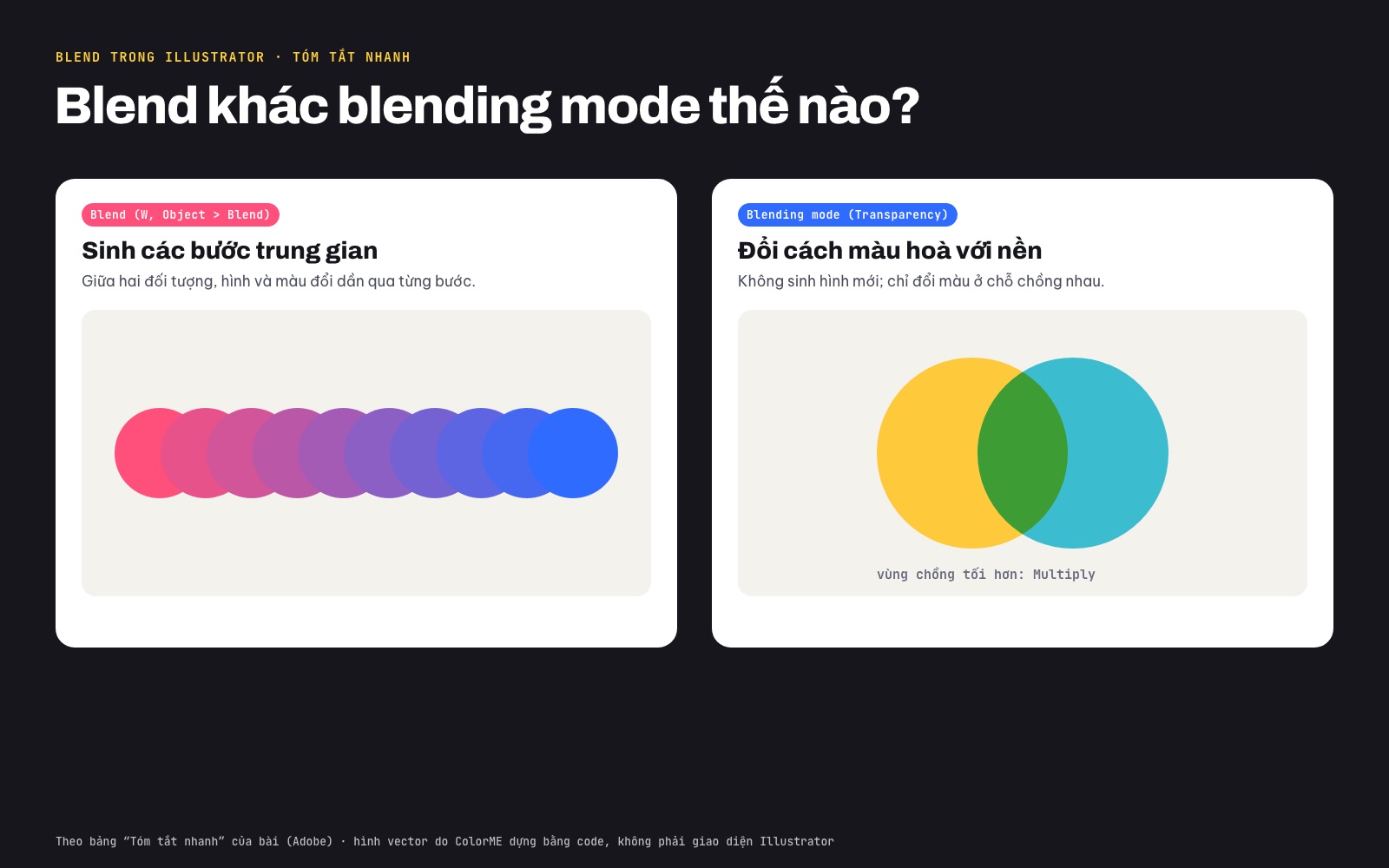
Blend sinh các bước trung gian về hình và màu; blending mode chỉ đổi cách màu hoà ở chỗ chồng nhau. Hình vector do ColorME dựng bằng code, không phải giao diện Illustrator.
Các mục ghi "ColorME bổ sung" được thêm ngày 17/10/2026 theo tài liệu Illustrator của Adobe (cập nhật tháng 8 đến tháng 9/2026); phần còn lại là bài gốc.
Hướng dẫn tạo Blend
CÁCH 1: Sử dụng Blend Tool
Bước 1: Tạo hai đối tượng để thực hiện Blend
Bước 2: Chọn Blend tool , phím tắt W. Đối với những máy sử dụng kiểu gõ Telex thì nút W sẽ là Ư nên sẽ không sử dụng phím tắt được.
Ghi chú (ColorME bổ sung, 17/10/2026): bảng phím tắt của Adobe xác nhận phím W cho Blend Tool trên cả Windows và macOS. Khi bấm, Adobe lưu ý con trỏ đổi thành dấu cộng lúc nằm trên đối tượng; bấm vào điểm neo (con trỏ thành ô vuông đen) thì blend sẽ khớp theo điểm neo đó và có thể xoay.
Bước 3: Để tạo ra một chuỗi đối tượng hòa trộn trung gian, click vào mỗi đối tượng có sẵn. Tránh click vào các Anchor Points.
CÁCH 2: Sử dụng bảng lệnh Blend
Bước 1: Tạo hai đối tượng để thực hiện Blend
Bước 2: Chọn các đối tượng cần Blend
Bước 3: Mở bảng Object > Blend > Make
Blend Options
Bảng Blend Options giúp chúng ta điều chỉnh các thông số dành cho các đối tượng đã được thực hiện lệnh Blend. Để mở bảng Blend Options, ta có thể vào Object > Blend > Blend Options hoặc là click chuột vào công cụ Blend Tool và bấm Enter.
Ghi chú (ColorME bổ sung, 17/10/2026): cách mở Blend Options được Adobe ghi là chọn đối tượng đã blend rồi bấm đúp vào Blend Tool, vào Object > Blend > Blend Options, hoặc chọn Blend Options trong mục Quick Actions của bảng Properties.
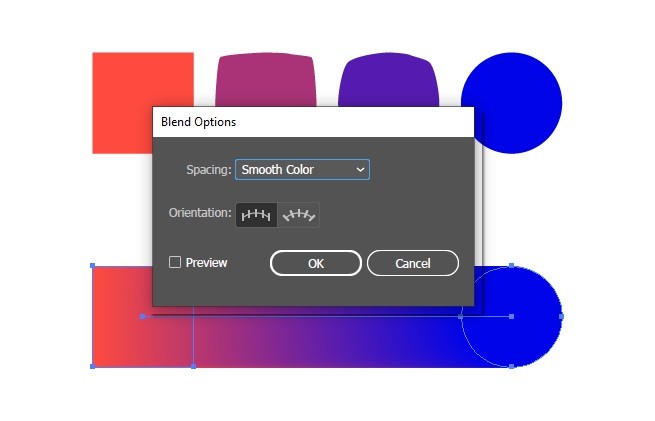
Các thông số có thể thay đổi được trong bảng Blend Options bao gồm:
Spacing
Xác định kiểu Blend của các đối tượng trung gian
Smooth Color: Illustrator sẽ tự tính toán số bước trung gian giữa hai đối tượng cần blend. Nếu các đối tượng có màu Fill hoặc màu Stroke khác nhau, Ai sẽ tạo ra số bước tối ưu nhất để tạo ra dải màu chuyển sắc từ màu này sang màu kia một cách mượt mà.
Specified Steps: Giúp bạn tùy chỉnh số bước trung gian.
Specified Distance: Tùy chỉnh khoảng cách giữa các đối tượng trung gian.
Orientation: Điểu chỉnh hướng của các đối tượng trung gian
Align to Page :
 Các đối tượng trung gian sẽ được gióng theo chiều dọc của Artboard

Align to Path :
 Các đối tượng trung gian sẽ được gióng theo hướng của đường path.

Để chuyển các đối tượng trung gian thành vector, ta chọn vào đối tượng được blend. Sau đó vào Object > Blend > Expand
Ngoài ra, nếu không muốn tạo Blend nữa, chúng ta có thể chọn đối tượng đã Blend rồi vào Object > Blend > Release.
Thuật ngữ trong bài: Blend Tool, Path (giải thích trong thư viện thuật ngữ thiết kế).
Lời kết
Nếu biết cách áp dụng Blend Tool cùng các công cụ khác, các bạn có thể tự tạo cho mình những thiết kế độc đáo. Bên cạnh đó, sử dụng Blend Tool cũng giúp cho việc tạo hình được nhanh chóng hơn rất nhiều. Để có biết thêm các công cụ hay ho và cách để kết hợp chúng để tạo ra các ấn phẩm đẹp hãy khám phá ngay Khoá học Powerpoint cơ bản cho người mới bắt đầu tại ColorME và cũng đừng quên tham khảo cả các khóa học online tại Color Me nhé!
Bảng Blend mới: easing và màu (ColorME bổ sung, 17/10/2026)
Các bản Illustrator gần đây có thêm bảng Blend (Window > Blend), gom việc tạo và chỉnh blend vào một chỗ và xem trước ngay trên canvas. Theo Adobe:
| Mục trong bảng Blend | Tác dụng |
|---|---|
| Make | Tạo blend từ hai đối tượng trở lên đang chọn |
| Spacing | Steps (số bước), Smooth (chuyển màu mượt) hoặc Distance (khoảng cách cố định) |
| Orientation | Align to Page hoặc Align to Path |
| Direction | Reverse Front to Back: đảo thứ tự trên dưới của các bước |
| Easing: Type, Ramp | Dồn các bước về đầu, giữa hay cuối (Ease In, Ease Out, Ease In Out, Ease Out In); Ramp từ 0 đến 100%, ở 0 các bước cách đều như bản cũ |
| Appearance: Shift | Dời điểm chuyển màu về một đầu mà không đổi khoảng cách các bước |
| Reverse Spine, Replace Spine | Đảo thứ tự hoặc thay đường đi của blend |
| Expand, Release | Tách thành đối tượng riêng, hoặc huỷ blend về hai đối tượng gốc |
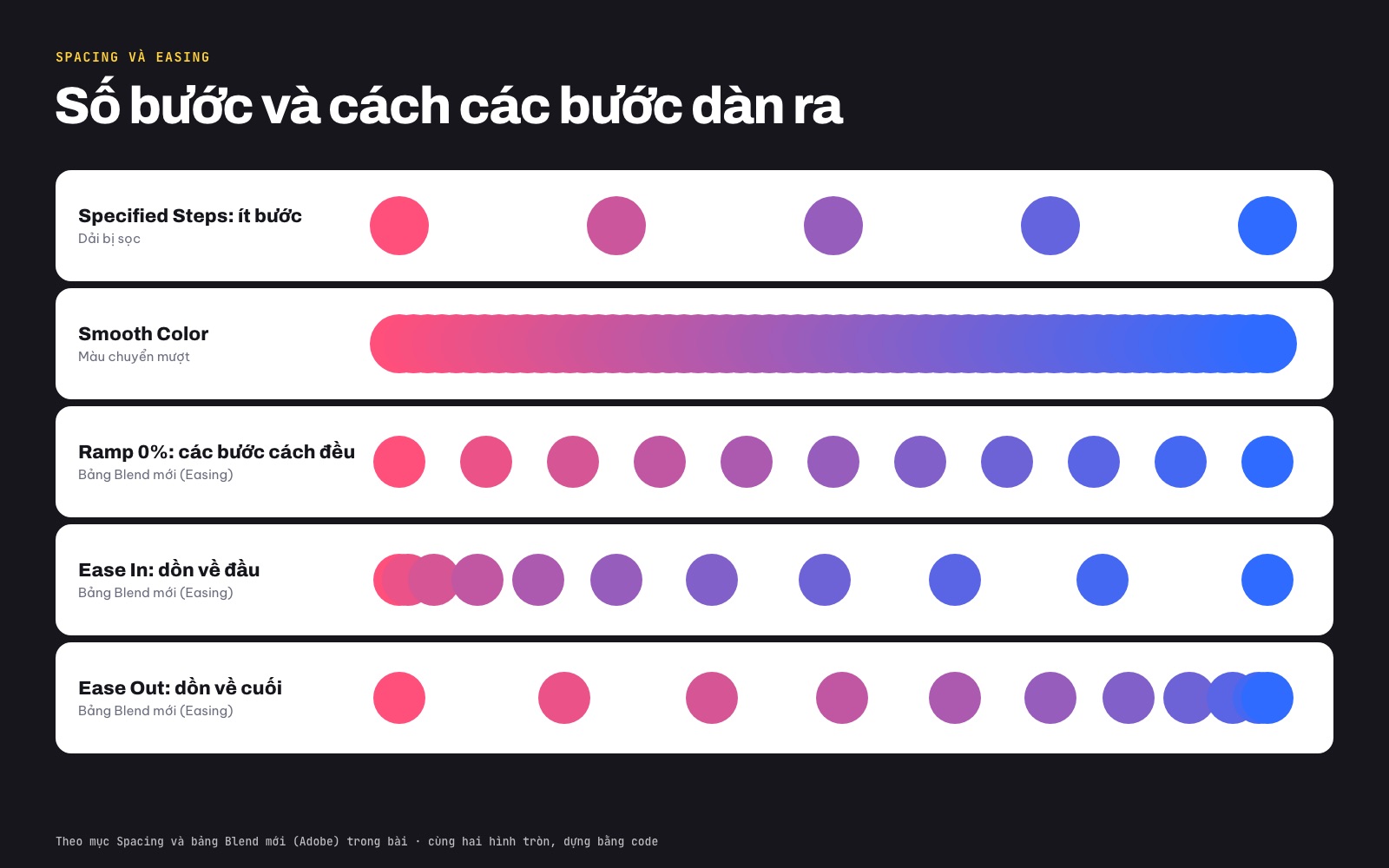
Spacing quyết định số bước, Easing trong bảng Blend mới quyết định các bước dồn về đầu hay cuối. Dựng bằng code.
Adobe ghi easing chỉ dùng được khi blend có spine; nếu không thấy bảng này, hãy dùng Object > Blend như bài gốc, các tuỳ chọn Spacing và Orientation vẫn y như vậy.
Cho blend chạy theo một đường cong (Replace Spine) (ColorME bổ sung, 17/10/2026)
Spine là đường mà các bước của blend xếp theo; mặc định là đường thẳng (Adobe).
- Tạo blend giữa hai đối tượng như ở trên.
- Vẽ một đường path mới (đường cong, vòng tròn, chữ S) làm đường đi.
- Chọn cả path đó và đối tượng đã blend.
- Vào Object > Blend > Replace Spine.
- Mở Blend Options, chọn Align to Path để các bước xoay theo hướng đường.
Muốn sửa nhẹ đường đi thì dùng Direct Selection kéo điểm neo trên spine; muốn đảo chiều dùng Object > Blend > Reverse Spine.
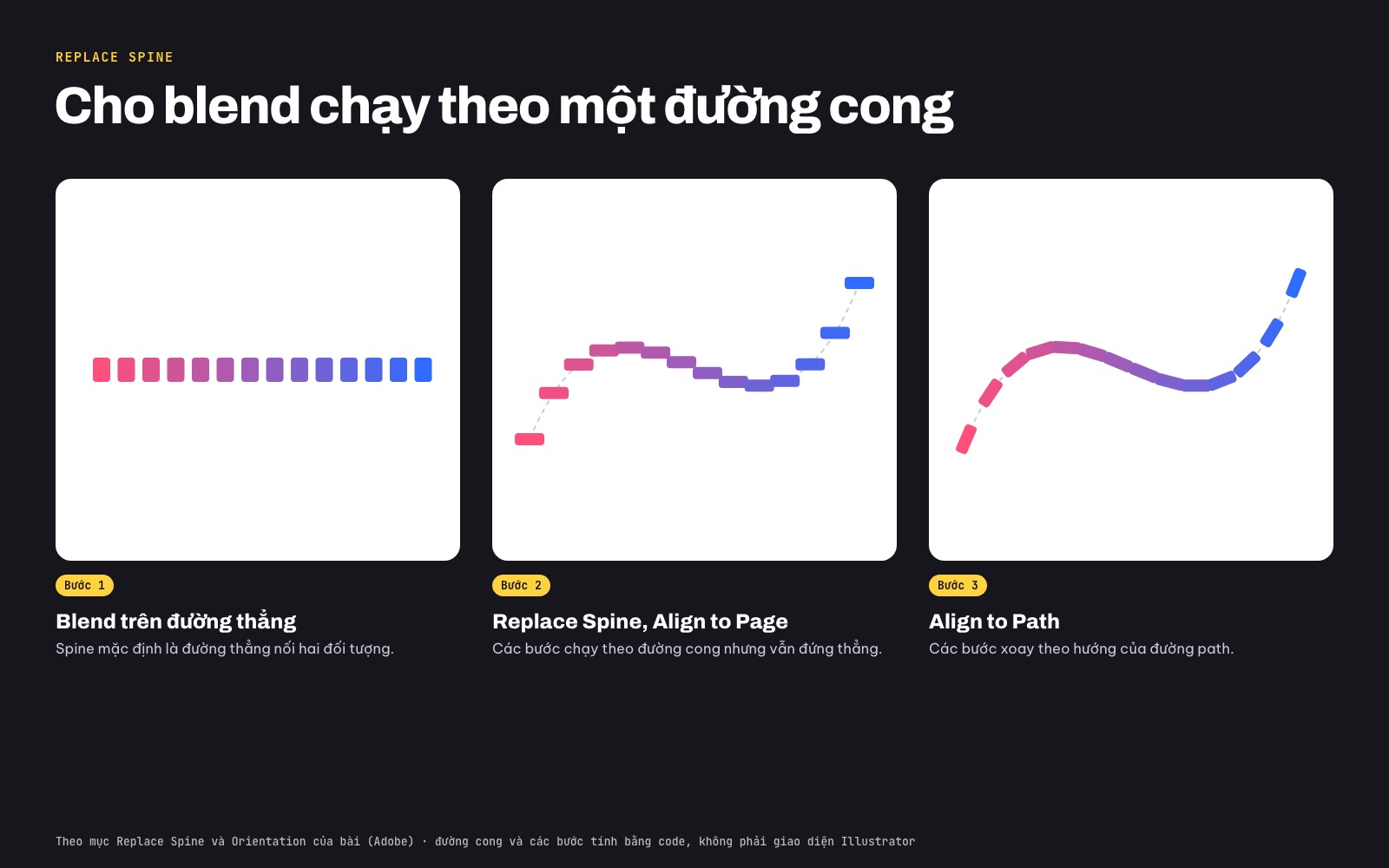
Replace Spine cho blend chạy theo đường cong; Align to Path cho các bước xoay theo hướng đường. Dựng bằng code, không phải giao diện Illustrator.
3 ứng dụng hay dùng của Blend (ColorME bổ sung, 17/10/2026)
| Ứng dụng | Cách làm | Spacing gợi ý |
|---|---|---|
| Chữ khối (3D giả) | Chuyển chữ thành outline (Type > Create Outlines), nhân bản, đổi màu bản sau, đặt lệch nhau rồi blend | Smooth Color hoặc nhiều bước |
| Dải màu theo hình | Blend hai hình khác màu; mỗi bước là một dải màu | Smooth Color |
| Hoạ tiết lặp đều | Blend hai hình giống nhau, thay spine bằng đường cong | Specified Steps |
Cách dựng chữ khối chi tiết có trong bài hiệu ứng chữ 3D trong Illustrator. Blend giữa hai đường path hở (chỉ có viền) cũng tạo ra các dải đường đẹp; xem thêm cách chỉnh viền trong bài stroke trong Illustrator.
Blending mode trong Illustrator (ColorME bổ sung, 17/10/2026)
Nếu bạn tìm "blend" để làm màu chồng lên nhau, đó là blending mode. Adobe: chọn đối tượng, mở Window > Transparency, chọn chế độ trong danh sách Blending Mode. Một vài chế độ hay dùng theo Adobe:
| Chế độ | Tác dụng |
|---|---|
| Normal | Mặc định, không hoà với màu bên dưới |
| Multiply | Luôn ra màu tối hơn; trắng không có tác dụng, đen ra đen. Hợp để đổ bóng |
| Screen | Luôn ra màu sáng hơn; đen không có tác dụng, trắng ra trắng |
| Darken, Lighten | Giữ lại màu tối hơn hoặc sáng hơn giữa hai màu |
Theo Adobe, khi blend hai đối tượng có blending mode khác nhau, các bước trung gian chỉ lấy blending mode của đối tượng nằm trên cùng.
Lỗi thường gặp khi dùng Blend (ColorME bổ sung, 17/10/2026)
- Bấm phím W không ra Blend Tool. Bộ gõ tiếng Việt kiểu Telex biến W thành Ư (bài gốc đã nhắc); tắt bộ gõ hoặc chuyển sang chế độ gõ tiếng Anh.
- Blend xoắn lại. Do bấm vào điểm neo khác nhau trên hai đối tượng; bấm vào giữa đối tượng, tránh điểm neo.
- Blend đối tượng mesh không được. Adobe ghi không thể blend giữa các đối tượng mesh.
- Sửa từng bước trung gian không được. Các bước không có điểm neo riêng; phải Expand trước.
- Dải màu bị sọc. Specified Steps quá ít; tăng số bước hoặc dùng Smooth Color.
Mới bắt đầu với Illustrator, xem lộ trình trong bài Illustrator là gì.
Câu hỏi thường gặp (ColorME bổ sung, 17/10/2026)
Blend trong Illustrator là gì?
Là lệnh tạo các đối tượng trung gian về hình dạng và màu sắc giữa hai hoặc nhiều đối tượng, dùng Blend Tool (phím W), Object > Blend > Make hoặc bảng Window > Blend.
Blend và blending mode khác nhau thế nào?
Blend tạo ra hình mới giữa các đối tượng. Blending mode, chỉnh trong bảng Transparency, chỉ đổi cách màu của một đối tượng hoà với màu bên dưới, như Multiply hay Screen.
Làm sao để blend chạy theo đường cong?
Vẽ một path làm đường đi, chọn cả path và blend rồi vào Object > Blend > Replace Spine. Chọn Align to Path trong Blend Options để các bước xoay theo đường.
Làm sao tách blend thành từng hình riêng?
Chọn blend rồi vào Object > Blend > Expand. Muốn huỷ blend về hai đối tượng ban đầu thì dùng Object > Blend > Release.
Tác giảHuy Minh