Tutorial · 13/11/2020
Hướng dẫn thao tác đơn giản với Stroke trong Illustrator
 Huy Minh13/11/2020 · 14 phút đọc · 162.434 lượt xem
Một đối tượng trong Illustrator sẽ mang hai yếu tố để đổ màu, đó chính là Fill và Stroke. Fill là phần màu nền bên trong của đối tượng còn Stroke là màu viền. Trong bài viết này, ColorME sẽ hướng dẫn bạn kĩ hơn về các thao tác để tạo stroke và cách để thay đổi kích cỡ stroke theo ý mình nhé.
Trả lời nhanh: stroke là gì trong thiết kế? Stroke là nét viền nhìn thấy được chạy dọc theo đường path của một đối tượng: viền của hình khối, nét của đường kẻ, viền quanh chữ. Phần màu bên trong đối tượng gọi là fill. Adobe định nghĩa stroke là "đường viền nhìn thấy được của một path hay đối tượng", có thể áp cho cả path mở lẫn path khép kín, và chỉnh được độ dày (Weight), đầu nét (Cap), góc (Corner) và vị trí (Align Stroke) (Adobe: Apply fills and strokes).
| Bạn cần | Trong Illustrator | Trong Photoshop | Trong Figma |
|---|---|---|---|
| Thêm viền cho hình | Chọn đối tượng, bấm ô Stroke rồi chọn màu | Layer > Layer Style > Stroke | Mục Stroke ở thanh bên phải |
| Đổi độ dày nét | Weight trong bảng Stroke (Window > Stroke) | Size trong hộp Layer Style | Weight (đơn vị pixel) |
| Viền nằm trong, giữa hay ngoài | Align Stroke (chỉ với path khép kín) | Position: Outside, Inside, Center | Position: inside, center, outside |
| Biến nét viền thành hình để sửa tiếp | Object > Path > Outline Stroke | Không có lệnh tương đương trong bài này | Outline stroke (menu chuột phải) |
Stroke trong illustrator hay còn gọi là stroke AI là một khái niệm để chỉ đường viền của đối tượng cụ thể. Hay nói cách khác stroke là đường màu bao quanh khu vực giới hạn của màu fill. Với một path mở (một đường cong chưa nối kín), stroke chính là nét của đường đó.
Đôi khi stroke không chỉ được sử dụng với mục đích là tạo đường bao hay tạo độ sắc nét, phân biệt mảng màu này với mảng màu kia. Stroke còn có thể tách ra như 1 đối tượng riêng biệt có đầy đủ thuộc tính của một đối tượng vector.
Stroke trong illustrator là thuộc tính đi liền với khái niệm đường path, nhưng không phải là 1 đường path. Chúng được cấu tạo từ rất nhiều các thuộc tính chứ không đơn thuần là 1 đường giới hạn như path.
Stroke và fill khác nhau thế nào?
Mỗi đối tượng vector có hai chỗ để tô màu. Theo trang trợ giúp của Adobe, fill là màu, dải chuyển màu (gradient) hoặc hoa văn (pattern) bên trong đối tượng; stroke là đường viền nhìn thấy được của path, định ra cạnh và đường bao của hình (nguồn).
| Fill | Stroke | |
|---|---|---|
| Là gì | Phần bên trong đối tượng | Nét viền chạy theo path |
| Kiểu màu trong Illustrator | Solid, Gradient, Pattern | Màu, cộng thêm độ dày, đầu nét, góc, nét đứt, mũi tên |
| Áp cho | Path mở và khép kín, các mặt (face) của nhóm Live Paint | Path mở và khép kín, các cạnh (edge) của nhóm Live Paint |
| Bỏ đi | Chọn ô Fill hoặc Stroke rồi bấm None | |
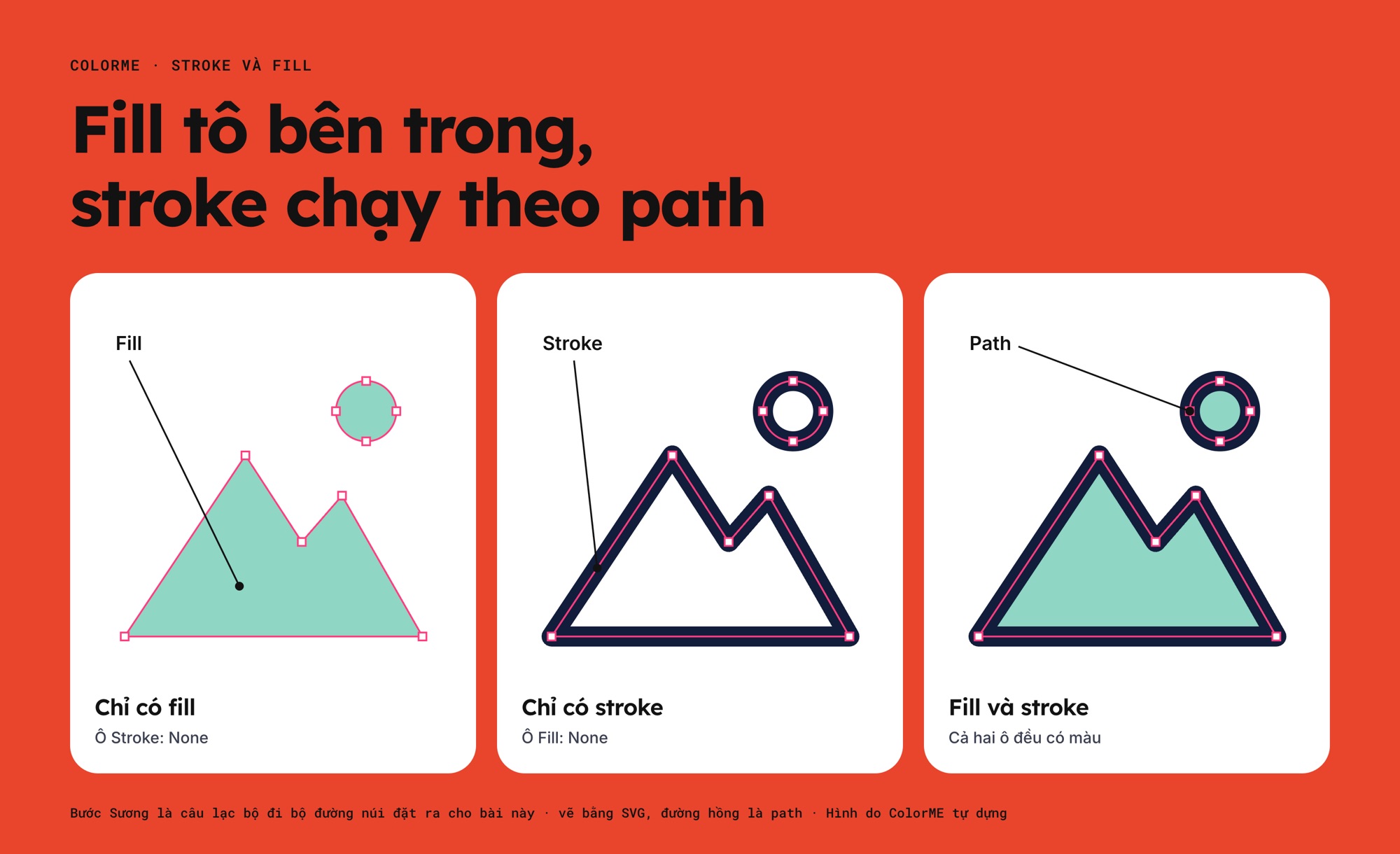
Cùng một hình vẽ ba cách: fill tô phần bên trong, stroke là nét viền chạy theo path (đường hồng). Bước Sương là thương hiệu đặt ra cho bài. Hình do ColorME tự dựng.
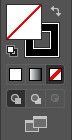
Hai ô Fill và Stroke nằm cạnh nhau trên thanh Tools, bảng Properties, bảng Control và bảng Color. Nút Swap Fill and Stroke (mũi tên hai chiều) đổi màu của hai ô cho nhau; nút Default Fill and Stroke, phím tắt D, đưa về màu mặc định (Adobe: Fill and stroke controls).
Stroke dùng để làm gì trong thiết kế?
Một vài cách dùng thường gặp, đều làm được bằng các tùy chọn trong bài này:
- Icon và hình minh họa nét (line art): cả hình chỉ gồm stroke cùng độ dày, đầu nét tròn (Round Cap) cho cảm giác mềm, đầu vuông cho cảm giác kỹ thuật. Muốn tìm hiểu các phong cách minh họa, xem bài Illustration art là gì, có phần so sánh hình vector và hình raster.
- Viền chữ, viền logo: giúp chữ nổi trên nền ảnh rối.
- Đường nét đứt: đường kẻ phân cách, khung phiếu giảm giá, đường gấp trên bản vẽ bao bì.
- Mũi tên trong sơ đồ, infographic: dùng Arrowheads thay vì vẽ tay từng mũi tên.
- Viền và đường kẻ trong giao diện (UI): viền nút, viền ô nhập, đường kẻ dưới tiêu đề; Figma cho chọn viền từng cạnh.
Thao tác đổ màu, độ dày và vị trí của stroke
Bước 1: Chọn đối tượng cần tạo stroke. Đối tượng để tạo Stroke có thể là đường Path hoặc Shape.
Bước 2: Chọn vào hộp Stroke trên bảng Tools. Để chuyển sang chế độ đổ màu cho Stroke thay vì Fill. Hoặc có thể bấm vào mũi tên hai chiều để đổi màu của Fill với Stroke cho nhau.
Bước 3: Bạn có thể đổ màu cho Stroke từ bảng Swatches, Color Panel hoặc nhấp đúp vào để chọn màu bằng Color Picker. Mẹo nhỏ từ Adobe: kéo màu từ ô Stroke thả thẳng lên đối tượng cũng được (cách này không dùng được với nhóm Live Paint).
Bước 4: Thay đổi độ dày của Stroke trong bảng Stroke. Hoặc trong ô Stroke trên bảng Controls
Bước 5 (với path khép kín): chọn vị trí của nét so với path bằng Align Stroke, gồm Align Stroke To Center, To Inside và To Outside. Theo Adobe, bản Illustrator hiện tại mặc định Inside khi tạo tài liệu cho web, còn một số bản cũ mặc định Center (Adobe: Apply stroke on an object).
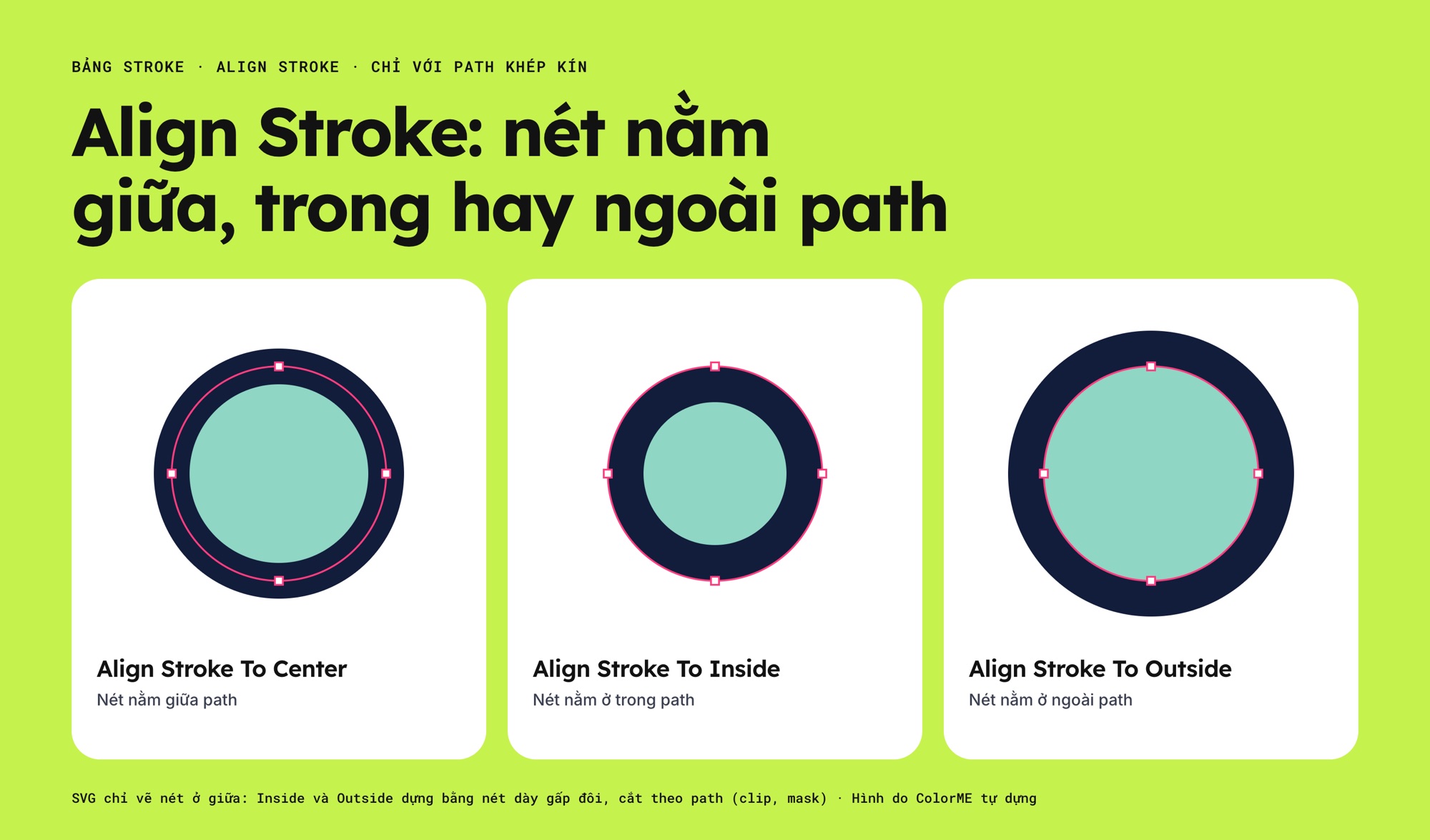
Align Stroke chỉ đổi vị trí của nét so với path: giữa, bên trong hoặc bên ngoài. Hình do ColorME tự dựng.
Stroke Panel
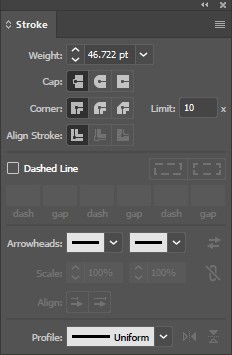
Với bảng Stroke, bạn có thể điều chỉnh nhiều yếu tố của Stroke hơn. Để mở bảng Stroke, chọn hộp thoại Window > Stroke. Nếu bảng chỉ hiện ô Weight, chọn Show Options trong menu của bảng để hiện đủ các mục. Stroke Panel bao gồm:
Hiển thị Stroke:
Weight: Điều chỉnh độ dày của Stroke
Cap: Điều chỉnh bo cho phần đầu của Stroke. Có 3 lựa chọn: Butt Cap (Stroke đầu vuông kết thúc tại cuối đường path), Round Cap (Stroke đầu tròn, hình bán nguyệt), Projecting Cap (Stroke đầu vuông và dài thêm nửa độ dày nét so với cuối đường path)
Corner: Điều chỉnh các góc của đường Stroke: Miter Join (góc nhọn), Round Join (góc tròn), Bevel Join (góc vát phẳng).
Align Stroke: Điều chỉnh vị trí của đường Stroke so với đường path mà nó nằm lên. Lưu ý, Align Stroke chỉ có thể điều chỉnh được với các đường path khép kín, và không dùng được cho nhóm Live Paint. Chúng ta sẽ có các vị trí của đường stroke: Giữa, ở trong và ở ngoài đường path.
Limit (giới hạn góc nhọn) của Miter Join: nhập từ 1 đến 500, mặc định là 10. Nghĩa là khi mũi nhọn ở góc dài tới 10 lần độ dày nét, Illustrator tự đổi từ góc nhọn sang góc vát; Limit bằng 1 thì luôn ra góc vát (Adobe: caps và joins).
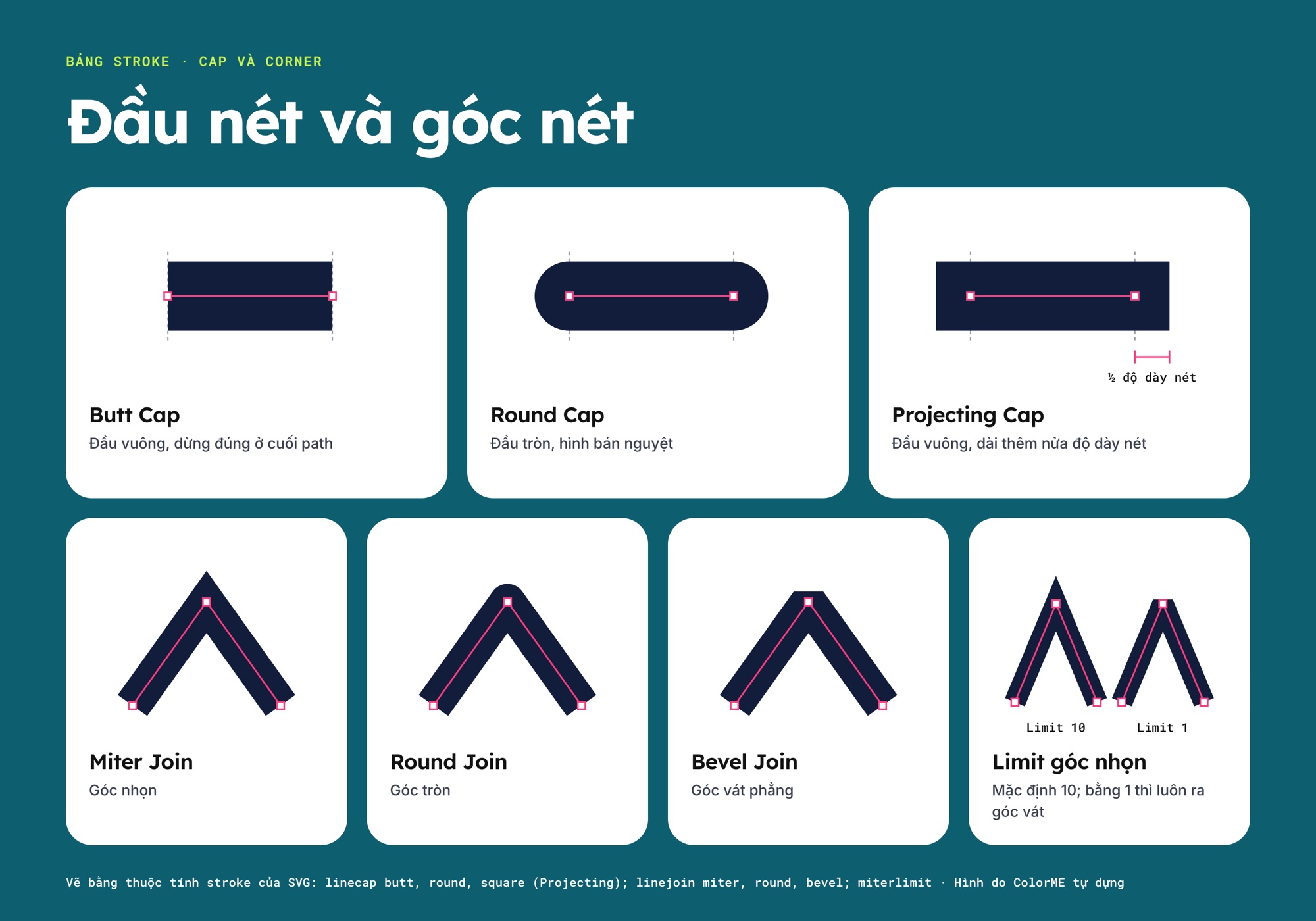
Đầu nét và góc nét vẽ bằng chính thuộc tính stroke của SVG; đường hồng là path, nên thấy rõ Projecting Cap dài thêm nửa độ dày nét. Hình do ColorME tự dựng.
Kiểu Stroke:
Tiếp theo chúng ta sẽ có Dashed Line. Bảng này giúp ta thay đổi kiểu Stroke giữa nét liền và nét đứt. Sau khi tích vào ô Dashed Line, Stroke của chúng ta sẽ hóa thành nét đứt.
Dash: Điều chỉnh độ dài của các nét đứt.
Gap: Điều chỉnh khoảng cách giữa các nét đứt.
Preserve exact dash and gap lengths: Giúp các nét gạch giữ nguyên chính xác độ dài, không căn theo góc hay đầu path.
Align dashes to corners and path ends, adjusting lengths to fit: Chỉnh các nét đứt vào những điểm gấp khúc và đầu path, tự điều chỉnh độ dài cho phù hợp, để góc và hai đầu đều đặn.
Bạn không cần điền hết các ô Dash/Gap: các số đã nhập sẽ lặp lại theo thứ tự. Đầu nét (Cap) cũng áp cho từng gạch: Butt Cap cho gạch vuông, Round Cap cho gạch tròn hoặc chấm, Projecting Cap kéo dài hai đầu gạch (Adobe). Muốn đường chấm tròn, cách thường gặp là chọn Round Cap, Dash 0 và Gap lớn hơn độ dày nét.
Arrowheads: Thay đổi các phần đầu Stroke thành các kiểu có sẵn trong Illustrator tùy với mục đích sử dụng, ví dụ như: Đầu mũi tên, kéo, bàn tay, vân vân… Bạn chọn kiểu riêng cho đầu và cuối path, có nút để đổi chỗ hai đầu; chọn None để bỏ mũi tên.
Scale: Dùng để điều chỉnh kích thước phần đầu mũi tên, mặc định 100% cho cả hai đầu. Bấm biểu tượng Link Start and End of Arrowheads Scales để hai đầu to nhỏ như nhau.
Align: Điều chỉnh vị trí của đầu mũi tên nằm ở ngay điểm kết thúc của đường path (Place arrow tip at the end of path) hoặc là trồi ra ngoài đường path (Extend arrow tip beyond end of path).
Profile: Thay đổi kiểu Stroke thành các dạng có sẵn trong Illustrator (xem phần Width Tool và Profiles bên dưới).
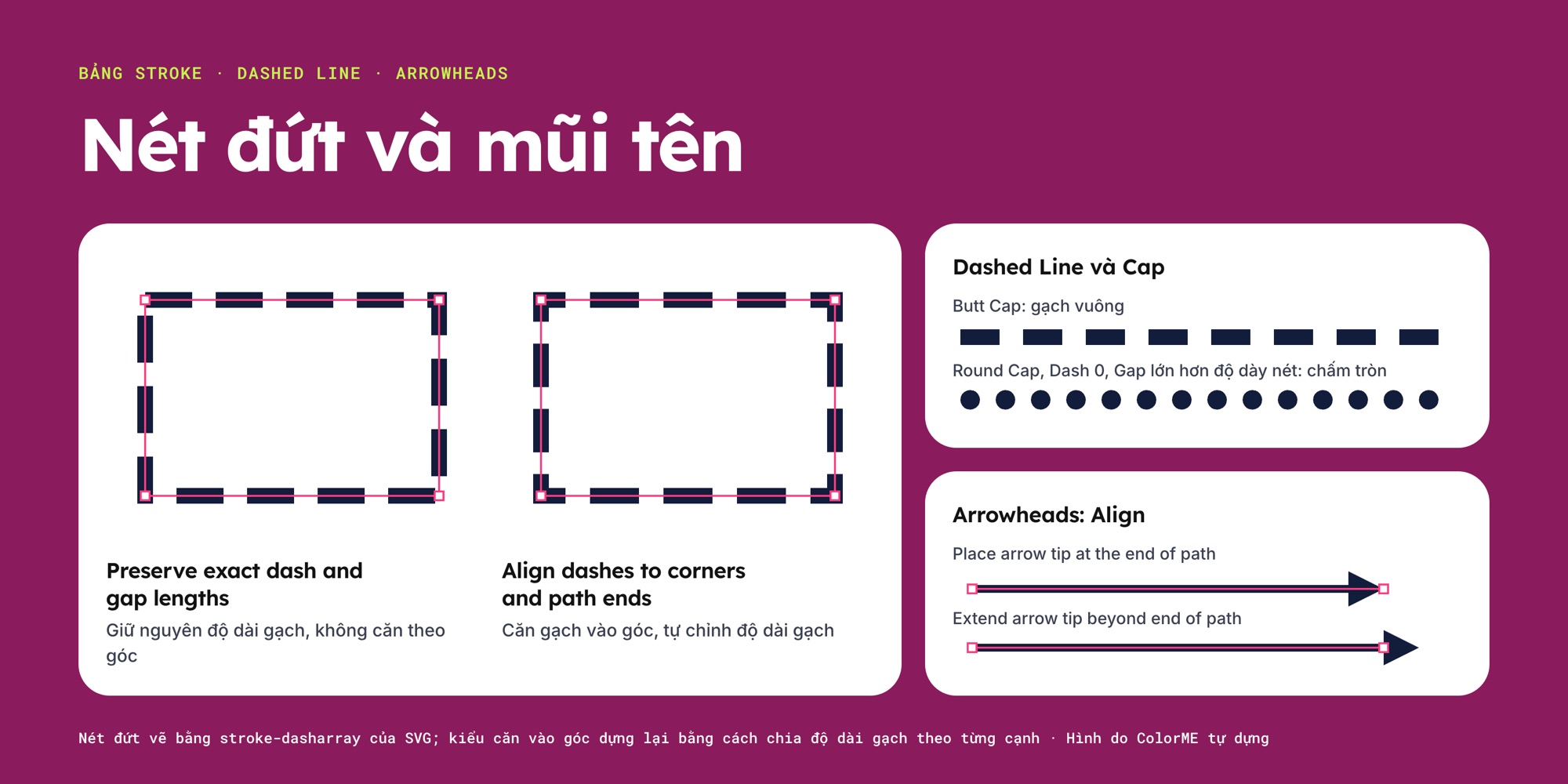
Với Preserve exact dash and gap lengths, góc có thể rơi vào khoảng hở; Align dashes to corners and path ends chỉnh độ dài gạch để góc nào cũng có gạch. Hình do ColorME tự dựng.
Điều chỉnh Stroke với Width Tool
Bên cạnh các thao tác điều chỉnh kiểu Stroke bằng việc thay đổi Profile trong bảng Stroke Panel, chúng ta cũng có thể tự điều chỉnh một cách thủ công bằng Width Tool. Cách này tuy mất thời gian hơn nhưng chúng ta có thể Tự điều chỉnh được kiểu Stroke mà mình thích.
Bước 1: Chọn đối tượng cần điều chỉnh Stroke
Bước 2: Chọn công cụ Width Tool (Shift + W), công cụ dùng để thay đổi độ dày của Stroke.
Bước 3: Khi đưa chuột dọc theo đối tượng, sẽ xuất hiện điểm chạy dọc theo đường path. Di chuột đến vị trí cần tăng hoặc giảm độ dày Stroke. Kéo thả chuột để tăng hoặc giảm độ dày Stroke. Mỗi lần thao tác sẽ tạo ra một điểm để điều chỉnh độ dày của Stroke.
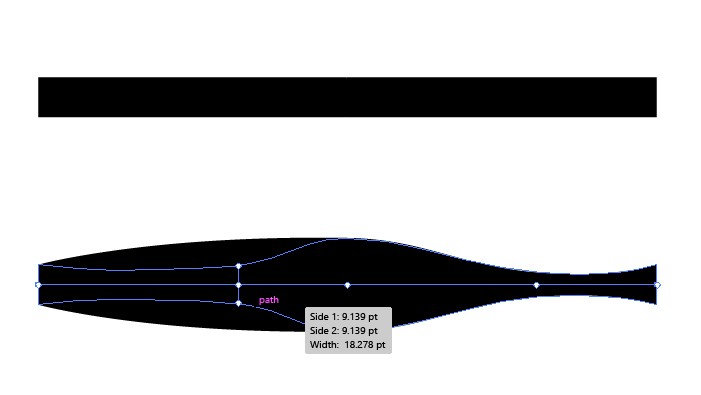
Để thay đổi vị trí các điểm, chọn và kéo dọc theo đường path.
Để chọn nhiều điểm, giữ Shift và chọn các điểm cần chọn.
Click đúp chuột vào điểm để mở bảng Width Point Edit để điều chỉnh các thông số về độ dày chính xác hơn.
Vài chi tiết Adobe ghi trong trang hướng dẫn stroke và trang Width tool:
- Muốn đầu nét nhọn, kéo các điểm ở hai đầu nét.
- Trong hộp Width Point Edit, mỗi điểm có hai bên Side 1 và Side 2. Tích Adjust Adjoining Width Points thì thay đổi lan sang các điểm bên cạnh; giữ Shift khi nhấp đúp để tích sẵn ô này.
- Kéo một width point chồng lên một điểm khác có độ dày khác sẽ tạo điểm "gãy" (discontinuous), nét đổi độ dày đột ngột tại đó.
- Đối tượng có nhiều lớp stroke thì Width Tool chỉ chỉnh lớp stroke đang được chọn trong bảng Appearance.
Lưu Stroke vào Profiles
Sau khi sử dụng Width Tool để điều chỉnh độ dày của Stroke, bạn có thể lưu kiểu Stroke mà mình thấy ưng ý vào bảng Profiles để có thể dùng lại chỉ với một cú nhấp chuột. Lưu được từ bảng Stroke, bảng Control hoặc bảng Properties.
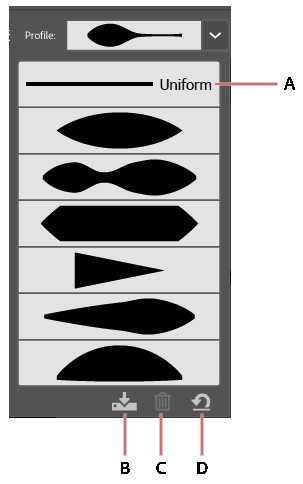
A. Uniform: kiểu Stroke cơ bản, độ dày đều
B. Save Width Profile: lưu kiểu Stroke hiện tại vào Profiles
C. Delete Width Profile: xóa kiểu Stroke đang chọn khỏi Profiles
D. Reset Width Profile: đưa bảng Profiles về bộ mặc định
Lưu ý: chọn Uniform sẽ bỏ độ dày thay đổi khỏi đối tượng. Reset đưa danh sách về bộ mặc định và xóa luôn các profile bạn tự lưu, nên cân nhắc trước khi bấm. Nét đang dùng profile độ dày thay đổi được đánh dấu sao (*) trong bảng Appearance (Adobe).
Chuyển Stroke thành vector (Outline Stroke)
Chúng ta có thể chuyển Stroke thành vector để thực hiện các thao tác điều chỉnh phức tạp hơn như cắt, ghép, vân vân,... Adobe gọi thao tác này là chuyển stroke thành compound path: sau đó bạn sửa được chính đường bao của nét, ví dụ làm nét to nhỏ khác nhau hoặc chia nét thành nhiều mảnh (Adobe: Convert strokes to compound paths).
Thuật ngữ trong bài: Stroke, Path, Align, Width Tool (giải thích trong thư viện thuật ngữ thiết kế của ColorME).
Thao tác biến Stroke thành vector
Bước 1: Chọn đối tượng cần biến thành vector.
Bước 2: Vào hộp thoại Object > Path > Outline Stroke
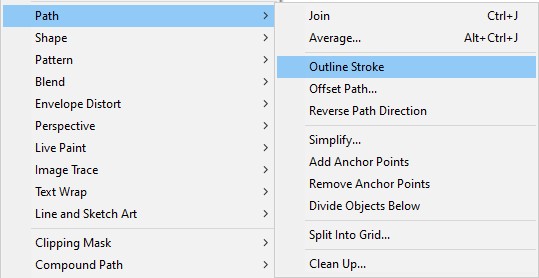
Bước 3 (tùy chọn): kết quả là một compound path được nhóm (group) chung với phần fill. Muốn gộp phần nét đã chuyển thành một compound path, chọn nó rồi vào Object > Compound Path > Make.
Sau Outline Stroke, nét không còn là stroke nữa: bạn không chỉnh được Weight, Cap hay nét đứt trong bảng Stroke. Vì vậy, cách làm thường gặp là giữ một bản còn stroke (ẩn đi hoặc để trên artboard khác) trước khi outline.
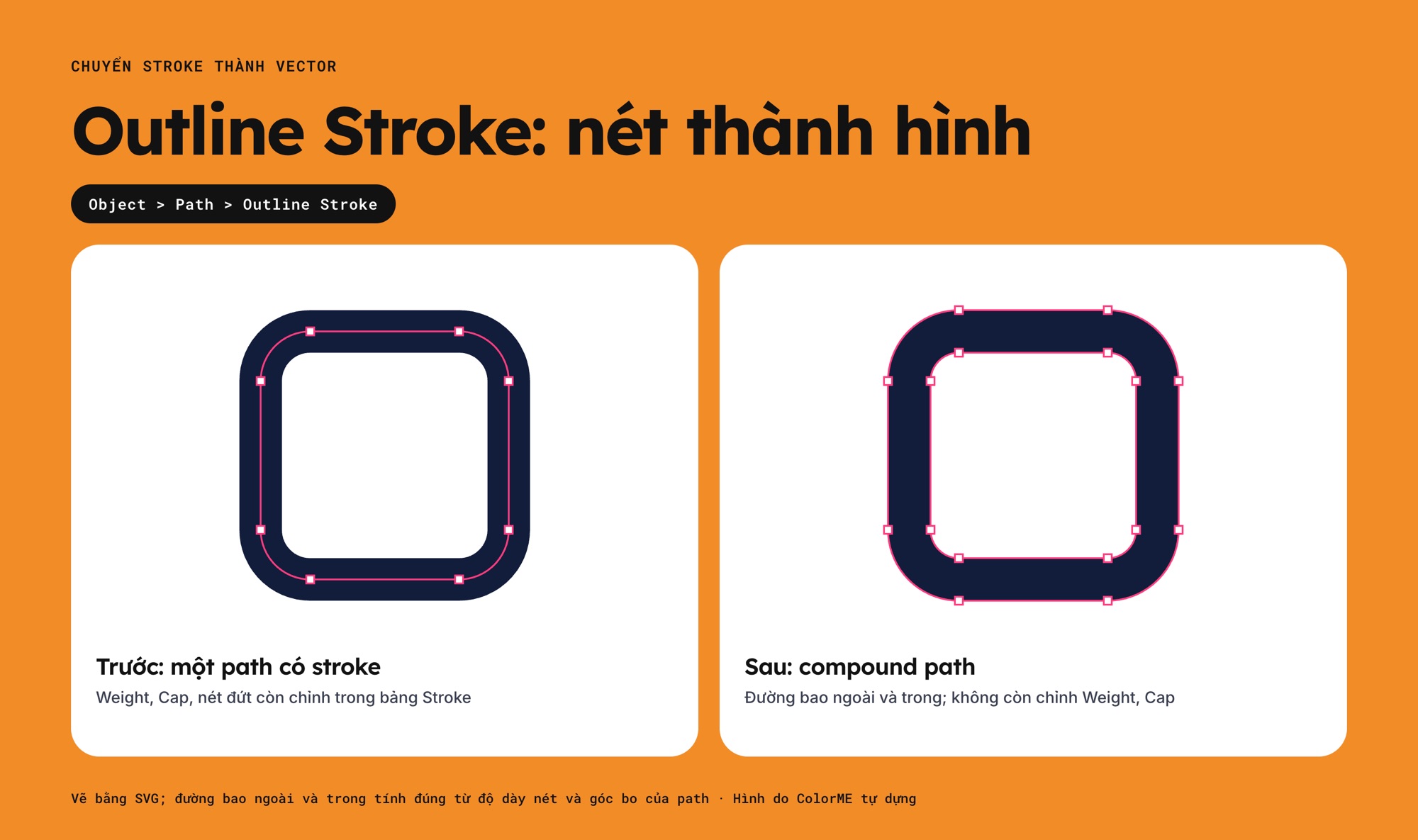
Outline Stroke biến nét thành compound path: chỉnh được đường bao, nhưng không còn chỉnh Weight, Cap hay nét đứt. Hình do ColorME tự dựng.
Stroke trong Photoshop
Trong Photoshop, stroke thường gắn với layer hoặc vùng chọn. Nếu chưa quen với layer, đọc trước bài Layer là gì và các thao tác với layer trong Photoshop. Có hai cách chính:
Cách 1: Layer Style > Stroke (sửa lại được)
- Chọn layer trong bảng Layers.
- Vào Layer > Layer Style > Stroke, hoặc bấm biểu tượng Add a layer style (fx) cuối bảng Layers rồi chọn Stroke. Nhấp đúp vào layer (ngoài tên và ảnh thu nhỏ) cũng mở hộp Layer Style.
- Chỉnh Size, Position (Outside, Inside hoặc Center) và màu, rồi bấm OK.
Adobe mô tả hiệu ứng Stroke là "viền đối tượng bằng màu, gradient hoặc pattern", hợp với các hình có cạnh sắc như chữ (Adobe: Layer style effects and options, Add layer styles). Đây là hiệu ứng không phá hủy: tắt, sửa hay xóa lúc nào cũng được.
Cách 2: Edit > Stroke (vẽ thẳng lên điểm ảnh)
- Tạo vùng chọn bằng bất kỳ công cụ chọn nào, hoặc chọn layer cần viền.
- Vào Edit > Stroke, nhập Width (pixel), chọn Location: Inside, Center hoặc Outside.
- Chỉnh Mode và Opacity ở mục Blending; tích Preserve Transparency nếu chỉ muốn viền vào chỗ đã có điểm ảnh. Bấm OK.
Nếu Edit > Stroke bị mờ, layer có thể là shape, text hoặc smart object: nhấp chuột phải và chọn Rasterize Layer. Nếu nội dung layer phủ kín cả ảnh, viền Outside sẽ không thấy được (Adobe: Stroke a selection or layer with color).
Stroke trong Figma
Trong Figma, stroke nằm ở mục Stroke của thanh bên phải (Figma: Apply and adjust stroke properties):
- Position: inside, center hoặc outside. Phần lớn hình mặc định inside, riêng line mặc định center.
- Weight: tính bằng pixel, và không được cộng vào kích thước của layer.
- Individual strokes: với rectangle, frame, component hoặc instance, chọn viền cho từng cạnh (Top, Bottom, Left, Right, Custom); đặt độ dày 0 để bỏ viền một cạnh.
- End points: None, Round (mặc định), Square, Line arrow, Triangle arrow, Reverse triangle, Diamond arrow.
- Nét đứt: kiểu Dashed với Dash và Gap tính bằng pixel. Figma bắt đầu và kết thúc mỗi đường nét đứt bằng nửa gạch; muốn sửa, dùng Outline stroke trong menu chuột phải để biến nét thành vector.
- Xuất SVG: định dạng SVG chỉ hỗ trợ stroke ở giữa, nên stroke inside hoặc outside sẽ được đơn giản hóa khi xuất; hình nhìn vẫn vậy nhưng file phức tạp hơn.
File SVG xuất từ Illustrator hay Figma thường còn nhiều dữ liệu thừa. Công cụ Tối ưu SVG của ColorME giúp "làm gọn file SVG xuất từ Illustrator, Figma, Inkscape: xoá metadata, làm tròn số, gộp path".
Lỗi thường gặp khi làm việc với stroke
- Không chỉnh được Align Stroke: path đang mở, hoặc đối tượng là nhóm Live Paint. Nối kín path rồi thử lại.
- Căn hai hình nhưng mép không khớp: hai hình dùng Align Stroke khác nhau. Adobe khuyên để cùng một kiểu căn nét nếu cần mép khớp chính xác.
- Nét đứt ở góc chỗ dày chỗ hở: chọn Align dashes to corners and path ends.
- Góc nhọn bị vát dù chọn Miter Join: tăng Limit.
Câu hỏi thường gặp
Stroke là gì trong thiết kế?
Là nét viền chạy theo path của đối tượng: viền hình, nét đường kẻ, viền chữ. Phần bên trong là fill.
Outline Stroke trong Illustrator là gì?
Là lệnh Object > Path > Outline Stroke, biến nét viền thành một hình vector (compound path) để cắt, ghép, sửa đường bao. Sau đó nét không còn chỉnh được trong bảng Stroke.
Làm sao để stroke nằm bên trong (inside) trong Illustrator?
Chọn path khép kín, mở Window > Stroke, bấm Align Stroke To Inside. Path mở và nhóm Live Paint không có tùy chọn này.
Stroke profile là gì?
Là kiểu độ dày thay đổi dọc theo nét. Chọn trong mục Profile của bảng Stroke hoặc bảng Control, tự tạo bằng Width Tool rồi lưu lại; chọn Uniform để về độ dày đều.
Dash line là gì?
Là đường nét đứt: tích Dashed Line trong bảng Stroke, nhập độ dài gạch (Dash) và khoảng hở (Gap).
Lời kết
Với các thao tác thay đổi độ dày, màu sắc và các yếu tố khác của Stroke, bạn có thể khiến cho các thiết kế của mình trở nên đặc sắc và hấp dẫn hơn. Illustrator là một phần mềm mạnh để tạo hình và Stroke chỉ là một phần nhỏ của nó thôi. Muốn học Illustrator theo lộ trình từ đầu, xem bài Illustrator là gì: full lộ trình học Illustrator từ cơ bản. Để biết thêm về Illustrator và thiết kế nói chung, các bạn hãy thử tham khảo qua Khóa học Illustrator cơ bản của ColorME nhé!
Tên tùy chọn và cách hoạt động trong bài được đối chiếu với trang trợ giúp của Adobe và Figma ngày 15/10/2026. Tên menu có thể khác đôi chút giữa các phiên bản.
Tác giảHuy Minh