Tutorial · 20/10/2026
Lightroom Classic và Lightroom khác nhau thế nào? Nên dùng bản nào
 COLOR ME20/10/2026 · 13 phút đọc · 1 lượt xem
Lightroom Classic và Lightroom (Lightroom CC) khác nhau ở nơi lưu ảnh gốc, catalog, đồng bộ, tìm ảnh và in ấn. So sánh theo trang của Adobe (đọc 20/10/2026), cấu hình máy, bản điện thoại miễn phí tới đâu và gợi ý chọn theo công việc.
Trả lời nhanh: Lightroom Classic và Lightroom có phần lớn công cụ chỉnh ảnh giống nhau; khác nhau ở cách bạn giữ và quản lý ảnh. Lightroom Classic là phần mềm cho máy tính, ảnh gốc nằm trên ổ cứng của bạn và được quản lý bằng catalog. Lightroom (trước đây gọi là Lightroom CC) là dịch vụ dựa trên đám mây: ảnh gốc được sao lưu lên cloud và dùng được trên máy tính, điện thoại, trình duyệt. Trên trang sản phẩm Lightroom Classic, Adobe ghi Classic "Recommended for photography experts", còn Lightroom "Recommended for everyone". Bảng dưới là bảng so sánh của Adobe, mình dịch lại, đọc ngày 20/10/2026.
| Tiêu chí (theo Adobe) | Lightroom Classic | Lightroom |
|---|---|---|
| Làm việc ở đâu | Chỉ máy tính ("Desktop only") | Máy tính, điện thoại và web |
| Ảnh gốc nằm ở đâu | Ổ cứng trên máy ("Local hard drive") | Đám mây ("Cloud") |
| Sao lưu file | Không kèm theo ("Not included") | Tự động ("Automatic") |
| Độ dễ dùng | Đầy đủ nhất ("Most comprehensive") | Trực quan, gọn ("Intuitive, streamlined") |
| Sắp xếp và tìm ảnh | Gắn từ khoá thủ công | Tự gắn thẻ và tìm kiếm thông minh |
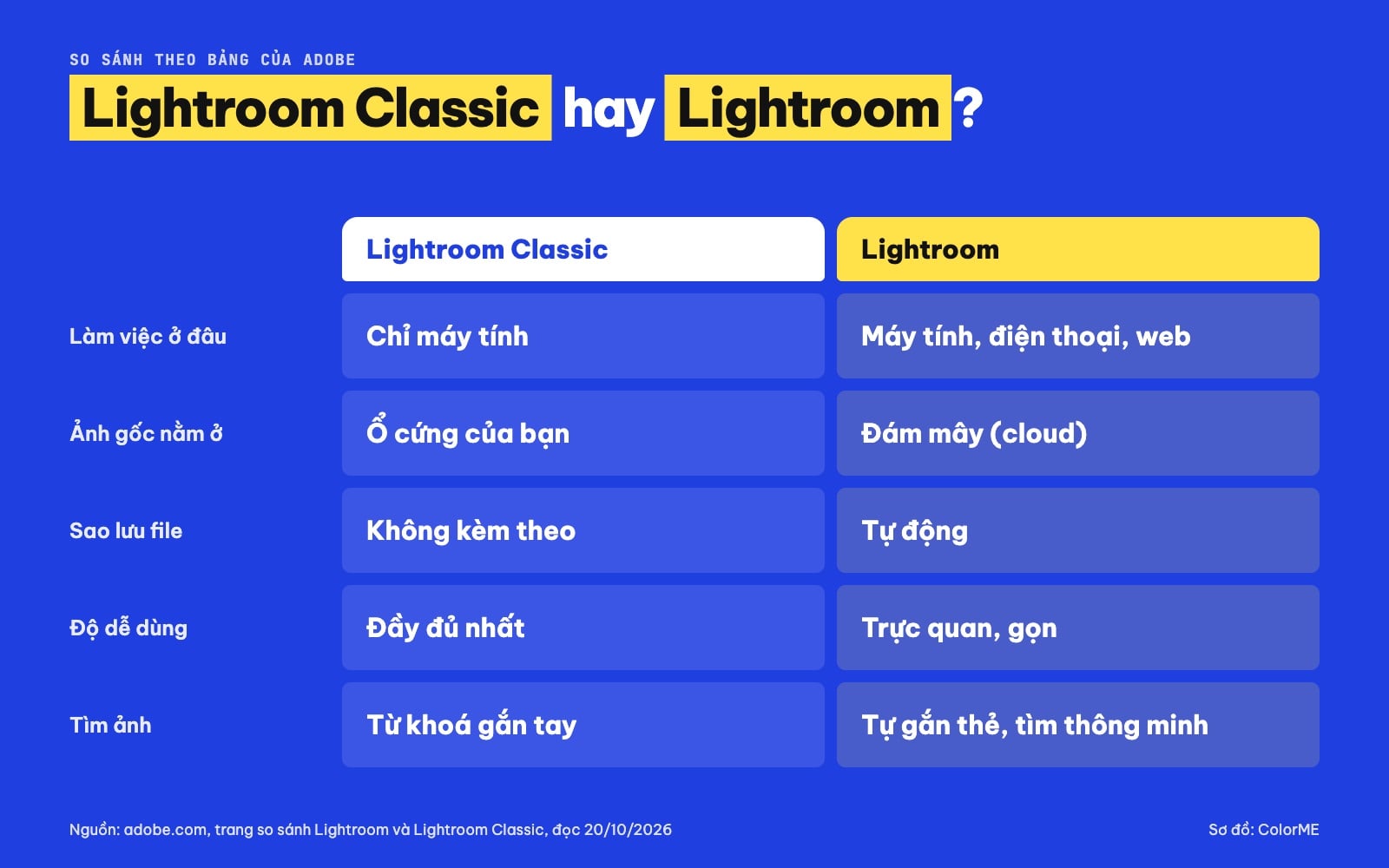
Bảng so sánh Lightroom Classic và Lightroom theo trang so sánh của Adobe, đọc ngày 20/10/2026.
Bài này dành cho người chụp ảnh, người làm nội dung và designer đang phân vân nên học bản nào. Mình đi qua từng điểm khác nhau, cách dùng hai bản cùng lúc, chuyện chuyển từ Classic sang Lightroom, cấu hình máy, bản điện thoại miễn phí tới đâu, rồi gợi ý chọn theo kiểu công việc. Mọi chi tiết về sản phẩm lấy từ trang sản phẩm và trang trợ giúp của Adobe, có link ở từng mục; phần gợi ý chọn là kinh nghiệm thường gặp, mình ghi rõ.
Lightroom và Lightroom Classic là gì, vì sao có hai bản
Trên trang so sánh Lightroom và Lightroom Classic, Adobe giải thích: Lightroom Classic "is the renamed version of the Lightroom application you have used in the past", tối ưu cho cách làm việc trên máy tính, gồm việc lưu ảnh dưới dạng file và thư mục trên máy. Giao diện, cách nhập và sắp xếp ảnh, bộ công cụ chỉnh "much the same as before", và Adobe ghi "We are continuing to invest in Lightroom Classic".
Còn Lightroom là "the new cloud-based photo service that works across desktop, mobile, and web". Trong FAQ của trang Lightroom, Adobe nói thêm: khi mới ra mắt, bản này tên là Lightroom CC, sau đó đổi tên thành Lightroom. Vì vậy khi bạn đọc hướng dẫn cũ thấy "Lightroom CC", đó là Lightroom bản đám mây.
Câu trả lời ngắn của Adobe trong FAQ: hai bản "offer most of the same features", nhưng Lightroom cho bạn chỉnh và sắp xếp ảnh trên máy tính, điện thoại và web, còn Lightroom Classic "is optimized for desktop use".
Khác biệt lớn nhất: ảnh gốc nằm ở đâu
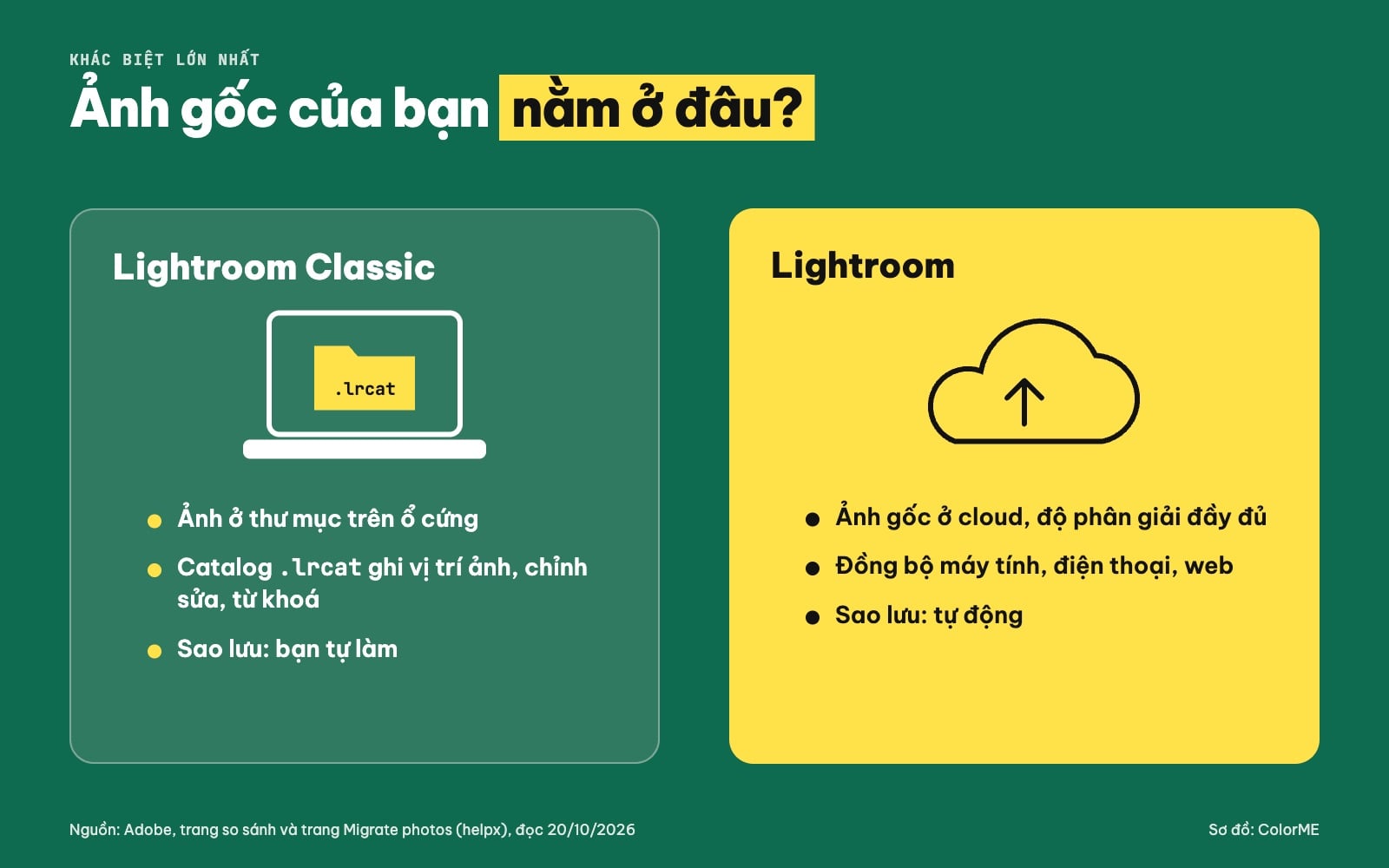
Classic giữ ảnh gốc trên ổ cứng và quản lý bằng catalog; Lightroom lưu ảnh gốc trên cloud.
Đây là điểm quyết định cách bạn làm việc hằng ngày.
- Lightroom Classic: ảnh nằm trong thư mục trên ổ cứng của bạn. Classic không chép ảnh vào đâu khác; nó ghi thông tin về ảnh vào một catalog. Theo trang trợ giúp của Adobe, catalog là một cơ sở dữ liệu (file .lrcat) chứa bản ghi cho từng ảnh: ảnh nằm ở đâu trên máy, các chỉnh sửa bạn đã làm, và metadata như từ khoá, số sao. Sao lưu file gốc là việc của bạn: bảng so sánh ghi "Not included".
- Lightroom: ảnh được lưu "in their full resolution centrally in the cloud" và đồng bộ với máy tính, thiết bị của bạn khi bạn làm việc. Sao lưu là tự động. FAQ của Adobe ghi gói Lightroom "comes with 1TB"; trang so sánh cũng nhắc có gói 20GB nâng lên 1TB được, và có thể mua thêm dung lượng.
Hết dung lượng cloud thì sao? Trang so sánh ghi: ảnh mới "will be saved only on the devices they came from", không được sao lưu, không đồng bộ, không được tự gắn thẻ; ảnh đã sao lưu trước đó vẫn xem được trên mọi thiết bị.
Hệ quả thực tế thường gặp: người chụp sự kiện, cưới, sản phẩm với hàng nghìn file RAW mỗi tháng thường hợp với Classic vì ảnh nằm trên ổ cứng của chính họ, không phụ thuộc dung lượng cloud. Người chụp ít hơn, muốn chỉnh trên điện thoại khi đang ngoài đường, thường thấy Lightroom tiện hơn.
Classic mạnh ở quản lý, in ấn và chụp nối máy
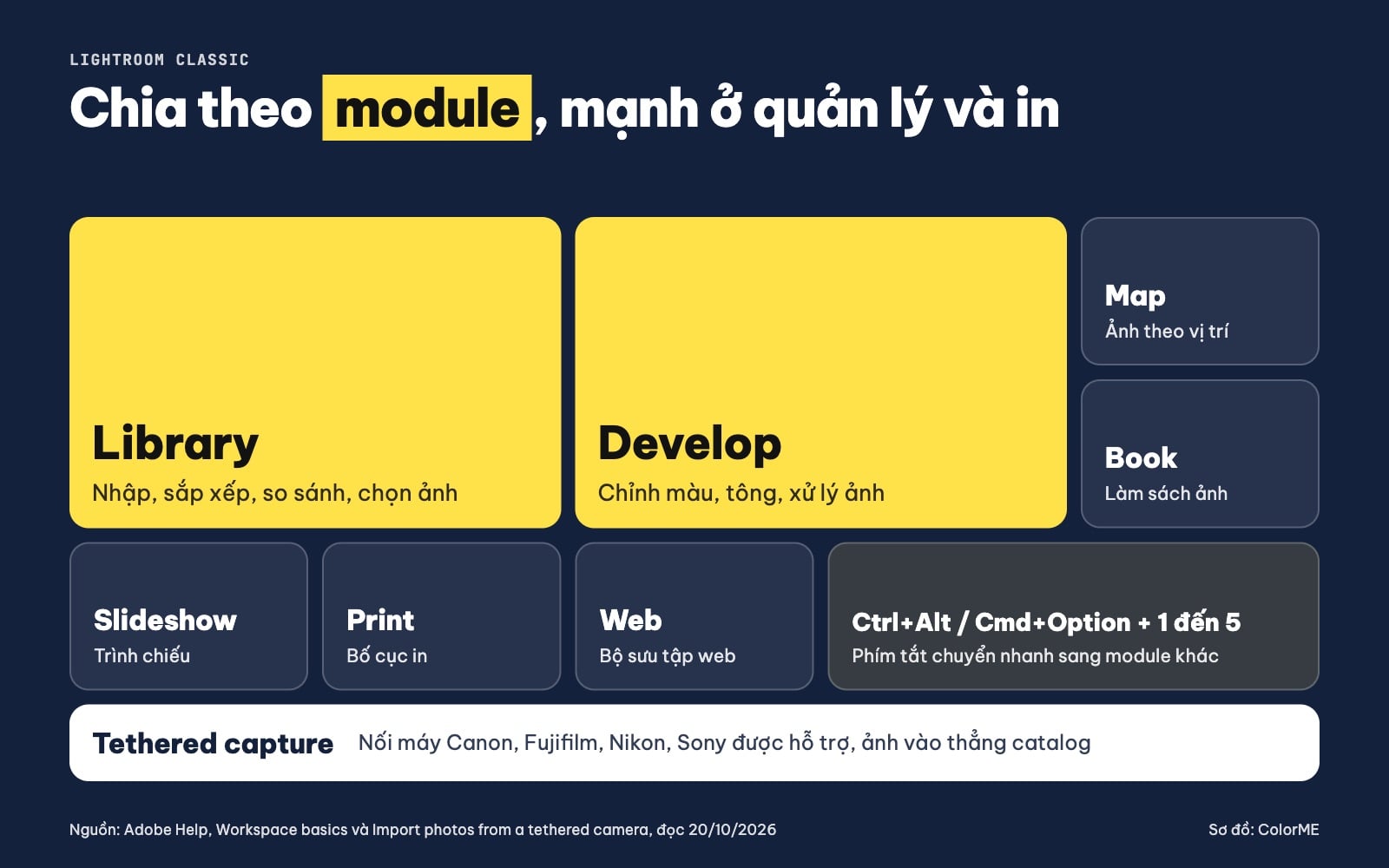
Các module của Lightroom Classic và tính năng chụp nối máy, theo trợ giúp của Adobe.
Trang Workspace basics mô tả Classic là "a complete toolbox for professional photographers, organized into modules": Library để nhập, sắp xếp, so sánh, chọn ảnh; Develop để chỉnh màu và tông; Slideshow, Print, Web để trình bày ảnh. Thực đơn trợ giúp của Classic còn có các mục Map (bản đồ) và Book (làm sách ảnh).
Một số việc chỉ thấy trong trợ giúp của Classic:
- Chụp nối máy (tethered capture): khi nối máy ảnh Canon, Fujifilm, Nikon, Sony được hỗ trợ với máy tính, bạn nhập ảnh thẳng vào catalog của Classic (Import photos from a tethered camera). Việc này hay dùng khi chụp sản phẩm, chụp studio: ảnh hiện ngay trên màn hình lớn để cả đội cùng xem.
- Nhiều catalog: bạn tạo catalog riêng cho từng dự án hay từng năm (File > New Catalog). Lưu ý của Adobe: catalog "are not backward compatible", catalog đã nâng cấp không mở được ở bản Classic cũ hơn (Create and manage catalogs).
- In và trình bày: module Print, Book, Slideshow, Web cho người cần in ảnh, làm sách ảnh, trình chiếu cho khách.
Lightroom mạnh ở tìm ảnh tự động và làm việc trên nhiều thiết bị
Ở dòng "Sắp xếp và tìm ảnh", Adobe ghi Classic dùng "Manual keywords", còn Lightroom có "Automatic tagging and intelligent search". Tức là với Classic, bạn tự gắn từ khoá (cô dâu, sản phẩm, Đà Lạt…) rồi tìm theo đó; với Lightroom, ảnh đã sao lưu được tự gắn thẻ để bạn gõ tìm.
FAQ của Adobe còn ghi: các tính năng AI mới của Lightroom có trên bản web (lightroom.adobe.com), bắt đầu từ công cụ chỉnh vùng chọn: mặt nạ AI Select Subject, Sky, Background, cùng Adaptive Presets. Với người hay phải duyệt ảnh, sửa nhanh trên laptop của khách hoặc máy ở studio, việc mở trình duyệt là chỉnh được là điểm cộng lớn.
Dùng cả hai cùng lúc được không
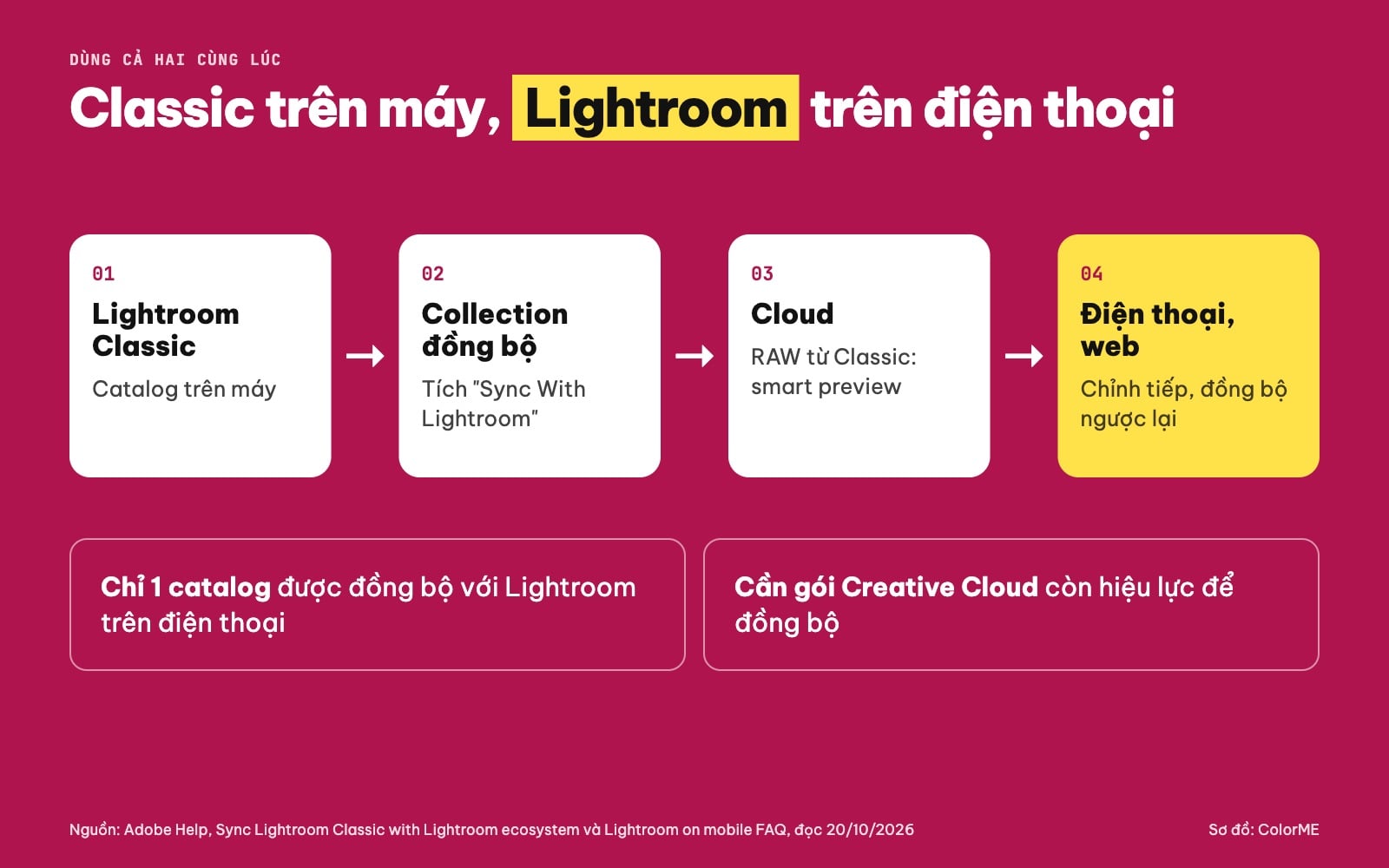
Đồng bộ Lightroom Classic với Lightroom qua collection được đồng bộ.
Được. Theo FAQ của Lightroom trên điện thoại (cập nhật 5/6/2026), bạn đồng bộ ảnh và chỉnh sửa giữa Lightroom trên điện thoại với Lightroom hoặc Lightroom Classic trên máy tính "if you have an active Creative Cloud membership". Cách Classic đồng bộ, theo trang Sync Lightroom Classic with Lightroom ecosystem:
- Đăng nhập Adobe ID trong Classic, cập nhật bản mới nhất.
- Bấm biểu tượng Sync ở góc trên bên phải, chọn Start Syncing.
- Chỉ ảnh nằm trong collection được đồng bộ (hoặc All Synced Photographs) mới sang các app Lightroom. Khi tạo collection, tích ô Sync With Lightroom; collection cũ thì bấm chuột phải, chọn Sync With Lightroom.
Ba điều nên biết trước, đều từ trợ giúp của Adobe:
- Chỉ đồng bộ được một catalog giữa Classic và Lightroom trên điện thoại. Đổi catalog đồng bộ thì đợi đồng bộ xong hẳn để không mất việc.
- Khi đồng bộ file RAW từ Classic, Adobe tạo một smart preview, bản nhỏ hơn nhưng vẫn chỉnh linh hoạt; còn tải RAW lên từ Lightroom trên máy tính thì file gốc được sao lưu lên cloud.
- Nếu dùng dịch vụ đồng bộ khác như OneDrive, iCloud Drive, Adobe nhắc nên loại thư mục ảnh của Lightroom ra để khỏi tốn dung lượng ở dịch vụ đó.
Cách làm thường gặp của người chụp ảnh: chọn ảnh hay nhất của buổi chụp vào một collection đồng bộ, chỉnh màu sơ bộ trên điện thoại khi đang di chuyển, về máy tính hoàn thiện và xuất file trong Classic.
Chuyển từ Classic sang Lightroom: những gì không mang theo được
Adobe có công cụ chuyển catalog Classic sang Lightroom: ảnh được tải lên cloud ở độ phân giải đầy đủ, collection thành album. Nhưng trang Migrate photos and videos from Lightroom Classic to Lightroom liệt kê các thứ sẽ không có trong Lightroom sau khi chuyển:
| Không chuyển sang được | Ý nghĩa với bạn |
|---|---|
| Snapshots, Develop history | Mất các mốc và lịch sử chỉnh của từng ảnh (ảnh vẫn giữ kết quả chỉnh) |
| Folders and folder hierarchy | Cây thư mục theo ngày, theo khách không còn; Adobe gợi ý tạo collection giống cấu trúc thư mục trước khi chuyển |
| Smart collections | Bộ lọc tự động phải làm lại |
| Creations: books, slideshows, print/web creations | Sách ảnh, trình chiếu, bố cục in không sang |
| Custom metadata, Map-saved locations | Trường thông tin riêng và vị trí lưu trên bản đồ không sang |
| Color labels | Nhãn màu thành từ khoá |
| Shares on Lightroom for the web | Link chia sẻ cũ phải tạo lại |
Trước khi chuyển, Adobe khuyên tối ưu catalog (File > Optimize Catalog), nối lại các ảnh bị mất đường dẫn và xử lý xung đột metadata. Nếu bạn vẫn định dùng Classic sau khi chuyển, Adobe khuyên cập nhật Classic lên bản mới nhất trước.
Cấu hình máy và ngôn ngữ của hai bản
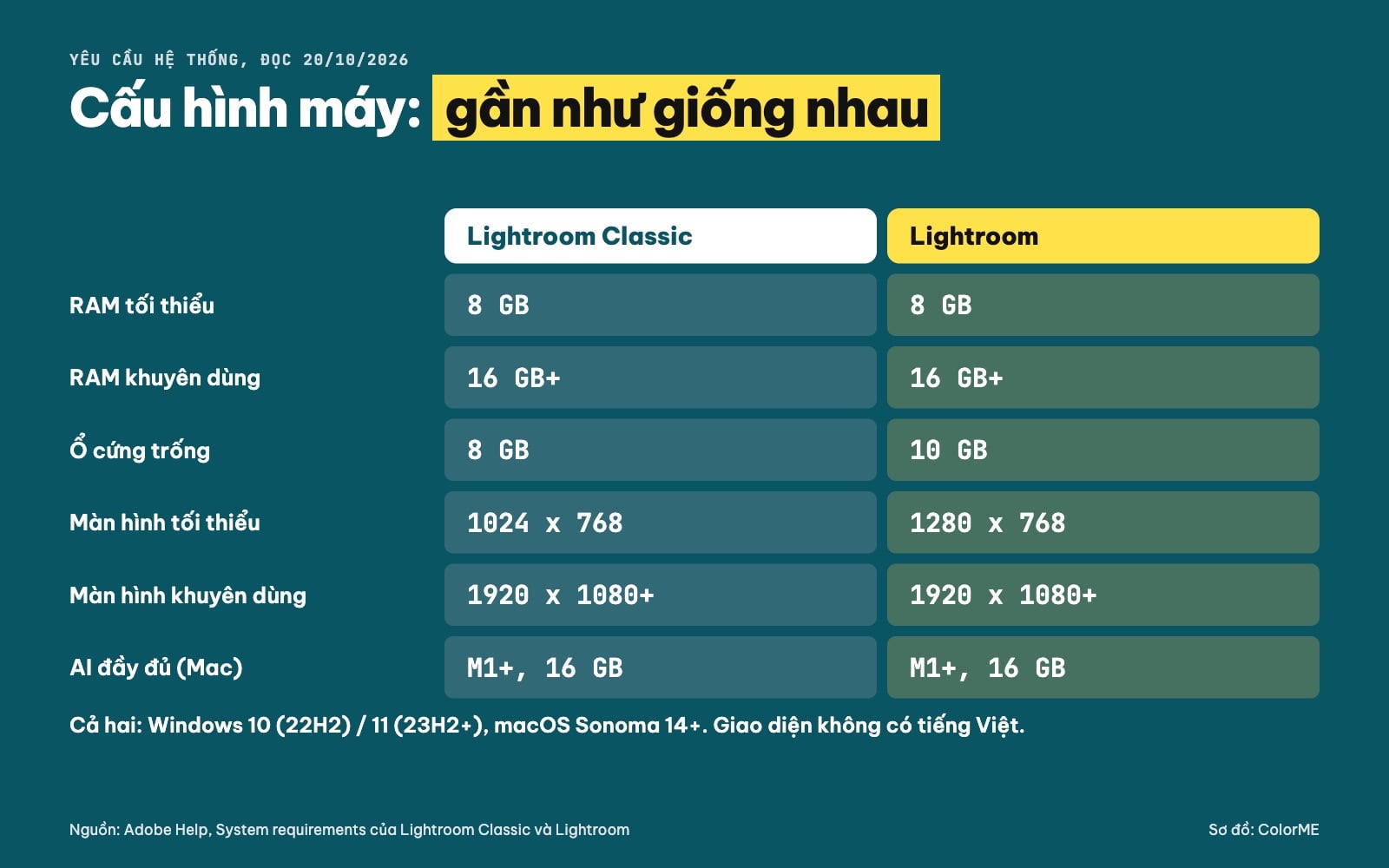
Yêu cầu hệ thống của hai bản theo trợ giúp của Adobe, đọc ngày 20/10/2026.
Theo trang yêu cầu hệ thống của Lightroom Classic và Lightroom (đọc 20/10/2026):
| Mục | Lightroom Classic | Lightroom (máy tính) |
|---|---|---|
| Hệ điều hành | Windows 10 (22H2) hoặc Windows 11 (23H2 trở lên); macOS Sonoma (14) trở lên | Như Classic |
| RAM | Tối thiểu 8 GB, khuyên dùng 16 GB trở lên | Tối thiểu 8 GB, khuyên dùng 16 GB trở lên |
| Ổ cứng trống | 8 GB, cần thêm khi cài; khuyên dùng SSD nhanh | 10 GB, cần thêm khi cài và khi đồng bộ |
| Màn hình | Tối thiểu 1024 x 768, khuyên dùng 1920 x 1080 trở lên | Tối thiểu 1280 x 768, khuyên dùng 1920 x 1080 trở lên |
| Card đồ hoạ (Windows) | DirectX 12, 2 GB bộ nhớ GPU; 8 GB GPU rời hoặc 16 GB bộ nhớ chia sẻ để tăng tốc GPU đầy đủ và dùng AI như Denoise, Lens Blur | Như Classic |
| Mac | GPU hỗ trợ Metal; Apple silicon M1 trở lên với 16 GB unified memory cho AI đầy đủ | Như Classic |
Cả hai đều cần Internet và Adobe ID để kích hoạt; trang ghi ứng dụng "attempts to validate your software every 30 days". Về ngôn ngữ: danh sách ngôn ngữ trên cả hai trang không có tiếng Việt, nên bạn sẽ dùng giao diện tiếng Anh. Học tên công cụ bằng tiếng Anh ngay từ đầu (Exposure, Highlights, Masking…) sẽ giúp bạn đọc tài liệu và xem hướng dẫn dễ hơn.
Lightroom trên điện thoại miễn phí tới đâu
FAQ của trang Lightroom ghi: "Lightroom for mobile is a free app for iOS and Android", có thể nâng cấp lên tính năng premium. FAQ trên điện thoại nói rõ hơn: bạn dùng miễn phí mọi tính năng chụp, sắp xếp, chia sẻ và phần lớn công cụ chỉnh; tính năng premium cần trả phí gồm "cloud storage, sync across devices, healing brush, masking, geometry tools, batch editing, raw editing, and Sensei-powered search".
Huỷ gói thì sao? Theo FAQ, bạn "retain ownership of your photos and videos at all times", có thể tải nội dung về; trên điện thoại vẫn xem và chỉnh bằng tính năng miễn phí, nhưng premium và đồng bộ thiết bị sẽ ngừng. Lightroom Classic không có bản điện thoại; nó chỉ chạy trên máy tính. Các app chỉnh ảnh khác trên điện thoại có ở bài app chỉnh ảnh đẹp trên điện thoại.
Nên dùng bản nào? Gợi ý theo kiểu công việc
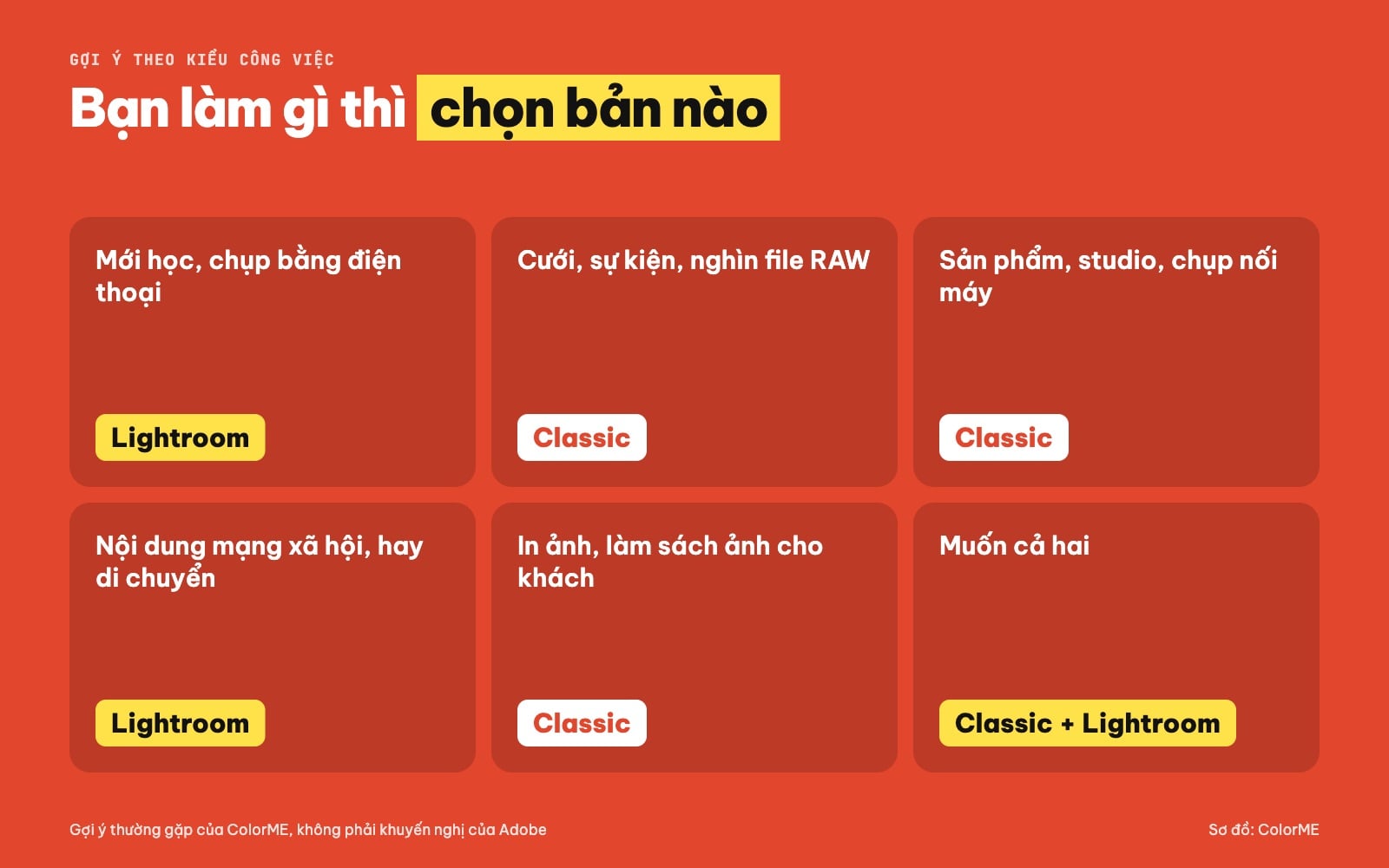
Gợi ý chọn bản theo kiểu công việc (kinh nghiệm thường gặp, không phải khuyến nghị của Adobe).
Phần này là kinh nghiệm thường gặp, không phải lời Adobe. Bạn đối chiếu với cách mình làm:
| Bạn là | Thường hợp với | Lý do |
|---|---|---|
| Người mới học chỉnh ảnh, chụp bằng điện thoại là chính | Lightroom (bắt đầu từ bản điện thoại) | Giao diện gọn, chỉnh ngay trên máy chụp; học thanh trượt cơ bản trước |
| Chụp cưới, sự kiện, kỷ yếu doanh nghiệp, hàng nghìn RAW mỗi buổi | Lightroom Classic | Ảnh nằm trên ổ cứng của bạn, quản lý bằng catalog, không lo hết dung lượng cloud |
| Chụp sản phẩm, studio | Lightroom Classic | Chụp nối máy với Canon, Fujifilm, Nikon, Sony được hỗ trợ |
| Làm nội dung mạng xã hội, hay di chuyển | Lightroom | Chỉnh trên điện thoại, máy tính, trình duyệt; ảnh tự sao lưu |
| Cần in ảnh, làm sách ảnh cho khách | Lightroom Classic | Có module Print, Book, Slideshow |
| Muốn cả hai | Classic trên máy, Lightroom trên điện thoại | Đồng bộ qua collection; Classic có trong gói Lightroom |
Kỹ năng chỉnh ảnh (cân sáng, cân màu, mặt nạ, preset) gần như dùng chung giữa hai bản, nên học bản nào trước cũng không phí. Nếu bạn mới bắt đầu, bài cách dùng Lightroom chỉnh ảnh cho người mới đi từng bước với preset và công thức màu.
Mua gói nào thì có bản nào
Bài không ghi giá. Theo trang so sánh của Adobe: Lightroom Classic có trong gói Lightroom Single App, gói Creative Cloud Photography và gói Creative Cloud Pro; còn Lightroom mua riêng được hoặc nằm trong gói Photography, Creative Cloud Pro. FAQ ghi thẳng: "Adobe Lightroom Classic is included in the Adobe Lightroom plan". Tức là nếu bạn trả gói Lightroom, bạn thường không phải chọn một trong hai; bạn cài cả hai và dùng theo việc.
FAQ cũng ghi giấy phép cá nhân cho cài Lightroom trên nhiều máy, kích hoạt trên hai máy nhưng chỉ dùng một máy mỗi lúc. Giá và gói có thể khác theo khu vực, bạn xem trên trang Adobe khi đăng nhập.
Vài việc đi kèm khi làm ảnh
- Muốn xem ảnh chụp bằng máy nào, ống kính nào, thông số phơi sáng ra sao trước khi nhập vào Lightroom: dùng công cụ xem EXIF của ColorME. Trang công cụ ghi: "Có. Công cụ xem và xoá EXIF của ColorME miễn phí, không cần đăng nhập và dùng được cho nhiều ảnh."
- Xuất ảnh từ Lightroom xong nhưng file vẫn nặng để đăng web hay gửi khách: dùng nén ảnh. Trang công cụ ghi: "Miễn phí, không cần đăng nhập và không giới hạn số ảnh."
- Chụp RAW mà chưa rõ lợi ích: đọc 5 điều cần biết về chụp ảnh RAW. Đang dùng Photoshop thì xem Camera Raw trong Photoshop, bộ chỉnh có cùng nền tảng với Lightroom.
Muốn học chụp và hậu kỳ có người hướng dẫn, bạn tham khảo khoá Nhiếp ảnh của ColorME.
Câu hỏi thường gặp
Lightroom Classic và Lightroom khác nhau thế nào?
Theo Adobe, hai bản có phần lớn tính năng giống nhau. Classic chạy trên máy tính, ảnh gốc nằm trên ổ cứng, quản lý bằng catalog, gắn từ khoá thủ công. Lightroom là dịch vụ đám mây, ảnh gốc sao lưu tự động, dùng trên máy tính, điện thoại và web, có tự gắn thẻ và tìm kiếm thông minh.
Lightroom CC là bản nào?
Lightroom CC là tên cũ của Lightroom bản đám mây; Adobe đã đổi tên thành Lightroom. Lightroom Classic là tên mới của ứng dụng Lightroom trên máy tính trước đây.
Mua gói Lightroom có được dùng Lightroom Classic không?
Có. FAQ của Adobe ghi Lightroom Classic có trong gói Lightroom; Classic cũng có trong gói Creative Cloud Photography và Creative Cloud Pro.
Lightroom Classic có bản điện thoại không?
Không. Classic chỉ chạy trên máy tính. Bạn dùng Lightroom trên điện thoại và đồng bộ với Classic qua collection được đồng bộ khi có gói Creative Cloud còn hiệu lực.
Lightroom trên điện thoại có miễn phí không?
Có bản miễn phí: chụp, sắp xếp, chia sẻ và phần lớn công cụ chỉnh. Lưu trữ cloud, đồng bộ, healing brush, masking, công cụ hình học, chỉnh hàng loạt, chỉnh RAW và tìm kiếm Sensei cần gói trả phí.
Chuyển catalog Lightroom Classic sang Lightroom có mất gì không?
Có. Theo Adobe, snapshot, lịch sử chỉnh, cấu trúc thư mục, smart collection, sách ảnh và bố cục in, metadata tuỳ chỉnh, vị trí lưu trên bản đồ không sang được; nhãn màu thành từ khoá.
Thông tin sản phẩm trích từ trang sản phẩm và trang trợ giúp của Adobe, ColorME đọc ngày 20/10/2026. Mình không cài thử hai phần mềm cho bài này; Adobe có thể thay đổi gói và tính năng theo thời điểm, khu vực. Lightroom và Lightroom Classic là thương hiệu của Adobe; bài không có liên kết tài trợ. Hình minh hoạ do ColorME vẽ.
Tác giảCOLOR ME