Tutorial · 02/11/2026
Link hay Embed ảnh trong Illustrator? Cách tránh mất ảnh khi gửi file
 COLOR ME02/11/2026 · 10 phút đọc · 1 lượt xem
Link hay Embed ảnh trong Illustrator: ảnh liên kết và ảnh nhúng khác nhau thế nào, xem trong bảng Links, Embed và Unembed, dung lượng file .ai, sửa lỗi mất link ảnh bằng Relink.
Trả lời nhanh: trong Illustrator, ảnh Link (liên kết) chỉ lưu đường dẫn tới file ảnh nằm bên ngoài, còn ảnh Embed (nhúng) được chép hẳn vào trong file .ai. Khi bạn chọn File > Place..., ô Link đang tick thì ảnh vào dạng link, bỏ tick thì ảnh được nhúng. Ảnh link giữ file .ai gọn và cập nhật được khi bạn sửa ảnh gốc, nhưng sẽ "mất ảnh" nếu bạn gửi file .ai mà quên gửi kèm ảnh. Ảnh nhúng thì gửi một file là đủ, đổi lại file nặng hơn nhiều.
| Bạn cần | Làm thế nào trong Illustrator |
|---|---|
| Đặt ảnh dạng link | File > Place..., để ô Link được tick |
| Đặt ảnh dạng nhúng | File > Place..., bỏ tick ô Link |
| Biết ảnh đang link hay nhúng | Chọn ảnh, xem đầu bảng Properties: Linked File hay Image |
| Nhúng một ảnh đang link | Properties > Quick Actions > Embed |
| Tách ảnh nhúng ra file riêng | Properties > Quick Actions > Unembed |
| Sửa ảnh bị mất link | Window > Links, chọn ảnh có dấu đỏ, bấm nút Relink |
Thực hiện trên Illustrator 2026 (macOS), 02/11/2026. Tên menu và nút giữ nguyên tiếng Anh như trên giao diện để bạn dễ tìm.
Ví dụ xuyên suốt bài là poster A4 cho buổi "Đi bộ chụp phim" của Phòng Phim Mộc, một lab phim và sự kiện do ColorME đặt ra cho bài hướng dẫn này (không có thật). Poster có hai ảnh: ảnh dãy nhà nhiều màu ở trên và ảnh chiếc máy ảnh phim ở góc phải.
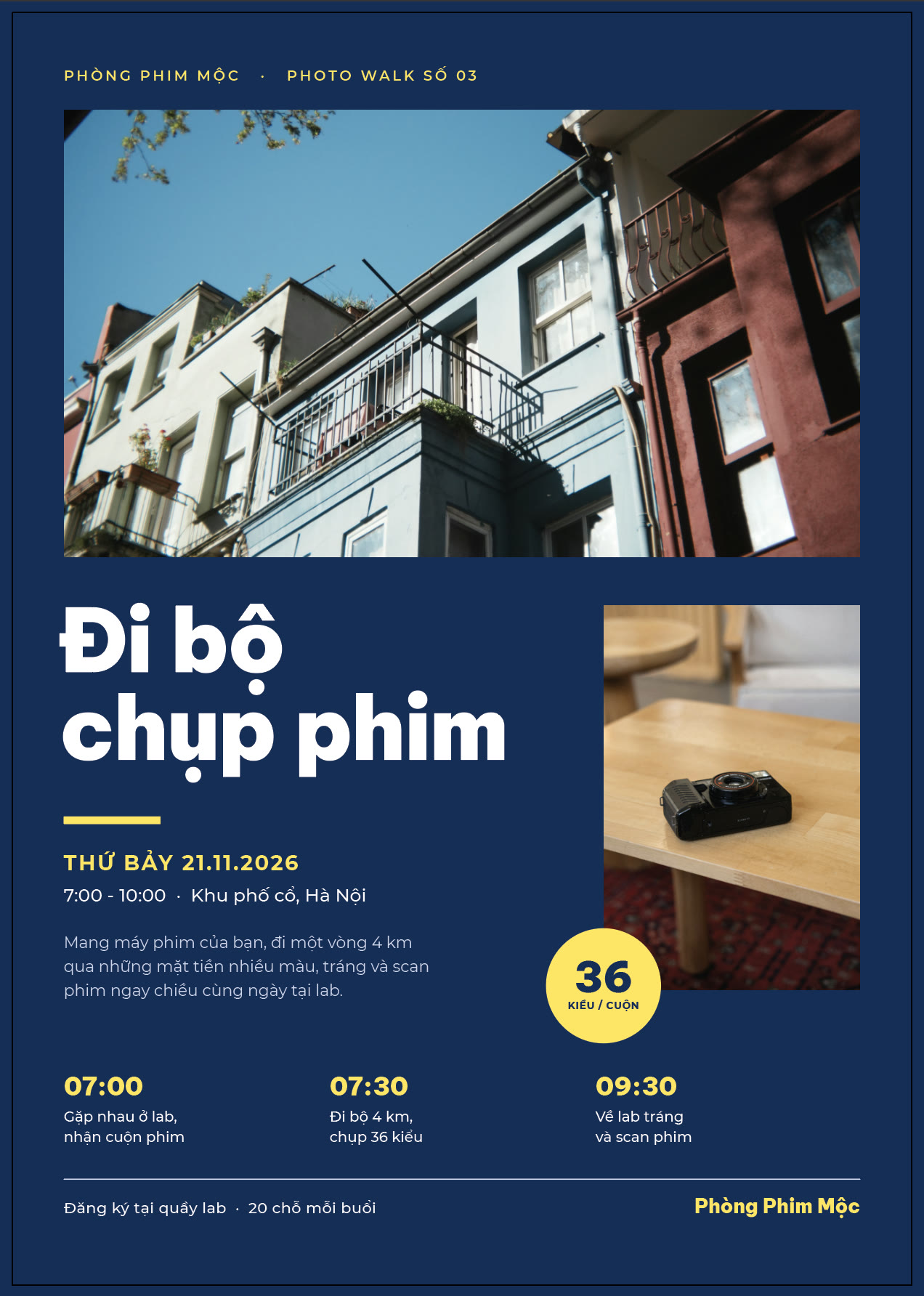
Poster mẫu "Đi bộ chụp phim" (lab và sự kiện giả định) làm trong Illustrator 2026, hai ảnh đang ở dạng link. Ảnh phố: Cemrecan Yurtman, Unsplash License (Unsplash); ảnh máy ảnh: Esra Afşar/Unsplash.
Link và Embed trong Illustrator khác nhau thế nào?
- Link: file .ai chỉ ghi đường dẫn kiểu "thư mục anh, file pho-mau.jpg". Mỗi lần mở file, Illustrator tìm ảnh theo đường dẫn đó. Ảnh gốc đổi tên, chuyển chỗ hoặc không được gửi kèm thì Illustrator không tìm thấy nữa.
- Embed: dữ liệu ảnh được chép vào trong file .ai. File tự đủ, mang đi đâu cũng mở được, nhưng sửa ảnh gốc trong Photoshop thì poster không đổi theo.
Trên artboard, ảnh link và ảnh nhúng trông như nhau; khác biệt nằm ở dung lượng file, cách cập nhật ảnh và cách gửi file.
Bước 1: Chọn Link hay Embed ngay khi đặt ảnh (File > Place)
Vào File > Place... (phím tắt Shift+Cmd+P trên macOS, Shift+Ctrl+P trên Windows), chọn file ảnh. Hàng tuỳ chọn nằm ở đáy hộp thoại; nếu nó đang ẩn, bấm nút ở góc trái dưới (khi hàng tuỳ chọn đang hiện, nút này ghi Hide Options). Ô đầu tiên của hàng là Link.
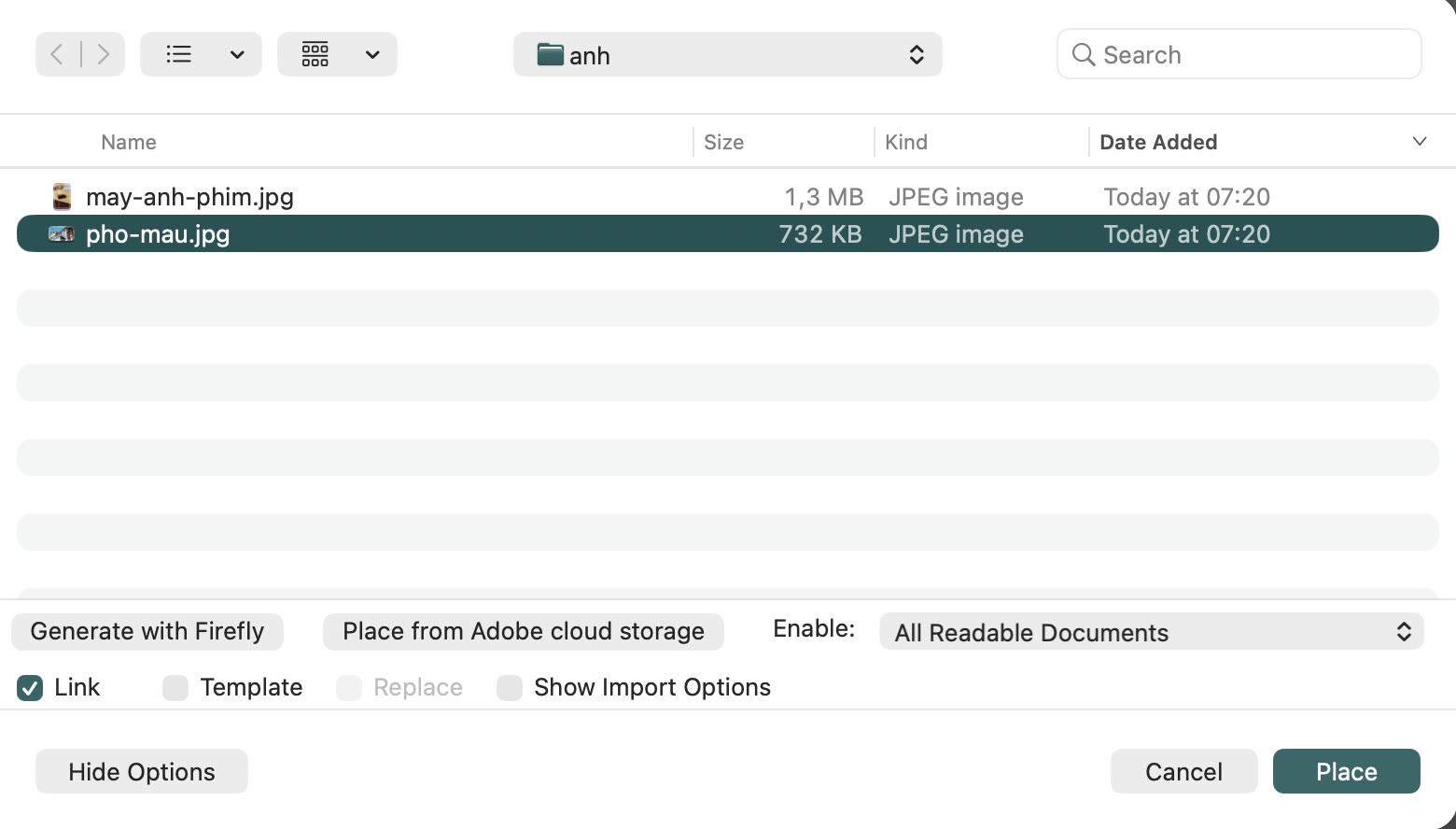
Hộp thoại Place: ảnh pho-mau.jpg đang được chọn, ô Link được tick, nên ảnh sẽ vào file ở dạng link. (ảnh chụp màn hình: Illustrator 2026)
Bỏ tick ô Link rồi bấm Place, ảnh sẽ được nhúng thẳng vào file:
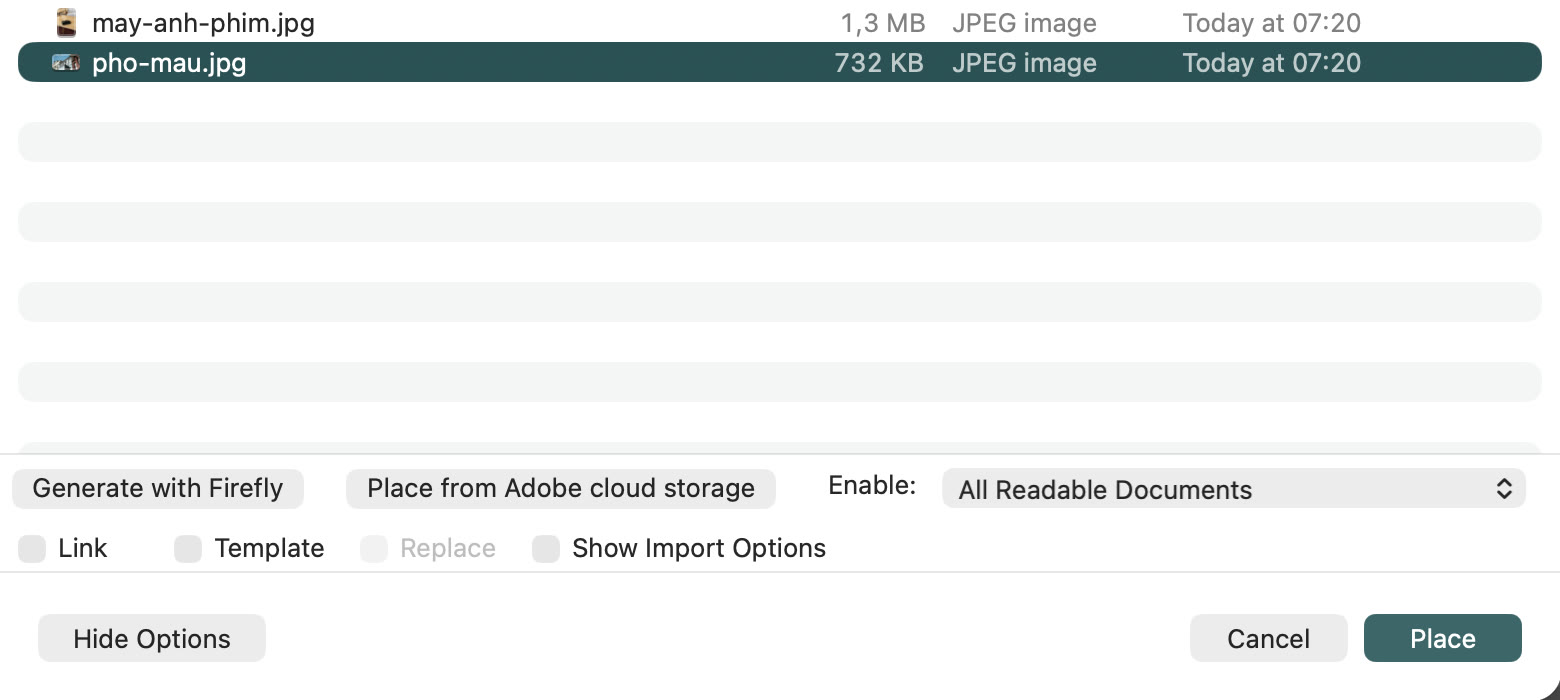
Cùng hộp thoại Place, ô Link đã bỏ tick: ảnh đặt vào lúc này sẽ là ảnh nhúng. (ảnh chụp màn hình: Illustrator 2026)
Ba ô còn lại (Template, Replace, Show Import Options) không quyết định chuyện link hay nhúng. Trước mỗi lần đặt ảnh, bạn chỉ cần liếc qua ô Link.
Bước 2: Nhận biết ảnh đang link hay đã nhúng
Chọn ảnh bằng Selection Tool (phím V). Với ảnh link, bạn sẽ thấy hai dấu hiệu rõ nhất: một dấu X chéo nối bốn góc khung chọn, và đầu bảng Properties ghi Linked File. Phần Quick Actions bên dưới có nút Embed.
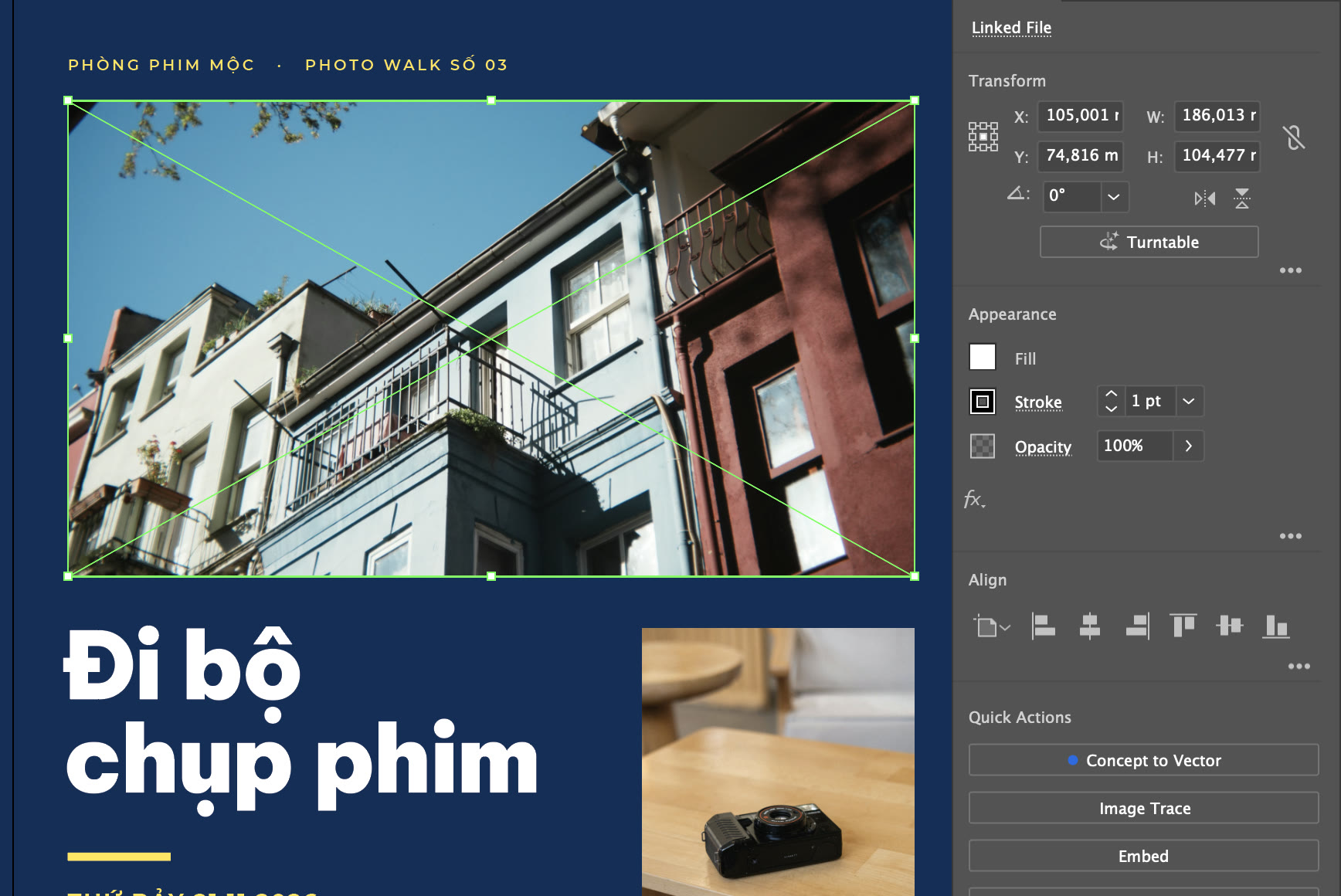
Ảnh dãy nhà đang được chọn: dấu X chéo qua khung chọn, bảng Properties ghi Linked File, cuối bảng có nút Embed. Ảnh phố: Cemrecan Yurtman/Unsplash; ảnh máy ảnh: Esra Afşar/Unsplash. (ảnh chụp màn hình: Illustrator 2026)
Dấu X chỉ hiện khi ảnh đang được chọn, không in ra. Ảnh nhúng không có dấu X, đầu bảng Properties ghi Image.
Bước 3: Mở bảng Links để quản lý mọi ảnh trong file
Vào Window > Links. Bảng này liệt kê mọi ảnh đặt trong file. Ảnh link có biểu tượng mắt xích ở cuối dòng. Bấm tam giác nhỏ ở góc trái dưới (tên nút là Show Link Info) để xem thông tin của ảnh đang chọn.
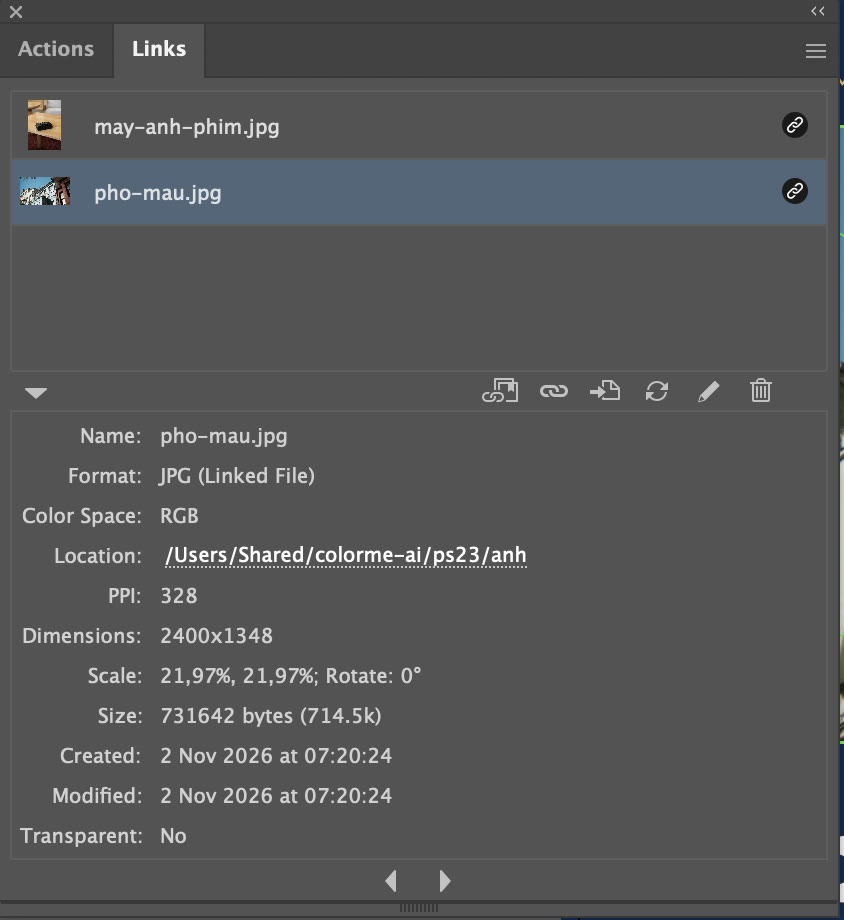
Bảng Links: hai ảnh link có biểu tượng mắt xích; phần thông tin của pho-mau.jpg ghi JPG (Linked File), 2400x1348, 328 PPI. (ảnh chụp màn hình: Illustrator 2026)
Dòng PPI là độ phân giải thực của ảnh ở kích thước đang đặt (ở đây 328, đủ cho in), dòng Location cho biết ảnh gốc nằm ở đâu trên máy.
Hàng nút ở giữa bảng, từ trái sang phải (tên lấy theo chú thích hiện ra khi rê chuột lên từng nút):
- Relink from CC Libraries: thay ảnh bằng một ảnh trong thư viện Creative Cloud.
- Relink: chọn một file khác trên máy để thay cho ảnh đang chọn. Đây là nút bạn dùng khi ảnh bị mất link (Bước 6).
- Go To Link: chọn và đưa màn hình tới đúng ảnh đó trên artboard, tiện khi file có nhiều artboard.
- Update Link: nạp lại ảnh sau khi ảnh gốc được sửa ở ngoài.
- Edit In Photoshop: mở ảnh gốc trong Photoshop để sửa.
- Thùng rác: xoá ảnh đang chọn khỏi file.
Bước 4: Nhúng ảnh bằng nút Embed
Muốn chuyển một ảnh đang link thành ảnh nhúng, chọn ảnh rồi bấm Embed trong phần Quick Actions của bảng Properties. Video dưới đây làm Bước 4 trên ảnh dãy nhà, với bảng Links mở bên cạnh để bạn thấy thay đổi.
Chọn ảnh link, bấm Embed trong Properties: dấu X biến mất, đầu bảng đổi thành Image, mắt xích trong bảng Links biến mất, khoảng 13 giây. Ảnh: Cemrecan Yurtman và Esra Afşar, Unsplash License (quay màn hình: Illustrator 2026, không có tiếng)
Sau khi nhúng, mọi dấu hiệu của ảnh link đều biến mất. Nếu bật thanh Control (Window > Control), bạn sẽ thấy thêm tên ảnh, hệ màu và nút Unembed:
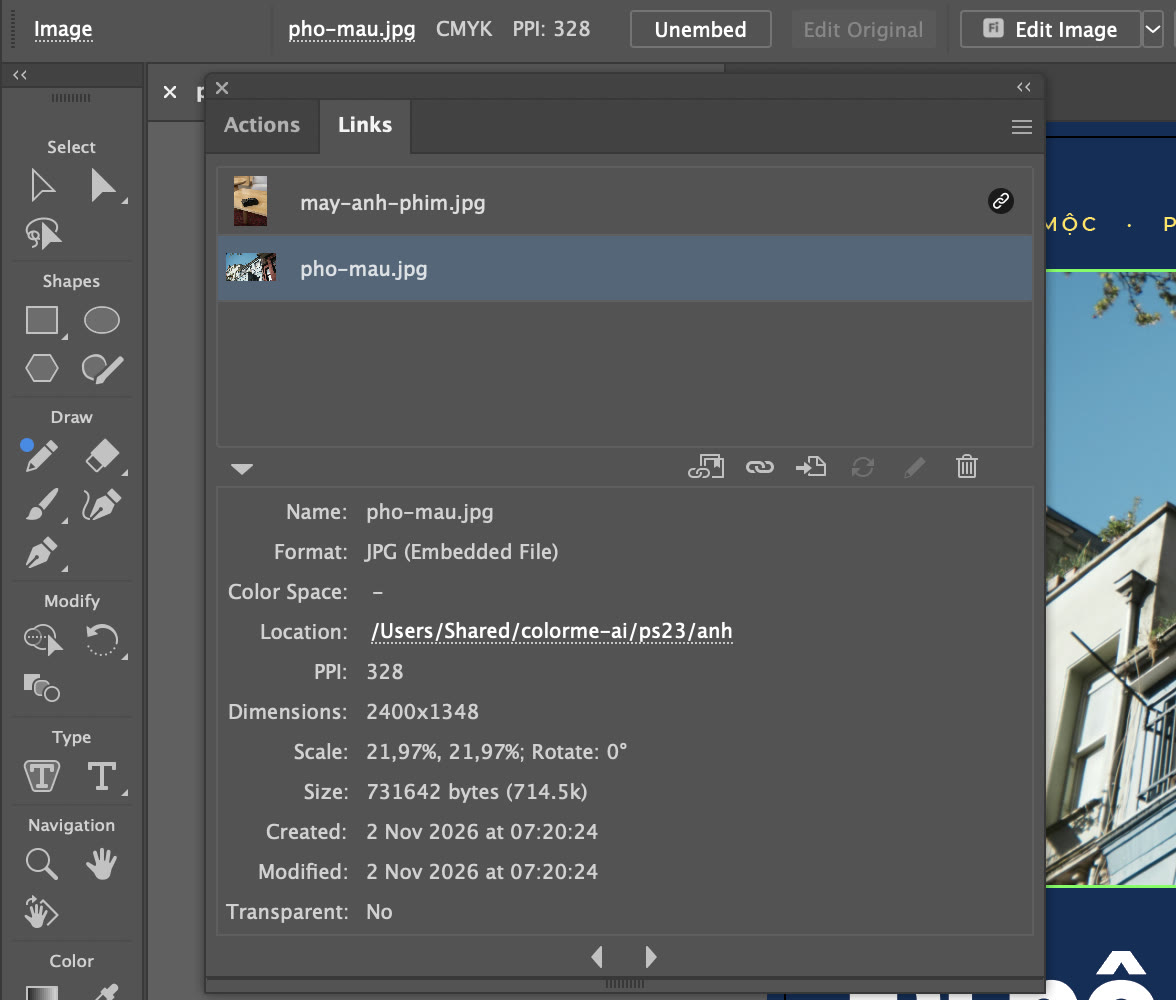
Sau khi nhúng: thanh Control ghi Image, CMYK và nút Unembed; trong bảng Links, pho-mau.jpg mất biểu tượng mắt xích, Format ghi JPG (Embedded File). (ảnh chụp màn hình: Illustrator 2026)
Để ý chữ CMYK trên thanh Control: poster mẫu là file CMYK, ảnh gốc là JPG hệ RGB, và sau khi nhúng thanh Control ghi hệ màu của ảnh là CMYK. Nếu bạn cần giữ ảnh gốc ở RGB để dùng tiếp cho web, đừng chỉ giữ bản nhúng trong file .ai. Bài bảng màu CMYK chuẩn in ấn giải thích vì sao màu có thể khác khi chuyển hệ.
Link hay Embed làm file .ai nặng tới đâu?
Dưới đây là cùng một poster lưu thành bốn bản: hai bản link, hai bản nhúng, mỗi loại có một bản bật và một bản tắt tuỳ chọn Create PDF Compatible File. Tuỳ chọn này nằm trong hộp Illustrator Options hiện ra khi bạn Save As hoặc Save a Copy, và được tick sẵn.
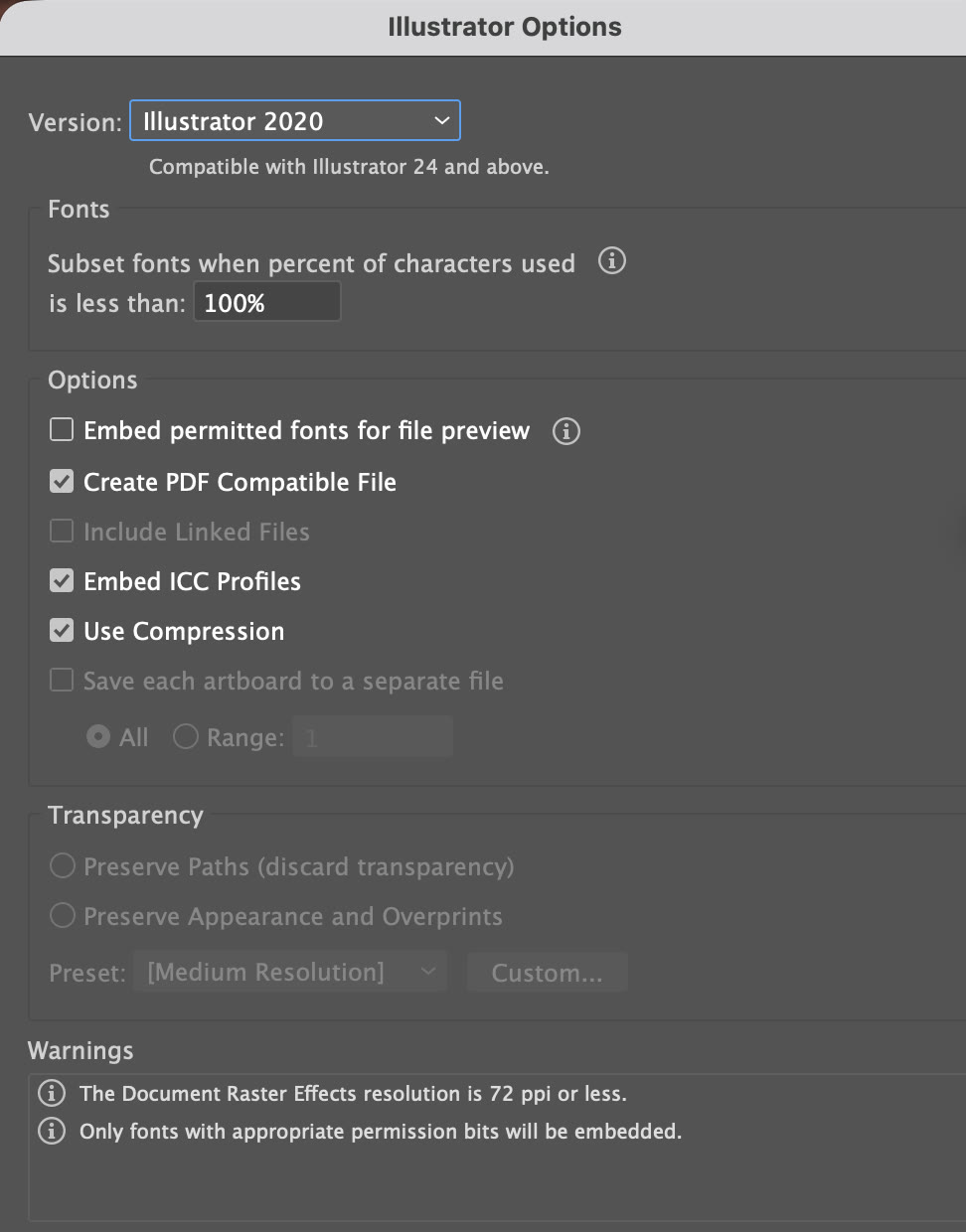
Hộp Illustrator Options khi lưu file .ai: Create PDF Compatible File được tick sẵn, cùng với Embed ICC Profiles và Use Compression. (ảnh chụp màn hình: Illustrator 2026)
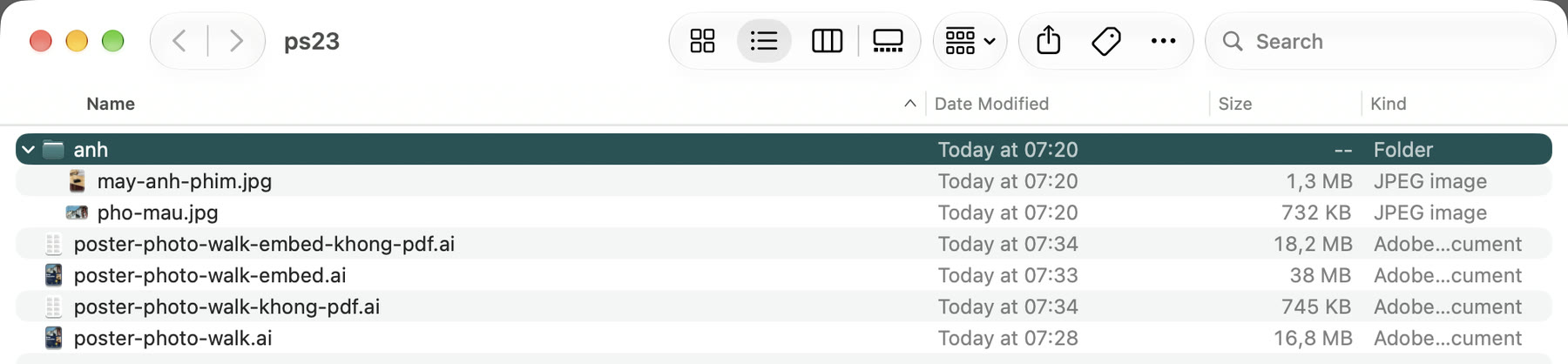
Thư mục làm việc trong Finder: hai ảnh gốc (1,3 MB và 732 KB) và bốn bản lưu của cùng một poster. (ảnh chụp màn hình: Finder trên macOS)
| Bản lưu của poster | Create PDF Compatible File | Dung lượng |
|---|---|---|
| Ảnh link (poster-photo-walk.ai) | Bật (mặc định) | 16,8 MB |
| Ảnh link (poster-photo-walk-khong-pdf.ai) | Tắt | 745 KB |
| Ảnh nhúng (poster-photo-walk-embed.ai) | Bật (mặc định) | 38 MB |
| Ảnh nhúng (poster-photo-walk-embed-khong-pdf.ai) | Tắt | 18,2 MB |
Hai điều rút ra từ bảng trên:
- Nhúng hai ảnh JPG tổng cộng khoảng 2 MB làm file .ai tăng từ 745 KB lên 18,2 MB (khi tắt bản PDF). Dữ liệu ảnh khi đã nằm trong file .ai chiếm chỗ hơn nhiều so với file JPG nén bên ngoài.
- Bản link vẫn nặng 16,8 MB nếu để mặc định, vì Create PDF Compatible File lưu kèm một bản tương thích PDF của thiết kế, gồm cả hình ảnh. Tắt nó đi thì file link chỉ còn 745 KB, nhưng như bạn thấy trong Finder, hai bản tắt PDF không còn hình thu nhỏ, và các phần mềm đọc file .ai qua phần PDF này sẽ không xem được nội dung. Nếu không chắc người nhận mở file bằng gì, hãy để mặc định.
Bước 5: Tách ảnh nhúng ra file riêng bằng Unembed
Khi nhận một file .ai toàn ảnh nhúng mà bạn cần sửa ảnh trong Photoshop, hãy chọn ảnh rồi bấm Unembed (trong Quick Actions hoặc trên thanh Control). Illustrator mở hộp thoại lưu file với hai định dạng: Photoshop (psd) và TIFF (tif).
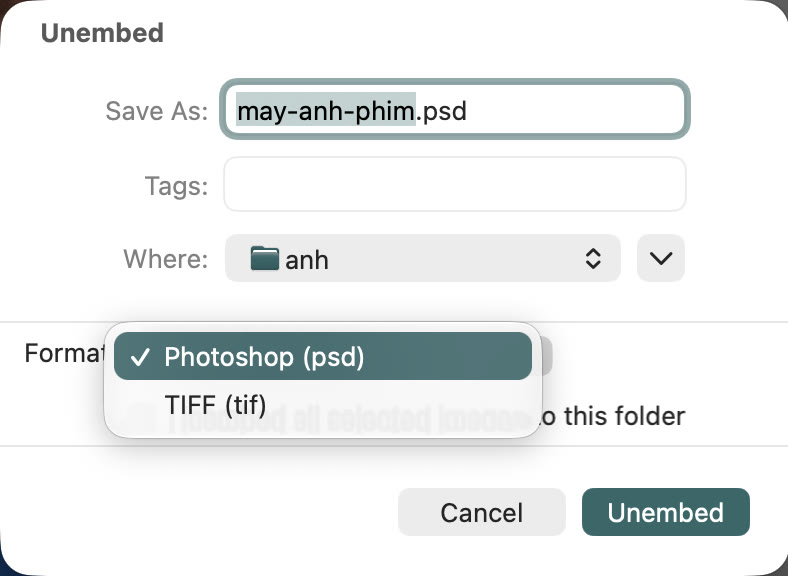
Hộp thoại Unembed: tên file mặc định là may-anh-phim.psd, danh sách Format có Photoshop (psd) và TIFF (tif). (ảnh chụp màn hình: Illustrator 2026)
Bấm Unembed, Illustrator ghi ảnh ra file mới và chuyển ảnh trong poster về dạng link tới chính file đó (một thông báo nhỏ "Unembedded 1 images." hiện trên artboard):
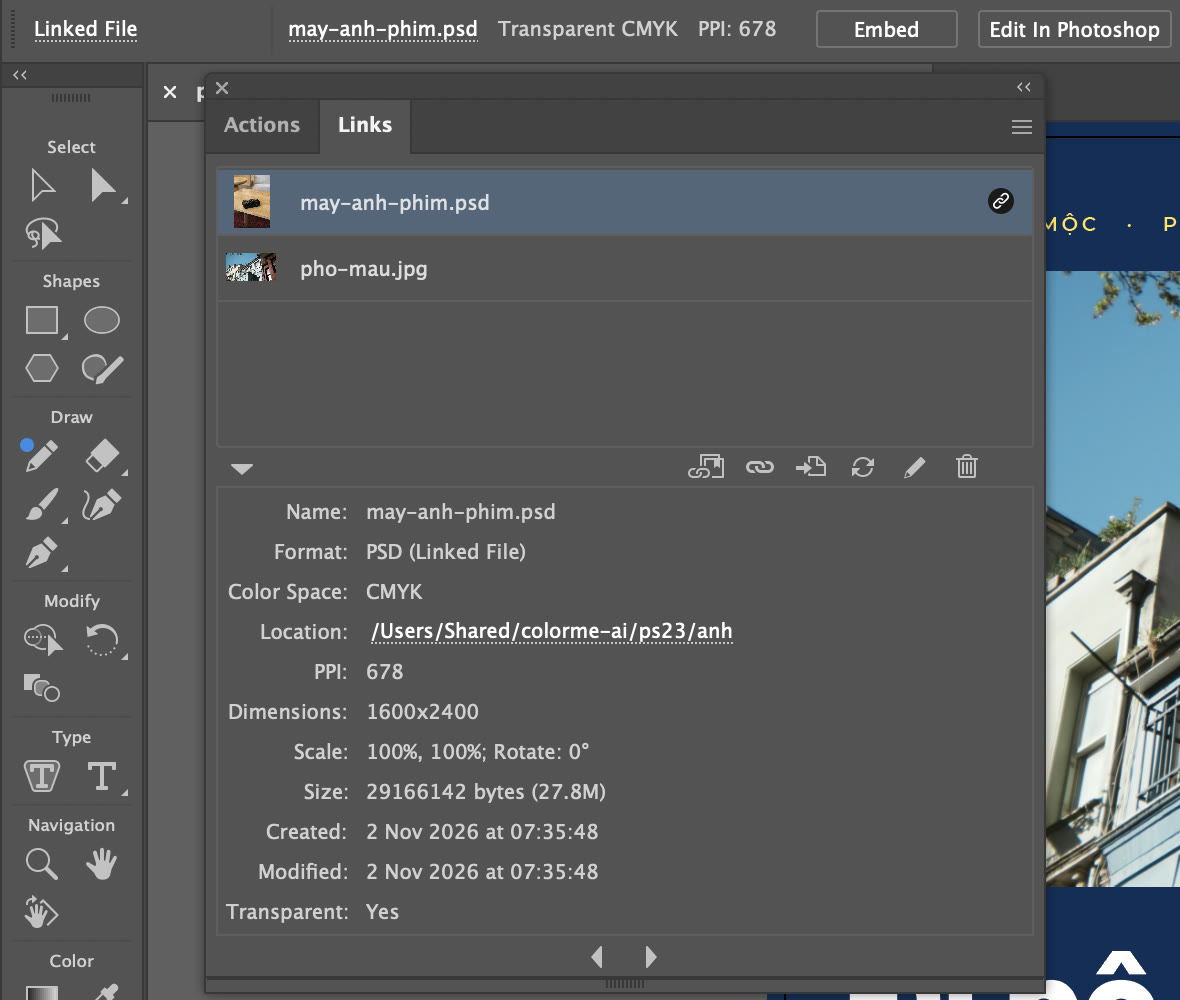
Sau Unembed: ảnh máy ảnh giờ là link tới may-anh-phim.psd (PSD Linked File, CMYK, 27,8 MB, Transparent: Yes), thanh Control lại ghi Linked File và nút Embed. (ảnh chụp màn hình: Illustrator 2026)
File PSD xuất ra nặng hơn nhiều so với JPG gốc (27,8 MB so với 1,3 MB). Nếu còn ảnh gốc, Relink về ảnh gốc sẽ gọn hơn Unembed.
Bước 6: Sửa lỗi mất link ảnh (Could not find the linked file)
Lỗi "mất ảnh" xảy ra khi ảnh bị đổi tên, chuyển thư mục, hoặc người gửi quên kèm ảnh. Trong ví dụ, pho-mau.jpg được đổi tên thành pho-mau-ban-moi.jpg rồi mở lại poster. Illustrator báo ngay:
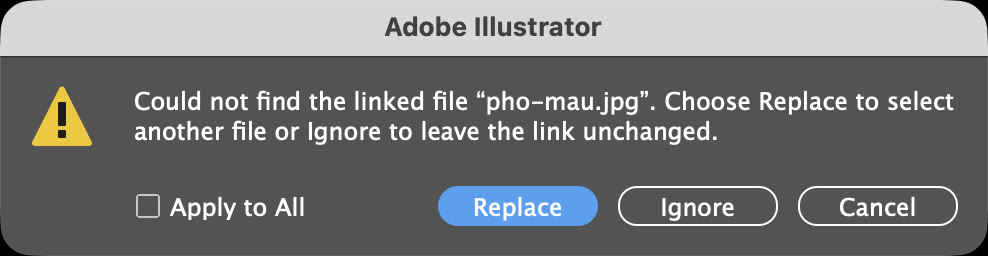
Thông báo khi mở file: Could not find the linked file "pho-mau.jpg". Choose Replace to select another file or Ignore to leave the link unchanged. (ảnh chụp màn hình: Illustrator 2026)
Bạn có ba lựa chọn:
- Replace: chọn ngay file thay thế (ở đây là pho-mau-ban-moi.jpg).
- Ignore: vẫn mở file, ảnh giữ nguyên trạng thái mất link để bạn xử lý sau.
- Cancel: thôi không mở file.
Ô Apply to All dùng cùng lựa chọn cho mọi ảnh bị mất trong file.
Nếu bạn bấm Ignore, ảnh vẫn hiện trên poster nhưng chỉ là bản xem trước độ phân giải thấp, nhìn rõ vỡ hạt khi phóng to. Trong bảng Links, dòng ảnh có biểu tượng tròn màu đỏ, Size ghi NA:
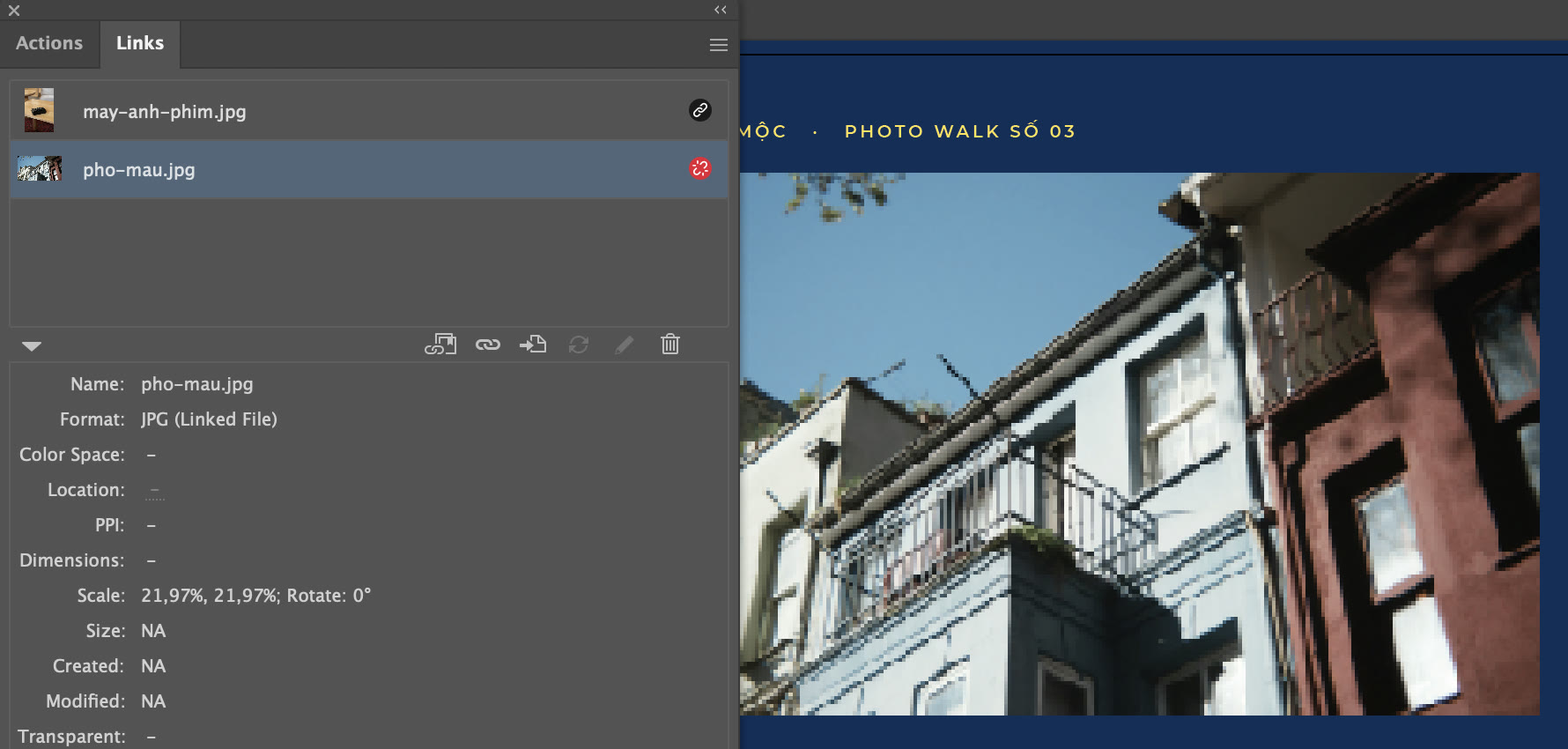
Ảnh mất link: biểu tượng đỏ trong bảng Links, Location để trống, Size ghi NA; ảnh trên poster chỉ là bản xem trước vỡ hạt. Ảnh phố: Cemrecan Yurtman/Unsplash. (ảnh chụp màn hình: Illustrator 2026)
Đừng in hay xuất file ở trạng thái này. Để sửa, chọn dòng ảnh bị đỏ trong bảng Links, bấm nút Relink, tìm tới file ảnh đúng rồi bấm Place:
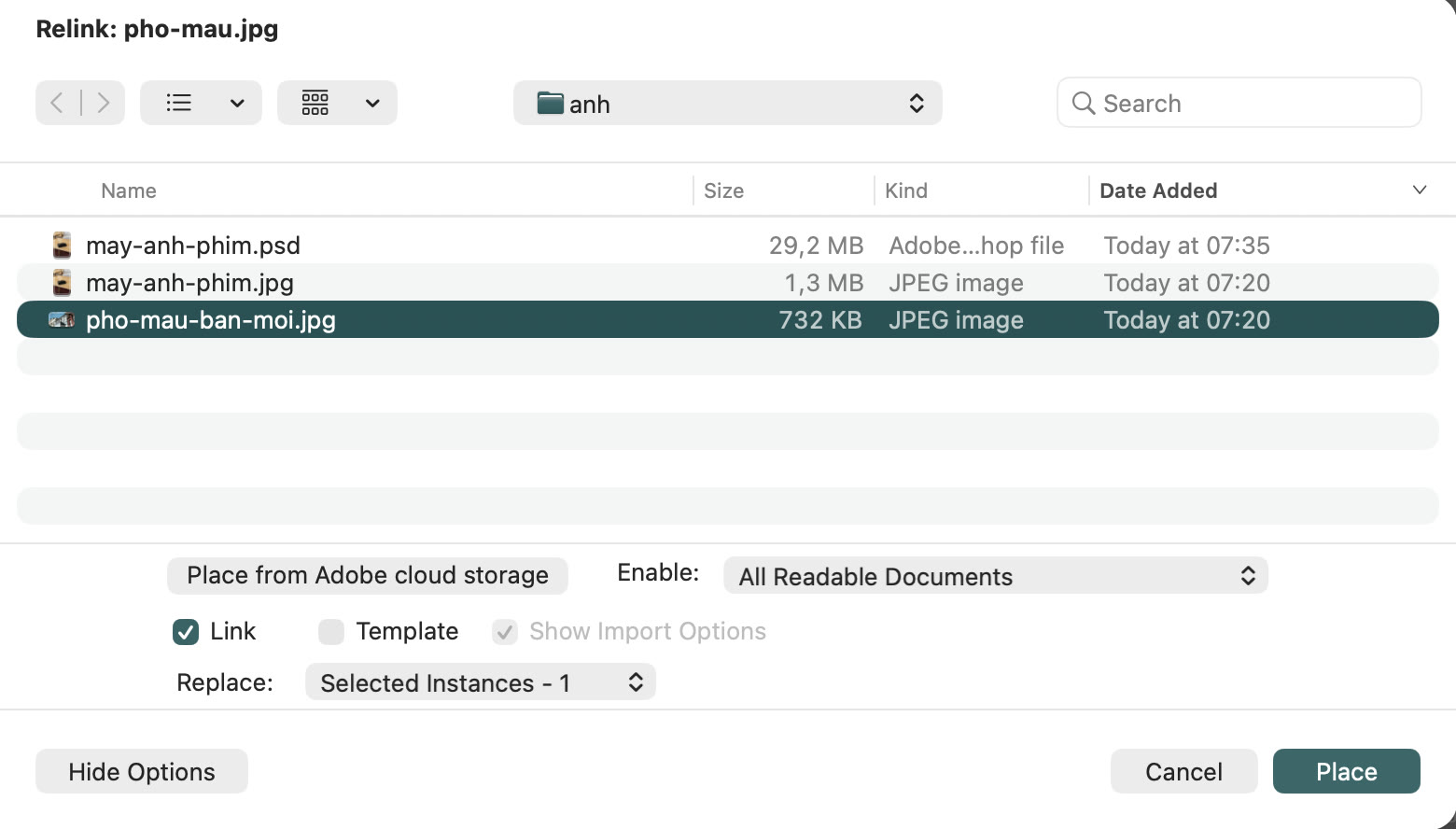
Hộp thoại Relink: pho-mau.jpg, đang chọn file pho-mau-ban-moi.jpg, ô Link được tick, Replace: Selected Instances - 1. (ảnh chụp màn hình: Illustrator 2026)
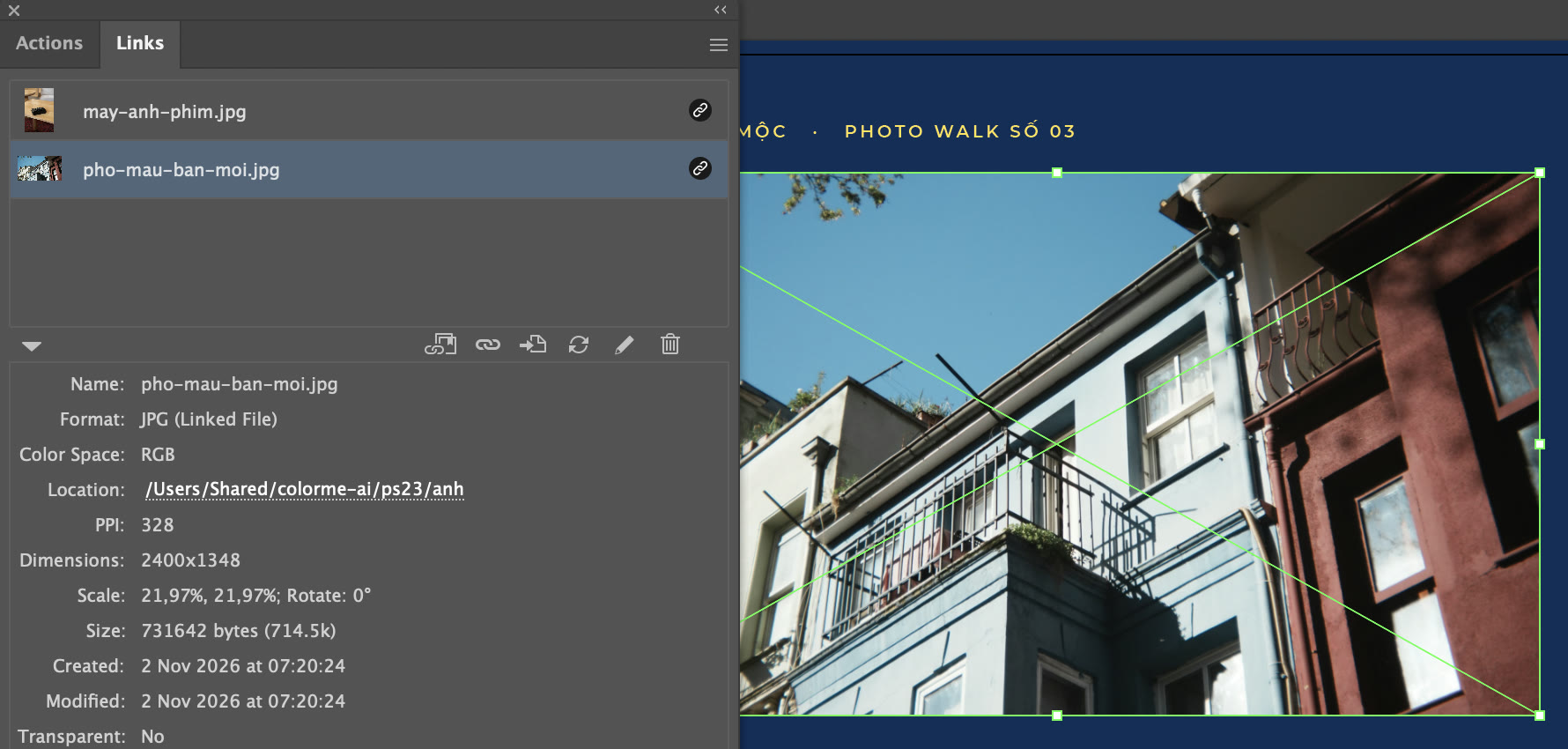
Sau Relink: dòng ảnh mang tên mới pho-mau-ban-moi.jpg, có lại mắt xích và đủ thông tin, ảnh trên poster sắc nét trở lại. Ảnh phố: Cemrecan Yurtman/Unsplash. (ảnh chụp màn hình: Illustrator 2026)
Nhớ lưu file sau khi relink để lần mở sau không bị hỏi lại.
Khi nào nên Link, khi nào nên Embed?
| Tình huống | Phù hợp nhất | Lý do |
|---|---|---|
| Ảnh còn sửa nhiều trong Photoshop | Link | Sửa ảnh gốc rồi Update Link là poster cập nhật |
| File có nhiều ảnh lớn, nhiều artboard | Link | File .ai gọn, mở và lưu nhanh hơn |
| Dùng chung một ảnh (logo, hoạ tiết) cho nhiều file | Link | Đổi một file ảnh, mọi file dùng nó đều đổi |
| Gửi nhanh một file cho khách xem hoặc góp ý | Embed | Một file là đủ, không sợ thiếu ảnh |
| Ảnh nhỏ, đã chốt, không sửa nữa | Embed | Dung lượng tăng ít, bớt một file phải mang theo |
| Gửi file cho nhà in | Link + File > Package | Package gom file .ai, ảnh link và font vào một thư mục |
Mẹo tránh mất ảnh khi gửi file Illustrator
- Để ảnh cạnh file .ai: một thư mục dự án chứa file .ai và thư mục ảnh; khi gửi, nén cả thư mục.
- Đặt tên ảnh xong mới Place: đổi tên sau khi đã đặt vào file là cách nhanh nhất để làm mất link.
- Kiểm tra bảng Links trước khi gửi: không còn biểu tượng đỏ, dòng PPI của ảnh in không quá thấp (thường từ khoảng 300 cho ấn phẩm xem gần).
- Gửi nhà in thì dùng File > Package: lệnh này tự chép ảnh link và font vào một thư mục, kèm một file báo cáo.
Muốn nắm chắc các thao tác nền tảng, bạn có thể xem Illustrator là gì và lộ trình học từ cơ bản. Khi poster đã xong, bài xuất file trong Illustrator giúp bạn chọn đúng định dạng gửi đi, và nếu nhà in yêu cầu chuyển chữ thành hình, xem Create Outlines trong Illustrator.
Tác giảCOLOR ME