Tutorial · 21/10/2026
Masking trong Lightroom: chỉnh riêng bầu trời, chủ thể, nền
 COLOR ME21/10/2026 · 10 phút đọc · 2 lượt xem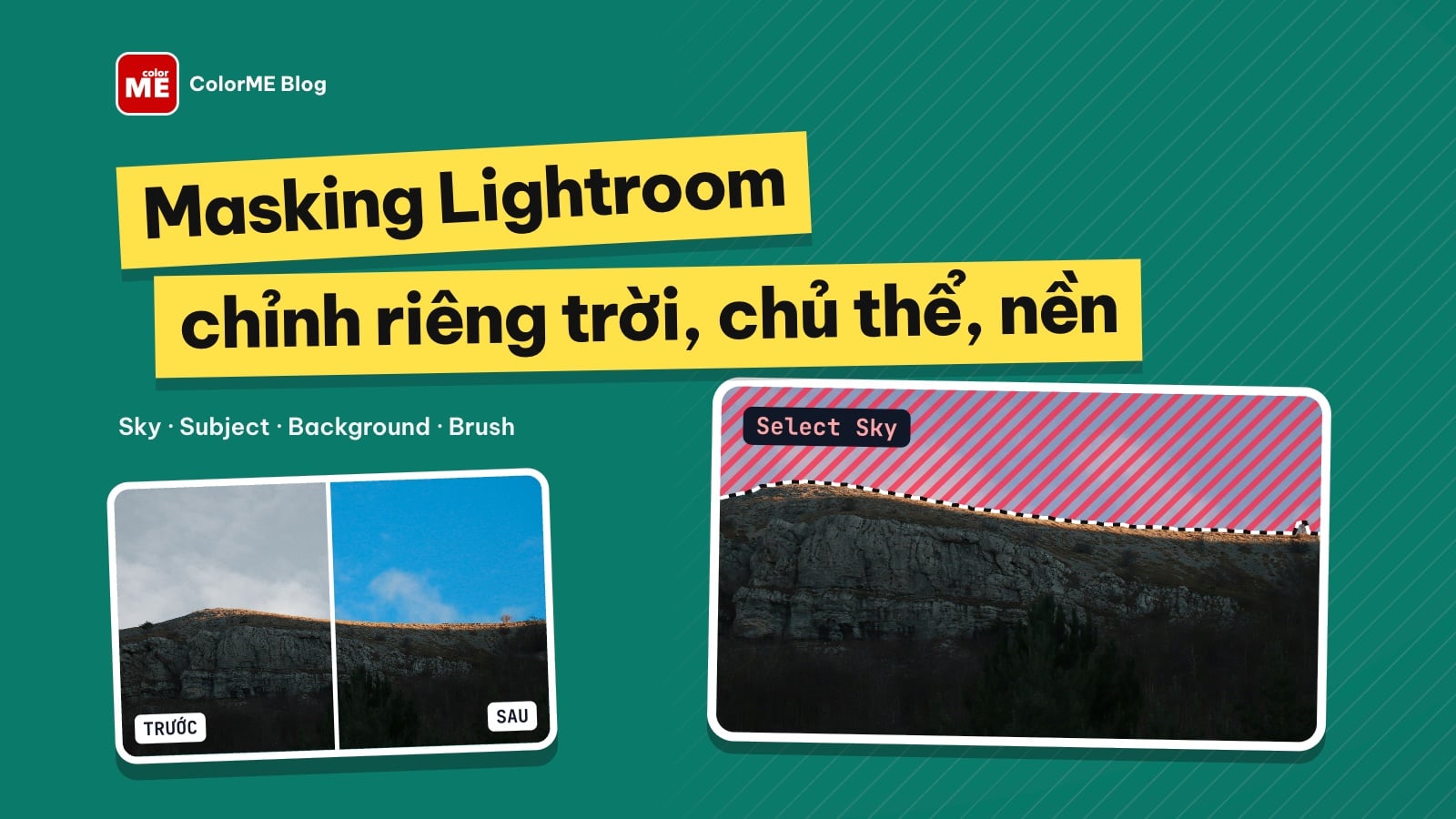
Masking trong Lightroom và Lightroom Classic: mask AI (Subject, Sky, Background, Landscape, Objects, People), mask thủ công, 4 bước dùng, Brush, Range và menu Invert, Intersect.
Masking trong Lightroom là bộ công cụ chọn một vùng của ảnh (bầu trời, chủ thể, nền, người, một dải màu…) để chỉnh sáng, màu, chi tiết chỉ riêng vùng đó, thay vì chỉnh cả ảnh. Trong Lightroom Classic, mở Masking ở module Develop hoặc bấm Shift + W; trong Lightroom bản desktop, chọn Masking ở thanh công cụ bên phải. Có hai nhóm: mask tự động bằng AI (Subject, Sky, Background, Landscape, Objects, People) và mask thủ công (Brush, Linear Gradient, Radial Gradient, Range). Bài này giải thích từng loại, các bước dùng, thông số Brush, cách thêm bớt, đảo, giao mask, theo các trang trợ giúp "Masking" của Adobe đọc ngày 21/10/2026.
| Muốn chỉnh | Dùng mask |
|---|---|
| Bầu trời xanh, đậm hơn | Select Sky, hoặc Linear Gradient |
| Làm sáng chủ thể | Select Subject |
| Làm tối, mờ nền | Select Background, hoặc Invert Mask của Subject |
| Núi, nước, cây, kiến trúc | Select Landscape |
| Tóc, quần áo, da của người trong ảnh | Select People |
| Một màu cụ thể, một vùng sáng tối | Color Range, Luminance Range |
Masking là gì, khác chỉnh cả ảnh thế nào?
Theo trang trợ giúp của Lightroom Classic, các bảng chỉnh trong module Develop tác động lên màu và tông của toàn bộ ảnh. Nhưng nhiều lúc bạn chỉ muốn chỉnh một vùng: làm sáng khuôn mặt cho nổi bật trong ảnh chân dung, hay làm bầu trời xanh hơn trong ảnh phong cảnh. Masking làm việc đó, và giống mọi chỉnh sửa khác trong Develop, chỉnh bằng mask không phá ảnh gốc (non-destructive): xoá mask là ảnh trở lại như trước.
Nếu bạn đã quen layer mask trong Photoshop thì ý tưởng giống nhau: vùng được chọn nhận chỉnh sửa, vùng còn lại giữ nguyên. Khác ở chỗ Lightroom có sẵn nhiều mask tự động nên chọn bầu trời hay chủ thể chỉ mất một cú bấm. Hướng dẫn tổng quan về Lightroom có trong bài cách dùng Lightroom chỉnh ảnh.
8 vùng chọn thường dùng
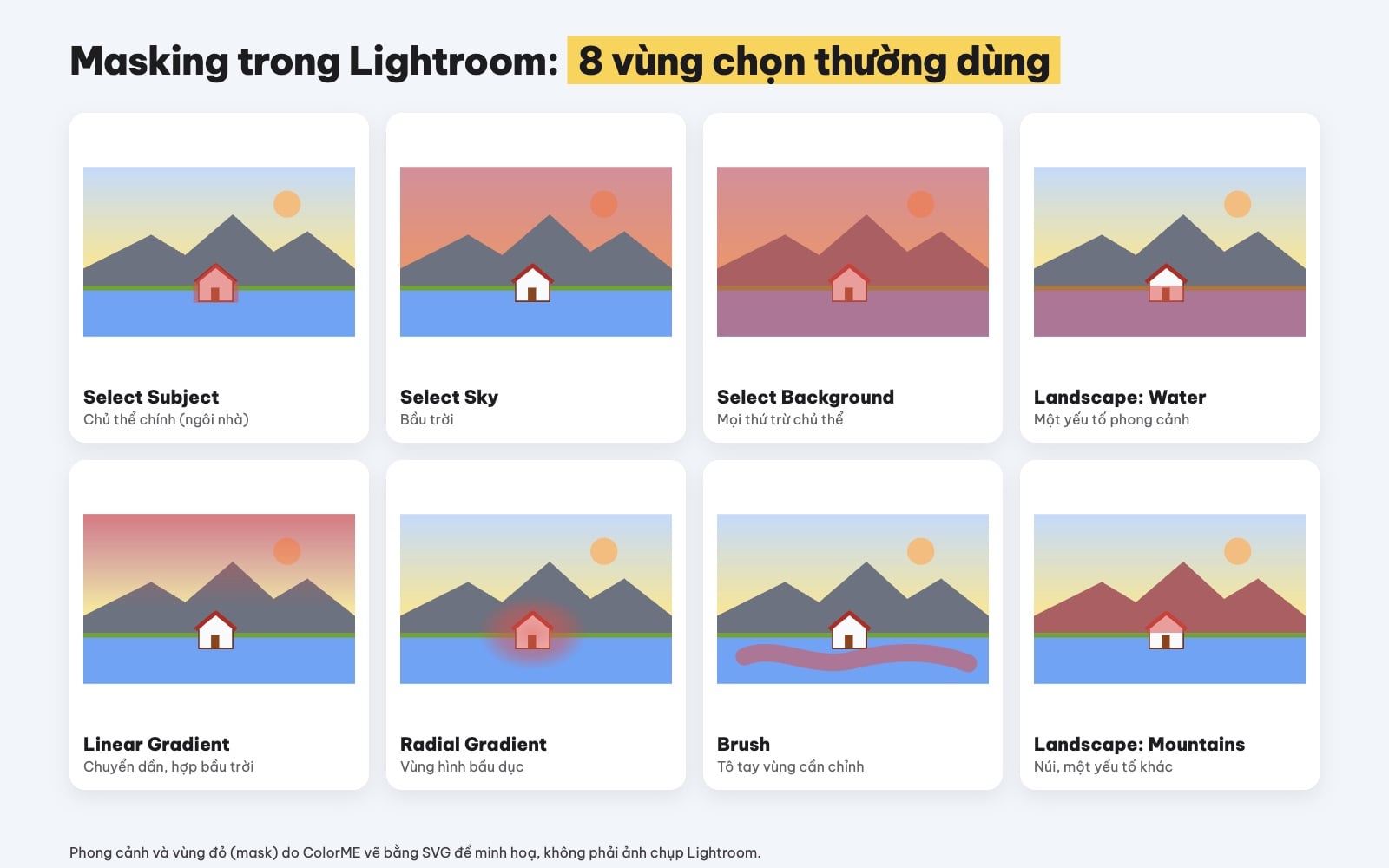
8 vùng chọn thường dùng trong Masking. Minh hoạ SVG do ColorME vẽ, vùng đỏ là mask.
Hình minh hoạ do ColorME vẽ bằng SVG, vùng màu đỏ là phần được mask (Lightroom cũng hiện vùng chọn dạng lớp phủ màu đỏ theo mặc định). Đây không phải ảnh chụp Lightroom, mà để bạn hình dung mỗi loại mask chọn phần nào của ảnh.
Mask tự động (AI) và mask thủ công
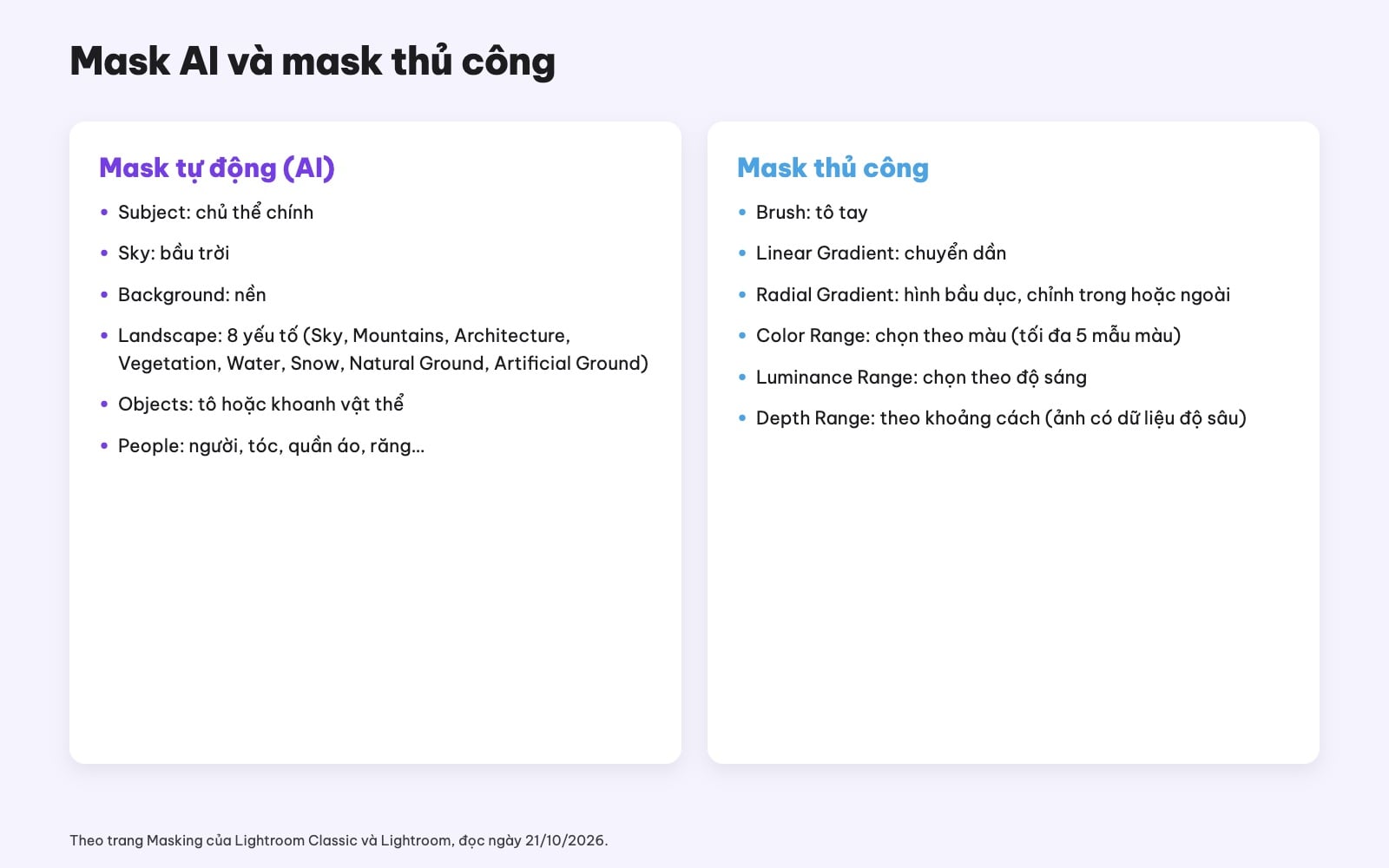
Mask tự động (AI) và mask thủ công trong Lightroom.
Mask tự động
- Select Subject: Lightroom phân tích ảnh và tự chọn chủ thể chính.
- Select Sky: tự chọn bầu trời.
- Select Background: tự chọn nền.
- Select Landscape: chọn các yếu tố phong cảnh. Theo Adobe, hiện nhận diện được 8 yếu tố: Sky, Mountains, Architecture, Vegetation, Water, Snow, Natural Ground và Artificial Ground. Có thể chọn nhiều yếu tố, tạo một mask chung hoặc các mask riêng.
- Select Objects: tô sơ qua (Brush Select) hoặc khoanh khung (Rectangle Select) quanh vật thể để Lightroom chọn chính xác vật đó.
- Select People: tự phát hiện người trong ảnh; chọn từng người, rồi chọn riêng các phần như tóc, quần áo, răng, da để chỉnh.
Mask thủ công
- Brush: tô tay lên vùng cần chỉnh.
- Linear Gradient: kéo để chỉnh một vùng lớn với độ chuyển dần, mềm. Hay dùng cho bầu trời, mặt đất.
- Radial Gradient: kéo để chỉnh bên trong hoặc bên ngoài một hình bầu dục; thanh Feather quyết định độ mềm của mép.
- Range: chọn theo màu (Color Range), theo độ sáng (Luminance Range) hoặc theo khoảng cách tới máy ảnh (Depth Range, chỉ với ảnh có dữ liệu độ sâu).
Dùng Masking trong 4 bước
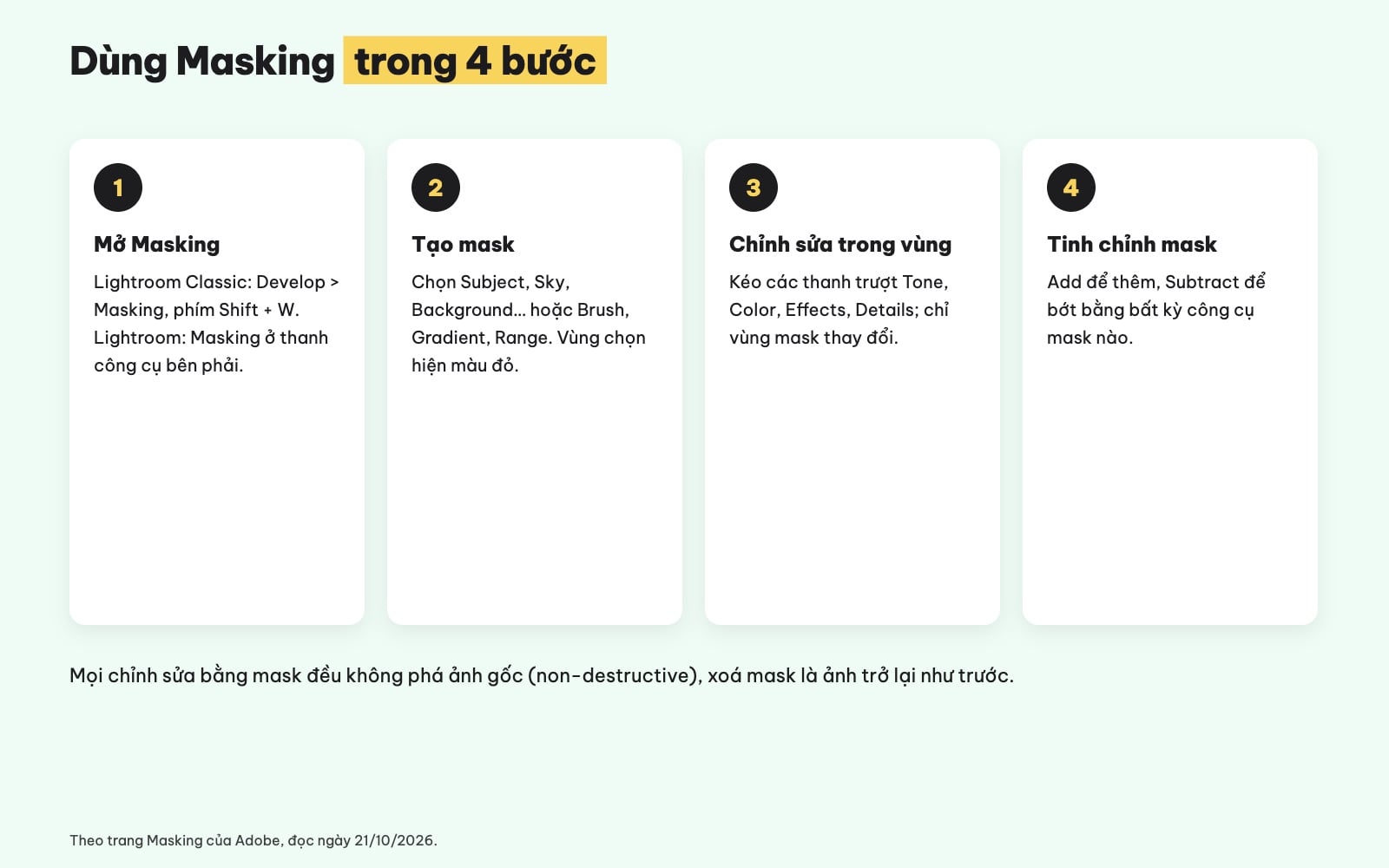
4 bước dùng Masking trong Lightroom.
- Mở Masking: Lightroom Classic: mở ảnh trong module Develop, chọn Masking trên dải công cụ hoặc bấm Shift + W. Lightroom desktop: chọn Masking ở thanh công cụ bên phải.
- Tạo mask: chọn một công cụ, ví dụ Select Sky. Lightroom phân tích ảnh, vùng được chọn hiện dạng lớp phủ và một mask mới xuất hiện trong bảng Masks.
- Chỉnh trong vùng: kéo các thanh trượt ở bảng bên phải; chỉ vùng mask thay đổi.
- Tinh chỉnh mask: chọn Add để thêm vùng, Subtract để bớt vùng, bằng bất kỳ công cụ mask nào.
Trong Lightroom Classic, bảng chỉnh của mask chia thành các nhóm Tone, Color, Effects, Details có thể mở, thu gọn riêng; mỗi nhóm có biểu tượng con mắt để biết nhóm nào đang có thiết lập, giữ vào biểu tượng để tạm ẩn thiết lập của nhóm đó.
Brush mask: 5 thông số
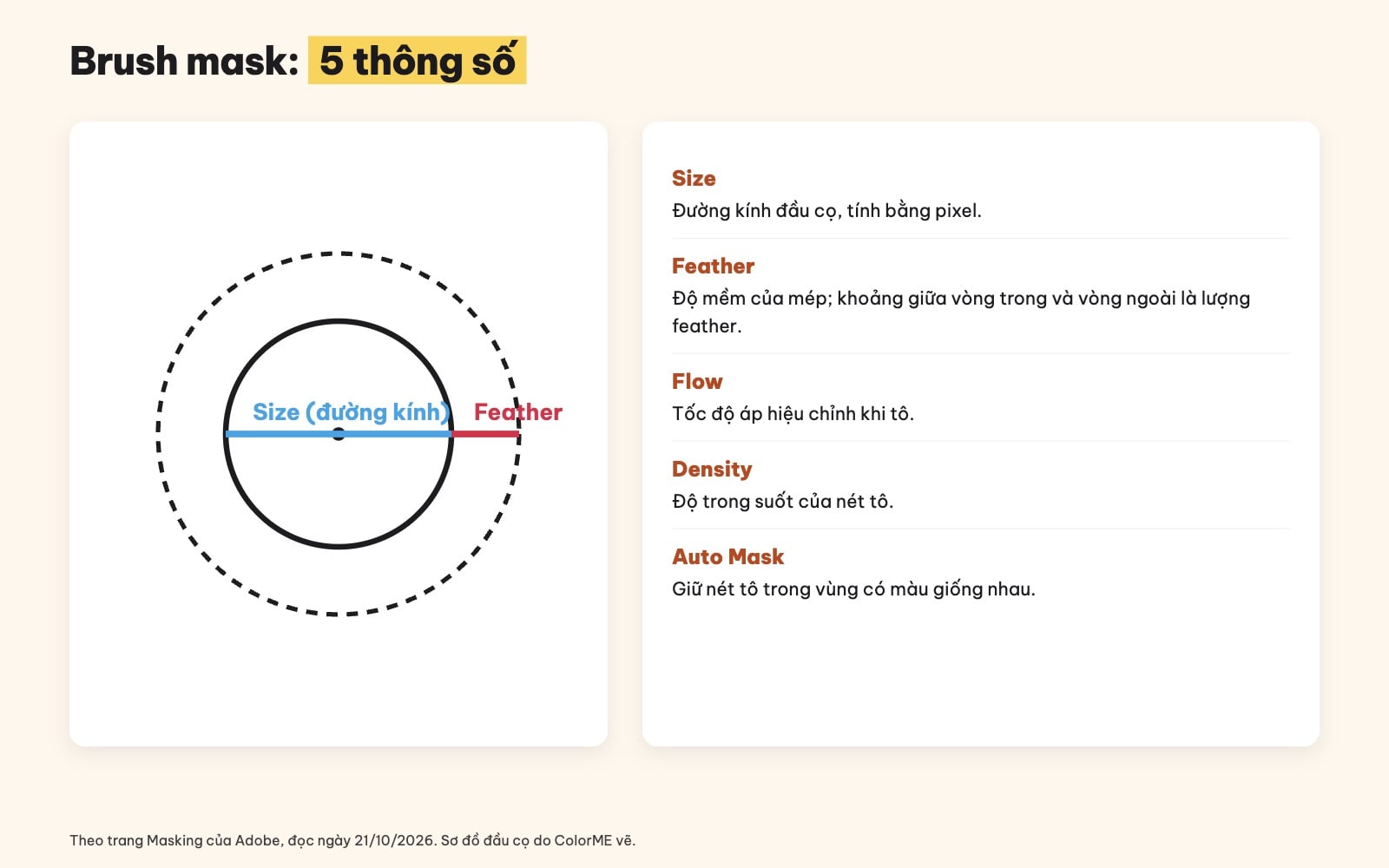
5 thông số của Brush mask.
- Size: đường kính đầu cọ, tính bằng pixel.
- Feather: tạo chuyển tiếp mềm giữa vùng tô và vùng xung quanh; trên con trỏ cọ, khoảng cách giữa vòng trong và vòng ngoài chính là lượng feather.
- Flow: tốc độ áp hiệu chỉnh khi tô.
- Density: độ trong suốt của nét tô.
- Auto Mask: giữ nét tô trong các vùng có màu tương tự, tiện khi tô sát mép vật thể.
Mẹo dùng: để Feather cao khi chỉnh vùng rộng như mặt đất, bầu trời để không lộ ranh giới; để Feather thấp và bật Auto Mask khi tô sát mép chủ thể. Flow thấp giúp tô nhiều lượt, đậm dần cho tự nhiên.
Linear và Radial Gradient: chuyển dần cho vùng lớn
Gradient là hai công cụ mask thủ công cũ nhất và vẫn rất hữu dụng, nhất là khi mask AI chọn quá "cứng". Mask AI bám sát đường viền; gradient thì tạo một vùng chuyển dần, nên hiệu chỉnh tan vào ảnh mềm hơn.
- Linear Gradient: kéo từ mép ảnh vào trong; phần đầu nhận đủ hiệu chỉnh, phần cuối nhạt dần về không. Theo trang trợ giúp Lightroom trên điện thoại, đây là công cụ hợp cho bầu trời, đường chân trời, phong cảnh. Xoay vạch trắng bên ngoài để đổi góc; kéo vạch ra hoặc vào để nới rộng hay thu hẹp vùng chuyển.
- Radial Gradient: tạo vùng hình bầu dục, hợp để làm tối góc ảnh (vignette), tạo vệt sáng như đèn rọi, hoặc kéo mắt người xem vào chủ thể ở giữa. Kéo các chấm trắng để đổi kích thước và hình dạng bầu dục; thanh Feather quyết định mép mềm hay cứng.
Mẹo thực hành: với ảnh chụp ngược sáng có trời cháy, một Linear Gradient kéo từ mép trên xuống tới đường chân trời, giảm Highlights, thường cho kết quả tự nhiên hơn Select Sky khi viền cây lá quá phức tạp. Nếu gradient đè lên một toà nhà nhô cao, dùng Subtract với Select Subject hoặc Brush để trừ toà nhà ra.
Range mask: chọn theo màu, độ sáng, độ sâu
- Color Range: kéo một vùng quanh màu muốn chỉnh, hoặc giữ Shift và bấm để thêm mẫu màu; Adobe ghi có thể thêm tới 5 mẫu màu. Bấm Alt (Windows) hoặc Option (macOS) vào một mẫu để bỏ mẫu đó. Thanh Refine thu hẹp hoặc mở rộng dải màu được chọn.
- Luminance Range: chọn một điểm hoặc vùng; mọi vùng có cùng dải độ sáng sẽ được chọn. Kéo thanh trượt để đặt hai đầu của dải sáng; bật hiển thị bản đồ độ sáng đen trắng để xem rõ.
- Depth Range: chọn theo khoảng cách tới máy ảnh, chỉ dùng được với ảnh có dữ liệu độ sâu.
Range mask rất hợp khi kết hợp: ví dụ tạo Radial Gradient quanh một bó hoa rồi dùng Color Range để chỉ chỉnh đúng màu đỏ của hoa trong vùng đó. Muốn chỉnh màu cả ảnh theo từng dải màu, xem thêm Color Mixer trong Lightroom.
Ví dụ: chỉnh riêng bầu trời
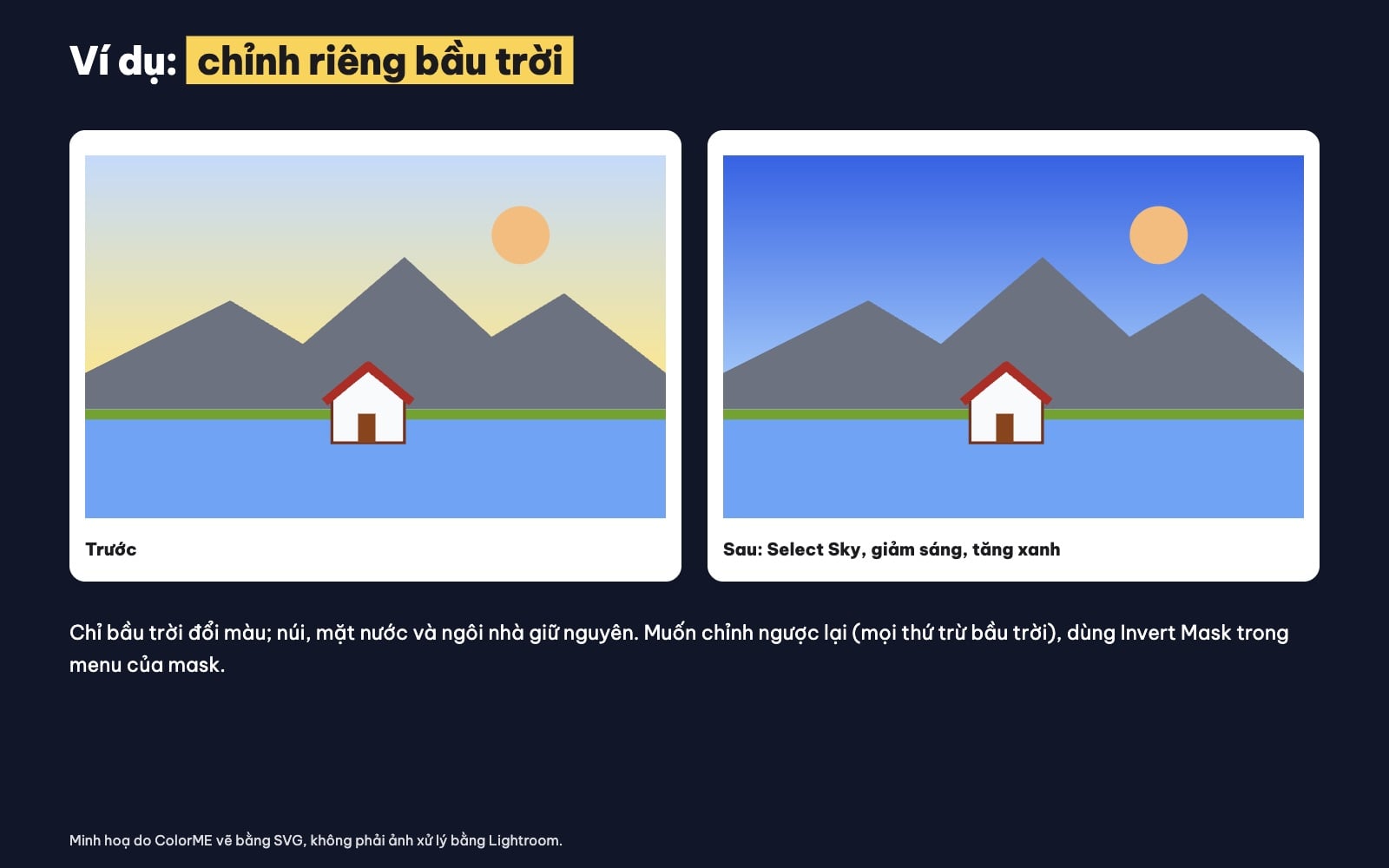
Ví dụ chỉnh riêng bầu trời. Minh hoạ SVG do ColorME vẽ.
- Mở ảnh phong cảnh, chọn Masking > Select Sky.
- Giảm Exposure hoặc Highlights một chút để bầu trời bớt cháy sáng.
- Kéo Temp (nhiệt độ màu) về phía xanh hoặc tăng Saturation nhẹ để trời xanh hơn.
- Nếu trời ăn lẹm vào núi hay mái nhà, chọn Subtract và tô bớt bằng Brush.
Hình minh hoạ trước và sau do ColorME vẽ, không phải ảnh xử lý bằng Lightroom. Khi làm ảnh thật, hãy giữ thay đổi vừa phải; bầu trời quá đậm so với phần còn lại sẽ trông giả.
Ví dụ: chỉnh ảnh chân dung bằng Select People
Với ảnh chân dung, Select People tiết kiệm nhiều thời gian nhất. Theo trang trợ giúp của Lightroom Classic, chọn Masking > People, Lightroom tự phát hiện mọi người trong ảnh; chọn người cần chỉnh, rồi chọn riêng các phần như Hair (tóc), Clothes (quần áo), Teeth (răng). Trang của Lightroom desktop ghi thêm các phần như da, râu; ảnh có nhiều người thì hiện Person 1, Person 2 để chọn từng người.
Một quy trình gọn cho ảnh chân dung ngoài trời:
- Tạo mask Select People, chọn phần da mặt; tăng nhẹ Exposure để khuôn mặt sáng hơn nền một chút.
- Tạo mask thứ hai cho tóc; tăng nhẹ Texture hoặc Clarity để sợi tóc rõ hơn, không quá tay.
- Tạo mask Select Background; giảm Exposure hoặc Saturation một chút để nền lùi lại, chủ thể nổi lên.
- Đặt tên từng mask (Da, Tóc, Nền) để lần sau mở lại dễ tìm.
Nguyên tắc chung: chỉnh nhiều mask nhỏ, mỗi mask một chút, sẽ tự nhiên hơn một mask chỉnh mạnh. Bật tắt biểu tượng con mắt của từng mask để so trước sau.
Menu của mask: đảo, giao, cập nhật

Các lựa chọn trong menu của mask.
Bấm biểu tượng ba chấm cạnh mask hoặc bấm chuột phải (Windows) / Control + bấm (macOS) để mở menu. Theo trang trợ giúp của Lightroom Classic, các lựa chọn gồm:
- Invert Mask: chọn mọi thứ trừ vùng đã chọn ban đầu.
- Duplicate and Invert Mask: nhân bản mask rồi đảo vùng chọn, tiện để chỉnh chủ thể và nền theo hai hướng khác nhau.
- Intersect Mask with: tạo một thành phần mới chỉ giữ phần giao với các thành phần khác của mask.
- Rename, Duplicate, Hide, Delete: đặt tên, nhân bản, ẩn, xoá mask.
- Update AI Masks: cập nhật mask AI khi ảnh bị thiếu, có thêm điểm sửa, hoặc đã xoay.
- Delete Empty Masks: xoá mask rỗng; muốn xoá tất cả mask rỗng, dùng Settings > Delete All Empty Masks trong module Develop.
Trong bảng Masks, bạn còn có thể kéo một thành phần sang nhóm khác, hoặc giữ Option (macOS) / Ctrl (Windows) khi kéo để tạo bản sao thay vì di chuyển.
Masking trong Lightroom trên điện thoại
Ứng dụng Lightroom trên điện thoại cũng có Masking, với các công cụ gần giống bản máy tính. Theo trang trợ giúp "Create masks" của Lightroom mobile (đọc ngày 21/10/2026):
- Mở ảnh ở chế độ xem chi tiết (Detail view), chọn Masking > Create new Mask.
- Chọn công cụ: Select Subject, Select Sky, Select Background, Brush, Linear Gradient, Radial Gradient, Color Range hoặc Luminance Range.
- Chọn nhóm chỉnh và kéo thanh trượt: Light (sáng tối), Color (nhiệt độ màu, Tint, Saturation, Hue), Effects (Texture, Clarity, Dehaze), Detail (Sharpness, Noise), Optics (lỗi do ống kính).
- Chọn Done để lưu.
Mask đầu tiên được tự đặt tên Mask 1; muốn thêm mask, chọn Create new Mask lần nữa. Brush trên điện thoại có Size, Feather, Flow và công cụ Eraser để xoá phần tô thừa; Adobe khuyên phóng to ảnh khi tô chi tiết nhỏ và để Flow thấp để mask đậm dần. Với Color Range và Luminance Range, chọn chế độ Pointer (chạm, kéo) hoặc Rectangle (khoanh khung), rồi dùng Refine để tinh chỉnh dải chọn.
Lỗi thường gặp khi dùng Masking
- Mask bầu trời ăn lẹm sang vật thể: dùng Subtract với Brush hoặc Select Subject để trừ phần thừa.
- Mép chỉnh lộ rõ: tăng Feather, giảm mức chỉnh, hoặc dùng Linear Gradient thay vì Brush.
- Mask AI không khớp sau khi xoay, sửa ảnh: dùng Update AI Masks.
- Depth Range bị mờ, không chọn được: ảnh không có dữ liệu độ sâu.
- Quá nhiều mask, khó quản lý: đặt tên cho từng mask và xoá mask rỗng.
Muốn học chụp và hậu kỳ ảnh bài bản, từ bố cục, ánh sáng tới chỉnh màu bằng Lightroom, xem khoá Nhiếp ảnh của ColorME.
Câu hỏi thường gặp
Masking trong Lightroom là gì?
Là bộ công cụ chọn một vùng của ảnh để chỉnh riêng sáng, màu, chi tiết cho vùng đó, gồm mask tự động bằng AI và mask thủ công như Brush, Gradient, Range.
Phím tắt mở Masking trong Lightroom Classic là gì?
Trong module Develop, bấm Shift + W hoặc chọn Masking trên dải công cụ.
Làm sao chỉnh riêng bầu trời trong Lightroom?
Chọn Masking > Select Sky, Lightroom tự chọn bầu trời; sau đó kéo các thanh chỉnh sáng, màu. Dùng Subtract để bớt phần chọn thừa.
Lightroom nhận diện được những yếu tố phong cảnh nào?
Theo Adobe, hiện có 8 yếu tố: Sky, Mountains, Architecture, Vegetation, Water, Snow, Natural Ground và Artificial Ground.
Làm sao chỉnh mọi thứ trừ chủ thể?
Tạo mask Select Subject rồi chọn Invert Mask trong menu của mask, hoặc dùng Select Background.
Tác giảCOLOR ME