











Illustrator là gì? Full lộ trình học Illustrator từ cơ bản dành cho người mới bắt đầu

Mục lục
Illustrator là phần mềm thiết kế đồ hoạ tối quan trọng trong lộ trình học thiết kế của mọi designer nhưng không phải ai cũng học đúng phương pháp và có được lộ trình học Illustrator tối ưu nhất. Để giúp các bạn mới bắt đầu học Illustrator có bước nền vững chắc trong lộ trình học Illustrator, colorME sẽ cung cấp cho các bạn những thông tin cơ bản và cực kỳ quan trọng về Illustrator, đồng thời chia sẻ về lộ trình học Illustrator hiệu quả. Hãy cùng tìm hiểu thông qua bài viết dưới đây ngay nhé!
Trả lời nhanh: Illustrator (Adobe Illustrator, hay gọi tắt là Ai, "illus") là phần mềm vẽ đồ họa vector của Adobe. Hình vector được dựng bằng công thức toán học chứ không bằng điểm ảnh, nên phóng to thu nhỏ bao nhiêu cũng không vỡ. Vì vậy nó là công cụ quen thuộc để vẽ logo, icon, minh họa và ấn phẩm in.
| Câu hỏi | Trả lời ngắn |
|---|---|
| Illustrator là gì? | Phần mềm đồ họa vector của Adobe. File gốc là .ai, Adobe gọi là "the native vector file type for Adobe Illustrator" (trang AI files). |
| Vector khác raster thế nào? | Raster (ảnh chụp, JPG, PNG) làm từ điểm ảnh, phóng to sẽ thấy từng ô vuông; vector đổi kích thước không ảnh hưởng chất lượng (Adobe: Raster vs. vector). |
| Dùng để làm gì? | Logo và bộ nhận diện, icon, minh họa, infographic, poster, ấn phẩm truyền thông. |
| Chạy trên đâu? | Máy tính Windows và macOS; iPad (trang yêu cầu cho iPad); bản web đang ở dạng "Illustrator on the web (Beta)" (trang tổng quan). |
| Lưu và xuất file gì? | Lưu: .ai, .pdf, .eps. Xuất cho màn hình: PNG, JPEG, SVG, PDF, WebP (danh sách định dạng của Adobe). |
| Ai nên học? | Người mới học thiết kế đồ họa, người làm thương hiệu, minh họa, in ấn. |
Các thông tin về Adobe trong bài được đọc tại trang của Adobe ngày 14/10/2026.
Illustrator là gì?
Trước khi đến với lộ trình học Illustrator từ cơ bản cho người mới bắt đầu một cách đúng đắn và hiệu quả thì chúng ta hãy làm quen với một số khái niệm cơ bản nhé!
Bước đầu tiên trong lộ trình học Illustrator đó là hiểu Illustrator là gì, Illustrator làm được gì và cách nó hoạt động như thế nào. Vậy thì hãy đến với khái niệm Illustrator:
Illustrator - thường được gọi tắt là Ai, là một phần mềm thiết kế đồ họa sử dụng nền tảng vector. So với các công cụ khác, Illustrator được đánh giá là hiệu quả hơn hẳn cho mục đích vẽ minh họa và thiết kế các ấn phẩm truyền thông thông thường. Đó là lý do mà Illustrator là một trong những phần mềm nền tảng cần phải biết cho người mới bắt đầu theo học thiết kế đồ hoạ.
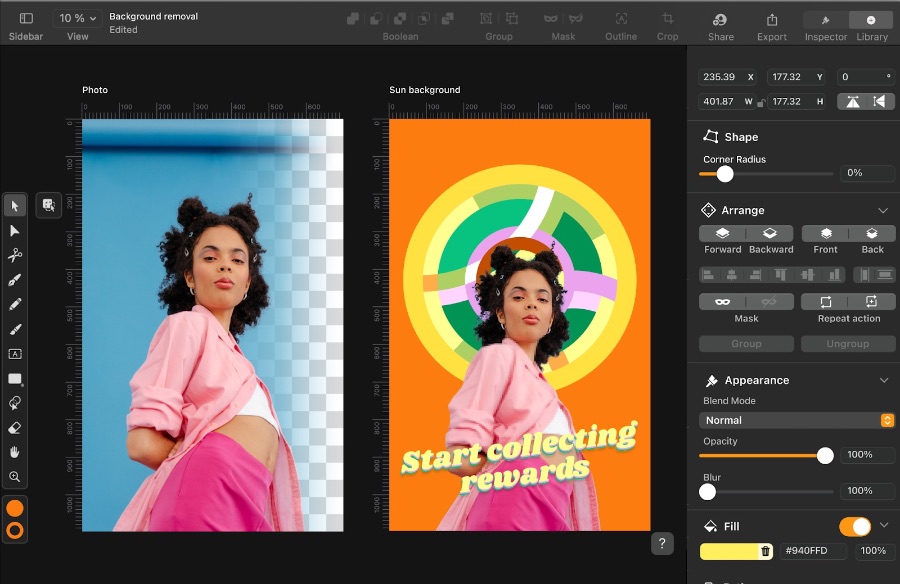
Illustrator là gì?
Bước tiếp theo trong lộ trình học Illustrator cho người mới bắt đầu là tìm hiểu phương thức hoạt động của nó. Vậy Illustrator tạo ra gì nhỉ? Theo định nghĩa được nhiều người nhắc đến nhất thì Illustrator sử dụng các thuật toán, các đối tượng hình học, text kết hợp. Việc kết hợp giữa các hình dạng cơ bản đó với nhau để tạo thành một đối tượng vector. Để dễ hiểu hơn với các bạn mới bắt đầu lộ trình học Illustrator, colorME sẽ giải thích ngắn gọn thêm về khái niệm ảnh vector dưới đây.
Trong lộ trình học Illustrator, bạn chắc chắn không thể không biết đến khái niệm ảnh vector này được, vì nó là điều tối thiểu cơ bản. Trong Illustrator nói riêng và thiết kế nói chung thì Ảnh vector được hiểu là dạng ảnh được hiển thị bằng thông số toán học. Nó được cấu tạo từ những điểm neo (Anchor Point) và những đường thẳng/cong (Path) bám vào những điểm neo. Khi phóng to thu nhỏ hình, phần mềm tính lại hình theo công thức toán học ở kích thước mới (Adobe viết: "the mathematical formula recalibrates to any size", trang Raster vs. vector). Do đó, hình của bạn sẽ không bị vỡ khi dùng định dạng này. Tuy nhiên, nhược điểm của loại ảnh này là hiệu ứng khó chân thực được như ảnh chụp.
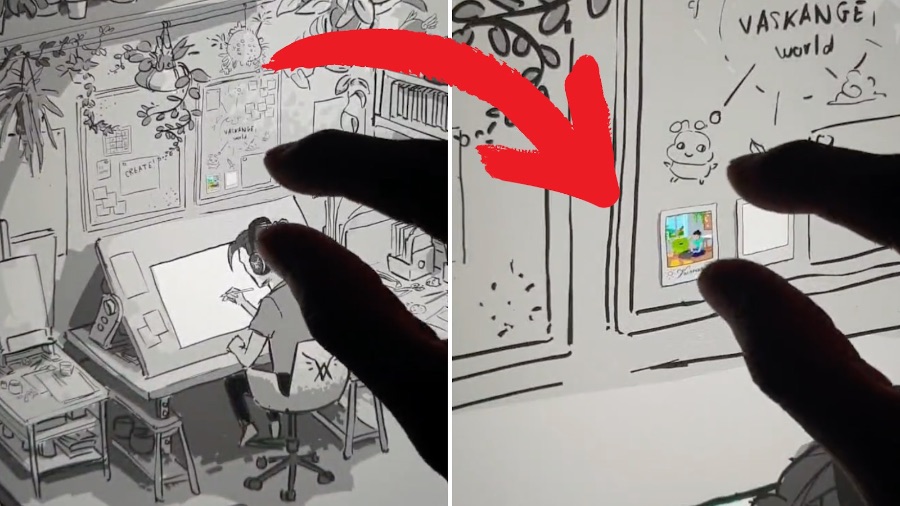
Ảnh vector là gì?
Điểm neo, path, fill và stroke
Theo trang Paths overview của Adobe, path là "the basic building block of a drawing": một hay nhiều đoạn thẳng hoặc cong nối với nhau bằng điểm neo (anchor point). Path có thể mở hoặc đóng. Mỗi path có hai thuộc tính: fill là màu hoặc gradient tô bên trong, stroke là đường viền với độ dày, màu và kiểu nét riêng.
Illustrator làm được gì?
Để kết thúc phần tìm hiểu chung và đi vào chi tiết lộ trình học Illustrator, hãy cùng xem Illustrator làm được những gì nhé?
Với khả năng tạo hình cao và dễ dàng thay đổi kích thước mà không làm ảnh hưởng tới chất lượng, vector thì Illustrator được sử dụng cực kì nhiều trong việc: Vẽ minh hoạ, bộ nhận diện thương hiệu, Infographic và sáng tạo icon.

Illustrator làm được gì?
Để tìm hiểu sâu hơn về những ứng dụng của phần mềm Illustrator, bạn có thể tham khảo bài viết 5 ứng dụng của Illustrator ngay nhé.
5 ứng dụng nổi bật của Illustrator
Như một phần mềm ‘quốc dân’, Adobe Illustrator có thể hỗ trợ tối đa việc thiết kế của designers. Dưới đây, mình sẽ giới thiệu bạn 5 ứng dụng nổi bật của phần mềm này.
1. VẼ MINH HOẠ
Từ việc tạo vector và chỉnh sửa theo các đặc tính màu sắc, hình dạng, độ dày; Illustrator hỗ trợ bạn đồ lại (sao chép) lại các bản vẽ tay hoạt hình trên phần mềm; hoặc sáng tạo không-giới-hạn các hình vẽ mới.
Trong phần mềm Adobe Illustrator, bạn có thể dùng công cụ pen để vẽ, kết hợp cùng công cụ gradient để tạo hình sống động. Trong quá trình làm việc với vector trên Adobe Illustrator, để làm việc hiệu quả và nhanh hơn, bạn nên sử dụng 7 lưu ý này.
Dưới đây là một ví dụ hình vẽ được thực hiện trên Adobe Illustrator, cùng xem nhé:
2.BỘ NHẬN DIỆN THƯƠNG HIỆU
Là một trong 8 dạng thiết kế đồ hoạ quan trọng, bộ nhận diện thương hiệu là ứng dụng phổ biến với Illustrator.
phần mềm illustrator hỗ trợ tốt từ việc thiết kế logo, các hoạ tiết hay thiết kế bao bì về nhận diện thương hiệu. Điều này bởi vì Illustrator là vẽ với các vector, hình học, dễ dàng cho designers thực hiện phác thảo, đồ lại hình vẽ hoặc chỉnh sửa.

Thông thường, các designers sẽ có phác thảo sẵn logo hoặc bộ nhận diện thương hiệu theo brand guideline, sau đó phác lại trên phần mềm adobe illustrator với các công cụ như pen tool, shape. Có khá nhiều dạng logo như biểu tượng, biểu tượng hoặc kết hợp cả hai. Nhưng mỗi thời kì lại có những thay đổi xu hướng để đáp ứng thị hiếu người tiêu dùng. Để có ý tưởng ‘trendy’ cho logo, xem ngay 10 xu hướng thiết kế logo năm 2019 tại đây.
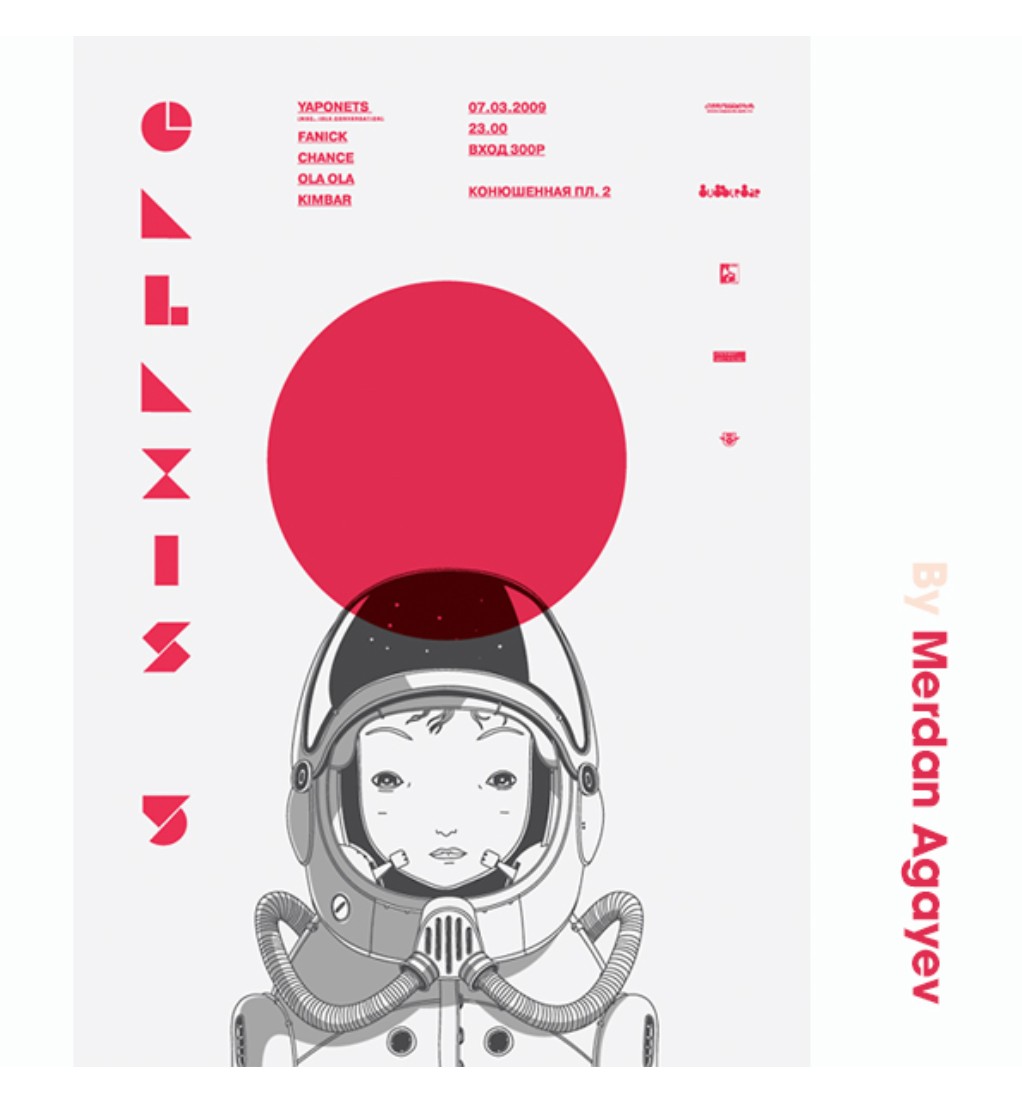
3.ẤN PHẨM TRUYỀN THÔNG - KHÔNG ILLUSTRATOR THÌ LÀ GÌ ?
Thị trường thiết kế truyền thông quảng cáo ngày càng mở rộng, làm thế nào để sản phẩm của bạn nổi bật trên Mạng xã hội hay Offline ?
Câu trả lời là hãy thiết kế trên phần mềm Adobe Illustrator. Không đơn thuần là hình ảnh chỉnh sửa như Photoshop, thiết kế qua Illustrator tự do sáng tạo và sống động hơn với các nét vẽ màu sắc. Với các sản phẩm, sự kiện đòi hỏi sự sáng tạo, lôi cuốn cảm xúc người nhìn, Adobe Illustrator là lựa chọn tốt hơn cho bạn.
Cùng xem một ấn phẩm sáng tạo trên phần mềm Illustrator này nhé:
4.INFOGRAPHIC
Là viết tắt của Information Graphic, Infographic là hình thức đồ họa trực quan sử dụng hình ảnh để trình bày thông tin, dữ liệu hoặc kiến thức thể hiện chúng một cách nhanh và rõ ràng. Như vậy, mục đích cuối của infographic là truyền tải thông tin một cách dễ hiểu và đẹp mắt!
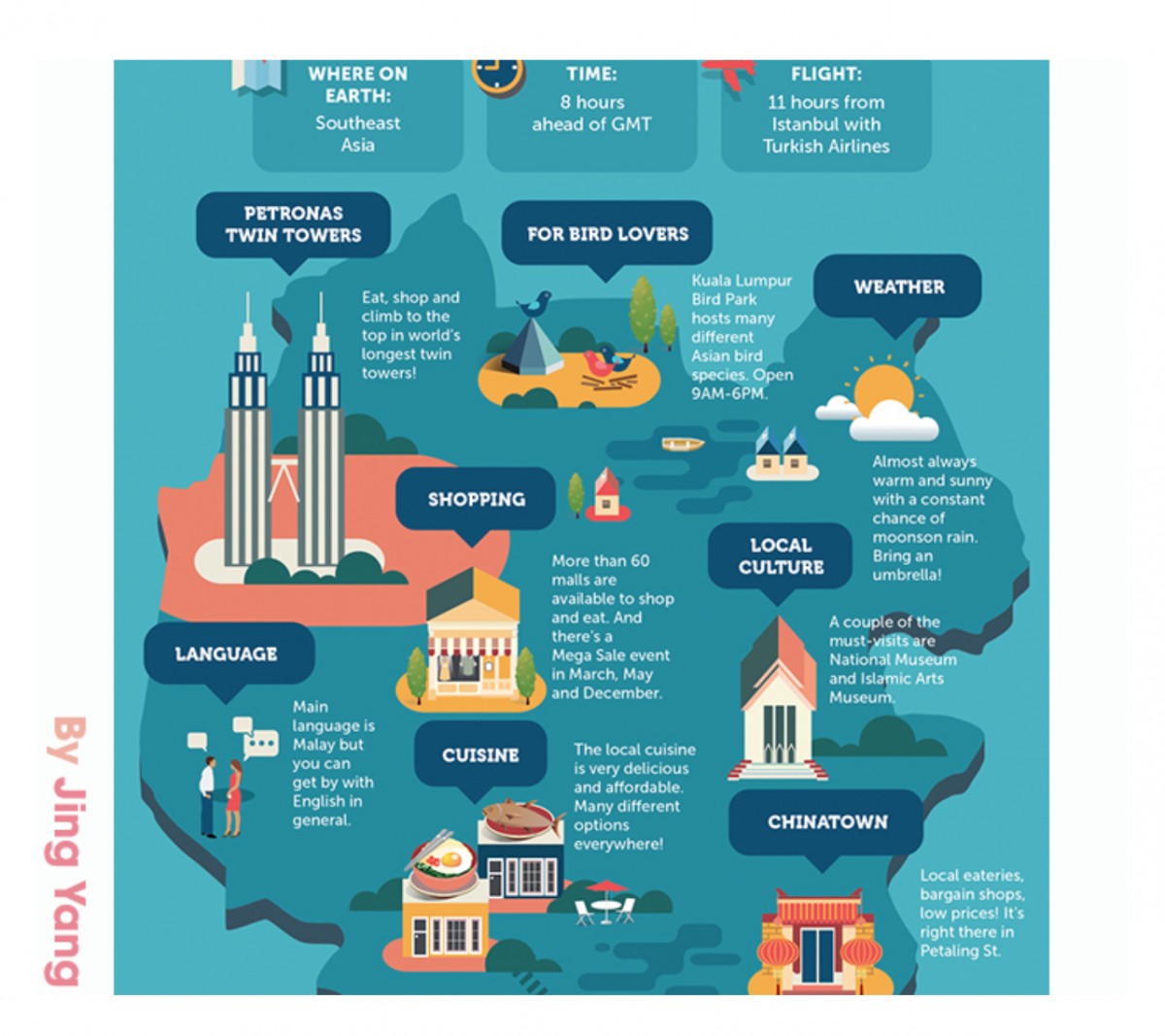
Để làm Infographic, đa phần designers sử dụng phần mềm Illustrator, và bạn có thể tham khảo cách làm việc nhanh hơn trên phần mềm này tại đây và tham khảo các yếu tố từ A-Z tạo nên Infographic tại đây.
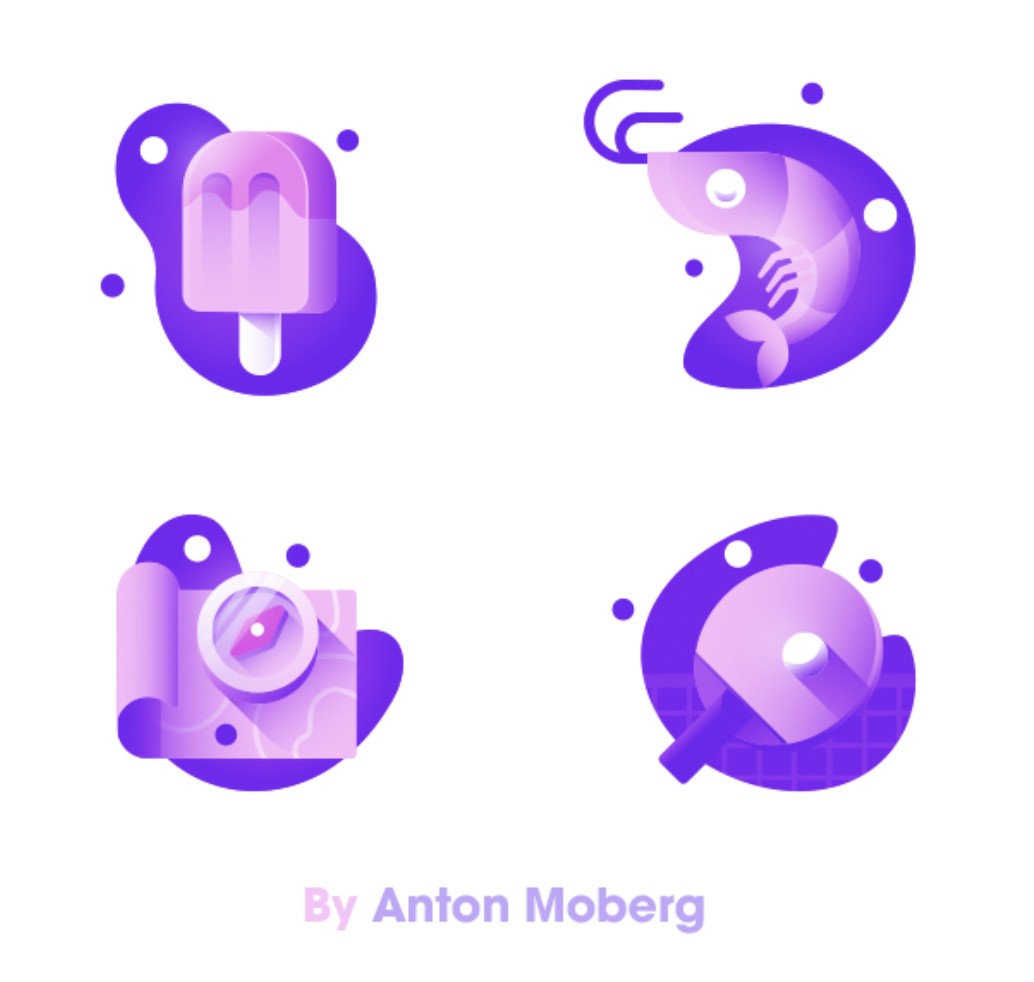
5.SÁNG TẠO ICON
Nếu bất ngờ, bạn có ý tưởng cho các icon ‘hay ho’, hay thử phác hoạ emoji theo sở thích, thì Adobe Illustrator là trợ thủ đắc lực cho bạn. Với hệ thống Grid System, bạn có thể tạo ra các icon với những shape (hình khối) đơn giản như vuông, tròn, tam giác..v.v
Illustrator khác gì Photoshop, InDesign, Figma, CorelDRAW và Affinity?
Bảng dưới chỉ ghi vai trò mà chính nhà phát triển mô tả, không xếp hạng hơn kém.
| Phần mềm | Dùng cho việc gì (theo nhà phát triển) |
|---|---|
| Illustrator | Vẽ vector: logo, icon, minh họa (Adobe). |
| Photoshop | Mở và chỉnh sửa file raster như ảnh chụp, PSD, JPEG, PNG ("You can open and edit raster files in Adobe Photoshop", Adobe). |
| InDesign | Dàn trang: file .ai lưu tương thích PDF có thể đặt vào InDesign trong quy trình in (Adobe). |
| Figma | Tạo, chia sẻ và thử nghiệm thiết kế cho website, ứng dụng di động, sản phẩm số (Figma Help). |
| CorelDRAW | Vẽ minh họa vector và dàn trang ("Vector illustration and page layout", trang CorelDRAW). |
| Affinity | Xem bài Affinity là gì của ColorME. |
Lý thuyết khi học Illustrator
1. Typography
Trong lộ trình học thiết kế từ cơ bản của người mới bắt đầu, đặc biệt là lộ trình học Illustrator thì việc hiểu rõ và nắm vững typography là việc vô cùng quan trọng vì typography thường xuyên được sử dụng - đó chính là việc bạn lựa chọn, kết hợp kiểu chữ, điều chỉnh kích thước, khoảng cách giữa các chữ, thay đổi màu sắc, v.v... nhằm đem lại cho người xem cảm giác dễ đọc nhất, làm nổi bật nội dung và truyền tải được ý đồ của bạn tới người đọc.

Typography
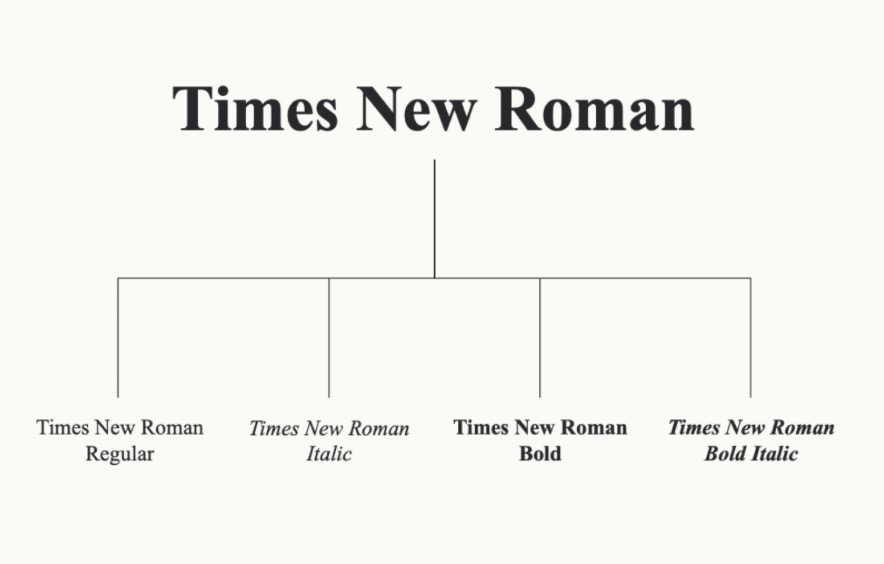
Trong lộ trình học Illustrator từ cơ bản cho người mới bắt đầu thì typography và font dễ bị nhầm là một, nhưng thật ra đây là hai khái niệm khác nhau. Hãy cùng colorME phân biệt typography và typeface nhé!
Typography
Typeface (Font Family): Là một nhóm kiểu chữ có đặc điểm tương đồng nhau. Ví dụ: Times New Roman là một typeface. Arial là một typeface
Font: Là một thành viên nhỏ trong một nhóm typeface. Ví dụ: Times New Roman đậm là một font, Times New Roman nghiêng lại là một font khác.
Phân loại Typeface
Trong lộ trình học Illustrator, các bạn không thể thiếu mục phân biệt typeface, bởi tuỳ vào chủ đề, concept của thiết kế mà designer cần lựa chọn typeface phù hợp với ấn phẩm thiết kế của mình.
Hiện nay, cách cơ bản nhất là cách phân loại dựa trên tạo hình con chữ. Bằng cách này, font được chia thành 4 loại: Serif(có chân), Sans Serif (không chân), Script (viết tay), Decorative (trang trí).
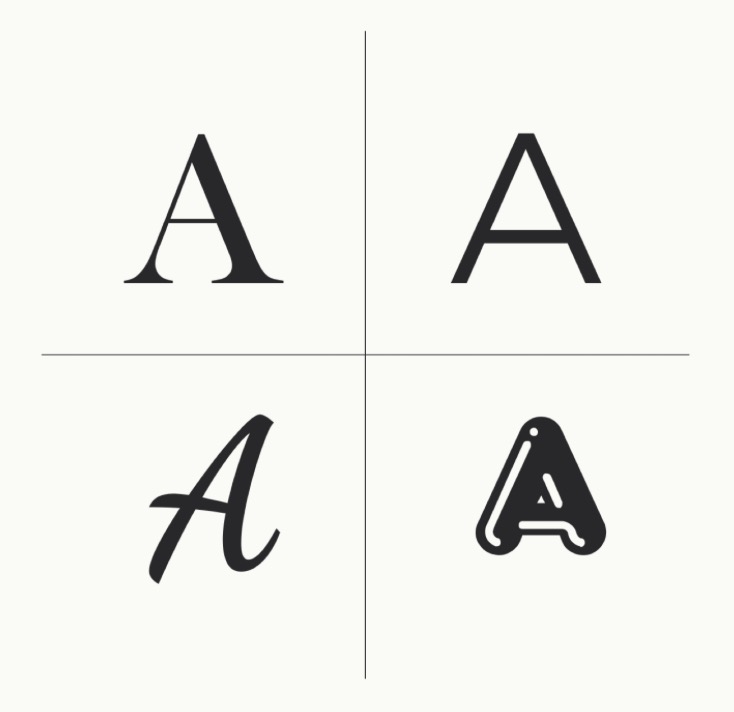
Typography
Tương ứng với mỗi kiểu tạo hình, mỗi nhóm typeface sẽ mang một hình dáng, cảm xúc, phong cách và thần thái riêng: Serif cổ điển, sang trọng, nghiêm túc; Sans Serif trẻ trung, hiện đại; Script phóng khoáng, tự do, mang tính cá nhân cao; Decorative tự do, độc đáo.
2. Màu sắc
Trong lộ trình học Illustrator nói riêng và lộ trình học thiết kế nói chung thì màu sắc là kiến thức nền tảng quan trọng tiếp theo.
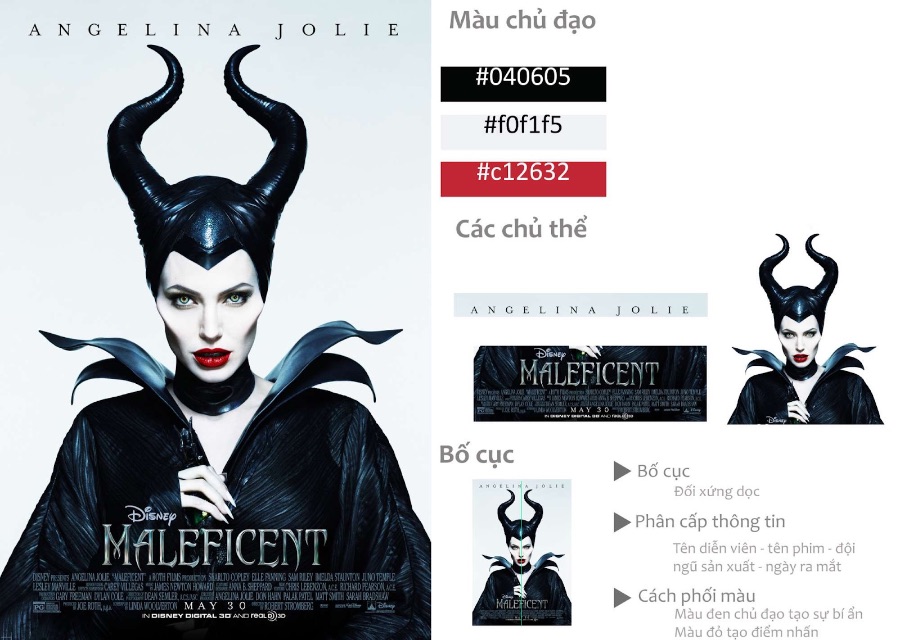
Màu sắc
Màu sắc là yếu tố cần nắm vững trên lộ trình học Illustrator bởi đây là một trong những thành phần tạo nên một thiết kế hình ảnh. Màu sắc đóng vai trò gợi lên cảm xúc cho thiết kế, cân bằng bố cục và góp phần thể hiện thông điệp của thiết kế. Mỗi màu sắc khi thay đổi sắc độ, khi kết hợp với những màu khác nhau với những tỉ lệ nhất định sẽ tạo nên một ý nghĩa và cảm xúc khác nhau cho người xem.
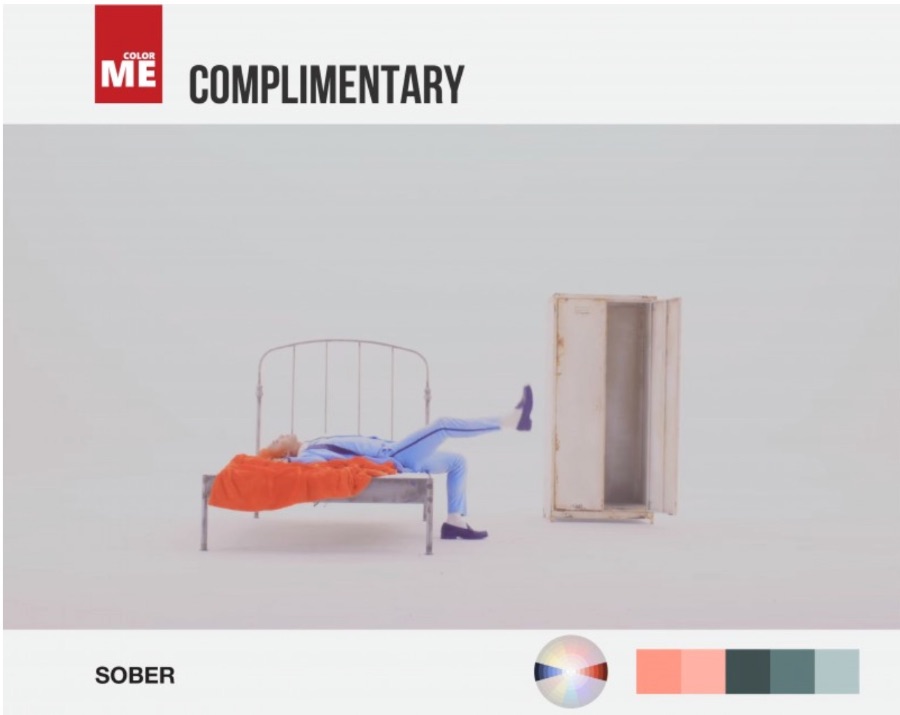
Màu sắc
Trước khi sử dụng màu sắc chúng ta cần nắm rõ những nguyên lý về màu sắc để sử dụng chúng được hiệu quả. Giao tiếp bằng thị giác cũng giống như giao tiếp bằng ngôn ngữ, muốn truyền đạt được thông tin một cách rõ ràng, hiệu quả và hay chúng ta cần nắm vững được từ ngữ mà mình sẽ sử dụng.
HỆ MÀU CỘNG (RGB)
Khi tiến sâu hơn vào lộ trình học Illustrator, các bạn sẽ nghe nhắc đến hệ màu RGB và CMYK rất nhiều. RGB thường được sử dụng để hiển thị màu trên các màn hình TV, monitor máy tính và những thiết bị điện tử khác (chẳng hạn như camera kỹ thuật số). Nó bao gồm các màu sau:
R = Red (đỏ)
G = Green (xanh lá)
B = Blue (xanh dương)
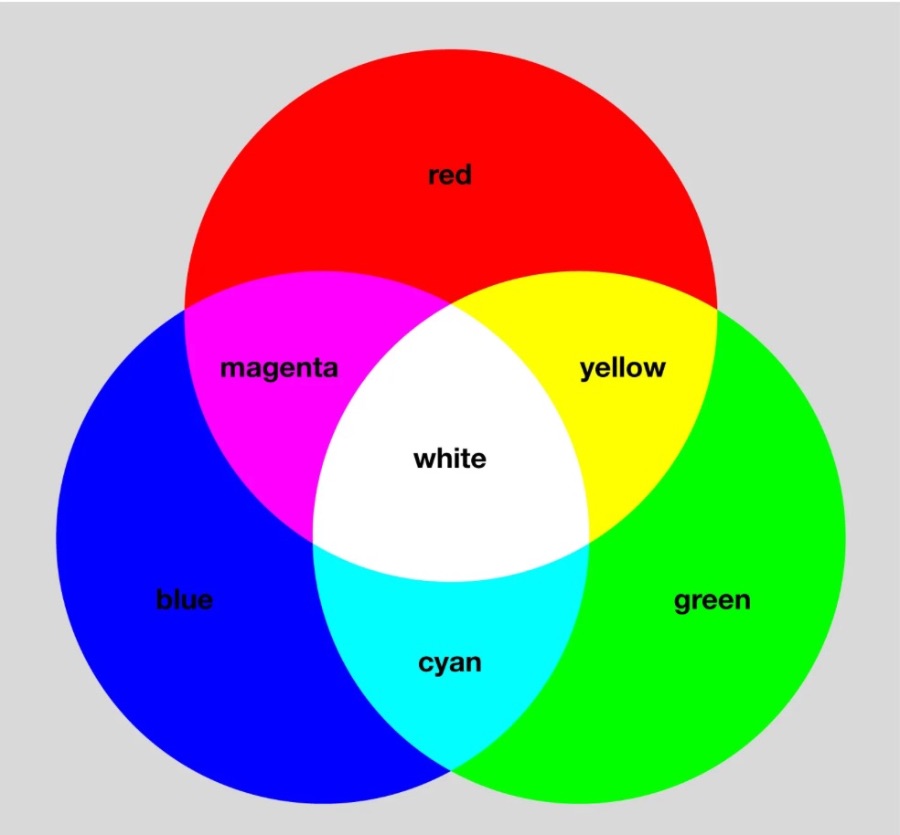
HỆ MÀU CỘNG (RGB)
Nguyên lý làm việc của hệ RGB là phát xạ ánh sáng, Khi màn hình TV tắt thì nó tối đen, khi bạn bật nó lên nó sẽ thành các màu đỏ, xanh lá cây, xanh dương, cộng thêm hiệu ứng tích lũy thành màu trắng, để từ đó phát ra ánh sáng và hình ảnh. Vì vậy RGB được gọi là hệ màu cộng.
HỆ MÀU TRỪ (CMYK)
CMYK là từ viết tắt tiếng Anh của cơ chế hệ màu trừ, thường được sử dụng trong in ấn. Nó bao gồm các màu sau:
C = Cyan (xanh)
M = Magenta (hồng)
Y = Yellow (vàng)
K = Black (Đen)
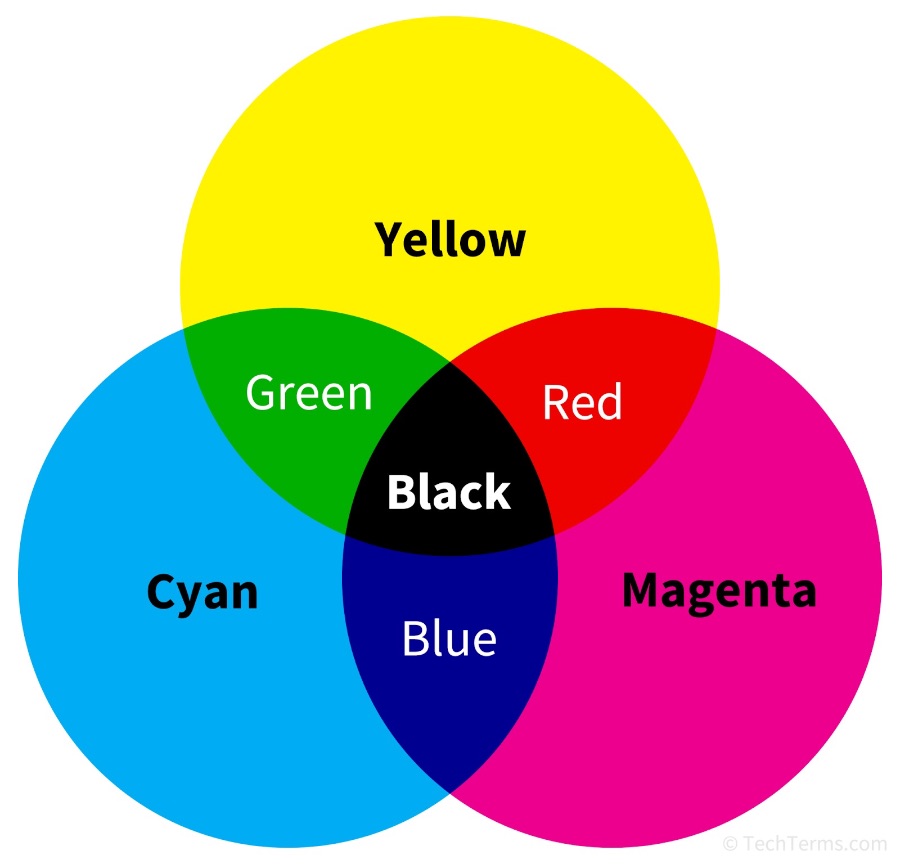
HỆ MÀU TRỪ (CMYK)
Nguyên lý làm việc chính của hệ CMYK là hấp thụ ánh sáng. Màu mà ta nhìn thấy là từ phần của ánh sáng không bị hấp thụ. Do đó thay vì thêm độ sáng để có những màu sắc khác nhau, CMYK sẽ loại trừ ánh sáng đi từ ánh sáng gốc là màu trắng để tạo ra các màu sắc khác. 3 màu Cyan, Magenta và Yellow khi kết hợp sẽ tạo ra một màu đen.
Điều quan trọng tiếp theo trong lộ trình học Illustrator đó là bạn cần nắm được các phương pháp phối màu để có một ấn phẩm thiết kế thật đẹp mắt. Có 4 phương pháp phối màu cơ bản bạn cần biết:
- Phối màu đơn sắc (Monochromatic)
- Phối màu tương đồng (Analogous)
- Phối màu bộ ba (Triad)
- Phối màu bổ túc(Complementary)
Để tìm hiểu kỹ hơn về các phương pháp phối màu trong thực tế, các bạn mới bắt đầu trên lộ trình học Illustrator từ cơ bản có thể xem bài viết Học cách phối màu qua các MV big bang của colorME nhé.
3. Infographic
Trong lộ trình học Illustrator cho người mới bắt đầu thì không thể thiếu kiến thức về Infographic. Nói một cách dễ hiểu thì Infographic là hình thức đồ họa trực quan mô tả thông tin và dữ liệu bằng cách kết hợp các yếu tố hình ảnh, hình vẽ, văn bản, biểu đồ, v.v. với nhau. Điều này giúp những thông tin phức tạp trở nên dễ hiểu hơn cũng như giúp người đọc nắm bắt được ý chính của chủ đề một cách nhanh chóng.
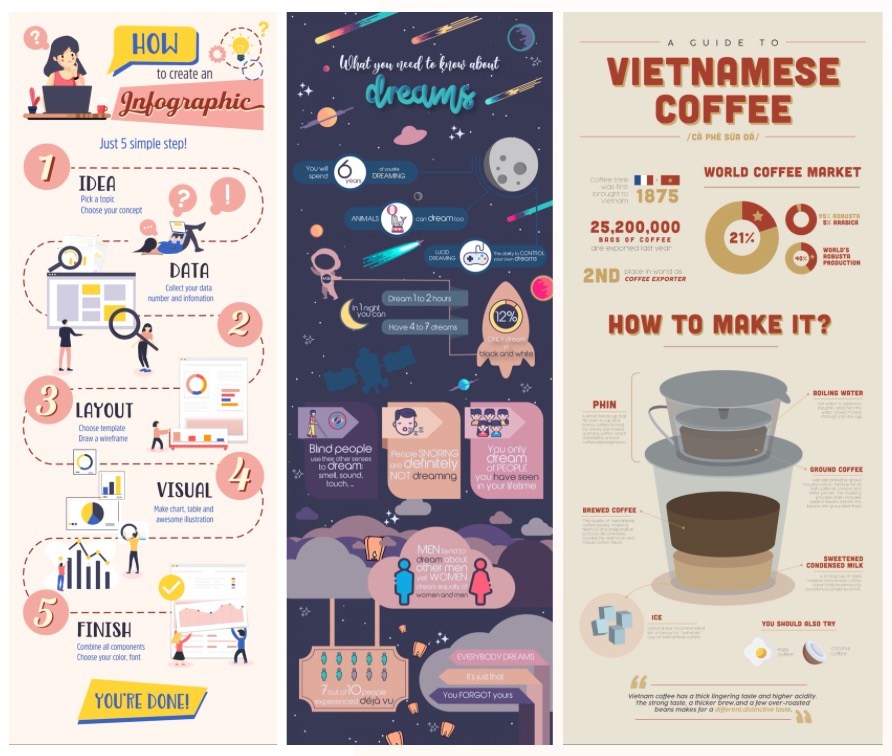
Infographic
Infographic là một hình thức đồ hoạ được luyện tập thường xuyên nhất trong lộ trình học Illustrator và dễ tạo ra tính độc đáo nhất trong quá trình thiết kế. Tiêu chí đánh giá Infographic tốt cho những người mới bắt đầu trên lộ trình học Illustrator là:
Không cần phụ thuộc vào nội dung để thu hút khán giả cũng như truyền đạt những thông tin chính.
Cần có dữ liệu chính xác, phân cấp thông tin rõ ràng, sử dụng đồng nhất icon, hình minh họa, màu sắc và font chữ.
4. Bố cục và căn gióng
Bước quan trọng tiếp theo trong lộ trình học Illustrator đó chính là bố cục và căn gióng. Trong lộ trình học Illustrator, việc nắm vững về bố cục sẽ giúp chúng ta sắp xếp các yếu tố đồ hoạ một cách có chủ đích để tạo ra một ấn phẩm với tổng thể hài hoà. Một bố cục hợp lý giúp cho người xem có thể tiếp cận thông tin, cảm xúc, quan điểm mà tác giả muốn thể hiện một cách trực quan nhất.
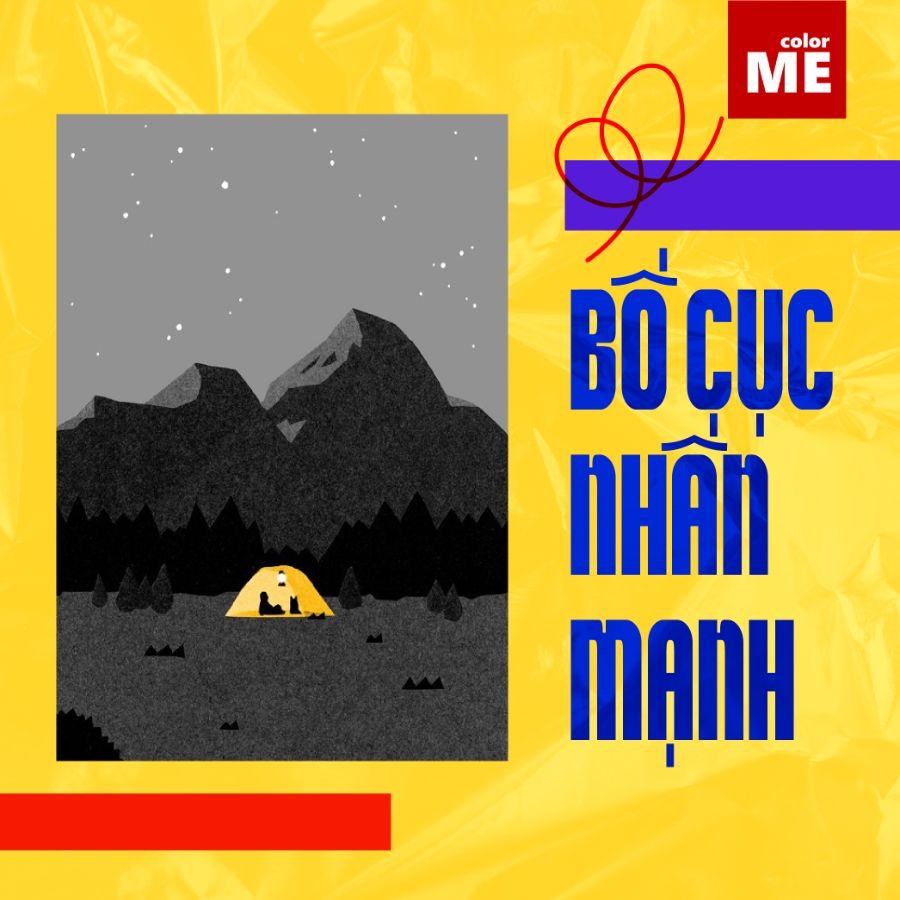
Bố cục và căn gióng
Các bạn mới bắt đầu trên lộ trình học Illustrator từ cơ bản có thể tìm hiểu thêm về 8 cách sắp xếp bố cục trong thiết kế cần phải biết
PHÂN CẤP THÔNG TIN - HIERARCHY
Điểm đến tiếp theo trên lộ trình học Illustrator của người mới bắt đầu là kiến thức về phân cấp thông tin. Đây là thao tác phân chia các yếu tố thiết kế theo thứ tự phụ thuộc theo tính quan trọng cũng như ý nghĩa của yếu tố ấy với tổng thể một thiết kế để giúp người xem dễ dàng theo dõi thông tin cũng như giúp cho thiết kế có tính sắp xếp, thu hút và ấn tượng hơn.
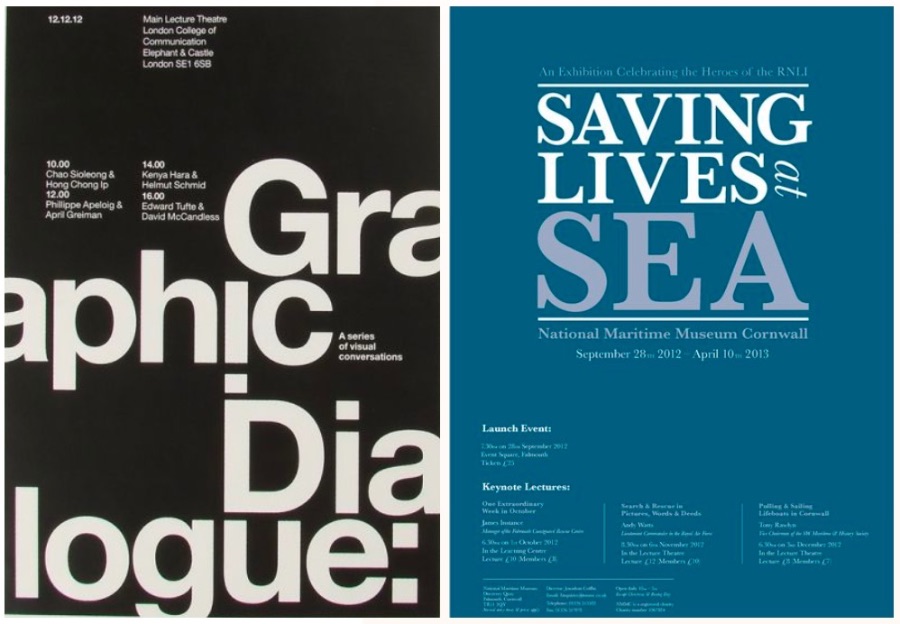
Bố cục và căn gióng
Thực hành các công cụ cơ bản
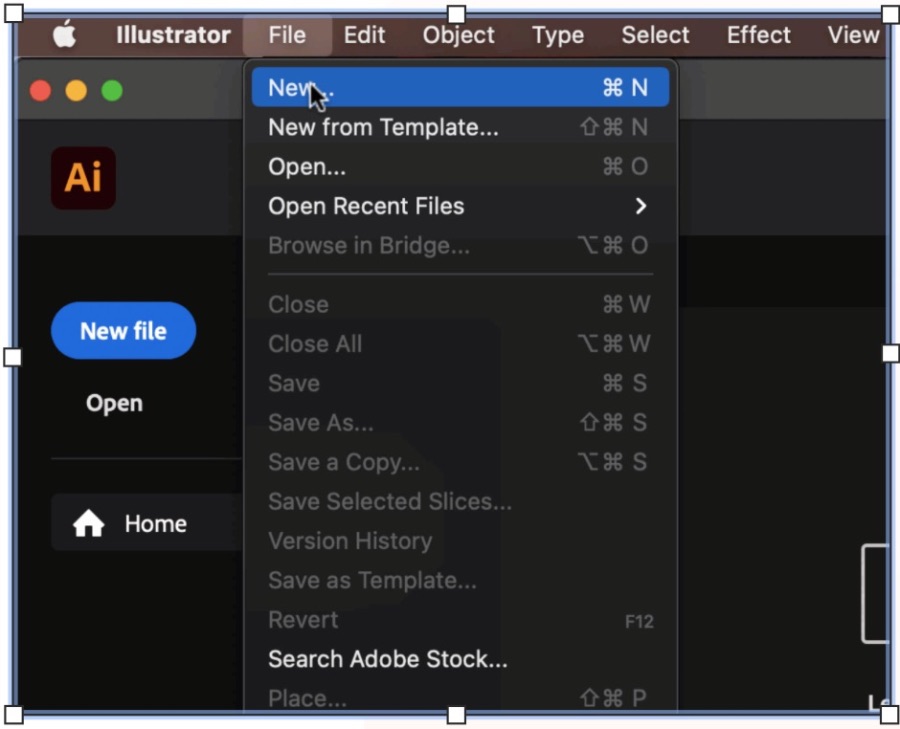
Bước đầu tiên trong lộ trình học Illustrator từ cơ bản cho người mới bắt đầu chắc chắn không thể bỏ qua cách tạo file mới. Để chọn file mới bạn chọn File -> New theo hình dưới đây hoặc nhấn tổ hợp phím Ctrl + N (với Windows) và Command + N (với Macbook) nhé.
Thực hành các công cụ cơ bản
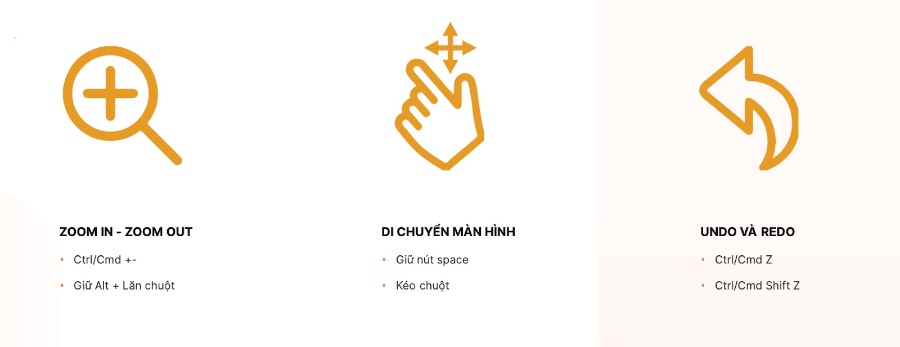
Tiếp theo của lộ trình học Illustrator, chúng ta hãy tìm hiểu thao tác cơ bản với không gian làm việc trong Illustrator:
Thực hành các công cụ cơ bản
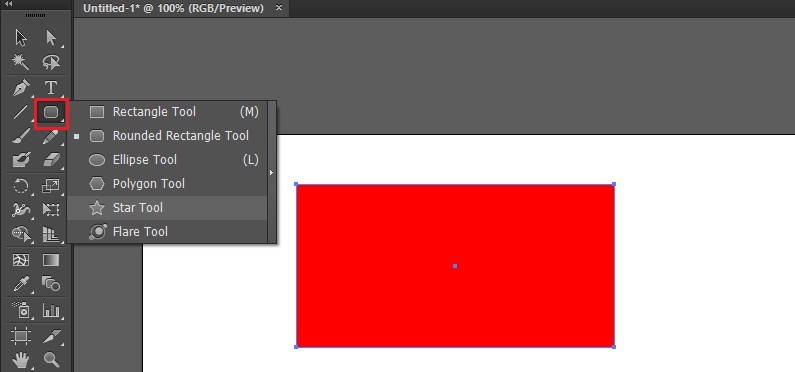
Bây giờ, trên lộ trình học Illustrator cơ bản, chúng ta sẽ làm quen với công cụ tạo hình cơ bản trong Illustrator dành cho người mới bắt đầu ngay nhé
Thực hành các công cụ cơ bản
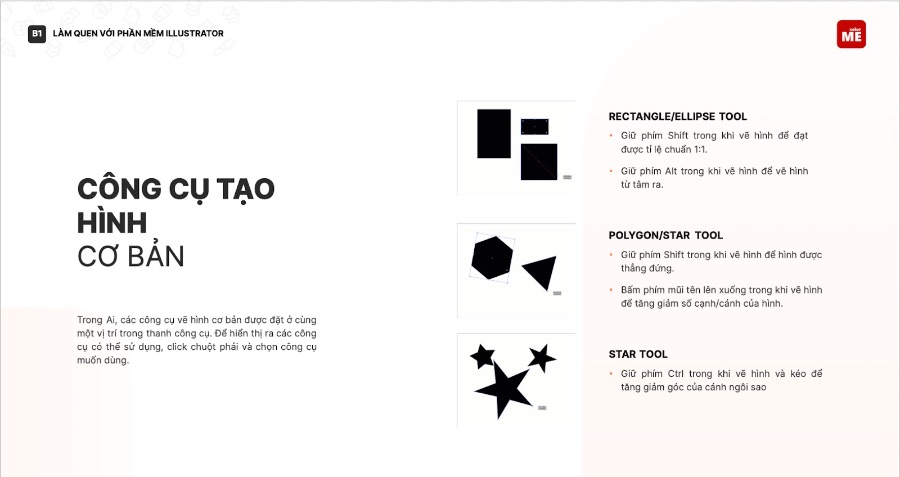
Trong Illustrator, các công cụ tạo hình cơ bản bao gồm Rectangle/Ellipse tool; Polygon/Star tool. Để sử dụng các công cụ tạo hình cơ bản trong Illustrator, bạn chỉ việc Click vào loại hình mình muốn vẽ, sau đó nhấn giữ chuột và kéo hình đến kích thước mình muốn.
Thực hành các công cụ cơ bản
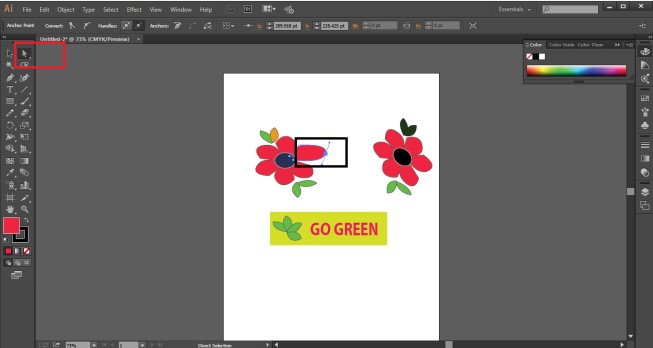
Để sử dụng các tác vụ khác như di chuyển vector, xoay hình, thay đổi kích thước… chúng ta quay về Selection tool có hình con trỏ chuột với phím tắt là V
Thực hành các công cụ cơ bản
Với Selection tool trong Illustrator, bạn có thể:
- Di chuyển : Click giữ và kéo vật thể sang vị trí khác.
- Thay đổi kích thước : Kéo một trong các hình vuông ở các đỉnh của khung bao quanh vật thể. Giữ phím Shift khi đang kéo để giữ nguyên tỉ lệ của vật thể gốc.
- Xoay hình : Đặt chuột ở cạnh một trong 4 góc ở đỉnh của khung bao quanh vật thể, khi con trỏ chuột chuyển sang dạng cong thì click giữ và xoay.
- Xóa hình : Bấm phím Delete/Backspace.
- Sao chép vật thể ra chính giữa màn hình : Ctrl + C và Ctrl + V.
- Sao chép vật thể đè lên chính nó : Ctrl + C và Ctrl + F.
- Sao chép vật thể sang vị trí khác : Giữ phím Alt và di chuyển vật thể sang vị trí khác.
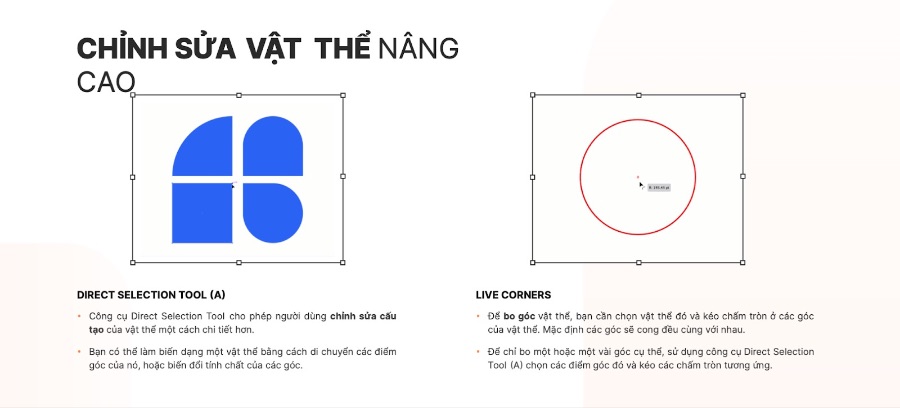
Vậy làm sao để chỉnh sửa những hình cơ bản trong Illustrator thành hình nâng cao hơn nhỉ? Vậy thì đây là lúc công cụ Direct selection tool (A) và Live corners trong Illustrator thể hiện.
Thực hành các công cụ cơ bản
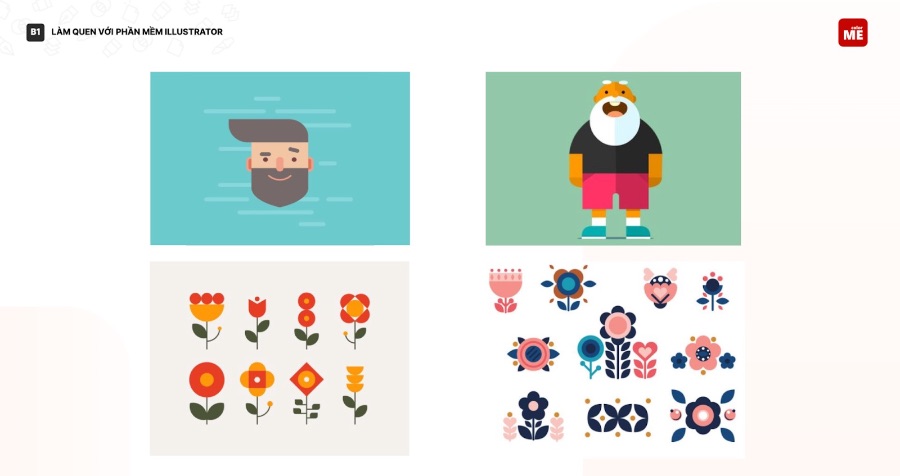
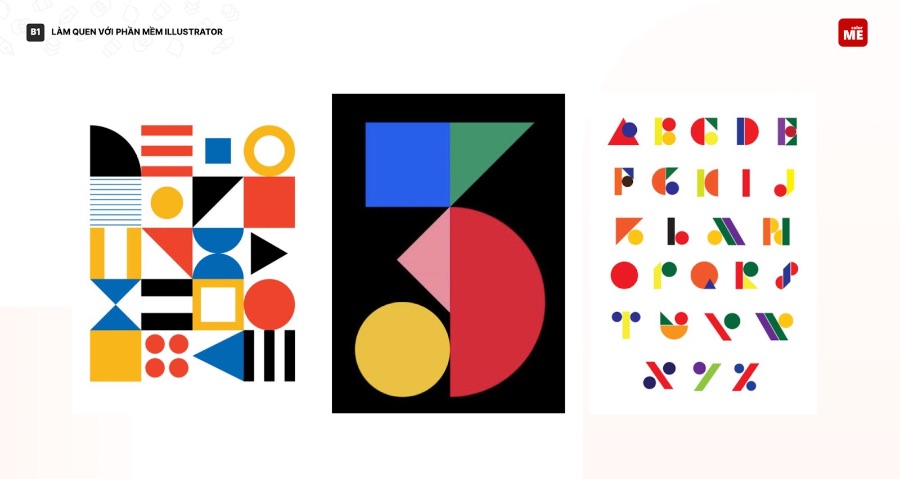
Sau khi sử dụng 2 công cụ trên để cắt hình nâng cao trong Illustrator, chúng ta sẽ có những thành quả như thế này đây
Thực hành các công cụ cơ bản
Bên cạnh đó, có một khái niệm vô cùng quan thuộc mà ai làm designer hay đang trong lộ trình học Illustrator cũng phải biết đến đó là layer. Vậy layer là gì?
"Layer" (lớp) trong Illustrator là một thành phần chứa hình ảnh, văn bản, đối tượng hoặc hiệu ứng riêng biệt, và chúng cho phép bạn tạo ra và quản lý nhiều phần tử trên cùng một tấm ảnh mà không làm ảnh hưởng đến các phần khác. Bạn có thể bật/ tắt (hiển thị/ ẩn) đối tượng trong layer, bạn cũng có thể đổi vị trí, khoá hoặc xoá 1 layer mà không ảnh hưởng đến đối tượng trong layer khác
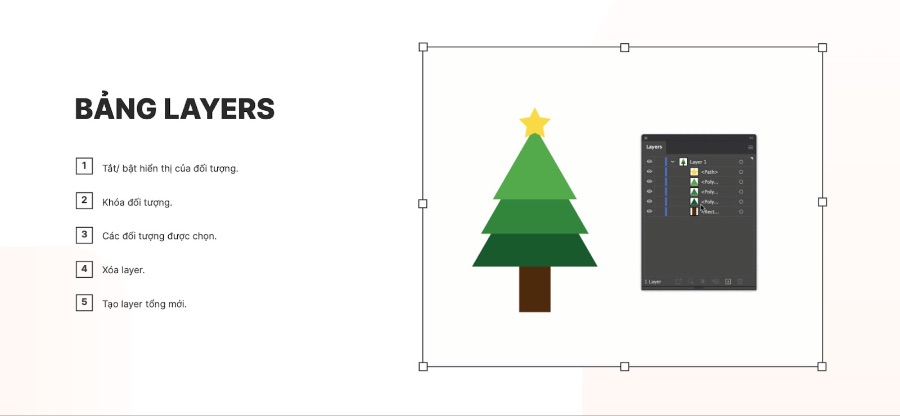
Thực hành các công cụ cơ bản
Có một lỗi những người mới bắt đầu dễ mắc phải trên lộ trình học Illustrator đó là có quá nhiều layer và khó khăn trong việc tìm kiếm, sắp xếp, quản lý. Vậy nên để dễ quản lý layer trong quá trình thiết kế Illustrator khi bản thiết kế của bạn có quá nhiều chi tiết, các bạn có thể đưa các layer riêng biệt vào cùng một nhóm.
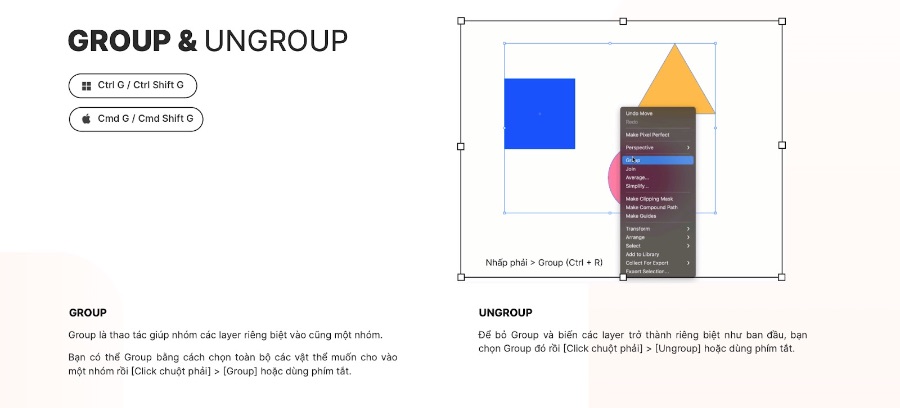
Thực hành các công cụ cơ bản
Bạn có thể Group bằng cách chọn toàn bộ các vật thể muốn cho vào một nhóm rồi [Click chuột phải] > [Group] hoặc dùng phím tắt Ctrl G với Windows và Command G với Macbook. Để bỏ Group và biến các layer trở thành riêng biệt như ban đầu, bạn chọn Group đó rồi [Click chuột phải] > [Ungroup] hoặc dùng phím tắt Ctrl Shift G/ Command Shift G.
Và quan trọng nhất trong lộ trình học Illustrator, đó là sau khi hoàn thiện thiết kế của mình thì đừng quên ctrl + S để lưu file mềm tất cả chỉnh sửa và thiết kế của chúng ta trong Illustrator đấy nhé. Còn nếu bạn muốn xuất file cứng trong Illustrator như định dạng ảnh jpeg hoặc png… thì chọn File -> export/ export as và đừng quên Tick vào ô Use Artboards để xuất ra thành các ảnh theo Artboards đã tạo nhé.
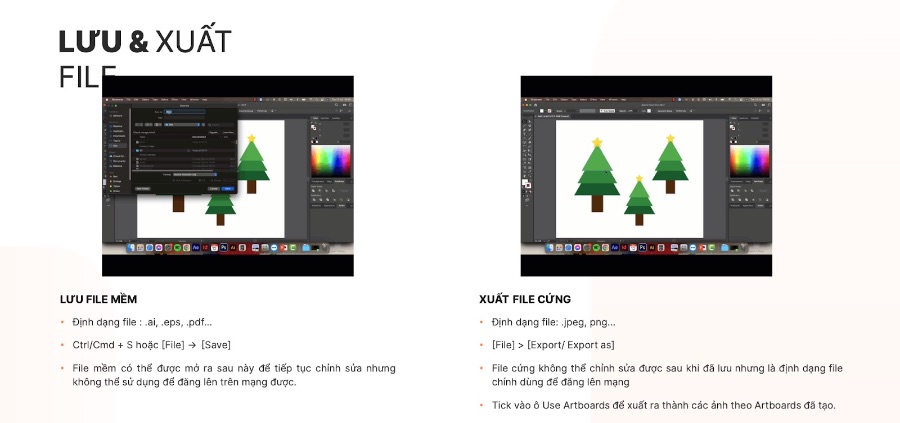
Thực hành các công cụ cơ bản
Để tìm hiểu thêm những thao tác khác trong Illustrator, các bạn mới bắt đầu trên lộ trình học Illustrator đừng bỏ qua bài viết các thao tác cơ bản trong Illustrator này nhé.
Giao diện Illustrator gồm những gì?
Trang Workspace overview của Adobe kể tên các phần của vùng làm việc: Toolbar (thanh công cụ), Control panel, Properties panel, Contextual Task Bar, Application Bar và cửa sổ tài liệu. Workspace mặc định cho người mới tên là "Getting Started". Bảng Layers mở bằng phím F7; artboard là các "trang giấy" trong một file.
Bảng công cụ cơ bản và phím tắt mặc định
Lấy từ trang công cụ và bảng phím tắt mặc định của Adobe; phím giống nhau trên Windows và macOS trừ khi ghi riêng.
| Công cụ | Dùng để | Phím tắt |
|---|---|---|
| Selection | Chọn đối tượng hoặc nhóm để di chuyển, đổi kích thước | V |
| Direct Selection | Chọn điểm neo và đoạn path để nắn lại hình | A |
| Pen | Vẽ đường thẳng và cong chính xác bằng điểm neo | P |
| Curvature | Vẽ và sửa đường cong dễ hơn | Shift + ~ |
| Rectangle, Ellipse | Vẽ hình chữ nhật, vuông, elip, tròn | M, L |
| Type | Gõ chữ tại một điểm hoặc trong một vùng | T |
| Shape Builder | Gộp và xóa các hình đơn giản thành hình phức tạp | Shift + M |
| Bảng Pathfinder | Unite, Minus Front, Intersect: cộng, trừ, lấy phần giao của các hình (Adobe) | Shift + Ctrl + F9; macOS: Shift + Command + F9 |
| Gradient | Tạo chuyển màu | G |
| Image Trace | Chuyển ảnh raster thành vector chỉnh sửa được (Adobe) | Window > Image Trace |
| Artboard | Chọn, tạo và chỉnh artboard | Shift + O |
Chưa cài Illustrator? Trang Chuyển ảnh sang vector của ColorME ghi: "Chuyển logo, icon, hình minh hoạ từ PNG, JPG sang vector SVG ngay trên trình duyệt".
Xuất file cho màn hình và cho in
Cho màn hình: vào File > Export > Export for Screens (Alt + Ctrl + E, macOS Option + Command + E), chọn tab Artboards hoặc Assets rồi chọn định dạng: PNG, JPEG, SVG, PDF, WebP, AI, EPS hoặc TIFF (trang Export for Screens).
Cho in: vào File > Save As, chọn Adobe PDF. Theo trang tạo file PDF của Adobe, preset Press Quality dành cho in chất lượng cao. Bleed (tràn lề) là phần hình nằm ngoài đường cắt để mép giấy sau khi xén vẫn kín mực; ô Use Document Bleed dùng lại bleed đã đặt khi tạo file (trang Printer's marks and bleeds). Bleed bao nhiêu, hệ màu nào thì hỏi nhà in; quy tắc chung có trong bài catalogue là gì và bài hệ màu CMYK và RGB.
Cấu hình máy để chạy Illustrator
Mức tối thiểu cho bản 30.0 trở lên, theo trang yêu cầu kỹ thuật của Adobe (cập nhật 9/4/2026, đọc ngày 14/10/2026):
| Hạng mục | Windows | macOS |
|---|---|---|
| Hệ điều hành | Windows 11 (v24H2, v23H2); Windows 10 (v22H2, v21H2 LTSC) | macOS 26 Tahoe, 15 Sequoia, 14 Sonoma, 13 Ventura |
| RAM | 8 GB (khuyến nghị 16 GB) | 8 GB (khuyến nghị 16 GB) |
| Ổ cứng trống để cài | 2 GB, nên dùng SSD | 3 GB, nên dùng SSD |
| Màn hình | 1024 x 768 (khuyến nghị 1920 x 1080) | 1024 x 768 (khuyến nghị 1920 x 1080) |
Windows cần bộ xử lý Intel đa nhân 64-bit hoặc AMD Athlon 64 có SSE 4.2 trở lên. Cả hai hệ cần Internet để kích hoạt. Với iPad, Adobe ghi máy hỗ trợ Apple Pencil thì dùng được Illustrator trên iPad (danh sách máy).
Học Illustrator sao cho hiệu quả?
Illustrator không phải một phần mềm dễ chinh phục, vậy nên trên lộ trình học Illustrator đòi hỏi bạn phải có sự quyết tâm và kiên nhẫn cực kỳ cao. Có nhiều cách để bạn tự xây dựng được lộ trình học Illustrator cho mình tại nhà:
Đọc sách về Illustrator
Cũng giống như việc tiếp cận những kiến thức Illustrator căn bản rồi đến phần thực hành công cụ phần mềm mà colorME đã giới thiệu phía trên thì lộ trình học Illustrator của bạn có thể bắt đầu từ cơ bản và nâng cao với những đầu sách chuyên môn như:
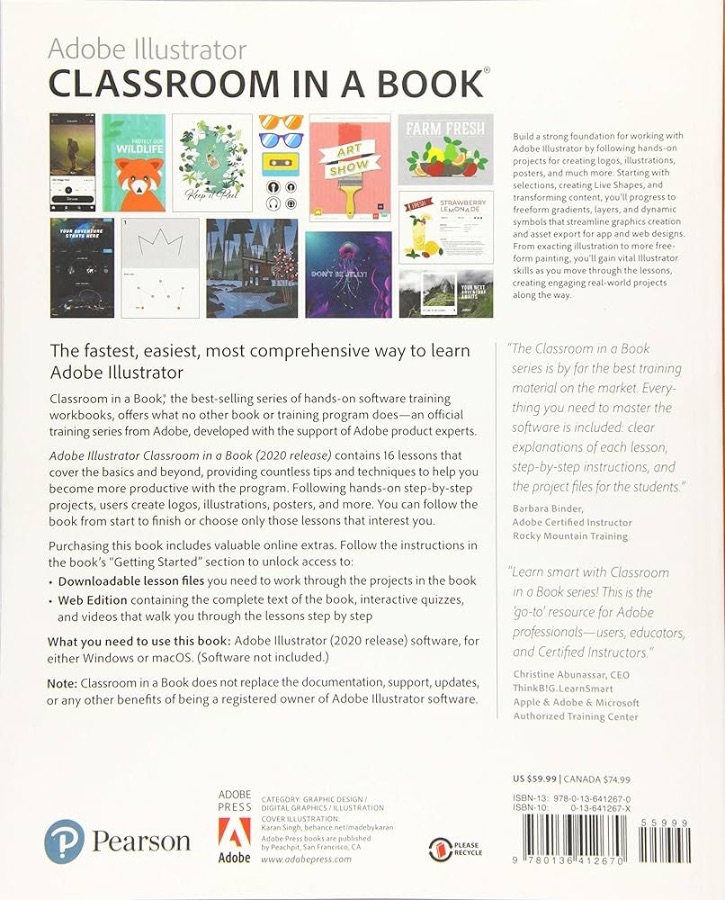
Adobe Illustrator Classroom in a Book – siêu nhàm chán, nhưng nếu bạn đọc được quá nửa, bạn sẽ hiểu rất rõ về Illustrator.
Học Illustrator sao cho hiệu quả?
Vector Basic Training – Cuốn sách này dạy bạn cách làm cho mọi thứ trong Illustrator trở nên thực hấp dẫn.
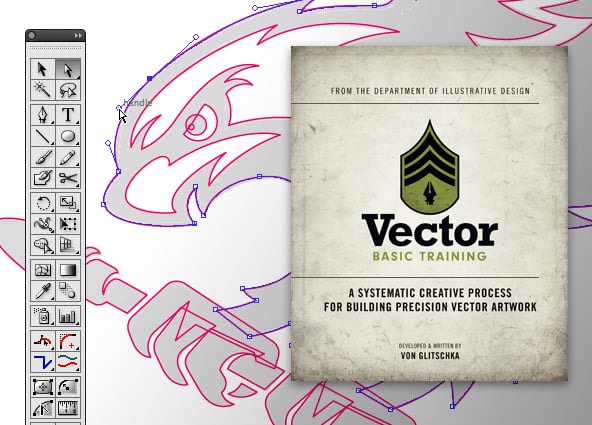
Học Illustrator sao cho hiệu quả?
Tìm một cộng đồng về Illustrator
Dù là bạn mới bắt đầu lộ trình học Illustrator hay bạn đã học lâu rồi thì hãy cứ tìm và tham gia các cộng đồng thiết kế. Đây là môi trường tuyệt vời cho bạn phát triển, và phát triển kĩ năng tự học illustrator của mình.
Tìm một cộng đồng về Illustrator
Video online và thực hành Illustrator
Bắt đầu lộ trình học Illustrator với video hướng dẫn online, tại sao không? Làm theo các hướng dẫn trên mạng về Illustrator và tự sáng tạo sản phẩm là cách giúp bạn thành công và phát triển nhanh hơn bất cứ phương pháp nào.
Video online và thực hành Illustrator
Kế hoạch 30 ngày đầu: mỗi tuần một sản phẩm nhỏ
Gợi ý của ColorME, mỗi tuần xong một bài:
| Tuần | Sản phẩm | Công cụ luyện | Xong khi |
|---|---|---|---|
| 1 | Logo từ hình cơ bản | Rectangle, Ellipse, Shape Builder, Pathfinder | Logo rõ ở một màu, mọi kích thước |
| 2 | Bộ 6 đến 8 icon | Pen, Curvature, Direct Selection | Xuất cả bộ ra SVG, PNG bằng Export for Screens |
| 3 | Poster sự kiện | Type, Gradient, Artboard, Layers | Lưu được PDF có bleed |
| 4 | Họa tiết lặp hoặc mascot | Pen, Image Trace từ bản phác tay | Áp được lên một sản phẩm mẫu |
Tuần 4 nên đọc trước bài pattern là gì và mascot là gì để chọn đề bài. Một sản phẩm Illustrator đưa vào portfolio nên cho thấy bản phác, bản vector sạch và sản phẩm trong bối cảnh dùng thật; xem bài cách làm portfolio. Muốn học theo video, xem khóa Illustrator trên E-learning ColorME.
Tham gia một lớp học Illustrator ngắn hạn
Điều tuyệt vời nhất khiến lộ trình học Illustrator của bạn nhanh chóng và hiệu quả đó là được học và thực hành công cụ trên một giáo trình cô đọng, chi tiết dưới sự giảng dạy, hướng dẫn bởi những người có chuyên môn và kinh nghiệm.
Lớp học Illustrator ngắn hạn
Nếu bạn không có nhiều thời gian để tự học, tự khám phá các chức năng của Illustrator thì một khóa học ngắn hạn là lộ trình học Illustrator hợp lý nhất cho bạn. Tại đây, bạn sẽ được giới thiệu những chức năng được sử dụng nhiều nhất của Illustrator, cũng như ứng dụng thực tiễn của chúng trong học tập và công việc.
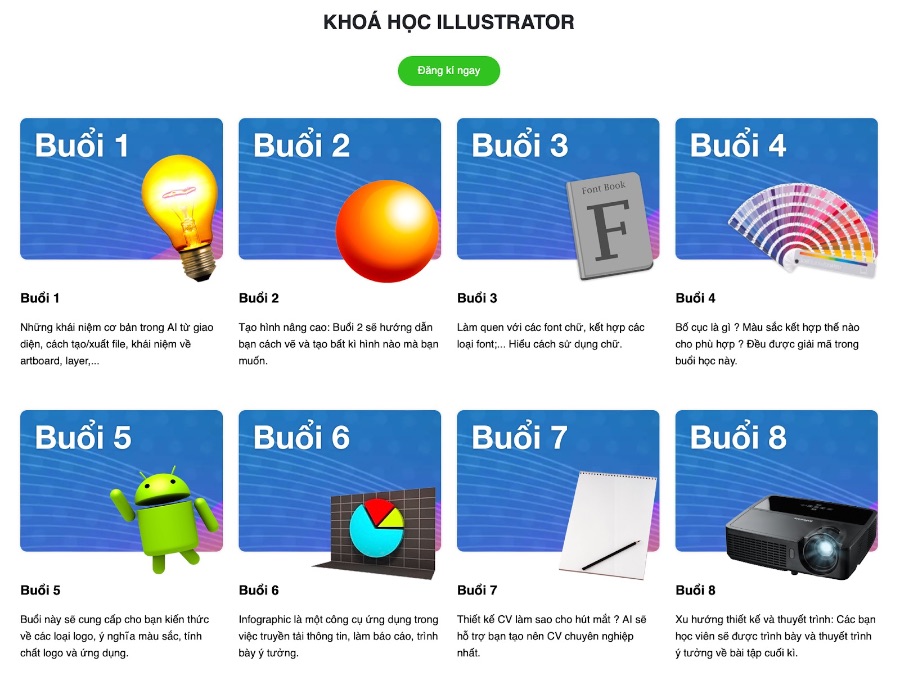
Lớp học Illustrator ngắn hạn
Ưu điểm tuyệt vời của việc bắt đầu lộ trình học Illustrator bằng các lớp học đó là bạn không phải tự bơi trong bể kiến thức rộng lớn của Illustrator. Bạn sẽ có giảng viên hướng dẫn, giúp đỡ trong quá trình học, do đó bạn có thể tiếp thu kiến thức dễ dàng hơn. Chỉ trong một thời gian ngắn, bạn có thể tự mình tạo các sản phẩm đơn giản như poster, banner, flyer…
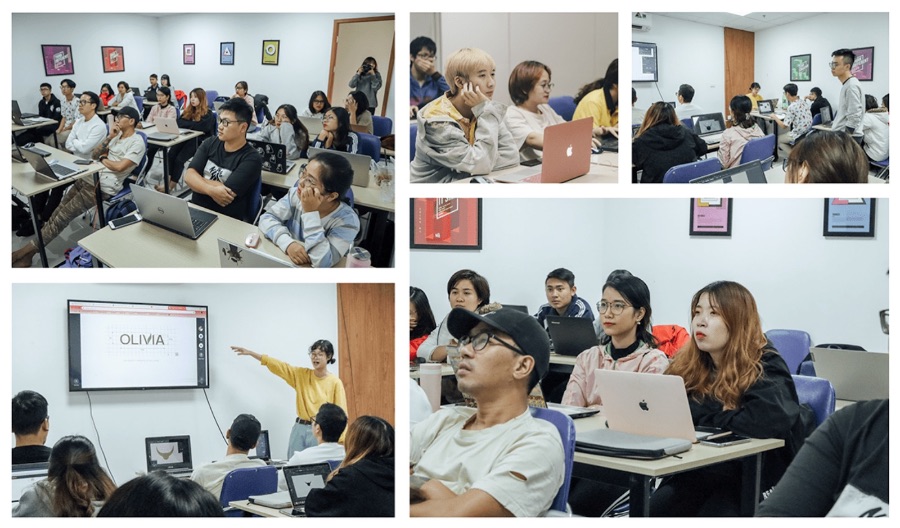
Lớp học Illustrator ngắn hạn
Bên cạnh việc học sử dụng phần mềm, một số trung tâm như ColorME còn cung cấp kiến thức nền trong thiết kế đồ họa trong lộ trình học Illustrator, giúp ích rất nhiều khi bạn muốn tự học thêm sau này. Hiện nay, với mức học phí hợp lý và số giờ học không quá dài, các lớp Illustrator ngắn hạn đang là sự lựa chọn của nhiều bạn trẻ yêu thích thiết kế.
Câu hỏi thường gặp về Illustrator
Ai, illus, Adobe Illustrator có phải là một không?
Phải. "Ai" là tên viết tắt và là đuôi file .ai của Adobe Illustrator; "illus" là cách gọi tắt. Đừng nhầm với AI nghĩa là trí tuệ nhân tạo.
Có giáo trình hay bài tập Illustrator nào cho người mới?
Tài liệu gốc là Illustrator User Guide của Adobe; bài tập thì làm bốn sản phẩm theo tuần ở trên.
Illustrator dùng được trên iPad và trên web không?
Adobe có trang trợ giúp riêng cho Illustrator trên iPad và cho "Illustrator on the web (Beta)"; bài này hướng dẫn bản máy tính.
Tạm kết,
Hi vọng sau bài viết này, các bạn đã phần nào định hướng được lộ trình học Illustrator từ cơ bản cho mình. Nếu bạn vẫn cảm thấy "lạc lối” hay muốn đẩy nhanh tiến độ học của mình hơn, đăng ký ngay khóa học Illustrator cho người mới bắt đầu của ColorME nhé!
ColorME sẽ luôn hỗ trợ và đồng hành cùng bạn trên con đường thiết kế sáng tạo. Đừng quên thường xuyên theo dõi Blog và Fanpage của chúng mình để cập nhật những kiến thức thiết kế sáng tạo độc đáo và mới lạ nhất nhé!