Hỗ trợ học viên · 13/05/2022
Sửa Lỗi răng cưa trong Photoshop chỉ trong một nốt nhạc
 Hương Quỳnh13/05/2022 · 8 phút đọc · 48.112 lượt xem
Bạn cảm thấy rất khó chịu khi bị lỗi răng cưa trong Photoshop, điều này còn gây mất tính thẩm mỹ rất cao. Trong bài viết dưới đây, ColorME sẽ hướng dẫn bạn cách khắc phục lỗi và cách khử răng cưa trong Photoshop
Trả lời nhanh: khử răng cưa trong Photoshop thế nào? (ColorME bổ sung, 17/10/2026)
Răng cưa là khi cạnh chữ hay cạnh hình hiện thành bậc thang pixel. Cách sửa tuỳ vào nơi bị răng cưa:
| Răng cưa ở đâu | Cách sửa | Ở đâu trong Photoshop |
|---|---|---|
| Chữ (layer Type) | Đổi kiểu khử răng cưa từ None sang Sharp, Crisp, Strong hoặc Smooth | Bảng Character hoặc Layer > Type |
| Cạnh vùng chọn, ảnh cắt ghép | Bật Anti-alias trước khi chọn, hoặc làm mềm cạnh bằng Select and Mask | Thanh Options của Lasso, Magic Wand; Select > Select and Mask |
| Hình, logo bị phóng to | Dùng bản vector hoặc ảnh gốc độ phân giải cao, không phóng ảnh nhỏ | Image > Image Size |
| Ảnh xuất ra bị răng cưa | Tạo file đúng kích thước từ đầu (cách 1 của bài) | File > New |
Các mục ghi "ColorME bổ sung" được thêm ngày 17/10/2026; phần còn lại là bài gốc.
I. TẠI SAO LẠI CÓ LỖI RĂNG CƯA TRONG PHOTOSHOP
Lỗi răng cưa trong Photoshop chủ yếu gặp trong tình huống bị lỗi về chữ (hoặc một số hình ảnh hay logo). Chữ bị răng cưa là một tình trạng mà một đoạn chữ trong lớp Layer nào đó của bạn đang viết bị viền răng cưa. Gặp phải tình trạng khiến chữ bị thiếu nét, nét chữ bị đứt ở phần viền gây mất tính thẩm mỹ rất cao.

Hình ảnh ví dụ lỗi răng cưa trong Photoshop
CÁCH SỬA LỖI RĂNG CƯA TRONG PHOTOSHOP
Cách 1: Tạo file chuẩn
Bước 1: Chọn File > New
Bước 2: Chọn kích thước file theo đúng nhu cầu sử dụng
Bước 3: Chọn độ phân giải (Resolution)
- Nếu file của bạn dùng để hiển thị trên web, bạn chỉ cần để 72 pixel/inch
- Nếu để trình chiếu trên màn hình lớn, bạn nên để 150 pixel/inch
- Nếu dùng để in ấn thì nên để 300 pixel/inch để file nét và không bị vỡ
Bước 4: Chọn Color mode:
- File thường: chọn 8 bit
- File cỡ lớn dành cho in ấn: chọn 16 - 32 bit

Tạo file làm việc chuẩn theo hướng dẫn
Sau khi tạo file xong, bạn thử viết chữ và zoom lên. Lúc này chữ sẽ không còn bị mờ nhoè nữa.
Ghi chú của ColorME (17/10/2026): ở bước 4, 8 bit, 16 bit và 32 bit là độ sâu bit (bit depth), nằm cạnh ô Color Mode chứ không phải chế độ màu. Theo trang bit depth của Adobe, 8 bit dùng cho phần lớn ảnh chụp và đồ hoạ web, 16 bit hợp khi chỉnh màu nhiều hay in chất lượng cao, còn 32 bit dành cho ảnh HDR. Bit depth cũng không ảnh hưởng tới răng cưa; kích thước và độ phân giải mới quyết định độ mịn của cạnh.
Cách 2: Thay đổi thuộc tính của chữ
Khi viết một chữ, bạn chú ý đến cài đặt thuộc tính của chữ nằm bên cạnh cài đặt font và size. Chuyển từ thuộc tính None sang các thuộc tính khác như Sharp, Crisp, Smooth, Strong thì chữ của bạn sẽ không còn hiện tượng răng cưa nữa và trở nên mềm mại hơn.

Thay đổi thuộc tính của chữ
Cách 3: Dùng bộ lọc Unsharp Mask
Bước 1: Bạn mở ảnh cần chỉnh sửa với Photoshop -> Filter chọn Sharpen nhấn Unsharp Mask
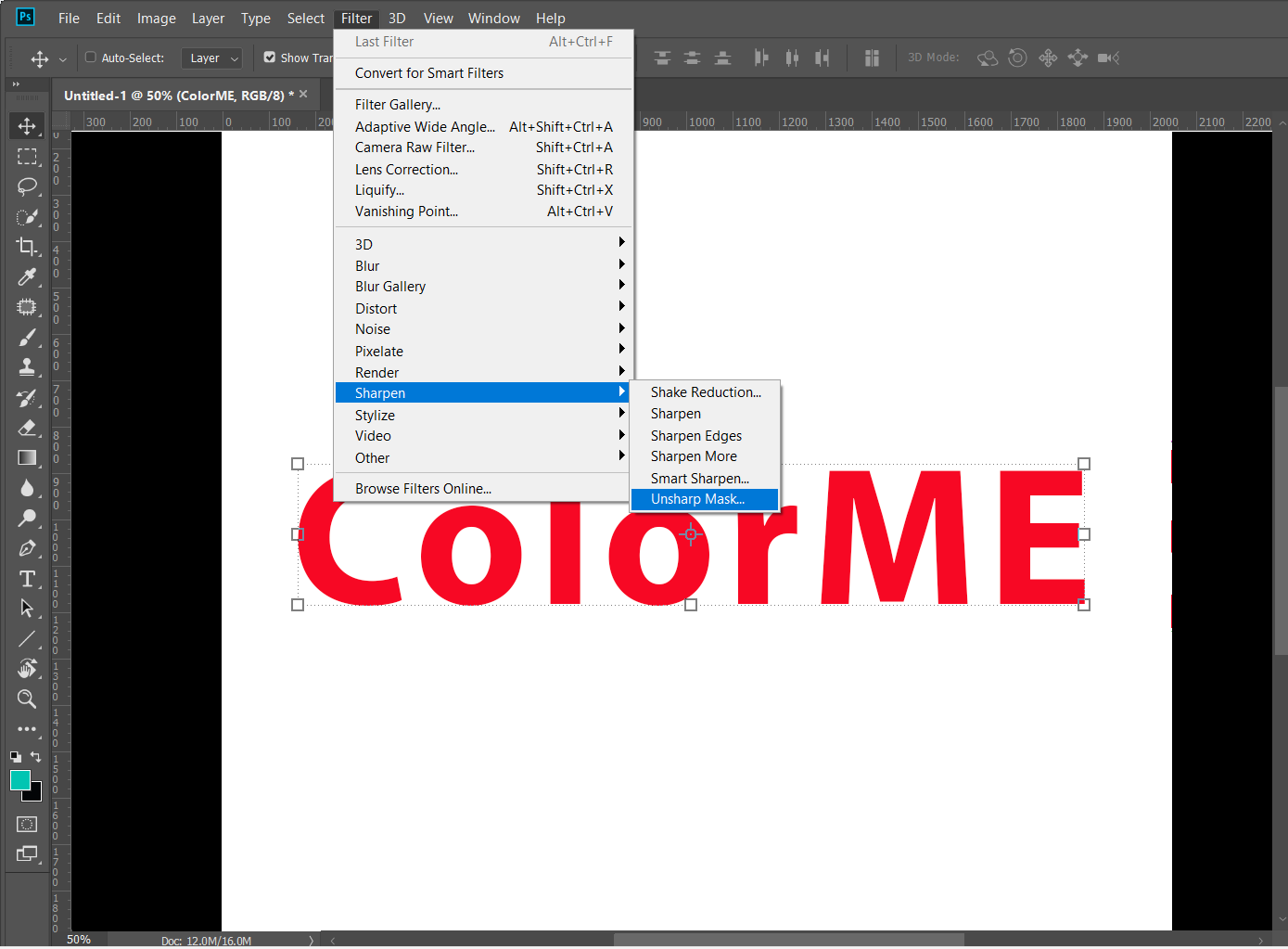
Sử dụng bộ lộc Unsharp Mask
Bước 2: Thiết lập các thông số
- Amount: Điều chỉnh phụ thuộc vào chi tiết ảnh.Nếu ảnh của bạn đầy đủ chi tiết tốt. Bạn chỉnh theo tỷ lệ Amount lớn - Radius nhỏ và ngược lại.
- Radius: Bạn nên thiết lập từ 0,5 - 3 đơn vị. Là thiết lập độ rộng quầng sáng dọc trong ảnh.
- Threshold: Nên để giá trị cao vì giá trị nhỏ sẽ làm nhiễu ảnh. Tạo độ tương phản trong ảnh.
Sau khi cài đặt thiết lập xong nhấn OK để lưu.
Ghi chú của ColorME (17/10/2026): Unsharp Mask là bộ lọc làm nét, giúp ảnh mềm trông rõ hơn, nhưng làm nét nghĩa là tăng tương phản dọc các cạnh (theo trang Smart Sharpen của Adobe, Amount càng cao thì tương phản ở cạnh càng nhiều), nên có thể làm răng cưa lộ hơn. Với cạnh bị bậc thang, hãy ưu tiên các cách khử răng cưa ở phần bổ sung phía dưới.
CÁCH 4: Dùng bộ lọc Blur
Bước 1: Click chuột chọn Layer Background > nhấn Duplicate Layer > OK để chọn

Sử dụng bộ lọc Blur
Bước 2: Vào Filter > Blur > nhấn Surface Blur
Bước 3: Thiết lập các thông số
- Radius ở mức 0,5 - 3 để chất lượng màu ảnh không bị giảm đi quá nhiều.
- Threshold nên thiết lập ở mức vừa phải nếu để giá trị cao quá ảnh sẽ bị mờ. Bạn nhấn OK để lưu.
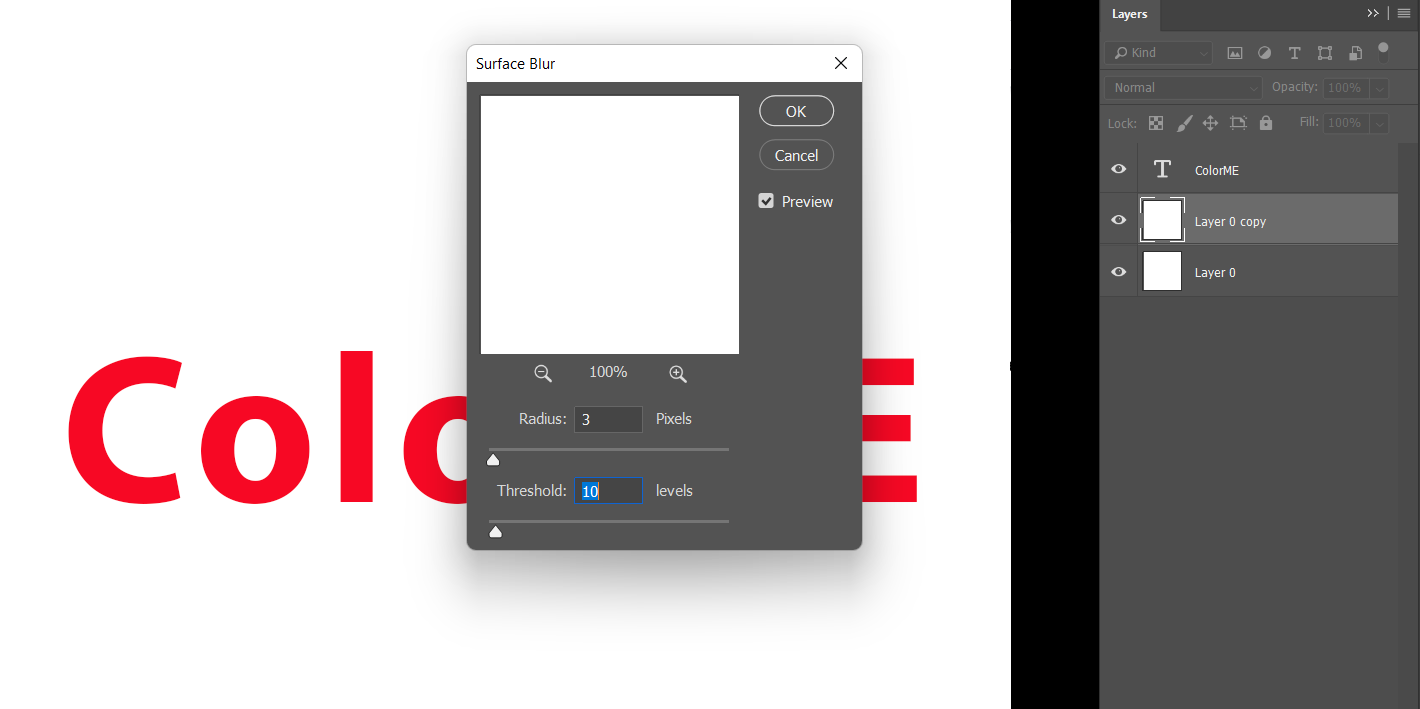
Sản phẩm sau khi khử răng cưa
Sau khi thiết lập lại các thông số, hình ảnh sẽ không bị mờ hoặc có lỗi răng cưa nữa. Bạn hãy thử ngay nhé!
Trên đây là cách xử lý lỗi răng cưa trong photoshop, ngoài ra khi sử dụng phần mềm này bạn cũng có thể gặp một số lỗi như:
Khử răng cưa cho chữ: chọn kiểu nào? (ColorME bổ sung, 17/10/2026)
Theo trang khử răng cưa cho chữ của Adobe, khử răng cưa làm cạnh chữ mịn bằng cách tô một phần các pixel ở mép. Năm lựa chọn:
| Kiểu | Kết quả |
|---|---|
| None | Cạnh cứng, có răng cưa |
| Sharp | Cạnh sắc nhất trong các kiểu có khử răng cưa |
| Crisp | Cạnh sắc, mềm nhẹ |
| Strong | Chữ trông đậm hơn, cạnh rõ hơn |
| Smooth | Cạnh mịn và hoà nhất |
Cách đổi: chọn layer chữ, rồi chọn kiểu ở biểu tượng khử răng cưa trong bảng Character, hoặc vào Layer > Type. Adobe lưu ý thiết lập áp cho cả layer; muốn dùng kiểu khác thì tách thành layer chữ riêng. Với chữ nhỏ trên ảnh web, Adobe gợi ý bỏ chọn Fractional Widths trong menu của bảng Character nếu chữ hiển thị không đều.
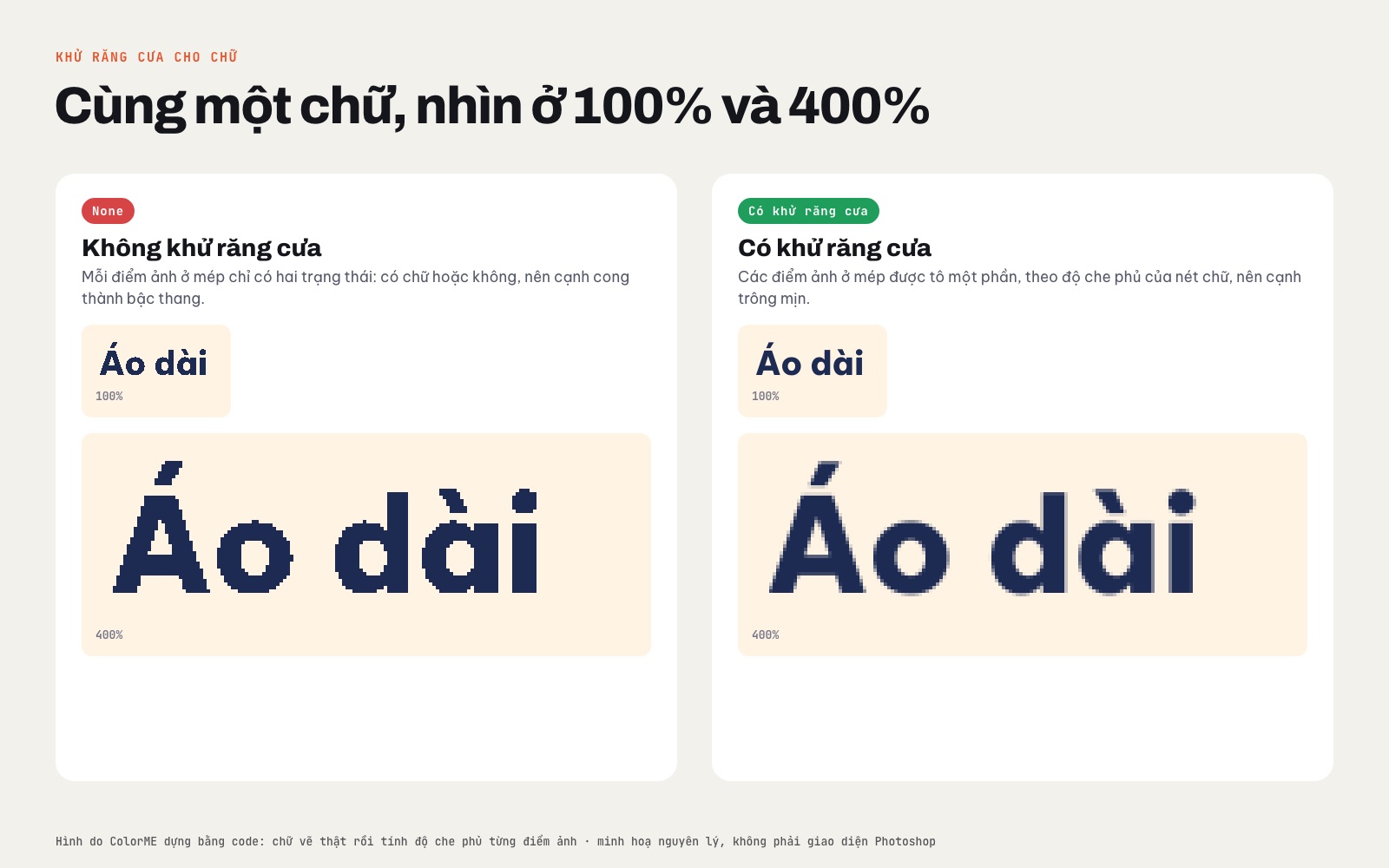
Chữ không khử răng cưa và có khử răng cưa ở 100% và 400%: khử răng cưa tô một phần các điểm ảnh ở mép. Hình do ColorME dựng bằng code, không phải giao diện Photoshop.
Khử răng cưa cho vùng chọn và ảnh cắt ghép (ColorME bổ sung, 17/10/2026)
- Bật Anti-alias trước khi chọn: ở thanh Options của Lasso, Polygonal Lasso, Magnetic Lasso, Elliptical Marquee hoặc Magic Wand. Adobe ghi phải bật trước khi tạo vùng chọn (trang làm mềm cạnh vùng chọn của Adobe, trang Anti-alias của Adobe).
- Feather khi cần chuyển tiếp mềm: feather tạo một dải chuyển giữa vùng chọn và nền, áp được cả sau khi đã chọn; hiệu ứng chỉ thấy khi bạn di chuyển, cắt, copy hoặc tô vùng chọn.
- Dùng Select and Mask: Select > Select and Mask có công cụ riêng để làm mịn cạnh, hợp khi tách chủ thể khỏi nền.
Theo Adobe, anti-aliasing chỉ đổi các pixel ở mép nên không mất chi tiết, còn feather tạo hiệu ứng mờ ở cạnh. Muốn cắt ảnh gọn từ đầu, xem bài cách cắt ảnh trong Photoshop.
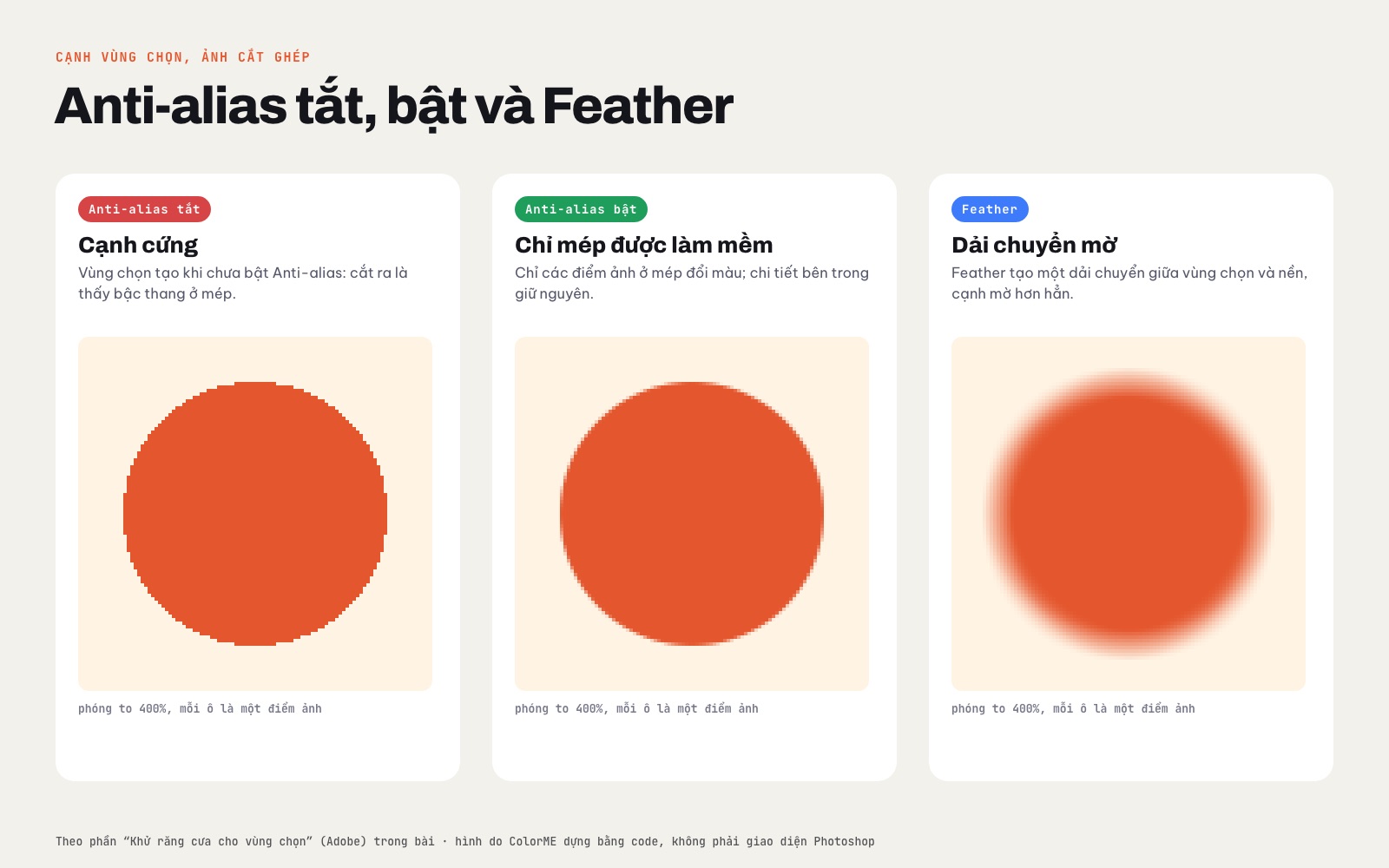
Anti-alias tắt, bật và Feather trên cùng một vùng chọn hình tròn, phóng to 400%. Hình do ColorME dựng bằng code.
Logo, hình bị răng cưa khi phóng to (ColorME bổ sung, 17/10/2026)
Ảnh bitmap là lưới pixel, phóng to quá kích thước gốc sẽ lộ bậc thang; không bộ lọc nào thêm lại được chi tiết đã mất. Với logo và chữ, nên dùng bản vector (Shape layer, file AI, SVG) để phóng thoải mái. Sự khác nhau được giải thích trong bài ảnh vector và ảnh raster.
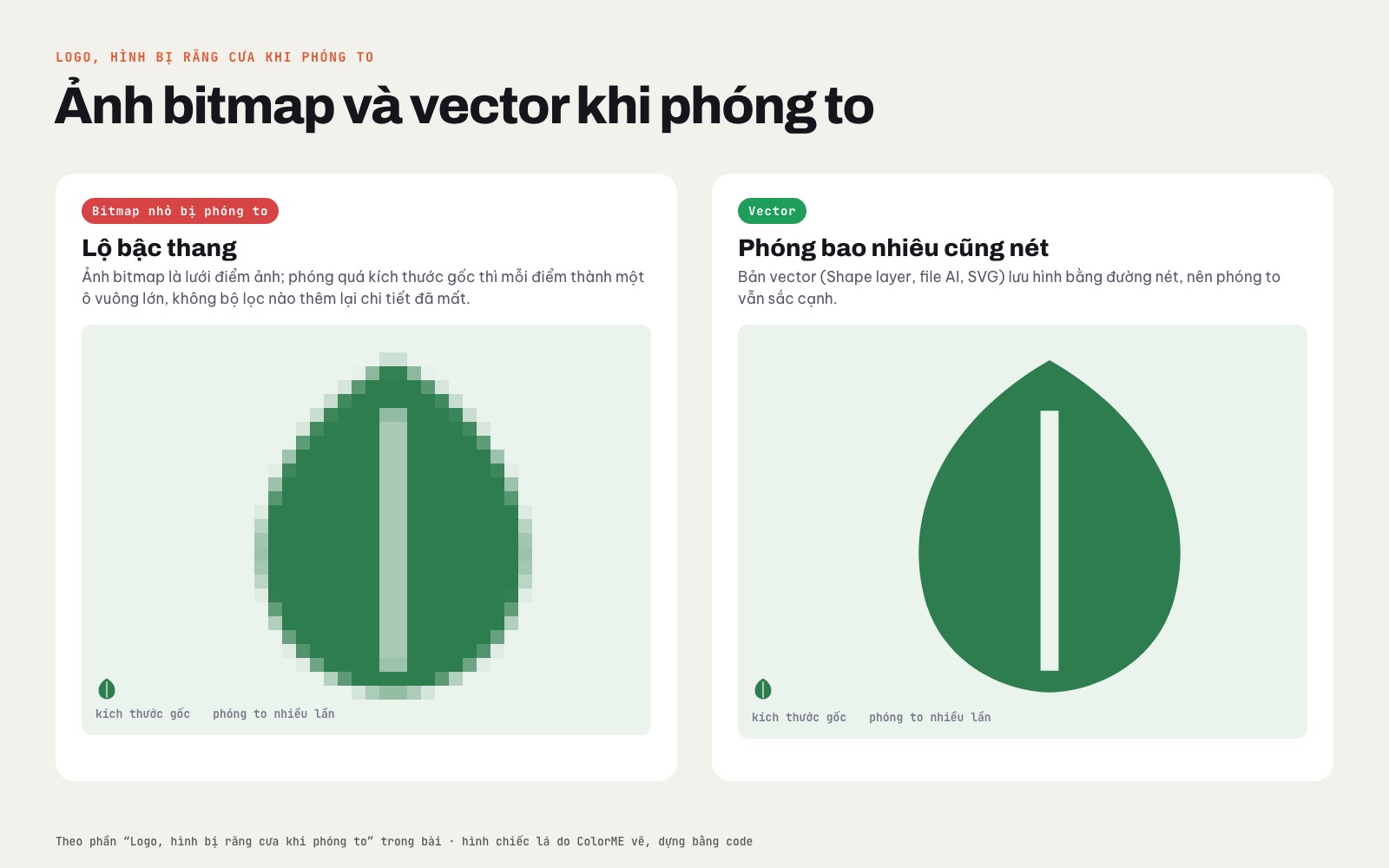
Bitmap nhỏ bị phóng to lộ từng điểm ảnh, còn bản vector phóng bao nhiêu cũng nét. Hình do ColorME vẽ và dựng bằng code.
Lỗi thường gặp (ColorME bổ sung, 17/10/2026)
- Để kiểu khử răng cưa None cho chữ: đổi sang Smooth hoặc Crisp.
- Quên bật Anti-alias trước khi chọn: bật xong phải chọn lại, vì thiết lập không áp ngược cho vùng đã chọn.
- Phóng ảnh nhỏ cho vừa khổ lớn: tìm ảnh gốc lớn hơn hoặc vẽ lại bằng vector.
- Làm nét quá tay: Unsharp Mask mạnh làm cạnh gắt và răng cưa rõ hơn.
- Nhìn ở mức zoom lạ: kiểm tra ở 100% trước khi kết luận ảnh bị răng cưa.
Câu hỏi thường gặp (ColorME bổ sung, 17/10/2026)
Cách khử răng cưa chữ trong Photoshop?
Chọn layer chữ, vào bảng Character hoặc Layer > Type và đổi kiểu khử răng cưa từ None sang Sharp, Crisp, Strong hoặc Smooth.
Vì sao ảnh cắt ghép trong Photoshop bị răng cưa ở viền?
Thường do tạo vùng chọn khi chưa bật Anti-alias. Bật Anti-alias trên thanh Options trước khi chọn, hoặc làm mịn cạnh bằng Select > Select and Mask.
Anti-alias và Feather khác nhau thế nào?
Anti-alias chỉ làm mềm các pixel ở mép nên giữ chi tiết; Feather tạo dải chuyển mờ giữa vùng chọn và nền.
Unsharp Mask có khử được răng cưa không?
Không hẳn. Unsharp Mask là bộ lọc làm nét; dùng mạnh có thể làm răng cưa rõ hơn. Hãy dùng khử răng cưa cho chữ hoặc vùng chọn.
Logo bị răng cưa khi phóng to phải làm sao?
Dùng bản vector của logo (SVG, AI hoặc Shape layer) thay cho ảnh bitmap nhỏ bị phóng to.
Thuật ngữ trong bài: Bộ lọc, Blur (giải thích trong thư viện thuật ngữ thiết kế).
TẠM KẾT
Hy vọng rằng qua bài viết trên đã phần nào giúp bạn giải quyết những vấn đề tưởng chừng nhỏ nhưng cũng gây ra cho chúng ta khá nhiều khó khăn với Lỗi Răng Cưa trong Adobe Photoshop. Hãy theo dõi các bài viết tiếp theo của ColorME để bỏ túi nhiều hơn những giải pháp xử lý những lỗi thường gặp trong Adobe Photoshop.
Nếu bạn muốn làm quen và học thêm với các công cụ thiết kế (như Photoshop, Illustrator, InDesign,...) trong thời gian ngắn, lộ trình bài bản, chi phí hợp lý thì đừng ngần ngại cùng chúng tôi tham khảo ngay những khóa học cơ bản của ColorME nhé!
Link tham khảo thêm: Học thiết kế đồ họa Online uy tín
Hẹn gặp lại các bạn ở những Blog tiếp theo!
Ảnh bị mềm, thiếu nét sau khi chỉnh? Xem thêm cách làm nét ảnh trong Photoshop bằng Unsharp Mask, Smart Sharpen và High Pass.
Tác giảHương Quỳnh