Tutorial · 26/10/2026
VN Video Editor là gì? App dựng video VN có gì, dùng thế nào, có logo không
 COLOR ME26/10/2026 · 16 phút đọc · 1 lượt xem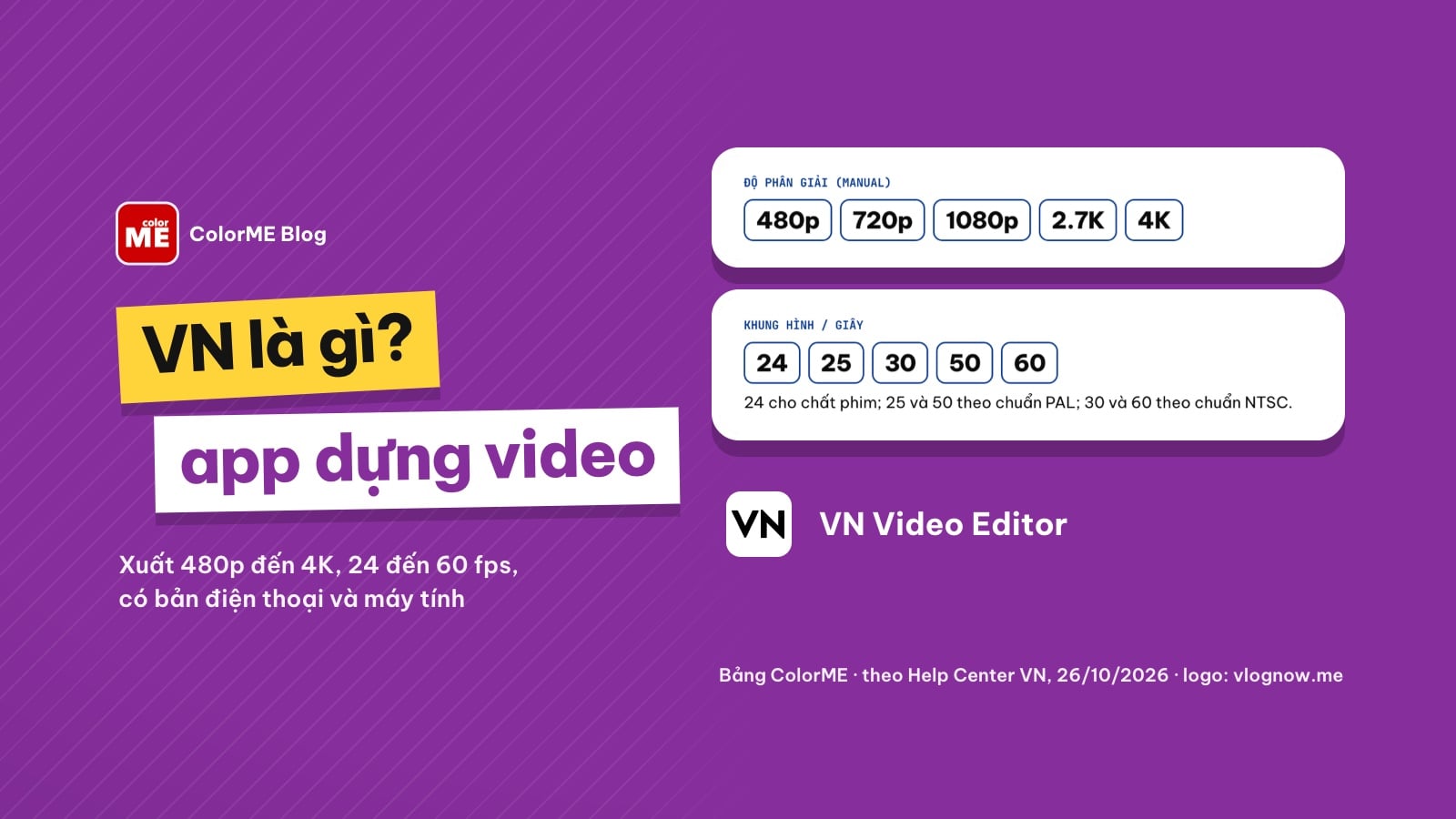
VN Video Editor là gì, của ai, chạy trên điện thoại, iPad, Mac, Windows nào, có những tính năng gì, miễn phí hay cần VN Pro, xuất video có logo không, cách dựng một video cơ bản theo Help Center, dùng offline và quyền riêng tư, so với CapCut và phần mềm máy tính. Trích nguồn chính thức, đọc ngày 26/10/2026.
VN Video Editor (tên trên cửa hàng: “VN: Photo & Video Editor”) là app dựng video có timeline nhiều lớp, chạy trên iPhone, iPad, Android, Mac và Windows, do Ubiquiti Labs, LLC phát triển. Bạn tải về và dựng, xuất video mà không cần trả phí; trang chính thức ghi VN không gắn logo (watermark) vào video xuất. Gói thuê bao VN Pro chỉ mở thêm quyền lợi như bỏ quảng cáo, tài nguyên premium và Credits cho tính năng AI.
| Câu hỏi nhanh | Trả lời ngắn (theo trang chính thức và cửa hàng ứng dụng, đọc ngày 26/10/2026) |
|---|---|
| VN của ai? | Ubiquiti Labs, LLC (người bán trên App Store, nhà phát triển trên Google Play) |
| Chạy trên máy nào? | iPhone (iOS 16.0+), iPad (iPadOS 16.0+), Android, Mac (macOS 13.0+), Windows 10 trở lên |
| Có logo khi xuất không? | Không, theo FAQ trên vlognow.me: “VN does not add a watermark to your exports.” |
| Có mất phí không? | Tải và xuất video không cần trả phí; có quảng cáo ở bản miễn phí, có gói VN Pro và gói Credits |
| Có tiếng Việt không? | Có, App Store liệt kê tiếng Việt trong 18 ngôn ngữ của app |
Mình viết bài này cho người mới học dựng video, đang phân vân giữa VN và CapCut hay muốn dựng nhanh trên điện thoại trước khi lên máy tính. Mình không cài và không chạy app VN; mọi thông tin trong bài lấy từ trang chính thức vlognow.me, Help Center của VN, trang app trên App Store, Google Play và chính sách bảo mật mà app dẫn tới, có ghi nguồn và ngày đọc. Nếu bạn đang dùng CapCut, bài CapCut có miễn phí không sẽ giúp bạn so phần trả phí của hai app.
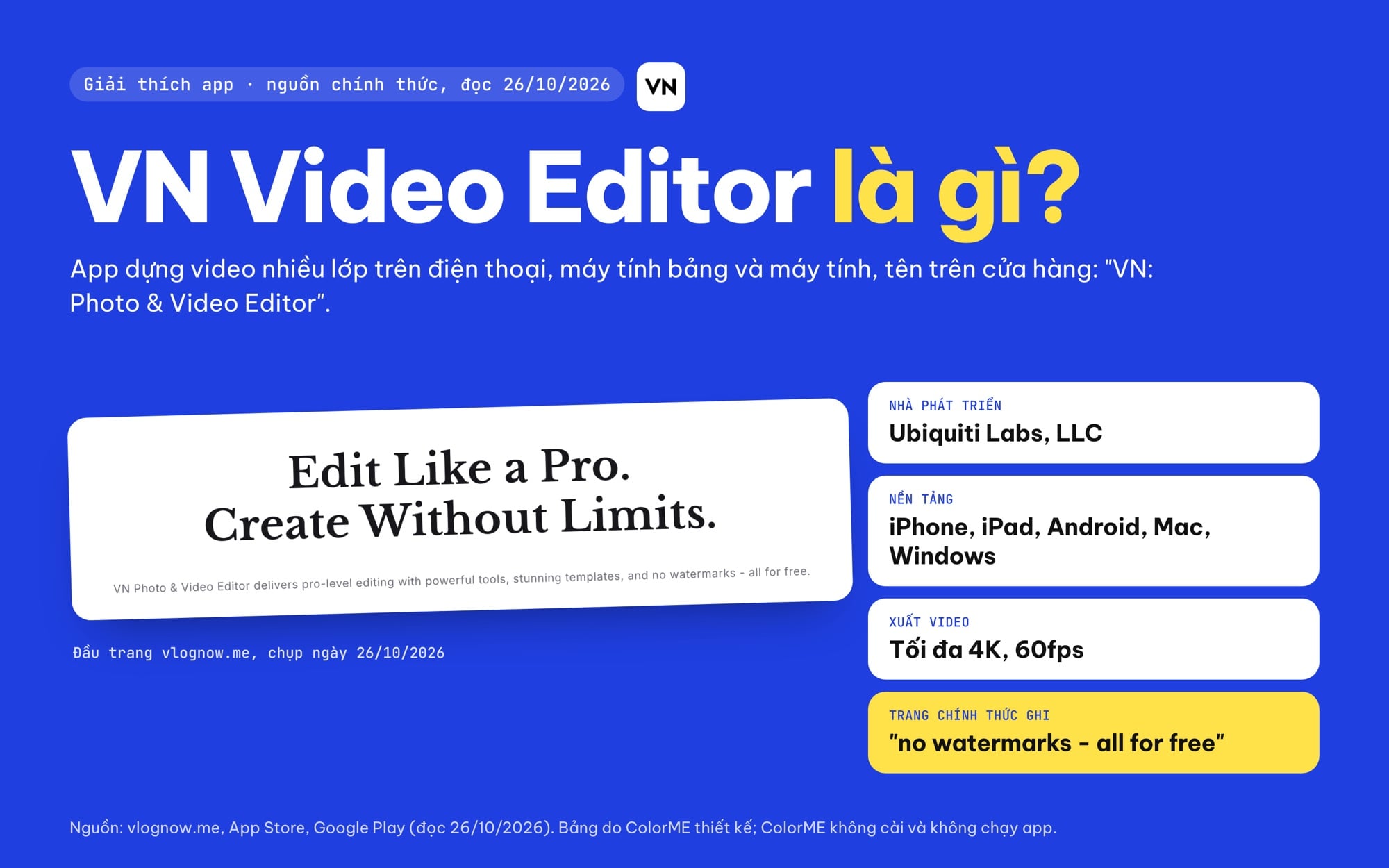
VN Video Editor là gì, tóm tắt: nhà phát triển, nền tảng, mức xuất video và câu “no watermarks” trên trang chính thức. Khung ảnh là đầu trang vlognow.me, chụp ngày 26/10/2026; bảng do ColorME thiết kế.
VN Video Editor là gì? Ai làm ra app
VN là app dựng video và chỉnh ảnh. Trang chủ vlognow.me tự giới thiệu: “VN Photo & Video Editor delivers pro-level editing with powerful tools, stunning templates, and no watermarks - all for free.” Người Việt hay gọi tắt là “VN Video Editor” hay “VN editor”, nhưng chữ VN ở đây là tên app, không liên quan tới Việt Nam. Địa chỉ trang chính thức là vlognow.me, và trên App Store dòng bản quyền của app ghi “© VlogNow”.
Về công ty: trên cả App Store và Google Play, đơn vị đứng tên app là Ubiquiti Labs, LLC. Chính sách bảo mật mà app dẫn tới là chính sách chung của Ubiquiti Inc. (ui.com/legal/privacypolicy), trong đó Ubiquiti Labs, LLC được liệt kê là một trong các công ty thuộc Ubiquiti. Email hỗ trợ ghi trong mô tả app cũng dùng tên miền ui.com.
Về mức độ phổ biến, trang chủ VN ghi “700M+ Downloads”. Đây là con số do VN tự công bố. Các con số mình đọc được trên cửa hàng: Google Play ghi hơn 100 triệu lượt tải và 4,7 sao từ 5,54 triệu đánh giá; App Store (Mỹ) ghi 4,8 sao từ 322 nghìn lượt đánh giá. App Store xếp app ở mức tuổi 4+, Google Play xếp mức Teen.
VN chạy trên điện thoại, máy tính bảng và PC nào?
VN có bản cho cả điện thoại lẫn máy tính, đây là điểm nhiều người tìm “VN editor PC” hay hỏi. Yêu cầu hệ điều hành mình chép từ trang chính thức và cửa hàng:
| Thiết bị | Bản app | Yêu cầu |
|---|---|---|
| iPhone | VN: Photo & Video Editor (App Store) | iOS 16.0 trở lên |
| iPad | Cùng app với iPhone | iPadOS 16.0 trở lên |
| Điện thoại Android | VN: Photo & Video Editor (Google Play) | Tải qua Google Play |
| Mac | VN: Video Editor, app riêng chỉ cho Mac | macOS 13.0 trở lên |
| Máy tính Windows | VN for PC, tải từ vlognow.me | Windows 10 trở lên |
Bản Windows còn mới. Trang VN for PC viết rằng bản này “currently supports essential editing tools including trim, split, crop, rotate, effects, reverse, freeze, audio extraction, and more”, tức hiện có các công cụ cơ bản: cắt, tách, crop, xoay, hiệu ứng, đảo ngược, đóng băng khung hình, tách âm thanh. Bản app trên điện thoại có nhiều tính năng hơn. Dự án có thể chuyển qua lại giữa các máy: “VN projects can be edited seamlessly across iPhone, iPad, Android, Mac, and Windows devices.” Nếu bạn định dựng trên laptop, bài cấu hình máy tính để edit video giúp bạn biết máy mình đủ sức tới đâu.
Dung lượng cài đặt cũng đáng để ý: App Store ghi bản iPhone, iPad nặng 673,1 MB, bản Mac 1,4 GB. Hãy chừa thêm chỗ trống vì video dựng và xuất ra còn nặng hơn nhiều.
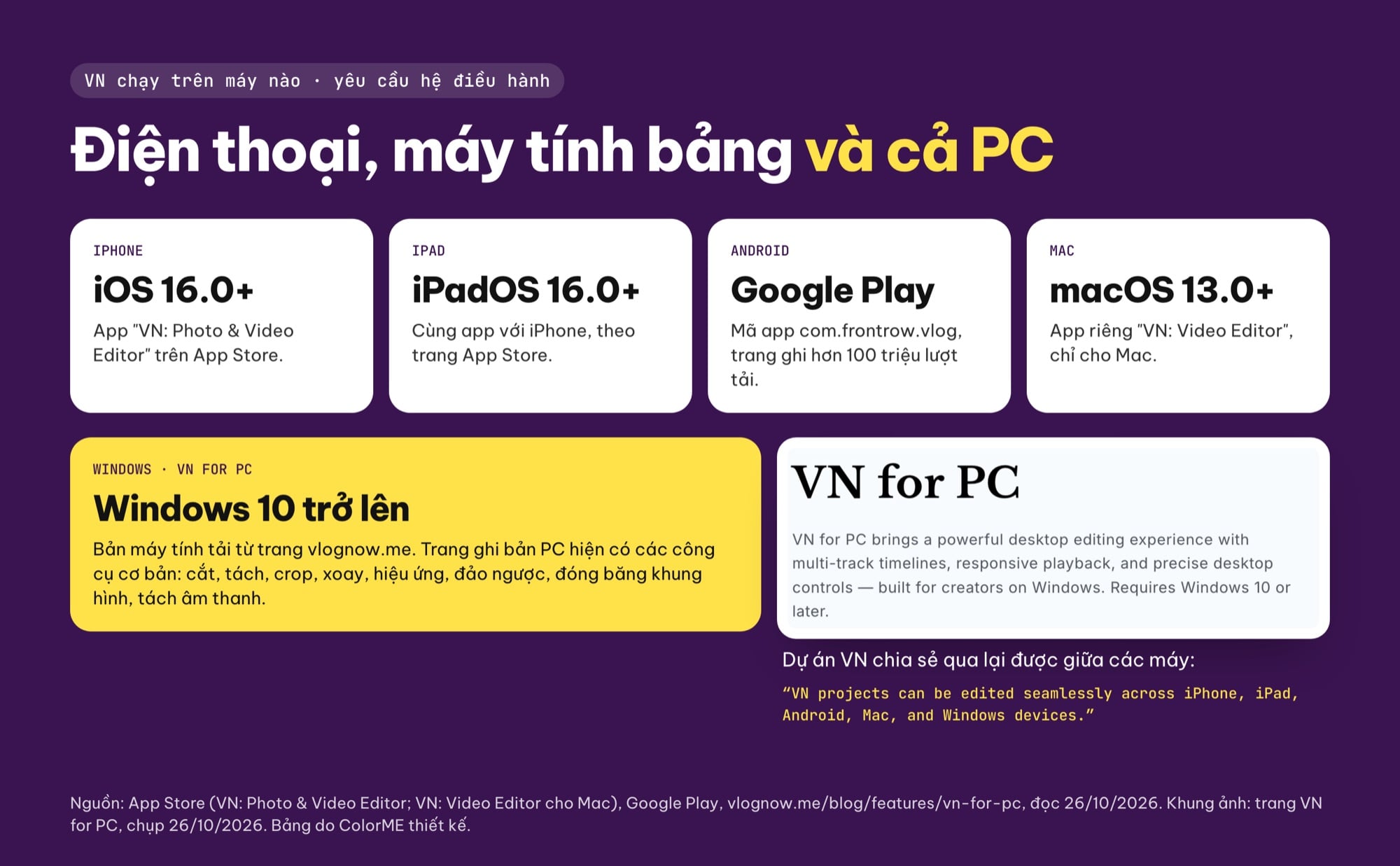
VN chạy trên máy nào: yêu cầu hệ điều hành theo App Store, Google Play và trang VN for PC (đọc ngày 26/10/2026). Khung ảnh là một phần trang VN for PC. Bảng do ColorME thiết kế.
VN có những tính năng gì?
Danh sách tính năng của VN khá dài. Mình gom lại thành các nhóm, giữ tên tiếng Anh như trong app để bạn dễ tìm, và chỉ ghi những con số trang chính thức hoặc mô tả app có nêu:
- Multi-Track Timeline: dựng trên nhiều lớp video, âm thanh và overlay. Trang tính năng viết: “Edit video, audio, and overlay tracks in one timeline to build complex, layered projects with full control.”
- Trim & Merge: cắt clip chính xác tới 0,05 giây, phóng timeline tới 30 lần (mô tả app trên App Store và Google Play).
- Keyframe: đặt keyframe cho vị trí, cỡ, xoay, độ mờ; mô tả app ghi có 19 hiệu ứng keyframe dựng sẵn và đường cong chỉnh được.
- Speed Curves: đổi tốc độ từ 0,1x tới 100x, có preset Montage, Hero Time, Bullet Time, Jump Cut, Fast In, Fast Out, hoặc tự vẽ đường cong.
- Mask, Chroma, Cutout: che theo vùng, xoá phông xanh, tách nền video và ảnh.
- Auto Captions, Text-to-Speech: tạo phụ đề tự động từ âm thanh với nhiều ngôn ngữ, đọc chữ thành giọng; nhập được file phụ đề SRT. Đây là tính năng AI và dùng Credits.
- Music & Sound FX: trang chủ ghi “1000+ music tracks and sound effects included”, ngoài ra có thể thu giọng và tách âm thanh khỏi clip.
- BeatsClips, AutoCut: dò nhịp nhạc và ghép clip khớp nhịp.
- Filters, LUTs: bộ lọc có sẵn hoặc nhập LUT riêng.
- Xuất video: tối đa 4K 60fps; bản iPhone hỗ trợ Dolby Vision HDR trên iPhone 12 trở lên.
Ngoài ra còn Story (sắp ý tưởng theo cốt truyện trước rồi mới dựng), Teleprompter (đọc kịch bản khi quay nói trước ống kính), template và ghép ảnh collage. Bản Google Play còn liệt kê nhóm AI Kits: làm nét ảnh, tạo ảnh và tạo video từ câu lệnh.
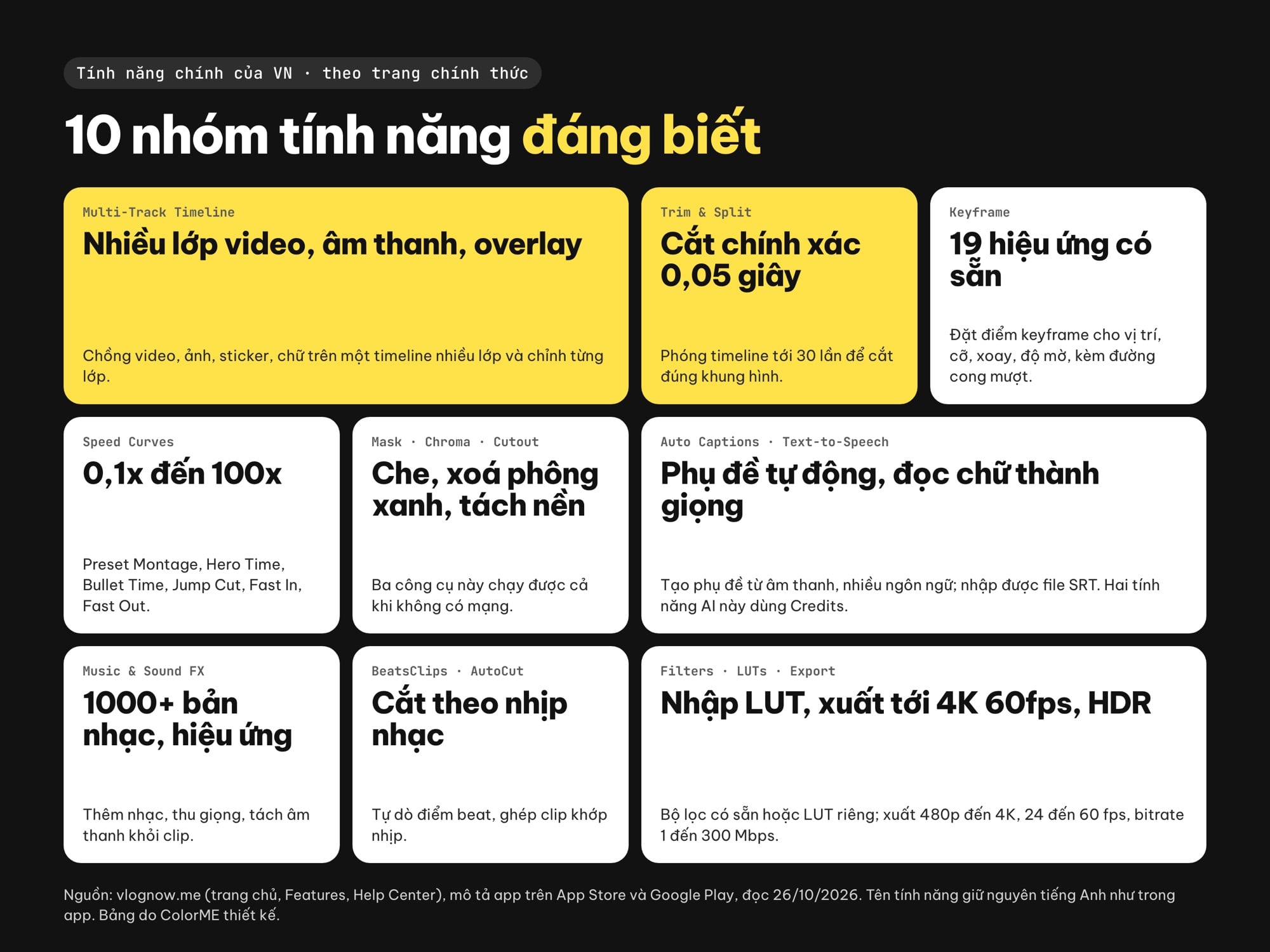
10 nhóm tính năng của VN với các con số trang chính thức và mô tả app nêu, tên tính năng giữ tiếng Anh như trong app. Bảng do ColorME thiết kế.
Nếu bạn đã quen keyframe hay đổi tốc độ trên CapCut, cách nghĩ trên VN gần giống. Hai bài keyframe trong CapCut và làm slow motion, tua nhanh trên CapCut giải thích các khái niệm này kỹ hơn.
VN có miễn phí không, có logo khi xuất không?
Đây là câu nhiều người hỏi nhất, nên mình trích nguyên văn từng nguồn:
- Logo (watermark): FAQ trên vlognow.me trả lời câu “Does VN have a watermark?” bằng “No. VN does not add a watermark to your exports.” Mô tả app trên App Store cũng mở đầu bằng “Free with No Watermark”.
- Xuất video: trang Export Settings trong Help Center viết “Exporting does not require a VN Pro subscription or any extra fee, regardless of the export settings you choose. 4K HDR export is completely free.”
- Quảng cáo: phần dữ liệu có cấu trúc của trang chủ có câu “no watermark, no ads”, nhưng trang lợi ích VN Pro lại viết “Users without VN Pro may see ads during some actions in the app”, và cả App Store lẫn Google Play đều ghi app có quảng cáo (“Contains ads”). Vì vậy bạn nên hiểu là bản miễn phí có thể gặp quảng cáo ở một số thao tác.
- Mua trong app: cả hai cửa hàng ghi “In-App Purchases”, gồm gói VN Pro và các gói Credits.
Bảng “Free vs. VN Pro” trong Help Center (cập nhật 03/09/2026) liệt kê khác biệt giữa người dùng miễn phí và người đăng ký VN Pro:
| Quyền lợi | Bản miễn phí | VN Pro |
|---|---|---|
| Dựng không quảng cáo | Không | Có |
| Thư mục dự án | Không | Có |
| Chia sẻ dự án | 1 lần mỗi ngày | Không giới hạn |
| Số dự án giữ được | 100 | Không giới hạn |
| Tài nguyên sáng tạo | Chỉ tài nguyên miễn phí | Miễn phí và Premium |
| Credits AI | Không tặng, mua khi cần | 100 Credits mỗi tháng thuê bao |
Credits là “đơn vị tiền ảo” để dùng tính năng AI: làm nét ảnh, tạo ảnh hoặc video, đọc chữ thành giọng và tạo phụ đề. Chuyển cảnh nhóm Effects cũng dùng AI và tốn Credits. Help Center ghi Credits mua lẻ có hạn 2 năm, không hoàn tiền, không đổi ra tiền mặt; Credits của gói thuê bao hết hạn cuối mỗi tháng thuê bao. Một lưu ý khi đăng ký: gói VN Pro mua trên iOS, Android hay macOS chỉ dùng được trên đúng nền tảng đó. Bài này không ghi giá vì giá thay đổi theo khu vực; hãy xem ngay trong app.
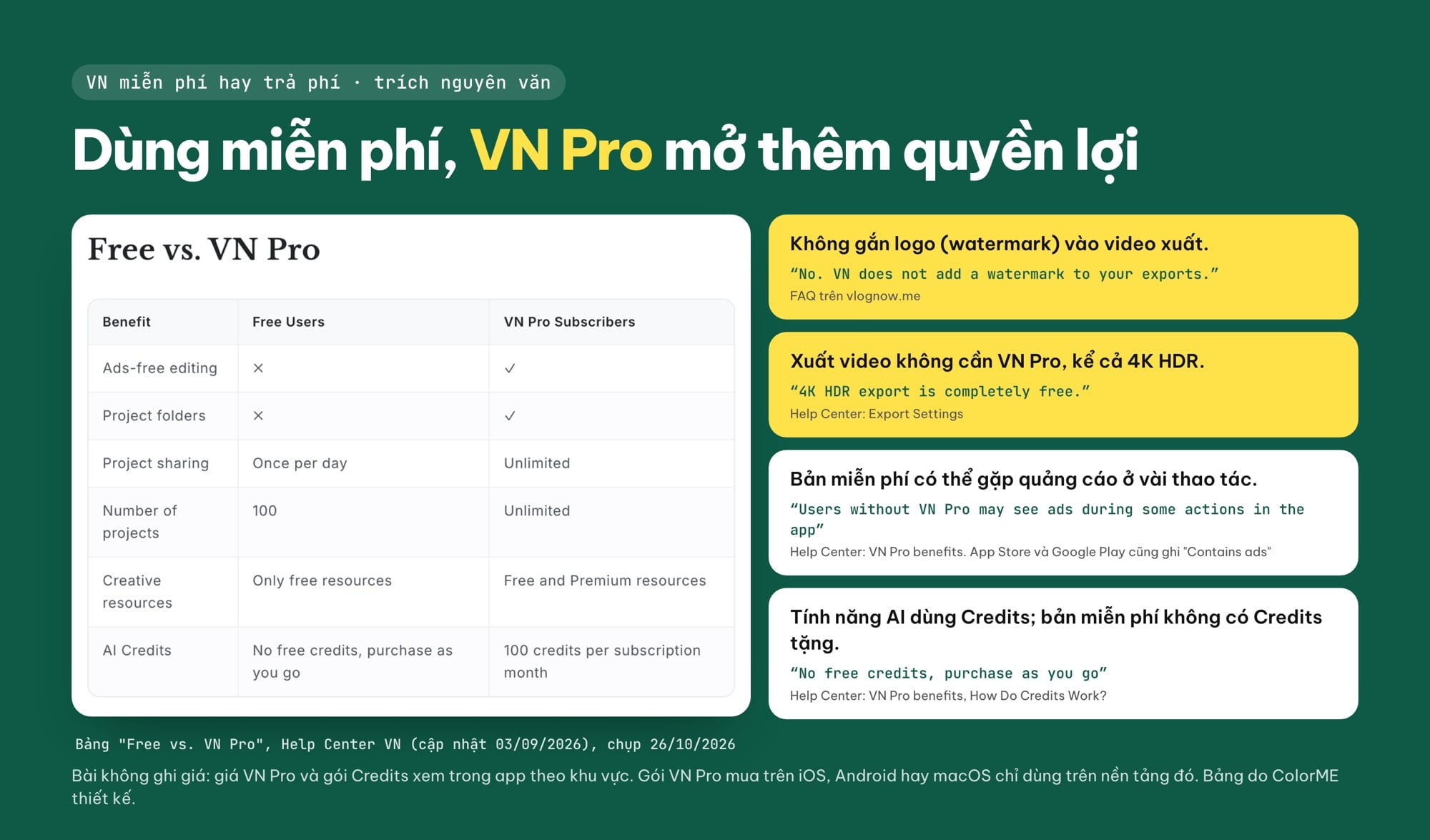
VN miễn phí hay trả phí: bảng Free vs. VN Pro trong Help Center (chụp 26/10/2026) và các câu trích nguyên văn về watermark, xuất video, quảng cáo, Credits. Không ghi giá. Bảng do ColorME thiết kế.
Nếu bạn từng phải xử lý đoạn kết có logo khi xuất trên CapCut, bài cách xoá đoạn kết có logo CapCut giải thích chuyện đó; với VN, theo trang chính thức, bạn không phải làm bước này.
Cách dùng VN để dựng một video cơ bản (6 bước)
Phần này mình tóm tắt từ các bài hướng dẫn trong Help Center của VN (VN Video Editing 101, Transitions & Video Effects, Audio, Export Settings). Tên nút giữ nguyên như trang hướng dẫn. Mình không chạy app, nên giao diện thực tế có thể khác đôi chút giữa các phiên bản.
- Thêm clip. Tạo dự án mới, bấm nút + để thêm video. Muốn thêm đoạn kết (outro), kéo tới cuối timeline rồi bấm +.
- Chọn tỉ lệ khung. Bấm vào tỉ lệ ở đầu màn hình dựng. Help Center gợi ý 9:16 cho TikTok hoặc YouTube Shorts, 16:9 cho video YouTube dài, 4:5 cho bài đăng hoặc reel Instagram. Dự án dùng một tỉ lệ khung; clip dọc và ngang cùng dự án thì chỉnh crop, cỡ hoặc nền cho vừa.
- Cắt và sắp xếp. Kéo tay cầm ở hai đầu clip để cắt, phóng to timeline để cắt chính xác tới khung hình. Đưa vạch tới điểm cần tách rồi bấm Split. Giữ lâu một clip để đổi chỗ.
- Chuyển cảnh và hiệu ứng. Bấm + giữa hai clip để chọn chuyển cảnh, chạm dấu tích để áp dụng. Bấm FX để thêm hiệu ứng; Mosaic, Blur, Magnifier có ngay trên thanh công cụ.
- Nhạc và âm lượng. Nhập nhạc từ file âm thanh hoặc từ một video có nhạc. Chạm clip chính để chỉnh Video Volume và BGM Volume, bấm Extract Audio để tách tiếng gốc ra một lớp riêng.
- Xuất video. Bấm Export ở góc trên bên phải. Nếu chưa rành, để chế độ Auto. Giữ app mở, màn hình không khoá tới khi xuất xong; dự án lớn thì cắm sạc và để đủ dung lượng trống.
VN tự lưu dự án (auto-save), nhưng Help Center nói rõ app không có lưu trữ đám mây cho dự án: “Signing in to your VN account does not back up or sync your projects.” Muốn giữ dự án lâu dài hoặc mở trên máy khác, bạn dùng Share Project để xuất file dự án và cất ở nơi an toàn.
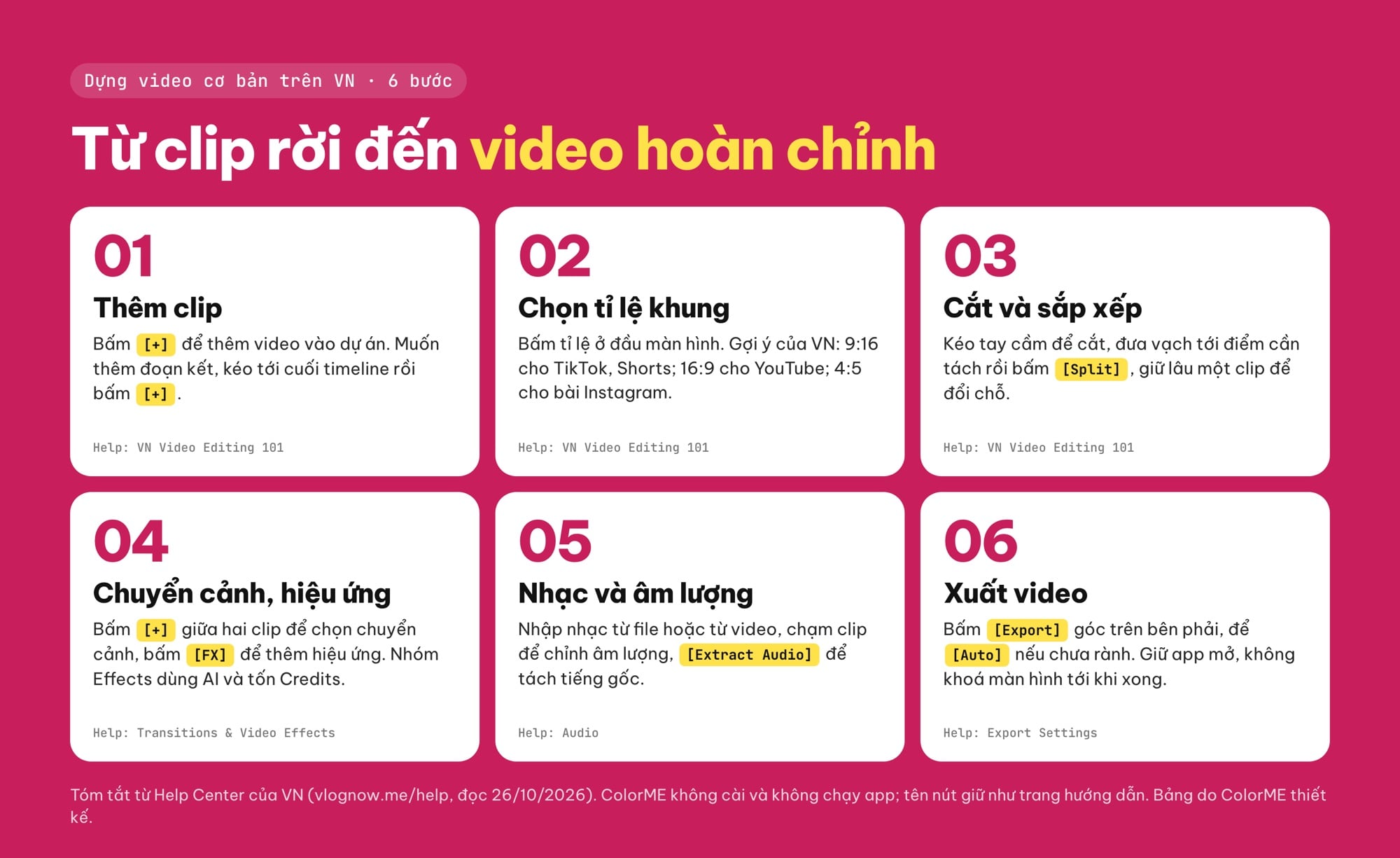
Cách dùng VN dựng một video cơ bản trong 6 bước, tóm tắt từ Help Center của VN (đọc ngày 26/10/2026). ColorME không cài và không chạy app. Bảng do ColorME thiết kế.
Cài đặt xuất video trên VN nên chọn gì?
Help Center khuyên phần lớn trường hợp cứ để Auto: app dựa vào độ phân giải, số khung hình và bitrate của clip gốc để chọn mức cân bằng giữa chất lượng và dung lượng file. Khi cần tự chọn, chuyển sang Manual:
| Thông số | Lựa chọn trong Manual | Lời khuyên của VN |
|---|---|---|
| Độ phân giải | 480p, 720p, 1080p, 2.7K, 4K | Chọn đúng độ phân giải clip gốc; xuất cao hơn không làm video nét hơn |
| Khung hình/giây | 24, 25, 30, 50, 60 | Chọn đúng fps của clip gốc; 24 hợp chất phim, 25 và 50 theo chuẩn PAL, 30 và 60 theo chuẩn NTSC |
| Bitrate trung bình | 1 tới 300 Mbps | Cao giữ nhiều chi tiết nhưng file nặng; đổi độ phân giải hoặc fps thì bitrate tự chỉnh lại |
| HDR | Bật hoặc tắt | Chỉ bật khi mọi clip đều quay HDR, bật cho clip thường có thể lệch màu |
| Export Audio Only | Bật hoặc tắt | Xuất riêng âm thanh, không xuất hình |
Nếu xuất bị lỗi, Help Center gợi ý kiểm tra dung lượng trống, xem dự án có clip nào bị thiếu không, thử lại với Auto hoặc độ phân giải, bitrate thấp hơn, rồi tắt mở lại app và cập nhật bản mới.
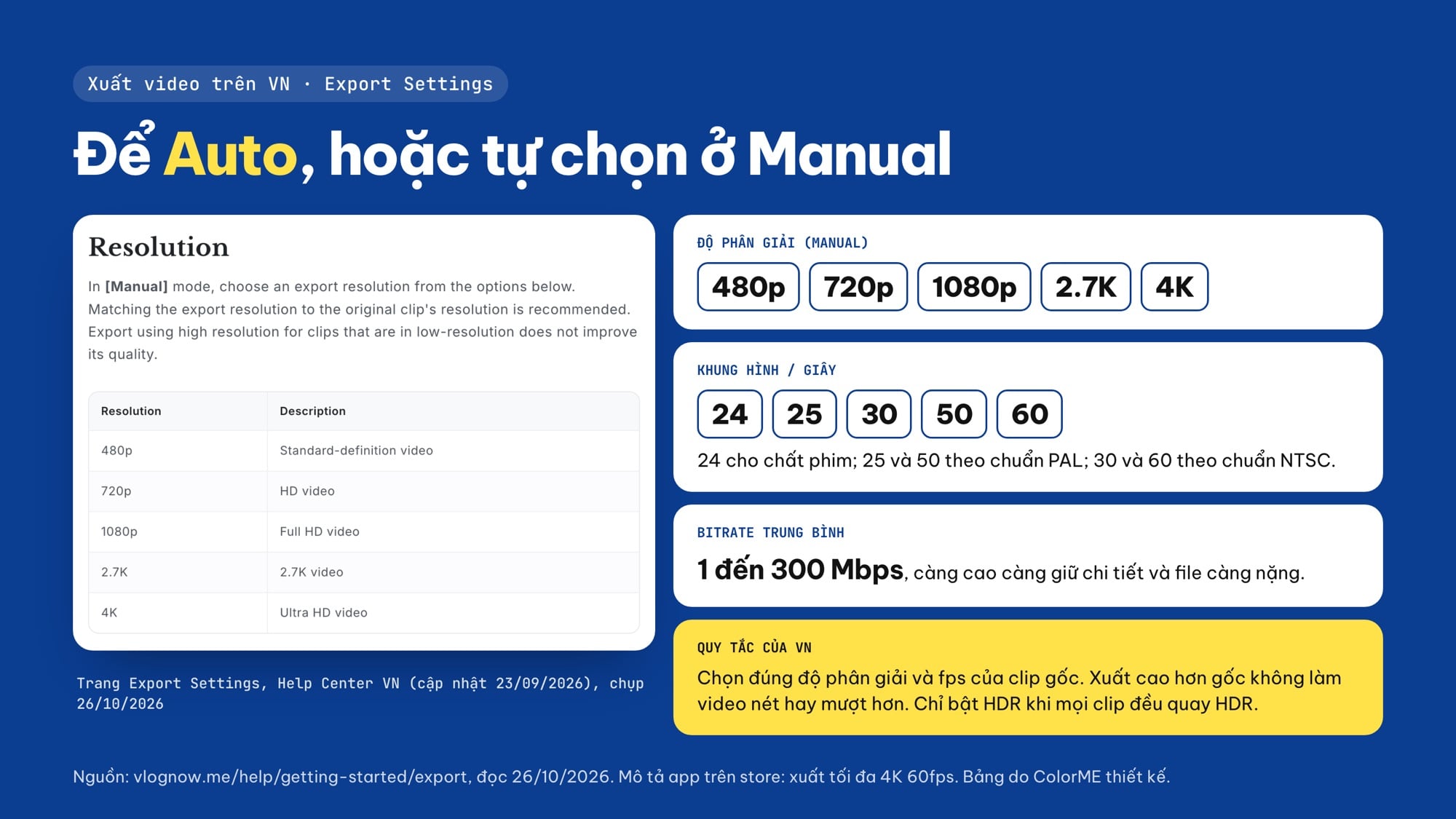
Cài đặt xuất video trên VN: độ phân giải, khung hình/giây, bitrate và quy tắc chọn theo clip gốc. Khung ảnh là trang Export Settings, chụp ngày 26/10/2026. Bảng do ColorME thiết kế.
VN có an toàn không? Dùng offline và quyền riêng tư
Điểm mình thấy đáng chú ý ở VN là phần lớn việc dựng xử lý ngay trên máy. Bài “Use VN Without an Internet Connection” (cập nhật 21/08/2026) viết: “Core editing functions such as importing and adding clips, editing the timeline, previewing a project, and exporting are always available offline because they are processed locally on your device.” Danh sách công cụ chạy được khi không có mạng gồm keyframe, đổi tốc độ, đóng băng khung hình, filter đã tải sẵn, Mask, Cutout, Chroma, nền (BG), khử ồn, Optical Flow, chống rung và BeatsClips.
Những phần cần mạng thì khác. Chuyển cảnh nhóm Effects dùng AI nên cần kết nối. Với tính năng đổi giọng Characters, trang Audio ghi “the selected audio is uploaded to the cloud for processing and deleted after processing is finished”. Template, sticker hay filter mới cũng phải tải về khi có mạng. Help Center nói chung: các tính năng dùng nội dung trực tuyến, chia sẻ, lưu trữ đám mây hay dịch vụ trực tuyến “may handle data differently”.
Nhãn quyền riêng tư trên cửa hàng do nhà phát triển tự khai:
- App Store: mục “Data Used to Track You” có Identifiers (định danh); dữ liệu thu thập nhưng không gắn với danh tính gồm định danh, dữ liệu sử dụng và dữ liệu chẩn đoán. Apple ghi rõ thông tin này chưa được Apple kiểm chứng.
- Google Play: “No data shared with third parties”, app có thể thu thập thông tin cá nhân, ảnh và video cùng 3 loại khác, “Data is encrypted in transit” và “You can request that data be deleted”.
Chính sách bảo mật chung của Ubiquiti (cập nhật 22/09/2026) ghi phần lớn dịch vụ đặt máy chủ ở Mỹ, dữ liệu có thể được chuyển và xử lý ở nước khác nước bạn đang sống, và bạn có quyền yêu cầu xem, sửa hoặc xoá thông tin cá nhân qua biểu mẫu trong mục liên hệ của chính sách. Lời khuyên của mình: với clip riêng tư, ưu tiên các công cụ chạy trên máy, hạn chế tính năng AI cần gửi dữ liệu đi, và tự giữ file dự án vì app không sao lưu giúp bạn.
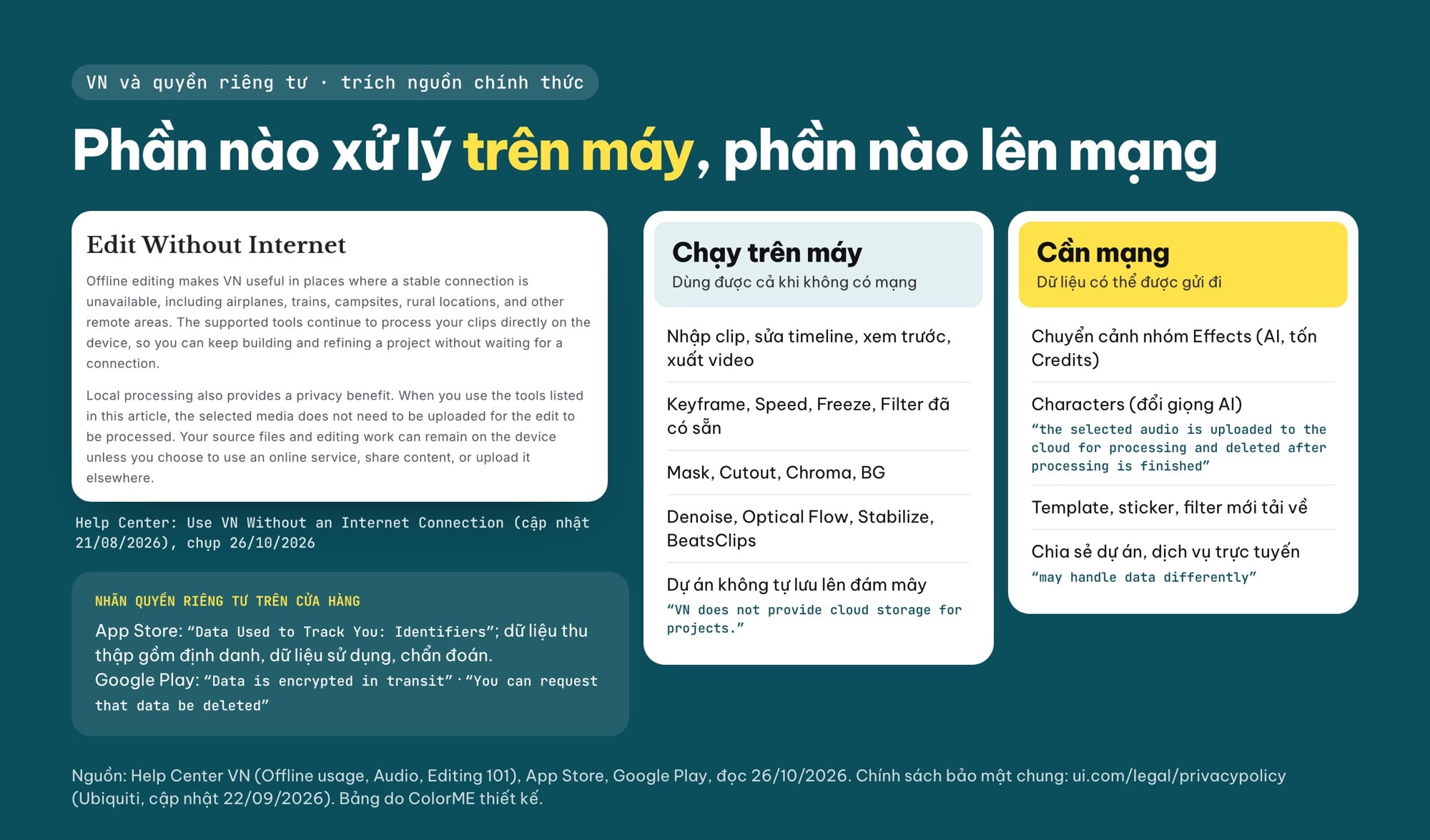
Phần nào của VN xử lý trên máy, phần nào cần mạng, và nhãn quyền riêng tư trên cửa hàng. Khung ảnh là trang Use VN Without an Internet Connection, chụp ngày 26/10/2026. Bảng do ColorME thiết kế.
VN, CapCut hay phần mềm dựng trên máy tính?
Mình chỉ so những gì đọc được trên trang chính thức hoặc trang cửa hàng của từng phần mềm tối 26/10/2026, không chấm điểm hay xếp hạng:
| VN | CapCut | DaVinci Resolve (máy tính) | |
|---|---|---|---|
| Nhà phát triển | Ubiquiti Labs, LLC | Bytedance Pte. Ltd. (Google Play) | Blackmagic Design |
| Chạy trên | iPhone, iPad, Android, Mac, Windows 10+ | Điện thoại; bản máy tính Windows 7 trở lên (khuyên Windows 10), macOS 10.14 trở lên | Mac, Windows, Linux |
| Bản miễn phí | Có, không watermark theo FAQ; VN Pro mở thêm quyền lợi | Có gói Free “Start for free with the basics you need to create.” và gói Pro | Có bản miễn phí; bản Studio trả phí thêm hiệu ứng, 3D |
| Tốc độ, keyframe | 0,1x tới 100x, speed curve; keyframe 19 hiệu ứng dựng sẵn | 0,1x tới 100x, speed curve; “Keyframe video animation is available for all settings.” | Có trình chỉnh keyframe và đường cong animation nâng cao |
| Xuất tối đa | 4K 60fps | 4K 60fps, smart HDR | Bản miễn phí: tới Ultra HD 3840 x 2160, tới 60fps |
Nhận xét của mình (không phải từ trang chính thức): VN hợp với người muốn dựng nhanh trên điện thoại nhưng vẫn cần timeline nhiều lớp và xuất không logo. CapCut mạnh ở kho mẫu, hiệu ứng cho video mạng xã hội, và có bản chạy trên web mà bạn có thể đọc thêm trong bài CapCut Online. Khi làm video dài, cần chỉnh màu kỹ hay làm việc với khách hàng, phần mềm trên máy tính như DaVinci Resolve hoặc Premiere cho bạn nhiều quyền kiểm soát hơn, đổi lại cần máy đủ mạnh và thời gian học. Trên Windows còn có Clipchamp, mình đã viết trong bài Clipchamp là gì.
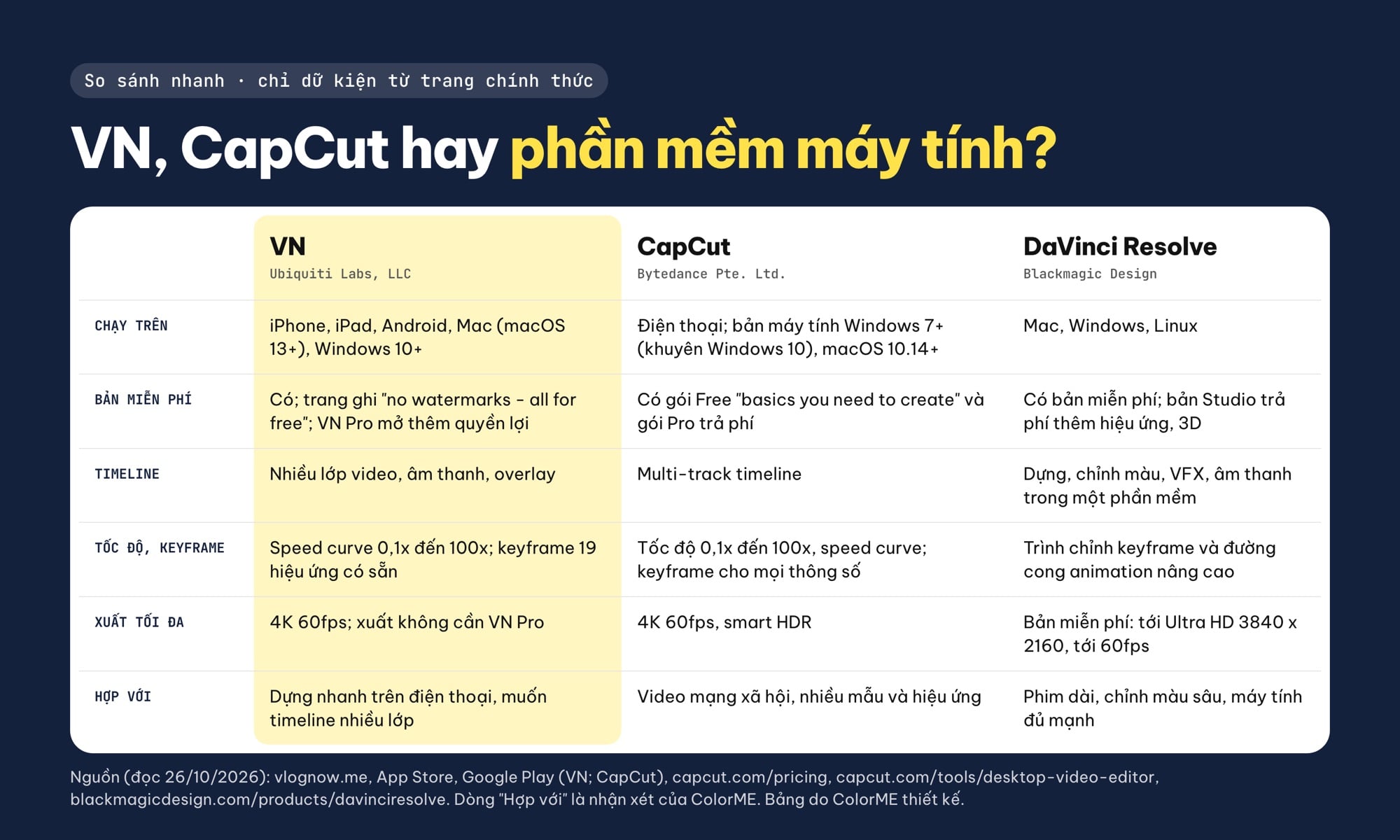
So sánh nhanh VN, CapCut và DaVinci Resolve theo trang chính thức, đọc ngày 26/10/2026; dòng “Hợp với” là nhận xét của ColorME. Bảng do ColorME thiết kế.
Dù chọn app nào, phần quan trọng nhất vẫn là tư duy dựng: chọn cảnh, nhịp cắt, âm thanh và màu. Nếu muốn học có lộ trình, bạn có thể xem khoá học dựng video với CapCut của ColorME hoặc các khoá học online tại ColorME E-learning.
Câu hỏi thường gặp
VN Video Editor là app gì?
VN (VN: Photo & Video Editor) là app dựng video có timeline nhiều lớp, keyframe, đổi tốc độ theo đường cong, phụ đề tự động và xuất tới 4K 60fps. App do Ubiquiti Labs, LLC phát triển, chạy trên iPhone, iPad, Android, Mac và Windows.
VN Video Editor có miễn phí không?
Tải về, dựng và xuất video không cần trả phí; Help Center ghi xuất video, kể cả 4K HDR, không cần VN Pro. Bản miễn phí có thể gặp quảng cáo ở một số thao tác, giới hạn 100 dự án và chia sẻ dự án 1 lần mỗi ngày. VN Pro bỏ quảng cáo, mở tài nguyên premium và tặng 100 Credits mỗi tháng cho tính năng AI.
Xuất video trên VN có bị dính logo không?
Không. FAQ trên trang chính thức vlognow.me ghi: “No. VN does not add a watermark to your exports.” (đọc ngày 26/10/2026).
VN có bản cho máy tính (VN editor PC) không?
Có. Trên Mac có app VN: Video Editor (macOS 13.0 trở lên). Trên Windows có VN for PC, tải từ vlognow.me, yêu cầu Windows 10 trở lên; trang chính thức ghi bản này hiện có các công cụ cơ bản như cắt, tách, crop, xoay, hiệu ứng, đảo ngược, đóng băng khung hình và tách âm thanh.
VN có dùng được khi không có mạng không?
Được với phần dựng chính. Help Center ghi việc nhập clip, sửa timeline, xem trước và xuất video xử lý ngay trên máy nên dùng được offline. Tính năng AI, template và sticker mới tải về thì cần mạng.
Tác giảCOLOR ME