Cảm hứng · 22/06/2019
10 công cụ giúp bạn tự thiết kế phông chữ cho riêng mình
 Kiều Anh22/06/2019 · 9 phút đọc · 95.212 lượt xem
Có rất nhiều phông chữ chất lượng cao bao gồm miễn phí và trả phí mà bạn có thể dễ dàng tải xuống, sử dụng trong các dự án thiết kế của mình. Tuy nhiên, đã bao giờ bạn từng nghĩ đến việc sở hữu một kiểu chữ duy-nhất-trên-thế-giới do chính mình tạo ra hay chưa? Cùng xem bài viết dưới đây để khám phá những công cụ giúp bạn tự thiết kế chữ nào phù hợp với mình nhé
Tóm tắt nhanh: cách tạo font chữ riêng (ColorME bổ sung, 17/10/2026)
Muốn tự tạo font chữ, bạn vẽ từng ký tự (glyph) trong một phần mềm làm font, chỉnh khoảng cách giữa các chữ, rồi xuất ra file .ttf hoặc .otf để cài vào máy. Chọn công cụ theo kiểu font bạn muốn làm:
| Bạn muốn làm | Công cụ hợp | Chạy trên |
|---|---|---|
| Font viết tay từ chữ của mình | Calligraphr | Trình duyệt |
| Font hình khối, pixel, làm nhanh | FontStruct, Pentacom BitFont Maker | Trình duyệt |
| Font vector đầy đủ, mã nguồn mở | FontForge, Birdfont | Windows, macOS, Linux |
| Font chuyên nghiệp, font biến thiên (variable) | FontLab 8, FontCreator | Windows và macOS |
| Font chuyên nghiệp trên Mac | Glyphs 4 (bản nhẹ: Glyphs Mini 2) | macOS |
Thông tin nền tảng theo trang chính thức của từng công cụ, ColorME đọc ngày 17/10/2026 (link ở các mục bên dưới). Các mục ghi "ColorME bổ sung" được thêm ngày 17/10/2026; phần còn lại là bài gốc của tác giả.
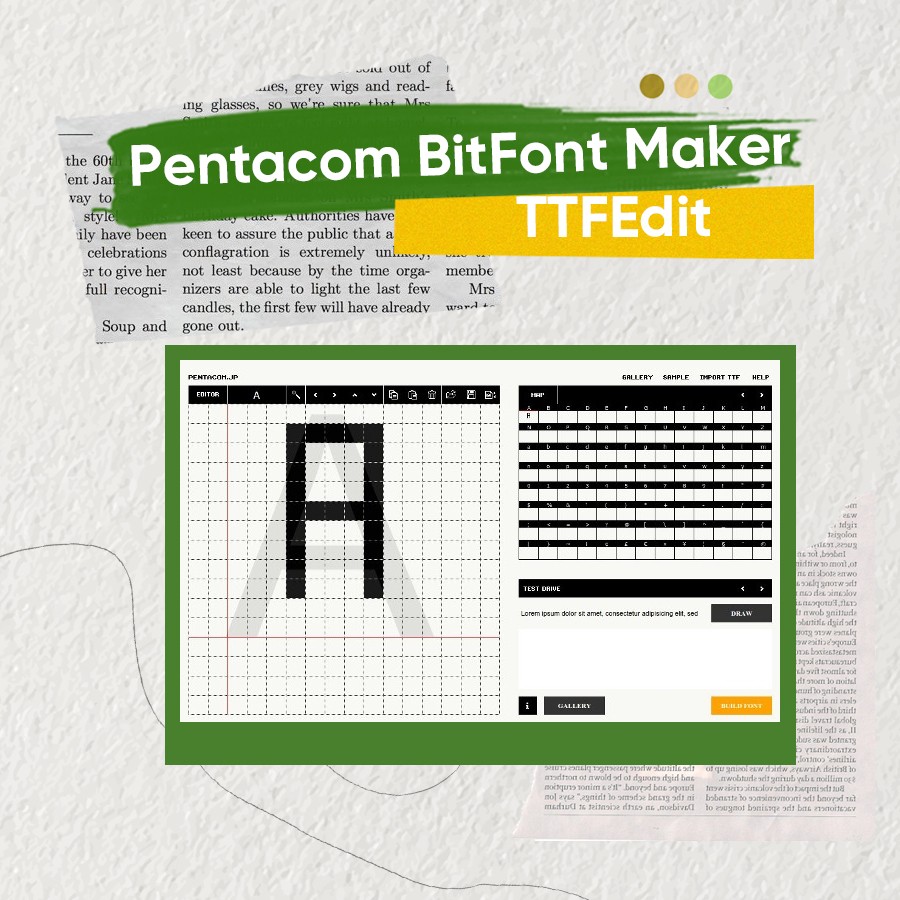
Pentacom BitFont Maker
Bạn phải lòng phông chữ theo kiểu pixel? Vậy thì Pentacom BitFont Maker chính là thứ bạn đang tìm kiếm rồi. Công cụ này cho phép bạn tự tạo phông chữ pixel cho riêng mình, nó gợi nhớ đến phông chữ của các video game mà bạn chơi khi còn nhỏ. Công cụ này có một bộ sưu tập các phông chữ để bạn tham khảo. Hoặc bạn có thể ngay lập tức khám phá công cụ này và bắt đầu tạo phông chữ của mình luôn.
TTFEdit
Trình chỉnh sửa phông chữ TrueType, công cụ này cho phép bạn chỉnh sửa và sửa đổi phông chữ TTF hiện có hoặc tạo phông chữ mới từ các mẫu có sẵn. TTFEdit khả dụng với người dùng Mac, Windows và Linux và miễn phí tải xuống.
Studio FontLab
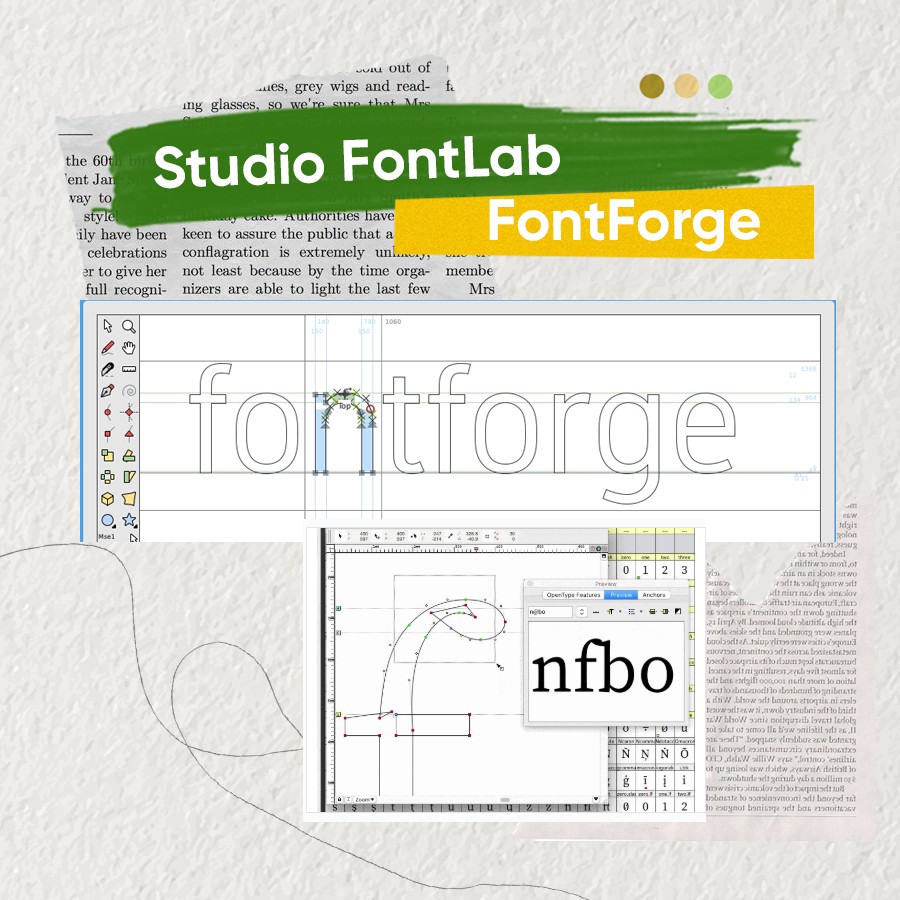
FontLab Studio là một phần mềm tạo phông chữ cao cấp nhắm vào các chuyên gia muốn tạo và chỉnh sửa kiểu chữ của riêng họ. Nó hoạt động trên cả Mac và Windows và hỗ trợ tất cả các định dạng phác thảo phông chữ chính.
Ghi chú của ColorME (17/10/2026): link FontLab Studio trong bài nay chuyển về trang FontLab 8. Trang này giới thiệu FontLab 8 là trình làm font cho Mac và Windows, làm được font OpenType, font biến thiên (variable), font web và font màu, có bản dùng thử 10 ngày đầy đủ tính năng. FontLab Studio 5 chỉ còn được nhắc như bản cũ để nâng cấp.
FontForge
FontForge là một ứng dụng mã nguồn mở có thể được sử dụng trên các máy tính Mac, Windows và Linux. Với chương trình này, bạn có thể tạo và chỉnh sửa phông chữ PostScript, TrueType, OpenType, SVG và bitmap cũng như chuyển đổi phông chữ từ định dạng này sang định dạng khác.
FontCreator
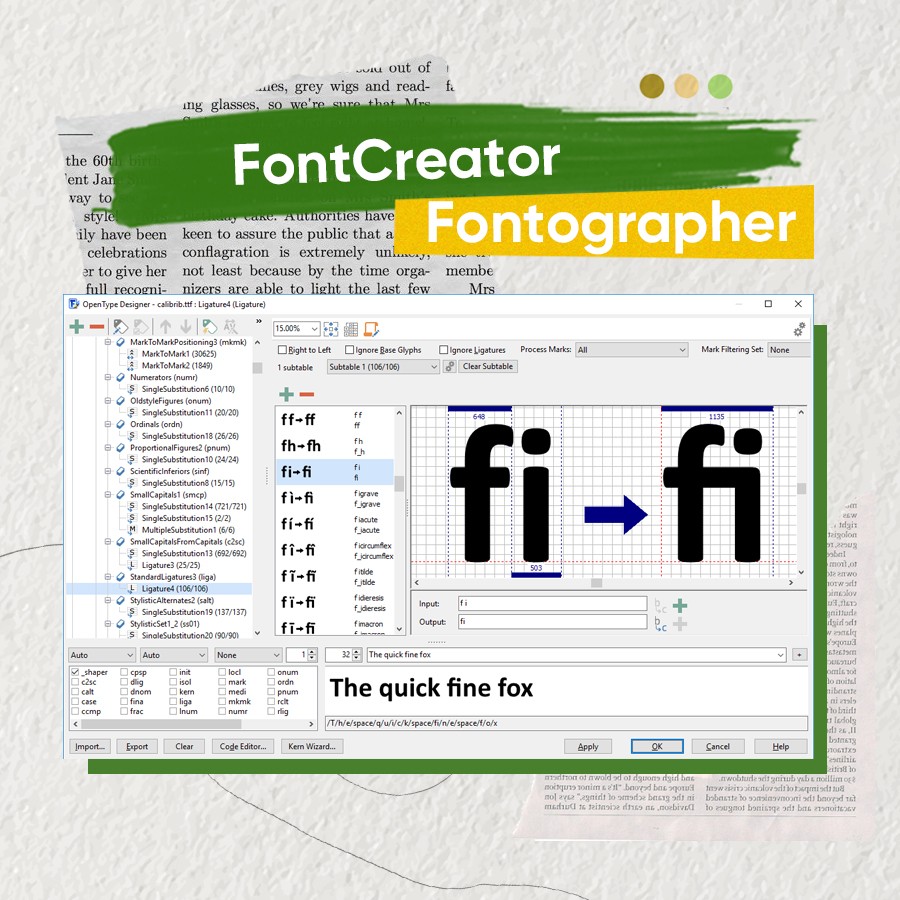
FontCreator là trình chỉnh sửa phông chữ chỉ dành cho Windows. Nó có một bộ tính năng nâng cao, giao diện thân thiện với mọi người dùng. Nhờ vậy mà phần mềm này phù hợp cả với các nhà thiết kế phông chữ chuyên nghiệp và người mới bắt đầu. Bạn có thể tạo và chỉnh sửa phông chữ TrueType và OpenType với chất lượng cao cũng như chuyển đổi đồ họa vector được sang glyphs.
Ghi chú của ColorME (17/10/2026): FontCreator nay không chỉ chạy trên Windows; trang FontCreator của High-Logic giới thiệu đây là trình làm font cho Windows và macOS, có bản dùng thử 30 ngày.
Fontographer
Trình tạo phông chữ này cho phép bạn tạo phông chữ mới từ đầu hoặc tùy chỉnh các phông chữ sẵn có. Bạn có thể sửa đổi và thiết kế phông chữ TrueType, OpenType. Các tính năng đặc biệt khác bao gồm khả năng tinh chỉnh spacing và kerning sẽ giúp bạn tạo những kiểu chữ thật ấn tượng. Fontographer khả dụng với người dùng Windows và Mac.
FontStruct
FontStruct là một công cụ trực tuyến miễn phí giúp thiết kế phông chữ của riêng bạn. Công cụ này cho phép bạn dễ dàng tạo phông chữ bằng cách sử dụng các hình dạng hình học cơ bản. Khi bạn thực hiện xong, FontStruct sẽ tự động tạo TrueType để bạn sẵn sàng tải xuống và sử dụng trong bất kỳ ứng dụng nào.
Để tạo nên một bộ font chữ đẹp mắt, ấn tượng bạn cần nắm được các kiến thức cơ bản về typography. Đọc thêm bài viết Typography là gì? Những điều cần biết về Typography để tìm hiểu các yêu cầu thiết kế typeface, bạn nhé.
Fontifier
Nếu bạn muốn tạo một phông chữ viết tay bay bổng, Fontifier chính là trợ thủ đắc lực của bạn. Nó có một ứng dụng trực tuyến cho phép bạn tải lên hình ảnh được quét bằng chữ viết tay và biến nó thành phông chữ viết tay TrueType mà bạn có thể sử dụng trong trình xử lý văn bản hoặc chương trình đồ họa của mình.
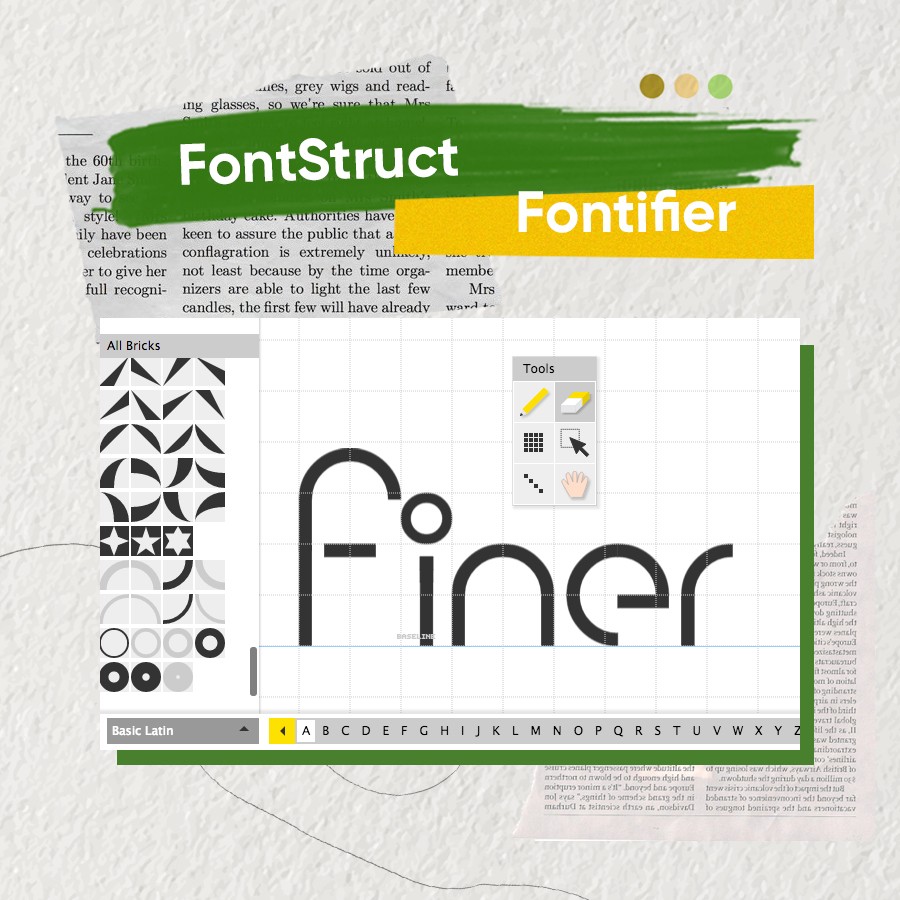
Ghi chú của ColorME (17/10/2026): khi ColorME mở fontifier.com hôm nay, trang gần như trống, không còn thấy công cụ tải ảnh chữ viết tay. Muốn biến chữ viết tay thành font, bạn có thể thử Calligraphr: trang này giới thiệu là ứng dụng web biến chữ viết tay và thư pháp thành font vector dùng được.
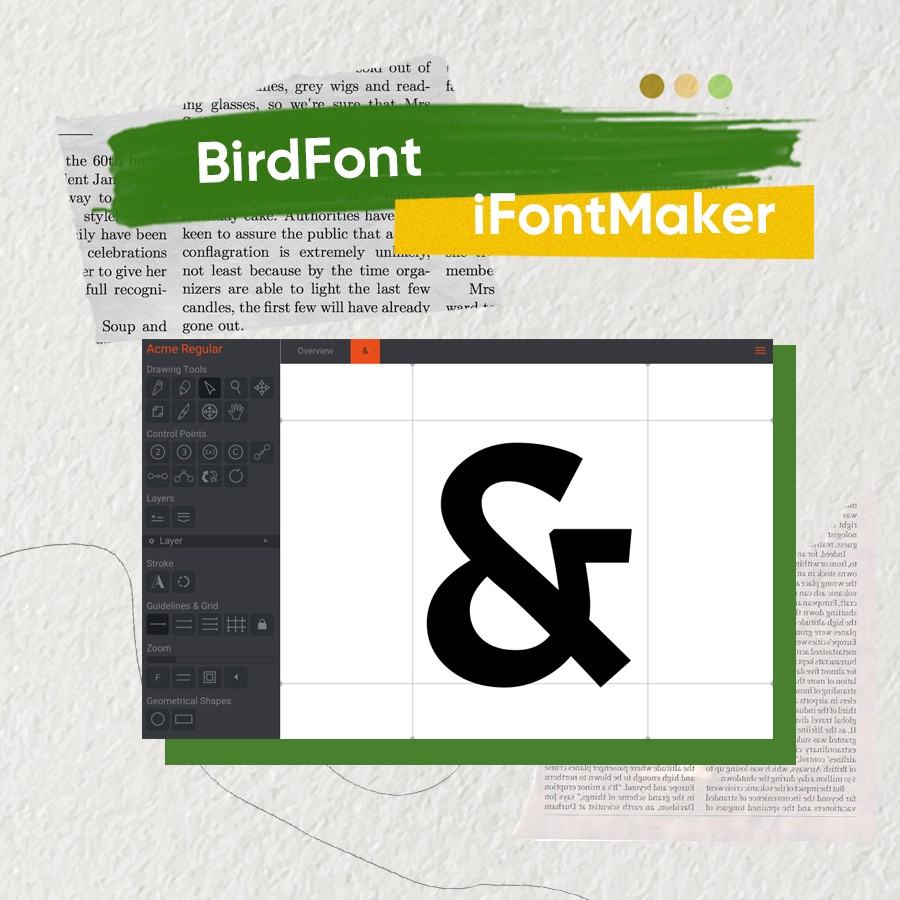
BirdFont
BirdFont là một công cụ thiết kế phông chữ miễn phí khác, tích hợp các tính năng nâng cao, chắc chắn sẽ làm hài lòng cả những typ0grapher khó tính nhất. Công cụ này có tài liệu chi tiết và cho phép bạn tạo phông chữ bằng cách vẽ trên lưới hoặc nhập hình ảnh từ các chương trình khác. Công cụ này có sẵn trên cả Mac, Windows và Linux.
iFontMaker
Nếu bạn sử dụng iPad làm công cụ thiết kế chính, thì iFontMaker sẽ giúp ích rất nhiêu đấy. Sử dụng trực tiếp ngón tay thay vì chuột, bạn sẽ sở hữu phông chữ thủ công độc đáo chỉ trong vòng chưa đầy 5 phút. Tiếp theo, cài đặt ngay phông chữ trên máy tính, iPad và iPhone và sử dụng ngay thôi.
Các bước tự tạo một bộ font chữ (ColorME bổ sung, 17/10/2026)
- Xác định mục đích: font tiêu đề, font viết tay hay font đọc nội dung; mỗi loại cần độ kỹ khác nhau.
- Phác thảo trên giấy: vẽ các chữ gốc như n, o, H, O trước để chốt độ dày nét, độ cao chữ thường, độ tròn.
- Vẽ glyph trong phần mềm: bắt đầu từ chữ thường, chữ hoa, số, dấu câu; với font viết tay, có thể dùng công cụ web như Calligraphr.
- Thêm dấu tiếng Việt: vẽ các dấu (sắc, huyền, hỏi, ngã, nặng, mũ, móc, trăng) và các chữ có dấu như ă, â, đ, ê, ô, ơ, ư.
- Chỉnh khoảng cách (spacing) và cặp chữ (kerning): gõ thử các từ thật để xem chữ nào đứng quá xa hay quá sát.
- Xuất và kiểm tra: xuất .ttf hoặc .otf, cài vào máy, gõ thử đoạn văn tiếng Việt.
Kiểm tra font tự làm có đủ dấu tiếng Việt (ColorME bổ sung, 17/10/2026)
Font tự làm hay thiếu chữ có dấu, khiến chữ bị rơi về font khác khi gõ. Công cụ Kiểm tra font tiếng Việt của ColorME ghi trên trang rằng bạn có thể tải file TTF, OTF, WOFF lên để xem ngay ký tự nào bị thiếu. Để xem font ở nhiều cỡ chữ và so sánh với font khác trước khi dùng, có thể tải file lên công cụ Thử font chữ.
Thông tin thêm về các công cụ miễn phí trong bài (ColorME bổ sung, 17/10/2026)
| Công cụ | Trang chính thức ghi |
|---|---|
| FontForge | Trình làm font viền (outline) tự do, mã nguồn mở; có bản cài cho Windows, Mac OS, GNU+Linux (trang FontForge) |
| FontStruct | Công cụ dựng font, gói gọn là "simple and free", tạo file TrueType tải về dùng được (trang FontStruct) |
| Birdfont | Trình làm font miễn phí, xuất TTF, OTF, SVG; có bản cho Windows, Linux, Mac OS X và BSD (trang Birdfont) |
Font tự làm: lưu ý về giấy phép (ColorME bổ sung, 17/10/2026)
Font do bạn tự vẽ từ đầu là của bạn; nếu muốn chia sẻ rộng mà vẫn giữ tên tác giả, nhiều nhà thiết kế chọn giấy phép SIL Open Font License (cho phép dùng trong mọi loại thiết kế nhưng không được bán riêng file font). Không nên lấy một font thương mại rồi sửa lại thành font "của mình": việc sửa file font thường bị giấy phép gốc cấm.
Lỗi thường gặp khi tự tạo font (ColorME bổ sung, 17/10/2026)
- Vẽ chữ hoa trước, chữ thường sau: chữ thường quyết định cảm giác đọc của cả font; nên chốt n và o trước.
- Quên dấu tiếng Việt: font đẹp với chữ không dấu nhưng vỡ khi gõ "Trường Sơn".
- Bỏ qua kerning: các cặp như "Va", "To" hở to, nhìn như sai chính tả.
- Nét không đều: độ dày nét giữa các chữ lệch nhau làm font trông nghiệp dư.
Muốn xem các font viết tay có sẵn dấu tiếng Việt để lấy cảm hứng, xem bài font chữ viết tay tiếng Việt.
Câu hỏi thường gặp (ColorME bổ sung, 17/10/2026)
Cách tạo font chữ riêng như thế nào?
Vẽ từng ký tự trong phần mềm làm font (FontForge, Birdfont, FontLab, Glyphs) hoặc dùng công cụ web như Calligraphr cho chữ viết tay, chỉnh khoảng cách, thêm dấu tiếng Việt rồi xuất file .ttf hoặc .otf.
Phần mềm thiết kế font chữ nào miễn phí?
Theo trang chính thức, FontForge là phần mềm tự do mã nguồn mở, Birdfont là trình làm font miễn phí, FontStruct là công cụ dựng font trên web miễn phí.
Làm font chữ viết tay của mình bằng gì?
Dùng Calligraphr: ứng dụng web biến chữ viết tay và thư pháp thành font vector.
Tạo font tiếng Việt cần lưu ý gì?
Phải vẽ đủ các dấu và chữ có dấu như ă, â, đ, ê, ô, ơ, ư; sau đó kiểm tra file font bằng công cụ kiểm tra font tiếng Việt để xem còn thiếu ký tự nào.
Phần mềm làm font chuyên nghiệp nào chạy trên Mac?
Glyphs 4 là trình làm font cho Mac; FontLab 8 và FontCreator chạy được cả trên Mac và Windows.
Tạm kết,
Tự thiết kế phông chữ là một cách tuyệt vời để tạo dấu ấn cá nhân cho thiết kế của bạn. Đây cũng là một cách kiếm thêm thu nhập nếu bạn phát hiện mình có sở trường trong lĩnh vực typography phải không? Ngoài những công cụ thú vị trên, bạn cũng có thể dùng Adobe Illustrator để thiết kế những typeface độc đáo cho mình đó. Tham khảo khóa học Illustrator cho người mới bắt đầu tại ColorME để khám phá phần mềm đa-zi-năng này nhé.
Tác giảKiều Anh