Tutorial · 23/07/2019
2 cách cắt Video trên Youtube “thần tốc”
 Kiều Anh23/07/2019 · 6 phút đọc · 161.804 lượt xem
Bạn muốn cắt một clip hay ho trên Youtube để sử dụng ngay lập tức nhưng lại ngại tải phần mềm cắt-ghép video về máy tính. Liệu có cách cắt video trên Youtube nhanh chóng không nhỉ? Theo dõi bài hướng dẫn dưới đây của ColorME nhé!
Cách cắt video YouTube: trả lời nhanh (ColorME bổ sung, 17/10/2026)
Cách làm tuỳ video là của ai:
| Trường hợp | Cách làm | Ghi chú |
|---|---|---|
| Video trên kênh của bạn | YouTube Studio > Content > chọn video > Editor > Trim & cut | Không cần đăng lại; link, lượt xem, bình luận giữ nguyên |
| Muốn chia sẻ một đoạn video của người khác | Dùng nút Clip trên YouTube, chọn đoạn 5 đến 60 giây rồi chia sẻ link | Clip là link công khai, không tải file về |
| Video đã có sẵn trong máy | Dùng phần mềm hoặc công cụ cắt video trên máy, trình duyệt (xem cuối bài) | Chỉ dùng video bạn có quyền sử dụng |
Theo trang trợ giúp Trim your videos của YouTube, tính năng cắt trong YouTube Studio làm được trên máy tính, cho video ngắn hơn 6 giờ. Các mục ghi "ColorME bổ sung" được thêm ngày 17/10/2026 theo trợ giúp hiện hành của YouTube; phần còn lại là bài gốc của tác giả.
Youtube hiện vẫn đang là mạng xã hội trực tuyến chia sẻ video lớn nhất thế giới. Để giúp người dùng có có những trải nghiệm thoải mái hơn, Youtube đã tích hợp thêm những chức năng tiện lợi như tách nhạc hay cắt video ngay trên nền tảng của mình.
Nếu bạn vô tình đăng một đoạn video lên kênh youtube cá nhân mà bạn cảm thấy chưa hài lòng, mà video đó đang có khá nhiều lượt xem, thì cắt video youtube online chính là “cứu cánh” cho bạn đấy.
Hướng dẫn cắt video trực tiếp trên Youtube
Bước 1: Bạn truy cập website Youtube và đăng nhập tài khoản cá nhân. Tới kênh riêng của bạn và chọn video mà bạn muốn cắt và mở lên. Để up video của mình lên Youtube mà không làm giảm chất lượng hình ảnh, bạn tham khảo bài viết này nhé
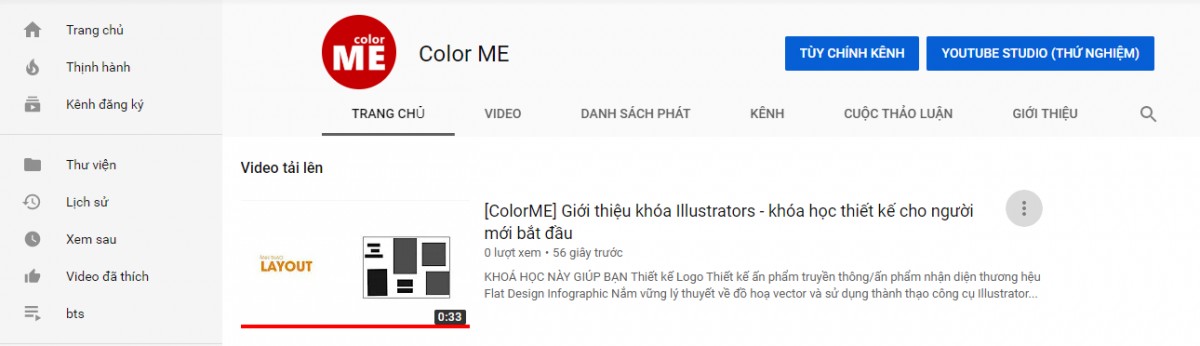
Bước 2: Các bạn click vào biểu tượng Các tính năng nâng cao như hình vẽ để tiến hành cắt video trên Youtube
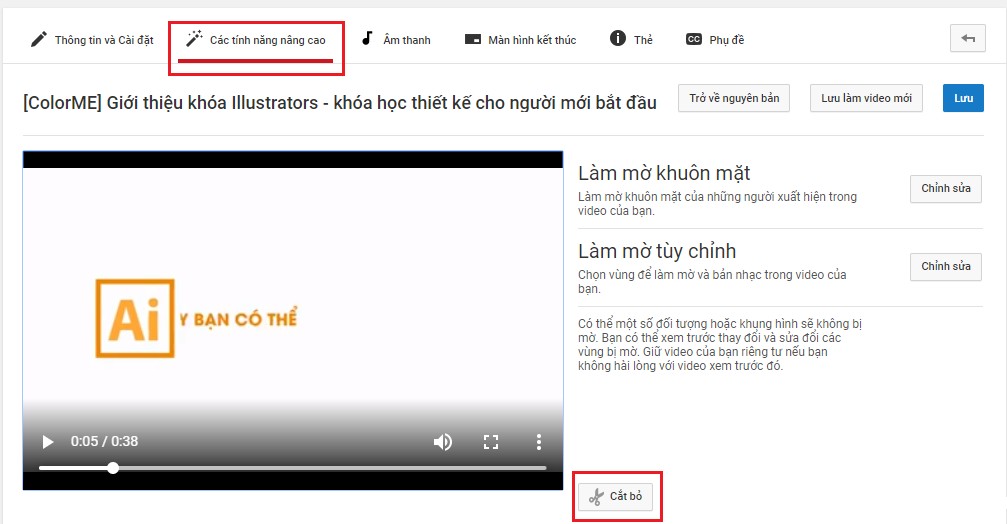
Bước 3: Sau đó để cắt video trên youtube bạn chọn "Cắt bỏ"
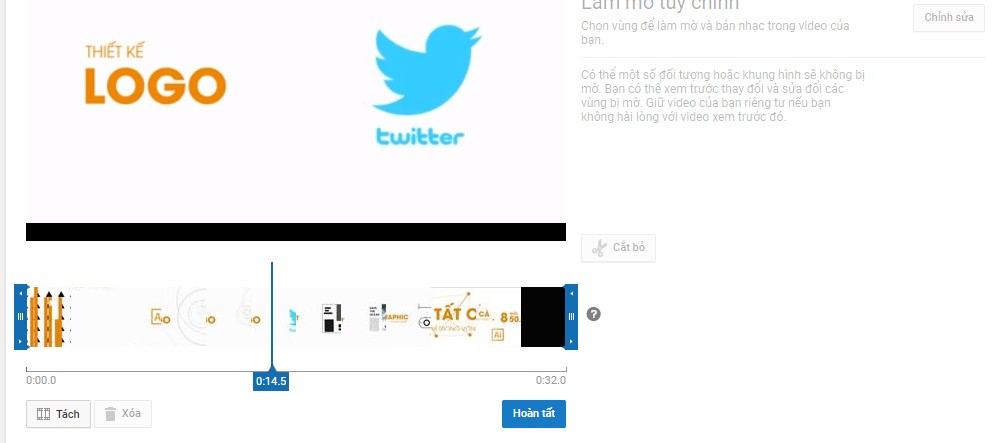
Bước 4: Để video chạy đến đoạn nào muốn cắt rồi bấm "Tách" (Split). Bạn cũng có thể kéo dấu chỉ định đầu và cuối sao cho đúng đoạn video muốn lấy. Sau khi đã ưng ý và hoàn tất quá trình cắt video online thì bạn chọn "Hoàn tất"
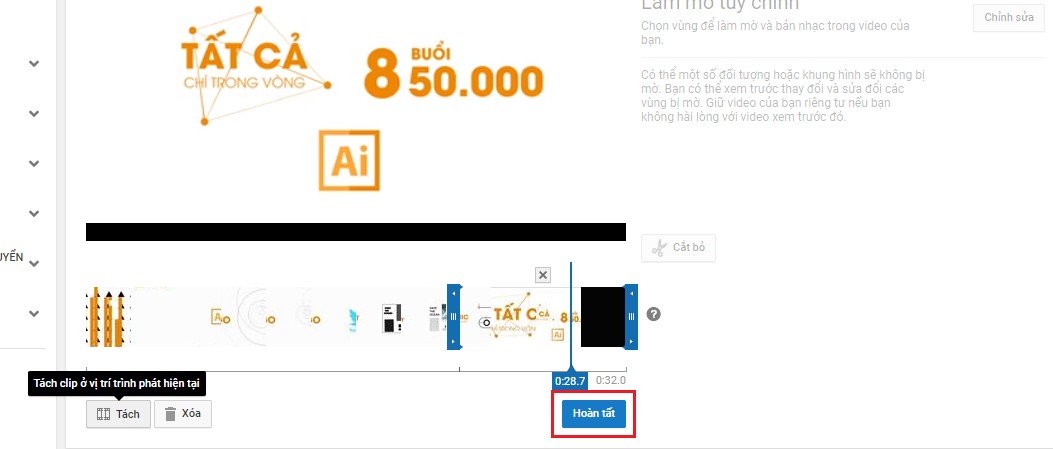
Các bước cắt trong YouTube Studio hiện nay (ColorME bổ sung, 17/10/2026)
Ghi chú của ColorME (17/10/2026): giao diện YouTube Studio đã đổi so với ảnh trên. Theo trang trợ giúp Trim your videos của YouTube, các bước hiện tại:
- Đăng nhập YouTube Studio, ở menu trái chọn Content, bấm vào tên hoặc ảnh thu nhỏ của video.
- Ở menu trái chọn Editor.
- Cắt đầu hoặc cuối: chọn Trim & cut, kéo hai cạnh khung xanh phủ đúng phần muốn giữ; phần ngoài khung bị bỏ.
- Cắt một đoạn ở giữa: chọn Trim & cut rồi New Cut, kéo khung đỏ phủ đoạn muốn bỏ; có thể gõ thời gian chính xác vào ô.
- Bấm Preview để xem lại, rồi bấm Save.
Lưu ý của YouTube: video chưa chỉnh sửa có trên 100.000 lượt xem có thể không lưu được thay đổi (trừ làm mờ khuôn mặt), trừ kênh trong YouTube Partner Program; và từ tháng 6/2025, sau khi đã lưu thì không dùng Revert to original để hoàn tác được nữa, nên hãy chắc chắn trước khi bấm Save.
Hướng dẫn cắt video Youtube bằng công cụ trực tuyến
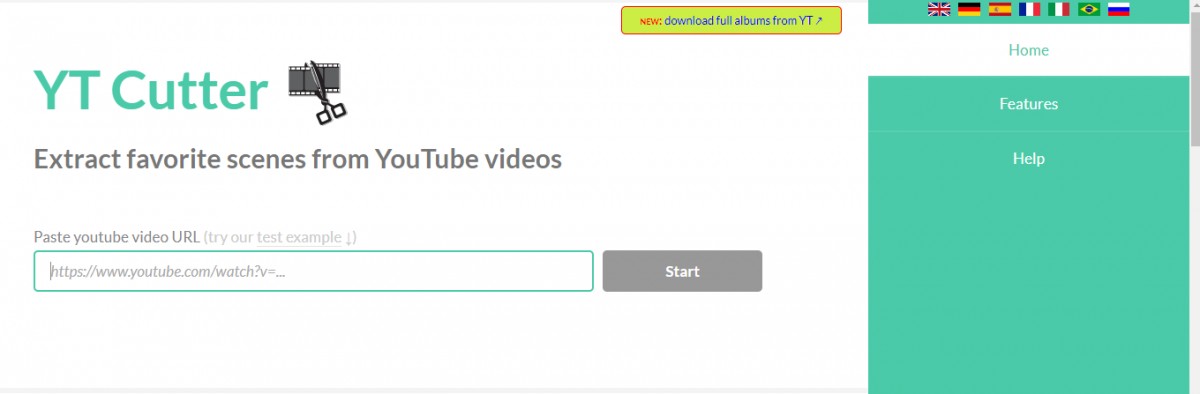
Đầu tiên các bạn truy cập trang web https://ytcutter.com/
Bước 1: Open
Các bạn tải trực tiếp từ sever qua đường dẫn URL bằng cách dán link Youtube vào ô trống.
Ngay lập tức video Youtube của bạn sẽ được load và hiện lên giao diện như sau
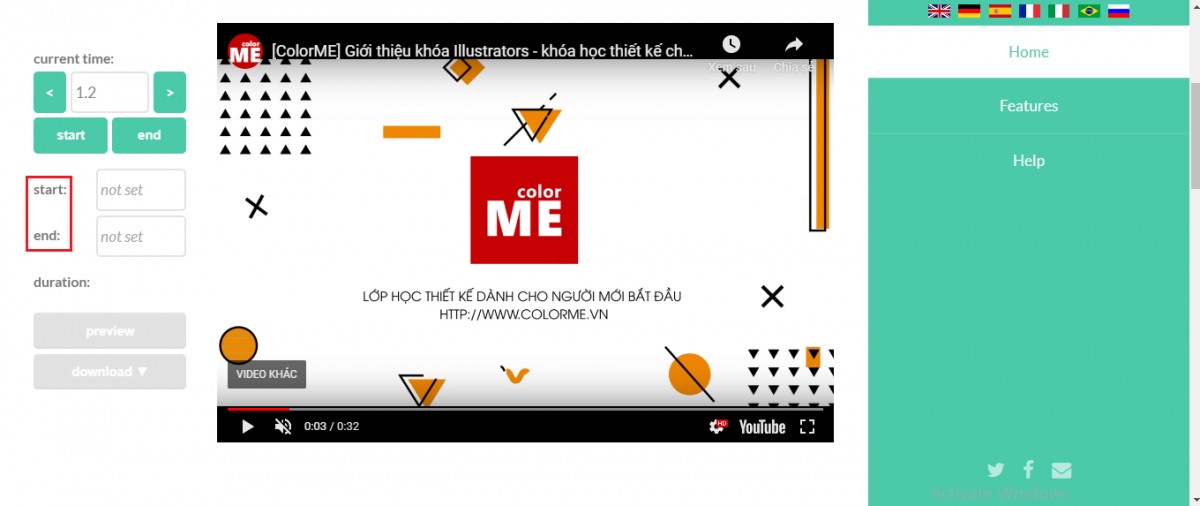
Bước 2: Cut
Thời gian của các cảnh trên video sẽ được hiển thị ở Curent time. Dựa vào đó, bạn sẽ chọn điểm đầu, điểm cuối cần cắt video bằng cách điền số phút, giây (0:00) vào Start và End trên giao diện.
Ở đây, mình sẽ cắt video từ 0:06 đến 0:25 với thời lượng là 19s
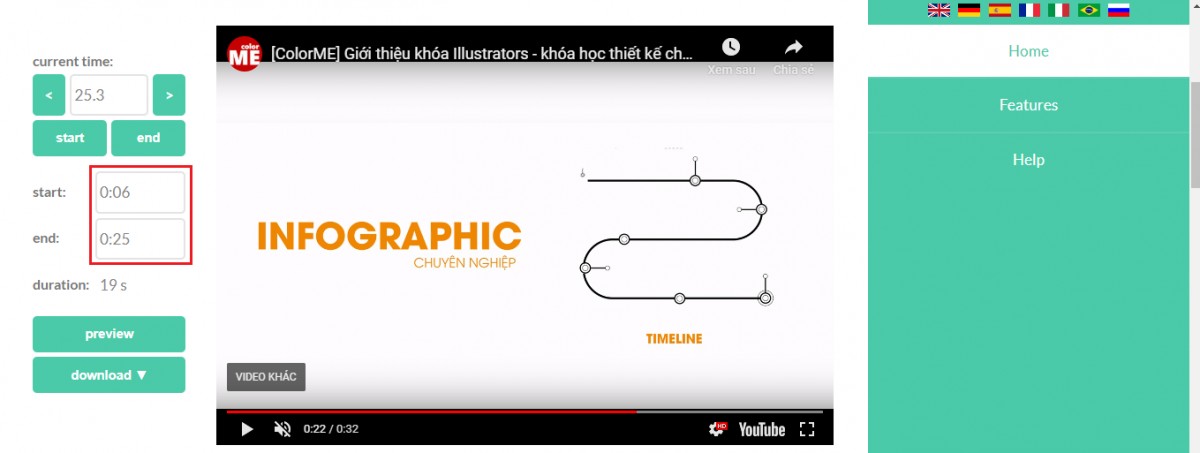
Bạn có thể xem video mình định cắt ở Preview để điều chỉnh thêm nếu cần nhé.
Sau khi các bạn đã chọn được đoạn video cần cắt, nhấn chọn Download để trang web bắt đầu thực hiện cắt video.
Bước 3: Download
Tại đây, bạn sẽ có các tùy chọn để download video vừa cắt
- Video file: Tải video vừa cắt
- Gif animation: Tải video cắt ở dạng gif
- Audio file: Tải video cắt ở dạng audio
- Screenshot: Tải hình ảnh ở giây đầu tiên của video
Sau khi quá trình cắt video đã hoàn tất, các bạn chỉ cần tải video bằng cách nhấn chọn Download. Video sẽ được xử lý và tải xuống ngay lập tức.
Ghi chú của ColorME (17/10/2026): khi kiểm tra ngày 17/10/2026, địa chỉ ytcutter.com chuyển hướng sang ytcutter.link; giao diện có thể khác ảnh trong bài. Hãy chỉ cắt và tải những video bạn có quyền sử dụng. Nếu chỉ muốn chia sẻ một đoạn video của người khác, theo trang trợ giúp Clips của YouTube, nút Clip trên YouTube cho chọn đoạn từ 5 đến 60 giây và chia sẻ link lên mạng xã hội, email hoặc sao chép link; clip là công khai, ai xem được video gốc thì xem được clip.
Câu hỏi thường gặp (ColorME bổ sung, 17/10/2026)
Cách cắt video trên YouTube bằng máy tính?
Với video trên kênh của bạn: vào YouTube Studio > Content > chọn video > Editor > Trim & cut, kéo khung chọn đoạn giữ lại hoặc dùng New Cut để bỏ một đoạn ở giữa, rồi bấm Save.
Cắt video YouTube có phải đăng lại không?
Không. Theo YouTube, cắt bằng YouTube Studio không cần đăng lại; link, lượt xem và bình luận giữ nguyên.
Vì sao không lưu được khi cắt video YouTube?
YouTube ghi rằng video chưa chỉnh sửa có trên 100.000 lượt xem có thể không lưu được thay đổi, trừ kênh trong YouTube Partner Program.
Làm sao chia sẻ một đoạn video YouTube của người khác?
Dùng nút Clip: chọn đoạn từ 5 đến 60 giây rồi chia sẻ link. Không nên tải và cắt lại video của người khác khi không có quyền.
Tạm kết,
Hi vọng bài hướng dẫn trên đây sẽ giúp bạn cắt những video yêu thích trên Youtube thật dễ dàng nhé. Nếu bạn yêu thích việc chỉnh sửa, tạo video và chia sẻ thành quả tuyệt đẹp của mình trên Youtube, tham khảo khóa học quay dựng video Premiere tại ColorME nhé!
Ngoài ra, bạn cũng có thể xem thêm các khóa học online của hệ thống ColorME E-learning tại đây.
Nếu video đã nằm trên máy bạn, kể cả file dung lượng lớn, bạn có thể cắt ngay trên trình duyệt bằng công cụ Cắt video online miễn phí của ColorME, xem từng bước trong bài cách cắt video online.
Tác giảKiều Anh