Tutorial · 01/11/2026
Blend If trong Photoshop: ghép chữ và ảnh theo độ sáng
 COLOR ME01/11/2026 · 9 phút đọc · 1 lượt xem
Blend If trong Photoshop: mở Layer Style > Blending Options, kéo thanh Current Layer và Underlying Layer, giữ Option để tách thanh trượt, ghép chữ vào tường và ghép mây vào trời theo độ sáng.
Trả lời nhanh: Blend If trong Photoshop ẩn hoặc hiện một layer theo độ sáng, không cần tô mask. Bạn bấm đúp vào layer để mở Layer Style, ở mục Blending Options kéo các thanh trượt trong vùng Blend If. Thanh Current Layer ẩn phần tối hoặc sáng của chính layer đó. Thanh Underlying Layer cho layer bên dưới lộ ra ở những chỗ tối hoặc sáng. Giữ Option (Alt trên Windows) khi kéo để tách thanh trượt làm đôi, chỗ chuyển tiếp sẽ mềm thay vì cắt gắt.
| Bạn muốn | Kéo thanh nào |
|---|---|
| Chữ hay logo "ăn" vào vết tối của tường, gỗ, bê tông | Underlying Layer, thanh trượt đen kéo sang phải |
| Đặt ảnh mây chỉ vào vùng trời sáng | Underlying Layer, thanh trượt đen kéo sang phải tới khi núi và cây lộ lại |
| Bỏ nền đen của ảnh ánh sáng, khói, lửa | Current Layer, thanh trượt đen kéo sang phải |
| Chuyển tiếp mềm, không răng cưa | Giữ Option (Alt) và kéo để tách thanh trượt làm hai nửa |
Thực hiện trên Photoshop 2026 (macOS), 01/11/2026. Tên menu giữ nguyên tiếng Anh như trên giao diện để bạn dễ tìm.
Blend If là gì?
Blend If là một phần của hộp Layer Style, cùng chỗ với Drop Shadow, Stroke, Bevel & Emboss. Thay vì đổi kiểu hoà trộn màu như blend mode, nó quyết định điểm ảnh nào được hiện dựa trên độ sáng, từ 0 (đen) tới 255 (trắng). Định nghĩa ngắn có trong thư viện ColorME: Blend If. Nếu bạn muốn ôn lại blend mode trước, xem bài các chế độ blend màu trong Photoshop.
Ưu điểm lớn nhất: chữ vẫn là layer chữ, sửa nội dung, đổi font, đổi màu thoải mái, Blend If tự áp dụng lại theo độ sáng. Không cần rasterize, không cần tô mask từng vết nứt.
Bài có hai ví dụ, cả hai không dùng mask:
- Ghép bảng tên "TIỆM GỐM NHÀ VÔI" (một thương hiệu mẫu do ColorME đặt cho bài) lên bức tường vữa bong tróc, để vết tróc tối lộ qua chữ.
- Ghép ảnh mây vào bầu trời trắng mờ của ảnh hồ nước, mây chỉ hiện ở vùng trời sáng.
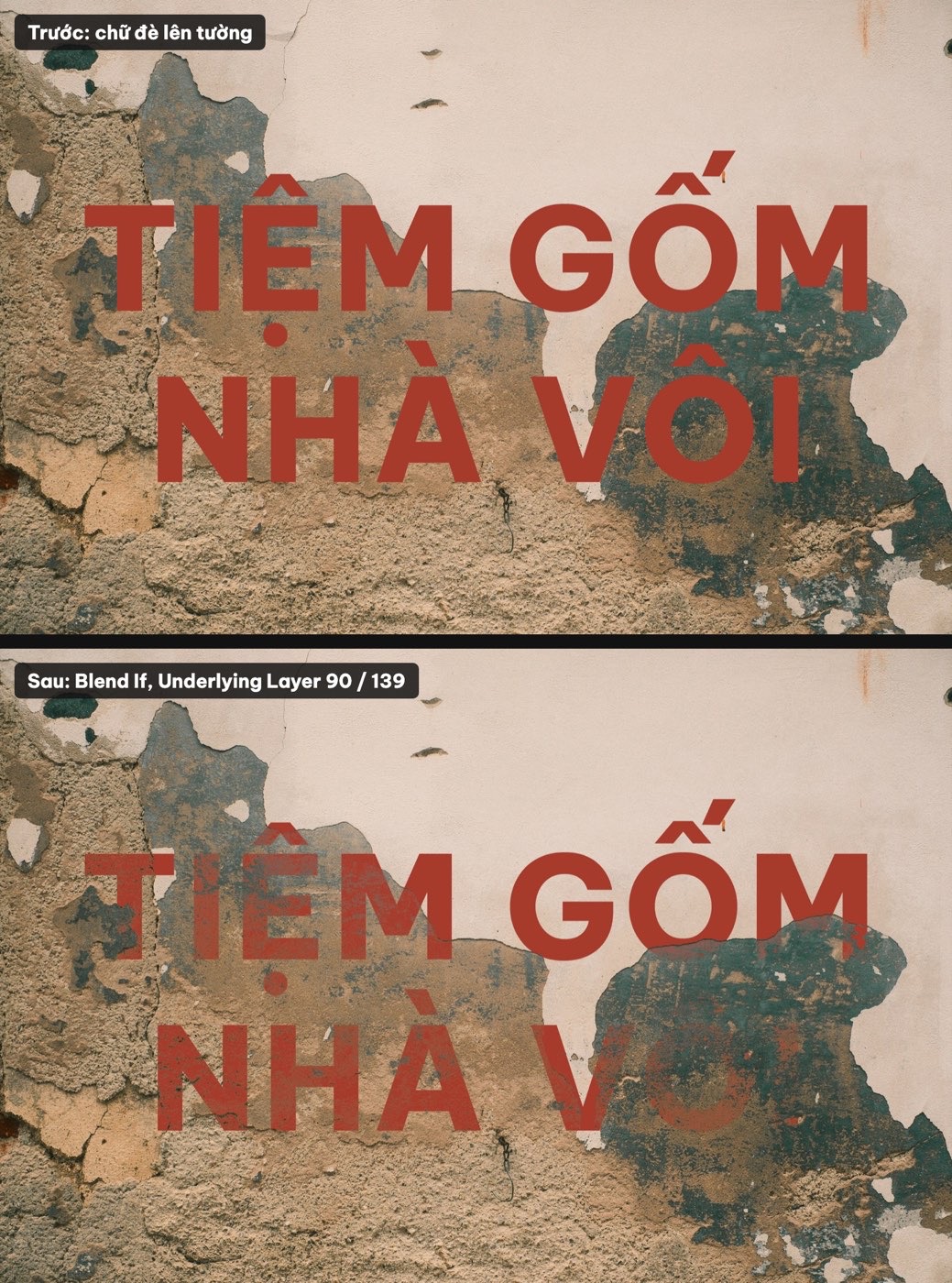
Trên: chữ đè phẳng lên tường. Dưới: Blend If, Underlying Layer 90 / 139, vết tróc tối lộ qua chữ như sơn cũ. Ảnh tường: Tegan Conway / Unsplash, ColorME ghép chữ trong Photoshop 2026.
Chuẩn bị: ảnh tường và layer chữ
Chọn ảnh tường có vùng sáng và vùng tối rõ: vữa bong tróc, gạch, gỗ, bê tông loang. Blend If dựa vào độ sáng, nên tường càng có tương phản thì hiệu ứng càng đẹp. Tường phẳng một màu gần như không cho gì.
- Mở ảnh tường. Ảnh trong bài được cắt về 2000 × 1333 px.
- Chọn Type Tool, gõ chữ. Ví dụ dùng font Be Vietnam Pro ExtraBold, cỡ 300 px, tracking 40, màu đỏ gạch #A63A2B, hai dòng căn giữa. Be Vietnam Pro có đủ dấu tiếng Việt nên chữ "Ệ", "Ố", "Ô" hiện đúng.
- Đặt chữ vắt qua cả vùng tường sáng và vùng vữa tối để thấy rõ tác dụng.
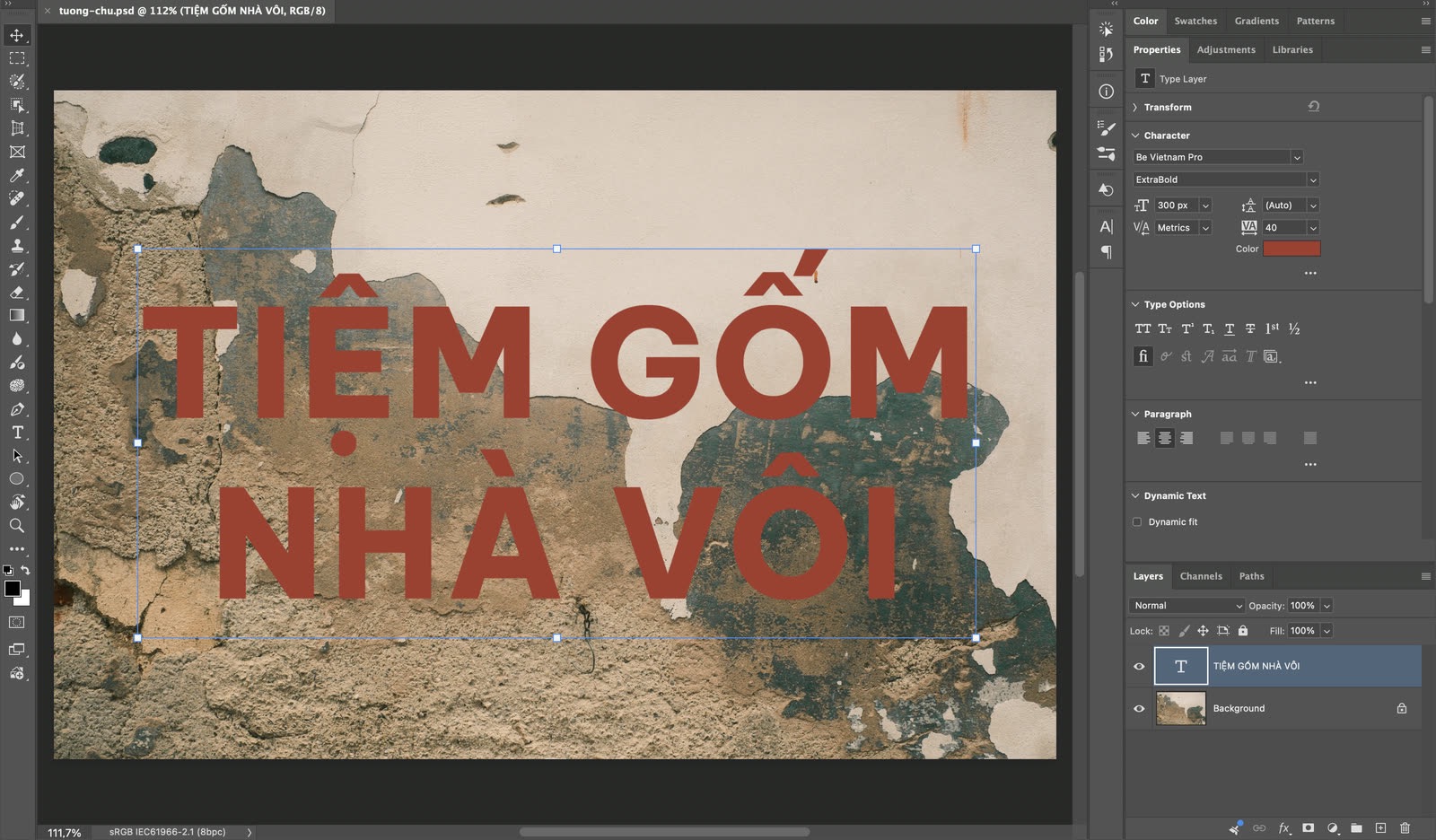
Layer chữ đặt trên tường, chưa có Blend If. Bảng Properties hiện Be Vietnam Pro, ExtraBold, 300 px, tracking 40. (ảnh chụp màn hình: Photoshop 2026)
Bước 1: Mở Layer Style > Blending Options
Trong bảng Layers, bấm đúp vào khoảng trống bên phải tên layer chữ. Hộp Layer Style mở ra, mục Blending Options được chọn sẵn.
Vùng Blend If nằm ở cuối, dưới Advanced Blending. Ở Photoshop 2026, hai thanh có tên Current Layer và Underlying Layer (một số bản cũ và nhiều bài hướng dẫn gọi thanh trên là This Layer). Mỗi thanh có một tam giác đen ở 0 và một tam giác trắng ở 255.
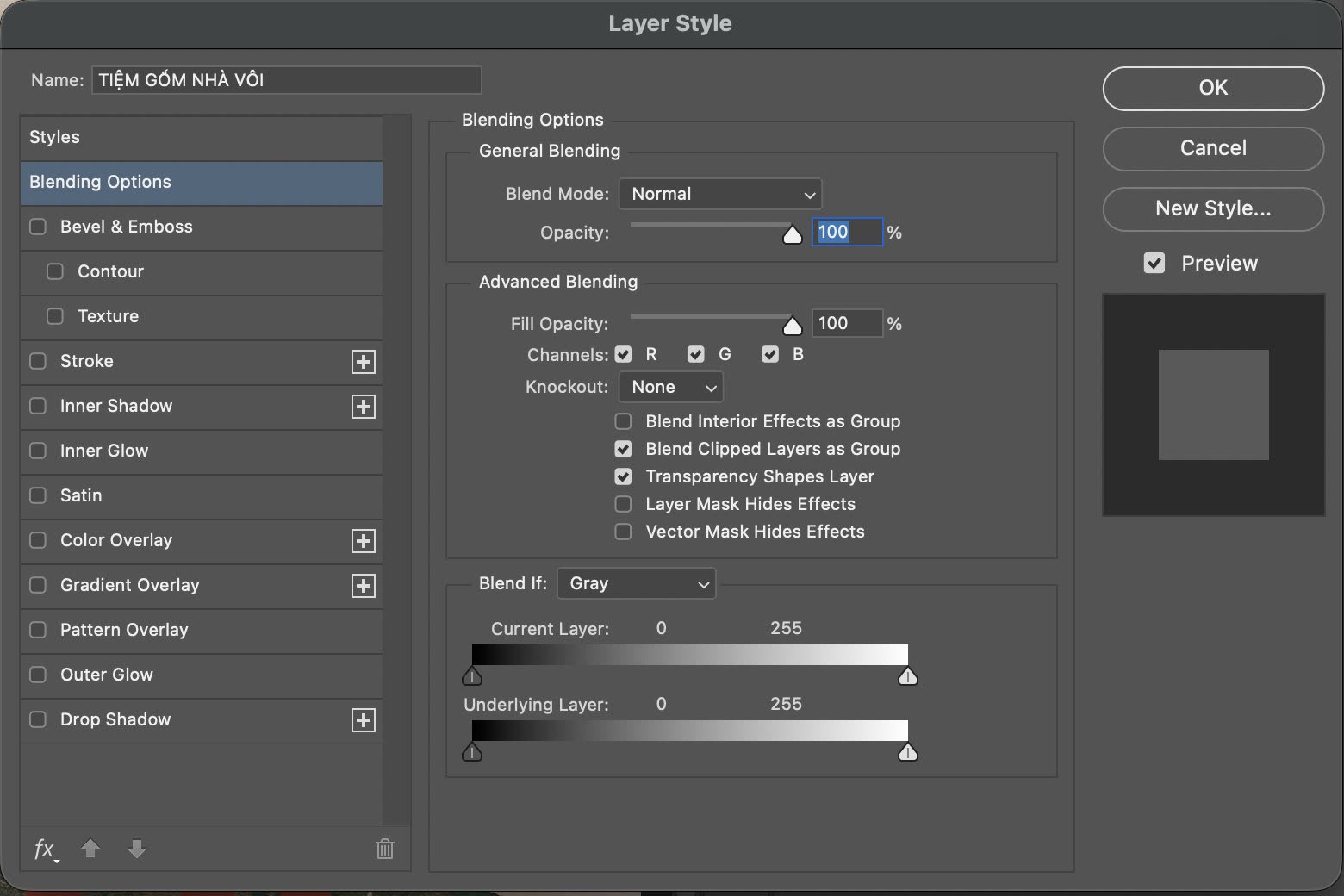
Layer Style, mục Blending Options. Blend If ở cuối, hai thanh Current Layer và Underlying Layer đang ở 0 và 255. (ảnh chụp màn hình: Photoshop 2026)
Menu Blend If chọn kênh để đo độ sáng: Gray (độ sáng chung, dùng nhiều nhất), hoặc từng kênh Red, Green, Blue. Kênh màu hữu ích khi vùng cần ẩn có màu riêng, ví dụ chỉ ẩn trên nền trời xanh thì thử kênh Blue.
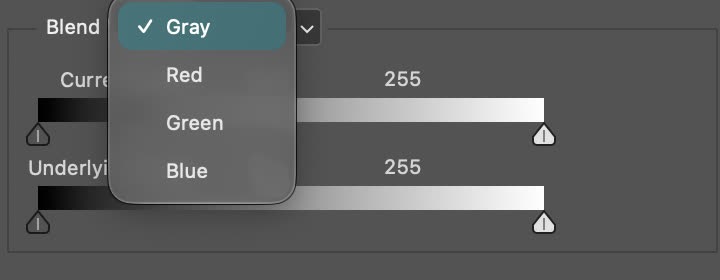
Menu Blend If: Gray, Red, Green, Blue. Hai ví dụ trong bài đều dùng Gray. (ảnh chụp màn hình: Photoshop 2026)
Bước 2: Kéo thanh Underlying Layer để tường lộ qua chữ
Thanh Underlying Layer đo độ sáng của layer bên dưới (ở đây là bức tường). Kéo tam giác đen sang phải tới đâu, chữ biến mất ở những chỗ tường tối hơn mức đó:
- Kéo tam giác đen của Underlying Layer từ 0 sang 90.
- Nhìn ảnh: chữ nằm trên vết vữa tối bị đục thủng theo đúng hình vết tróc, chữ trên phần tường trắng vẫn nguyên.
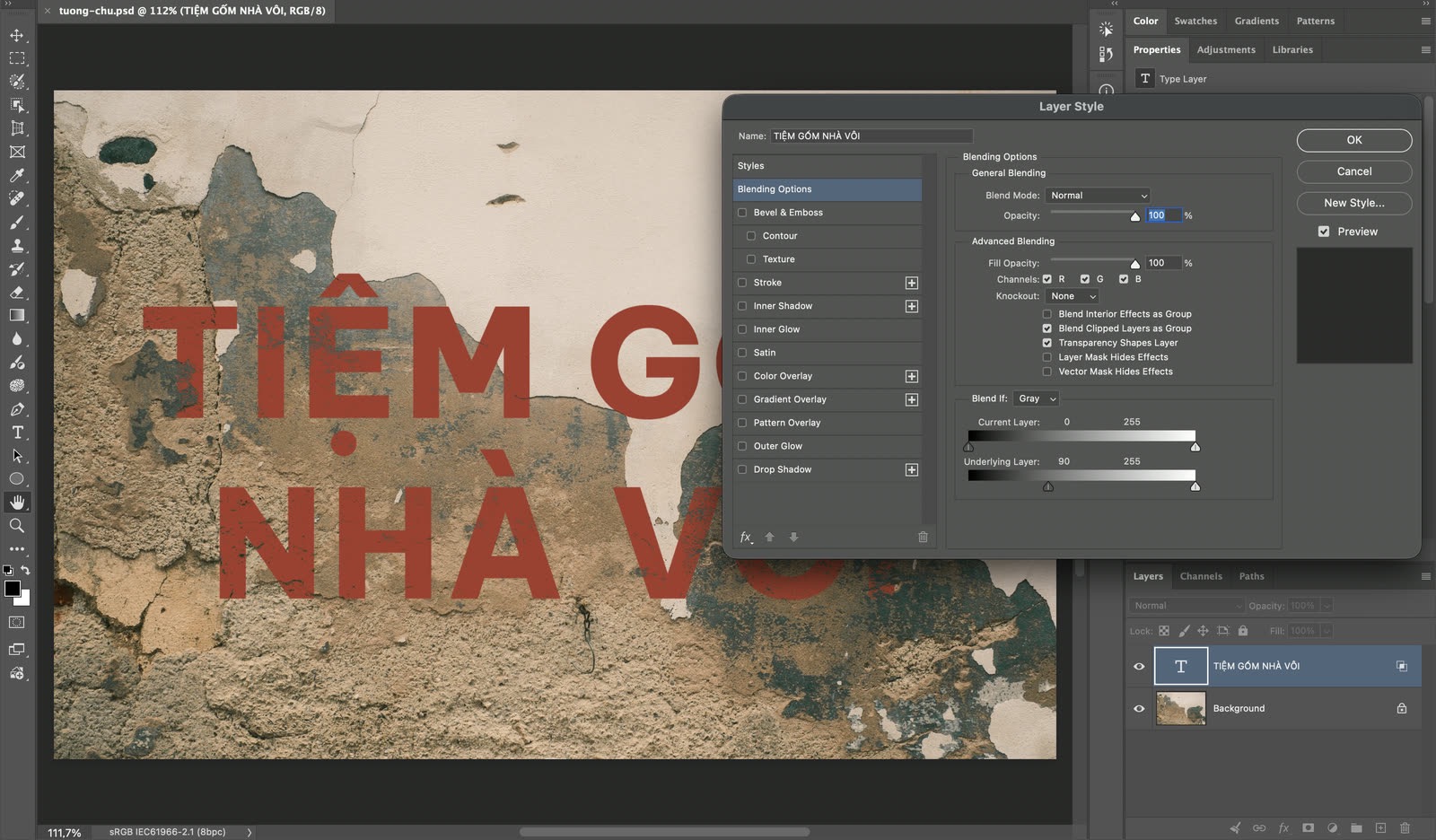
Underlying Layer ở 90: chữ bị đục theo vết tróc, nhưng mép cắt gắt, có răng cưa. (ảnh chụp màn hình: Photoshop 2026)
Vấn đề là mép cắt rất gắt: điểm tường nào tối hơn 90 thì chữ biến mất hẳn, sáng hơn thì hiện hẳn, không có gì ở giữa. Bước tiếp theo sửa đúng chỗ này.
Bước 3: Giữ Option để tách thanh trượt, chuyển tiếp mềm
Mỗi tam giác thật ra gồm hai nửa dính nhau. Giữ Option (Alt trên Windows), đặt chuột lên nửa phải của tam giác đen rồi kéo sang phải. Tam giác tách thành hai nửa, số trên thanh đổi thành hai giá trị cách nhau bằng dấu gạch chéo:
- Tường tối hơn 90: chữ ẩn hoàn toàn.
- Tường sáng từ 90 tới 139: chữ hiện một phần, càng sáng càng đậm.
- Tường sáng hơn 139: chữ hiện đủ.
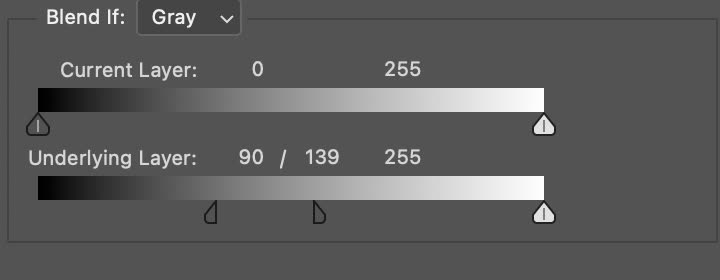
Sau khi giữ Option và kéo: Underlying Layer hiện 90 / 139, hai nửa tam giác tách xa nhau. (ảnh chụp màn hình: Photoshop 2026)
Video dưới đây quay cả ba bước trên: bấm đúp layer, kéo tam giác đen tới 90, giữ Option tách nửa phải tới 139, rồi nhấn OK.
Mở Layer Style, kéo thanh Underlying Layer tới 90, giữ Option để tách thành 90 / 139, nhấn OK, khoảng 17 giây, tua nhanh 1,1 lần. (quay màn hình: Photoshop 2026, không có tiếng)
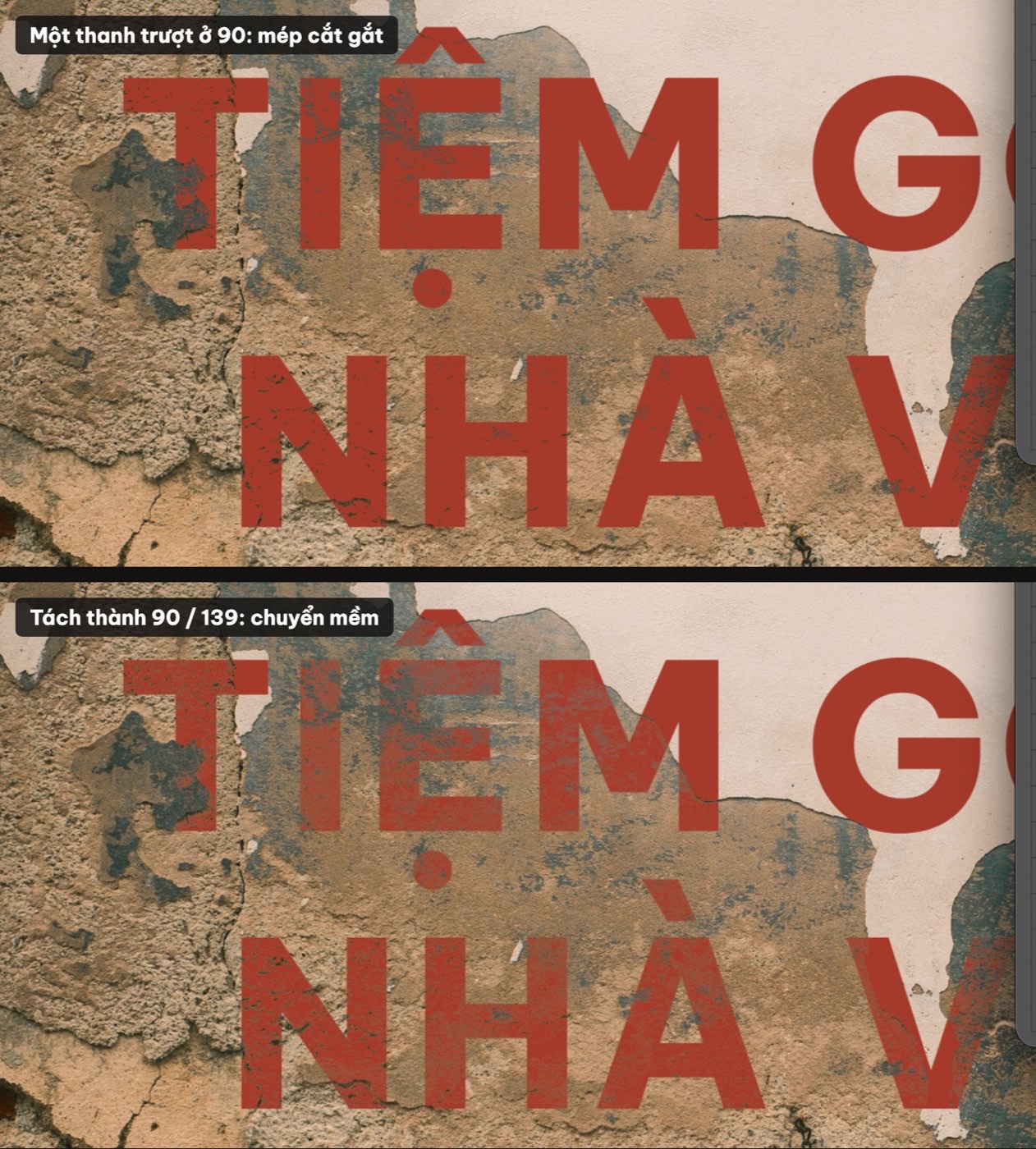
Cùng một vùng chữ, chụp từ màn hình Photoshop 2026 ở hai lúc: trên là một thanh trượt ở 90, dưới là đã tách thành 90 / 139. Bản tách cho vệt sơn mờ dần thay vì cắt gắt.
Khoảng cách giữa hai nửa quyết định độ mềm: ví dụ này để cách nhau 49 (từ 90 tới 139), cách càng xa thì chuyển tiếp càng mềm. Thấy ưng thì nhấn OK. Trong bảng Layers, layer chữ có thêm một biểu tượng nhỏ ở bên phải, báo rằng layer này có Blending Options riêng.
Ví dụ 2: Ghép mây vào bầu trời theo độ sáng
Ảnh hồ nước dưới đây có bầu trời trắng mờ, gần như không có chi tiết. Muốn thay bằng trời có mây mà không phải chọn viền từng ngọn cây, dùng đúng thanh Underlying Layer: bầu trời là vùng sáng nhất ảnh, còn núi, cây, mặt hồ đều tối hơn.
- Đưa ảnh mây vào thành một layer đặt trên ảnh hồ (ví dụ dán vào và đặt tên "Mây"), kéo cho đám mây lớn nằm ở phần trời. Lúc này ảnh mây che kín cả ảnh hồ.
- Bấm đúp vào khoảng trống bên phải tên layer Mây để mở Layer Style.
- Kéo tam giác đen của Underlying Layer sang phải tới khi núi và cây hiện lại, ví dụ dừng ở 171.
- Giữ Option, kéo nửa phải tới khoảng 217 để mây tan dần vào rặng núi mờ phía xa.
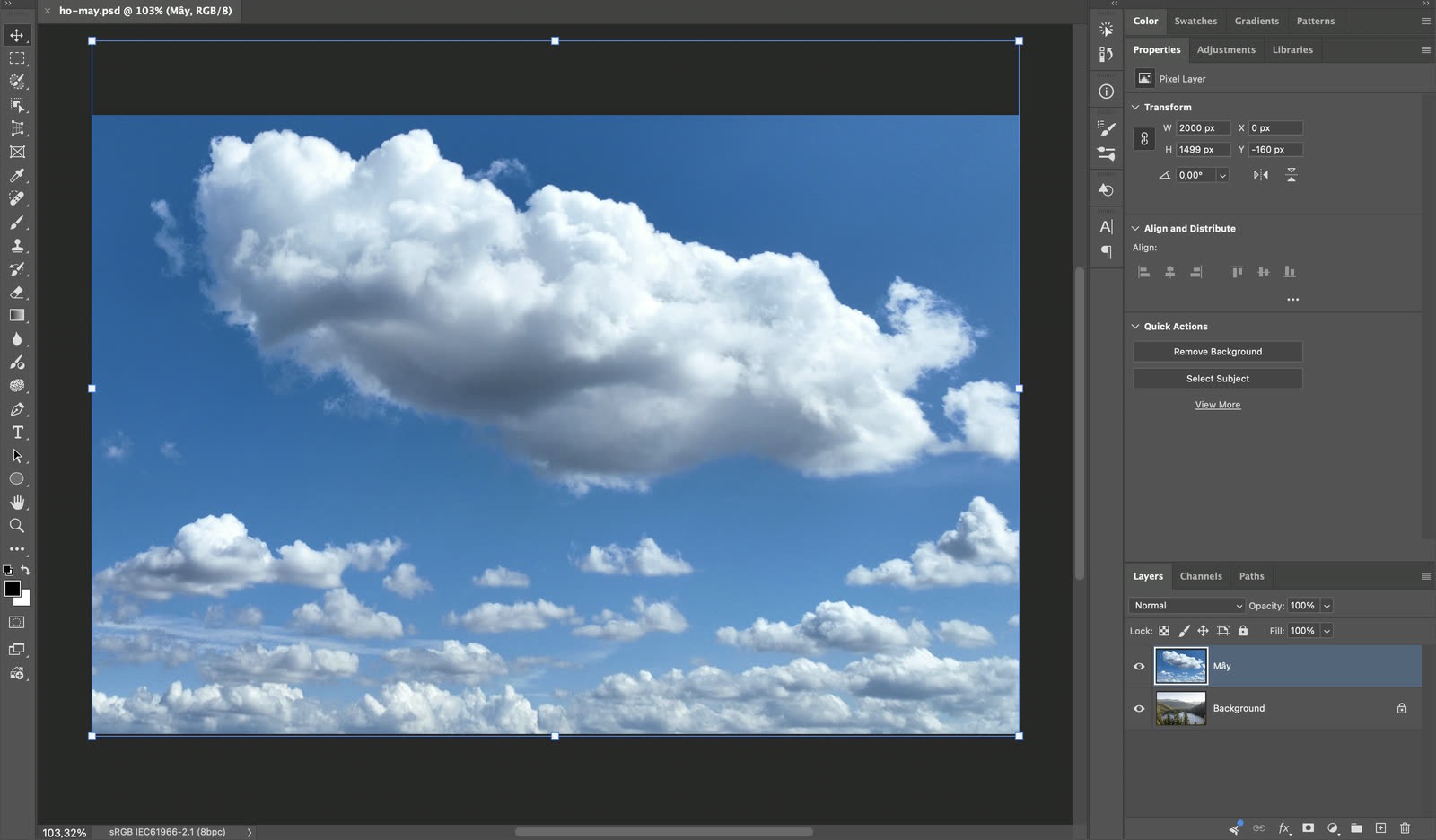
Layer Mây đặt trên ảnh hồ, chưa có Blend If: ảnh mây che kín toàn bộ. Ảnh mây: Andreas Felske / Unsplash. (ảnh chụp màn hình: Photoshop 2026)
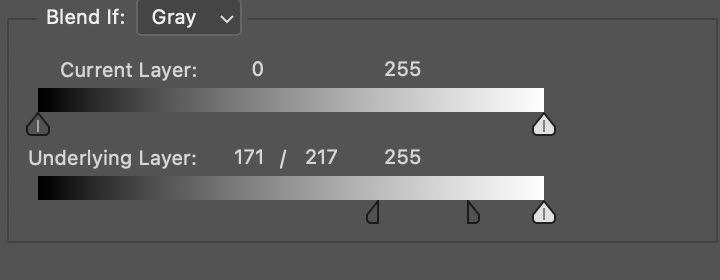
Blend If của layer Mây: Underlying Layer 171 / 217, Current Layer giữ nguyên 0 và 255. (ảnh chụp màn hình: Photoshop 2026)
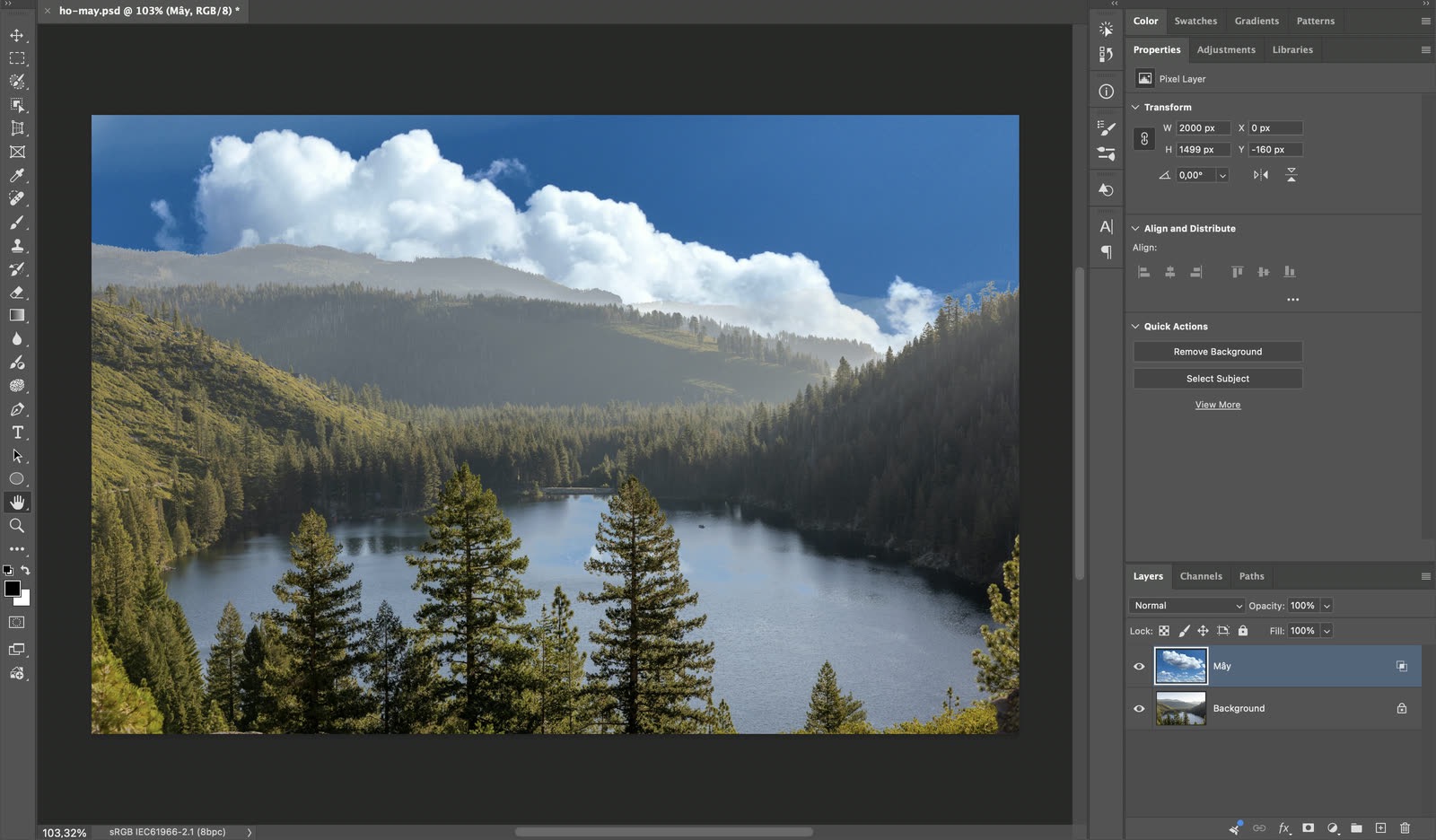
Kết quả: mây và trời xanh chỉ hiện ở vùng trời sáng, rặng núi và cây ở trước. Không dùng mask hay vùng chọn nào. Ảnh hồ: Royce Fonseca / Unsplash. (ảnh chụp màn hình: Photoshop 2026)
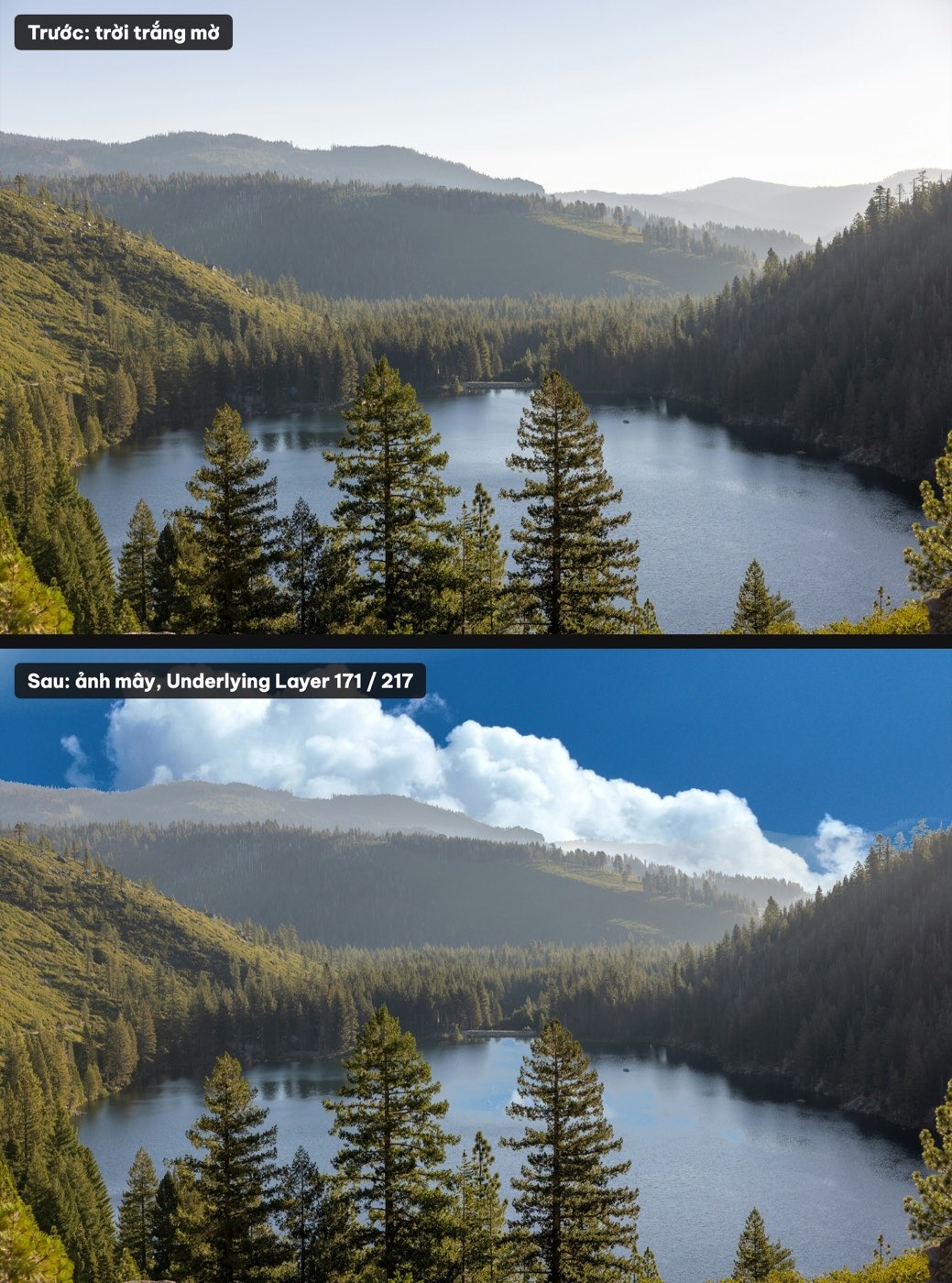
Trên: ảnh gốc, trời trắng mờ. Dưới: thêm layer mây với Blend If, Underlying Layer 171 / 217. Ảnh: Royce Fonseca và Andreas Felske / Unsplash, ColorME ghép trong Photoshop 2026.
Nhìn kỹ ảnh sau, phần mặt hồ phản chiếu sáng ở giữa cũng nhận một chút màu trời xanh, vì chỗ đó sáng gần bằng bầu trời. Ở ảnh này nó trông như trời phản chiếu xuống nước nên giữ lại. Nếu bạn không muốn, thêm layer mask cho layer Mây và tô đen phần mặt hồ: Blend If và mask dùng chung được trên một layer. Cách tô mask có trong bài layer mask trong Photoshop.
Khi nào dùng thanh Current Layer?
Thanh Current Layer đo độ sáng của chính layer đang chỉnh. Kéo tam giác đen sang phải thì phần tối của layer đó biến mất; kéo tam giác trắng sang trái thì phần sáng biến mất. Trường hợp hay gặp nhất là ảnh ánh sáng, tia lửa, khói, bokeh chụp trên nền đen: kéo tam giác đen của Current Layer lên, nền đen biến mất, chỉ còn phần sáng. Giữ Option để tách đôi cho mép tan mềm, giống hệt cách ở Bước 3. Hai ví dụ trong bài không cần tới thanh này nên nó vẫn ở 0 và 255.
Lỗi hay gặp với Blend If
- Kéo mà không thấy gì đổi: kiểm tra bạn đang kéo đúng thanh. Muốn tường lộ qua chữ là thanh Underlying Layer, không phải Current Layer.
- Mép răng cưa, lốm đốm: chưa tách thanh trượt. Giữ Option (Alt) rồi kéo nửa tam giác ra.
- Chữ biến mất gần hết: tam giác đen kéo quá xa. Tường càng tối thì càng cần dừng sớm.
Hộp Layer Style cũng là nơi thêm bóng đổ cho chữ. Nếu muốn bảng tên có bóng tách khỏi tường, xem bài Drop Shadow trong Photoshop.
Câu hỏi thường gặp
Blend If nằm ở đâu trong Photoshop?
Bấm đúp vào khoảng trống bên phải tên layer để mở Layer Style. Blend If ở cuối mục Blending Options.
This Layer và Current Layer khác nhau không?
Là một. Photoshop 2026 ghi Current Layer, nhiều bản cũ và bài hướng dẫn gọi là This Layer. Thanh này đo độ sáng của chính layer đang chỉnh.
Làm sao tách thanh trượt Blend If?
Giữ Option (macOS) hoặc Alt (Windows), đặt chuột lên một nửa của tam giác rồi kéo. Hai nửa tách ra, tạo vùng chuyển tiếp mềm.
Ghép chữ vào tường trong Photoshop bằng cách nào?
Đặt layer chữ trên ảnh tường, mở Blending Options, kéo tam giác đen của Underlying Layer sang phải rồi giữ Option tách đôi để vết tối của tường lộ qua chữ.
Blend If có làm hỏng layer không?
Không. Điểm ảnh không bị xoá, chỉ bị ẩn. Mở lại Layer Style và kéo tam giác về 0 và 255 là layer hiện lại như cũ.
Tác giảCOLOR ME