Tutorial · 28/10/2026
Cách cài Photoshop chính hãng qua Creative Cloud trên Windows và Mac
 COLOR ME28/10/2026 · 12 phút đọc · 1 lượt xem
Cách cài Photoshop chính hãng qua Creative Cloud trên Windows và Mac theo hướng dẫn của Adobe (đọc ngày 28/10/2026): cấu hình cần có, các bước tải và cài, chọn ngôn ngữ và nơi cài, lỗi cài thường gặp, cách gỡ và cài lại.
Trả lời nhanh: cách cài Photoshop chính hãng là cài qua ứng dụng Creative Cloud của Adobe. Bạn đăng nhập tài khoản Adobe có gói Creative Cloud hoặc đang dùng thử, vào mục Apps, chọn Photoshop rồi bấm Download (hoặc Install trong ứng dụng Creative Cloud trên máy). Creative Cloud tự tải, tự cài và tự mở Photoshop khi xong. Cách làm giống nhau trên Windows và Mac; khác nhau chủ yếu ở file cài và yêu cầu hệ điều hành.
| Bước | Việc cần làm | Ghi chú theo Adobe |
|---|---|---|
| 1 | Kiểm tra máy đủ cấu hình | Photoshop 27.x cần Windows 10 v22H2, Windows 11 v23H2 hoặc v24H2, hoặc macOS 14 trở lên; RAM 8 GB; 10 GB ổ trống |
| 2 | Có tài khoản Adobe với gói hoặc bản dùng thử | Adobe ghi các ứng dụng Creative Cloud "require a subscription" |
| 3 | Đăng nhập Adobe Home, vào Apps, chọn Download | Ứng dụng Creative Cloud trên máy tự cài và quản lý việc cài |
| 4 | Chờ cài xong, Photoshop tự mở | Lần sau mở từ mục Your apps trong Creative Cloud |
Mọi bước và thông số trong bài lấy từ trang trợ giúp của Adobe (helpx.adobe.com), ColorME đọc ngày 28/10/2026. Mình không cài thử trong bài này, chỉ thuật lại đúng hướng dẫn của Adobe kèm cách hiểu cho người mới.
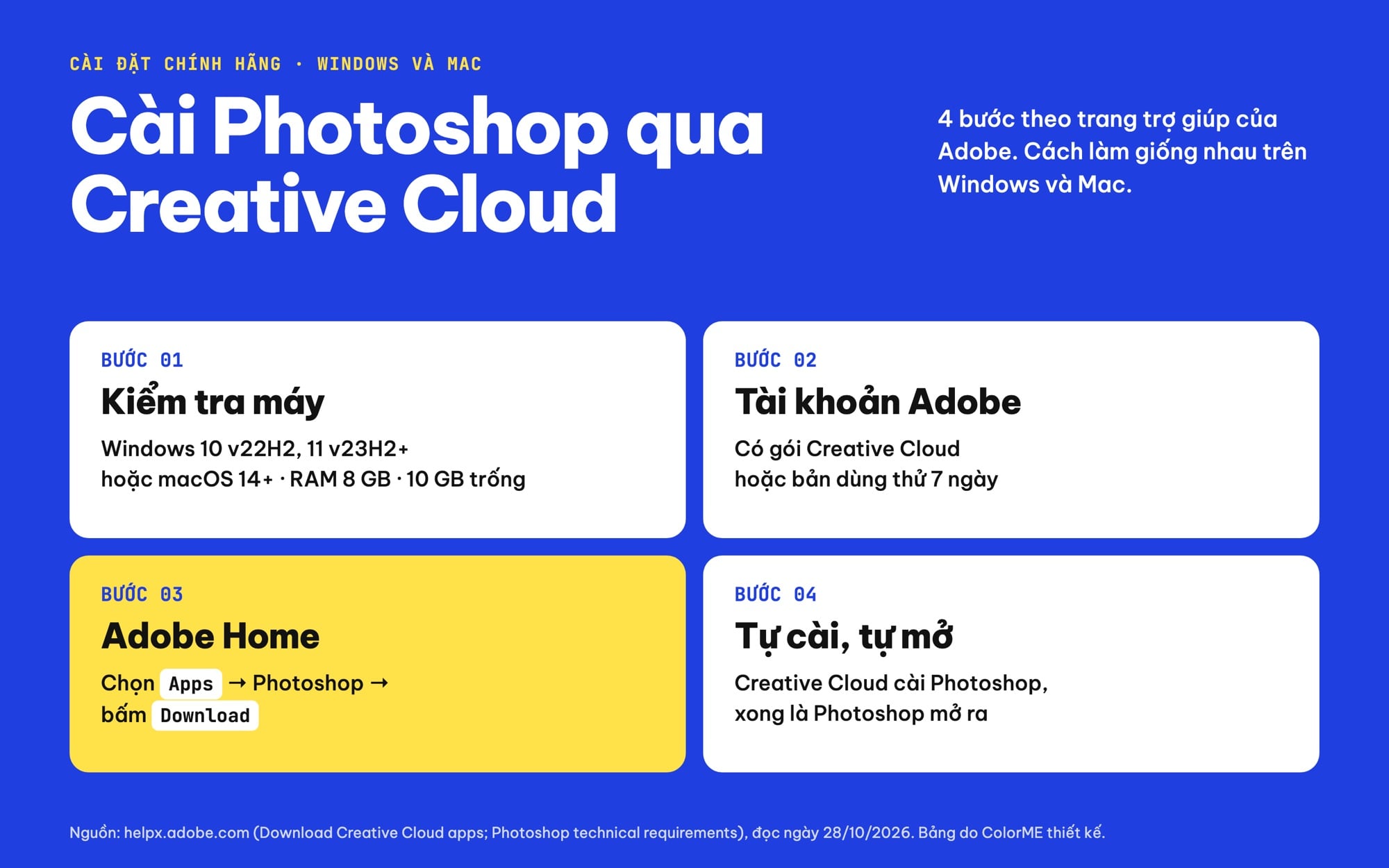
4 bước cài Photoshop chính hãng qua Creative Cloud theo trang trợ giúp của Adobe, đọc ngày 28/10/2026. Ảnh: ColorME thiết kế.
Trước khi cài Photoshop: kiểm tra máy, tài khoản và mạng
Nhiều mã lỗi cài đặt trong trang trợ giúp của Adobe xuất phát từ máy không đủ yêu cầu hoặc thiếu quyền quản trị, nên kiểm tra trước vài phút là đáng.
Cấu hình Photoshop trên Windows
Theo trang yêu cầu kỹ thuật của Photoshop (mục "Technical requirements for version 27.x and later", cập nhật ngày 9/9/2026), máy Windows chip Intel hoặc AMD cần:
| Thành phần | Tối thiểu | Khuyên dùng |
|---|---|---|
| CPU | Intel, AMD hoặc WinARM nhiều nhân; Intel/AMD cần hỗ trợ AVX2 và SSE 4.2 trở lên | |
| Hệ điều hành | Windows 11 v24H2, v23H2; Windows 10 v22H2, v21H2 LTSC | |
| RAM | 8 GB | 16 GB trở lên |
| Card đồ hoạ | Hỗ trợ DirectX 12 (feature level 12_0 trở lên), 1,5 GB bộ nhớ GPU, GPU không quá 7 năm tuổi | 4 GB bộ nhớ GPU cho màn hình 4K trở lên |
| Màn hình | 1280 x 800 ở tỉ lệ 100%, hoặc 1920 x 1080 ở tỉ lệ 150% | 1920 x 1080 trở lên |
| Ổ cứng | 10 GB trống | 100 GB trống, SSD trong để cài app, ổ trong riêng làm scratch disk |
| Internet | Cần kết nối mạng và đăng ký để kích hoạt, xác thực gói và dùng dịch vụ trực tuyến | |
Về card đồ hoạ, Adobe viết "Adobe does not test with GPUs older than 7 years" (không thử nghiệm với GPU cũ hơn 7 năm) và nhắc cập nhật driver mới nhất.
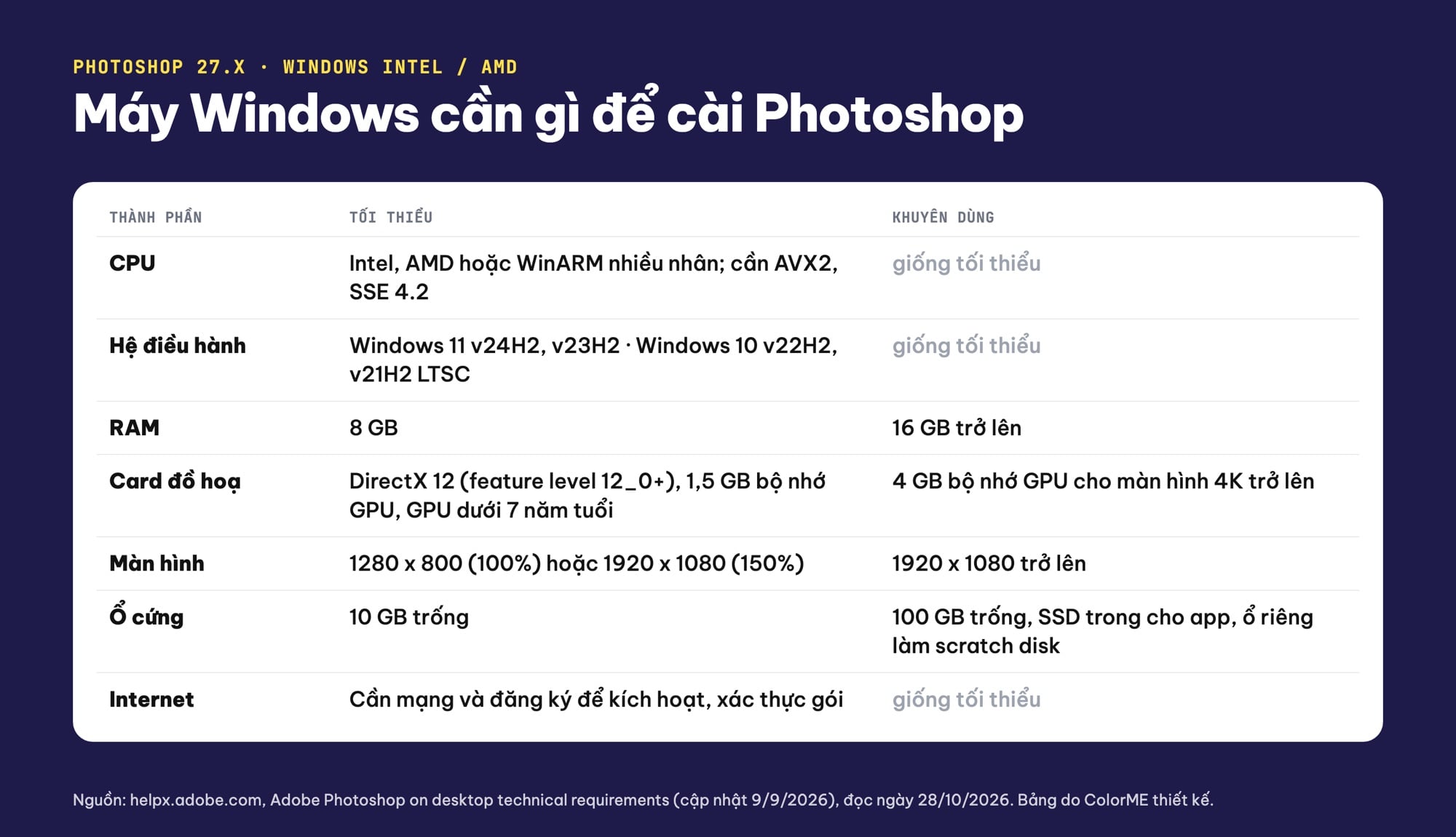
Cấu hình tối thiểu và khuyên dùng của Photoshop 27.x trên Windows theo Adobe. Ảnh: ColorME thiết kế.
Cấu hình Photoshop trên Mac
| Thành phần | Tối thiểu | Khuyên dùng |
|---|---|---|
| CPU | Intel nhiều nhân hoặc Apple Silicon | Apple Silicon (ARM) |
| macOS | macOS 26, 15.x, 14.x; không cài được trên macOS 12 (Monterey) trở về trước | macOS Sequoia (15.6.1) |
| RAM | 8 GB | 16 GB trở lên |
| Card đồ hoạ | Adobe dẫn sang danh sách máy Mac hỗ trợ Metal và trang hỏi đáp GPU của Photoshop | |
| Màn hình | 1280 x 800 trở lên | 1920 x 1080 trở lên |
| Ổ cứng | 10 GB trống để cài, cần thêm chỗ trống trong lúc cài | 100 GB trống, SSD trong để cài app |
| Internet | Cần kết nối mạng và đăng ký để kích hoạt, xác thực gói và dùng dịch vụ trực tuyến | |
Một chi tiết hay bị bỏ qua trên Mac: "Photoshop will not install on a volume that uses a case-sensitive file system", tức Photoshop không cài được lên ổ đĩa định dạng phân biệt chữ hoa chữ thường. Ứng dụng Creative Cloud cũng có cùng giới hạn này.
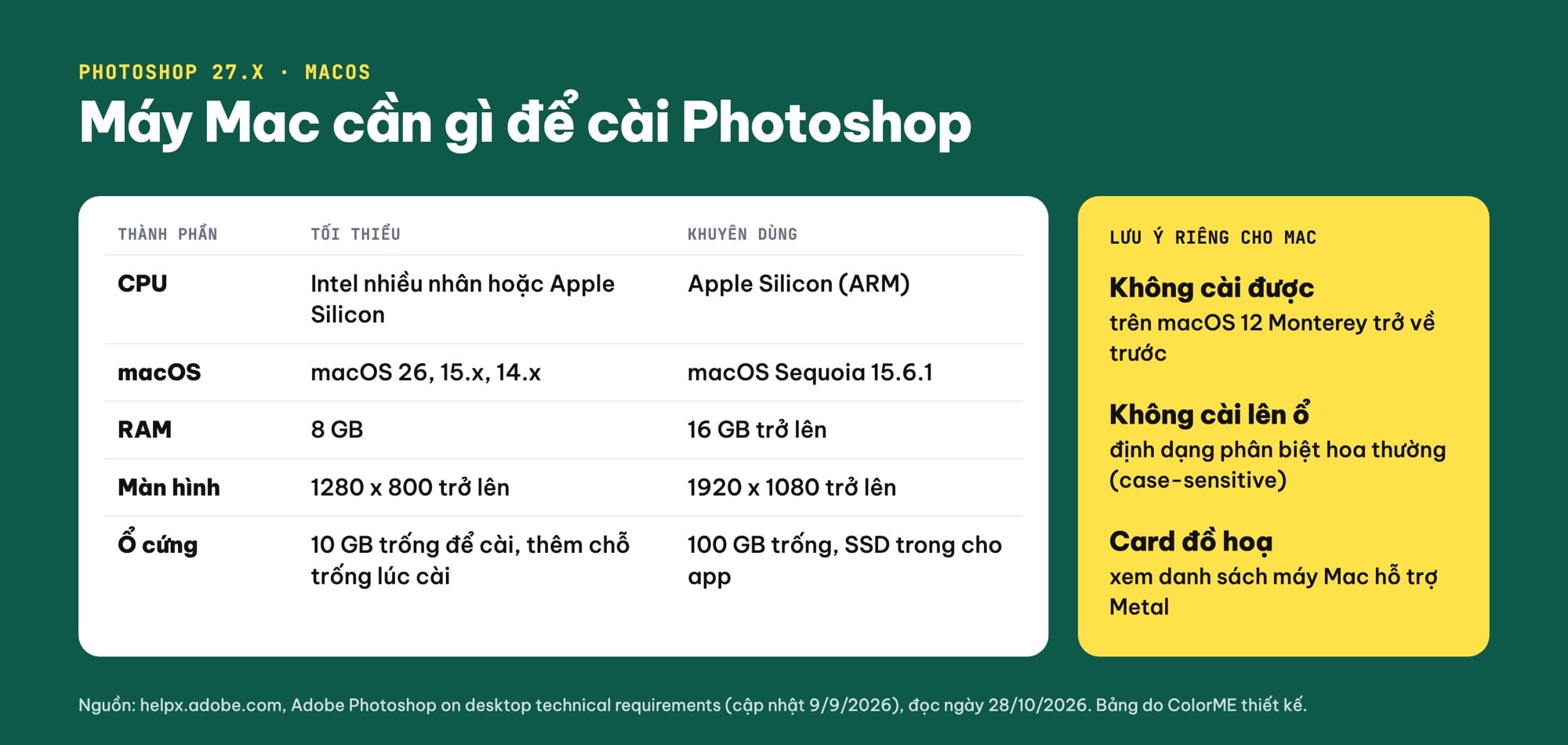
Cấu hình Photoshop 27.x trên macOS và ba lưu ý riêng cho Mac theo Adobe. Ảnh: ColorME thiết kế.
Tài khoản Adobe và gói đăng ký
Photoshop bản cài trên máy là ứng dụng Creative Cloud. Trang các phiên bản có thể tải của Adobe mô tả các ứng dụng Creative Cloud là "designed for professionals and require a subscription", nghĩa là cần có gói đăng ký. Nếu muốn thử trước, trang tải và cài bản dùng thử ghi: "You can try any Creative Cloud app for 7 days" (dùng thử bất kỳ ứng dụng Creative Cloud nào trong 7 ngày). Theo các bước trên trang đó, bạn chọn Free trial, chọn gói và nhập thông tin thẻ trước khi tải; Adobe ghi "Your trial period is free, and you can cancel online anytime without any fees".
Chi tiết về số máy được cài, cách huỷ gói và chuyện dùng ngoại tuyến, mình đã gom trong bài những điều cần biết trước khi đăng ký Adobe bản quyền.
Vì sao không nên tải Photoshop crack
Các bản Photoshop "crack" trôi nổi trên mạng thường bắt bạn tắt phần mềm diệt virus và chạy file lạ bằng quyền quản trị: một cửa mở sẵn cho mã độc vào máy đang chứa file khách hàng và các tài khoản của bạn. Bản crack cũng không nhận bản cập nhật hay bản vá bảo mật. Nếu chỉ cần xem hay xuất ảnh từ file PSD, bạn có thể mở file PSD online mà không cần cài Photoshop.
Cách cài Photoshop trên Windows
Trang Download Creative Cloud apps (cập nhật 14/10/2026) có hai đường: cài lần đầu từ Adobe Home trên web, hoặc cài thêm từ ứng dụng Creative Cloud đã có trên máy. Với máy chưa có ứng dụng Adobe nào, mình làm theo đường thứ nhất:
- Đăng nhập Adobe Home bằng tài khoản Adobe có gói hoặc bản dùng thử.
- Ở thanh bên trái, chọn Apps, tìm Photoshop rồi bấm Download.
- Làm theo hướng dẫn trên màn hình; Adobe ghi ứng dụng Creative Cloud "installs automatically and manages the installation".
- Cài xong, Photoshop tự mở và sẵn sàng dùng.
Muốn cài Creative Cloud trước thì trang Download Creative Cloud desktop app hướng dẫn mở trang tải của Creative Cloud (file tự tải về), rồi bấm đúp vào file Creative_Cloud_Set-Up.exe. Nếu không thấy tải, chọn Restart download. Lưu ý: "The Creative Cloud desktop app always installs in the default location", ứng dụng Creative Cloud luôn cài vào vị trí mặc định, bạn không chọn được thư mục hay ổ khác.
Khi đã có Creative Cloud trên máy: bấm biểu tượng Creative Cloud ở thanh taskbar, chọn Apps rồi All apps, tìm Photoshop và bấm Install. Mục All apps chỉ hiện các ứng dụng có trong gói của bạn.
Muốn Photoshop nằm ở ổ khác ổ C? Trang đổi nơi cài ứng dụng Creative Cloud hướng dẫn: trong Creative Cloud, chọn biểu tượng Account ở góc trên bên phải, Preferences, chọn Apps ở cột trái, bấm biểu tượng Default location cạnh mục Install location, chọn ổ mới rồi bấm Done. Ứng dụng cài sau đó sẽ vào vị trí mới, nên làm bước này trước khi bấm Install.
Trên Windows, nên đăng nhập máy bằng tài khoản có quyền quản trị (Administrator). Adobe nêu việc thiếu quyền này là một nguyên nhân của lỗi 191, xem phần lỗi bên dưới.
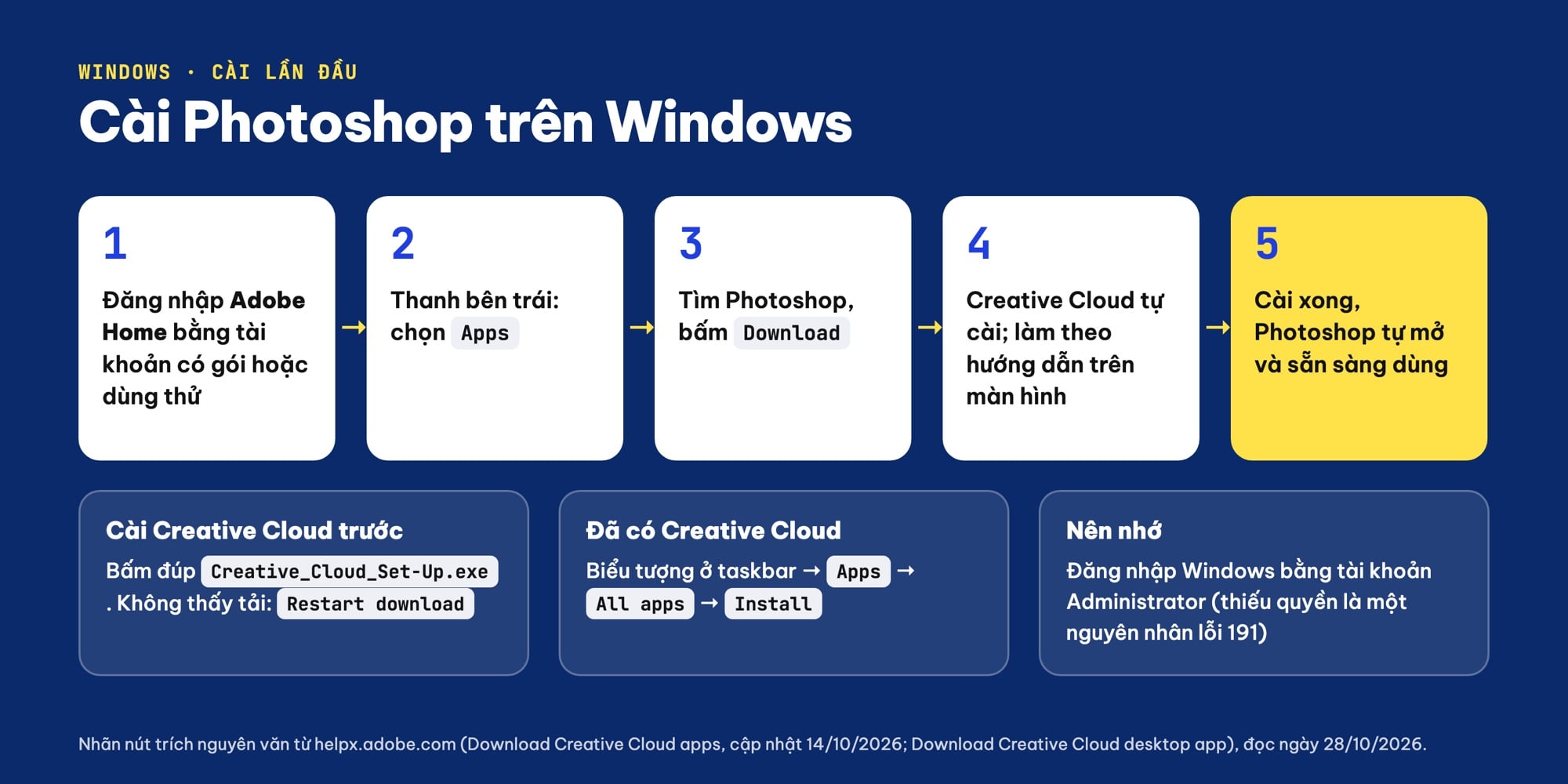
Các bước cài Photoshop trên Windows; nhãn nút trích từ trang trợ giúp của Adobe. Ảnh: ColorME thiết kế.
Cách cài Photoshop trên Mac
Trên Mac, các bước trên Adobe Home giống hệt Windows: đăng nhập, Apps, Photoshop, Download. Nếu cài Creative Cloud trước, file tải về là Creative_Cloud_Installer.dmg. Khi đã có Creative Cloud, mở nó từ biểu tượng trên thanh menu ở cạnh trên màn hình, rồi Apps, All apps, Install.
Ba điều riêng cho Mac, đều lấy từ trang của Adobe:
- Phiên bản macOS: Photoshop 27.x chạy trên macOS 26, 15.x và 14.x; "Cannot be installed on macOS 12.x.x (Monterey) or earlier".
- Login item: với macOS Ventura, Adobe yêu cầu bật mục Adobe Creative Cloud trong phần Login Items của System Settings. Tắt mục này sẽ đóng các tiến trình Adobe cần cho cập nhật tự động, đồng bộ file và thông báo.
- Định dạng ổ đĩa: không cài được lên ổ phân biệt chữ hoa chữ thường (case-sensitive).
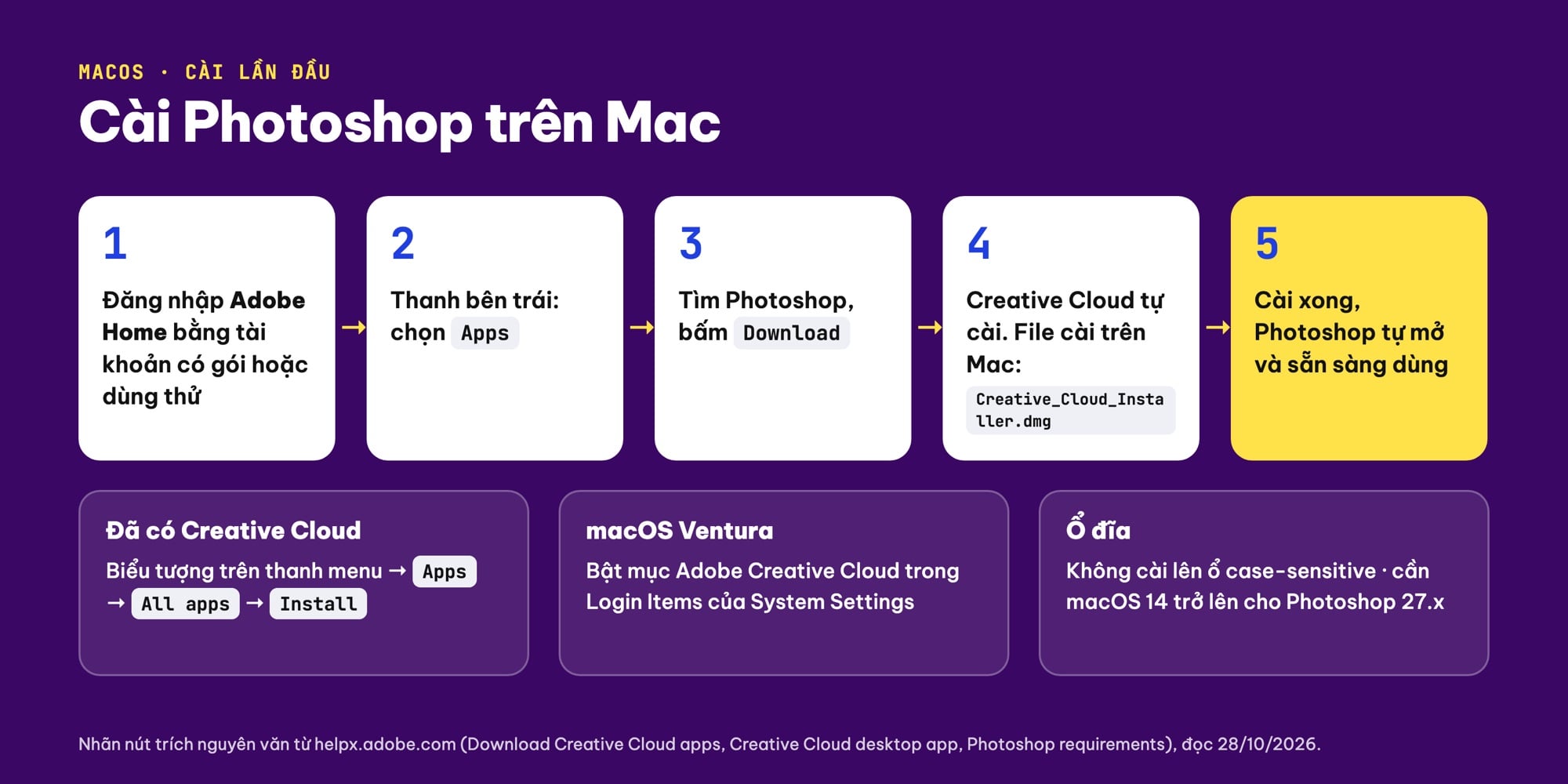
Các bước cài Photoshop trên Mac và lưu ý về macOS Ventura, ổ đĩa. Ảnh: ColorME thiết kế.
Cài xong, Photoshop nằm ở đâu và mở thế nào
Lần đầu, Photoshop tự mở ngay sau khi cài. Những lần sau, mở Creative Cloud, tab Apps, mục Your apps: Adobe mô tả đây là nơi liệt kê ứng dụng đã cài, để mở nhanh và quản lý cập nhật. Thư mục cài mặc định, theo trang lỗi của Adobe, là C:\Program Files\Adobe\ (Windows) và /Applications (macOS).
Một câu nhiều người tìm là "tải Photoshop 2022" hay "Photoshop 2021". Adobe ghi: "Adobe provides installers for our current apps and the previous major versions of each". Trên trang này, dòng Creative Cloud hiện liệt kê bản 2026 và 2025. Vì vậy qua Creative Cloud, bạn chỉ tải được bản hiện tại và bản lớn liền trước.
Nếu cần chỉnh ảnh nhanh khi không ngồi trước máy tính, bạn có thể xem thêm Photoshop trên điện thoại và cách dùng.
Chọn ngôn ngữ cài đặt Photoshop
Adobe hướng dẫn chọn ngôn ngữ cài ứng dụng trong trang ngôn ngữ của gói và ứng dụng không khớp:
- Mở ứng dụng Creative Cloud.
- Chọn biểu tượng Account ở góc trên bên phải, rồi chọn Preferences.
- Ở thanh bên trái, chọn Language.
- Chọn ngôn ngữ trong danh sách Default install language.
- Bấm Done.
Hai điều cần biết: thay đổi chỉ áp dụng cho ứng dụng tải về sau đó; với Photoshop đã cài, Adobe viết "uninstall and reinstall the app", tức phải gỡ rồi cài lại. Một số gói chỉ cho dùng một số ngôn ngữ nhất định; chọn ngôn ngữ ngoài gói thì ứng dụng báo không được cấp phép. Trang này không liệt kê các ngôn ngữ có trong danh sách, nên mình không khẳng định Photoshop có giao diện tiếng Việt; bạn xem danh sách thực tế trong Preferences của mình. Nếu font tiếng Việt hiển thị lỗi khi làm việc, xem bài lỗi font trong Photoshop.
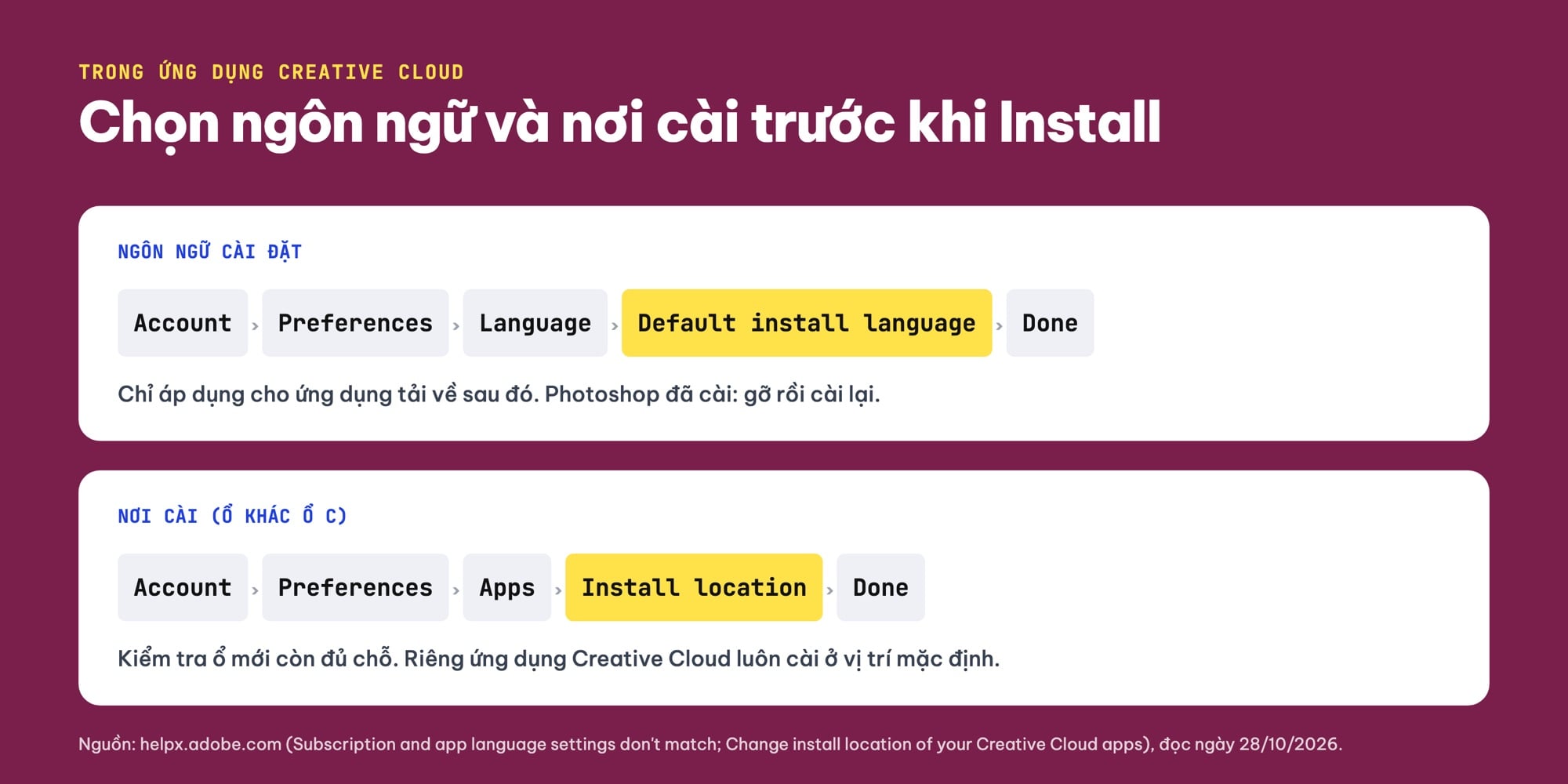
Đường đi trong Creative Cloud để chọn ngôn ngữ cài đặt và nơi cài Photoshop, theo Adobe. Ảnh: ColorME thiết kế.
Lỗi cài Photoshop thường gặp và cách Adobe hướng dẫn sửa
Khi cài thất bại, bấm liên kết More Information trong thông báo để xem mã lỗi; mã cũng nằm trong file Install.log ở C:\Program Files (x86)\Common Files\Adobe\Installers (Windows 64-bit) hoặc /Library/logs/Adobe/Installers/ (macOS). Các mã hay gặp theo trang khắc phục sự cố của Adobe:
| Mã lỗi | Adobe ghi nguyên nhân | Cách sửa theo Adobe |
|---|---|---|
| 107 | File cài tải về bị thiếu hoặc hỏng ("The download is damaged") | Chọn Retry trong hộp thoại lỗi để tải và cài lại |
| 184 | File cài đang bị một tiến trình khác giữ | Thoát mọi ứng dụng Adobe kể cả Creative Cloud, tắt tiến trình Adobe chạy nền, khởi động lại máy, cài lại |
| 190, 195 | Máy không đạt yêu cầu tối thiểu ("System requirements not met") | Kiểm tra yêu cầu hệ thống, cài hết bản cập nhật Windows hoặc macOS, rồi cài lại |
| 191 | Thiếu quyền quản trị, máy không đạt yêu cầu, hoặc lỗi gói UWP (Windows) | Kiểm tra tài khoản Windows thuộc nhóm Administrators (qua netplwiz) |
| 1 | Ứng dụng Creative Cloud bị hỏng hoặc file Adobe hỏng | Chạy Creative Cloud Uninstaller, chọn Repair; không được thì Uninstall rồi cài lại |
Nếu Repair vẫn không xong, Adobe mới gợi ý Creative Cloud Cleaner tool và ghi đây là "a utility for experienced users", công cụ cho người dùng có kinh nghiệm.
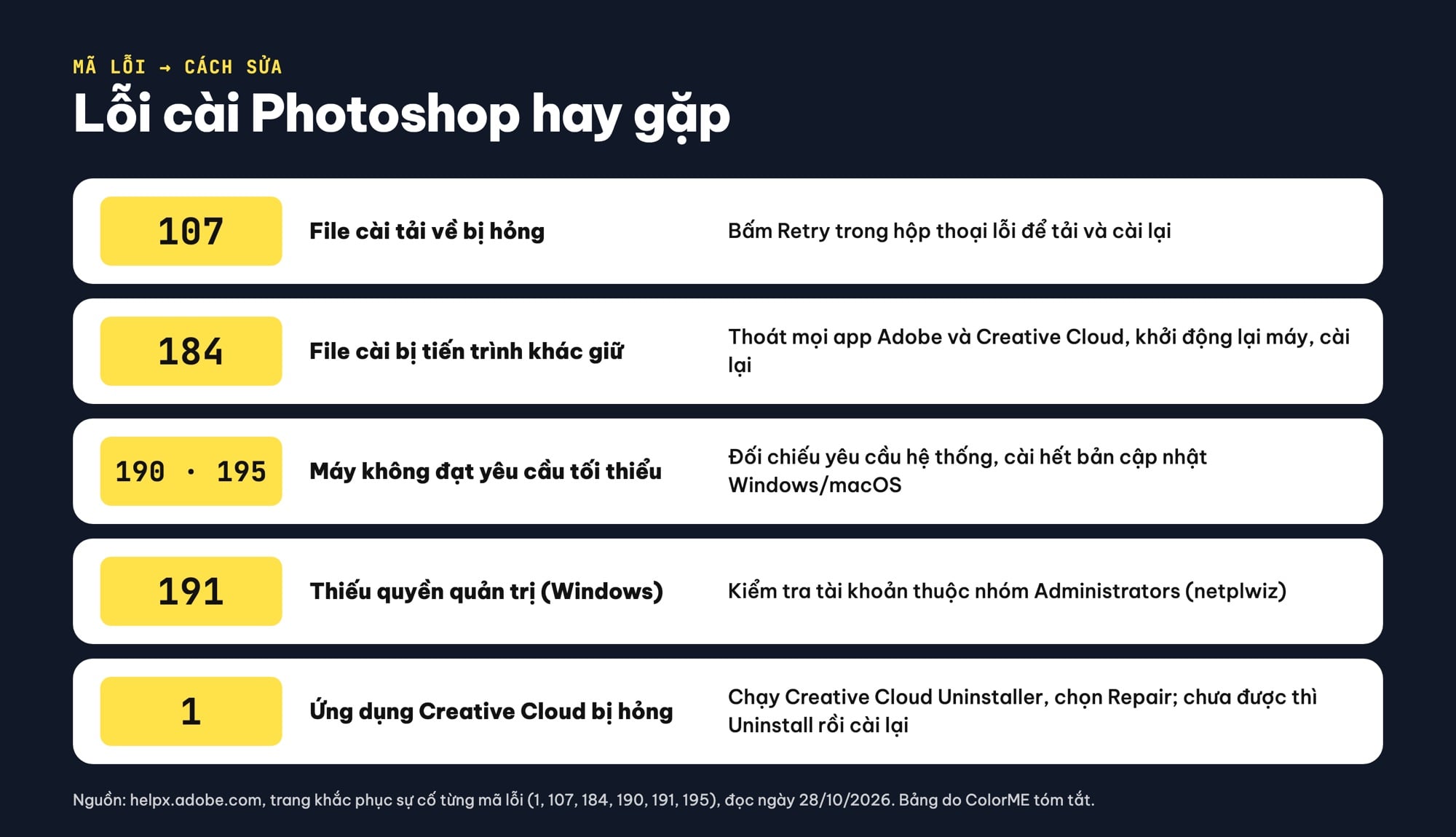
Các mã lỗi cài đặt hay gặp và cách sửa theo trang khắc phục sự cố của Adobe. Ảnh: ColorME thiết kế.
Gỡ Photoshop và cài lại theo Adobe
Gỡ đúng cách là gỡ từ trong ứng dụng Creative Cloud. Theo trang Uninstall Creative Cloud apps (cập nhật 14/10/2026):
- Bấm biểu tượng Creative Cloud ở taskbar (Windows) hoặc menu bar (macOS).
- Ở tab Apps, chọn Your apps.
- Bấm biểu tượng More actions cạnh Photoshop, chọn Uninstall.
- Chọn Keep (giữ cài đặt giao diện, plugin, tuỳ chọn), Remove (xoá hết các thứ đó) hoặc Cancel (huỷ).
Adobe nhắc lưu dự án đang mở và đóng Photoshop trước khi gỡ. Muốn cài lại, quay về Apps, All apps và bấm Install.
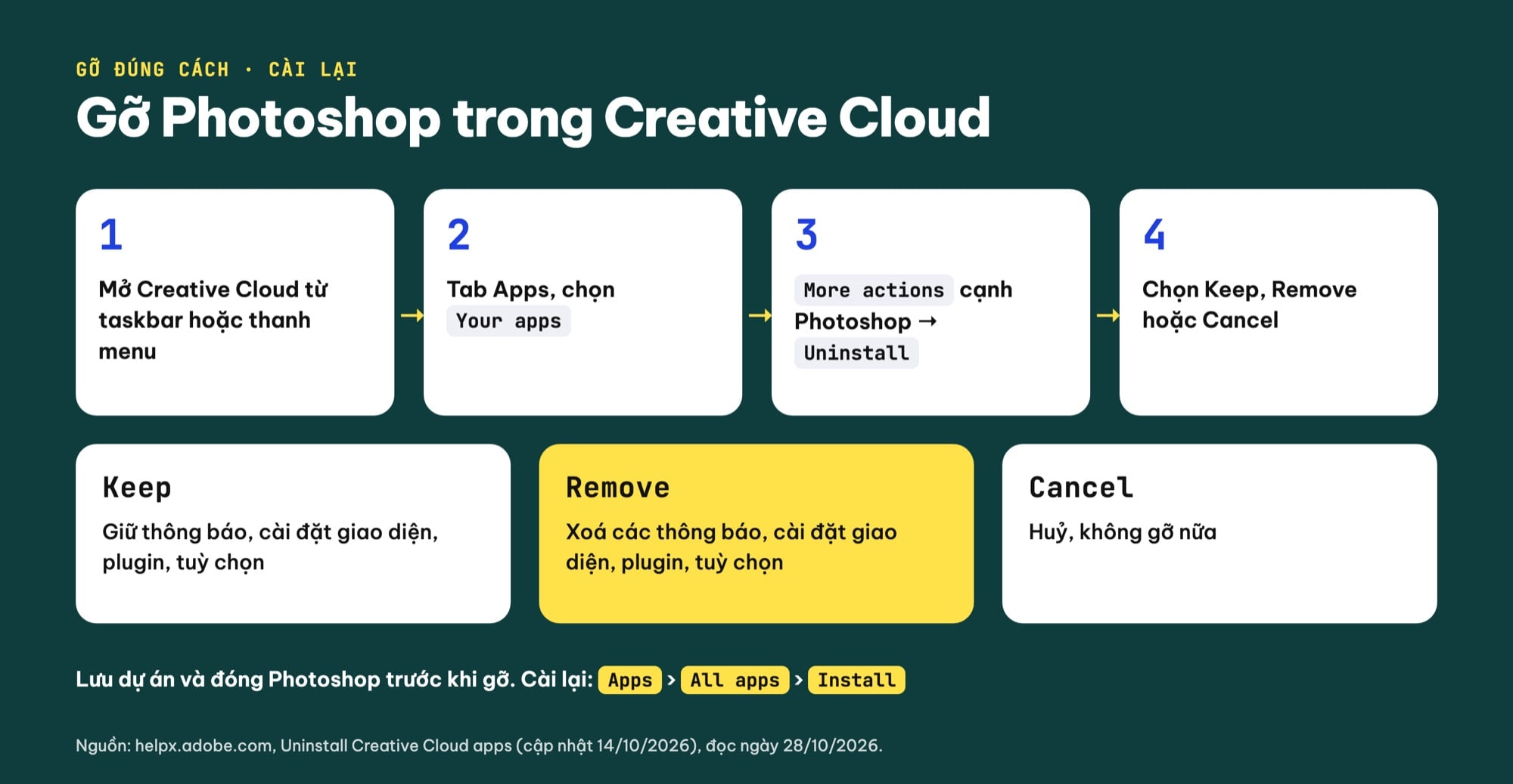
Gỡ Photoshop trong ứng dụng Creative Cloud và ý nghĩa của Keep, Remove, Cancel. Ảnh: ColorME thiết kế.
Checklist cài Photoshop chính hãng
- Máy chạy Windows 11 v24H2, v23H2, Windows 10 v22H2 (hoặc v21H2 LTSC), hoặc macOS 14, 15, 26.
- RAM từ 8 GB (khuyên 16 GB), GPU hỗ trợ DirectX 12 trên Windows, ổ trống từ 10 GB (khuyên 100 GB).
- Mac: ổ cài không phải loại case-sensitive; bật Login item của Adobe Creative Cloud.
- Windows: đăng nhập bằng tài khoản Administrator.
- Tài khoản Adobe có gói Creative Cloud hoặc bản dùng thử 7 ngày.
- Có mạng ổn định trong lúc tải và khi kích hoạt.
- Chọn ngôn ngữ (Preferences, Language) và nơi cài (Preferences, Apps) trước khi bấm Install.
- Gặp lỗi: ghi lại mã lỗi, tra trang khắc phục sự cố của Adobe, thử Retry hoặc khởi động lại máy trước.
Cài xong, bước tiếp theo là học dùng Photoshop cho bài bản; nếu muốn có lộ trình từ công cụ cơ bản đến dự án thật, bạn có thể tham khảo khoá học Photoshop của ColorME.
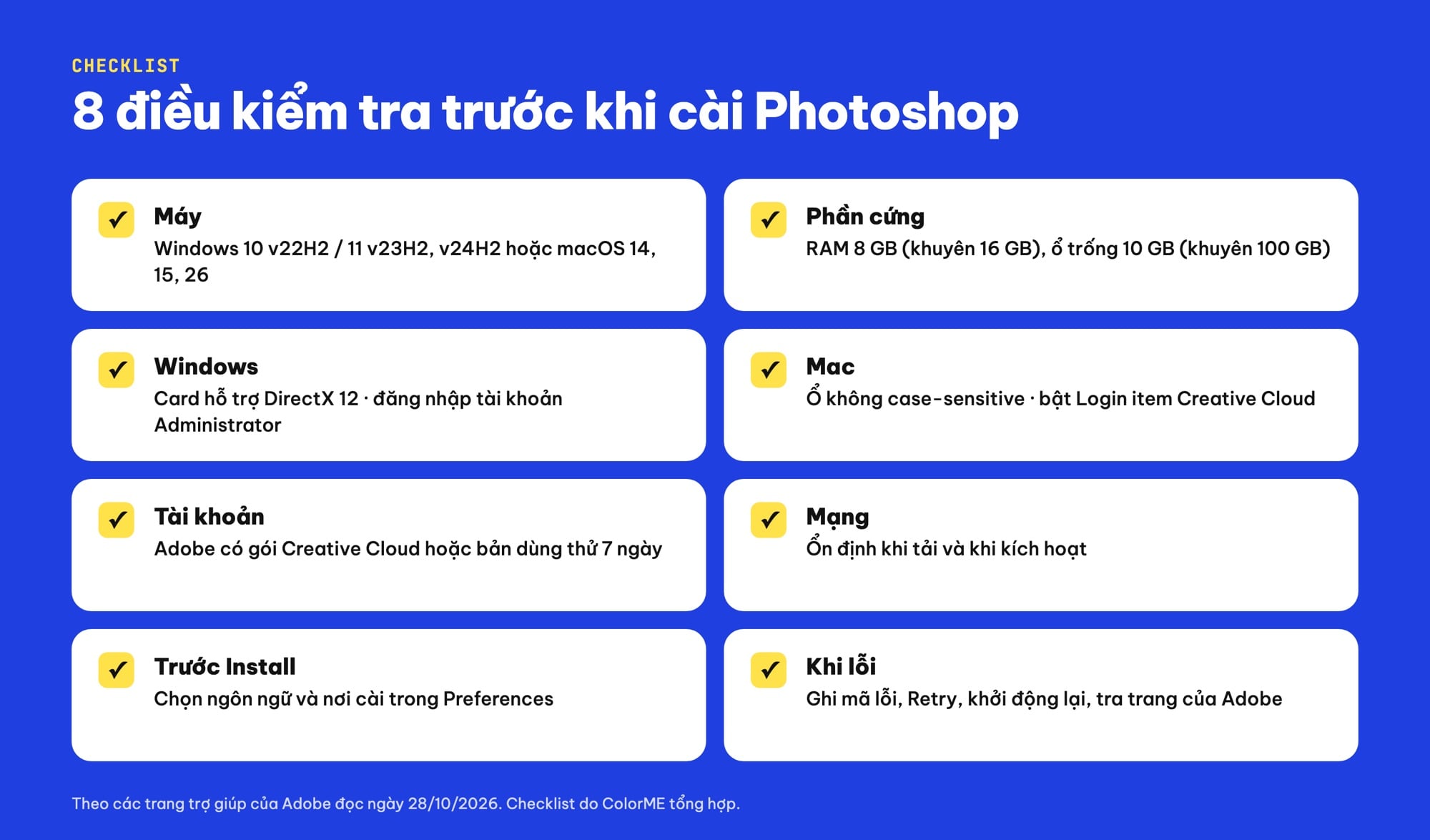
8 điều kiểm tra trước khi cài Photoshop chính hãng. Ảnh: ColorME thiết kế.
Câu hỏi thường gặp
Tải Photoshop chính hãng ở đâu?
Theo Adobe, bạn tải Photoshop từ Adobe Home (mục Apps, nút Download) hoặc từ ứng dụng Creative Cloud trên máy (Apps, All apps, Install), sau khi đăng nhập tài khoản có gói hoặc bản dùng thử.
Cài Photoshop có cần tài khoản Adobe không?
Có. Bước đầu Adobe hướng dẫn là đăng nhập Adobe Home; Adobe cũng ghi cần mạng và đăng ký để kích hoạt và xác thực gói.
Photoshop có bản dùng thử không?
Có. Adobe ghi có thể dùng thử bất kỳ ứng dụng Creative Cloud nào trong 7 ngày; khi đăng ký cần chọn gói và nhập thông tin thẻ.
Có chọn được ổ D để cài Photoshop không?
Được. Trong Creative Cloud, vào Account, Preferences, Apps, đổi Install location rồi bấm Done trước khi cài. Riêng ứng dụng Creative Cloud luôn cài vào vị trí mặc định.
Cài Photoshop báo lỗi 195 phải làm sao?
Lỗi 195 là máy không đạt yêu cầu tối thiểu. Adobe hướng dẫn kiểm tra yêu cầu hệ thống, cài hết bản cập nhật Windows hoặc macOS rồi cài lại.
Tác giảCOLOR ME