Tutorial · 22/10/2026
Cách chèn ảnh, logo vào file PDF và vào Word không vỡ bố cục
 COLOR ME22/10/2026 · 15 phút đọc · 4 lượt xem
Cách chèn hình vào file PDF: thêm ảnh thành trang mới đúng khổ A4 rồi ghép vào đúng vị trí, thử thật bằng công cụ ColorME trên file mẫu. Đặt logo ở mọi trang bằng đầu trang trong Word, chọn đúng kiểu Wrap Text, cố định vị trí ảnh, nén ảnh rồi xuất PDF.
Muốn chèn hình vào file PDF, trước hết hãy xem bạn cần kiểu nào: thêm một tấm ảnh thành trang mới, hay đặt một logo nhỏ lên góc trang có sẵn. Kiểu đầu làm được ngay trên trình duyệt: biến ảnh thành một trang PDF đúng khổ, rồi ghép trang đó vào đúng vị trí trong file. Kiểu sau nên làm ở file gốc (thường là Word), đặt logo vào đầu trang rồi xuất PDF lại, vì như vậy bố cục không bị xô lệch.
| Bạn muốn | Cách làm nhanh nhất | Mình đã thử? |
|---|---|---|
| Thêm ảnh thành một trang mới trong PDF | Ảnh sang PDF (khổ A4, chọn lề) rồi Ghép PDF để đưa trang vào đúng chỗ | Có, trên file mẫu 3 trang |
| Đặt logo, ảnh nhỏ lên góc một trang PDF có sẵn | Sửa ở file gốc rồi xuất PDF lại | Không có công cụ ColorME nào làm việc này |
| Logo hiện ở mọi trang | Đặt logo vào đầu trang (Header) trong Word | Không, theo trợ giúp của Microsoft |
| Đưa một trang PDF vào Word | Xuất trang đó ra PNG rồi chèn như ảnh | Có |
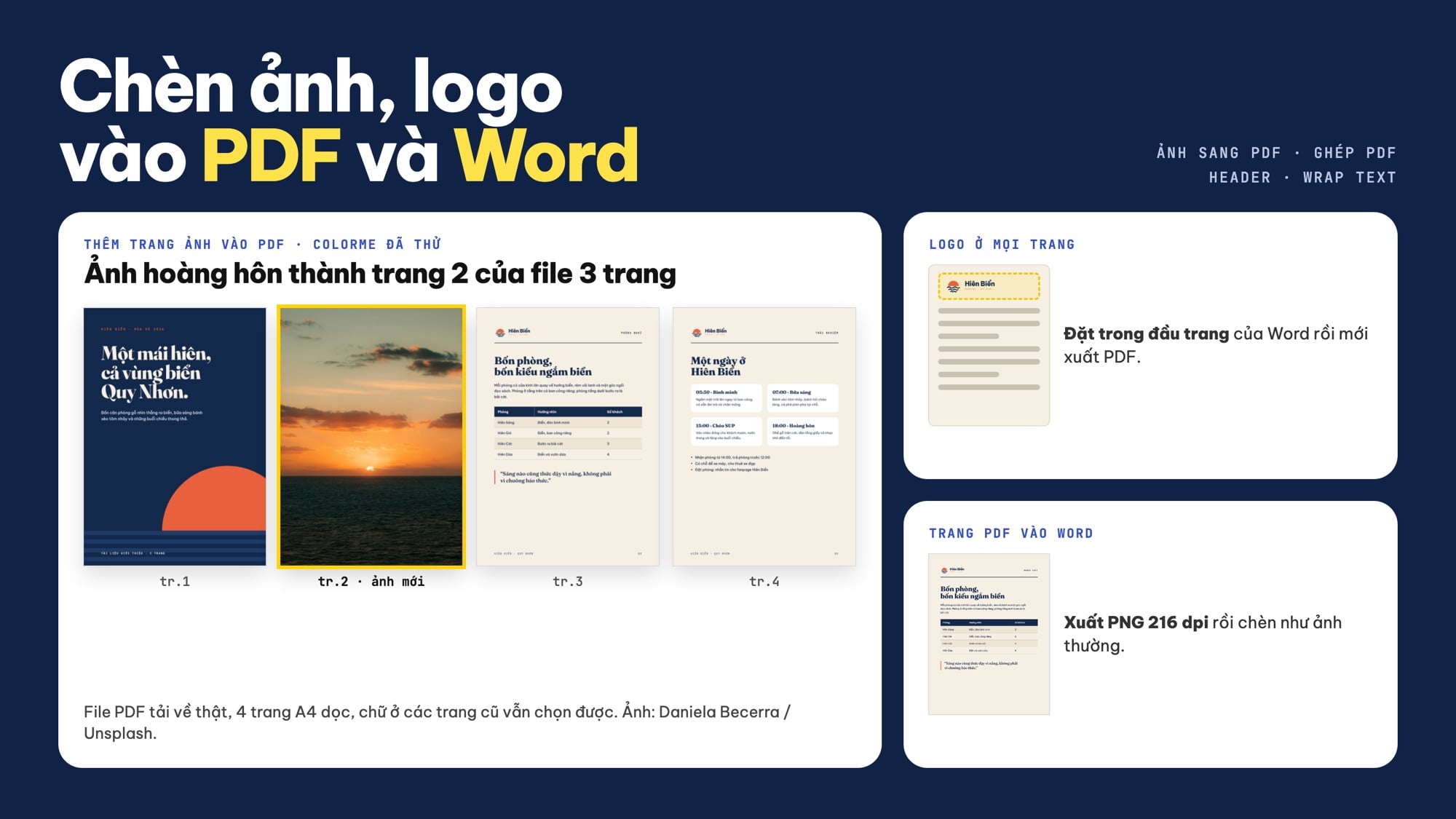
Ba việc trong bài: thêm trang ảnh vào PDF (file tải về thật, ảnh mới ở trang 2), đặt logo ở đầu trang Word, xuất một trang PDF thành PNG để chèn vào Word. Tài liệu mẫu của homestay tự đặt tên Hiên Biển. Ảnh: Daniela Becerra / Unsplash.
Bài này đi theo đúng thứ tự trên. Phần PDF mình làm thật bằng công cụ của ColorME, chưa đăng nhập, trên một file mẫu tự dựng. Phần Word mình không mở Word để thử: các bước lấy từ trang trợ giúp của Microsoft, mình ghi nguồn ở từng đoạn.
Chèn ảnh vào file PDF: "thêm trang" và "đặt lên trang" là hai việc khác nhau
Khi tìm "cách chèn hình vào file pdf", mọi người thường muốn một trong hai việc:
- Thêm trang ảnh: chèn một tấm ảnh sản phẩm, một bảng màu, một ảnh phối cảnh vào giữa file PDF thành một trang riêng. Mỗi trang PDF giữ nguyên, chỉ có thêm trang.
- Đặt ảnh lên trang: logo ở góc trên, con dấu, ảnh nhỏ cạnh đoạn văn. Việc này phải sửa nội dung bên trong một trang đã dàn xong, nên dễ đè lên chữ hoặc lệch vị trí nếu làm trên chính file PDF.
Nếu thứ bạn cần đặt lên trang là chữ ký tay, bài chèn chữ ký vào file PDF đã có cách riêng. Bài này tập trung vào ảnh và logo.
Cách chèn hình vào file PDF thành một trang mới (ColorME đã thử)
File thử của mình là tài liệu giới thiệu 3 trang khổ A4 của "Hiên Biển", một homestay mẫu mình tự đặt tên và tự dàn trang: bìa, trang phòng nghỉ có bảng, trang trải nghiệm. Việc cần làm: chèn một ảnh hoàng hôn làm trang 2, ngay sau bìa.
Bước 1: Cắt ảnh theo tỉ lệ trang trước khi chèn
Khổ A4 là 210 × 297 mm, tức cạnh dài gấp khoảng 1,414 lần cạnh ngắn. Khi chọn A4, công cụ ghi rõ: "Ảnh nằm gọn giữa trang A4, ảnh ngang thì trang xoay ngang." Mình thử đúng như vậy: ảnh ngang 2400 × 1599 px ra trang A4 nằm ngang. Chèn trang ngang đó vào giữa một tài liệu dọc thì người đọc phải xoay màn hình.
Vì thế mình cắt ảnh hoàng hôn 2400 × 1600 px thành 1131 × 1600 px (đúng tỉ lệ A4 dọc) trước khi đưa vào công cụ. Ảnh dọc khác tỉ lệ vẫn được đặt gọn giữa trang, chỉ là sẽ có khoảng trắng hai bên hoặc trên dưới.
Bước 2: Biến ảnh thành một trang PDF khổ A4
- Mở Chuyển ảnh sang PDF, PDF sang JPG, bấm Chọn ảnh hoặc PDF hoặc thả ảnh vào khung.
- Ở mục Khổ giấy chọn A4 (hai lựa chọn còn lại là Theo ảnh và Letter).
- Bấm Tuỳ chỉnh, ở Lề trang chọn Không lề nếu muốn ảnh tràn kín trang, hoặc Lề nhỏ, Lề vừa nếu muốn viền trắng.
- Bấm Tải PDF. Mình nhận file
colorme-1-trang.pdfnặng 252 KB, một trang A4 dọc.
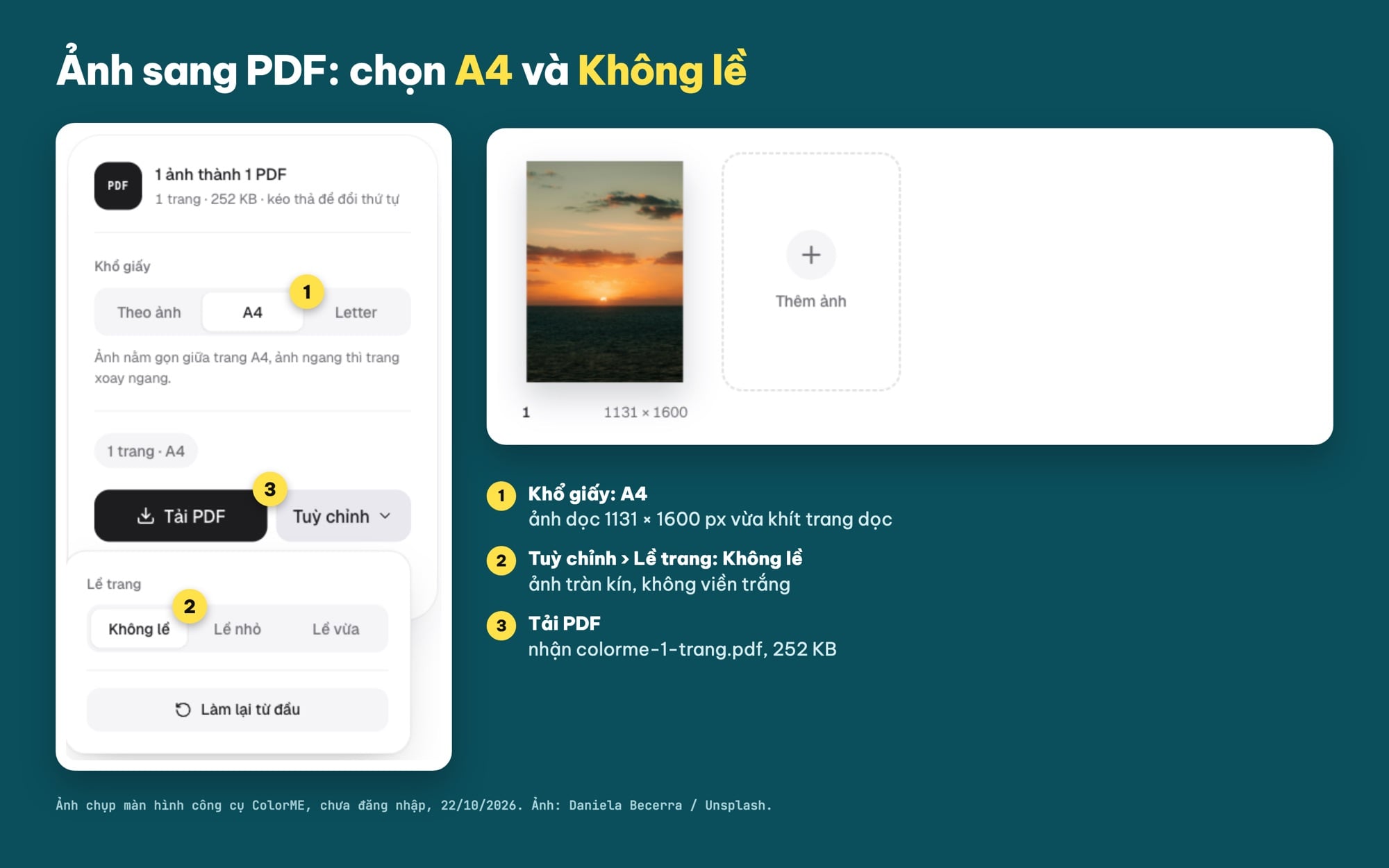
Công cụ Ảnh sang PDF với ảnh dọc 1131 × 1600 px: chọn khổ A4, Tuỳ chỉnh › Lề trang: Không lề, rồi Tải PDF. Ảnh chụp màn hình ColorME, chưa đăng nhập. Ảnh: Daniela Becerra / Unsplash.
Bước 3: Ghép trang ảnh vào đúng vị trí
- Mở Ghép PDF, thả cả file gốc 3 trang và file trang ảnh vừa tải. Trang ảnh nằm cuối, là trang 4.
- Bấm mũi tên đưa trang ảnh lên trước hai lần để nó thành trang 2.
- Bấm Tải PDF.
File kết quả có 4 trang đúng thứ tự: bìa, ảnh hoàng hôn, phòng nghỉ, trải nghiệm. Mình mở lại bằng thư viện PDFKit trên máy Mac: cả 4 trang đều là A4 dọc, và chữ ở 3 trang cũ vẫn là chữ thật (đọc ra được 215, 477 và 533 ký tự), không bị biến thành ảnh. Một điều cần để ý: trang phòng nghỉ giờ là trang 3 nhưng chân trang vẫn in số "02", vì số đó là chữ có sẵn trong trang, ghép thêm trang không làm nó đổi. Các thao tác khác trên trang như xoá, xoay, thay trang thì bài chỉnh sửa file PDF đã đi từng bước.
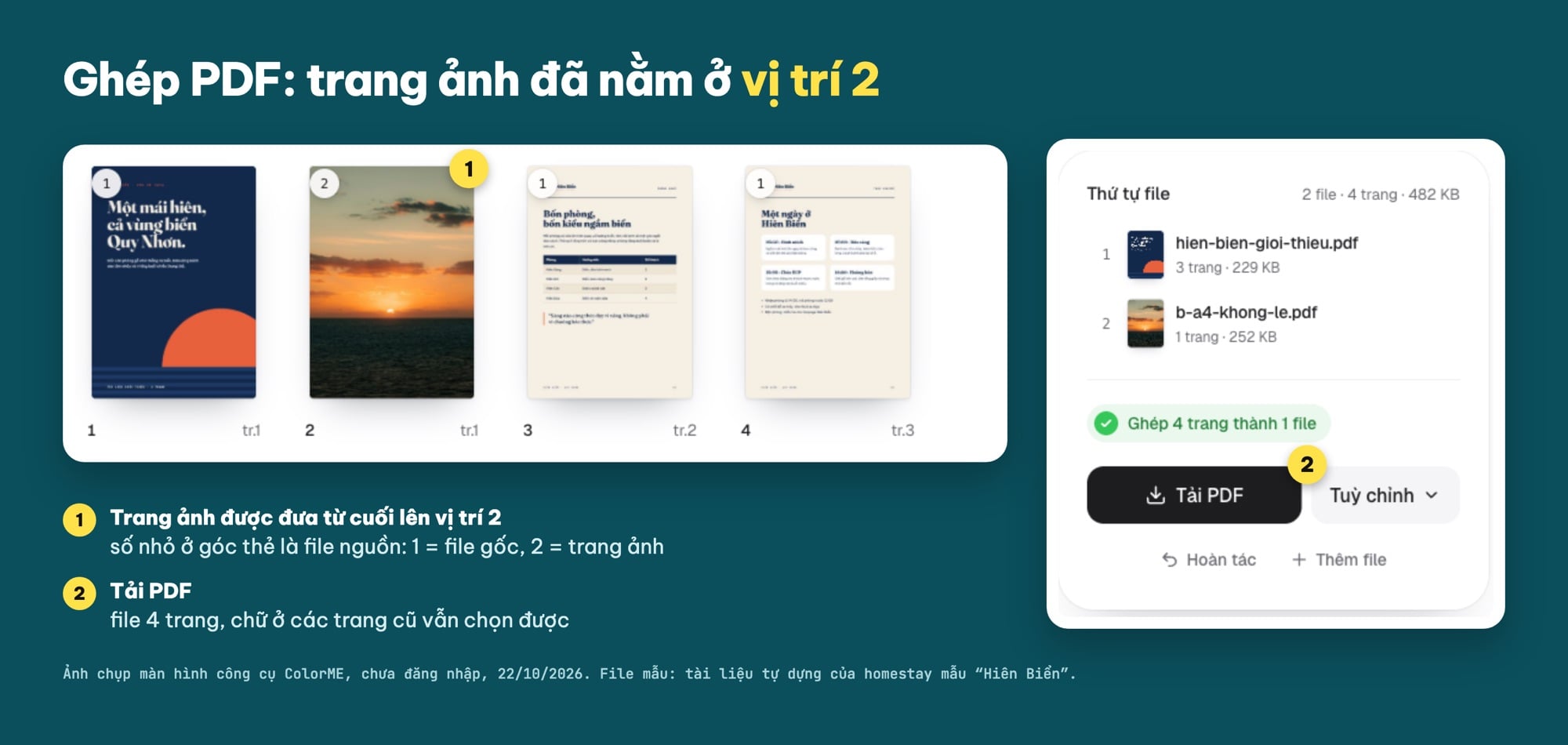
Ghép PDF: file gốc 3 trang và trang ảnh, trang ảnh đã được đưa lên vị trí 2 trước khi Tải PDF. Ảnh chụp màn hình ColorME, chưa đăng nhập. Ảnh: Daniela Becerra / Unsplash.
Trang công cụ Ghép PDF cũng nói nó nhận thẳng ảnh: "Ảnh JPG và PNG được chèn thành trang PDF, rất tiện khi gom bài làm thành portfolio." Mình chưa thử kiểu thả ảnh thẳng vào đó nên không biết trang ảnh sẽ ra khổ nào. Mình đi qua Ảnh sang PDF trước để tự chọn A4 và lề.
Kết quả đo được: khổ trang, độ nét và nền trong suốt
Mình thử thêm hai cách đặt khổ với một ảnh ngang và một logo PNG nền trong suốt (logo mẫu của Hiên Biển, 660 × 560 px), rồi mở từng file PDF ra đo:
| Ảnh đưa vào | Khổ, lề | Trang PDF nhận được |
|---|---|---|
| Ảnh ngang 2400 × 1599 px | A4, Lề vừa | A4 nằm ngang (841,9 × 595,3 pt) |
| Logo PNG 660 × 560 px | A4, Lề vừa | A4 nằm ngang, logo phóng to gần kín trang |
| Ảnh ngang 2400 × 1599 px | Theo ảnh, Không lề | 1800 × 1199,2 pt, khít ảnh |
| Logo PNG 660 × 560 px | Theo ảnh, Không lề | 495 × 420 pt, khít logo |
| Ảnh dọc 1131 × 1600 px | A4, Không lề | A4 dọc (595,3 × 841,9 pt), tràn kín |
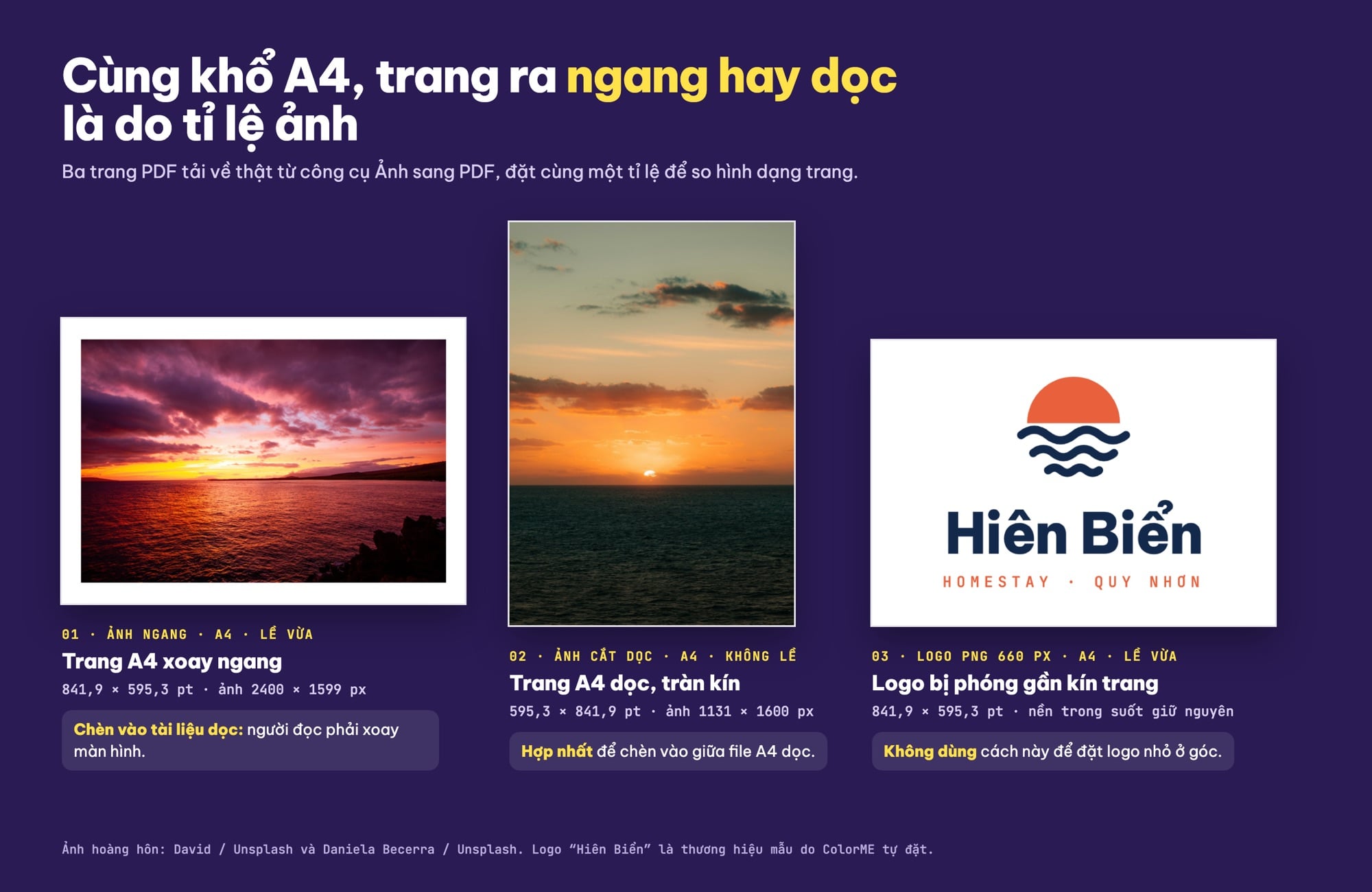
Ba trang PDF tải về thật từ công cụ, đặt cùng tỉ lệ: ảnh ngang ra trang A4 ngang, ảnh cắt dọc ra trang A4 dọc tràn kín, logo PNG nhỏ bị phóng gần kín trang. Ảnh: David / Unsplash; Daniela Becerra / Unsplash.
Ba điều mình rút ra:
- Ảnh giữ đủ điểm ảnh. Trong file PDF, ảnh ngang vẫn là 2400 × 1599 px. Phần ảnh JPEG trong PDF nặng 919.056 byte, nhẹ hơn file gốc 1.108.261 byte, nghĩa là ảnh được ghi lại chứ không chép nguyên file, nhưng không bị thu nhỏ.
- Logo PNG giữ nền trong suốt. Logo được lưu kèm một lớp mặt nạ độ trong suốt (soft mask) và nén không mất dữ liệu, nên khi trang PDF có nền màu thì quanh logo không hiện khung trắng.
- Ảnh luôn được phóng cho vừa trang. Một logo 660 px đặt trên khổ A4 sẽ bị kéo to gần kín trang, in ra sẽ mềm. Công cụ này tạo trang ảnh, không đặt logo nhỏ vào một góc. Còn chế độ Theo ảnh tính 1 px thành 0,75 pt, nên ảnh 2400 px ra trang rộng 1800 pt (khoảng 635 mm): xem trên màn hình thì ổn, cần in thì chọn A4.
Đặt logo lên góc trang PDF có sẵn: sửa ở file gốc
Hiện chưa có công cụ ColorME nào đặt một ảnh nhỏ đè lên trang PDF có sẵn. Ảnh sang PDF và Ghép PDF làm việc theo từng trang. Trên trang Ký tên vào PDF mình chỉ thấy các công cụ Chọn, Chữ, Ký, Tô sáng và Che, không thấy chỗ tải ảnh logo lên.
Cách mình khuyên dùng: mở file gốc đã tạo ra PDF (Word, Canva, InDesign...), đặt logo ở đó rồi xuất PDF lại. Nếu chỉ còn file PDF, Microsoft cho biết Word mở được file PDF: "Go to File > Open and browse to the PDF file. Word opens the PDF content in a new file." Nội dung được mở thành một file mới, nên bạn cần soát lại bố cục trước khi đặt logo và xuất lại. Các phần mềm sửa PDF trên máy tính có chức năng thêm ảnh cũng làm được, nhưng mình chưa thử nên không hướng dẫn ở đây.
Chèn ảnh vào Word không vỡ bố cục
Phần này mình không mở Word. Các bước dưới đây lấy từ trợ giúp của Microsoft, đọc ngày 22/10/2026: Wrap text around a picture in Word, Layout options, Insert a header or footer, Reduce the file size of a picture và Save or convert to PDF. Tên lệnh mình giữ theo Word tiếng Anh; bản tiếng Việt của Microsoft gọi kiểu đầu tiên là "Cùng dòng với văn bản".
Chọn đúng kiểu Wrap Text
Bố cục vỡ chủ yếu vì ảnh đặt sai kiểu. Chèn ảnh bằng Insert > Pictures, chọn ảnh, bấm biểu tượng Layout Options cạnh ảnh hoặc vào Picture Format > Wrap Text rồi chọn một trong sáu kiểu:
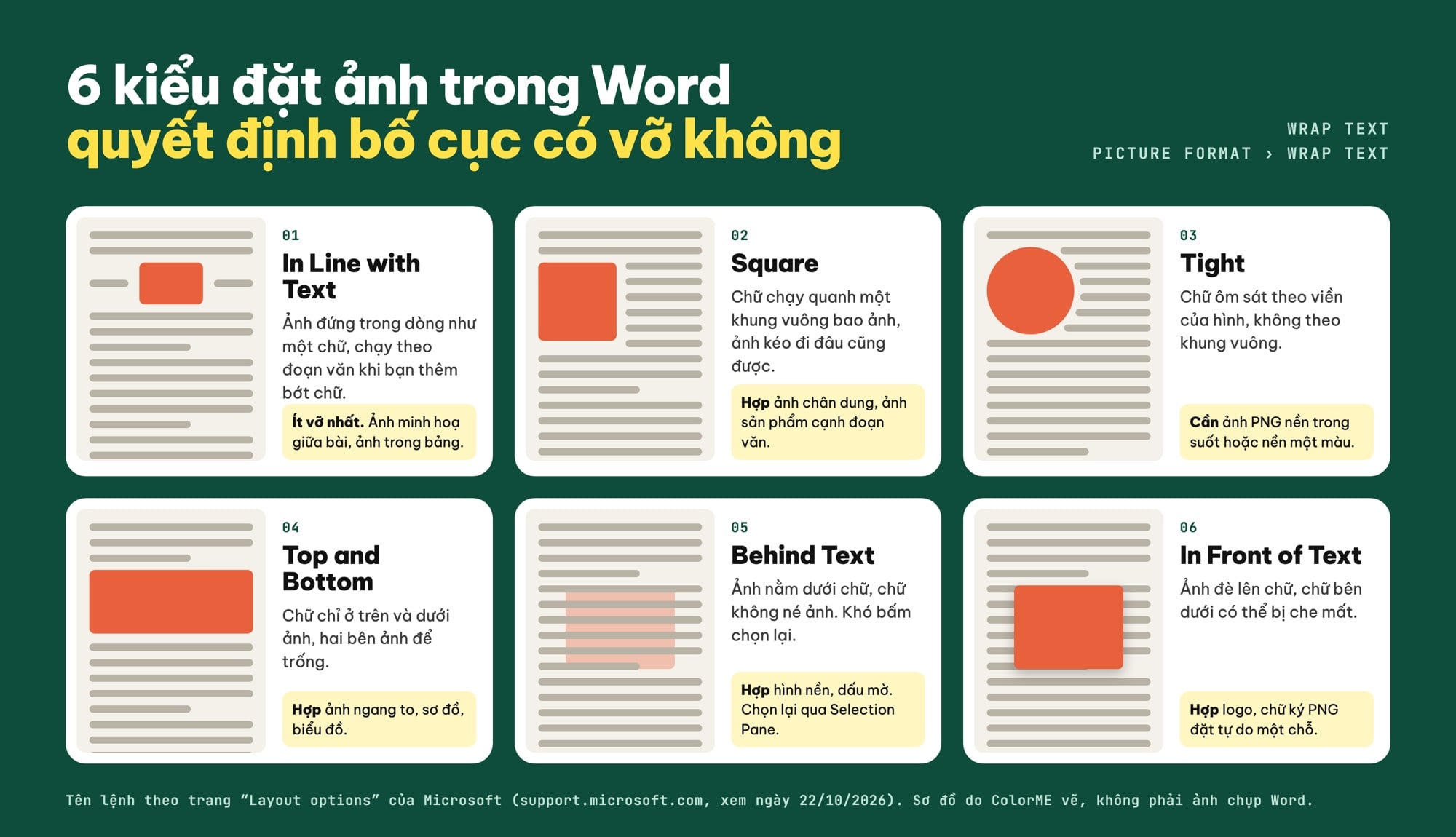
Sáu kiểu Wrap Text trong Word và khi nào nên dùng. Sơ đồ do ColorME vẽ theo trang Layout options của Microsoft, không phải ảnh chụp Word.
Microsoft tóm tắt kiểu đầu tiên thế này: "In Line with Text puts the picture in a paragraph, just as if it were text. The picture will change position as text is added or removed." Đó là lý do ảnh để In Line with Text gần như không bao giờ làm vỡ trang: nó chỉ là một "chữ" to trong đoạn văn. Các kiểu còn lại cho phép kéo ảnh đi khắp trang, đổi lại bạn phải giữ cho ảnh đứng đúng chỗ.
- Báo cáo, đồ án, tài liệu nhiều ảnh minh hoạ: dùng In Line with Text, căn giữa đoạn chứa ảnh.
- Ảnh cạnh đoạn văn: Square. Logo PNG muốn chữ ôm theo hình: Tight. Microsoft ghi: "For best results, use a picture with a transparent, white, or solid colored background."
- Hình nền, dấu mờ: Behind Text. Logo, chữ ký đặt tự do: In Front of Text.
Nếu logo của bạn đang có nền trắng, bài tách nền chữ ký, logo thành PNG trong suốt chỉ cách làm nền trong suốt trước khi chèn.
Giữ ảnh đứng yên khi thêm bớt chữ
Ảnh không ở kiểu In Line with Text luôn được "neo" vào một đoạn văn. Theo trang Layout options:
- Move object with text: ảnh đi theo đoạn văn nó được neo. Chèn thêm một đoạn phía trên thì ảnh bị đẩy xuống theo.
- Fix Position on Page (trong Wrap Text): ảnh đứng nguyên chỗ trên trang khi bạn thêm hay xoá chữ.
- Lock anchor: giữ ảnh đi cùng đúng đoạn văn của nó khi bạn kéo đoạn đó sang trang khác.
Muốn đặt logo vào một góc cố định: chọn ảnh, vào Picture Format > Position và chọn Top Left (hoặc góc khác). Muốn chính xác hơn: Position > More Layout Options, thẻ Position, đặt Alignment hoặc Absolute position so với Page hay Margin.
Logo ở mọi trang: đặt trong đầu trang
- Vào Insert > Header, chọn Edit Header.
- Chèn logo vào vùng đầu trang, chỉnh cỡ và vị trí như một ảnh bình thường.
- Muốn trang bìa không có logo đầu trang: tích Different First Page.
- Bấm Close Header and Footer hoặc phím Esc.
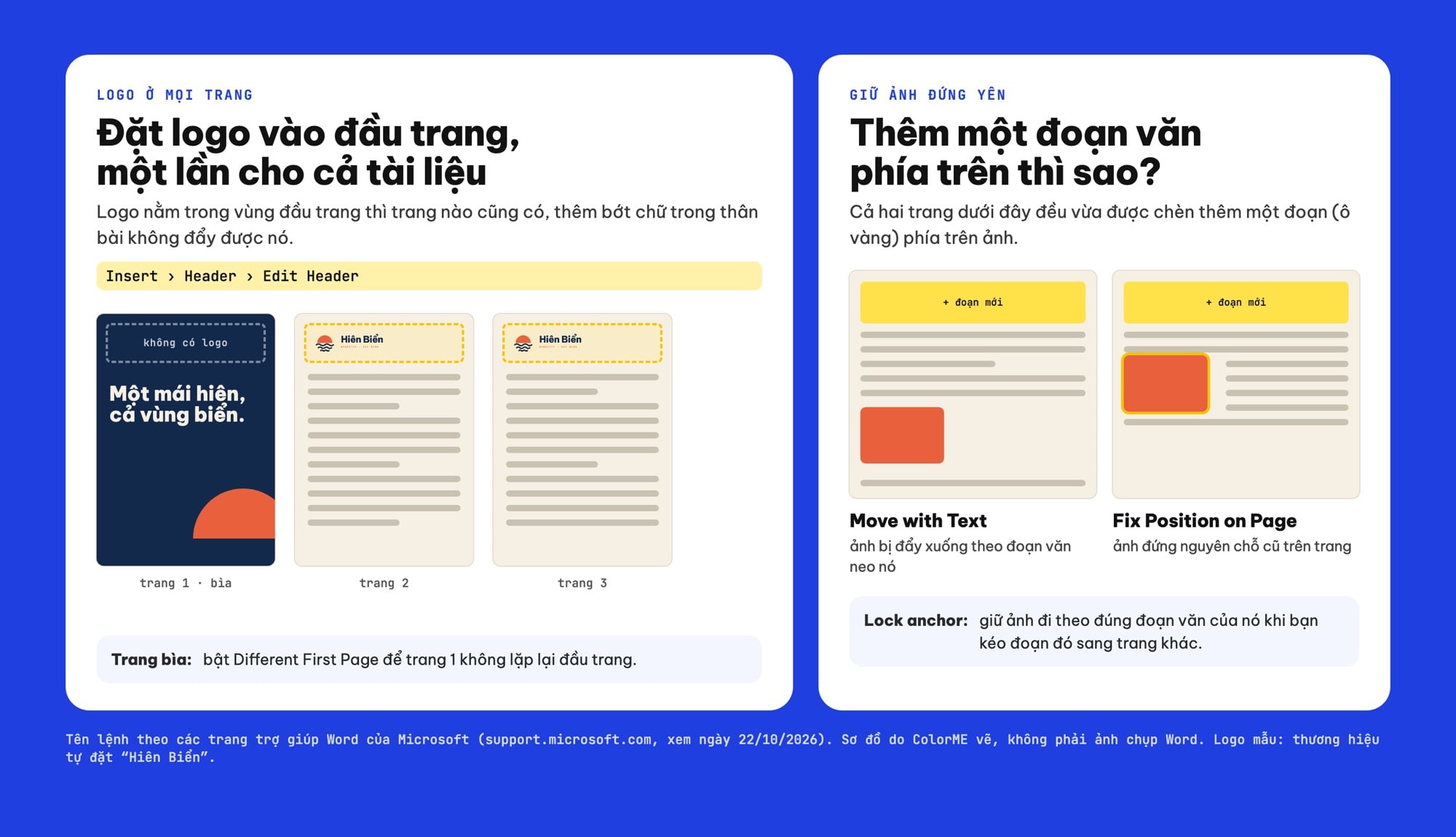
Trái: logo đặt trong đầu trang thì có ở mọi trang, trang bìa bỏ ra bằng Different First Page. Phải: Move with Text và Fix Position on Page khi chèn thêm một đoạn phía trên ảnh. Sơ đồ do ColorME vẽ.
Logo nằm trong đầu trang thì trang nào cũng có, và việc thêm bớt chữ trong thân bài không đẩy được nó. Đây là cách sạch nhất để có logo trên mọi trang của file PDF xuất ra sau đó.
Nén ảnh để file nhẹ, rồi xuất PDF
Ảnh chụp điện thoại thường rất nặng. Chọn ảnh, vào Picture Format > Compress Pictures, chọn độ phân giải trong mục Resolution. Bỏ tích Apply only to this picture nếu muốn nén mọi ảnh trong file. Microsoft ghi độ phân giải mặc định là 220 ppi, và nếu đã cắt ảnh thì tích Delete cropped areas of pictures để bỏ hẳn phần đã cắt.
Xuất PDF: File > Save a Copy (hoặc Save As nếu file chưa lưu), chọn PDF trong danh sách định dạng, rồi Save. Trong More Options > Options có thể chọn khoảng trang và tạo bookmark từ các tiêu đề.
Nếu máy không có Word, công cụ chuyển Word sang PDF của ColorME đọc được file .docx. Riêng với logo đặt ở đầu trang, trang công cụ đang ghi rõ: "Đầu trang và chân trang hiện một lần ở mỗi phần của tài liệu, chưa lặp lại trên từng trang khi công cụ tự ngắt trang." Vì vậy file nhiều trang có logo ở đầu trang nên xuất bằng Word, hoặc soát từng trang sau khi chuyển.
Đưa một trang PDF vào Word dưới dạng ảnh (ColorME đã thử)
Chiều ngược lại cũng hay gặp: cần chèn một trang PDF (bảng, sơ đồ, trang báo giá đã duyệt) vào file Word. Cách nhanh là xuất trang đó thành ảnh rồi chèn như ảnh thường:
- Thả file PDF vào công cụ, mở Tuỳ chỉnh.
- Ở Định dạng chọn PNG (công cụ ghi: "Giữ nét chữ và đường kẻ sắc hơn, file nặng hơn."), ở Độ nét chọn Rất nét (216 dpi).
- Bấm vào đúng trang cần lấy để tải riêng, hoặc Tải tất cả (ZIP).
Mình lấy trang 3 (trang phòng nghỉ có bảng) của file 4 trang vừa ghép: nhận file PNG 1785 × 2526 px, chữ và kẻ bảng sắc khi phóng to. Chèn ảnh này vào Word theo kiểu In Line with Text rồi kéo góc cho vừa lề. Lưu ý từ trang công cụ: "Mỗi trang thành một ảnh nên chữ trong ảnh không còn chọn hay sao chép được."
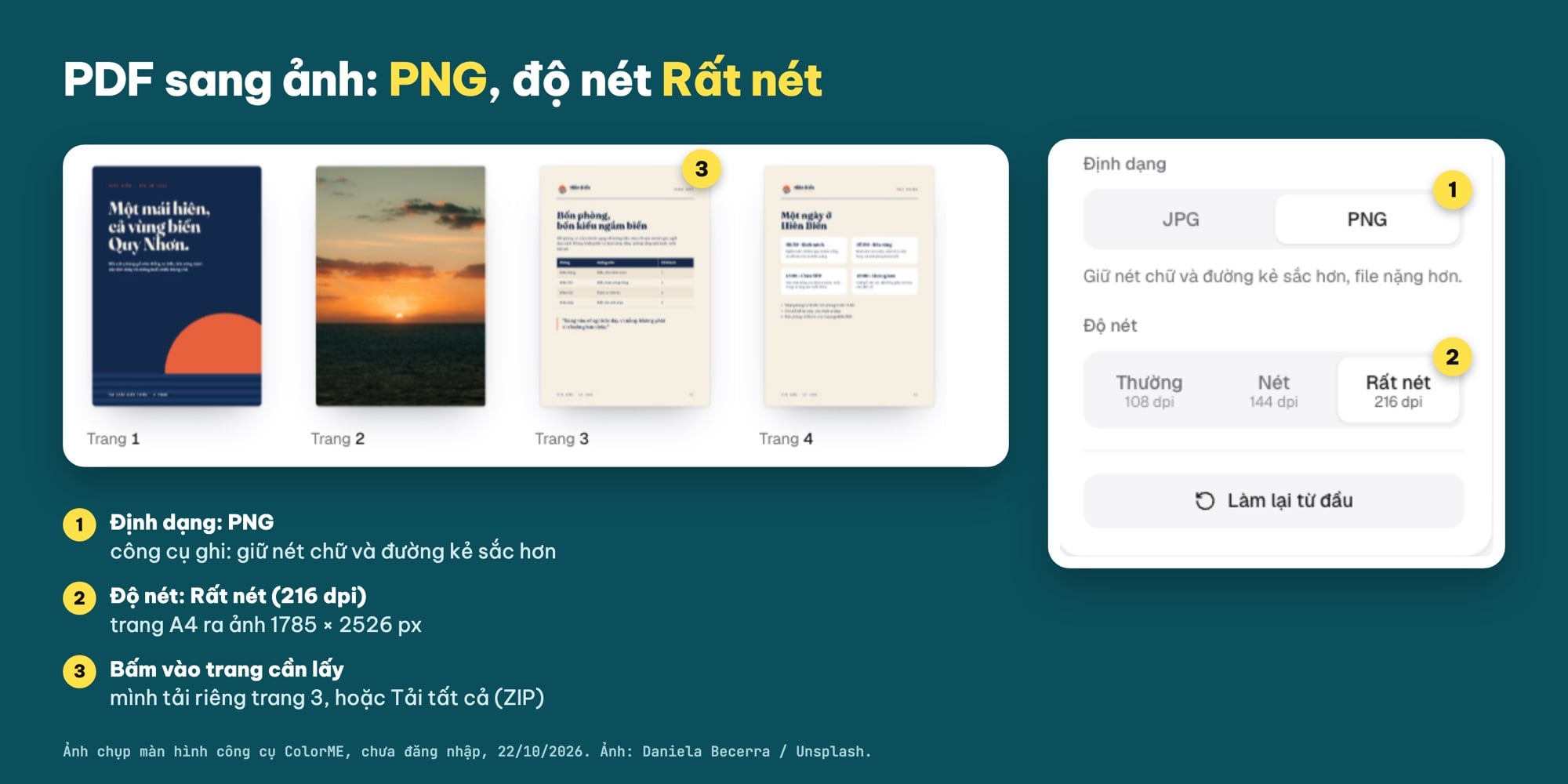
PDF sang ảnh: định dạng PNG, độ nét Rất nét, bấm vào trang cần lấy. Trang A4 ra ảnh 1785 × 2526 px. Ảnh chụp màn hình ColorME, chưa đăng nhập. Ảnh: Daniela Becerra / Unsplash.
Lỗi hay gặp và cách sửa
| Hiện tượng | Nguyên nhân | Cách sửa |
|---|---|---|
| Trang ảnh nằm ngang giữa tài liệu dọc | Ảnh ngang trên khổ A4 làm trang xoay ngang | Cắt ảnh theo tỉ lệ A4 dọc (khoảng 1 : 1,414) trước khi chuyển |
| Số trang in ở chân trang bị lệch sau khi chèn | Số trang nằm sẵn trong nội dung trang, ghép thêm trang không làm nó đổi | Sửa số trang ở file gốc rồi xuất lại, hoặc chèn trang ảnh ở cuối |
| Logo to kín cả trang PDF | Ảnh sang PDF luôn phóng ảnh cho vừa trang | Đặt logo trong file gốc, không dùng trang ảnh cho logo |
| Ảnh trong Word nhảy trang khi thêm chữ | Ảnh đi theo đoạn văn được neo | Dùng In Line with Text, hoặc Fix Position on Page |
| Logo có khung trắng trên nền màu | Logo là JPG hoặc PNG có nền trắng | Dùng PNG nền trong suốt |
| Không bấm chọn được ảnh | Ảnh đang ở kiểu Behind Text | Chọn qua Selection Pane trong thẻ Layout |
| File Word, PDF quá nặng | Ảnh gốc độ phân giải cao | Compress Pictures trước khi xuất PDF |
File của bạn được xử lý ở đâu?
Trang công cụ Ảnh sang PDF, PDF sang JPG trả lời: "Việc ghép ảnh thành PDF và tách PDF ra ảnh đều chạy ngay trên trình duyệt của bạn. Khi bạn tải về, ColorME nhận một bản file kết quả để theo dõi cách công cụ được dùng. Nếu bạn đã đăng nhập, file bạn tải về được lưu riêng vào mục Lịch sử của bạn và tự xoá sau 180 ngày." Về chi phí, trang ghi: "Có. Công cụ chuyển ảnh sang PDF và PDF sang ảnh của ColorME miễn phí, không cần đăng nhập và không gắn watermark vào file." Mình làm toàn bộ khi chưa đăng nhập.
Câu hỏi thường gặp
Có chèn ảnh vào file PDF mà không cần cài phần mềm không?
Có, nếu bạn cần thêm ảnh thành một trang mới: chuyển ảnh thành trang PDF ở Ảnh sang PDF rồi ghép vào file bằng Ghép PDF, cả hai chạy trên trình duyệt. Đặt một logo nhỏ lên góc trang có sẵn thì nên sửa ở file gốc rồi xuất lại.
Chèn ảnh vào PDF trên điện thoại được không?
Trang công cụ ghi nó chạy trên trình duyệt điện thoại iPhone, Android, và file lớn nhiều trang sẽ nhanh hơn trên máy tính. Mình chỉ thử trên máy tính trong bài này.
Chèn ảnh vào PDF có làm giảm chất lượng ảnh không?
Trong lần thử của mình, ảnh 2400 × 1599 px vẫn giữ đủ 2400 × 1599 px trong PDF, logo PNG giữ nền trong suốt. Ảnh chỉ mềm đi khi một ảnh nhỏ bị phóng to cho vừa khổ A4, như logo 660 px.
Vì sao chèn ảnh vào Word bị nhảy, vỡ bố cục?
Thường vì ảnh không ở kiểu In Line with Text nên nó đi theo đoạn văn được neo. Chuyển ảnh về In Line with Text, hoặc chọn Fix Position on Page nếu muốn ảnh đứng yên một chỗ trên trang.
Làm sao để logo hiện ở mọi trang?
Đặt logo vào đầu trang: Insert > Header > Edit Header, chèn logo, rồi đóng đầu trang. Tích Different First Page nếu trang bìa không cần logo.
Tóm lại
Cần thêm ảnh vào PDF thì làm theo trang: cắt ảnh đúng tỉ lệ, chuyển thành trang A4, ghép vào đúng vị trí. Cần logo trên trang thì đặt ở file gốc, tốt nhất là trong đầu trang của Word, giữ ảnh ở In Line with Text hoặc cố định vị trí, nén ảnh rồi mới xuất PDF.
Tác giảCOLOR ME