Tutorial · 17/10/2026
Cách chèn chữ ký vào file PDF online: ký báo giá, biên bản bàn giao thiết kế
 COLOR ME17/10/2026 · 8 phút đọc · 3 lượt xem
Cách ký tên, chèn chữ ký vào file PDF bằng công cụ Ký tên vào PDF của ColorME: vẽ chữ ký, đặt vào đúng ô, thêm ngày ký, tải PDF. Thử thật trên biên bản bàn giao file thiết kế, kèm phân biệt chữ ký tay và chữ ký số.
Trả lời nhanh: để chèn chữ ký vào file PDF, mở công cụ Ký tên vào PDF của ColorME, bấm Chọn file PDF. Khung ký hiện ra ngay: vẽ chữ ký bằng chuột hoặc ngón tay, bấm Dùng chữ ký này, bấm vào chỗ cần ký trên trang rồi bấm Tải PDF. Trang công cụ ghi: "Có, miễn phí, không cần đăng nhập và không gắn watermark." Mình thử ký một biên bản bàn giao file thiết kế mẫu: ký, thêm dòng ngày ký và tải về file bien-ban-ban-giao-da-sua.pdf.
| Bạn cần | Dùng công cụ nào trên thanh trên cùng |
|---|---|
| Ký tên tay | Ký: vẽ chữ ký, rồi bấm vào chỗ cần ký |
| Ghi họ tên, ngày ký, điền ô trống | Chữ |
| Đánh dấu điều khoản cần lưu ý | Tô sáng |
| Che số tài khoản, số điện thoại trước khi gửi | Che |
| Di chuyển, đổi cỡ, xoá một mục đã thêm | Chọn |
Designer, freelancer ký PDF trong những trường hợp nào?
Người làm thiết kế, chụp ảnh, dựng video tự nhận việc thường phải ký giấy tờ với khách mà không có máy in ở bên cạnh. Những file hay gặp:
- Báo giá, đề xuất dự án: ký xác nhận trước khi gửi để khách thấy đây là bản chính thức.
- Biên bản bàn giao file, nghiệm thu: ghi rõ đã giao logo, file in, bộ ảnh mạng xã hội; hai bên ký để chốt phạm vi.
- Bản xác nhận quyền dùng hình ảnh dự án trong portfolio.
- Phiếu đăng ký, giấy xác nhận thực tập của sinh viên, cần chữ ký rồi nộp lại bằng email.
Trước khi ký, nên chuyển bản Word hoặc bảng tính sang PDF để nội dung không bị sửa: dùng Chuyển Word sang PDF hoặc Chuyển Excel sang PDF.
Cách ký tên vào file PDF online: 5 bước
Bước 1. Mở công cụ và chọn file
Vào colorme.vn/tools/ky-ten-pdf, bấm Chọn file PDF hoặc thả file vào khung. Sau khi file mở, công cụ bật sẵn chế độ Ký và hiện khung ký phía trên trang PDF, kèm dòng nhắc "Bấm vào chỗ muốn đặt chữ ký."
Bước 2. Vẽ chữ ký vào khung
Khung ghi "Ký vào khung bằng chuột hoặc ngón tay". Ký chưa ưng thì bấm Ký lại; ưng rồi bấm Dùng chữ ký này. Chữ ký trong ảnh dưới là nét ký mình vẽ cho studio mẫu, không phải chữ ký của ai.
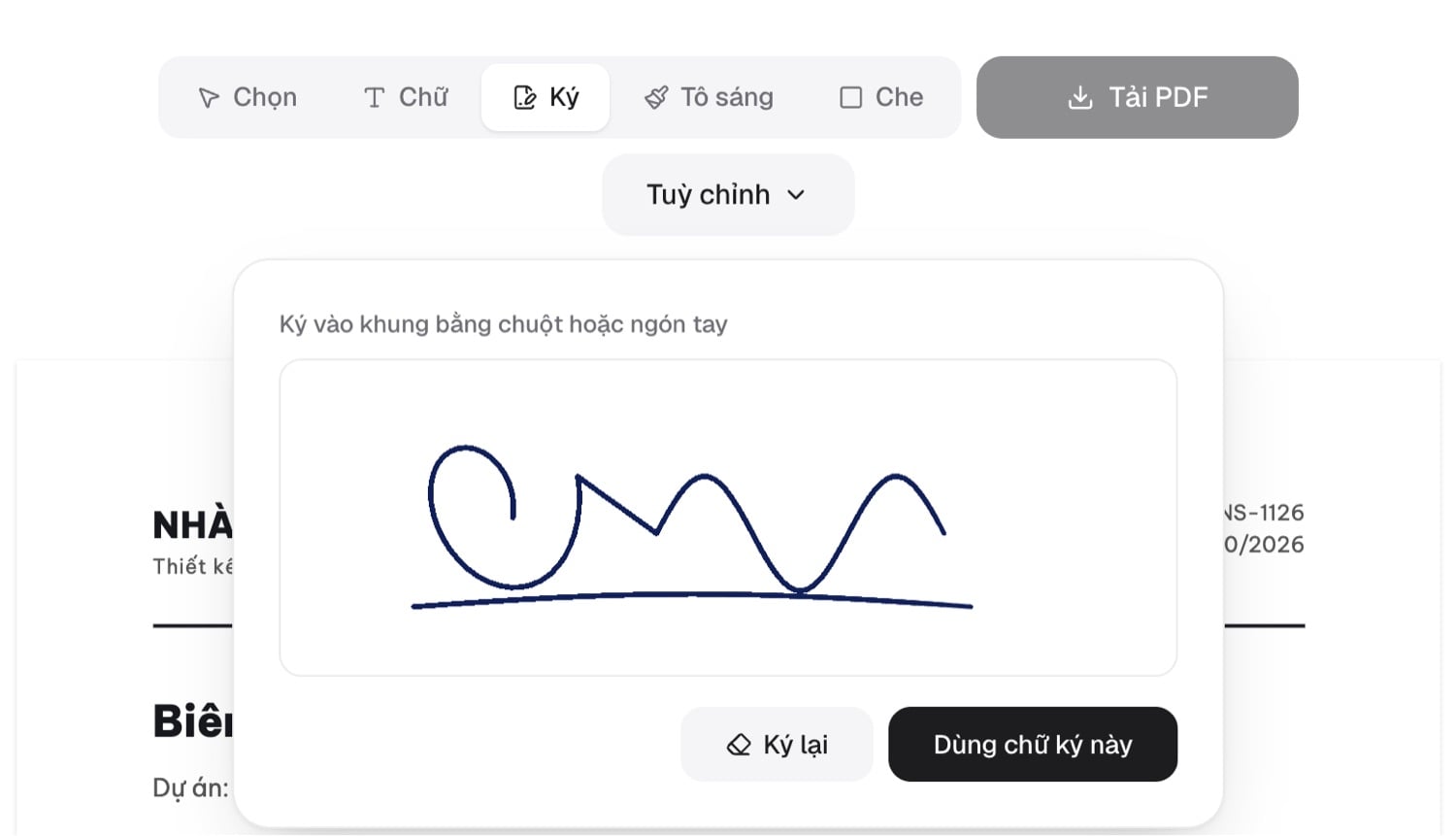
Sau khi chọn file, khung ký hiện ngay: vẽ chữ ký rồi bấm Dùng chữ ký này. Chữ ký là nét mẫu do ColorME vẽ. Ảnh chụp màn hình: ColorME, 17/10/2026.
Bước 3. Bấm vào chỗ cần ký
Bấm vào đúng ô ký trên trang, chữ ký hiện tại đó. Dòng trạng thái đổi thành "1 chỗ đã thêm. Bấm vào một mục để chọn, kéo để di chuyển, kéo chấm xanh để đổi cỡ." Trang công cụ ghi bạn chỉ cần vẽ một lần: "Vẽ chữ ký một lần, sau đó bấm vào từng chỗ cần ký trên bất kỳ trang nào." Tiện cho hợp đồng nhiều trang cần ký nháy ở mỗi trang.
Bước 4. Thêm họ tên, ngày ký bằng công cụ Chữ
Bấm Chữ, bấm vào chỗ cần ghi rồi gõ. Mình thêm dòng "Ngày ký: 17/10/2026" ngay dưới chữ ký. Theo trang công cụ: "Dùng công cụ Chữ để gõ họ tên, ngày ký hay điền biểu mẫu; Tô sáng và Che để đánh dấu hoặc che thông tin." Cỡ chữ chỉnh bằng thanh Cỡ chữ hiện ra khi chọn một mục.
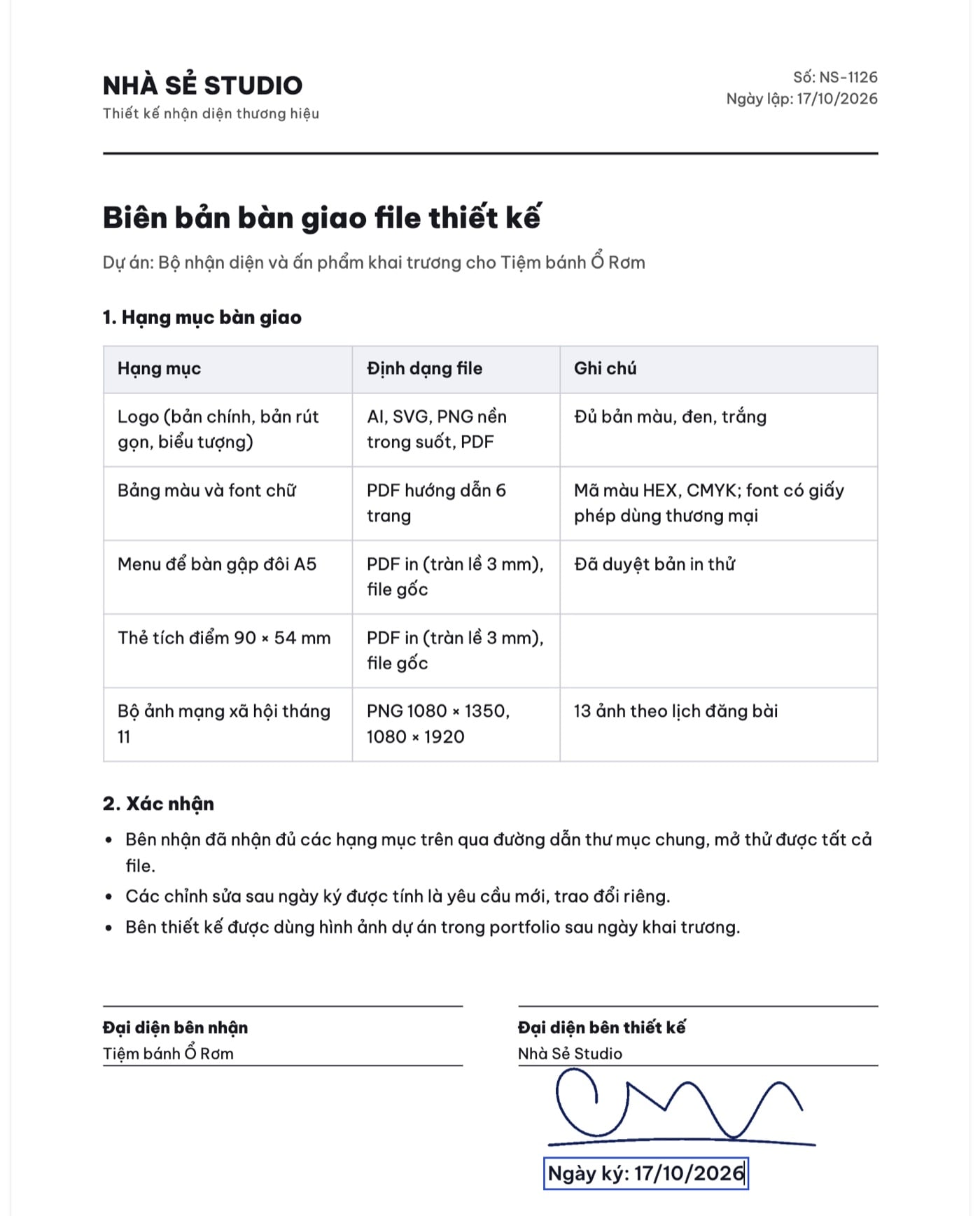
Chữ ký đã đặt vào ô Đại diện bên thiết kế, thêm dòng Ngày ký bằng công cụ Chữ. Biên bản là tài liệu mẫu do ColorME tạo. Ảnh chụp màn hình: ColorME, 17/10/2026.
Bước 5. Bấm Tải PDF và kiểm tra file
Bấm Tải PDF. File tải về giữ tên gốc và thêm đuôi "-da-sua", ví dụ bien-ban-ban-giao-da-sua.pdf. Mở lại file trước khi gửi để chắc chữ ký nằm đúng ô và không đè lên chữ in sẵn.
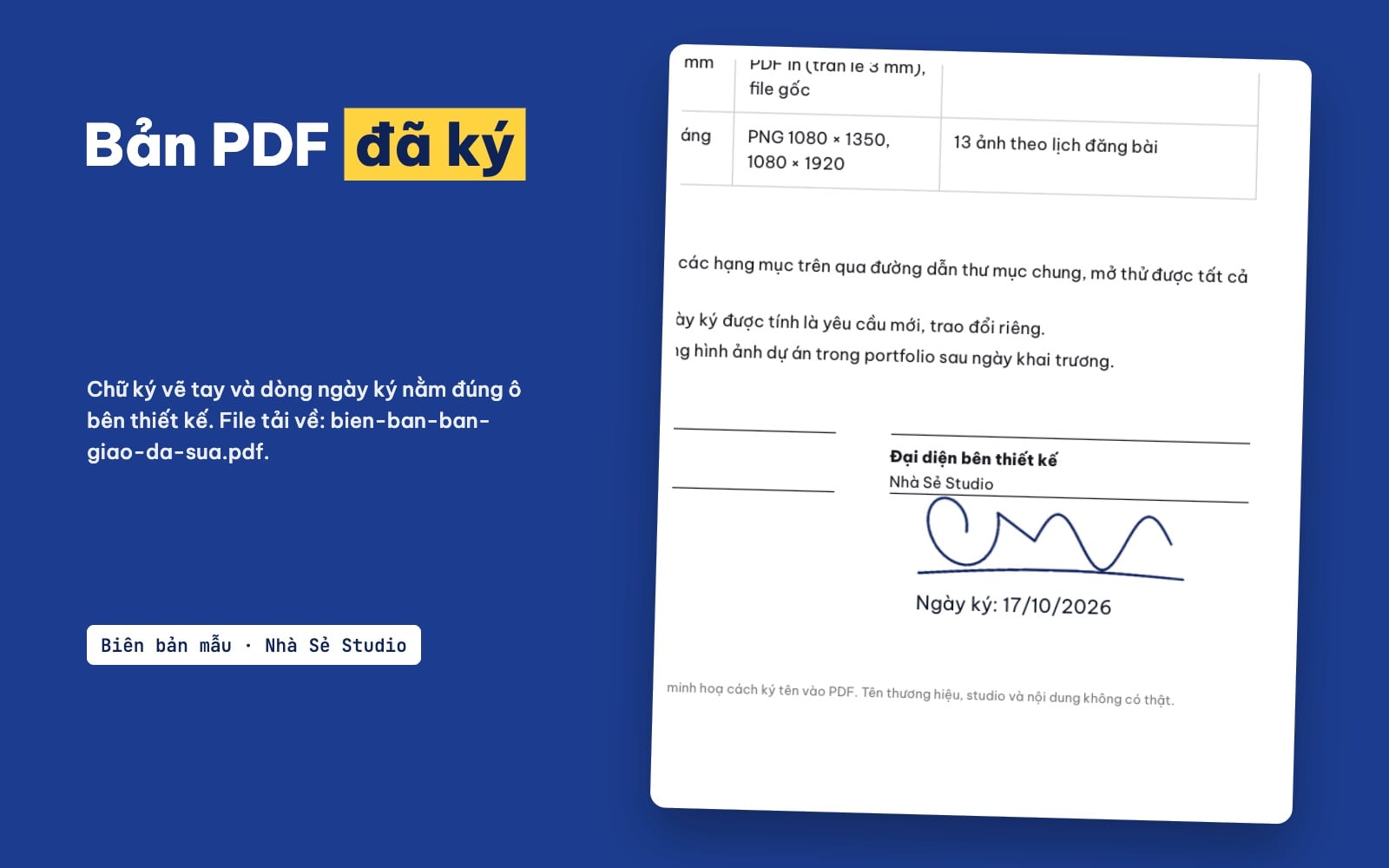
Phần cuối của file PDF tải về (bien-ban-ban-giao-da-sua.pdf): chữ ký và ngày ký nằm đúng ô bên thiết kế. Bảng do ColorME thiết kế.
Ký tên vào PDF trên điện thoại
Trang công cụ trả lời câu "Ký trên điện thoại được không?" như sau: "Được. Ký bằng ngón tay ngay trên màn hình rồi đặt vào trang như trên máy tính." Mình thử ở chiều rộng 390 px ngày 17/10/2026 (chế độ giả lập điện thoại trên máy tính, chưa thử trên máy thật): khung ký, các công cụ và nút Tải PDF đều nằm trong màn hình, chạm vào ô ký là chữ ký được đặt đúng chỗ, và file tải về giống bản làm trên máy tính.
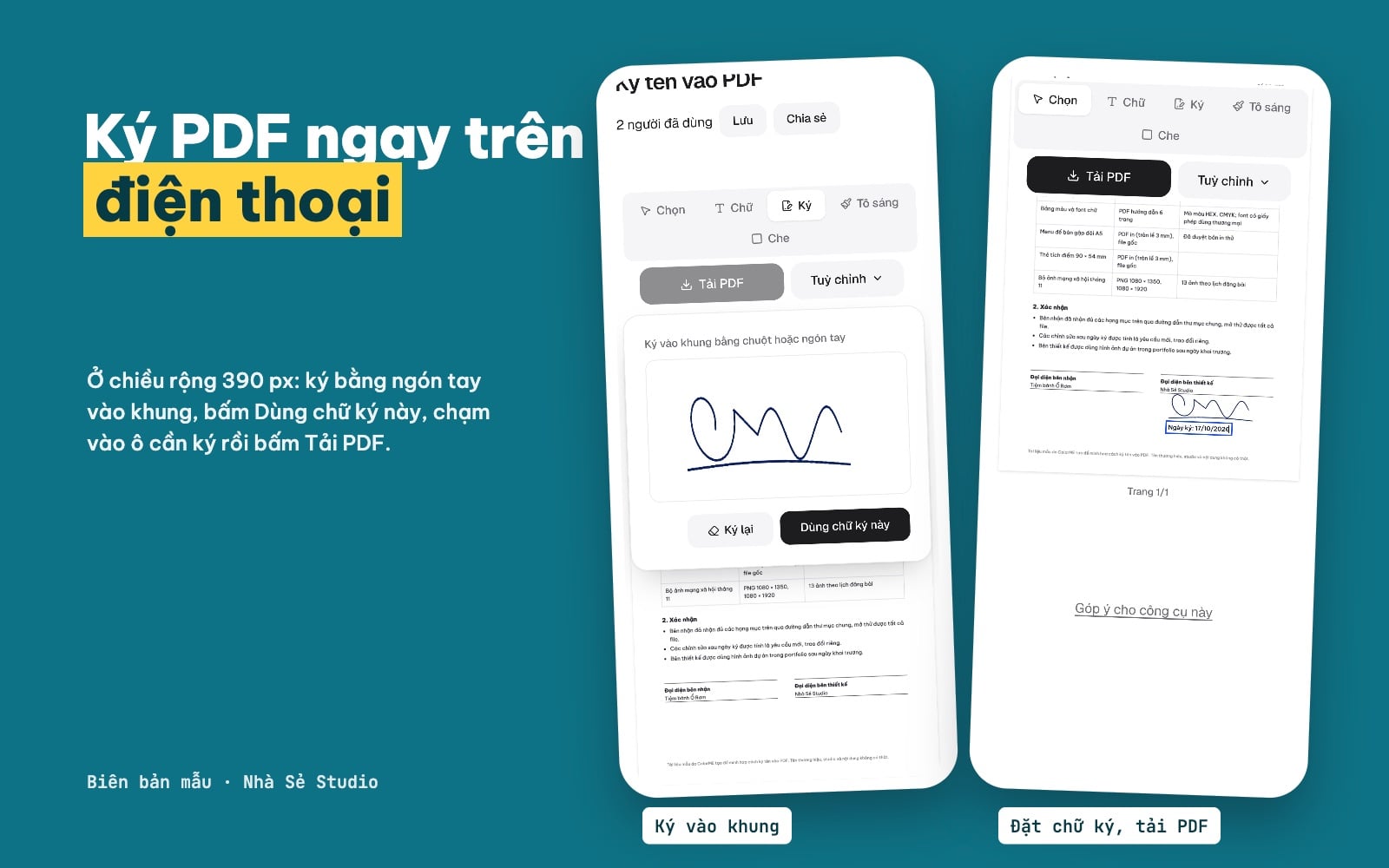
Ký tên vào PDF ở chiều rộng 390 px: ký vào khung (trái), đặt chữ ký và ngày ký rồi Tải PDF (phải). Ảnh chụp màn hình thật đặt trên bảng do ColorME thiết kế, 17/10/2026.
Chữ ký tay chèn vào PDF có phải chữ ký số không?
Không. Nhiều người tìm "cách ký chữ ký số trên file PDF" nhưng thật ra cần ký tay như trên. Trang công cụ nói rõ: "Không. Đây là hình chữ ký tay chèn vào trang, phù hợp báo giá, đề xuất, biên bản. Hợp đồng cần chữ ký số theo luật phải dùng chứng thư số của nhà cung cấp được cấp phép."
| Chữ ký tay chèn vào PDF | Chữ ký số | |
|---|---|---|
| Là gì | Hình nét ký đặt lên trang | Ký bằng chứng thư số do nhà cung cấp được cấp phép cấp |
| Hợp với | Báo giá, đề xuất, biên bản bàn giao, phiếu xác nhận | Giấy tờ mà luật hoặc bên kia yêu cầu chữ ký số |
| Cần gì | File PDF và trình duyệt | Chứng thư số và phần mềm ký của nhà cung cấp |
Không chắc giấy tờ của mình cần loại nào thì hỏi lại bên nhận trước khi ký.
Mẹo cho chữ ký trông gọn, chuyên nghiệp
- Ký to trong khung, rồi thu nhỏ trên trang. Nét ký to thì khi thu nhỏ vẫn mượt; kéo chấm xanh để chỉnh cỡ cho vừa ô.
- Ký chậm, liền nét; nét chưa đẹp thì bấm Ký lại, không mất gì.
- Đặt chữ ký lên trên đường kẻ, không đè lên chữ in sẵn như tên công ty, chức danh.
- Ghi ngày ký bằng công cụ Chữ thay vì viết tay, để dễ đọc.
- Muốn có chữ ký dạng ảnh PNG để chèn vào Word, slide hay email, chụp chữ ký trên giấy rồi tách nền theo bài tách nền chữ ký, logo thành PNG trong suốt.
Sau khi ký: gộp, tách hay nén file
- Ghép biên bản đã ký với file thiết kế thành một bộ hồ sơ: Ghép & nén PDF.
- Chỉ gửi trang có chữ ký: tách trang bằng Tách file PDF, xem cách làm trong bài tách file PDF online.
- File quá nặng để gửi email: Nén file PDF.
So sánh nhanh với các cách khác
| Cách | Hợp khi | Lưu ý |
|---|---|---|
| Ký tên vào PDF (ColorME) | Ký nhanh báo giá, biên bản trên trình duyệt; cần thêm chữ, tô sáng, che thông tin | Là chữ ký tay chèn vào trang, không phải chữ ký số |
| In ra, ký, rồi scan hoặc chụp lại | Bên nhận yêu cầu bản ký trên giấy | Cách thường gặp; mất thời gian, file scan nặng và mờ hơn |
| Phần mềm đọc PDF có chức năng điền và ký | Đã cài sẵn và quen dùng | Tuỳ phần mềm, một số tính năng cần tài khoản |
| Chữ ký số của nhà cung cấp được cấp phép | Giấy tờ cần chữ ký số theo luật | Cần chứng thư số |
Lỗi hay gặp khi ký PDF online
- Ký nhầm ô của bên kia: đọc kỹ nhãn "Đại diện bên..." trước khi bấm đặt chữ ký.
- Chữ ký quá to, đè lên chữ: bấm Chọn, kéo chấm xanh để thu nhỏ.
- Quên ghi ngày ký: thêm bằng công cụ Chữ.
- Gửi kèm thông tin không cần thiết: dùng Che cho số tài khoản, số điện thoại cá nhân trong bản gửi rộng.
- Dùng chữ ký tay cho giấy tờ cần chữ ký số: hỏi lại bên nhận.
File của bạn được xử lý ở đâu?
Với câu hỏi "File PDF có bị tải lên máy chủ không?", trang Ký tên vào PDF trả lời: "Không. File được mở và ký ngay trên trình duyệt của bạn, không rời khỏi máy."
Câu hỏi thường gặp
Ký tên vào PDF online có miễn phí không?
Có. Trang Ký tên vào PDF của ColorME ghi: "Có, miễn phí, không cần đăng nhập và không gắn watermark."
Cách chèn chữ ký vào file PDF thế nào?
Chọn file PDF, vẽ chữ ký vào khung, bấm Dùng chữ ký này, bấm vào chỗ cần ký trên trang rồi bấm Tải PDF.
Chữ ký này có phải chữ ký số không?
Không. Đây là hình chữ ký tay chèn vào trang, phù hợp báo giá, đề xuất, biên bản. Hợp đồng cần chữ ký số theo luật phải dùng chứng thư số của nhà cung cấp được cấp phép.
Có ký nhiều chỗ, nhiều trang được không?
Được. Vẽ chữ ký một lần, sau đó bấm vào từng chỗ cần ký trên bất kỳ trang nào.
Có điền thêm chữ, ngày tháng được không?
Được. Dùng công cụ Chữ để gõ họ tên, ngày ký hay điền biểu mẫu; Tô sáng và Che để đánh dấu hoặc che thông tin.
Tác giảCOLOR ME