Tutorial · 28/10/2026
Cách chuyển Canva sang Word (DOCX) và dùng Canva Docs (thử thật)
 COLOR ME28/10/2026 · 12 phút đọc · 1 lượt xem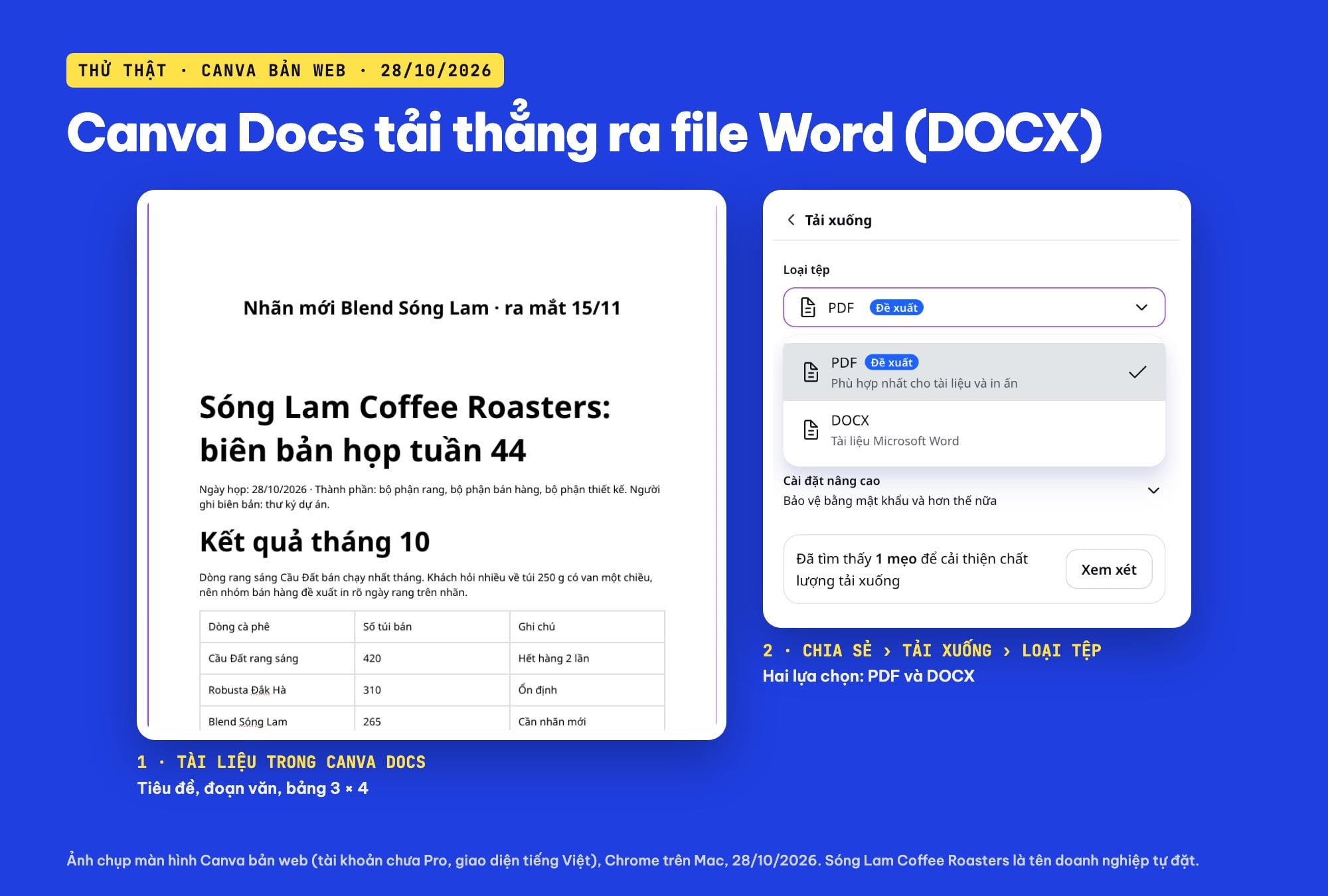
Cách chuyển Canva sang Word: ColorME thử thật ngày 28/10/2026 trong tài khoản Canva chưa Pro, tạo tài liệu Canva Docs có tiêu đề, bảng, checklist, biểu đồ, tải xuống dạng DOCX và xem bên trong file còn gì, vỡ gì; chiều ngược lại tải file .docx lên Canva; khi nào nên dùng PDF hoặc viết trong Word từ đầu.
Trả lời nhanh: Muốn chuyển Canva sang Word, cách gọn nhất là soạn nội dung trong Canva Docs (loại thiết kế “Doc”), rồi bấm Chia sẻ › Tải xuống › Loại tệp › DOCX (Canva ghi rõ “Tài liệu Microsoft Word”). Sáng 28/10/2026 mình làm thật một biên bản họp trong tài khoản Canva chưa nâng cấp Pro và tải được file .docx: chữ, bảng và checklist còn nguyên, nhưng biểu đồ và khối thiết kế biến thành ảnh. Chiều ngược lại, tải một file .docx lên Canva sẽ mở ra một tài liệu Canva Docs mới; tiêu đề và chữ đậm giữ được, còn bảng trong file thử của mình bị vỡ thành từng dòng.
| Bạn cần | Làm trong Canva (thử 28/10/2026) | Kết quả mình thấy |
|---|---|---|
| File Word để sửa tiếp | Canva Docs › Chia sẻ › Tải xuống › DOCX | File .docx khổ A4, chữ và bảng sửa được |
| Giữ đúng bố cục, phông chữ | Tải xuống › PDF (nhãn “Đề xuất”) | Canva tự nhắc thử PDF khi chọn DOCX |
| Đưa file Word vào Canva | Tạo thiết kế › Tải lên › Tải lên tệp | Thành tài liệu Canva Docs mới, bảng có thể vỡ |
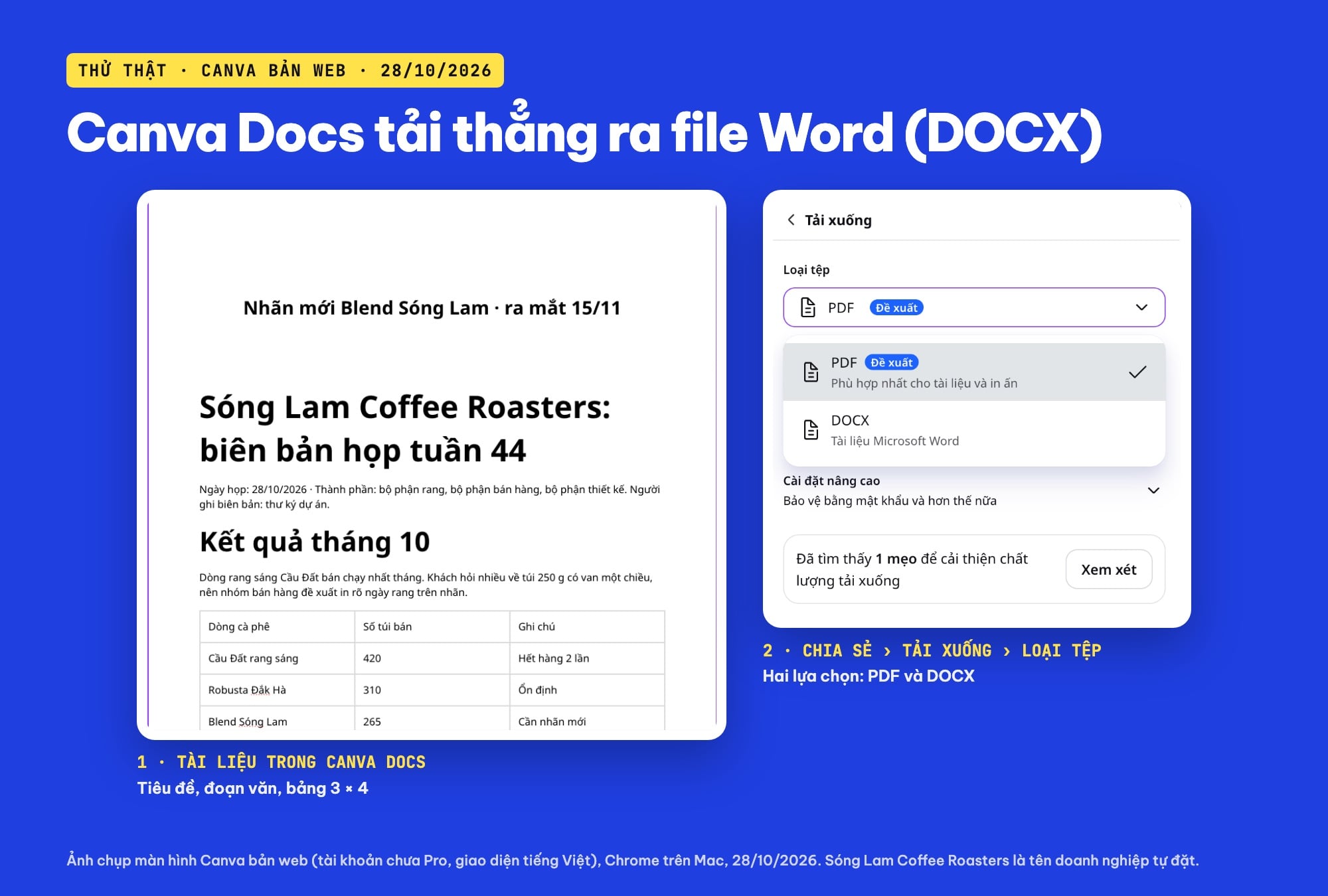
Canva Docs có mục DOCX (Tài liệu Microsoft Word) trong Chia sẻ › Tải xuống › Loại tệp, bên cạnh PDF (ảnh chụp màn hình: Canva, 28/10/2026).
Tài liệu mẫu là biên bản họp của Sóng Lam Coffee Roasters, tên xưởng rang mình tự đặt (tìm trên web không thấy trùng); số liệu đều là số tự gõ để thử.
Mình đã thử như thế nào?
- Máy, tài khoản: Canva bản web giao diện tiếng Việt, Chrome trên Mac, ngày 28/10/2026, tài khoản chưa nâng cấp Pro. Mình không bấm dùng thử, không dùng Soạn thảo Magic hay công cụ AI nào, không chia sẻ tài liệu cho ai.
- Hai thiết kế mới: “[Blog] Canva Docs · Biên bản họp Sóng Lam” (tạo từ ô Docs ở trang chủ) và “[Blog] Canva Docs nhap DOCX Song Lam.docx” (Canva tự tạo khi mình tải file Word lên).
- Kiểm tra file DOCX: máy mình không cài Microsoft Word, nên mình mở file .docx Canva tải về bằng
unzip(xem bên trong gói) vàtextutilcủa macOS (đọc chữ). Mình chưa mở file này trong Word, nên không nói được Word hiển thị trang ra sao. - File Word đưa vào Canva: mình tự soạn một biên bản ngắn rồi lưu thành .docx bằng
textutil, không phải bằng Word.
Bước 1: tạo một tài liệu Canva Docs
Ở trang chủ Canva, hàng biểu tượng dưới ô tìm kiếm có ô Docs. Bấm vào, Canva mở một trang trắng tên “Thiết kế không tên - Doc (Kỹ thuật số)” với dòng gợi ý “Bắt đầu nhập hoặc nhấn / để dùng Soạn thảo Magic”. Mình đổi tên tài liệu bằng cách bấm vào tên ở thanh trên cùng, gõ tên mới rồi Enter.
Canva Docs không có khung trang cố định: bạn gõ như trong Word, trang tự dài ra. Thanh công cụ có kiểu chữ (H1, H2…), phông, cỡ chữ, đậm, nghiêng, căn lề, danh sách. Phông mặc định mình thấy là Noto Sans, tiêu đề cỡ 36.
Gõ “/” để chèn mọi thứ
Trên một dòng trống, gõ dấu / sẽ hiện menu có ô “Tìm kiếm các hành động”. Gõ thêm vài chữ để lọc, ví dụ “Bảng” hay “Biểu đồ cột”, rồi Enter. Ngày 28/10 menu có các nhóm: kiểu chữ (Tiêu đề, Tiêu đề phụ, Đề mục, Nội dung), Bảng, Trang tính, Checklist, các loại danh sách, Cột, Trích dẫn, Biểu đồ tròn, cột, đường, Thiết kế, Nhúng, Biểu mẫu, Khảo sát và cả Soạn thảo Magic™. Nút + ở lề trái mỗi dòng mở đúng menu này.
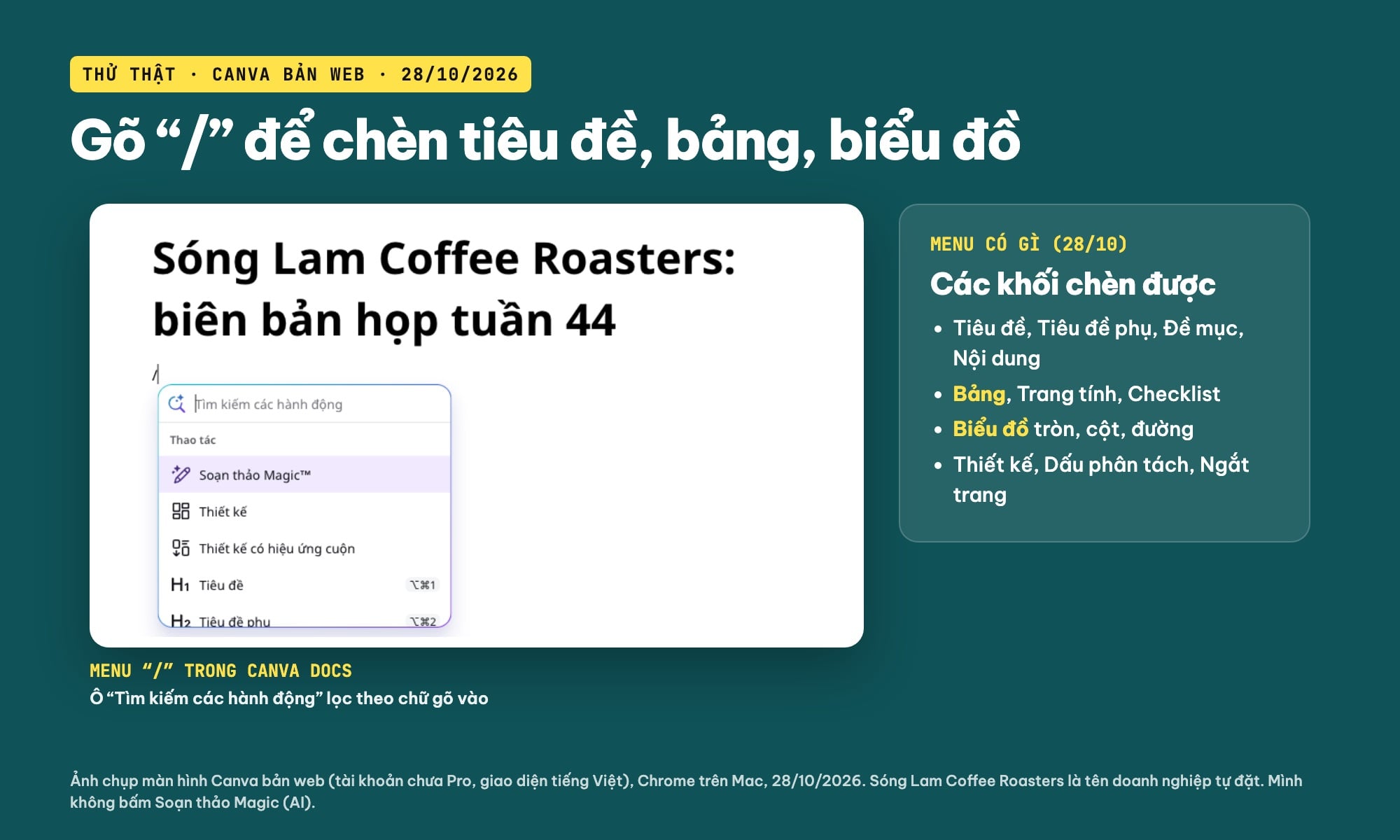
Gõ dấu “/” trên một dòng trống của Canva Docs để mở menu chèn tiêu đề, bảng, checklist, biểu đồ (ảnh chụp màn hình: Canva, 28/10/2026).
Lưu ý: gõ “1. ” ở đầu dòng thì Canva tự biến dòng đó thành danh sách đánh số. Muốn tắt, bấm nút D.sách trên thanh công cụ vài lần (nút xoay vòng qua các kiểu danh sách rồi mới tắt).
Bước 2: thêm bảng, checklist, biểu đồ và một khối thiết kế
- Bảng: gõ “/Bảng”, Enter, Canva hiện lưới ô vuông để chọn số cột × số hàng. Mình chọn 3 × 4, bấm đúp vào ô đầu, gõ chữ và nhấn Tab để sang ô kế tiếp.
- Checklist: gõ “/Checklist” rồi gõ từng việc, Enter xuống dòng. Enter hai lần để thoát danh sách.
- Biểu đồ: gõ “/Biểu đồ cột”. Canva chèn biểu đồ có sẵn số mẫu và mở bảng Biểu đồ bên trái với hai thẻ Dữ liệu và Tùy chỉnh. Bấm đúp vào ô dữ liệu, gõ số mới, Enter; cột trên trang vẽ lại ngay.
- Khối thiết kế: gõ “/Thiết kế” mở một trình chỉnh sửa Canva thu nhỏ trong cửa sổ nổi, có Mẫu, Thành phần, Văn bản. Mình thêm một dòng tiêu đề “Nhãn mới Blend Sóng Lam · ra mắt 15/11” rồi bấm Lưu. Trong lần thử của mình, khối này nằm ở đầu tài liệu chứ không ở cuối như mình định, nên hãy bấm đúng dòng cần chèn trước khi gõ “/Thiết kế”.
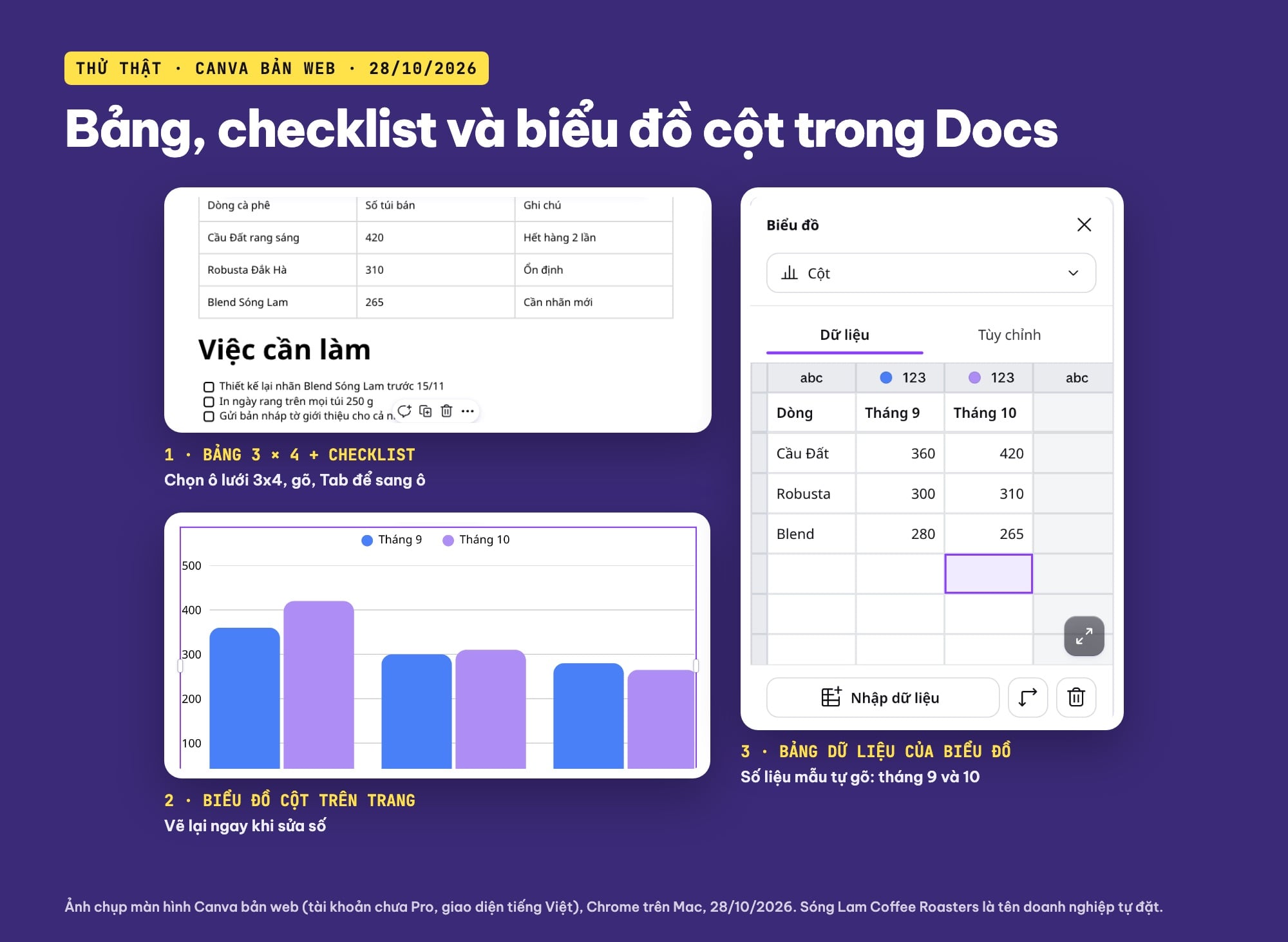
Bảng 3 × 4, checklist và biểu đồ cột với số liệu tự gõ trong tài liệu mẫu Sóng Lam (ảnh chụp màn hình: Canva, 28/10/2026).
Canva tự lưu: biểu tượng đám mây trên thanh trên cùng báo “Đã lưu tất cả thay đổi”. Cần trình chiếu thay vì file Word thì xem bài làm PowerPoint trên Canva và tải file PPTX hợp hơn.
Bước 3: tải Canva Docs về thành file Word (DOCX)
Bấm nút Chia sẻ ở góc phải. Bảng “Chia sẻ thiết kế” có phần thêm người, cấp độ truy cập (mặc định “Chỉ bạn mới có quyền truy cập”), nút Sao chép liên kết và một hàng biểu tượng: Tải xuống, Liên kết xem công khai, Liên kết đến mẫu, Thuyết trình, Di chuyển, Nhúng, Trang web, Xem tất cả. Trong tài khoản chưa Pro, mình thấy vương miện ở “Liên kết đến mẫu” và ở dòng “Tùy chỉnh liên kết của bạn cho phù hợp”. Mình chỉ bấm Tải xuống.

Bảng Chia sẻ thiết kế: nút Tải xuống ở hàng dưới; ảnh đại diện đã làm mờ (ảnh chụp màn hình: Canva, 28/10/2026).
Trong bảng Tải xuống, ô Loại tệp mặc định là PDF với nhãn “Đề xuất” và dòng mô tả “Phù hợp nhất cho tài liệu và in ấn”. Mở ô này ra chỉ có hai lựa chọn cho tài liệu Docs: PDF và DOCX (“Tài liệu Microsoft Word”). Chọn DOCX, bảng đổi thành:
- Kích cỡ trang cho tài liệu: A4 (mình để nguyên).
- Lưu cài đặt tải xuống: công tắc tắt.
- Một khung màu cam: “Một số phông chữ có thể không hiển thị chính xác ở định dạng này. Thử tải xuống dưới dạng PDF.”
Bấm Tải xuống, sau vài giây mình có file “[Blog] Canva Docs · Biên bản họp Sóng Lam.docx” nặng 1,39 MB. Mình không thấy vương miện nào cạnh DOCX trong tài khoản chưa Pro. Bên PDF thì có hai thiết lập sẵn Kỹ thuật số và In, còn công tắc “Nén tệp PDF” có vương miện.
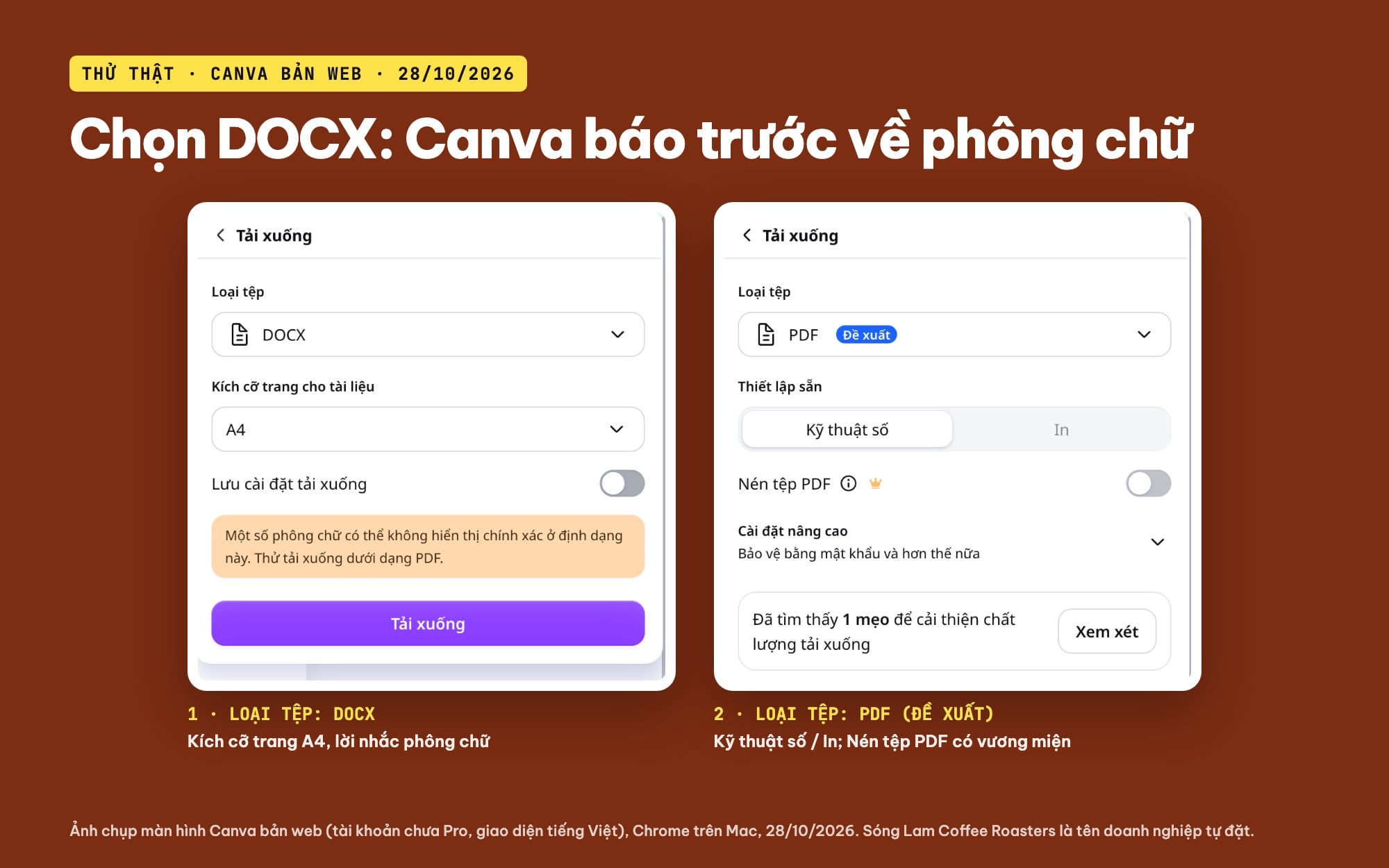
Chọn DOCX: Kích cỡ trang A4 và lời nhắc phông chữ; chọn PDF: Kỹ thuật số hoặc In, Nén tệp PDF có vương miện (ảnh chụp màn hình: Canva, 28/10/2026).
Bên trong file DOCX Canva tạo ra có gì?
Mình mở gói .docx bằng unzip -l và đọc phần nội dung:
| Phần trong Canva Docs | Trong file .docx | Nghĩa là gì khi sửa tiếp |
|---|---|---|
| Đoạn văn, dấu tiếng Việt | Chữ thật, đọc được bằng textutil | Sửa, tìm kiếm, sao chép bình thường |
| Tiêu đề H1, H2 | Chữ đậm cỡ 36 và 31,5 pt, không gắn kiểu Heading | Mục lục tự động của Word sẽ không nhận ra; nên gán lại kiểu Heading |
| Bảng 3 × 4 | Một bảng Word thật (thẻ w:tbl) | Thêm hàng, sửa ô được |
| Checklist | Ô đánh dấu dạng trường biểu mẫu (FORMCHECKBOX) | Còn ô vuông, cách tích tuỳ chương trình mở |
| Biểu đồ cột | Ảnh PNG 794 × 1123 px, Word chỉ hiện phần có biểu đồ | Không sửa số được; muốn đổi phải làm lại biểu đồ |
| Khối thiết kế | Ảnh PNG 2000 × 600 px | Chữ trong khối không sửa được |
| Phông Noto Sans | 6 tệp phông nhúng trong thư mục word/fonts | Đây là lý do file nặng 1,39 MB |
| Khổ trang | A4 (11910 × 16845 twip) | Đúng lựa chọn A4 trong bảng tải |
Tóm lại: phần chữ và bảng sang Word gọn, phần “thiết kế” (biểu đồ, khối thiết kế) thành ảnh. Nếu tài liệu cần chèn logo hay ảnh mà không vỡ bố cục sau khi mở trong Word, bài chèn ảnh, logo vào file PDF và Word không vỡ bố cục có các cách cụ thể.
Còn poster, slide hay thiết kế thường thì sao?
Mình chỉ mở bảng Tải xuống của tài liệu Docs hôm nay, nên không khẳng định thiết kế thường (poster, tờ rơi, slide) có mục DOCX hay không. Với những thiết kế đó, các cách thật thà nhất là:
- Sao chép chữ từ khung chữ trong Canva, dán vào Word rồi định dạng lại.
- Tải PDF rồi mở bằng Word: trang hỗ trợ của Microsoft (đọc ngày 28/10/2026) viết rằng Word “makes a copy of the PDF, converting it to a Word document and attempting to match layout of the original PDF”, và việc chuyển “works best with files that are mostly text”; nếu PDF chủ yếu là biểu đồ hay hình, “the whole page might show up as an image” (Microsoft Support: Opening PDFs in Word). Mình không có Word nên chưa thử bước này. Cách tải PDF từ Canva mình đã ghi lại trong bài in trên Canva, tải PDF In có tràn lề và dấu xén.
- Soạn lại trong Canva Docs: nếu nội dung chủ yếu là chữ và bảng, dán chữ vào một tài liệu Docs mới rồi tải DOCX như bước 3.
Bước 4: chiều ngược lại, đưa file Word vào Canva
Ở trang chủ, mình bấm ô Tải lên (cuối hàng biểu tượng, bấm mũi tên để cuộn tới). Cửa sổ “Tạo thiết kế” mở ở mục Tải lên với dòng “Thả nội dung của bạn vào đây hoặc” và hai nút Tải lên tệp, Tải lên thư mục; cuối khung ghi “Canva hỗ trợ hình ảnh, video, tệp và thư mục”. Mình chọn file .docx tự soạn.
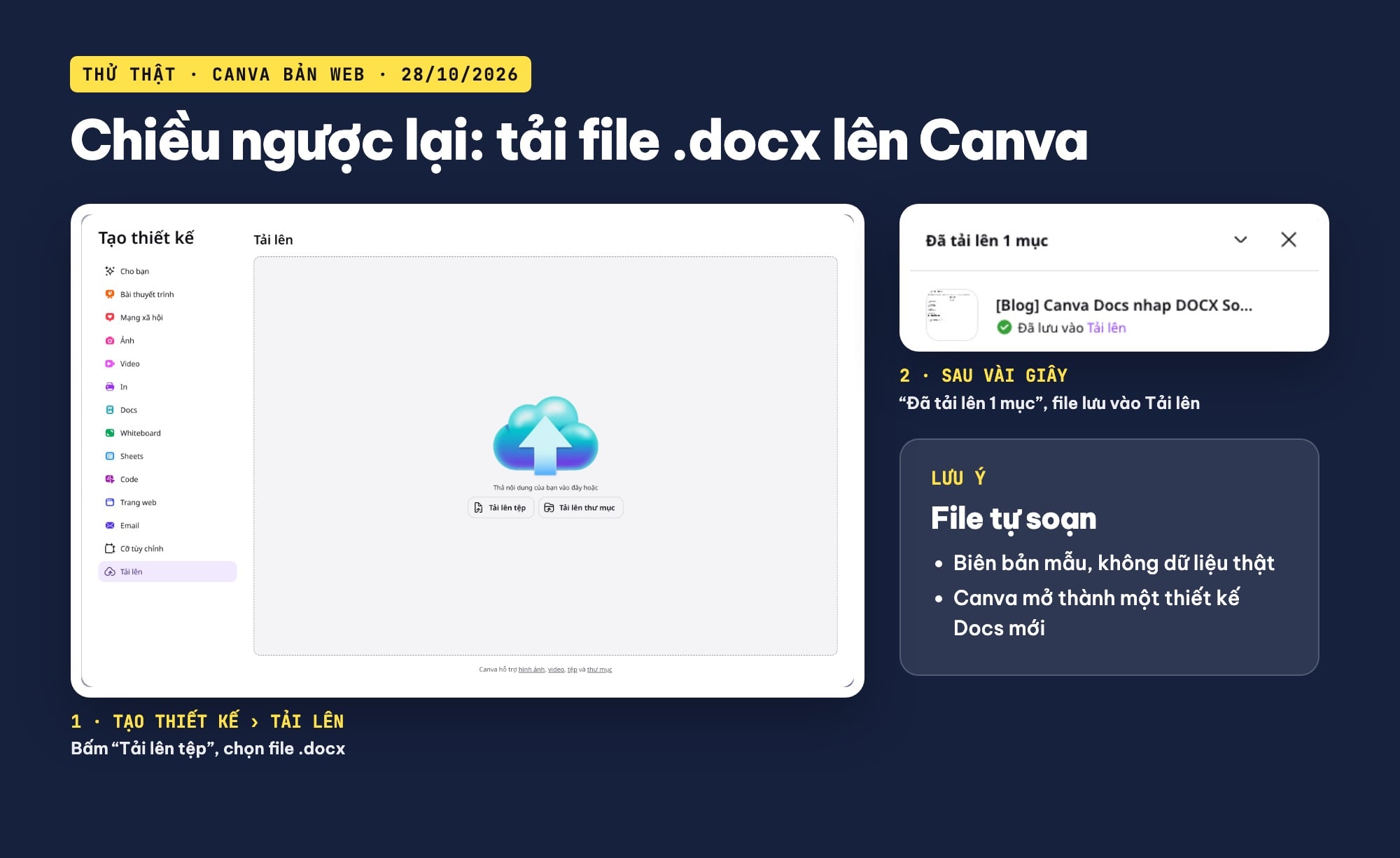
Chiều ngược lại: Tạo thiết kế › Tải lên › Tải lên tệp với một file .docx tự soạn (ảnh chụp màn hình: Canva, 28/10/2026).
Vài giây sau, góc dưới hiện “Đã tải lên 1 mục” và “Đã lưu vào Tải lên”, đồng thời danh sách Thiết kế gần đây có thêm một tài liệu mang tên file. Mở ra, tiêu đề trình duyệt ghi “… .docx - Docs”, tức là Canva biến file Word thành một tài liệu Canva Docs có thể sửa. Lưu ý: file gốc cũng nằm lại trong mục Tải lên của tài khoản.
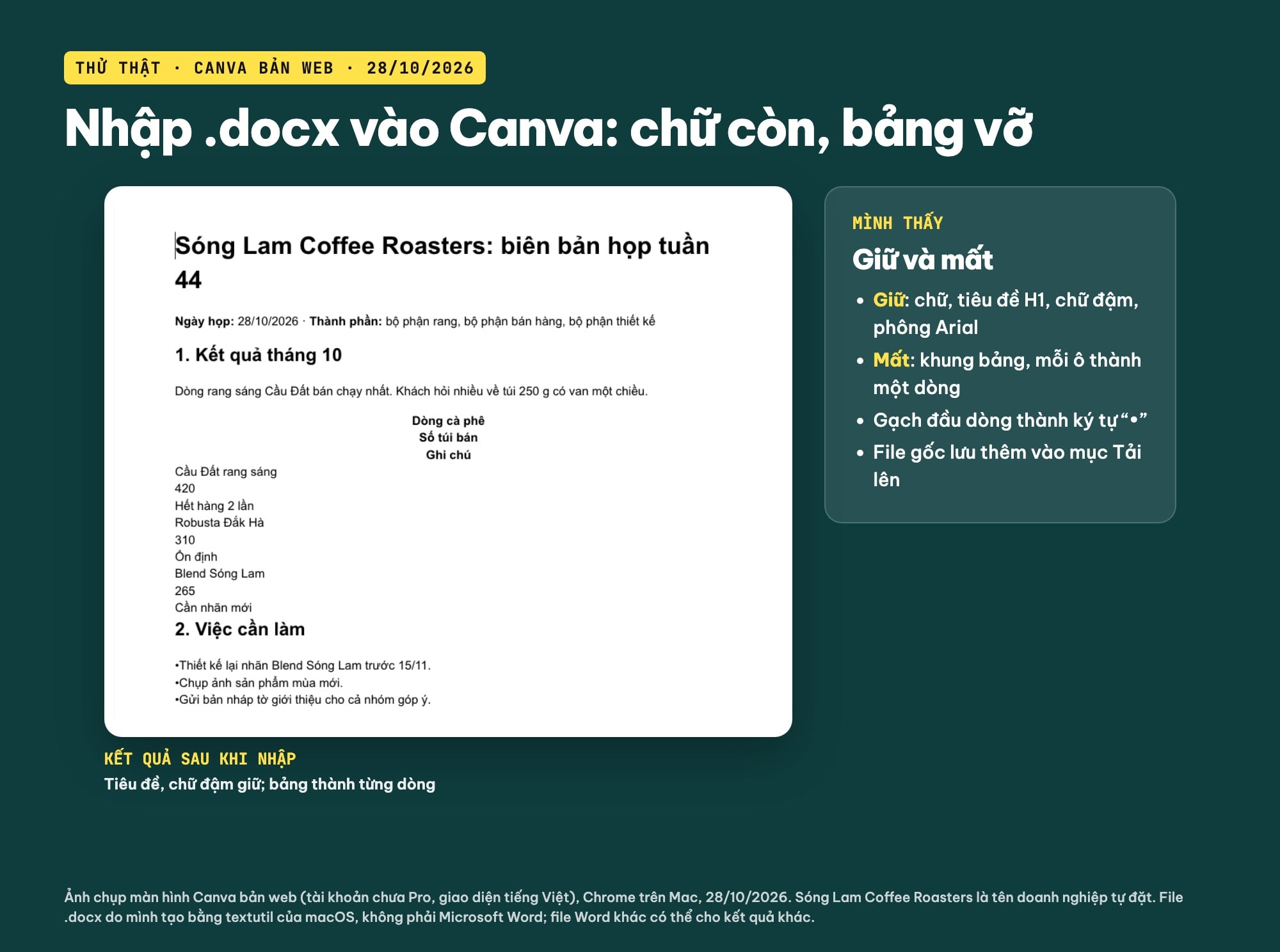
File .docx nhập vào thành một tài liệu Canva Docs: tiêu đề và chữ đậm giữ, bảng vỡ thành từng dòng (ảnh chụp màn hình: Canva, 28/10/2026).
Với file thử của mình: chữ tiếng Việt, dòng Tiêu đề (H1), các nhãn in đậm và phông Arial giữ nguyên; bảng 3 × 4 mất khung, 12 ô thành 12 dòng rời; gạch đầu dòng thành ký tự “•” gõ liền với chữ.
File .docx này do textutil tạo, cấu trúc có thể khác file lưu từ Word, nên bảng trong file Word của bạn có thể giữ tốt hơn hoặc vỡ giống vậy. Cách an toàn: sau khi nhập, kiểm tra lại từng bảng và danh sách; bảng nào vỡ thì xoá đi, chèn bảng mới bằng “/Bảng” rồi dán lại số.
Cái gì còn, cái gì vỡ khi đổi qua lại
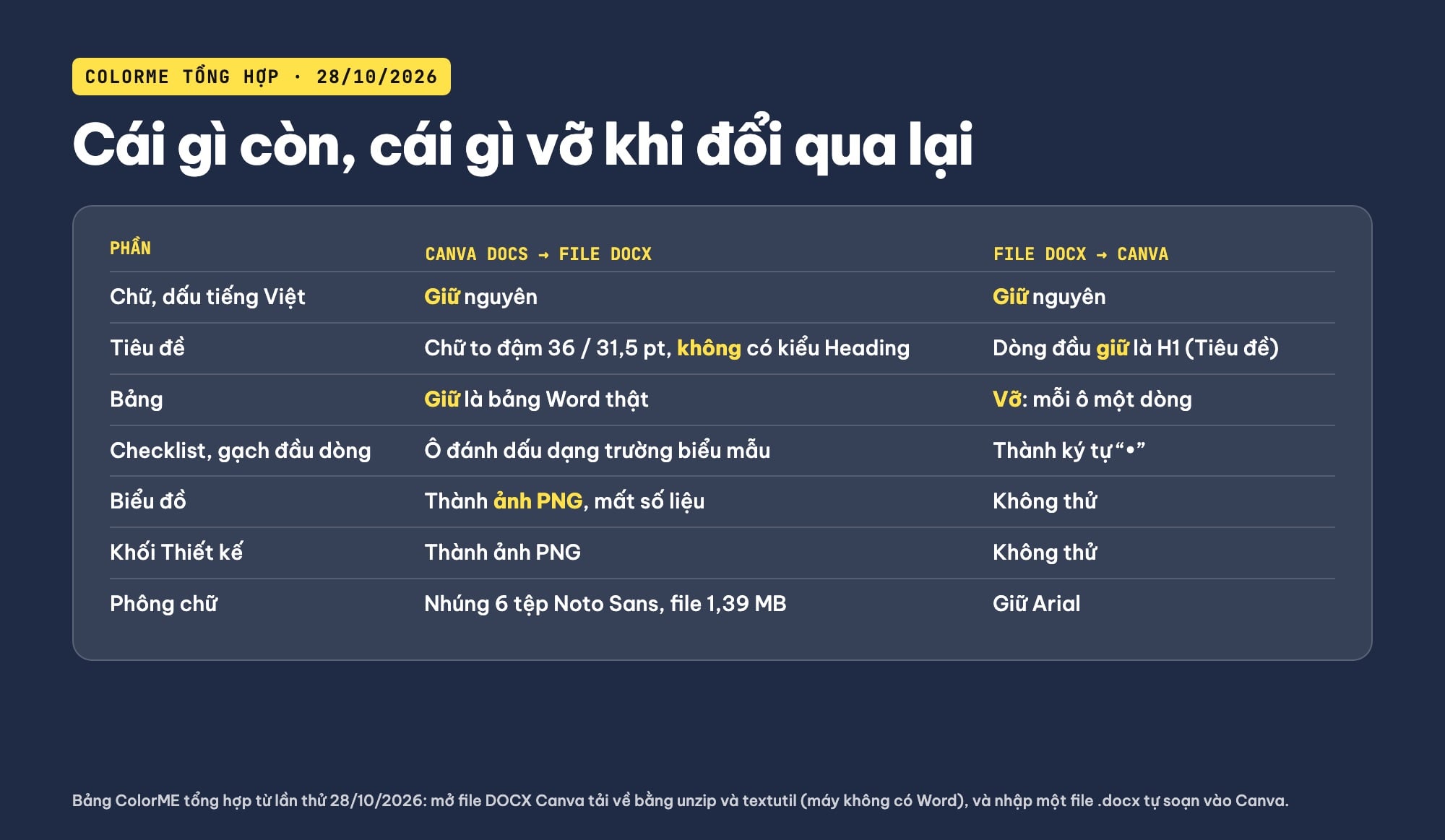
Những gì còn và vỡ khi đổi Canva Docs sang DOCX và ngược lại, theo lần thử ngày 28/10/2026 (bảng ColorME tổng hợp).
Khi nào nên viết trong Word từ đầu?
- Dùng Canva Docs rồi tải DOCX khi tài liệu chủ yếu là chữ, bảng, danh sách việc, và bạn muốn trình bày đẹp trong Canva trước khi gửi bản Word cho người khác sửa.
- Tải PDF khi người nhận chỉ cần đọc hoặc in, và bạn muốn giữ đúng phông, màu, biểu đồ. Canva cũng tự gợi ý PDF khi bạn chọn DOCX.
- Viết trong Word từ đầu khi tài liệu cần mục lục tự động, đánh số đề mục, chú thích cuối trang, theo dõi thay đổi hoặc biểu đồ sửa được số: file DOCX từ Canva không gắn kiểu Heading và biểu đồ đã thành ảnh.
- Đưa Word vào Canva khi chỉ cần lấy chữ để làm lại giao diện; nhớ kiểm tra bảng.
Nếu bạn muốn dùng Canva bài bản hơn cho tài liệu, slide và ấn phẩm của nhóm, khoá Canva tại ColorME đi từ bố cục, chữ đến xuất file.
Những gì mình chưa thử
- Mở file DOCX từ Canva bằng Microsoft Word, Google Docs hay Pages: mình chỉ xem bên trong file bằng unzip và textutil.
- Bảng Tải xuống của thiết kế thường (poster, slide): không mở hôm nay.
- Nút “Nhập dữ liệu” của biểu đồ và mọi tính năng AI.
- File .docx lưu từ Microsoft Word, file có ảnh, chú thích cuối trang hay theo dõi thay đổi.
Câu hỏi thường gặp
Canva có xuất ra file Word được không?
Có với tài liệu Canva Docs. Ngày 28/10/2026, trong Chia sẻ › Tải xuống của một tài liệu Docs, ô Loại tệp có hai lựa chọn PDF và DOCX (“Tài liệu Microsoft Word”). Mình tải được file .docx khổ A4 trong tài khoản chưa Pro. Với thiết kế thường mình chưa kiểm tra.
Vì sao file Word tải từ Canva bị lệch phông chữ?
Khi chọn DOCX, Canva hiện lời nhắc: “Một số phông chữ có thể không hiển thị chính xác ở định dạng này. Thử tải xuống dưới dạng PDF.” Cần giữ đúng giao diện thì tải PDF.
Biểu đồ trong Canva Docs sang Word còn sửa được số không?
Không, trong lần thử của mình. Biểu đồ cột nằm trong file .docx dưới dạng ảnh PNG, không còn bảng số đi kèm. Khối thiết kế chèn bằng “/Thiết kế” cũng thành ảnh.
Làm sao chuyển file Word sang Canva?
Trang chủ › Tải lên › Tải lên tệp, chọn file .docx. Canva tạo một tài liệu Canva Docs mới mang tên file; chữ và tiêu đề giữ được, bảng trong file thử của mình bị vỡ thành từng dòng.
Tác giảCOLOR ME