Tutorial · 28/10/2026
Cách làm brochure gấp 3 trên Canva: chia cột, thứ tự mặt gấp (thử thật)
 COLOR ME28/10/2026 · 12 phút đọc · 1 lượt xem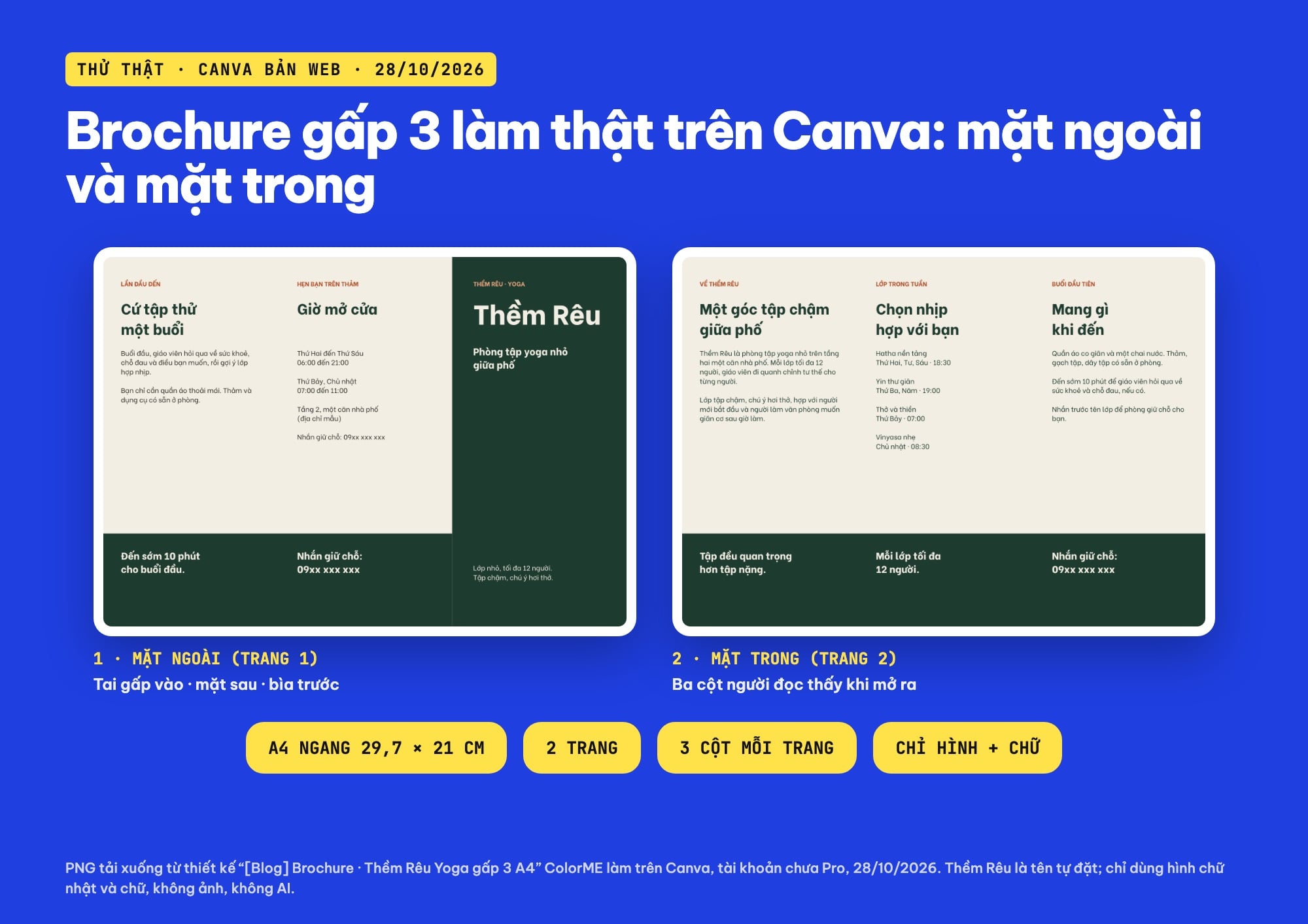
Cách làm brochure gấp 3 trên Canva, ColorME thử thật ngày 28/10/2026 trong tài khoản Canva chưa Pro: tìm mẫu brochure và tờ gấp 3, tạo khổ Brochure (Brochure gấp ba) 29,7 × 21 cm hai trang, chia 3 cột bằng Vị trí, thứ tự mặt gấp (bìa, mặt sau, tai gấp vào), thứ bậc chữ, xuất PNG và PDF In, kèm checklist trước khi in.
Cách làm brochure gấp 3 trên Canva gọn nhất: tạo thiết kế từ mẫu kích thước Brochure (Brochure gấp ba) 29,7 × 21 cm (tờ A4 khổ ngang), thêm trang thứ hai để có đủ mặt ngoài và mặt trong, chia mỗi trang thành 3 cột theo hai đường gấp nét đứt Canva vẽ sẵn, rồi đặt nội dung đúng thứ tự mặt gấp: mặt bìa nằm ở cột phải của mặt ngoài, không phải cột trái. Cuối cùng tải PDF In có tràn lề để gửi nhà in.
Mình làm thật một brochure gấp 3 cho phòng tập yoga tự đặt tên "Thềm Rêu" trong tài khoản Canva chưa nâng cấp Pro ngày 28/10/2026, chỉ dùng hình chữ nhật và chữ (không ảnh, không AI). Bảng dưới là bản tóm tắt để bạn làm theo ngay:
| Bước | Làm gì trong Canva | Mình thấy ngày 28/10/2026 |
|---|---|---|
| 1. Chọn khổ | Tạo thiết kế, gõ "brochure", chọn Brochure (Brochure gấp ba) | Ghi 29,7 × 21 cm; trang mở ra có sẵn 2 đường gấp nét đứt |
| 2. Thêm mặt trong | Bấm "+ Thêm trang" | Trang 2 cũng có 2 đường gấp |
| 3. Chia cột | Đặt chữ bằng Vị trí: X 1, 11, 21 cm | Mỗi cột rộng 9,9 cm; chữ cách đường gấp và mép khoảng 1 cm |
| 4. Thứ tự mặt | Mặt ngoài: tai gấp vào, mặt sau, bìa; mặt trong: 3 cột nội dung | Xem sơ đồ gấp ở phần 4 |
| 5. Xuất file | Chia sẻ › Tải xuống: PNG để xem, PDF In để in | PNG mặc định 2,000 × 1,414 px mỗi trang; PDF có thiết lập sẵn "In" |
Nếu bạn chưa rõ brochure là gì và có những kiểu gấp nào, đọc trước bài brochure là gì và các xu hướng thiết kế brochure. Bài này chỉ đi vào phần làm trên Canva.
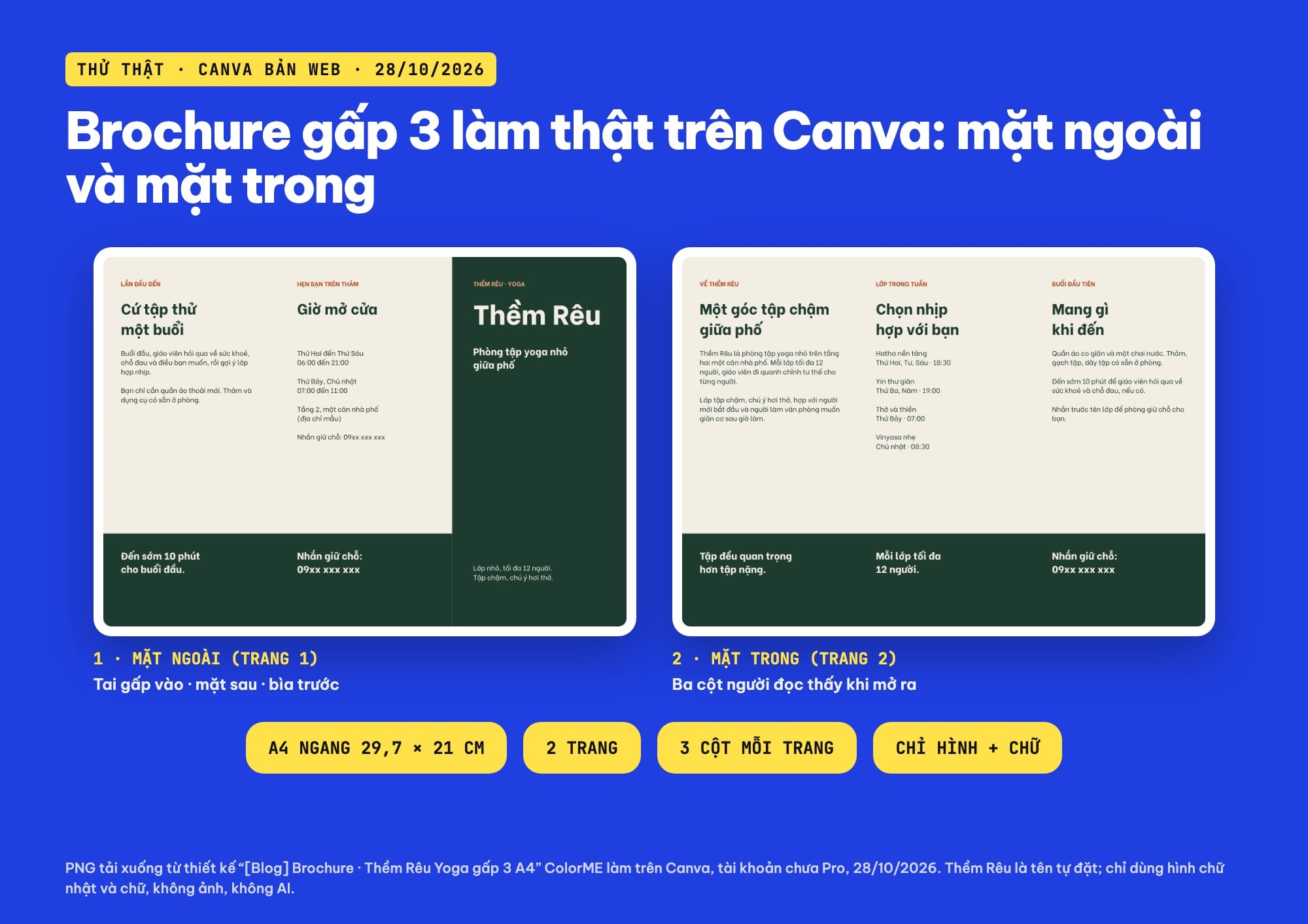
Brochure gấp 3 khổ A4 ngang mình làm trên Canva cho phòng tập tự đặt tên Thềm Rêu: mặt ngoài và mặt trong (PNG tải xuống: Canva, 28/10/2026).
1. Tìm mẫu brochure gấp 3 trên Canva
Ở trang chủ Canva, mình gõ "brochure" vào ô tìm kiếm rồi chuyển sang tab Mẫu. Ô đầu tiên của kết quả là "Tạo Brochure (Brochure gấp ba) trống", sau đó là các mẫu có sẵn. Mình gõ thêm "tờ gấp 3" để so: kết quả cũng ra các mẫu brochure khổ ngang chia 3 cột.
Một số mẫu trong kết quả có biểu tượng vương miện ở góc, ký hiệu Canva dùng cho nội dung Pro (ở panel Tải xuống, cạnh vương miện có ghi chữ "Pro"); tài khoản của mình chưa Pro nên mình chỉ xem, không dùng các mẫu đó. Ở thanh bên trái trong trình chỉnh sửa, ô tìm kiếm của tab Mẫu cũng tự gợi ý "Tìm kiếm mẫu Brochure gập ba" khi thiết kế đang mở là khổ brochure.
Mẫu giúp bạn bắt đầu nhanh, nhưng mình vẫn khuyên nên hiểu cách chia cột và thứ tự mặt gấp ở các phần dưới, vì khi thay chữ dài hơn hoặc đổi thứ tự cột, bố cục mẫu rất dễ lệch khỏi đường gấp. Trong bài này mình chọn làm từ trang trống để thấy rõ từng bước.
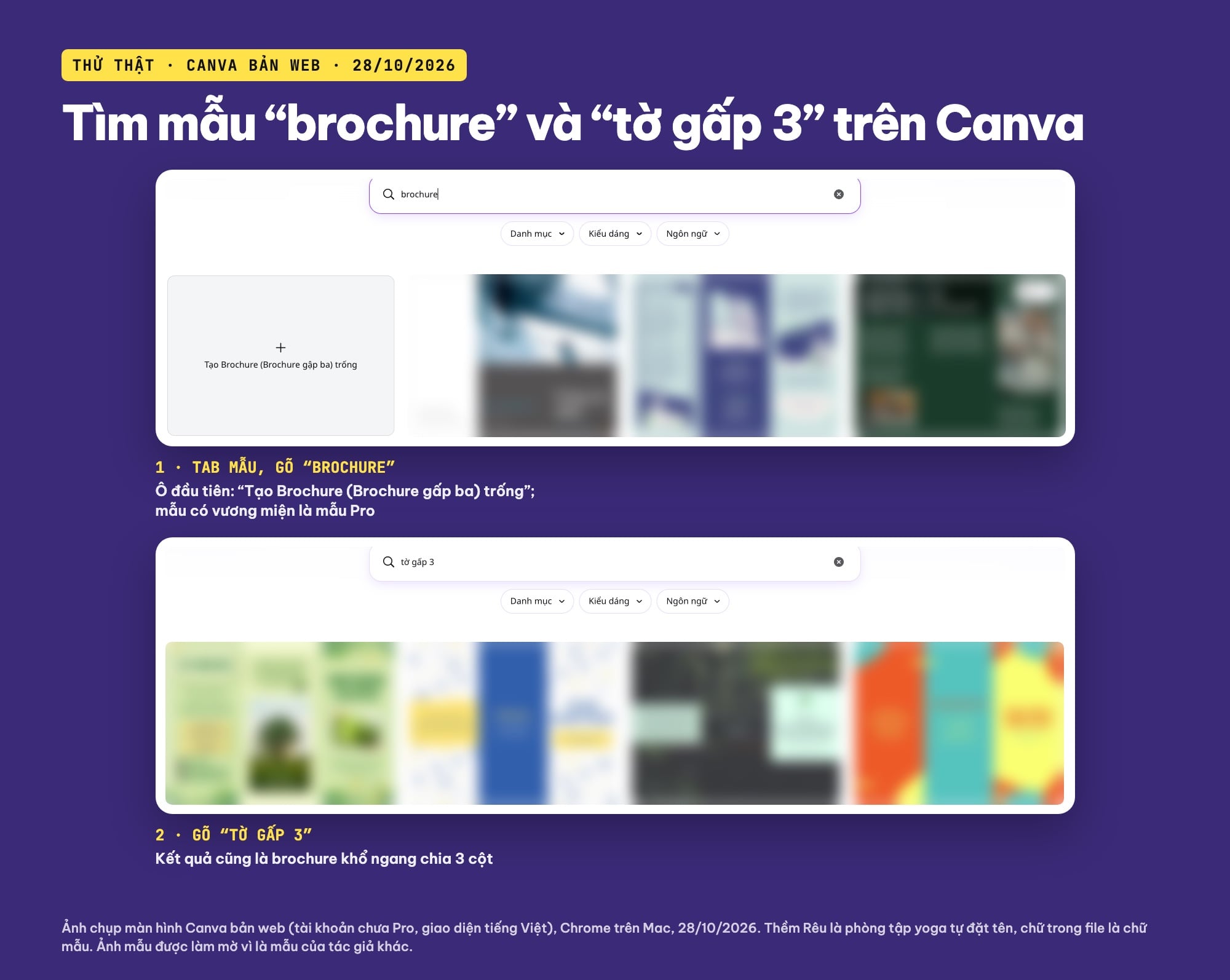
Tìm “brochure” và “tờ gấp 3” trong tab Mẫu: ô đầu là “Tạo Brochure (Brochure gấp ba) trống” (ảnh chụp màn hình: Canva, 28/10/2026; ảnh mẫu đã làm mờ).
2. Tạo đúng khổ: A4 ngang 29,7 × 21 cm, hai trang
Bấm Tạo thiết kế, gõ "brochure". Bảng gợi ý hiện các khổ: "Brochure (Brochure gấp ba)" ghi 29,7 × 21 cm, "Brochure gấp đôi (Dọc)", "Brochure gấp hình chữ Z (Ngang)", "Tờ rơi (A4, Portrait)" và "Tờ rơi (A4, ngang)". Mình chọn ô đầu tiên. 29,7 × 21 cm chính là tờ A4 (210 × 297 mm) xoay ngang.
Thiết kế mở ra với tên tạm "Thiết kế không tên - Brochure gấp ba (Châu Âu)" và trên trang đã có hai đường nét đứt dọc: đó là hai đường gấp, chia trang thành 3 cột bằng nhau. Mình đổi tên thiết kế bằng cách bấm vào tên trên thanh trên cùng, rồi bấm + Thêm trang để có trang 2. Quy ước đơn giản:
- Trang 1 = mặt ngoài: mặt bạn thấy khi brochure đang gấp, gồm bìa trước, mặt sau và tai gấp vào.
- Trang 2 = mặt trong: ba cột người đọc thấy khi mở hẳn brochure ra.
Bảng kích thước tờ A4, A5 và số pixel ở 300 DPI có trong bài kích thước tờ rơi A4, A5, A6 và brochure gấp 2, gấp 3.
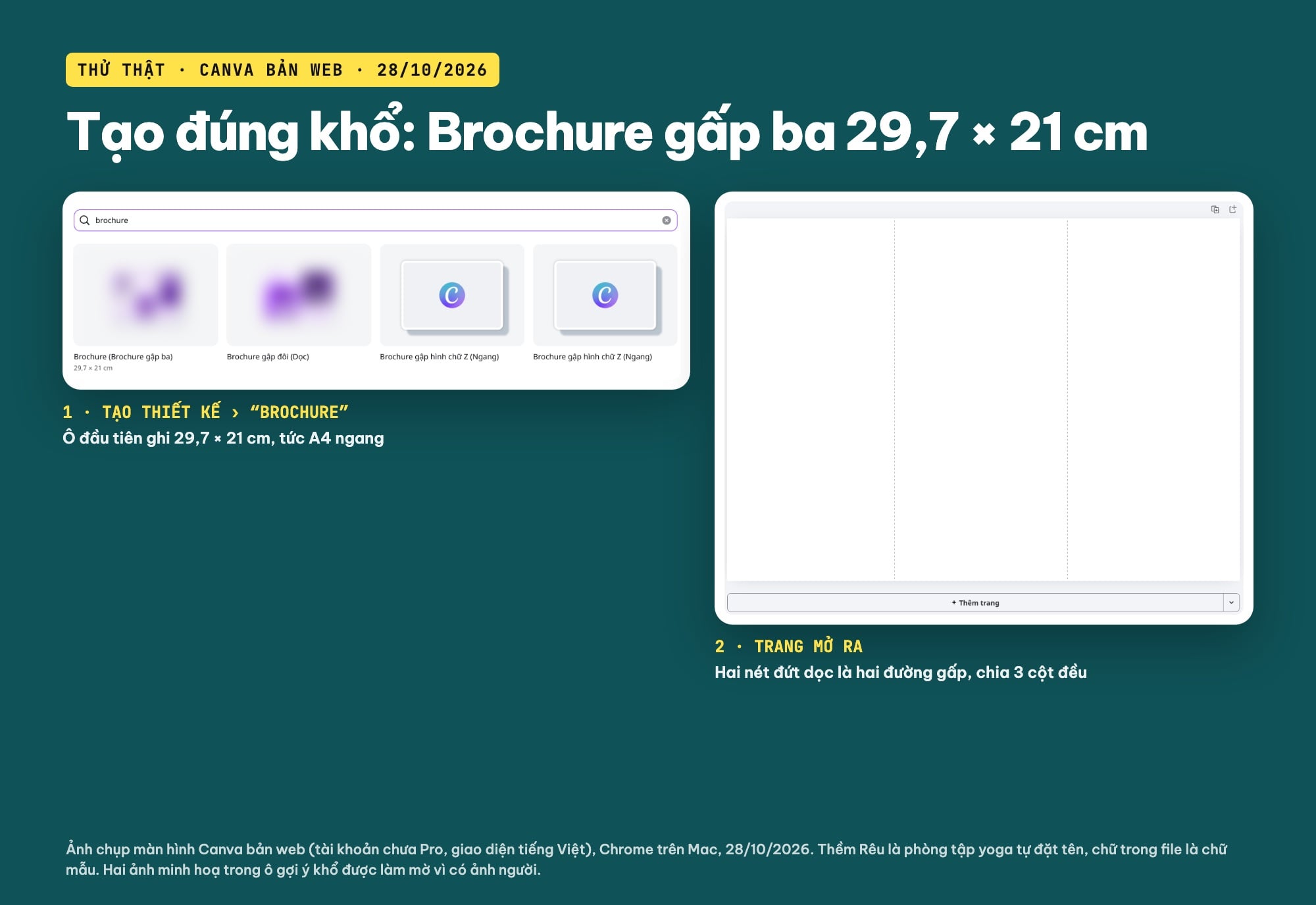
Tạo thiết kế › “brochure”: khổ Brochure (Brochure gấp ba) 29,7 × 21 cm mở ra với hai đường gấp nét đứt (ảnh chụp màn hình: Canva, 28/10/2026).
3. Chia 3 cột và chừa khoảng an toàn ở đường gấp
Hai đường gấp Canva vẽ sẵn chia 29,7 cm thành ba cột 9,9 cm. Mình không kéo chữ bằng mắt mà đặt bằng số: chọn khung chữ, bấm Vị trí trên thanh công cụ, ở tab Sắp xếp, mục Nâng cao, nhập Chiều rộng, X và Y. Với trang 2 của mình:
| Cột | Khoảng của cột | Khung chữ (X, rộng) | Cách đường gấp / mép |
|---|---|---|---|
| Trái | 0 đến 9,9 cm | X 1 cm, rộng 8 cm | 1 cm mỗi bên |
| Giữa | 9,9 đến 19,8 cm | X 11 cm, rộng 8 cm | 1,1 cm và 0,8 cm |
| Phải | 19,8 đến 29,7 cm | X 21 cm, rộng 7,7 cm | 1,2 cm và 1 cm |
Cách này cho ba cột thẳng hàng tuyệt đối, và khi cần sửa chỉ việc nhập lại số. Nền màu thì làm ngược lại: hình chữ nhật nền rộng 30,3 × 21,6 cm, đặt X −0,3, Y −0,3, tức là dư ra 3 mm mỗi cạnh để làm tràn lề.
Trong menu Tệp › Thước kẻ và đường căn, mình thấy các mục "Hiện thước kẻ và đường căn" (phím tắt ⇧R), "Thêm đường căn", "Hiển thị lề", "Hiển thị vùng chừa xén" và "Hiển thị tính năng phát hiện vùng nguy hiểm". Bật "Hiển thị lề" và "Hiển thị vùng chừa xén" để thấy khung an toàn và phần tràn lề. "Thêm đường căn" dùng khi bạn muốn tự đặt thêm đường dọc, ví dụ đánh dấu cột hẹp theo số đo của nhà in; trong bài này mình không dùng nó mà canh bằng số X ở bảng trên.
Vì sao tai gấp vào nên hẹp hơn 2 đến 3 mm
Với brochure gấp 3 kiểu cuốn (roll fold), một cột sẽ gập vào bên trong hai cột còn lại. Nếu ba cột rộng bằng nhau, cột gập vào dễ bị cấn ở nếp gấp, giấy cong lên và brochure không nằm phẳng. Vì vậy thực tế in ấn thường làm cột gập vào hẹp hơn hai cột kia khoảng 2 đến 3 mm, ví dụ 100, 100, 97 mm trên tờ 297 mm. Con số chính xác phụ thuộc độ dày giấy và máy gấp, nên hãy hỏi nhà in trước khi chốt file.
Mẫu khổ của Canva chia ba cột bằng nhau. Mình xử lý theo hướng an toàn: giữ đường gấp của Canva để canh, nhưng khung chữ ở cột gập vào chỉ rộng 7,7 cm thay vì 8 cm và lùi xa mép hơn. Như vậy nếu nhà in yêu cầu thu cột đó lại 2 đến 3 mm, chữ vẫn không bị cắt hay nằm đè lên nếp gấp.
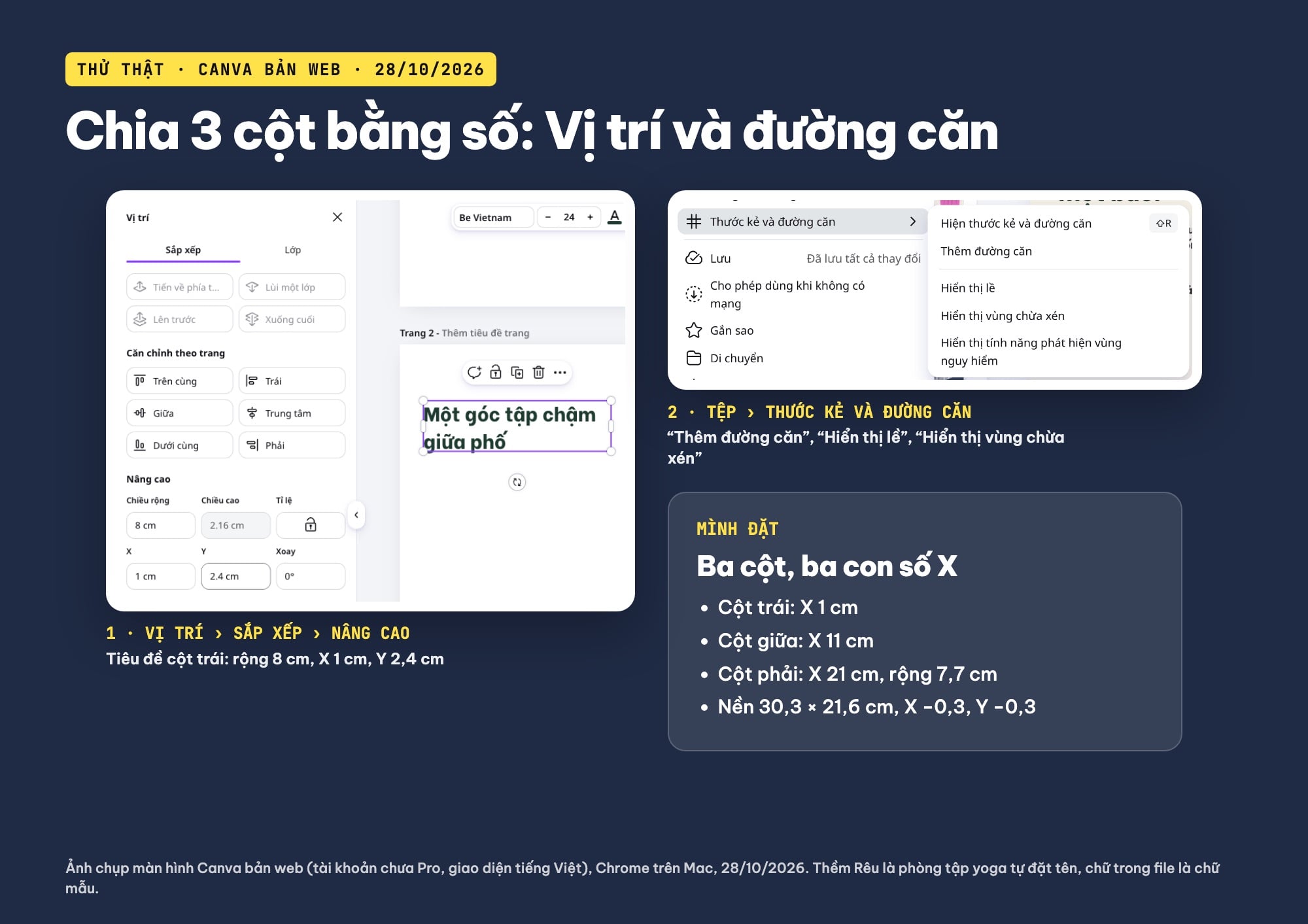
Chia 3 cột bằng số trong Vị trí › Sắp xếp › Nâng cao, và menu Tệp › Thước kẻ và đường căn (ảnh chụp màn hình: Canva, 28/10/2026).
4. Thứ tự mặt gấp: mặt nào là bìa?
Đây là chỗ hay sai nhất. Khi đặt tờ A4 nằm ngang, mặt ngoài (trang 1) có thứ tự từ trái qua phải:
- Cột trái: tai gấp vào. Mặt này lộ ra khi người đọc lật bìa lần đầu. Mình đặt câu mời "Lần đầu đến, cứ tập thử một buổi".
- Cột giữa: mặt sau. Khi gấp xong nó nằm ở lưng brochure, hợp để thông tin liên hệ, giờ mở cửa.
- Cột phải: bìa trước. Tên thương hiệu và một câu ngắn.
Mặt trong (trang 2) là ba cột người đọc thấy khi mở hẳn ra: giới thiệu, lịch lớp, lần đầu đến cần gì. Cột phải của mặt trong chính là mặt bên trong của tai gấp vào, nên nó cũng là cột hẹp.
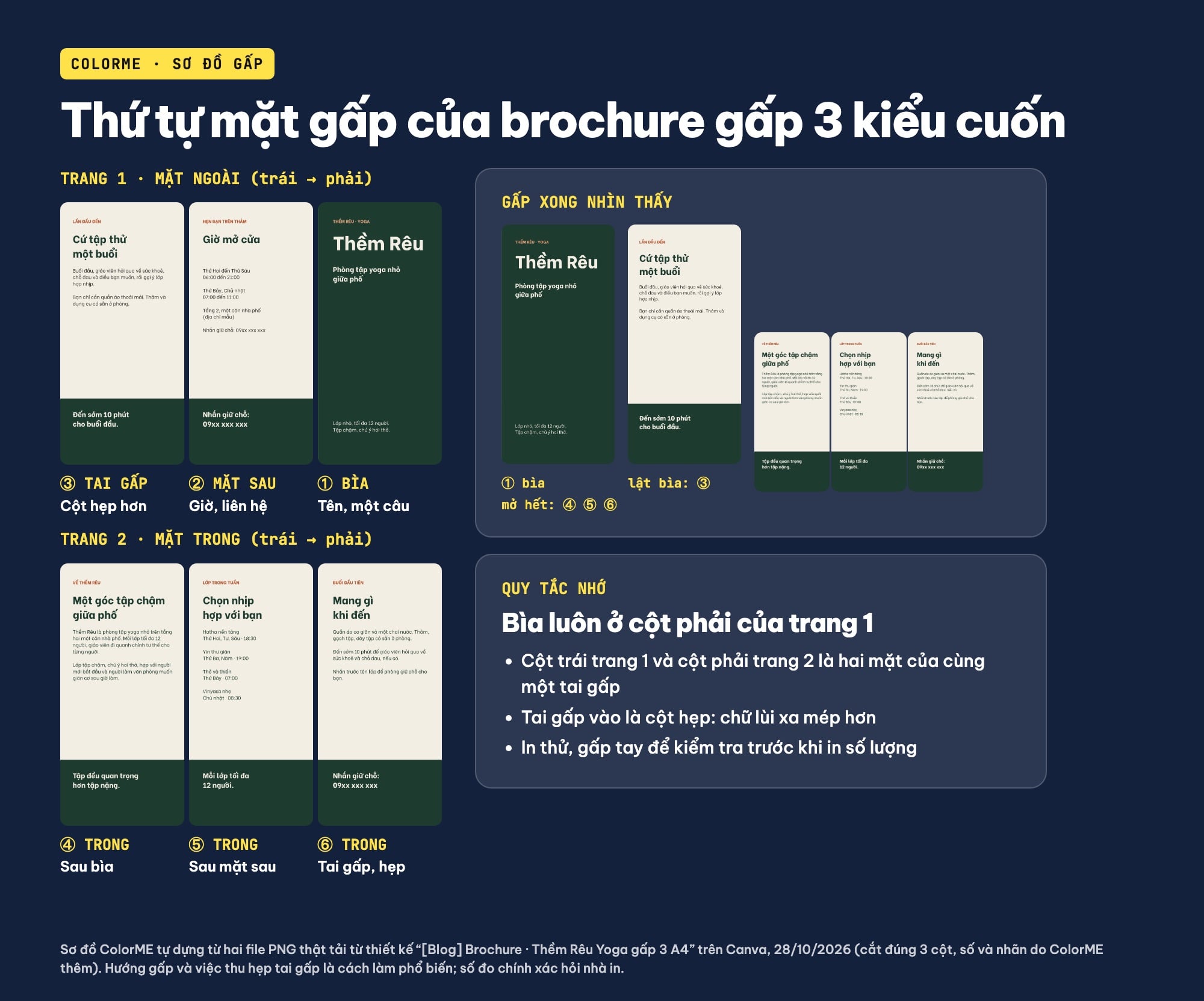
Thứ tự mặt gấp của brochure gấp 3 kiểu cuốn: bìa ở cột phải trang 1, tai gấp ở cột trái (sơ đồ ColorME dựng từ hai file PNG thật, 28/10/2026).
Cách tự kiểm tra: in hai trang ra giấy thường ở máy in nhà (hai mặt, hoặc in hai tờ rồi dán lưng), gấp tay theo hai đường và xem bìa có nằm đúng phía trước không. Đây là gợi ý để bạn tự thử, mình chưa in thử bản này.
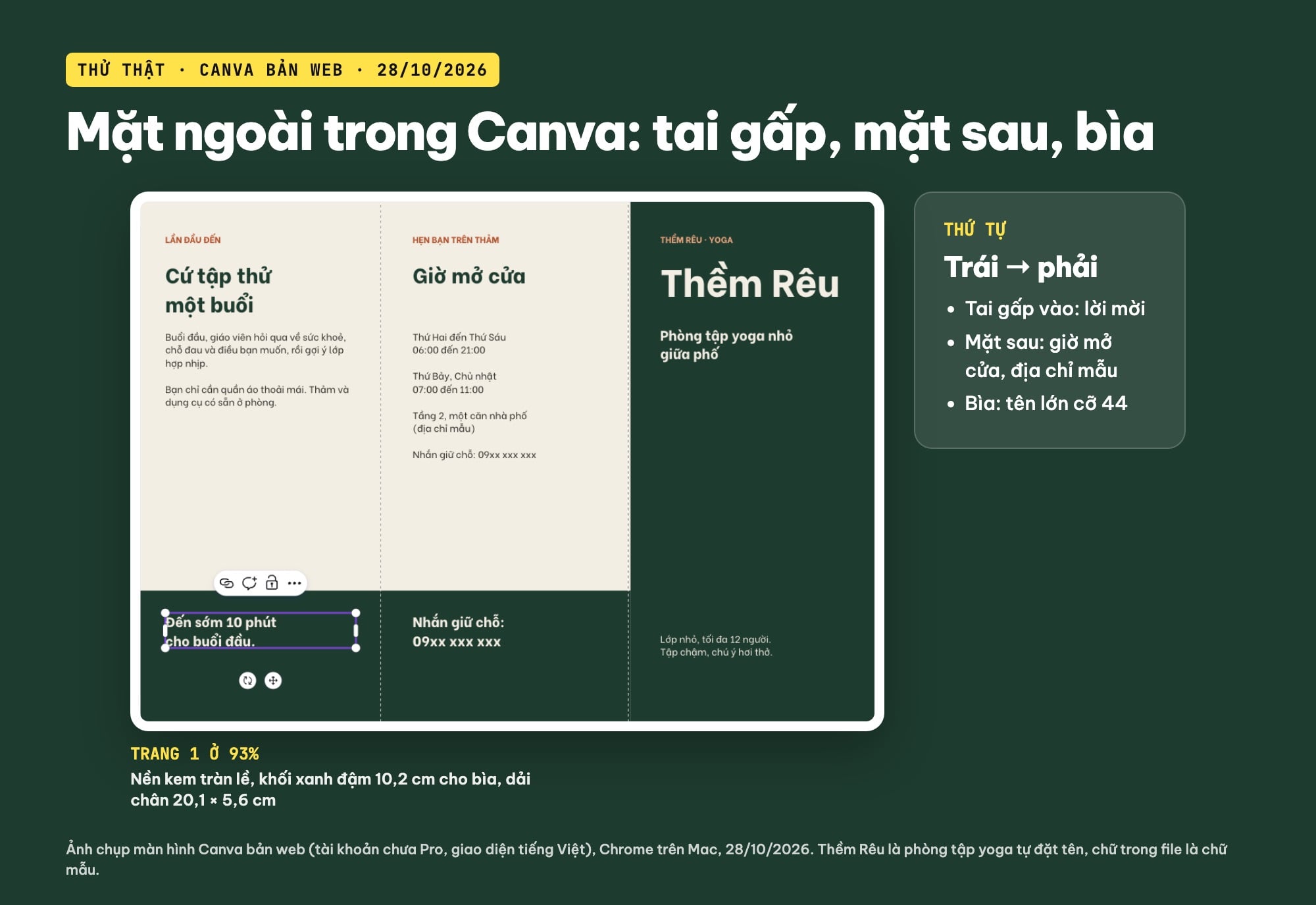
Mặt ngoài trong trình chỉnh sửa: tai gấp, mặt sau, bìa; nền tràn lề và dải chân màu xanh đậm (ảnh chụp màn hình: Canva, 28/10/2026).
5. Điền nội dung: thứ bậc chữ và khoảng cách đều
Brochure gấp 3 có ba cột hẹp, nên chữ phải được sắp thứ bậc rõ để người đọc lướt được. Mình dùng một phông Be Vietnam cho toàn bộ, chỉ đổi cỡ và độ đậm:
| Vai trò | Ví dụ trong file | Cỡ, độ đậm, màu |
|---|---|---|
| Nhãn mục | VỀ THỀM RÊU, LỚP TRONG TUẦN | 10, đậm, #B5552F |
| Tiêu đề cột | Một góc tập chậm giữa phố | 24, đậm, #1E3B2F |
| Đoạn văn | Giới thiệu phòng tập, lịch lớp | 11, thường, #2E2E2A |
| Dải chân trang | Tập đều quan trọng hơn tập nặng. | 16, đậm, chữ kem trên nền xanh đậm |
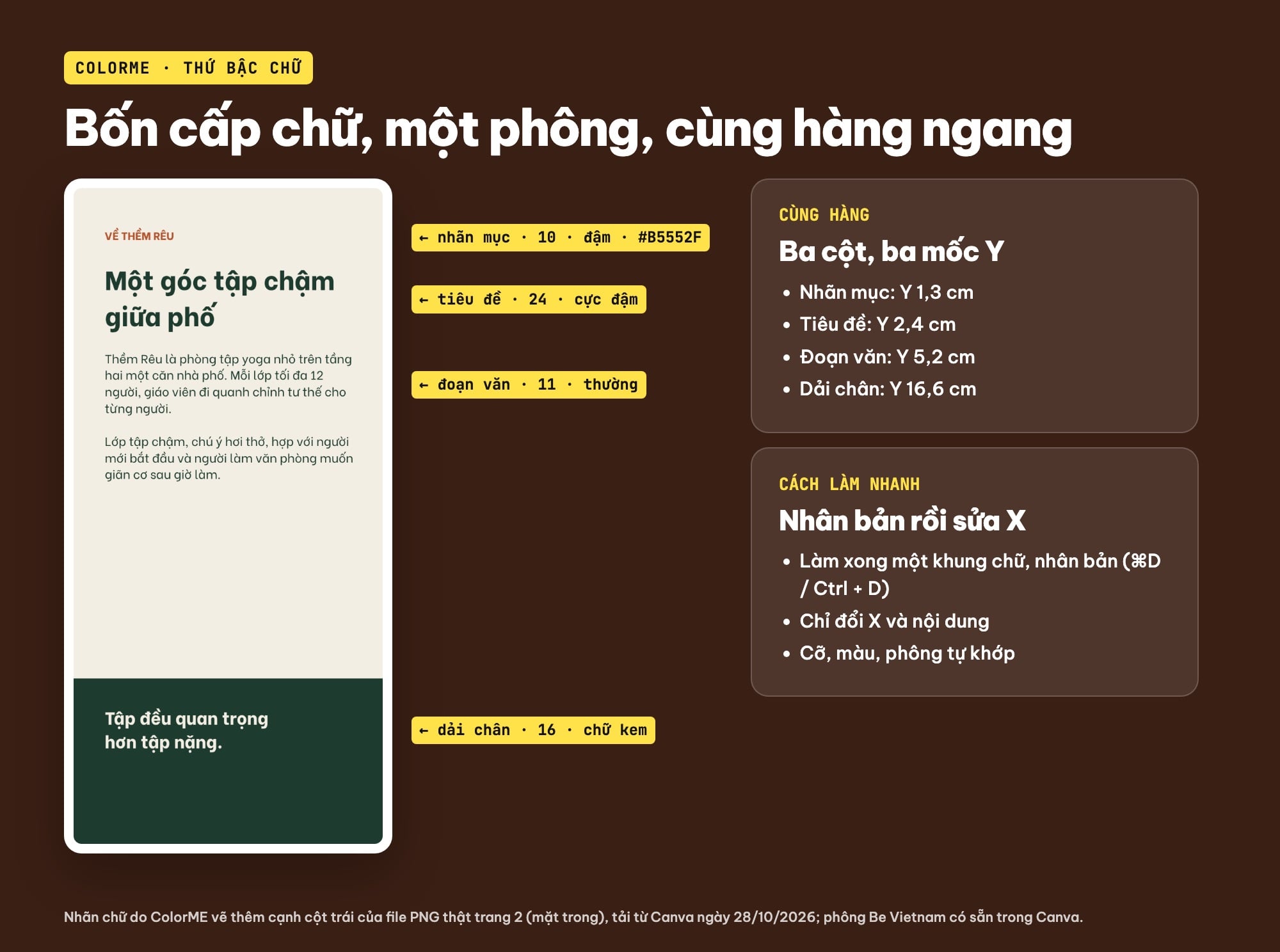
Bốn cấp chữ trên cột trái mặt trong: nhãn mục, tiêu đề, đoạn văn, dải chân, cùng một phông Be Vietnam (nhãn ColorME thêm trên PNG thật, 28/10/2026).
Ba quy tắc mình giữ cho cả hai trang:
- Cùng hàng ngang: nhãn mục ở Y 1,3 cm, tiêu đề ở Y 2,4 cm, đoạn văn ở Y 5,2 cm cho cả ba cột. Mắt người đọc đi ngang rất dễ chịu.
- Lề đều: chữ cách mép giấy và đường gấp khoảng 1 cm. Không đặt chữ, số điện thoại hay logo đè lên nét đứt.
- Nhân bản thay vì tạo mới: làm xong một khung chữ, nhân bản nó (Cmd/Ctrl + D) rồi chỉ sửa X và nội dung, nên cỡ, màu, phông luôn khớp nhau.
Số điện thoại trong bản mẫu mình để dạng "09xx xxx xxx". Khi làm thật, bạn thay bằng số của mình và kiểm tra chính tả lần cuối trước khi xuất.
6. Xuất file: PNG để xem, PDF In để gửi nhà in
Bấm Chia sẻ › Tải xuống. Loại tệp mặc định là PNG (nhãn "Đề xuất"), kích cỡ ghi "2,000 × 1,414 px" cho khổ 29,7 × 21 cm; các tùy chọn Kích cỡ, Chất lượng và Nền trong suốt có vương miện Pro trong tài khoản của mình. Với "Chọn trang: Tất cả", Canva tải về một tệp .zip chứa hai ảnh PNG, mỗi trang một ảnh. PNG hợp để xem trước, gửi qua tin nhắn hoặc đăng lên mạng.
Để in, mở danh sách Loại tệp và chọn PDF ("Phù hợp nhất cho tài liệu và in ấn"), rồi ở Thiết lập sẵn chọn In thay vì "Kỹ thuật số". Khi đó panel hiện Cấu hình màu (mặc định "RGB (phù hợp nhất cho ấn phẩm số)") và mục Cài đặt nâng cao có công tắc Dấu xén và vùng chừa xén, ngày 28/10/2026 công tắc này đang tắt sẵn. Mình chỉ mở và chụp các tùy chọn này, không tải PDF trong lần làm này.
Các bước bật tràn lề và dấu xén, cùng số đo thật của file PDF, có đủ trong bài cách in trên Canva: tải PDF In có tràn lề và dấu xén.
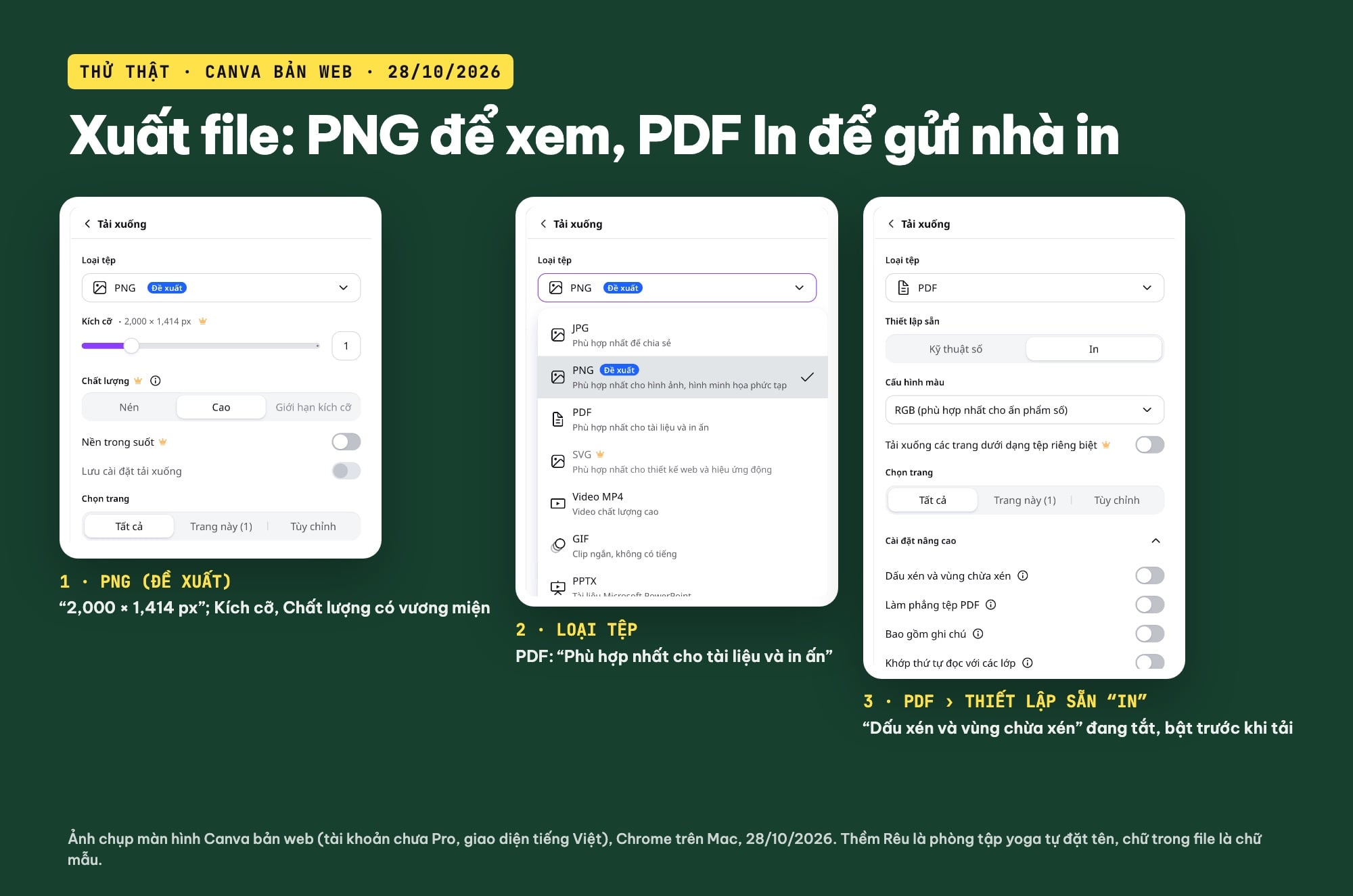
Tải xuống: PNG “2,000 × 1,414 px”, danh sách Loại tệp và PDF › In với “Dấu xén và vùng chừa xén” đang tắt (ảnh chụp màn hình: Canva, 28/10/2026).
7. Checklist trước khi in brochure gấp 3
- Đủ hai trang: trang 1 là mặt ngoài (tai gấp, mặt sau, bìa), trang 2 là mặt trong.
- Bìa ở cột phải của trang 1. Nếu bìa nằm cột trái, khi gấp nó sẽ chui vào trong.
- Tràn lề: nền màu và ảnh kéo dư ra ngoài mép giấy 3 mm mỗi cạnh.
- Đường gấp: không có chữ, logo, mã QR nằm trên nét đứt; giữ khoảng 1 cm hai bên.
- Cột gập vào: hỏi nhà in có cần thu hẹp 2 đến 3 mm không, và chừa đủ khoảng trống để làm việc đó.
- Giấy: giấy càng dày càng khó gấp phẳng; xem cách đọc định lượng ở bài định lượng giấy gsm là gì và hỏi nhà in có cần cấn nếp không.
- Bản in thử: gợi ý in một bản ở nhà, gấp tay, đọc lại toàn bộ chữ trước khi in số lượng.
Nếu bạn muốn học Canva bài bản hơn, từ bố cục, chữ đến xuất file in, có thể xem khoá học Canva của ColorME. Một bài cùng kiểu làm thật mà bạn có thể đọc tiếp là cách thiết kế menu quán trên Canva.
Câu hỏi thường gặp
Làm brochure gấp 3 trên Canva chọn khổ nào?
Trong Tạo thiết kế, gõ brochure và chọn Brochure (Brochure gấp ba), ghi 29,7 × 21 cm, tức là tờ A4 xoay ngang. Thiết kế mở ra có sẵn hai đường gấp nét đứt chia trang thành ba cột.
Brochure gấp 3 trên Canva cần mấy trang?
Hai trang: trang 1 là mặt ngoài (tai gấp vào, mặt sau, bìa trước theo thứ tự trái sang phải), trang 2 là mặt trong với ba cột nội dung. Bấm + Thêm trang để có trang thứ hai.
Mặt bìa brochure gấp 3 nằm ở cột nào?
Với kiểu gấp cuốn, bìa trước là cột phải của mặt ngoài. Cột giữa của mặt ngoài là mặt sau, cột trái là tai gấp vào bên trong.
Vì sao cột gập vào của brochure gấp 3 nên hẹp hơn?
Cột gập vào nằm bên trong hai cột kia, nếu rộng bằng nhau nó dễ cấn ở nếp gấp và làm brochure không phẳng. Thực tế in thường làm cột này hẹp hơn khoảng 2 đến 3 mm; con số chính xác nên hỏi nhà in.
Tải brochure từ Canva để in thì chọn định dạng gì?
Chọn PDF với thiết lập sẵn In và bật dấu xén, vùng chừa xén trong cài đặt nâng cao để file có tràn lề. PNG chỉ nên dùng để xem trước hoặc gửi qua tin nhắn.
Tác giảCOLOR ME