Tutorial · 21/10/2026
Cách làm PowerPoint đẹp: 8 bước thiết kế từ slide trắng đến bài hoàn chỉnh
 COLOR ME21/10/2026 · 17 phút đọc · 1 lượt xem
Cách thiết kế PowerPoint đẹp theo 8 bước: dàn bài, kích cỡ slide, bảng màu và font chủ đề, Slide Master, lưới căn chỉnh, hình thay chữ, chuyển động và xuất PDF. Lệnh theo trợ giúp Microsoft.
Trả lời nhanh: muốn làm PowerPoint đẹp, mình không bắt đầu bằng việc chọn hiệu ứng mà đi theo 8 bước: viết dàn bài (mỗi slide một ý), chốt kích cỡ slide, dựng bảng màu chủ đề, chọn cặp font chủ đề, sửa Slide Master (Trang chiếu Cái), đặt lề và lưới để căn chỉnh, thay chữ bằng hình và biểu đồ, rồi mới thêm chuyển động, kiểm tra và xuất file. Làm đúng thứ tự này thì mọi slide về sau tự đồng bộ màu, font và vị trí; bạn chỉ còn lo nội dung.
| Bước | Việc cần làm | Chỗ làm trong PowerPoint |
|---|---|---|
| 1 | Dàn bài, mỗi slide một ý | Trang đầu > Trang chiếu mới > Dàn bài |
| 2 | Kích cỡ slide | Thiết kế > Kích cỡ Trang chiếu |
| 3 | Bảng màu chủ đề | Thiết kế > Biến thể > Màu > Tùy chỉnh màu |
| 4 | Font chủ đề | Bản cái Trang chiếu > Phông chữ > Tùy chỉnh phông chữ |
| 5 | Slide Master và bố trí | Xem > Trang chiếu Cái |
| 6 | Lề, lưới, căn chỉnh | Đường hướng dẫn và lệnh căn chỉnh |
| 7 | Hình, biểu đồ, ít chữ | Thiết kế > Đề xuất thiết kế (Designer) |
| 8 | Chuyển động, kiểm tra, xuất file | Chuyển tiếp > Biến đổi; Xem lại > Kiểm tra trợ năng; Tệp > Xuất |
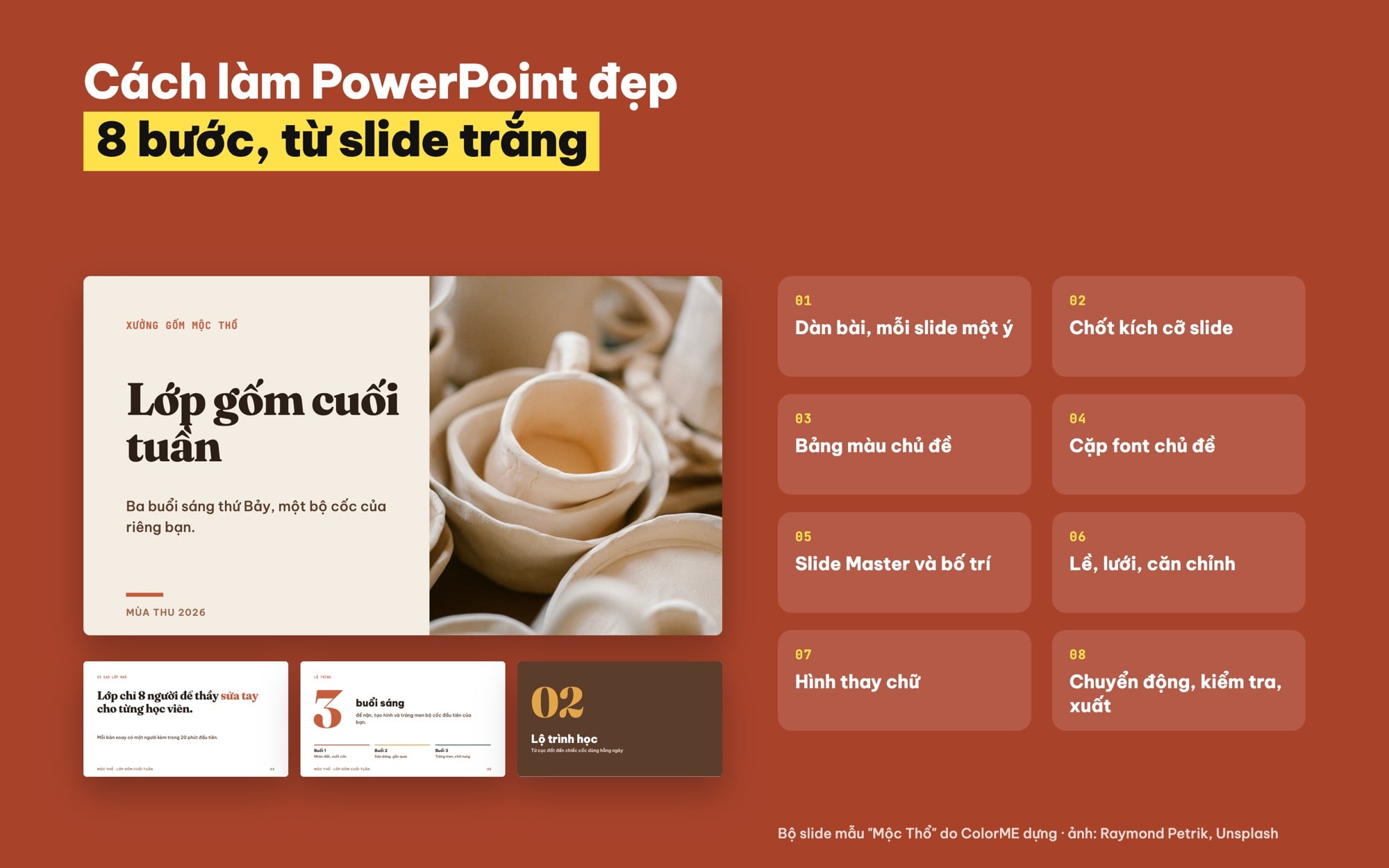
8 bước thiết kế PowerPoint, minh hoạ trên bộ slide mẫu của ColorME.
Tên lệnh trong bài lấy theo trang trợ giúp tiếng Việt của Microsoft (mình đọc lại ngày 20/10/2026, nguồn ở cuối bài). Bản PowerPoint của bạn có thể đặt tên hơi khác, nhưng vị trí tab thường giống nhau. Để minh hoạ, mình dựng một bộ slide mẫu cho một xưởng gốm giả định tên Mộc Thổ, giới thiệu lớp gốm cuối tuần cho người đi làm. Bạn có thể làm song song từng bước với bài thuyết trình của mình.
Trước khi mở PowerPoint: trả lời 3 câu hỏi
Mình luôn viết ra ba dòng này trước khi làm slide đầu tiên:
- Ai xem? Khách hàng, hội đồng chấm portfolio hay đồng nghiệp: người xem quyết định giọng chữ và lượng chữ.
- Xem ở đâu? Slide để chiếu cần ít chữ, chữ to; slide gửi PDF để đọc có thể dày hơn một chút.
- Nói bao lâu? Mức hay gặp là khoảng 1 đến 2 phút cho mỗi slide nội dung, chỉ là điểm xuất phát.
Bước 1: viết dàn bài, mỗi slide một ý
Dàn bài là bộ khung của bài thuyết trình. Mình viết mỗi slide thành một câu kết luận (ví dụ "Lớp học chỉ 8 người để thầy sửa tay cho từng học viên"), chứ không viết chủ đề chung chung ("Giới thiệu lớp học"). Câu kết luận đó sẽ thành tiêu đề slide; phần còn lại của slide chỉ để chứng minh nó.
Nếu bạn quen viết trong Word, PowerPoint nhận dàn bài có sẵn. Theo hướng dẫn của Microsoft:
- Trong Word, chọn Xem > Dàn bài, gán Mức 1 cho tiêu đề trang chiếu và Mức 2 cho dấu đầu dòng trên trang chiếu đó, rồi lưu và đóng tài liệu (Word phải đóng thì mới chèn được vào PowerPoint).
- Trong PowerPoint, trên tab Trang đầu, bấm mũi tên cạnh Trang chiếu mới, chọn Dàn bài và chọn tệp.
PowerPoint nhập được dàn bài dạng .docx, .rtf hoặc .txt. Với tệp .txt, dòng không thụt lề sẽ thành tiêu đề của một trang chiếu mới. Microsoft cũng ghi rõ: PowerPoint cho web không hỗ trợ tạo bản trình bày từ dàn bài, cần bản PowerPoint trên máy tính. Nếu tài liệu Word không có kiểu Đầu đề 1 hoặc Đầu đề 2, PowerPoint sẽ tạo một trang chiếu cho mỗi đoạn văn, nên bạn nhớ gán mức trước khi nhập.
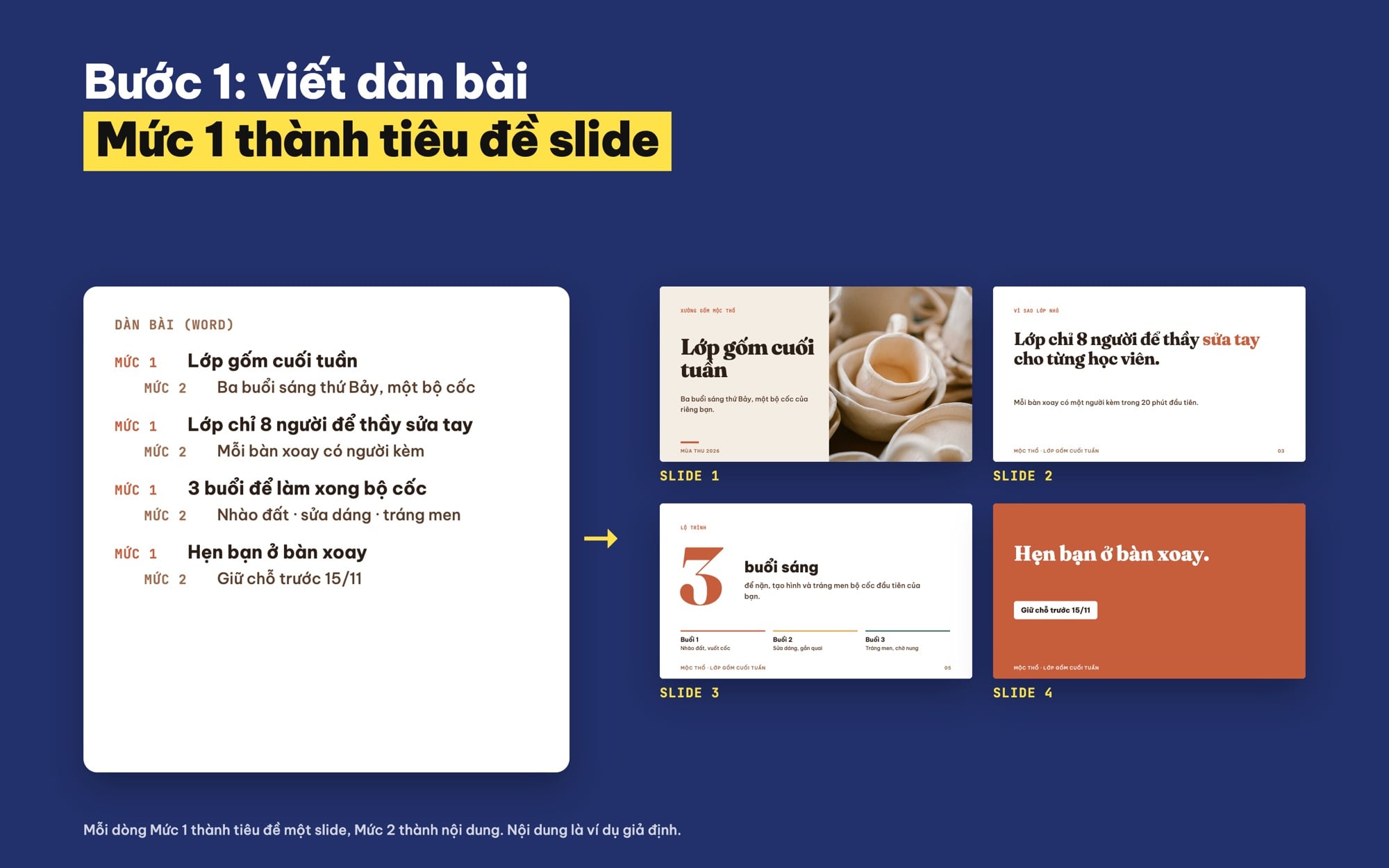
Dàn bài viết theo Mức 1 và Mức 2 thành các slide, mỗi slide một câu kết luận.
Bước 2: chốt kích cỡ slide trước khi thiết kế
Đổi kích cỡ khi đã làm xong nửa bài là cách nhanh nhất để vỡ bố cục. Microsoft cho biết màn hình rộng 16:9 là mặc định cho bản trình bày mới; muốn đổi, vào tab Thiết kế, chọn Kích cỡ Trang chiếu, rồi chọn Standard (4:3), Màn hình rộng (16:9) hoặc Kích cỡ Trang chiếu Tùy chỉnh.
Khi nội dung không tự co giãn được, PowerPoint hỏi bạn chọn Phóng đại (nội dung to lên, có thể tràn khỏi trang chiếu) hoặc Bảo đảm Vừa khít (nội dung nhỏ đi nhưng nằm gọn). Dưới đây là vài kích cỡ có sẵn theo bảng của Microsoft:
| Kích cỡ trong PowerPoint | Chiều rộng | Chiều cao | Hợp với |
|---|---|---|---|
| Màn hình rộng | 13,333 in / 33,867 cm | 7,5 in / 19,05 cm | Chiếu màn hình, TV, họp trực tuyến |
| Chiếu Trên màn hình (16:9) | 10 in / 25,4 cm | 5,625 in / 14,288 cm | Cùng tỉ lệ 16:9, khổ nhỏ hơn |
| Chiếu Trên màn hình (16:10) | 10 in / 25,4 cm | 6,25 in / 15,875 cm | Màn hình laptop tỉ lệ 16:10 |
| Chiếu Trên màn hình (4:3) | 10 in / 25,4 cm | 7,5 in / 19,05 cm | Máy chiếu đời cũ |
| Giấy A4 (210x297 mm) | 10,833 in / 27,517 cm | 7,5 in / 19,05 cm | Slide để in hoặc gửi đọc |
Một mẹo mình hay dùng: nếu chưa biết phòng chiếu thế nào, cứ chọn 16:9. Khi cần bản in A4, mình tạo một bản sao riêng thay vì đổi kích cỡ ngay trên bản chính.
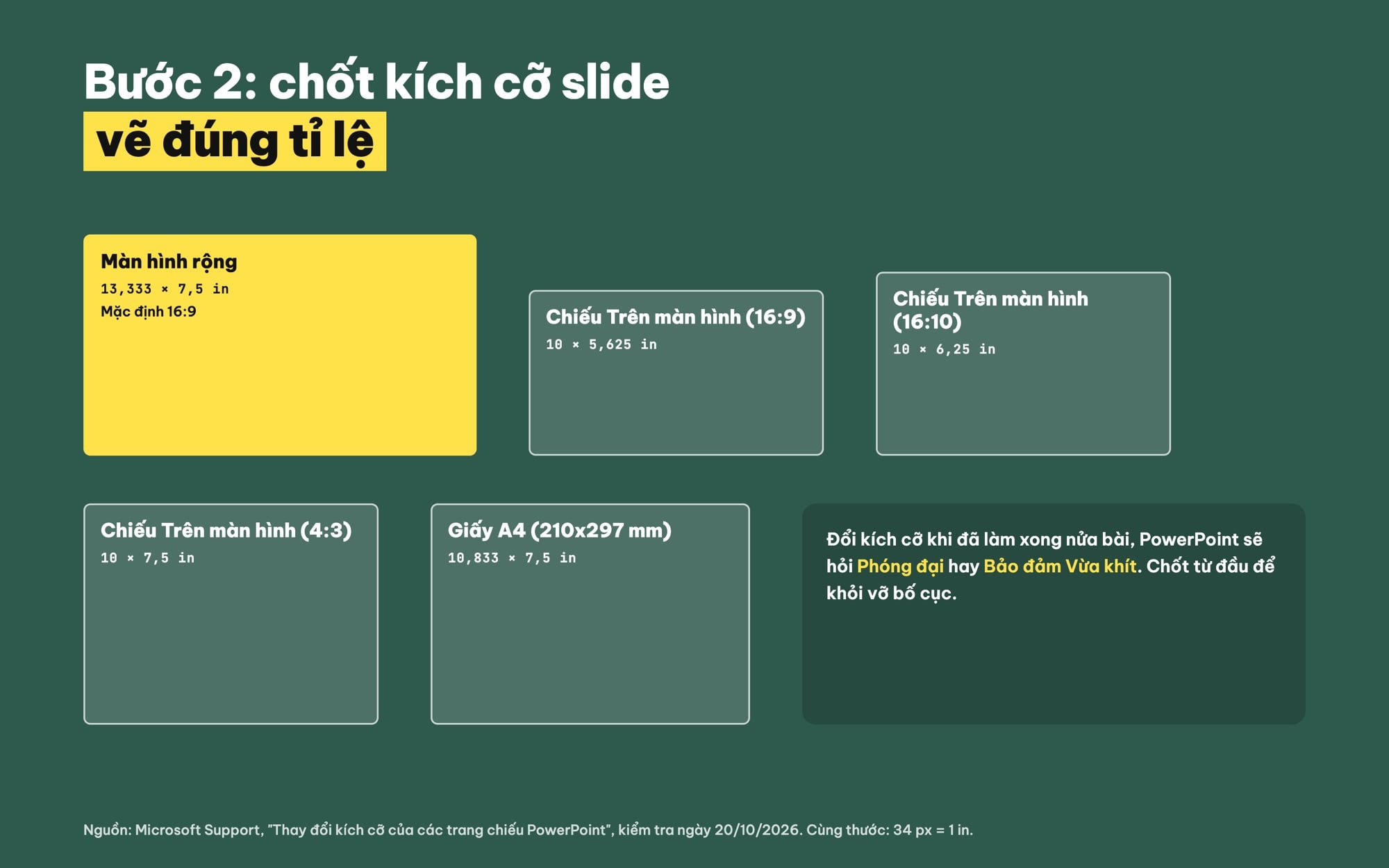
Các kích cỡ slide vẽ đúng tỉ lệ theo bảng của Microsoft.
Bước 3: dựng bảng màu chủ đề, đừng tô màu từng ô
Thay vì chọn màu cho từng hộp chữ, bạn khai báo một bảng màu cho cả bài. Theo Microsoft, màu chủ đề gồm 4 màu nền và văn bản, 6 màu trọng tâm và 2 màu siêu kết nối. Cách tạo:
- Trên tab Thiết kế, trong nhóm Biến thể, bấm mũi tên xuống để mở bộ sưu tập.
- Chọn Màu, rồi Tùy chỉnh màu. Hộp thoại Tạo Màu Chủ đề Mới mở ra.
- Bấm vào từng ô (ví dụ Chủ đề 1 hoặc Siêu kết nối), chọn màu; muốn nhập đúng mã màu thì vào Xem thêm màu, tab Tùy chỉnh.
- Đặt tên cho bộ màu và bấm Lưu. Bộ màu này sẽ có trong menu Màu.
Với bộ slide Mộc Thổ, mình lấy màu từ chính chất liệu: nâu đất cho chữ, kem cho nền, đất nung làm màu nhấn chính, vàng men và xanh men ngọc làm màu phụ. Một nguyên tắc thường gặp trong thiết kế là giữ một màu nhấn chính cho thứ người xem cần nhìn (con số, nút kêu gọi, cột quan trọng), các màu còn lại để phụ trợ.
| Ô màu chủ đề | Mã màu (bộ Mộc Thổ) | Dùng cho |
|---|---|---|
| Văn bản/Nền tối 1 | #2B1E17 | Chữ chính |
| Văn bản/Nền sáng 1 | #FFFFFF | Nền slide nội dung |
| Văn bản/Nền tối 2 | #5A3E2B | Nền slide chương |
| Văn bản/Nền sáng 2 | #F4EDE4 | Nền khối ghi chú |
| Trọng tâm 1 | #C65D3B | Màu nhấn chính |
| Trọng tâm 2 đến 6 | #E3A548, #3F6E5E, #2F4A7A, #9C6B4E, #7A7F87 | Biểu đồ, nhãn phụ |
| Siêu kết nối / đã theo dõi | #2F4A7A / #7A5A8C | Liên kết |
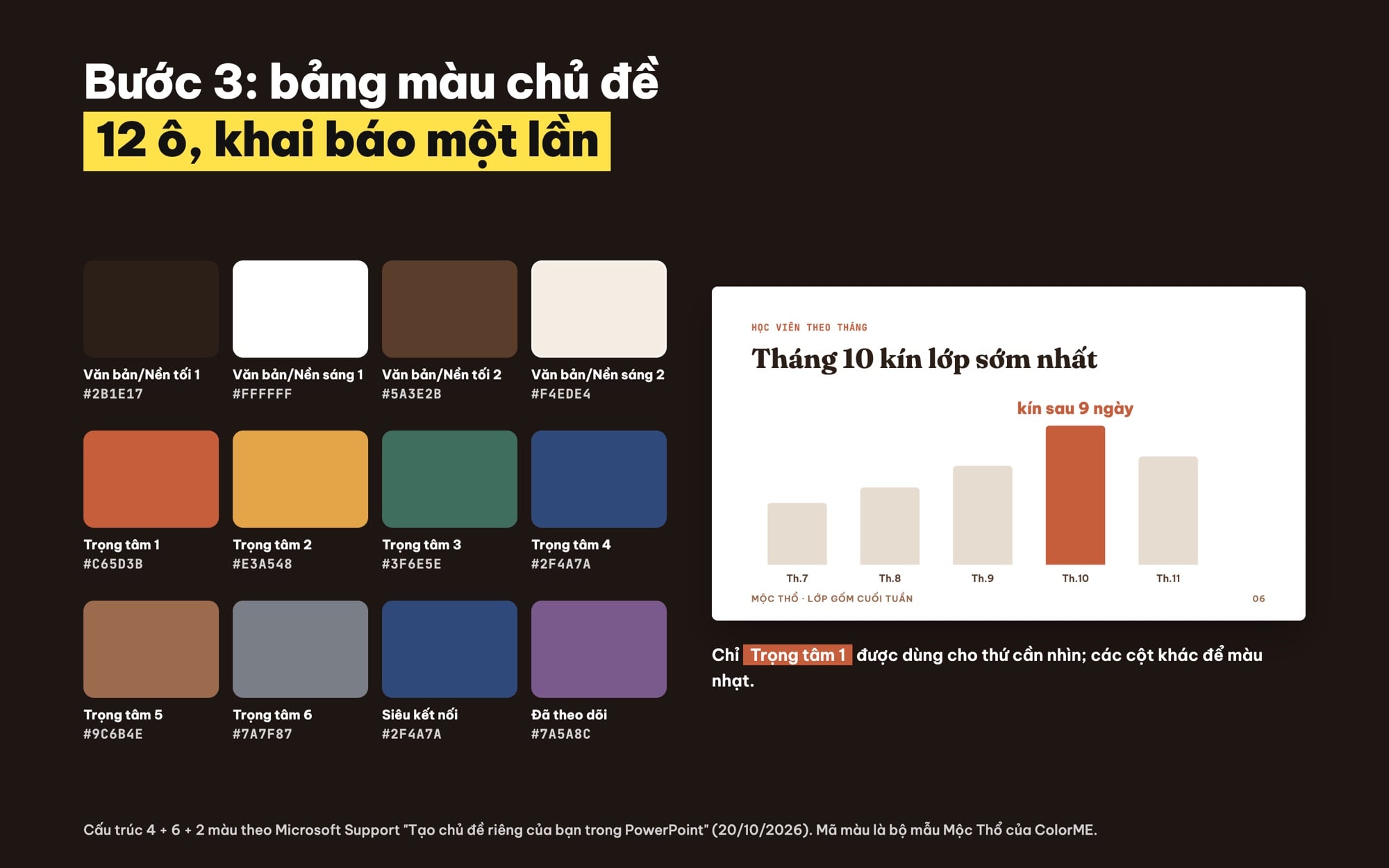
12 ô màu chủ đề của bộ Mộc Thổ và cách chúng xuất hiện trên slide.
Bài viết "Kết hợp màu sắc trong PowerPoint" trên trang hỗ trợ của Microsoft nêu hai lỗi đáng nhớ: kết hợp đỏ với xanh lam nhạt, hoặc đỏ với xanh lục, làm người xem mỏi mắt; riêng đỏ và xanh lục còn gây khó cho người mù màu, mà bài viết ước khoảng 7% nam giới và 1% nữ giới gặp phải. Bài cũng khuyên chọn nền đơn giản, tương phản mạnh với màu chữ. Nếu bạn cần gợi ý bảng màu, có thể thử công cụ tạo bảng màu của ColorME hoặc xem 30 bảng phối màu có mã HEX.
Bước 4: chọn một cặp font chủ đề có đủ dấu tiếng Việt
Font chủ đề gồm hai vị trí: Phông đầu đề cho tiêu đề và Phông chính cho nội dung. Microsoft hướng dẫn: trên tab Xem, chọn Bản cái trang chiếu; trên tab Bản cái Trang chiếu, chọn Phông chữ rồi Tùy chỉnh phông chữ; chọn hai phông, đặt tên và Lưu. Đổi phông chủ đề sẽ cập nhật toàn bộ văn bản tiêu đề và dấu đầu dòng trong bản trình bày.
Nếu đã lỡ gõ cả bài bằng một font khác, dùng Trang đầu > Thay thế > Thay thế Phông chữ để đổi một lượt. Lưu ý Microsoft ghi rằng đổi phông cho toàn bộ bản trình bày qua Trang chiếu Cái không có trong PowerPoint cho web.
Mình chọn font theo ba tiêu chí:
- Đủ dấu tiếng Việt: gõ thử "Đường ướt, mưa rơi, ổ bánh, Quý Thượng" và nhìn kỹ dấu chồng (ằ, ẫ, ổ, ữ). Font thiếu dấu sẽ ghép chữ từ font khác, nhìn lệch ngay.
- Hai font tương phản rõ: một font có chân hoặc đậm cá tính cho tiêu đề, một font không chân dễ đọc cho nội dung. Không quá hai họ font trong một bài.
- Cỡ chữ đủ lớn khi chiếu: mức thường gặp là tiêu đề khoảng 36 đến 44 pt và nội dung không nhỏ hơn khoảng 20 đến 24 pt trên slide 16:9 màn hình rộng. Hãy thử đứng xa màn hình laptop vài bước để kiểm tra.
Bộ Mộc Thổ dùng Fraunces cho tiêu đề và Be Vietnam Pro cho nội dung, cả hai đều có bộ ký tự tiếng Việt trên Google Fonts. Bạn có thể lọc font hợp với slide tại thư viện font tiếng Việt cho slide hoặc đọc thêm 10 font chữ trình bày slide.
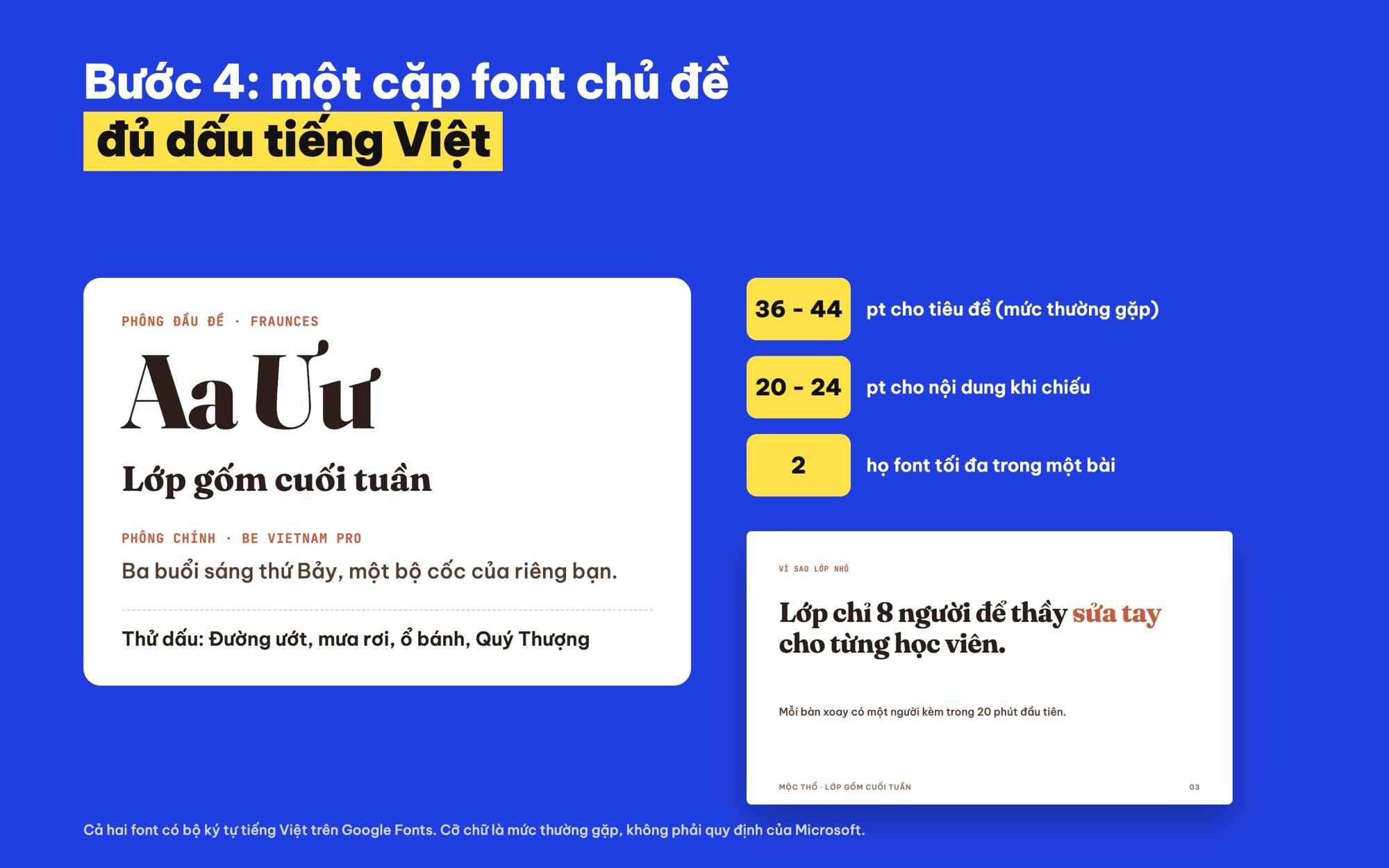
Cặp font chủ đề: Fraunces cho tiêu đề, Be Vietnam Pro cho nội dung, thử đủ dấu tiếng Việt.
Nhúng font khi gửi file cho người khác. Nếu máy người nhận không có font của bạn, bố cục sẽ xô lệch. Microsoft hướng dẫn: Tệp > Tùy chọn > Lưu, ở mục "Duy trì độ trung thực khi chia sẻ bản trình bày này" chọn Nhúng phông chữ trong tệp. Chọn "Chỉ nhúng các ký tự được dùng trong bản trình bày" thì tệp nhẹ hơn nhưng hạn chế việc sửa bằng chính font đó; chọn "Nhúng tất cả ký tự" khi người khác cần chỉnh sửa. Không phải font TrueType nào cũng nhúng được, vì người tạo font có thể đặt quyền Không nhúng, Xem trước/In, Có thể Sửa hoặc Có thể cài đặt.
Bước 5: sửa Slide Master (Trang chiếu Cái) trước khi làm slide
Trang chiếu Cái là nơi bạn đặt những thứ lặp lại trên mọi slide: font, màu, logo, số trang, vị trí tiêu đề. Theo Microsoft, mở nó bằng Xem > Trang chiếu Cái; trang chiếu cái là hình thu nhỏ trên cùng ở ngăn bên trái, bên dưới là các bố trí (layout) như Trang chiếu Tiêu đề, Tiêu đề và Nội dung.
Microsoft khuyên nên chỉnh trang chiếu cái và bố trí trước khi tạo từng trang chiếu. Nếu sửa sau, bạn phải áp dụng lại bố trí đã đổi cho các trang chiếu cũ. Đây cũng là lý do khi bạn bấm vào một tấm ảnh trên slide mà không xoá được: nó nằm trên Trang chiếu Cái hoặc bố trí, phải vào dạng xem Bản cái để sửa.
Với bộ Mộc Thổ, mình chỉ cần 6 bố trí, mỗi bố trí một nhiệm vụ:
- Bìa: ảnh lớn bên phải, tên bài và ngày bên trái.
- Chương: số chương thật to trên nền nâu đất.
- Một ý: một câu kết luận lớn, một dòng giải thích.
- Con số: số liệu lớn màu nhấn và nhãn ngắn.
- Ảnh và chữ: ảnh nửa trang, chữ nửa trang.
- Kết thúc: lời kêu gọi và thông tin liên hệ.
Mỗi bố trí chứa các chỗ dành sẵn (placeholder), là các khung viền chấm chứa tiêu đề, văn bản, ảnh, biểu đồ hoặc bảng. Đặt sẵn khung ảnh đúng vị trí giúp mọi slide ảnh về sau tự thẳng hàng. Logo và số trang để ở chân trang của trang chiếu cái là đủ, không cần dán tay từng slide.
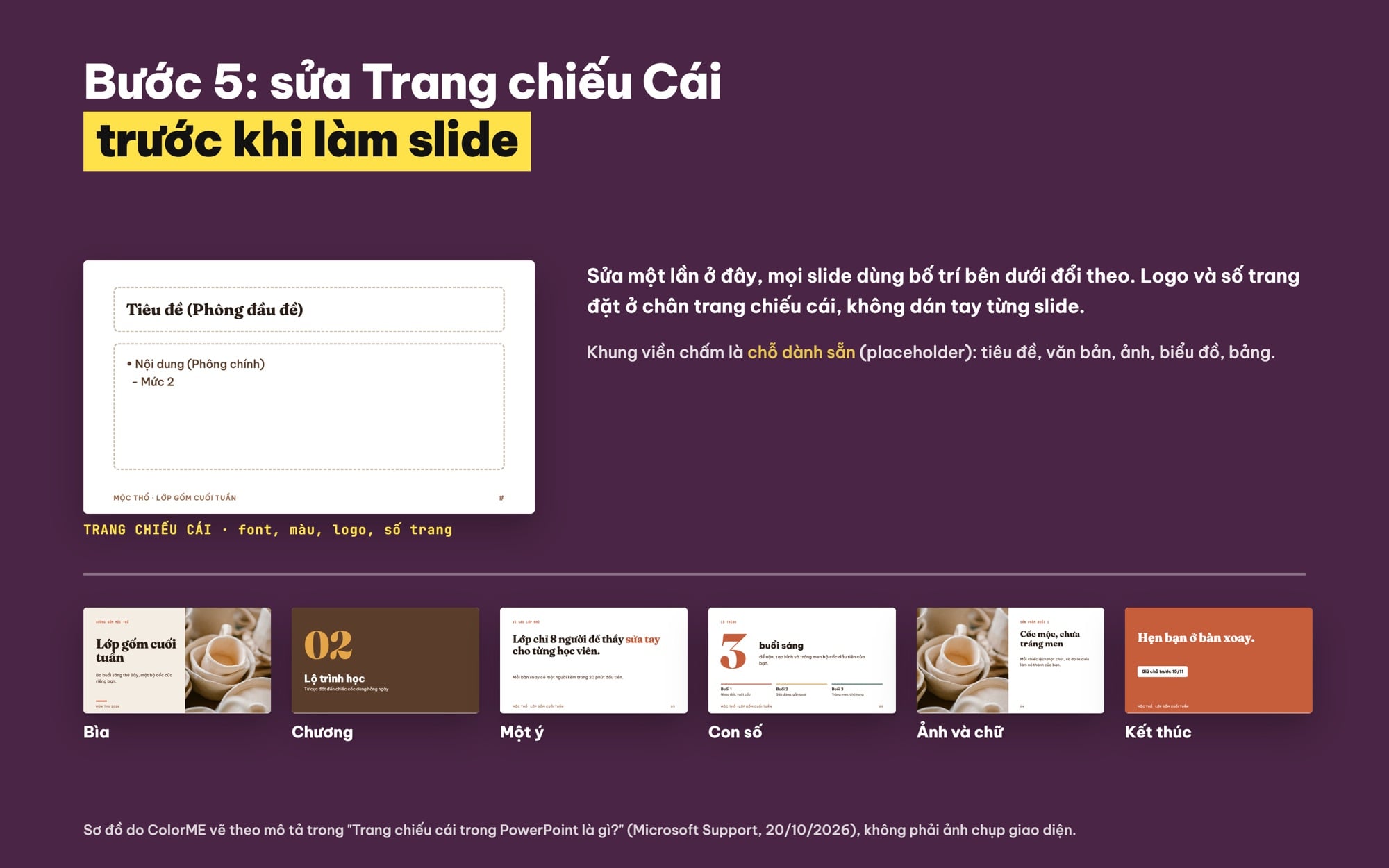
Trang chiếu Cái ở trên cùng, 6 bố trí bên dưới; slide nào cũng lấy từ một bố trí.
Làm xong, bạn có thể lưu lại để dùng cho bài sau: lưu màu, font và hiệu ứng thành chủ đề (.thmx) qua Bản cái trang chiếu > Chủ đề > Lưu chủ đề hiện tại, hoặc lưu cả bộ thành mẫu qua Tệp > Lưu Dưới dạng (hoặc Lưu Bản sao với Microsoft 365) và chọn Mẫu PowerPoint (.potx).
Bước 6: đặt lề, lưới và căn chỉnh mọi thứ
Đây là bước tách slide "trông ổn" khỏi slide "trông chuyên nghiệp". Các quy ước dưới đây là cách làm thường gặp trong dàn trang:
- Lề đều bốn phía: không để chữ hay hình sát mép slide. Trên slide màn hình rộng, mình chừa khoảng 0,6 đến 0,8 in mỗi bên và giữ nguyên trên mọi bố trí.
- Lưới cột: chia vùng nội dung thành 12 cột. Bố cục hai cột lấy 6 + 6, ảnh lớn kèm chữ lấy 7 + 5 hoặc 8 + 4. Mọi khối đều bắt đầu và kết thúc ở mép cột.
- Một trục căn trái: tiêu đề, nội dung và chú thích cùng bắt đầu ở một đường thẳng. Căn giữa chỉ dùng cho bìa và slide chương.
- Khoảng cách theo bậc: chọn vài mức cố định (ví dụ 8, 16, 24, 48 pt) và chỉ dùng các mức đó, thay vì kéo bằng mắt.
Trong PowerPoint, bạn bật đường hướng dẫn ở tab Xem để vẽ lề và cột, rồi dùng lệnh căn chỉnh (căn trái, căn giữa, phân bố đều) khi chọn nhiều đối tượng cùng lúc. Nếu đặt đường hướng dẫn ngay trong Trang chiếu Cái thì mọi slide đều có cùng khung.
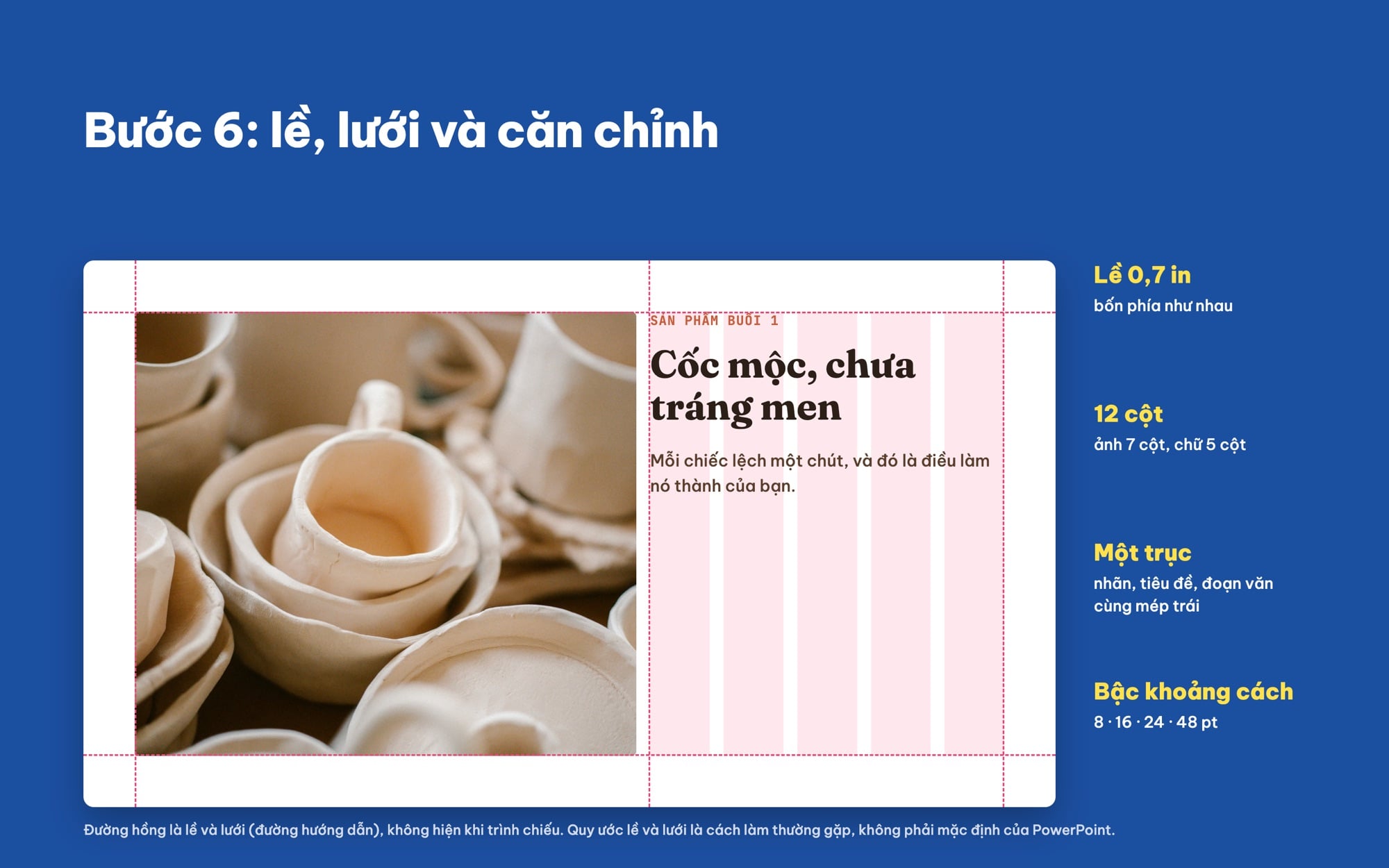
Lề đều, lưới 12 cột và một trục căn trái trên slide 16:9.
Bước 7: thay chữ bằng hình, biểu đồ và khoảng trống
Phần giải thích bạn nói miệng hoặc để trong ghi chú; trên slide chỉ giữ câu kết luận và thứ chứng minh nó:
- Một đoạn văn dài thành 3 slide, mỗi slide một ý.
- Một danh sách thành sơ đồ quy trình hoặc 3 khối có tiêu đề ngắn.
- Một bảng số thành biểu đồ, tô màu nhấn cho cột cần nhìn, các cột khác để xám, và viết kết luận làm tiêu đề.
- Một mô tả thành một tấm ảnh lớn kèm một dòng chữ.
Nếu bạn dùng Microsoft 365, Designer có thể gợi ý bố cục: trên tab Thiết kế, chọn Đề xuất thiết kế. Theo Microsoft, Designer nhận ra ảnh, biểu đồ, bảng trên slide để gợi ý cách sắp xếp, và có thể biến danh sách, quy trình hoặc đường thời gian thành đồ họa SmartArt. Đây là tính năng chỉ dành cho người đăng ký Microsoft 365; muốn tắt gợi ý tự động thì vào Tệp > Tùy chọn, tab Chung, bỏ chọn "Tự động hiển thị đề xuất cho tôi". Mình xem gợi ý đó như điểm khởi đầu rồi chỉnh lại theo lưới và bảng màu của bài.
Khi đặt chữ lên ảnh, bài viết về màu của Microsoft khuyên chọn màu chữ tương phản tối đa với phần lớn màu ảnh, rồi thêm đổ bóng hoặc vầng sáng dễ thấy cho chữ. Mình thường đặt chữ vào vùng trống của ảnh hoặc lên một dải màu đặc.
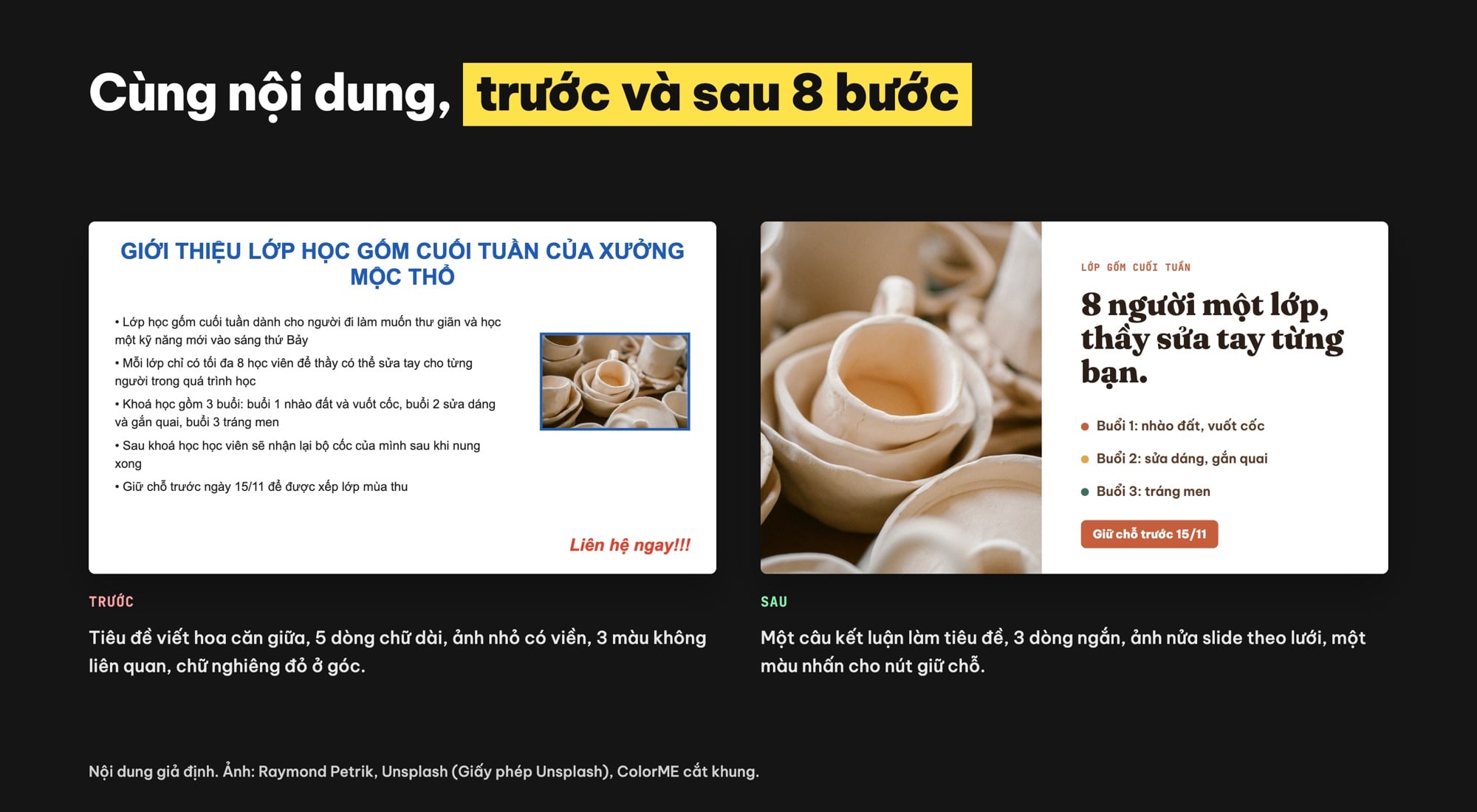
Cùng một nội dung trước và sau khi áp dụng 8 bước. Ảnh: Raymond Petrik, Unsplash.
Ảnh mẫu trong bộ slide Mộc Thổ: ảnh chụp cốc, đĩa gốm mộc của Raymond Petrik trên Unsplash, dùng theo Giấy phép Unsplash, ColorME đã cắt khung. Bạn muốn xem thêm bố cục cho từng loại nội dung thì đọc 20 ý tưởng thiết kế slide.
Bước 8: chuyển động vừa đủ, kiểm tra rồi xuất file
Chuyển động: một kiểu cho cả bài
Hiệu ứng nhiều kiểu làm bài trông rối. Mình chọn một kiểu chuyển tiếp nhẹ cho cả bài và chỉ dùng chuyển động khi nó giải thích được điều gì đó. Biến đổi (Morph) hợp với việc này: theo Microsoft, bạn cần hai trang chiếu có ít nhất một đối tượng chung (cách dễ nhất là nhân đôi trang chiếu rồi di chuyển đối tượng ở trang thứ hai), chọn trang thứ hai và vào Chuyển tiếp > Biến đổi. Morph áp dụng cho văn bản, hình dạng, ảnh, SmartArt và WordArt, nhưng biểu đồ không biến đổi. Tính năng này có khi bạn dùng Microsoft 365 hoặc các phiên bản Office độc lập mới hơn.
Kiểm tra trước khi gửi
- Chế độ trình chiếu từ đầu đến cuối, nhìn từ xa: chữ đọc được không, có slide nào lệch lưới không.
- Xem lại > Kiểm tra trợ năng: ngăn Trợ năng liệt kê lỗi và cảnh báo kèm đề xuất cách sửa, ví dụ ảnh thiếu văn bản thay thế.
- Đọc soát chính tả và dấu tiếng Việt trên từng slide, nhất là chữ trong ảnh và biểu đồ.
Xuất file
Muốn gửi bản không sửa được và giữ nguyên bố cục, xuất PDF: Tệp > Xuất > Tạo PDF/XPS, chọn PDF. Microsoft gợi ý chọn Chuẩn khi cần chất lượng in cao, hoặc Kích cỡ tối thiểu khi cần file nhỏ để gửi trực tuyến. Mục Xuất còn có tạo video và đóng gói bản trình bày. Bạn có thể xem hướng dẫn chi tiết trong bài chuyển PowerPoint sang PDF.
Lỗi thường gặp khi thiết kế PowerPoint và cách sửa
| Lỗi | Vì sao xấu | Cách sửa |
|---|---|---|
| Chép nguyên đoạn văn lên slide | Người xem đọc thay vì nghe | Mỗi slide một câu kết luận, chi tiết nói miệng |
| Mỗi slide một màu, một font | Bài rời rạc như ghép từ nhiều nơi | Màu chủ đề và font chủ đề (bước 3, 4) |
| Dán logo, số trang bằng tay | Lệch vị trí giữa các slide | Đặt trong Trang chiếu Cái (bước 5) |
| Kéo hộp chữ bằng mắt | Mép không thẳng, khoảng cách lộn xộn | Lề, lưới và lệnh căn chỉnh (bước 6) |
| Chữ đỏ trên nền xanh lục hoặc ngược lại | Mỏi mắt, người mù màu khó đọc | Nền đơn giản, chữ tương phản mạnh |
| Đổi kích cỡ slide giữa chừng | Nội dung co giãn, vỡ bố cục | Chốt kích cỡ ở bước 2 |
| Font đẹp trên máy mình, lỗi trên máy khác | Máy người nhận thiếu font | Nhúng font hoặc gửi PDF |
| Mỗi slide một hiệu ứng | Rối mắt, chậm nhịp nói | Một kiểu chuyển tiếp cho cả bài |
Làm PowerPoint đẹp nhanh hơn: dùng mẫu hay tự thiết kế?
Mẫu có sẵn giúp bạn đi nhanh, nhưng hay bị nhận ra và không khớp với thương hiệu. Cách mình thấy hiệu quả: lấy một mẫu có bố cục sạch, rồi làm lại bước 3, 4 và 5 (màu, font, Trang chiếu Cái) theo nhận diện của bạn. Nếu bạn muốn có bản nháp nội dung trước, có thể tham khảo bài làm PowerPoint bằng AI, sau đó vẫn đưa qua đủ 8 bước ở trên để bài thành của riêng bạn.
Câu hỏi thường gặp
Làm sao để thiết kế PowerPoint đẹp khi không có năng khiếu?
Đi theo hệ thống thay vì cảm hứng: một bảng màu chủ đề, một cặp font, Trang chiếu Cái với vài bố trí cố định, và lưới để căn chỉnh. Khi hệ thống đúng, từng slide chỉ còn là việc đặt nội dung vào khung.
Nên chọn kích cỡ slide 16:9 hay 4:3?
16:9 (Màn hình rộng) là mặc định cho bản trình bày mới và hợp với đa số màn hình, TV, họp trực tuyến. Chỉ chọn 4:3 khi biết chắc máy chiếu là loại 4:3. Hãy chốt kích cỡ trước khi thiết kế, vì đổi sau có thể làm nội dung co giãn.
Slide Master (Trang chiếu Cái) dùng để làm gì?
Để đặt một lần những thứ lặp lại trên mọi slide: font, màu, logo, số trang, vị trí tiêu đề và khung ảnh. Mở bằng Xem > Trang chiếu Cái, và nên sửa trước khi tạo slide.
Vì sao font bị lỗi khi mở PowerPoint trên máy khác?
Máy đó không có font bạn dùng. Hãy nhúng font qua Tệp > Tùy chọn > Lưu > Nhúng phông chữ trong tệp, hoặc gửi bản PDF. Một số font không cho phép nhúng do quyền mà người tạo font đặt.
Designer trong PowerPoint có dùng được ở mọi phiên bản không?
Không. Theo Microsoft, Đề xuất thiết kế (Designer) là tính năng dành cho người đăng ký Microsoft 365. Ở bản không có Designer, bạn vẫn làm đẹp được bằng màu chủ đề, font chủ đề, Trang chiếu Cái và lưới.
Nguồn (Microsoft Support tiếng Việt, đọc ngày 20/10/2026): Tạo bản trình bày từ dàn bài; Thay đổi kích cỡ trang chiếu; Tạo chủ đề riêng; Kết hợp màu sắc, lỗi cần tránh; Thay đổi phông chữ; Nhúng phông chữ; Trang chiếu cái là gì; Bố trí trang chiếu là gì; Tạo và lưu mẫu; Designer; Chuyển tiếp Biến đổi; Bộ kiểm tra trợ năng; Xuất bản trình bày. Xưởng gốm Mộc Thổ và nội dung slide là ví dụ giả định do ColorME dựng.
Tác giảCOLOR ME