Tutorial · 02/11/2026
Cách lưu ảnh PNG nền trong suốt trong Photoshop
 COLOR ME02/11/2026 · 7 phút đọc · 1 lượt xem
Cách lưu ảnh PNG nền trong suốt trong Photoshop: mở khoá layer Background, tách nền nhanh, xuất bằng Quick Export as PNG, Export As với Transparency, Save a Copy PNG và 3 lỗi làm nền bị trắng.
Trả lời nhanh: Muốn lưu ảnh PNG nền trong suốt trong Photoshop, vùng nền phải thật sự trong suốt (hiện ô ca rô xám trắng) và layer chứa ảnh không phải layer Background bị khoá. Sau đó bạn xuất bằng File > Export > Quick Export as PNG, hoặc File > Export > Export As... với Format PNG và ô Transparency được tick, hoặc File > Save a Copy... chọn Format PNG. Đừng lưu JPG: JPG không giữ được nền trong suốt.
| Cách xuất | Khi nào dùng |
|---|---|
| Quick Export as PNG | Nhanh nhất, một lần bấm là ra file PNG |
| Export As... (PNG, Transparency) | Cần xem trước, đổi kích thước hoặc Scale |
| Save a Copy... (PNG) | Lưu một bản PNG bên cạnh file PSD, chọn mức nén |
Thực hiện trên Photoshop 2026 (macOS), 02/11/2026. Tên menu giữ nguyên tiếng Anh như trên giao diện để bạn dễ tìm.
Bài này tập trung vào bước lưu và xuất PNG không nền. Nếu bạn cần học kỹ cách tách nền (tóc, viền khó), xem bài cách tách nền trong Photoshop. Ở đây chỉ tách nhanh một tấm ảnh sản phẩm để có file mà xuất.
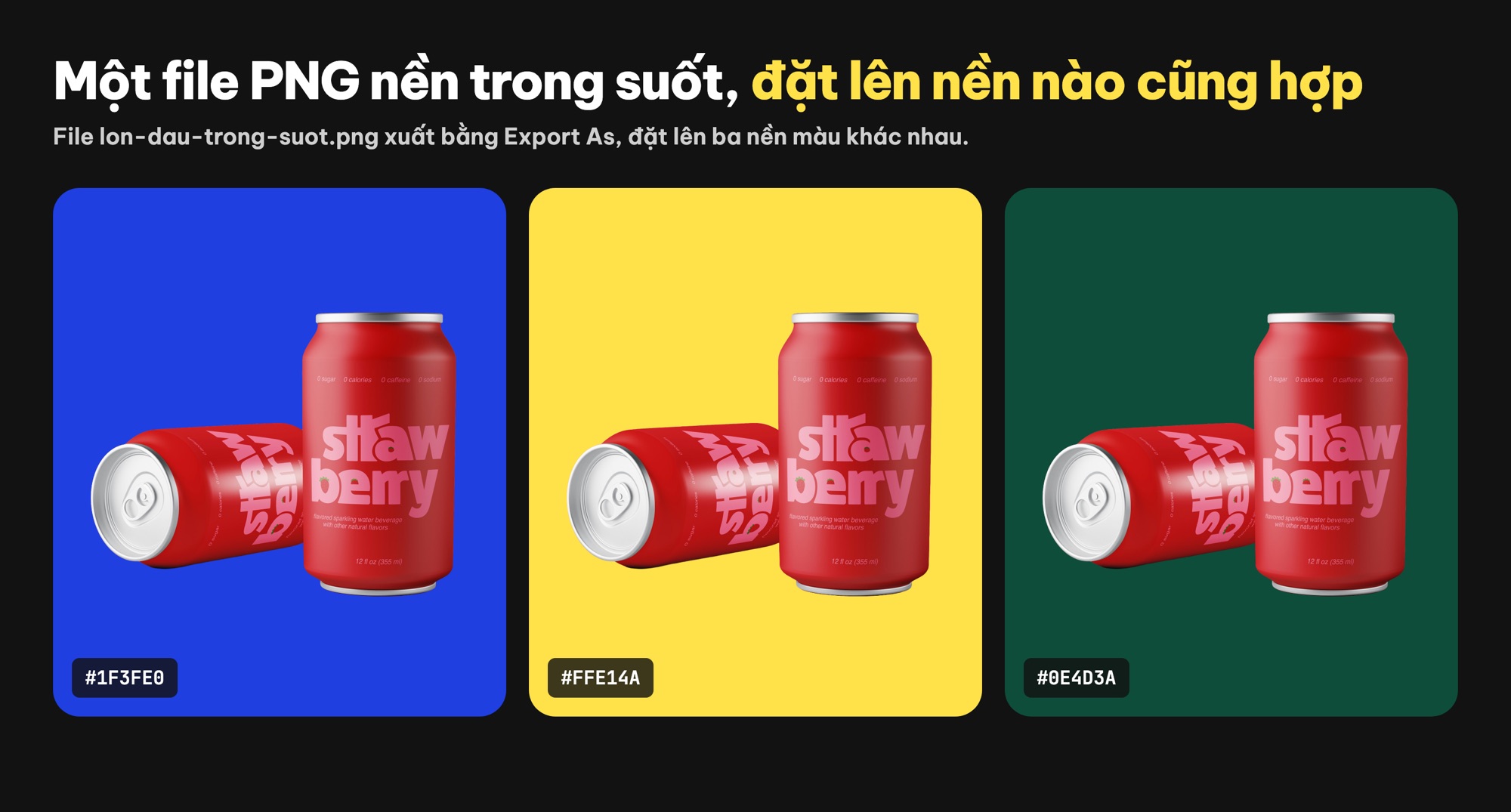
Kết quả: cùng một file PNG xuất từ Photoshop, đặt lên ba nền màu khác nhau, viền lon vẫn sạch. (ảnh ghép bởi ColorME từ file PNG thật; ảnh gốc: Cali, Unsplash)
Nền trong suốt trong Photoshop trông như thế nào?
Trong Photoshop, vùng trong suốt hiện thành ô ca rô xám trắng. Ô ca rô không phải là màu, nó chỉ báo rằng ở đó không có điểm ảnh nào. Khi lưu đúng định dạng PNG, các ô ca rô đó sẽ thành phần trong suốt của file: đặt file lên nền nào thì nhìn thấy nền đó.
Nếu ảnh của bạn vẫn hiện màu trắng (hay bất kỳ màu nào) ở chỗ lẽ ra trong suốt, file xuất ra cũng sẽ có màu đó. Vì vậy, trước khi bấm lưu, hãy nhìn xem có ô ca rô hay không.
Bước 1: Mở khoá layer Background
Ảnh JPG mở trong Photoshop luôn nằm trên một layer tên Background có biểu tượng ổ khoá. Layer này không chứa được vùng trong suốt. Thử chọn vùng nền rồi bấm Edit > Clear trên layer Background: vùng đó bị tô màu nền (Background color, ở đây là trắng) chứ không thành ô ca rô.
Trên layer Background có ổ khoá, Edit > Clear tô vùng nền thành màu trắng, không có ô ca rô nào. (ảnh chụp màn hình: Photoshop 2026)
Cách sửa: trong bảng Layers, bấm vào biểu tượng ổ khoá bên phải chữ Background. Layer đổi tên thành Layer 0 và từ giờ có thể chứa vùng trong suốt.
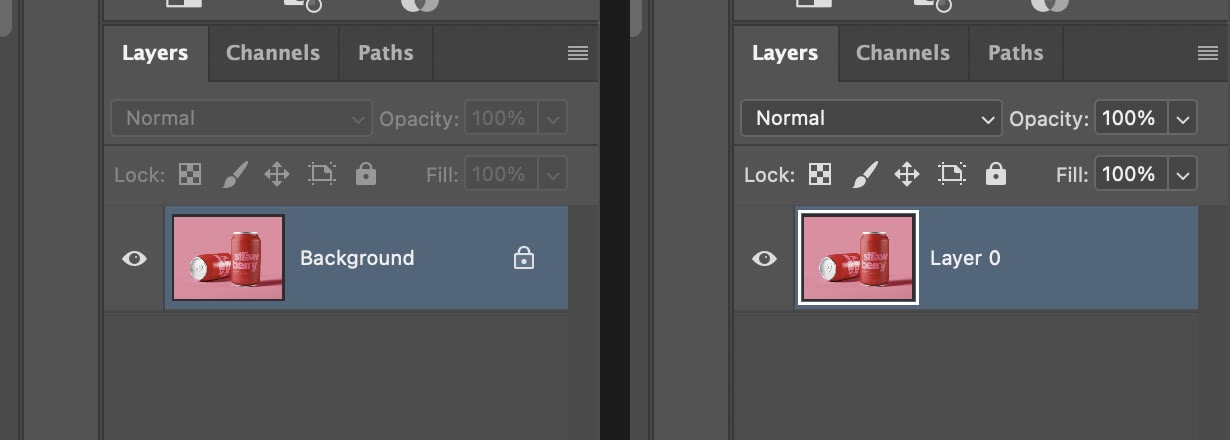
Trái: layer Background có ổ khoá. Phải: sau khi bấm ổ khoá, layer thành Layer 0. (ảnh chụp màn hình: Photoshop 2026)
Bước 2: Tách nền nhanh bằng Select Subject và layer mask
Ảnh ví dụ là hai lon nước trên nền hồng trơn, rất hợp để Photoshop tự nhận ra vật thể:
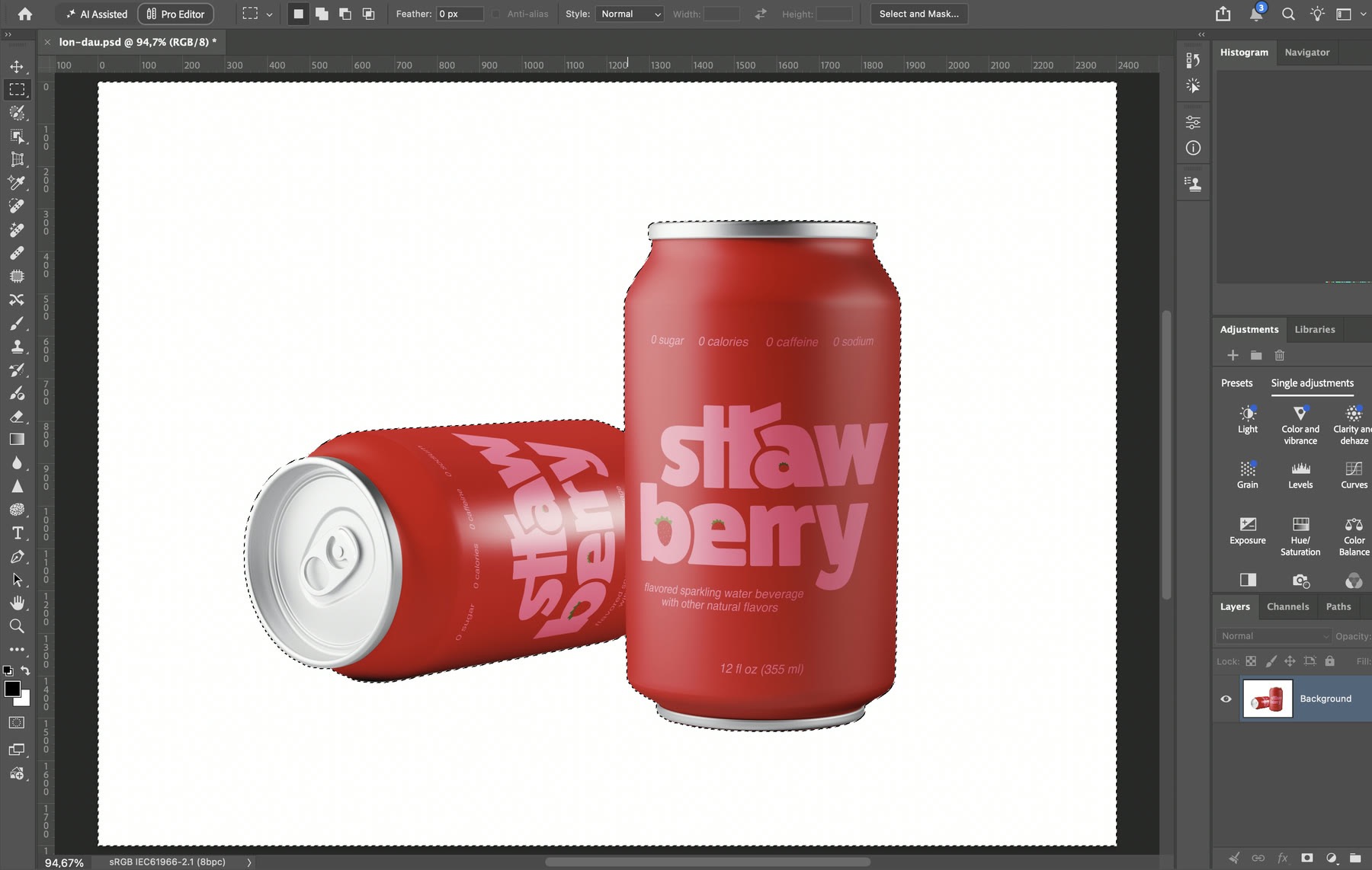
- Vào Select > Subject. Photoshop tự tạo vùng chọn quanh hai lon (đường nét đứt chạy quanh viền).
- Vào Layer > Layer Mask > Reveal Selection. Photoshop thêm mặt nạ (layer mask): giữ lại vùng chọn, ẩn phần còn lại.
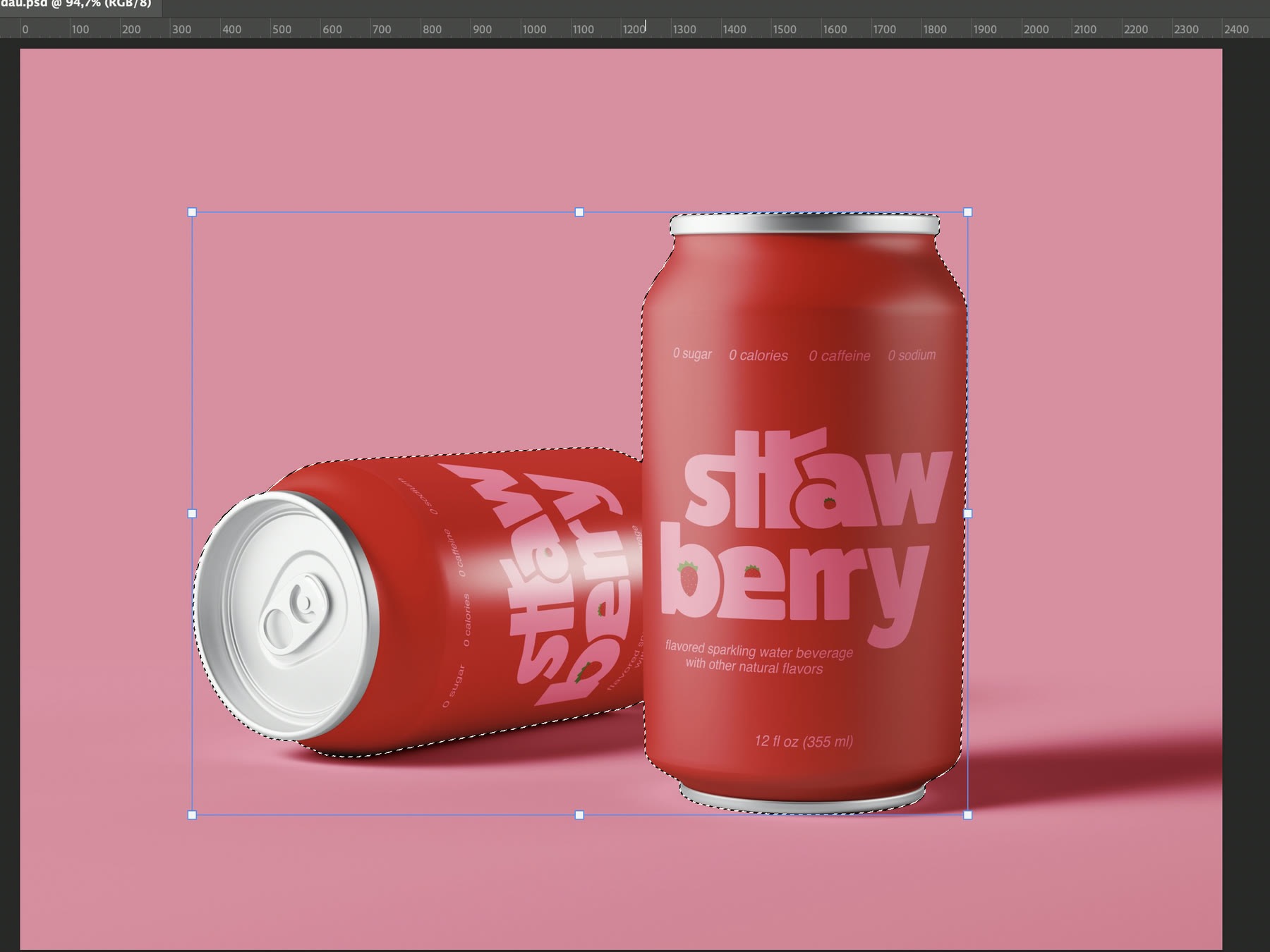
Sau Select > Subject: đường nét đứt bao quanh hai lon nước, nền hồng nằm ngoài vùng chọn. (ảnh chụp màn hình: Photoshop 2026)
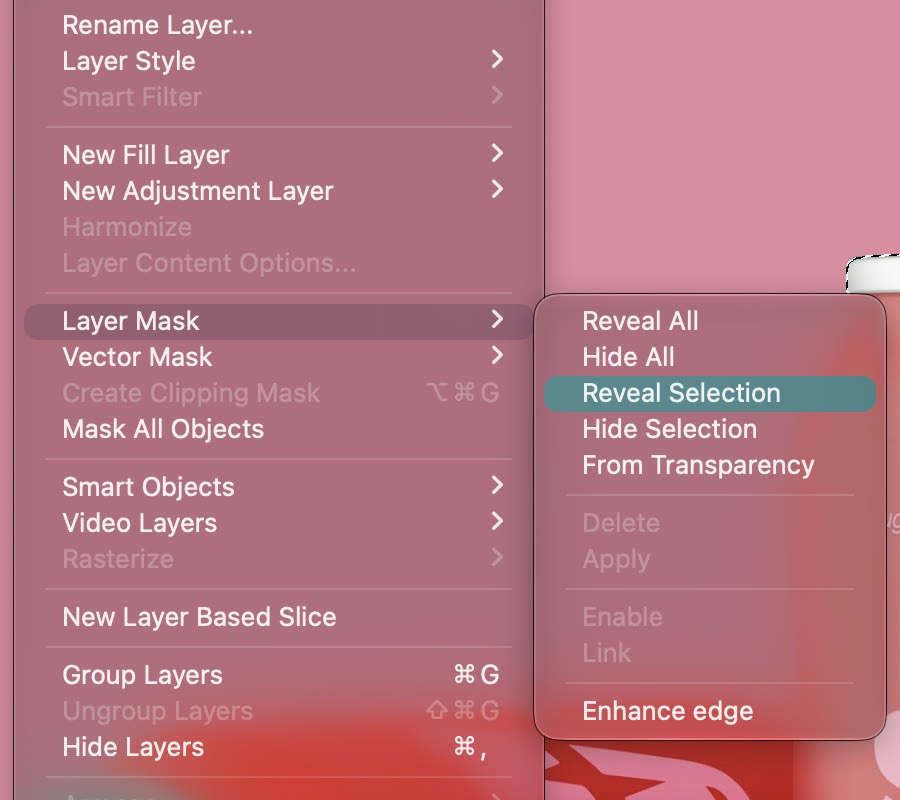
Layer > Layer Mask > Reveal Selection: giữ vùng đang chọn, ẩn phần nền. (ảnh chụp màn hình: Photoshop 2026)
Nền hồng biến mất, thay bằng ô ca rô. Trong bảng Layers, cạnh hình thu nhỏ của Layer 0 có thêm ô mặt nạ đen trắng: trắng là phần giữ lại, đen là phần bị ẩn. Ưu điểm của mặt nạ là ảnh gốc vẫn còn nguyên, cần sửa viền thì tô lại trên mặt nạ là được.
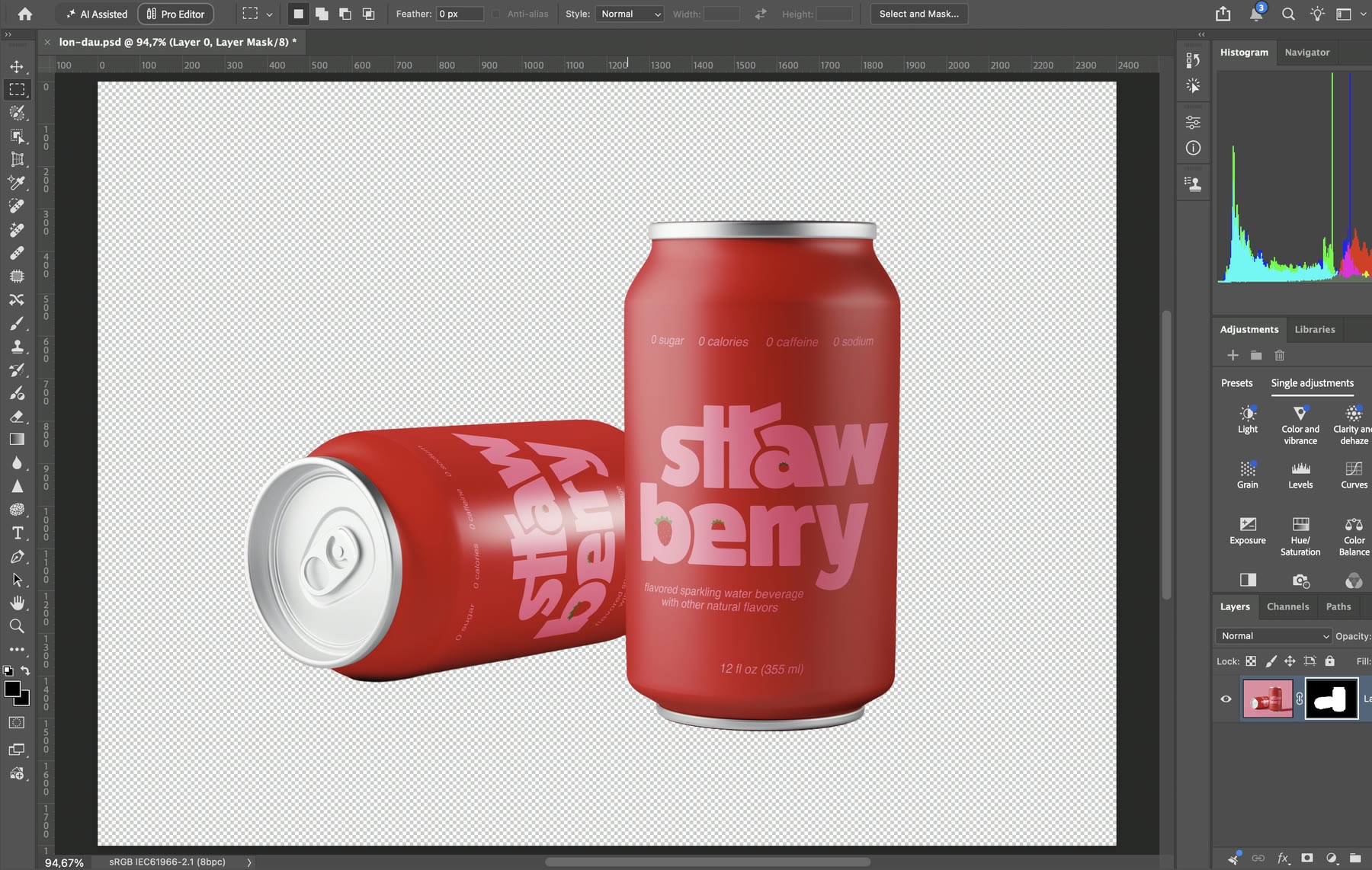
Nền đã trong suốt (ô ca rô). Bảng Layers: Layer 0 kèm layer mask. (ảnh chụp màn hình: Photoshop 2026)
Lưu ý: bóng đổ của lon trên nền hồng cũng bị ẩn theo nền, vì Select Subject chỉ chọn vật thể. Nếu bạn cần tách những chi tiết khó như tóc, hãy dùng Select and Mask (xem bài Select and Mask trong Photoshop).
Cách 1: Quick Export as PNG (nhanh nhất)
- Vào File > Export > Quick Export as PNG.
- Hộp lưu file hiện ra: đặt tên ở Save As, chọn thư mục ở Where, bấm Save.
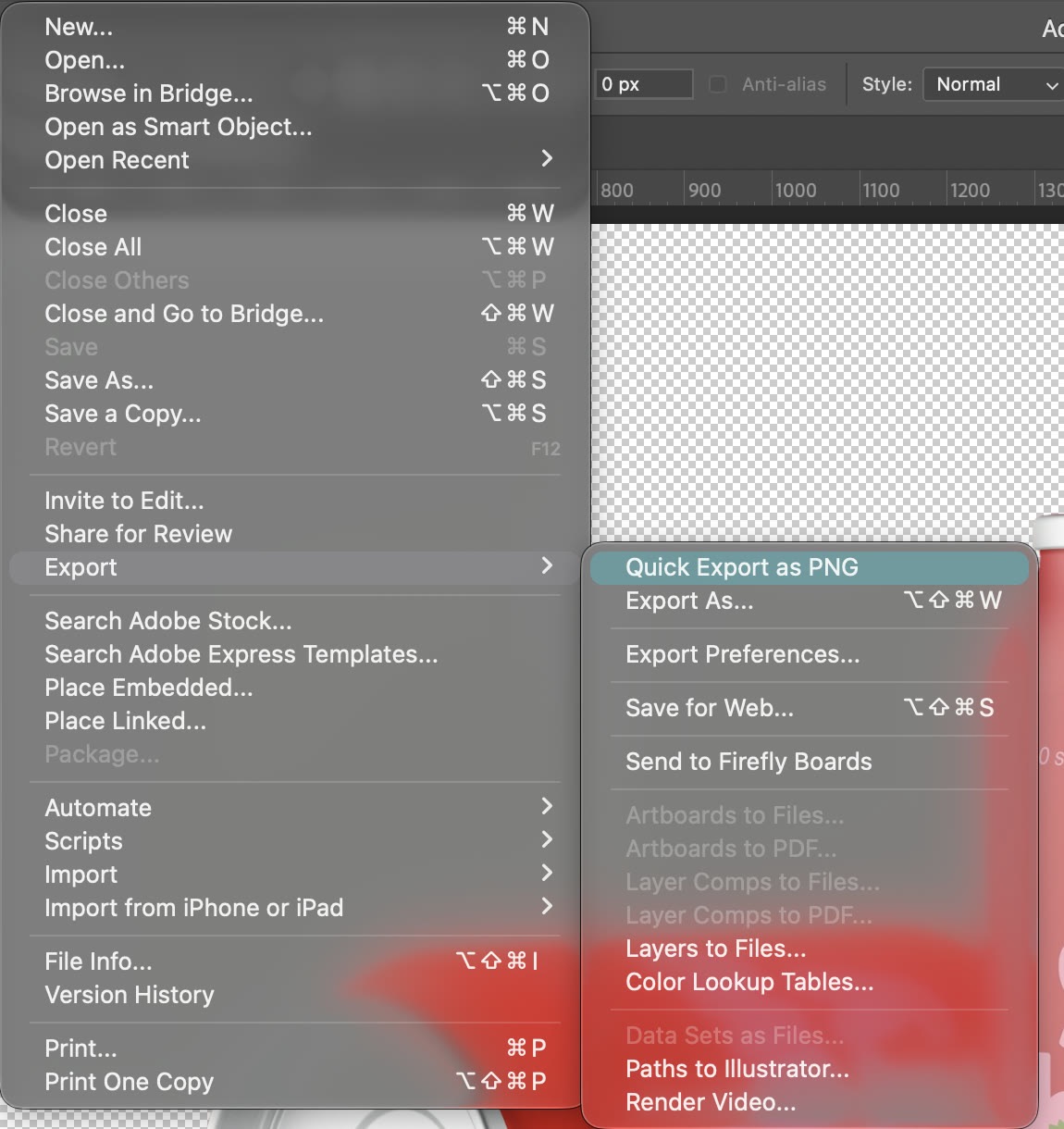
File > Export: Quick Export as PNG nằm trên cùng, ngay dưới là Export As... (ảnh chụp màn hình: Photoshop 2026)
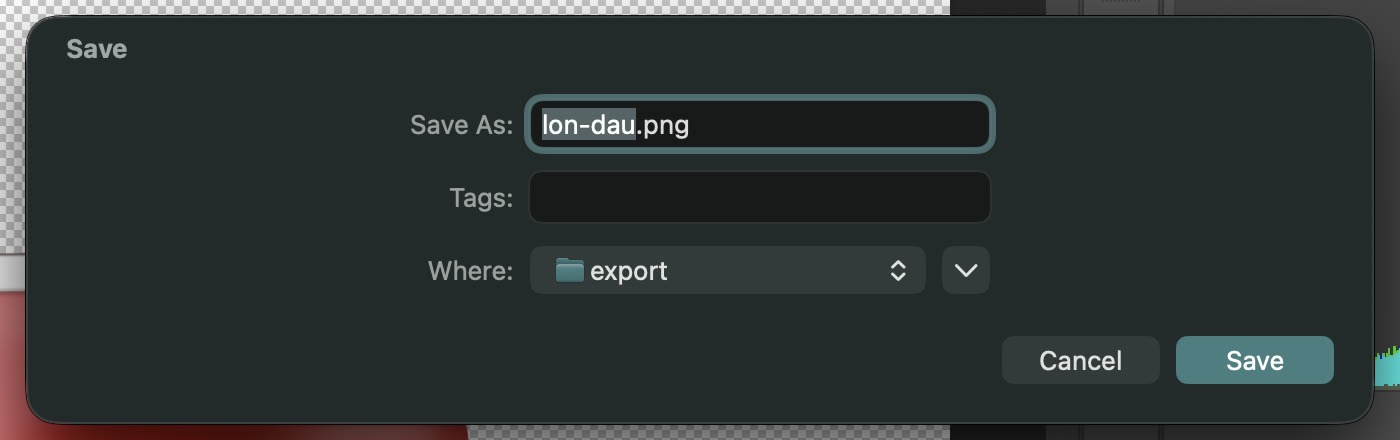
Hộp lưu của Quick Export: tên file lon-dau.png, thư mục export. (ảnh chụp màn hình: Photoshop 2026)
File PNG lưu bằng cách này giữ đúng kích thước tài liệu (ví dụ 2400 × 1800 px) và giữ nền trong suốt. Quick Export không có bước chỉnh kích thước, nên nó hợp khi bạn chỉ cần một file PNG ở kích thước gốc.
Cách 2: Export As... để chỉnh kích thước và xem trước
Đây là cách nên dùng khi bạn cần file nhỏ hơn hoặc lớn hơn bản gốc, ví dụ ảnh sản phẩm cho website.
- Vào File > Export > Export As...
- Ở File Settings: Format chọn PNG, tick ô Transparency. Ô Smaller File (8-bit) để trống với ảnh chụp sản phẩm nhiều màu.
- Ở Image Size: nhập Width, Height theo pixel, hoặc chọn Scale theo phần trăm.
- Bấm Export, đặt tên file, chọn thư mục, bấm Export lần nữa.
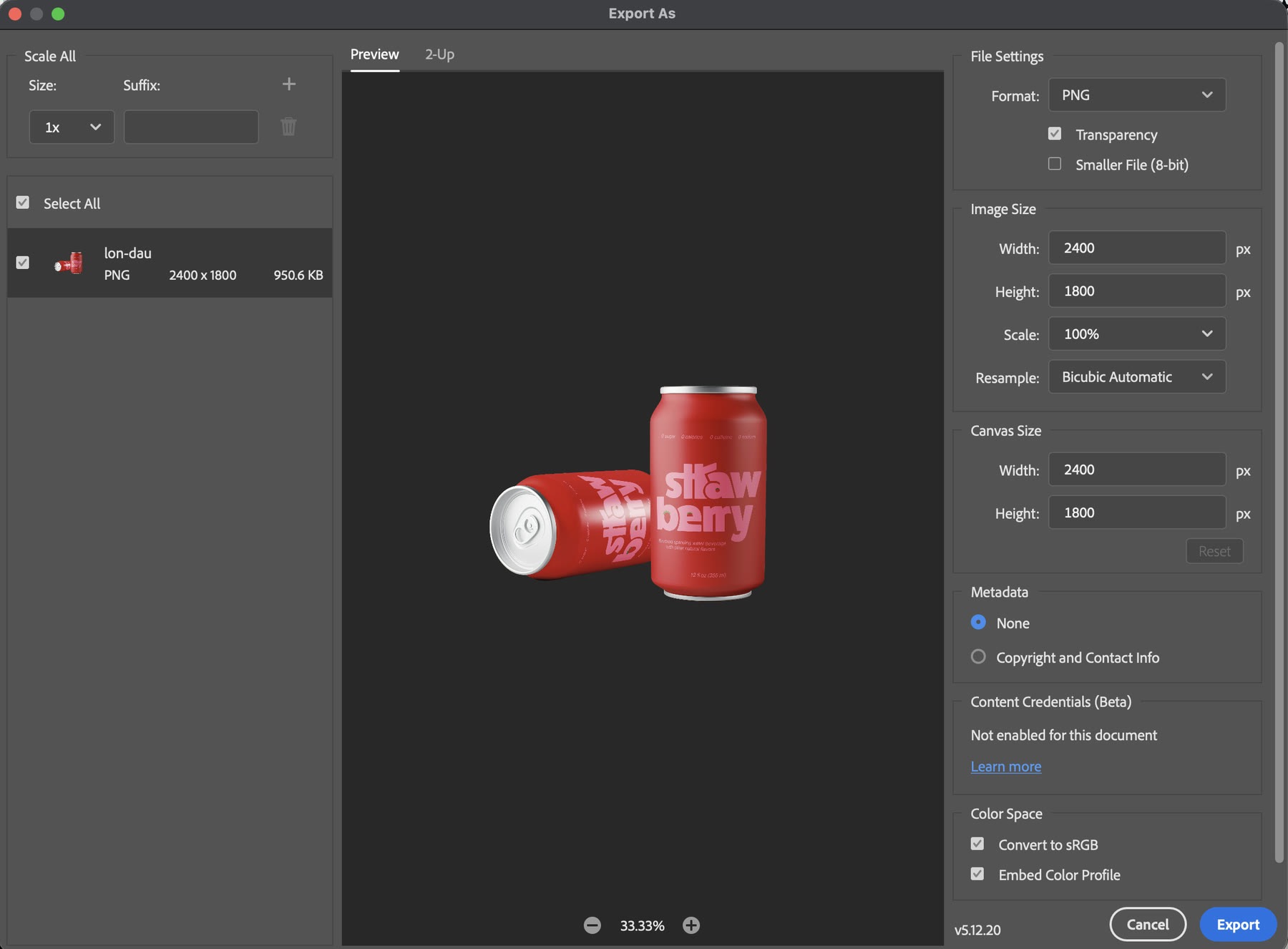
Export As: Format PNG, Transparency được tick, Image Size 2400 × 1800 px, Scale 100%. Khung Preview hiện lon trên nền xám đậm của hộp thoại. (ảnh chụp màn hình: Photoshop 2026)
Video dưới đây làm trọn một lượt: mở Export As, xuất file PNG có Transparency, rồi mở lại file vừa xuất trong Photoshop. File mới mở có một layer (Layer 1) và nền là ô ca rô, nghĩa là độ trong suốt đã được lưu vào file.
File > Export > Export As..., PNG với Transparency, Export, đặt tên lon-dau-trong-suot.png, rồi mở lại file PNG: nền vẫn là ô ca rô. (quay màn hình: Photoshop 2026, không có tiếng)
Cách 3: Save a Copy... với định dạng PNG
Cách này lưu thêm một bản PNG mà file PSD đang mở vẫn giữ nguyên layer và mặt nạ.
- Vào File > Save a Copy...
- Ở ô Format, chọn PNG. Photoshop tự đặt tên dạng "lon-dau copy.png".
- Bấm Save. Hộp PNG Format Options hiện ra để chọn mức nén.
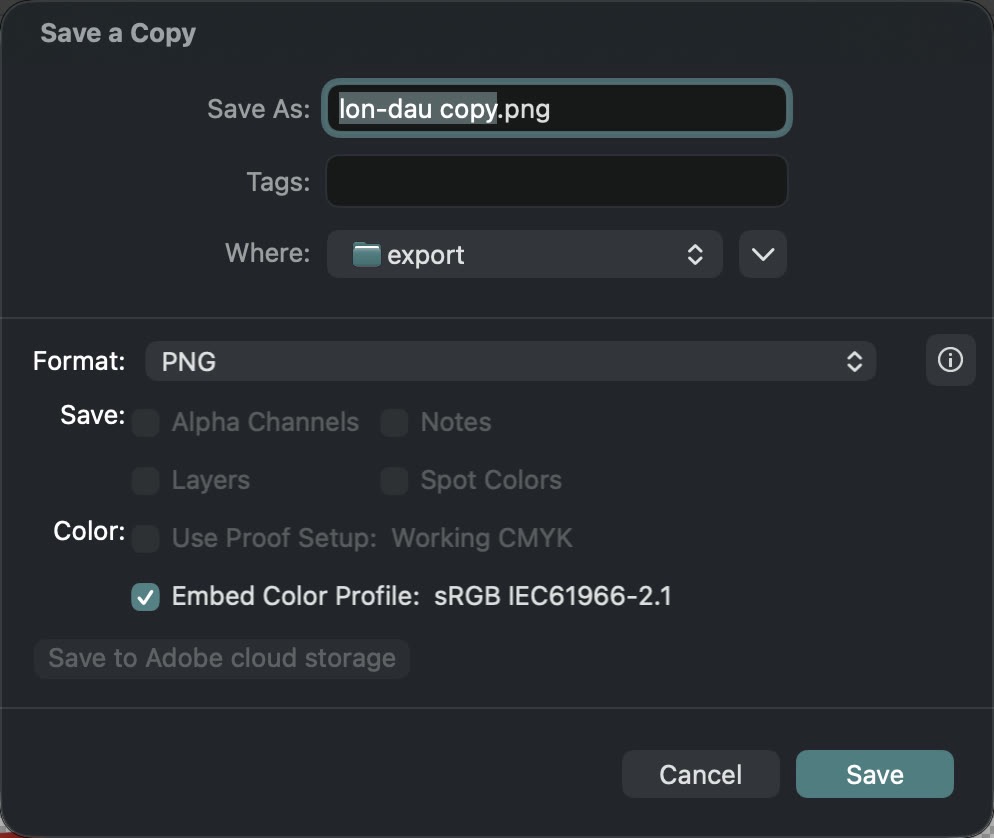
Save a Copy: Format PNG, tên file lon-dau copy.png. Ô Layers mờ đi vì PNG không chứa layer. (ảnh chụp màn hình: Photoshop 2026)
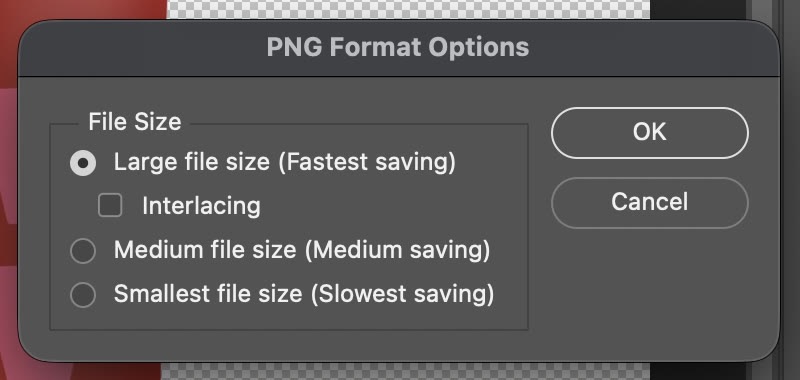
PNG Format Options: Large file size (Fastest saving) được chọn sẵn, có thêm Medium và Smallest file size. (ảnh chụp màn hình: Photoshop 2026)
Như tên trong hộp thoại, ba lựa chọn ở File Size đổi giữa tốc độ lưu và dung lượng file: Large lưu nhanh nhất, Smallest cho file nhẹ nhất nhưng lưu chậm hơn. Giữ mặc định rồi bấm OK là được.
Lỗi thường gặp khiến PNG không trong suốt
1. Lưu nhầm sang JPG
JPG không có kênh trong suốt. Khi Save a Copy với Format JPEG, hộp JPEG Options có ô Matte (ở đây là None) và khung ảnh phía sau đã hiện nền trắng thay cho ô ca rô. Mở lại file JPG vừa lưu, layer trở về Background và nền là màu trắng đặc.
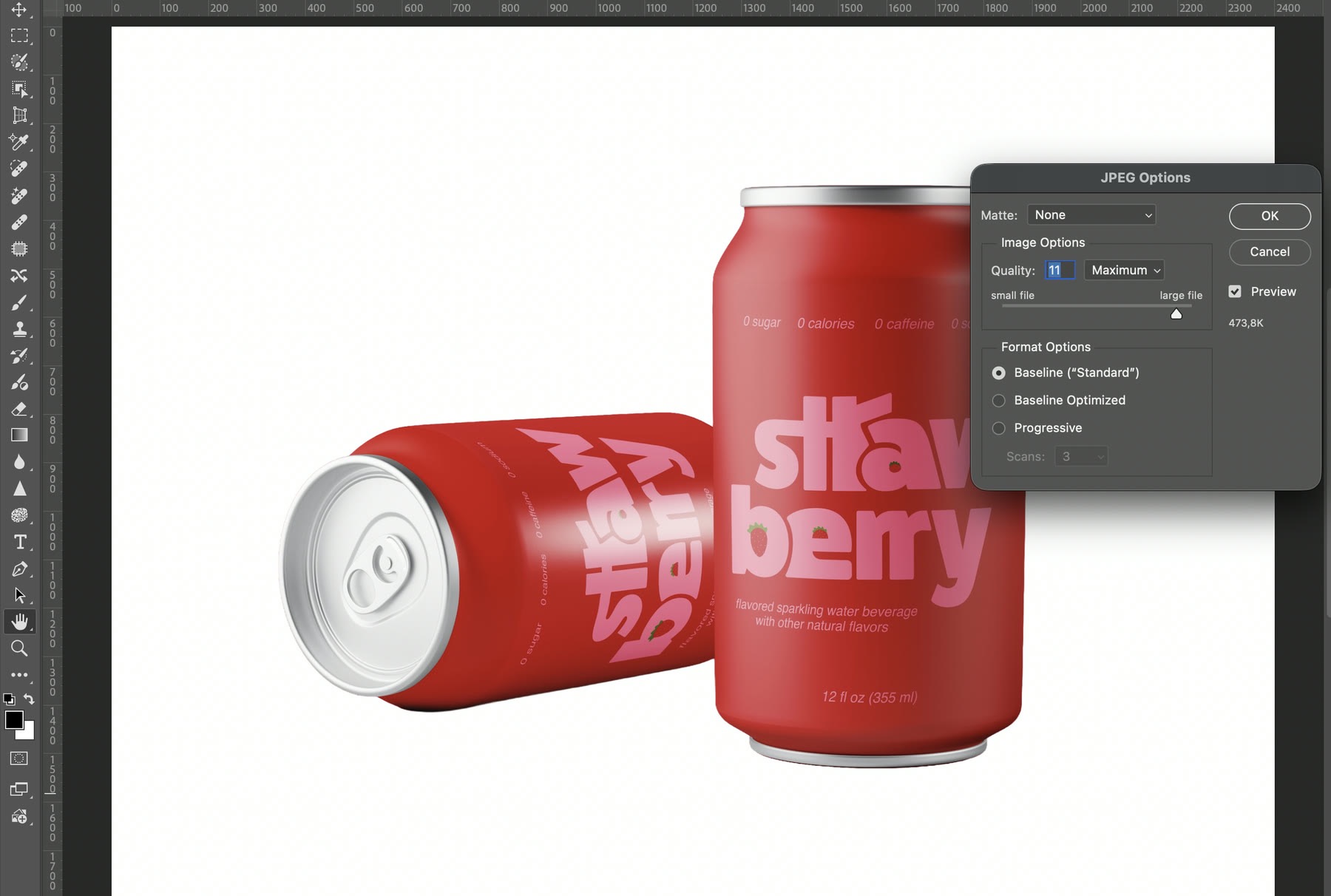
Save a Copy dạng JPEG: hộp JPEG Options mở, khung ảnh phía sau đã chuyển nền trắng. (ảnh chụp màn hình: Photoshop 2026)
Nếu đã lỡ lưu JPG, file đó không lấy lại được nền trong suốt. Hãy mở lại file PSD và xuất PNG. Bài PNG và JPG khác nhau thế nào giải thích kỹ hơn khi nào dùng định dạng nào.
2. Còn một layer màu trắng nằm bên dưới
Rất hay gặp với file làm lâu ngày: bên dưới ảnh có một layer nền trắng (do bạn thêm vào để dễ nhìn rồi quên). Khi đó khung ảnh không còn ô ca rô, và Export As dù có tick Transparency vẫn xem trước với nền trắng.
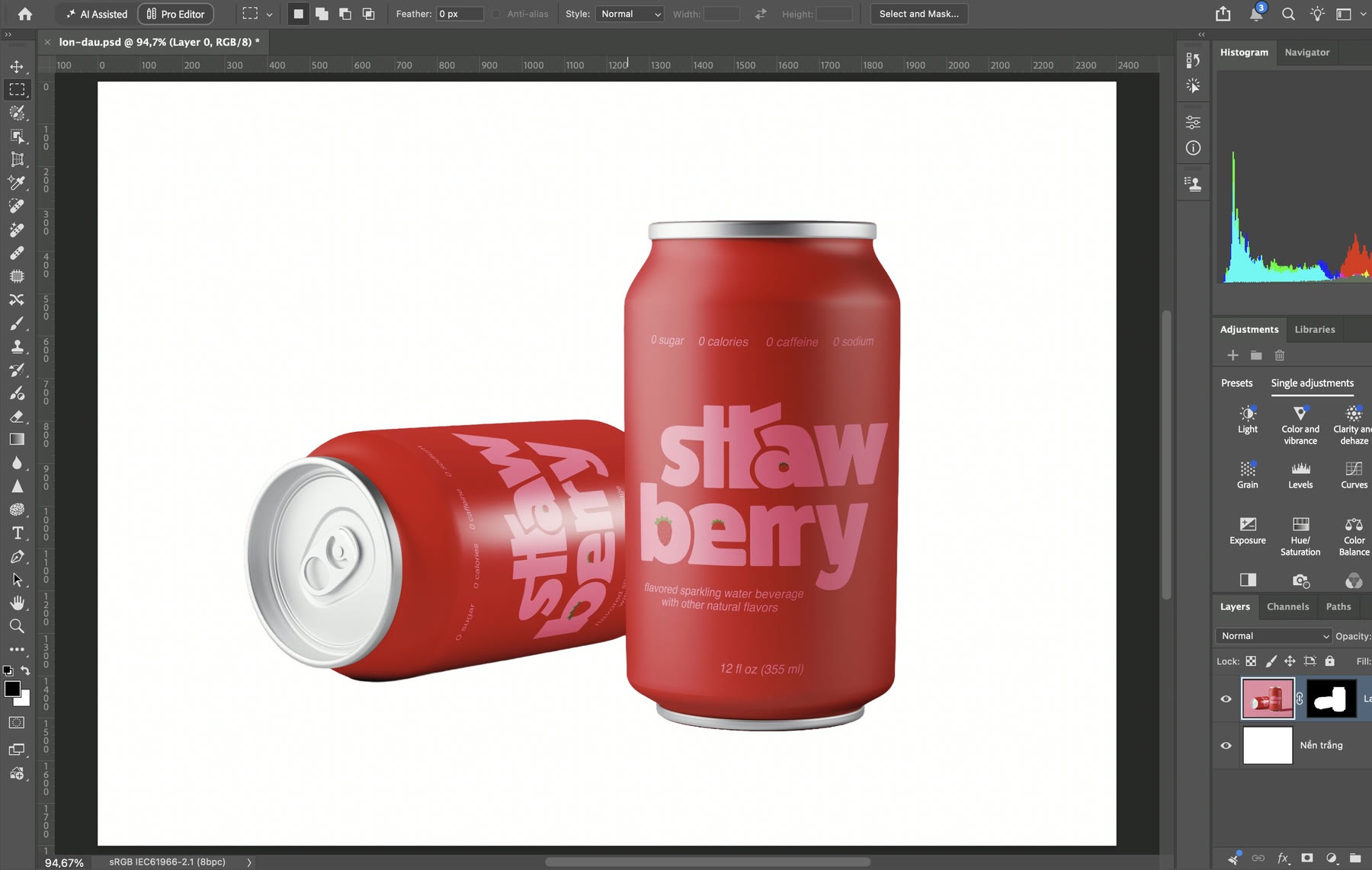
Layer "Nền trắng" nằm dưới Layer 0: khung ảnh thành nền trắng, không còn ô ca rô. (ảnh chụp màn hình: Photoshop 2026)
Cách sửa: tắt con mắt hoặc xoá layer nền đó trong bảng Layers, kiểm tra lại thấy ô ca rô rồi mới xuất.
3. Quên tick Transparency trong Export As
Ô Transparency trong Export As có thể đang bị bỏ trống từ lần xuất trước. Khi bỏ tick, khung Preview lập tức hiện nền trắng phía sau lon nước, và file PNG xuất ra sẽ có nền trắng.
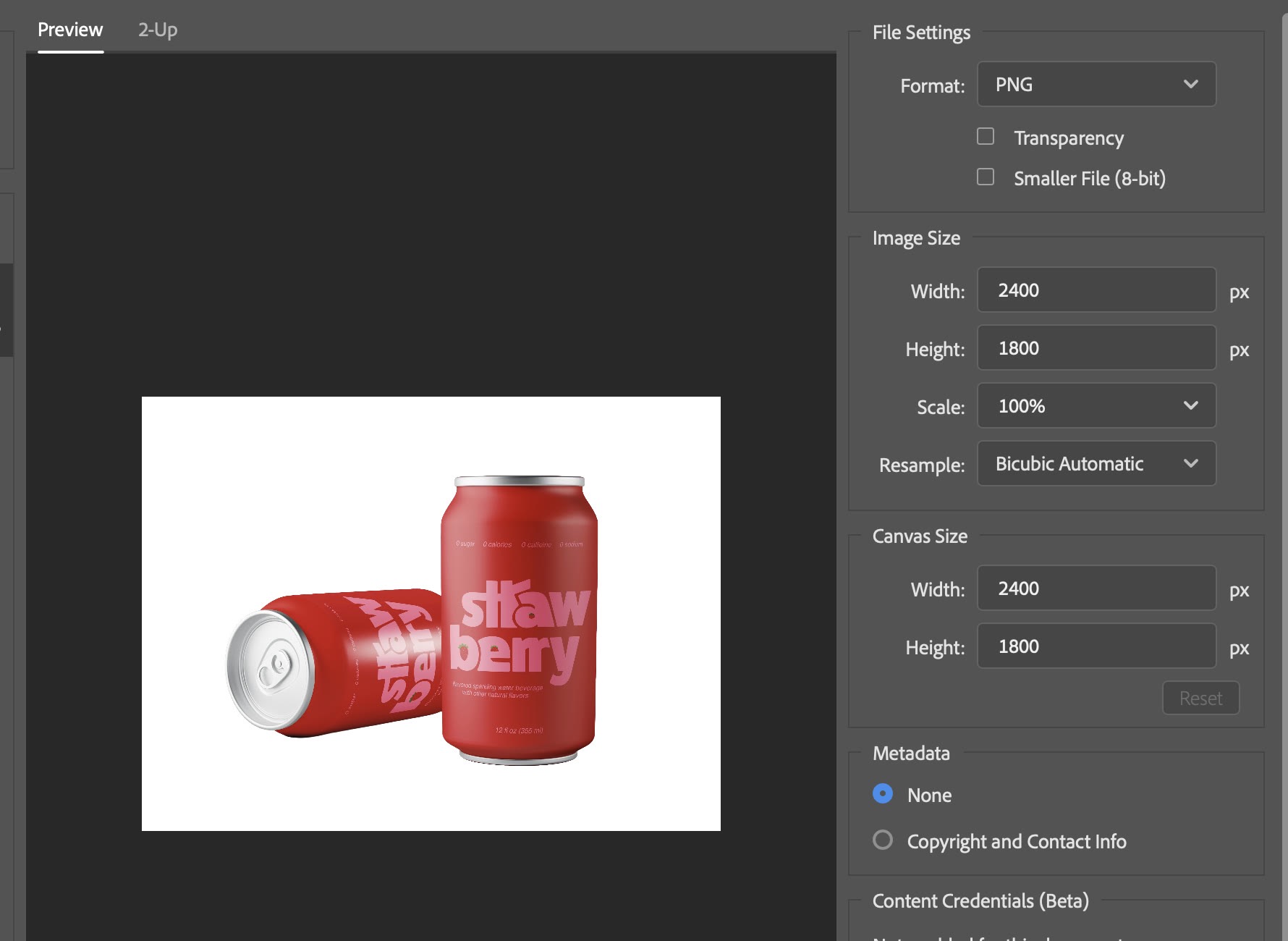
Bỏ tick Transparency: Preview hiện nền trắng. Tick lại thì nền trở về trong suốt. (ảnh chụp màn hình: Photoshop 2026)
Mẹo nhỏ: luôn nhìn khung Preview trước khi bấm Export. Thấy nền trắng là còn chỗ chưa đúng.
Kiểm tra file PNG sau khi xuất
- Mở lại file PNG bằng Photoshop: nền phải là ô ca rô, như cuối video ở trên.
- Đặt file lên một nền màu đậm (trong slide, Canva hoặc một tài liệu Photoshop khác): nếu thấy một khung trắng quanh vật thể, file chưa trong suốt.
- Nếu PNG mở vào Photoshop bị lỗi, xem bài xử lý lỗi file ảnh PNG khi đưa vào Photoshop.
Tác giảCOLOR ME