Tutorial · 30/10/2026
Cách scan ảnh bằng điện thoại không cần cài app: chụp đẹp, scan online, tải JPG
 COLOR ME30/10/2026 · 12 phút đọc · 3 lượt xem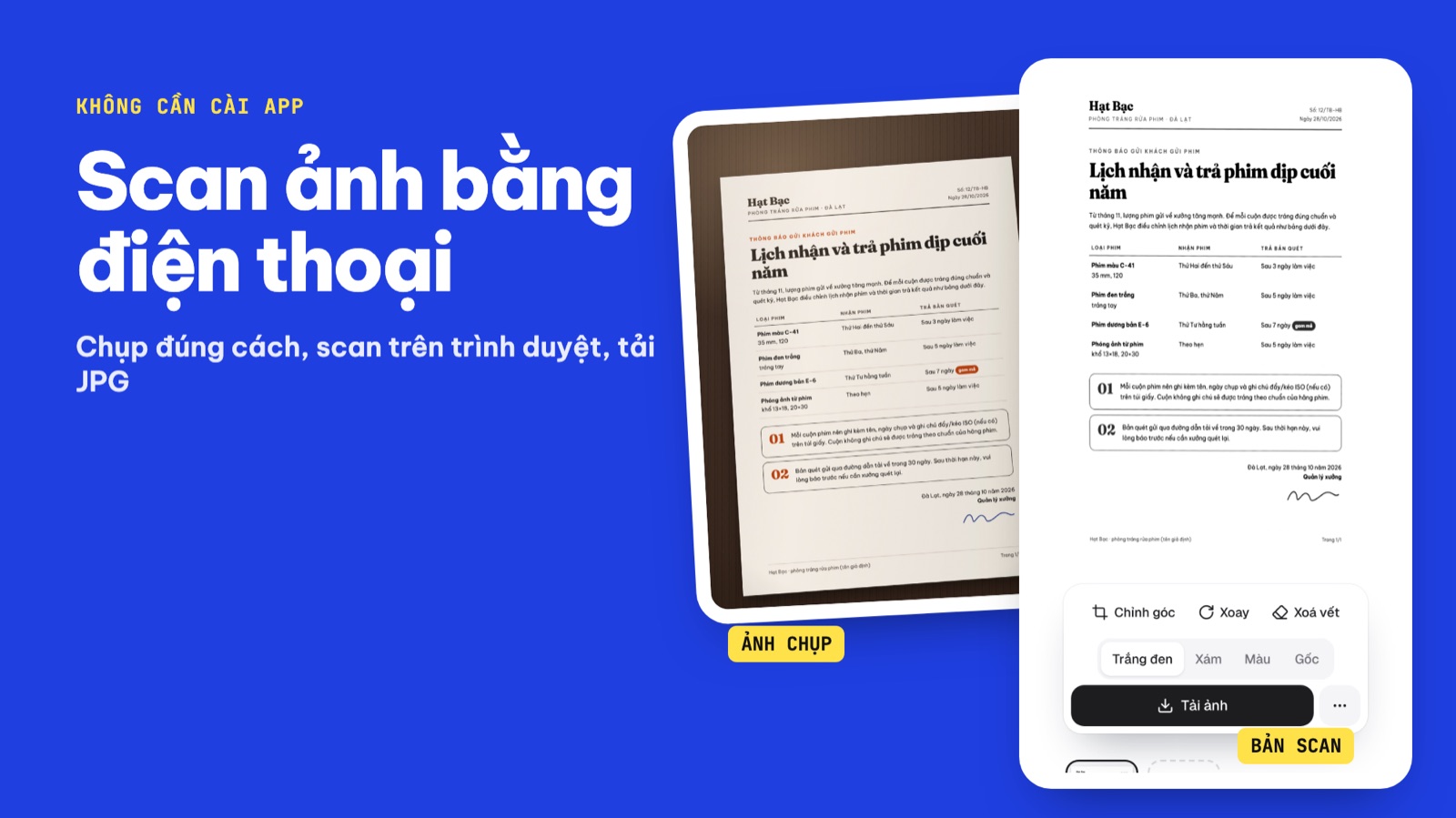
Cách scan ảnh bằng điện thoại ngay trên trình duyệt, không cần cài app: chụp tờ giấy đúng cách (nền tối, ánh sáng đều, cầm máy thẳng, đủ 4 góc), rồi dùng công cụ Scan ảnh online của ColorME để tự cắt mép, nắn thẳng, làm trắng nền và tải về JPG, ZIP hoặc PDF. ColorME đã thử thật với giấy tờ mẫu ở màn hình điện thoại giả lập.
Cần gửi tờ thông báo, phiếu nhận đồ hay trang ghi chú cho ai đó mà không có máy scan bên cạnh? Bạn không cần cài thêm app nào: chỉ cần chụp bằng camera điện thoại rồi mở công cụ Scan ảnh của ColorME ngay trên trình duyệt của máy. Chiều 30/10/2026 mình đã thử thật từng bước ở màn hình rộng 390 px, tức chế độ giả lập điện thoại của Chrome (không phải một chiếc điện thoại thật), với giấy tờ mẫu do ColorME tự soạn.
Trả lời nhanh: đặt tờ giấy lên mặt bàn tối hơn giấy, đứng chỗ đủ sáng, cầm máy song song với tờ giấy và chụp sao cho thấy đủ bốn góc. Mở colorme.vn/tools/scan-anh trên trình duyệt điện thoại, bấm "Chọn ảnh để scan", kiểm tra mép giấy, chọn kiểu Trắng đen, Xám, Màu hoặc Gốc, rồi bấm "Tải ảnh".
| Bước | Bạn làm gì | Trên công cụ |
|---|---|---|
| 1. Chụp | Nền tối, ánh sáng đều, máy song song tờ giấy, đủ 4 góc | Camera điện thoại |
| 2. Thêm ảnh | Một hoặc nhiều ảnh JPG, PNG, WebP | Chọn ảnh để scan |
| 3. Kiểm tra mép | Kéo 4 điểm vào 4 góc giấy nếu máy bắt lệch | Chỉnh góc |
| 4. Chọn kiểu | Chữ đen chọn Trắng đen; có màu, chữ ký mực xanh chọn Màu | Trắng đen · Xám · Màu · Gốc |
| 5. Tải về | 1 ảnh ra JPG, nhiều ảnh ra ZIP, cần tài liệu thì PDF | Tải ảnh · nút ba chấm › Tải PDF |
Quay màn hình khoảng 13 giây ở màn hình rộng 390 px (Chrome giả lập điện thoại): chọn ảnh chụp tờ thông báo mẫu, công cụ tự cắt mép và làm trắng nền, đổi bốn bộ lọc rồi bấm Tải ảnh. Không có tiếng. Ảnh: ColorME, ngày 30/10/2026.
Scan ảnh bằng điện thoại khác gì chụp ảnh thường
Ảnh chụp thường giữ cả mặt bàn, bóng tay, ánh đèn vàng và góc nghiêng. Trang công cụ giải thích scan ảnh online là "biến một tấm ảnh chụp bằng điện thoại thành bản giống như vừa đưa qua máy scan: chỉ còn tờ giấy, thẳng góc, nền trắng, chữ đen rõ". Những gì trang ghi (đọc lại ngày 30/10/2026) và những gì mình thấy khi chạy thử:
| Mục | Thông tin | Nguồn |
|---|---|---|
| Ảnh đầu vào | "JPG, PNG, WebP · nhiều ảnh cùng lúc · tối đa 30 ảnh" | Khung chọn ảnh trên trang |
| Tải về | "1 ảnh ra JPG, nhiều ảnh ra file ZIP"; PDF khổ A4 trong nút ba chấm | Trang công cụ, đã thử cả ba |
| Kiểu lọc | Trắng đen, Xám, Màu, Gốc | Đã thử cả bốn |
| Chi phí, tài khoản | "Miễn phí, không cần đăng nhập, không có hình mờ." | Hỏi đáp trên trang |
Về quyền riêng tư, câu trả lời trong phần hỏi đáp của trang là: "Ảnh được xử lý ngay trên máy của bạn và không tải lên máy chủ nào, nên giấy tờ cá nhân vẫn ở trong máy." Mình làm toàn bộ bài thử khi chưa đăng nhập.
Chụp thế nào để bản scan đẹp
Công cụ làm tốt đến đâu phụ thuộc phần lớn vào tấm ảnh đầu vào. Mình dựng một tờ thông báo A4 mẫu (tên xưởng, lịch, chữ ký đều giả định) thành năm kiểu ảnh "chụp" khác nhau. Đây là ảnh mô phỏng do ColorME dựng, không phải ảnh chụp bằng điện thoại thật.
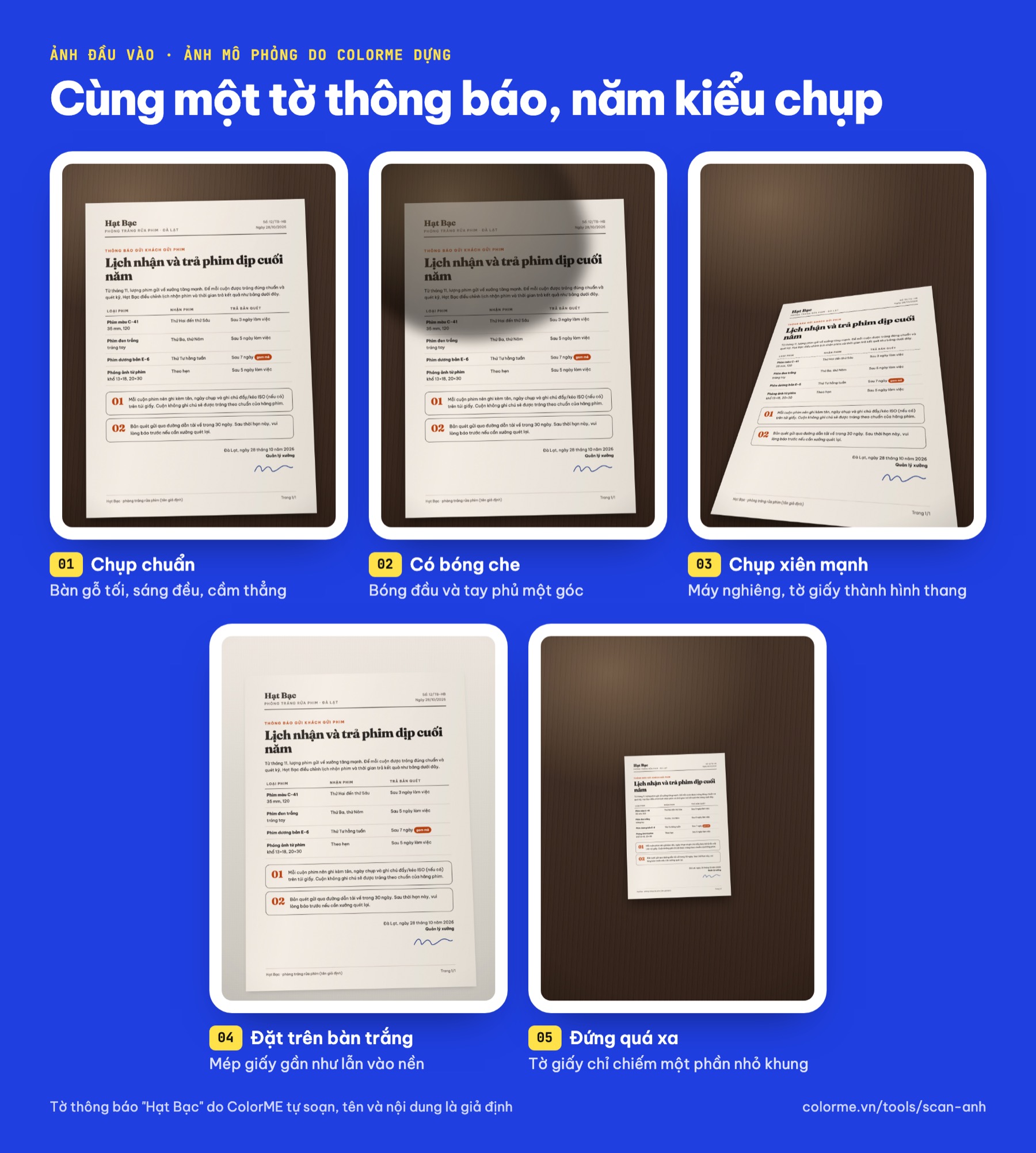
Năm kiểu chụp cùng một tờ thông báo mẫu: chuẩn, có bóng che, chụp xiên, đặt trên bàn trắng, đứng quá xa. Giấy tờ do ColorME tự soạn (tên xưởng, nội dung là giả định), dựng thành ảnh mô phỏng chụp bằng điện thoại. Ảnh: ColorME.
Năm điều nên làm trước khi bấm chụp:
- Nền tối hơn giấy. Trang công cụ khuyên chụp "trên nền tối hơn giấy (bàn gỗ, chiếu, vải)". Mép giấy càng tương phản với nền, máy càng dễ tìm đúng bốn góc.
- Ánh sáng đều, không bóng. Đứng gần cửa sổ hoặc dưới đèn trần, đừng để đầu, tay hay điện thoại đổ bóng lên giấy; tắt flash nếu nó làm loá.
- Cầm máy song song với tờ giấy. Giơ điện thoại thẳng phía trên, màn hình song song mặt bàn. Chụp xiên vẫn được nắn thẳng đúng tỉ lệ, nhưng phần giấy ở xa máy có ít điểm ảnh hơn nên chữ ở đó kém nét hơn.
- Đủ bốn góc, lấp gần kín khung hình. Chừa một viền bàn mỏng quanh tờ giấy.
- Giữ máy chắc, chạm để lấy nét vào chữ.
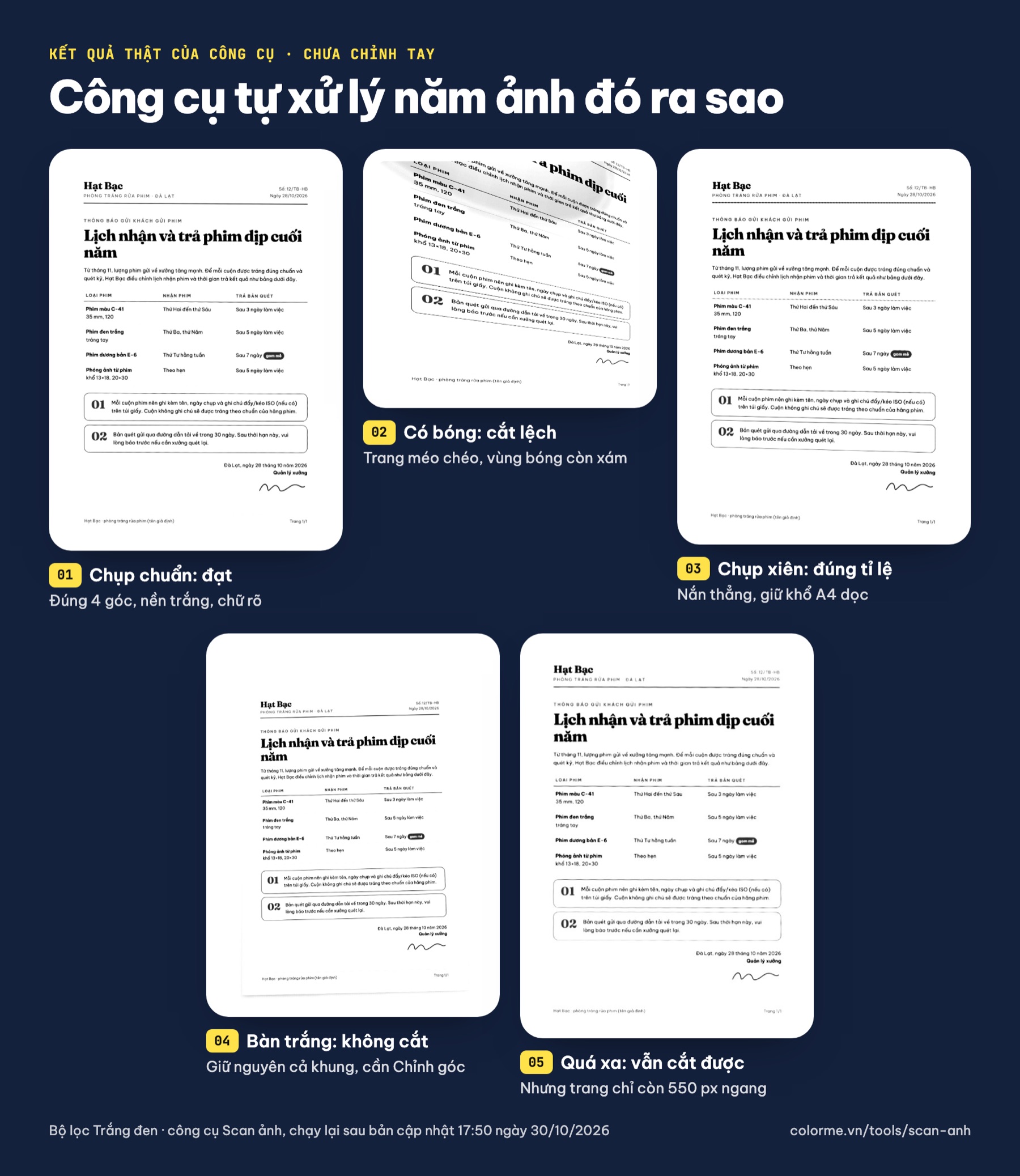
Kết quả tự động của công cụ Scan ảnh với năm ảnh trên, chưa chỉnh tay, bộ lọc Trắng đen, chạy lại sau bản cập nhật lúc 17:50. Ảnh chụp chuẩn, chụp xiên và đứng xa đều được cắt đúng; ảnh có bóng che và ảnh trên bàn trắng cần chỉnh tay. Ảnh: ColorME, ngày 30/10/2026.
Mình đưa cả năm kiểu ảnh vào công cụ cùng lúc và để nguyên kết quả tự động, chưa chỉnh tay gì (chạy lại sau bản cập nhật công cụ lúc 17:50 ngày 30/10/2026). Kết quả cho thấy rõ vì sao nên chụp kỹ ngay từ đầu:
| Kiểu chụp | Công cụ tự làm được gì | Bạn cần làm thêm |
|---|---|---|
| Chụp chuẩn: bàn gỗ tối, sáng đều, cầm thẳng | Bắt đúng 4 góc, trang thẳng, nền trắng, chữ đen rõ | Không cần gì, bấm Tải ảnh |
| Có bóng đầu và tay che một góc | Bắt sai mép: trang bị cắt lệch, méo chéo, vùng bóng còn xám | Chụp lại là nhanh nhất, hoặc Chỉnh góc |
| Chụp xiên mạnh | Tìm đúng 4 góc, nắn thẳng và giữ đúng tỉ lệ trang A4 dọc (1.342 × 1.851 px) | Thường không cần; chụp thẳng hơn thì phần chữ ở xa máy rõ hơn |
| Đặt trên bàn trắng | Không tìm thấy mép giấy, giữ nguyên cả khung ảnh | Bấm Chỉnh góc, kéo 4 điểm vào 4 góc giấy |
| Đứng quá xa | Vẫn tìm đúng tờ giấy và cắt ra, nhưng trang chỉ còn 550 × 777 px nên chữ nhỏ kém nét | Chụp gần hơn để tờ giấy lấp gần kín khung |
Với một tấm chụp chuẩn, việc scan chỉ mất một lần bấm. Với tấm chụp vội, có những lỗi (bóng che góc giấy, giấy trắng trên bàn trắng) mà chụp lại vẫn nhanh hơn sửa.
Cách scan ảnh bằng điện thoại trên trình duyệt, từng bước
Bước 1: Mở công cụ và chọn ảnh
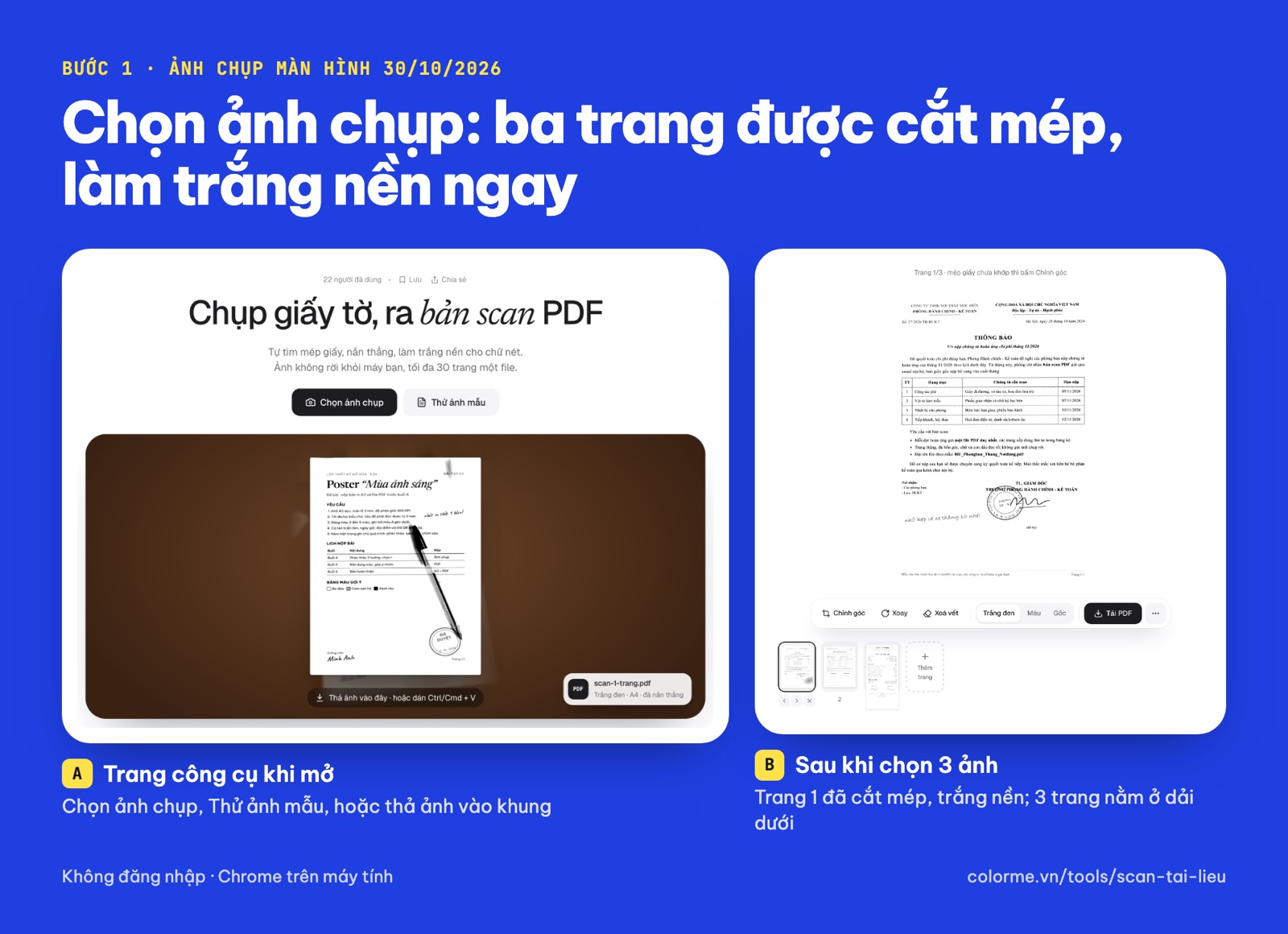
Mở trình duyệt trên điện thoại, vào colorme.vn/tools/scan-anh. Trên màn hình hẹp, khung chọn ảnh ghi "Chạm để chọn ảnh hoặc chụp". Bấm "Chọn ảnh để scan" và chọn một hoặc nhiều ảnh; chưa có ảnh thì bấm "Thử ảnh mẫu" để xem trước.
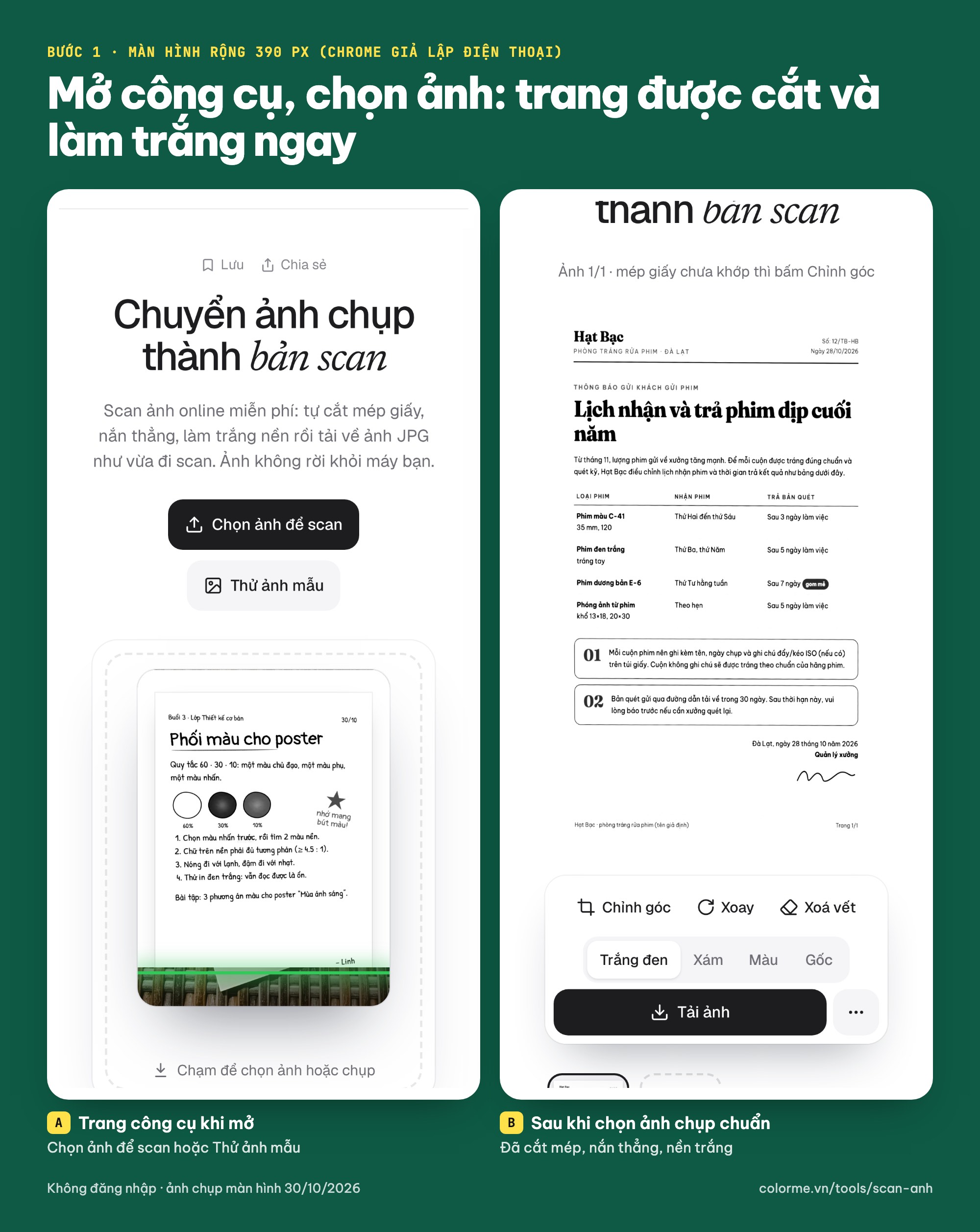
Công cụ Scan ảnh ở màn hình rộng 390 px (Chrome giả lập điện thoại, không phải máy thật): khi mở trang và ngay sau khi chọn ảnh. Ảnh chụp màn hình ngày 30/10/2026, không đăng nhập. Ảnh: ColorME.
Bước 2: Kiểm tra mép giấy, chỉnh góc nếu cần
Công cụ tự tìm bốn góc ngay khi thêm ảnh. Nếu trang còn sót mặt bàn hoặc bị cắt mất chữ, bấm "Chỉnh góc", kéo bốn điểm vào đúng góc giấy rồi bấm "Xong". Mình làm vậy với ảnh tờ giấy trên bàn trắng và được trang thẳng, nền trắng (1.265 × 1.733 px).
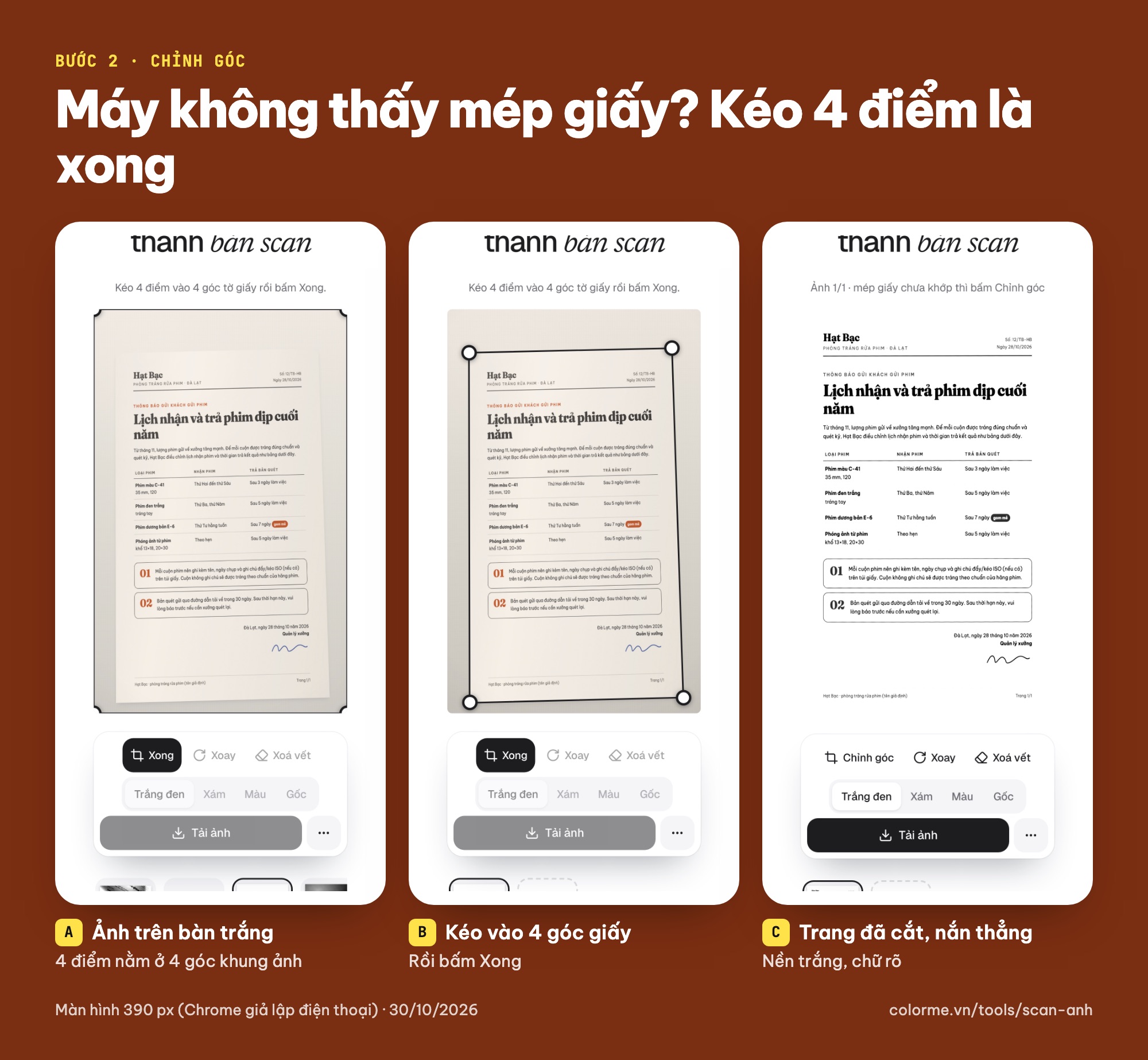
Chỉnh góc với ảnh tờ giấy đặt trên bàn trắng: máy không tìm thấy mép, mình kéo 4 điểm vào 4 góc giấy, bấm Xong và được trang thẳng, nền trắng. Ảnh chụp màn hình ngày 30/10/2026. Ảnh: ColorME.
Bước 3: Chọn kiểu Trắng đen, Xám, Màu hay Gốc
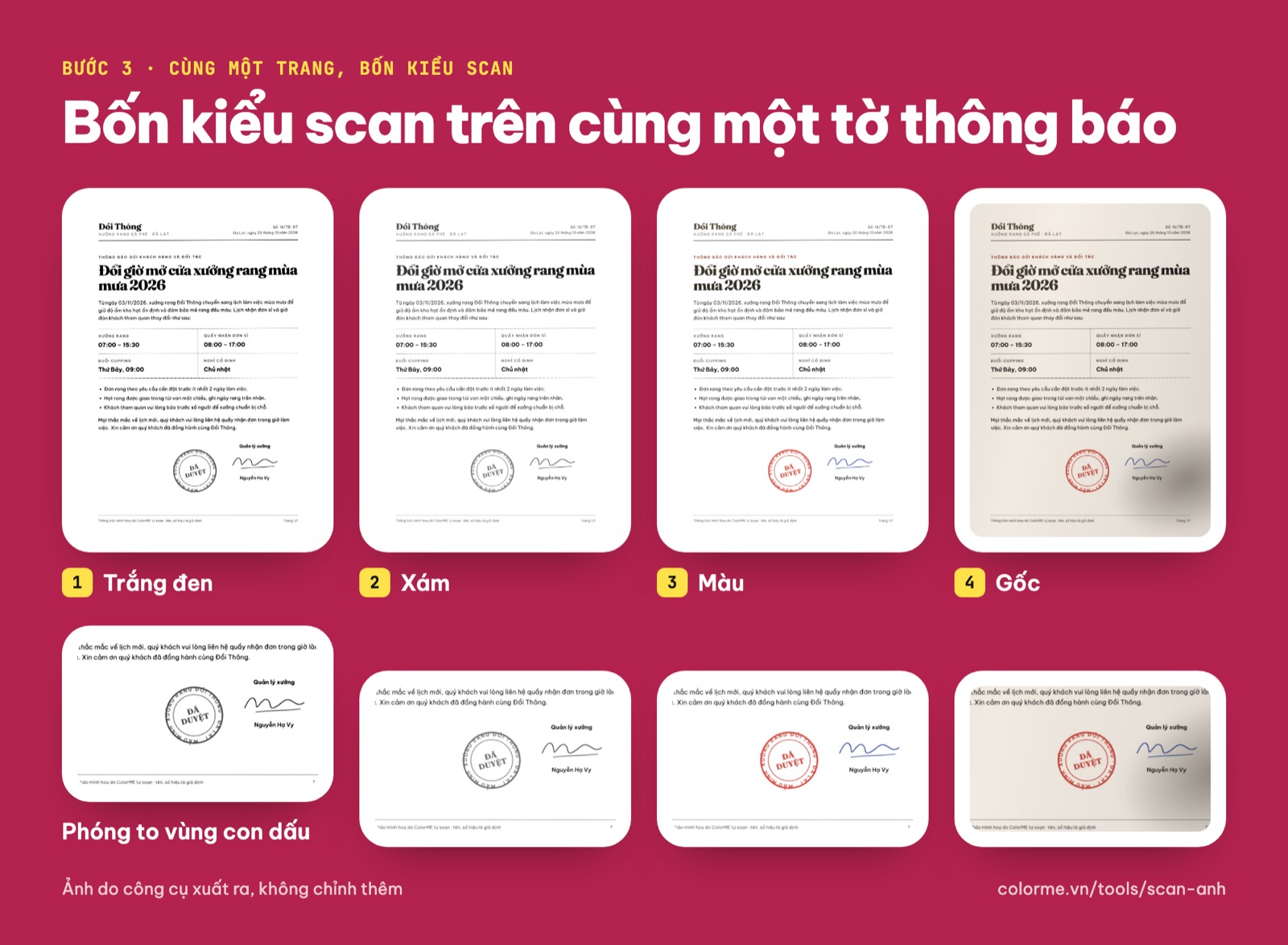
Bốn nút lọc nằm ngay dưới ảnh, bấm là đổi. Mình thử cả bốn trên tờ thông báo và trang ghi chú viết tay:
- Trắng đen: nền trắng hẳn, chữ đen đậm. Hợp với văn bản, phiếu nhận đồ, hoá đơn chỉ có chữ. Trên trang ghi chú, dòng tiêu đề mực đỏ và nét bút xanh đều thành màu đen, dòng kẻ vở gần như biến mất.
- Xám: nền vẫn trắng nhưng giữ các mức xám, nét chữ mềm hơn Trắng đen. Nên thử khi trang có ảnh hoặc mảng màu.
- Màu: nền được làm sáng nhưng giữ màu: chữ cam, nhãn màu trên thông báo, mực đỏ và mực xanh trên trang ghi chú còn nguyên. Hợp với tài liệu có chữ màu, chữ ký mực xanh.
- Gốc: chỉ cắt và nắn thẳng, giữ nguyên ánh sáng và màu của ảnh chụp, kể cả ánh vàng của đèn.
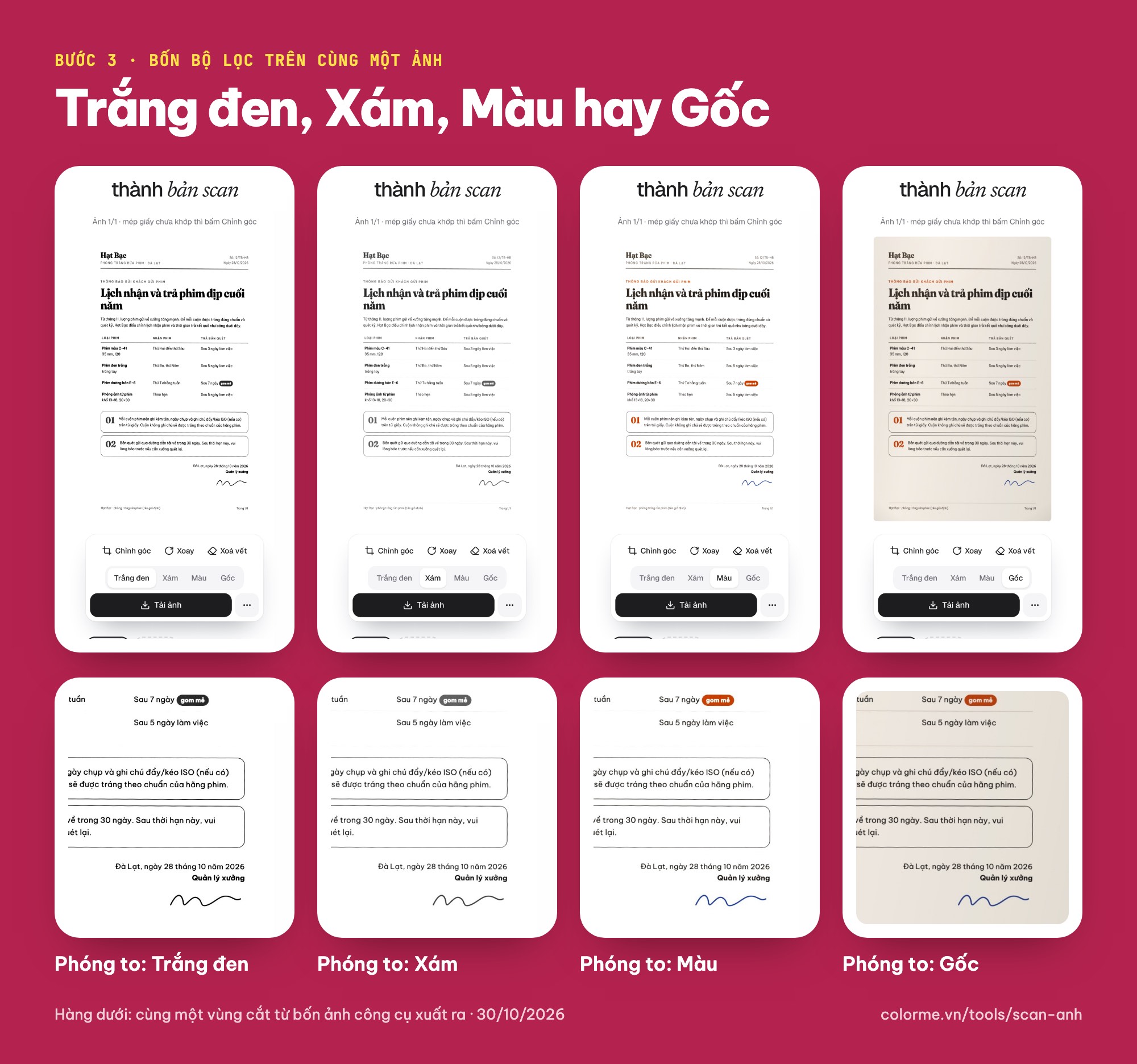
Cùng một trang qua bốn bộ lọc Trắng đen, Xám, Màu và Gốc, trên màn hình rộng 390 px. Ảnh chụp màn hình ngày 30/10/2026. Ảnh: ColorME.
Bước 4: Tải ảnh JPG, ZIP hoặc PDF
Nút đen to ghi "Tải ảnh". Với một ảnh, mình nhận về file scan-anh.jpg (1.260 × 1.721 px, khoảng 204 KB), nút đổi thành "Đã tải ảnh". Với năm ảnh thêm cùng lúc, cùng nút đó cho ra scan-anh-5-trang.zip (khoảng 1,1 MB) gồm năm file scan-01.jpg đến scan-05.jpg đánh số theo thứ tự trang.
Cần gộp thành một tài liệu thì bấm nút ba chấm cạnh "Tải ảnh", bảng nhỏ hiện hai nút "Tải PDF" và "Làm lại từ đầu". Mình bấm Tải PDF với một ảnh và nhận file scan-1-trang.pdf (khoảng 168 KB), mở ra là một trang khổ A4 (595 × 842 điểm).
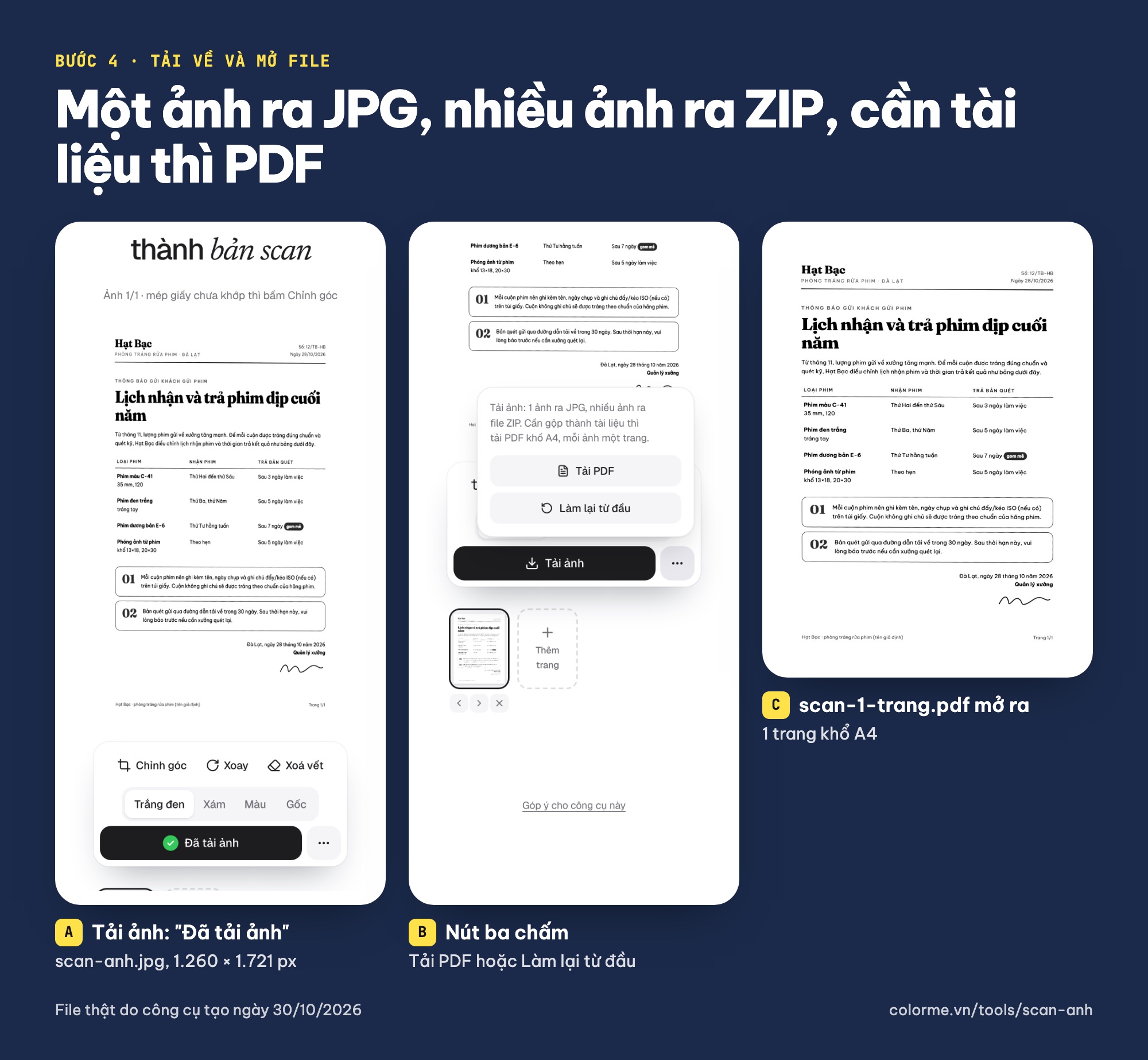
Tải ảnh JPG với một ảnh, nút ba chấm có Tải PDF, và trang PDF khổ A4 mà công cụ tạo ra, mở bằng trình xem PDF. Ảnh: ColorME, ngày 30/10/2026.
Giải nén file ZIP, năm ảnh nằm đúng thứ tự mình đã thêm. ZIP chứa kết quả tự động của từng ảnh, kể cả trang bị cắt lệch, nên hãy lướt dải ảnh nhỏ bên dưới và sửa từng trang trước khi tải.
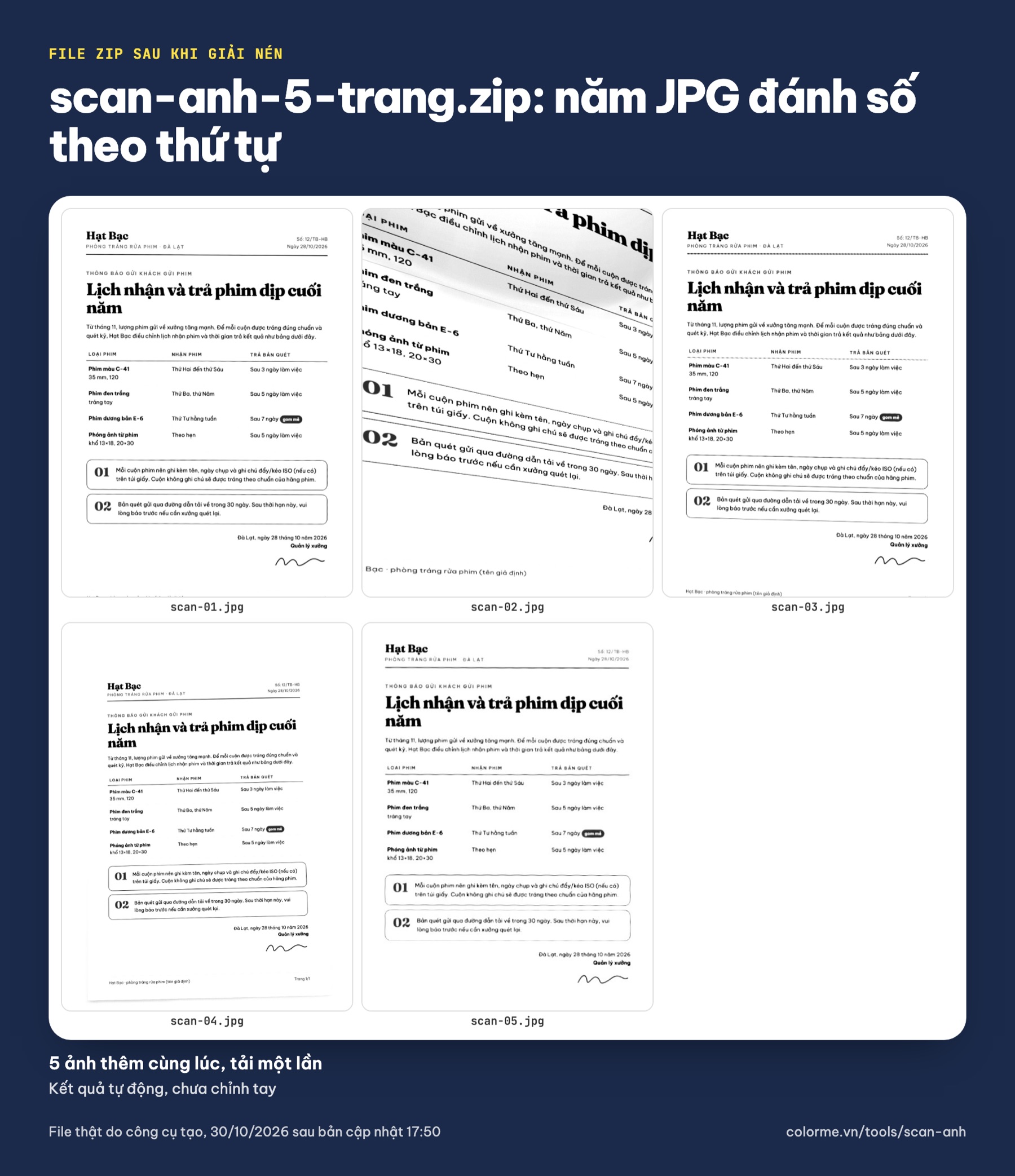
Năm ảnh trong file scan-anh-5-trang.zip sau khi giải nén, đánh số scan-01 đến scan-05; đây là kết quả tự động, chưa chỉnh tay trang nào. Ảnh: ColorME, ngày 30/10/2026.
Scan phiếu, hoá đơn và ghi chú viết tay
Mình thử thêm một phiếu nhận đồ khổ hẹp và một trang vở ghi chú viết tay (đều do ColorME tự soạn, nội dung giả định). Phiếu dài và hẹp vẫn được cắt đúng tỉ lệ (731 × 1.441 px), chữ nhỏ đọc rõ ở Trắng đen. Trang ghi chú dùng mực đỏ để đánh dấu ý thì nên chọn Màu.
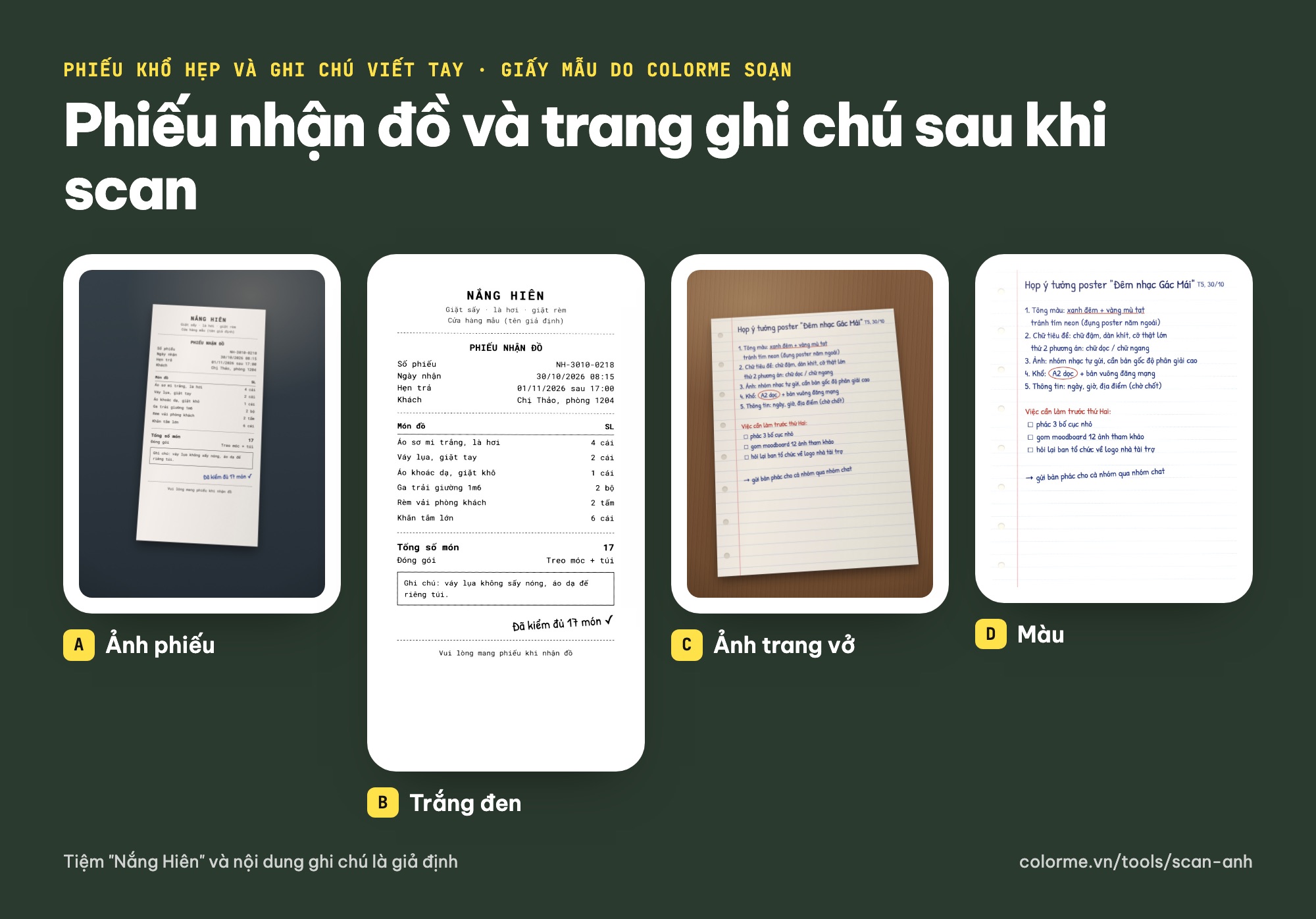
Phiếu nhận đồ khổ hẹp (Trắng đen) và trang vở ghi chú viết tay (Màu): ảnh đầu vào do ColorME tự soạn và dựng mô phỏng, cạnh kết quả thật của công cụ. Ảnh: ColorME, ngày 30/10/2026.
- Phiếu, hoá đơn: vuốt phẳng trước khi chụp, đặt trên nền tối để mép trắng hiện rõ.
- Trang vở: chụp cả trang để máy thấy đủ bốn góc; gáy vở cong thì đè nhẹ mép cho phẳng.
- Trang có ảnh hoặc hình màu: thử Xám hoặc Màu trước khi tải. Ở chế độ Trắng đen, nhãn nền cam trên tờ thông báo mẫu của mình thành một mảng đen.
Lưu vào máy và gửi đi
File tải từ trình duyệt điện thoại thường nằm trong mục Tải xuống hoặc ứng dụng quản lý tệp của máy; từ đó bạn lưu vào thư viện ảnh hoặc chia sẻ qua ứng dụng nhắn tin, email. Vị trí cụ thể khác nhau theo máy và trình duyệt; mình chỉ thử trong Chrome giả lập nên không chụp lại bước này.
- Nhiều trang: gửi file PDF thay vì 6 tấm ảnh rời để người nhận khỏi phải xếp lại thứ tự.
- Cần sửa chữ trong bản scan: dùng bài lấy chữ từ ảnh để copy chữ tiếng Việt ra, vì công cụ Scan ảnh không nhận dạng chữ.
Scan ảnh hay scan tài liệu thành PDF?
Trang công cụ trả lời: "Cùng bộ xử lý, nhưng trang Scan ảnh ưu tiên tải về ảnh JPG để gửi Zalo, nộp bài hay đăng web." Cần bộ hồ sơ nhiều trang để in hoặc nộp, xem bài scan tài liệu online thành PDF. Đã có sẵn ảnh đẹp và chỉ cần ghép thành PDF thì bài chuyển ảnh sang PDF online sẽ nhanh hơn.
Lỗi thường gặp khi scan ảnh bằng điện thoại
| Bạn thấy | Nguyên nhân hay gặp | Cách sửa |
|---|---|---|
| Trang cắt lệch hoặc giữ cả mặt bàn | Bóng che góc giấy, giấy trắng trên nền trắng | Chụp lại trên nền tối, hoặc Chỉnh góc |
| Trang cắt đúng nhưng chữ nhỏ mờ | Đứng quá xa, tờ giấy chiếm ít điểm ảnh | Chụp gần hơn cho tờ giấy lấp gần kín khung |
| Mất màu mực đỏ, mực xanh | Đang dùng Trắng đen | Chọn Màu cho trang đó |
| Còn vệt bóng, vết bẩn nhỏ | Bóng nhẹ hoặc bụi trên giấy | Trang công cụ gợi ý dùng nút Xoá vết (mình chưa thử trong bài này) |
| Tải ra ZIP chứ không phải JPG | Đang có nhiều ảnh trong dải bên dưới | Bình thường: giải nén ra từng JPG, hoặc chọn Tải PDF |
Muốn làm tài liệu, poster hay ảnh đăng mạng bài bản hơn, bạn có thể xem các khoá học online tại ColorME E-learning. Còn bây giờ, mở Scan ảnh online và thử với tờ giấy đang nằm trên bàn bạn.
Câu hỏi thường gặp
Scan ảnh bằng điện thoại có cần cài app không?
Không. Bạn mở colorme.vn/tools/scan-anh trên trình duyệt điện thoại, chọn ảnh đã chụp, công cụ tự cắt mép, nắn thẳng, làm trắng nền rồi cho tải về JPG. ColorME đã thử ngày 30/10/2026 ở chế độ giả lập điện thoại 390 px của Chrome.
Scan ảnh online trên ColorME có miễn phí không?
Phần hỏi đáp trên trang công cụ ghi: "Miễn phí, không cần đăng nhập, không có hình mờ." Khi ColorME thử, mọi bước từ thêm ảnh tới tải JPG, ZIP và PDF đều làm được khi chưa đăng nhập.
Ảnh giấy tờ có bị tải lên máy chủ không?
Câu trả lời trên trang công cụ: "Ảnh được xử lý ngay trên máy của bạn và không tải lên máy chủ nào, nên giấy tờ cá nhân vẫn ở trong máy."
Scan nhiều ảnh cùng lúc thì tải về thế nào?
Trang công cụ cho thêm tối đa 30 ảnh một lần. Một ảnh tải về JPG; nhiều ảnh tải về một file ZIP gồm các JPG đánh số theo thứ tự. Cần một tài liệu thì bấm nút ba chấm, chọn Tải PDF khổ A4, mỗi ảnh một trang.
Vì sao công cụ không tự cắt được mép giấy?
Khi ColorME thử, công cụ không tìm thấy mép khi giấy trắng đặt trên bàn trắng; ảnh có bóng tay che một góc bị cắt lệch. Hãy chụp trên nền tối hơn giấy, đủ sáng, đủ 4 góc, hoặc bấm Chỉnh góc và kéo 4 điểm vào góc giấy.
Tác giảCOLOR ME