Tutorial · 01/11/2026
Cách tạo khung ảnh, viền ảnh trong Photoshop: Canvas Size, Stroke, Frame tool
 COLOR ME01/11/2026 · 12 phút đọc · 4 lượt xem
Cách tạo khung ảnh, viền ảnh trong Photoshop theo trang trợ giúp của Adobe (đọc ngày 30/10/2026): viền trắng bằng Canvas Size, viền sửa được bằng Layer Style Stroke, đặt ảnh vào khung bằng Frame tool, lồng ảnh vào hình bằng clipping mask, khung polaroid, khung in và cách xuất file.
Trả lời nhanh: trong Photoshop có 4 cách tạo khung ảnh, viền ảnh hay dùng nhất. Muốn viền trắng hoặc viền màu đều quanh ảnh: Image > Canvas Size. Muốn viền sửa lại được bất cứ lúc nào: Layer Style > Stroke. Muốn đặt ảnh vào khung tròn, khung vòm, khung tam giác: Frame Tool rồi File > Place Embedded. Muốn lồng ảnh vào chữ hoặc vào hình tự vẽ: Layer > Create Clipping Mask.
Thực hiện trên Photoshop 2026 (macOS), 31/10/2026.
| Bạn cần | Cách nên dùng | Lệnh trong Photoshop |
|---|---|---|
| Viền trắng, viền màu đều, khung polaroid | Canvas Size | Image > Canvas Size |
| Viền màu, gradient, pattern sửa lại được | Stroke (layer style) | Layer > Layer Style > Stroke |
| Ảnh trong khung tròn, vòm, tam giác, bố cục nhiều ảnh | Frame Tool | Frame Tool, File > Place Embedded |
| Ảnh nằm trong chữ hoặc trong hình Shape | Clipping mask | Layer > Create Clipping Mask |
Không có Photoshop mà chỉ cần thêm viền trắng, polaroid cho vài tấm ảnh? ColorME có công cụ Thêm khung ảnh online (trang công cụ ghi: "viền trắng, polaroid, viền màu miễn phí").
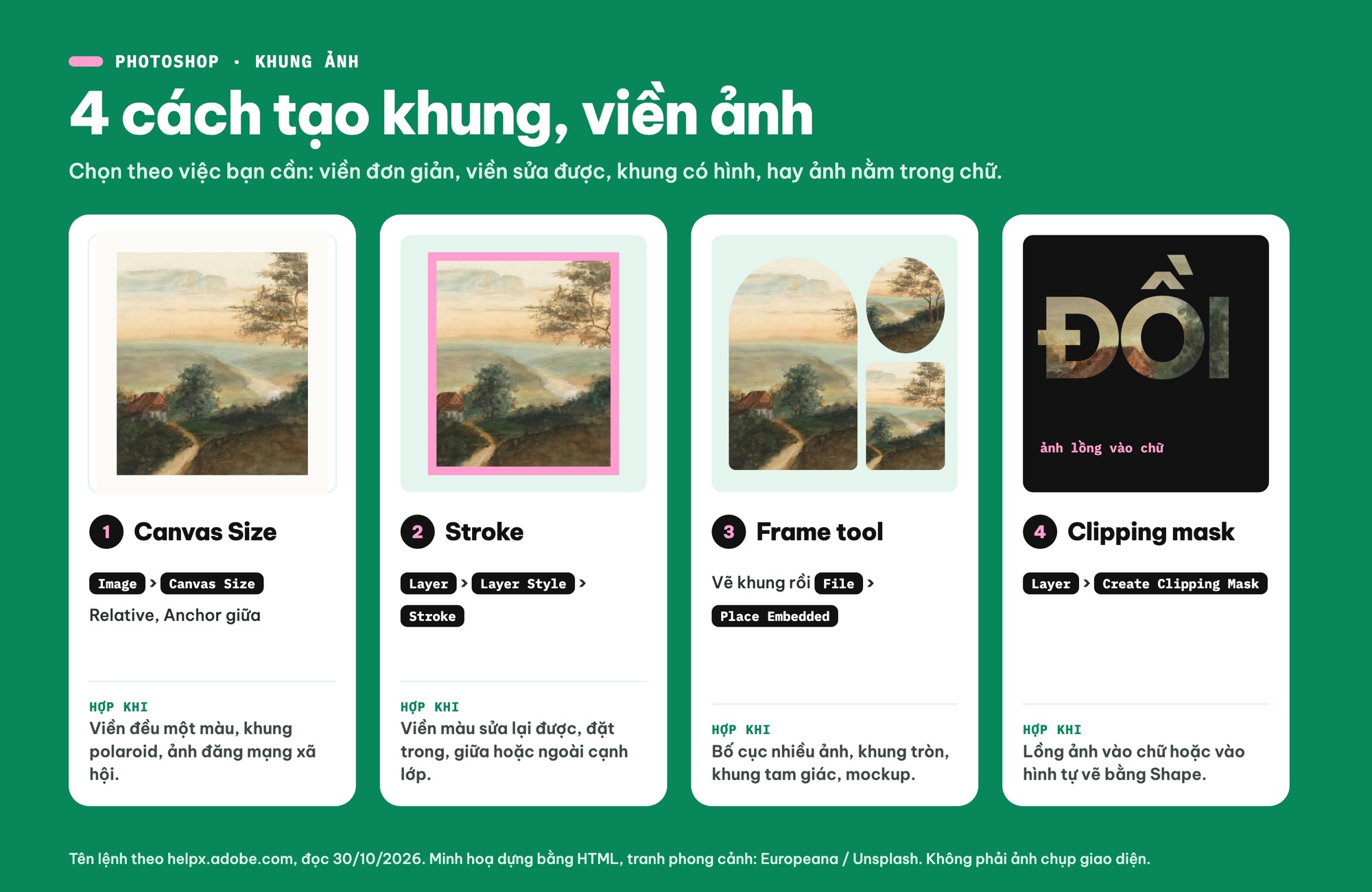
4 cách tạo khung, viền ảnh trong Photoshop và khi nào nên dùng. Sơ đồ tóm tắt do ColorME dựng; tranh phong cảnh: Europeana / Unsplash.
Ảnh mẫu trong các bước là ảnh biển chiều của boris misevic trên Unsplash, thu về 1600 x 899 px.
Cách 1: tạo viền ảnh bằng Canvas Size (nhanh nhất)
Trang Change the canvas size của Adobe nói thẳng lệnh này dùng "when you need to create borders": nó thêm vùng quanh ảnh mà giữ nguyên số pixel của ảnh. Đây là cách nhanh nhất để có viền trắng đăng mạng xã hội.
- Chọn Image > Canvas Size.
- Tích Relative to current dimension để nhập phần thêm vào thay vì kích thước tổng. Số dương là thêm, số âm là bớt.
- Nhập cùng một số cho Width và Height, ví dụ 200, đơn vị Pixels.
- Ở ô Anchor, chọn ô giữa. Ô được chọn là chỗ ảnh đứng yên, nên ô giữa cho viền bao đều bốn phía.
- Chọn màu viền ở Canvas extension color: Foreground, Background, White, Black, Gray, hoặc Other... để mở Color Picker.
- Bấm OK.
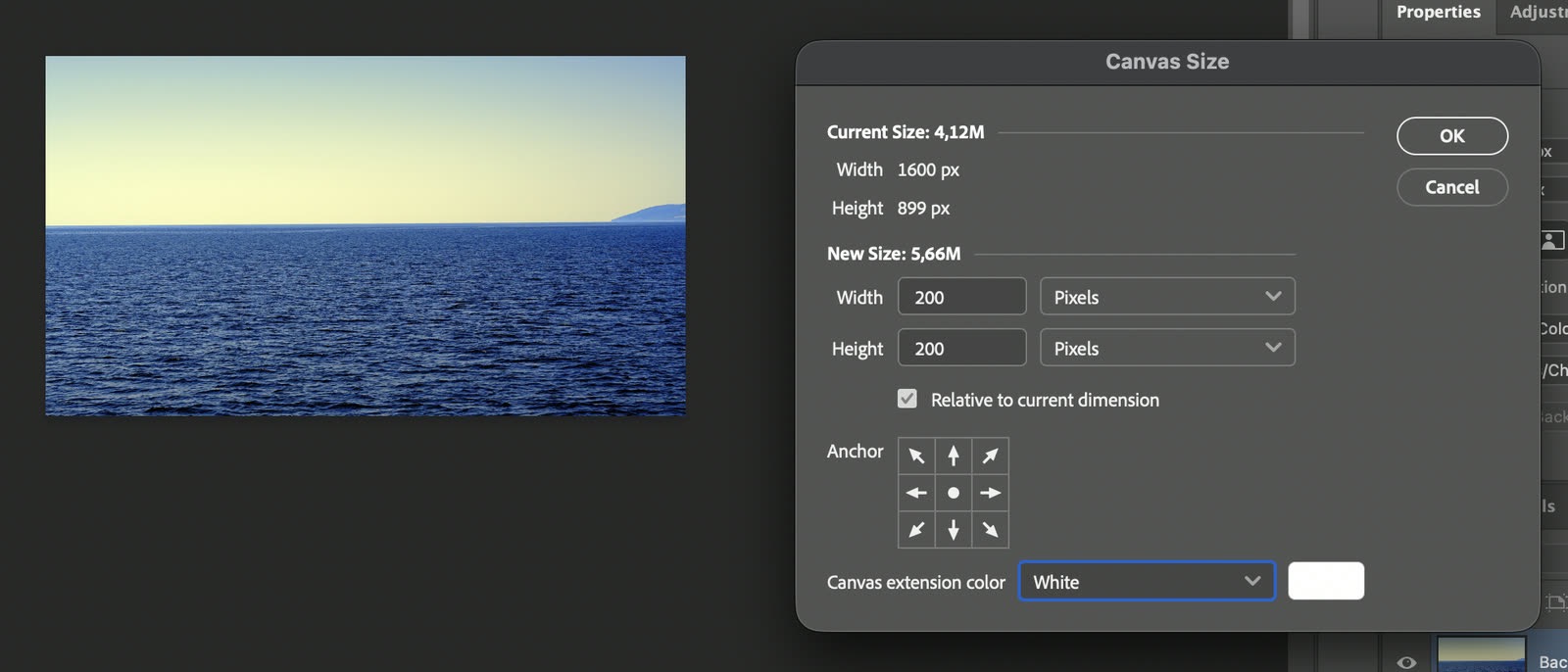
Canvas Size với Relative to current dimension, Width và Height 200 px, Anchor ở giữa, Canvas extension color là White. New Size báo 5,66M. (ảnh chụp màn hình: Photoshop 2026)
Nếu không tích Relative to current dimension mà nhập 200, Photoshop hiểu là canvas mới chỉ rộng 200 px và hỏi "The new canvas size is smaller than the current canvas size; some clipping will occur". Gặp câu này thì bấm Cancel và kiểm tra lại ô Relative.
Lưu ý từ Adobe: menu Canvas extension color chỉ có tác dụng khi file có lớp Background. Nếu file chỉ có lớp trong suốt, vùng thêm vào sẽ trong suốt; khi đó bạn tạo một lớp mới, tô màu và kéo xuống dưới ảnh.
Khung kiểu polaroid
Làm Canvas Size hai lần. Lần đầu thêm viền đều như trên. Lần hai để Width 0, chỉ tăng Height (ví dụ 300 px) và chọn ô Anchor giữa hàng trên cùng: phần thêm dồn hết xuống đáy thành dải trắng để ghi chữ. Ảnh mẫu đi từ 1600 x 899 px lên 1800 x 1099 px, rồi 1800 x 1399 px.
Hai lần Image > Canvas Size trên ảnh mẫu: lần đầu thêm 200 px viền trắng đều, lần hai thêm 300 px chiều cao với Anchor ở giữa hàng trên để tạo dải đáy polaroid. Video tua nhanh khoảng 2 lần. (quay màn hình: Photoshop 2026, không có tiếng)
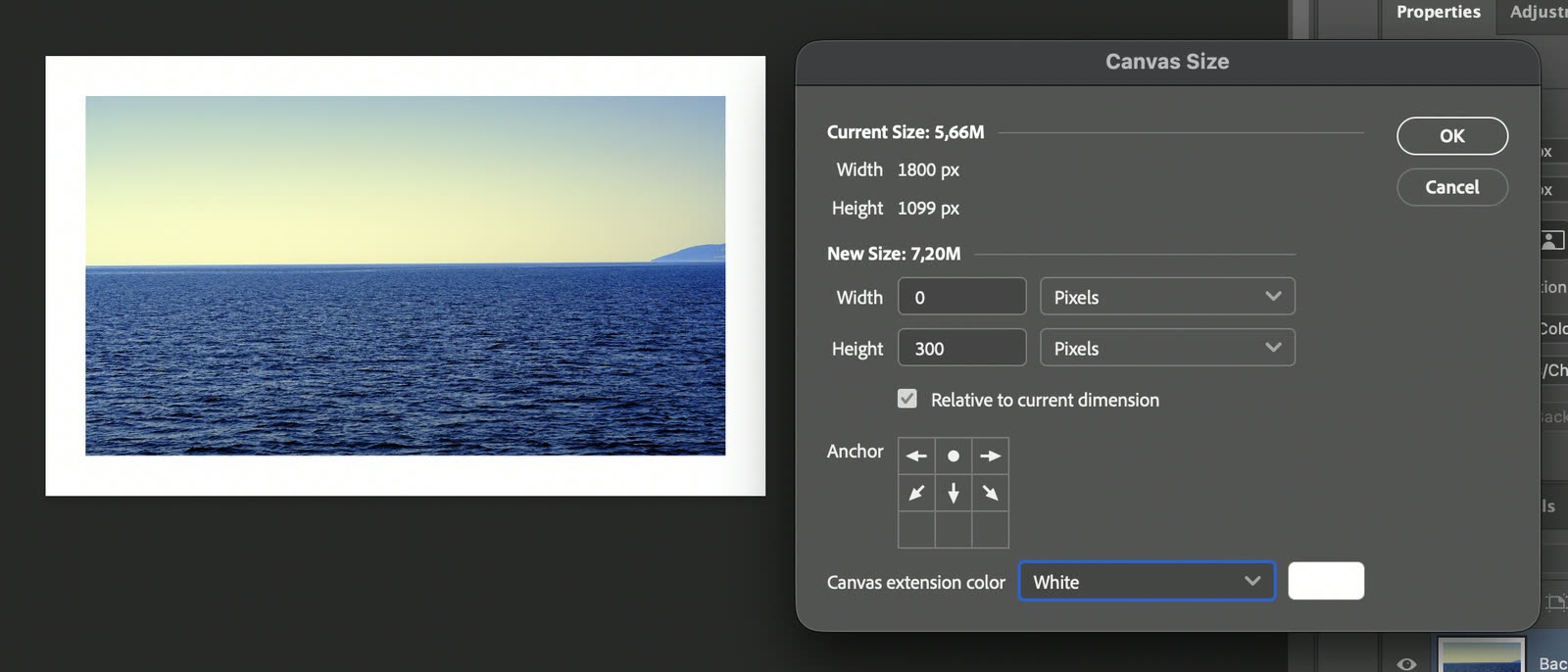
Lần hai: Width 0, Height 300 px, Anchor ở ô giữa hàng trên. Các mũi tên quanh ô Anchor cho thấy canvas sẽ nới xuống dưới. (ảnh chụp màn hình: Photoshop 2026)
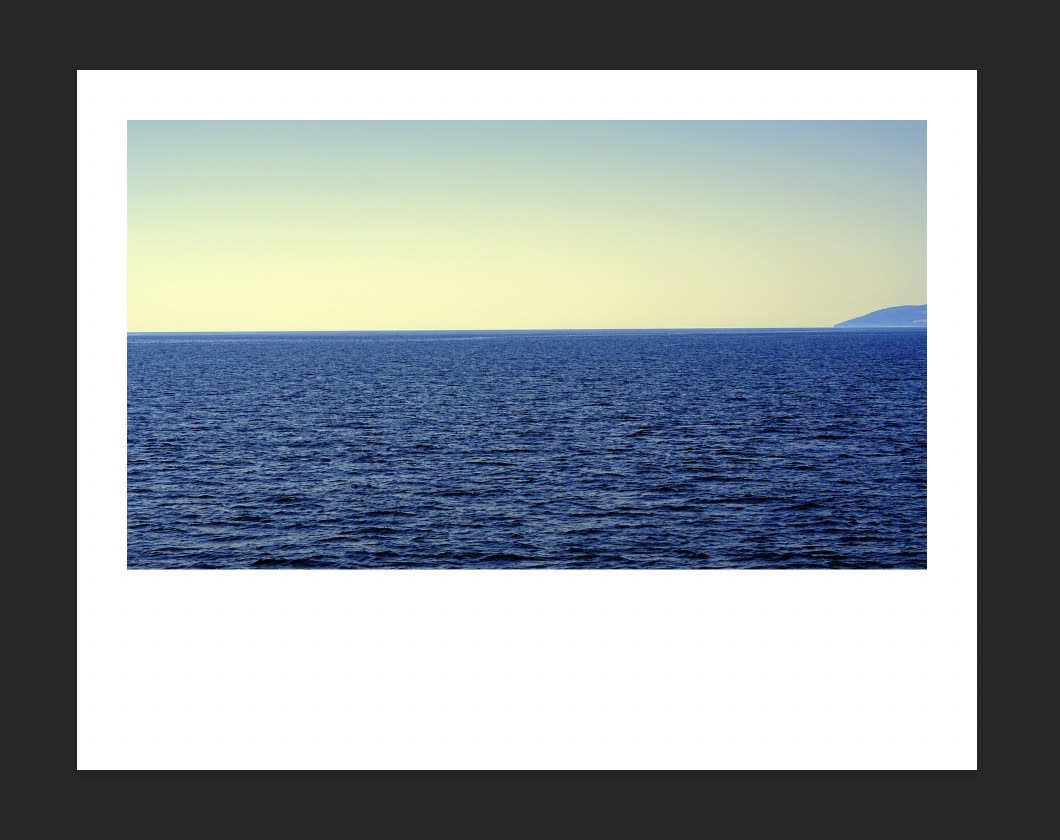
Kết quả: viền trắng 100 px ở ba cạnh trên, trái, phải và dải đáy 400 px. (ảnh chụp màn hình: Photoshop 2026)
Về độ dày, viền khoảng 4 đến 6% cạnh ngắn của ảnh thường trông cân; chỉnh thêm bằng mắt. Cùng trang trợ giúp đó, Adobe còn chỉ một lối tắt: Window > Actions, mở menu của panel, chọn bộ Frames, chọn một action như Wood Frame hoặc Photo Corners rồi bấm Play Selection. Action tự tăng canvas và vẽ khung; Adobe khuyên chạy trên bản sao của ảnh.
Cách 2: viền ảnh bằng Layer Style Stroke (sửa lại được)
Stroke là một hiệu ứng trong Layer Style. Theo trang Layer style effects and options overview, Stroke "outlines the object with color, gradient, or pattern". Vì là layer style, viền nằm riêng, không ghi đè lên ảnh: bạn đổi màu, độ dày hay tắt hẳn lúc nào cũng được.
- Lớp ảnh không được là lớp Background khoá: bấm biểu tượng ổ khoá trên lớp Background trong Layers panel để đổi thành lớp thường. Muốn viền nằm ngoài ảnh thì thêm canvas trước (Cách 1) và đặt một lớp nền dưới ảnh.
- Chọn lớp ảnh, rồi Layer > Layer Style > Stroke, hoặc bấm biểu tượng fx ở đáy Layers panel và chọn Stroke.
- Đặt Size (độ dày), Position (Outside, Inside, Center) và Fill Type (Color, Gradient hoặc Pattern). Bấm ô Color để chọn màu.
- Bấm OK.
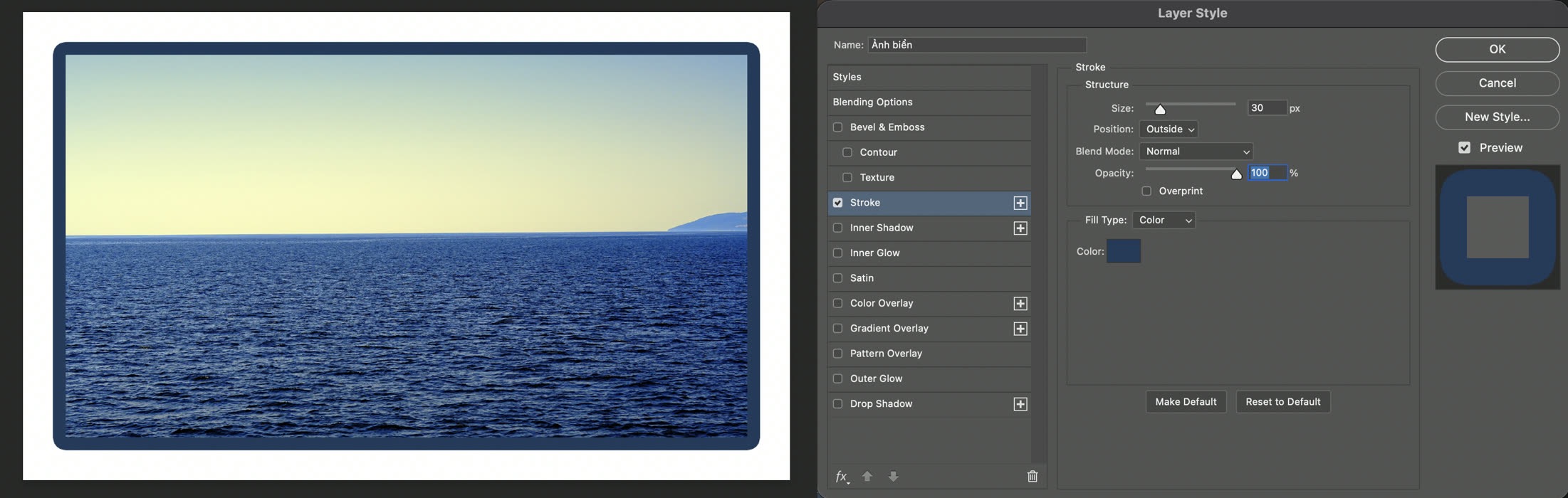
Layer Style, mục Stroke: Size 30 px, Position Outside, Fill Type Color, màu #1F3B5C. Bên trái là ảnh với viền navy nằm ngoài cạnh ảnh, trên lớp nền trắng. (ảnh chụp màn hình: Photoshop 2026)
Position quyết định viền nằm ở đâu so với cạnh lớp:
- Inside: viền nằm trong cạnh ảnh, che mất một dải mép ảnh, góc viền vuông.
- Center: viền chia đôi qua cạnh.
- Outside: viền nằm ngoài cạnh, và góc viền được bo tròn như ảnh trên. Nếu ảnh phủ kín canvas, viền ngoài sẽ không thấy được, nên chọn Inside, hoặc thêm canvas trước bằng Cách 1.
Còn một lệnh khác tên gần giống là Edit > Stroke (trang Stroke a selection or layer with color). Lệnh này vẽ viền thẳng vào pixel của vùng chọn hoặc lớp. Hộp thoại có Width, Color, Location (Inside, Center, Outside), Mode, Opacity và Preserve Transparency. Adobe ghi rõ: nếu Edit > Stroke bị mờ, lớp đang là shape, chữ hoặc Smart Object, cần Rasterize Layer trước. Với viền ảnh thông thường, Layer Style Stroke an toàn hơn vì sửa lại được. Viền cho chữ thì xem bài tạo viền chữ trong Photoshop.
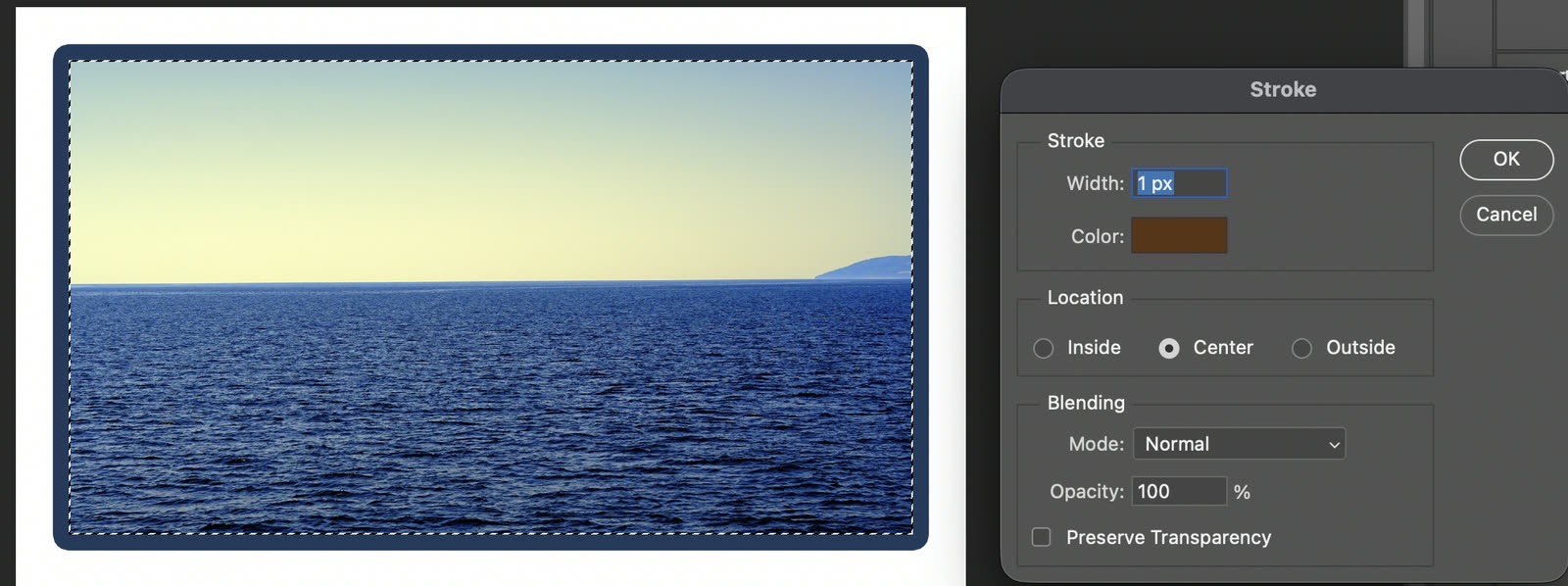
Edit > Stroke trên một vùng chọn hình chữ nhật (đường nét đứt): Width, Color, Location, Mode, Opacity, Preserve Transparency. (ảnh chụp màn hình: Photoshop 2026)
Cách 3: đặt ảnh vào khung bằng Frame Tool
Frame Tool hợp khi bạn muốn khung có hình dạng (tròn, tam giác) hoặc dựng bố cục nhiều ảnh. Trang Draw frames mô tả Frame Tool tạo ra các hình "automatically mask and resize images placed inside them", dùng cho collage hoặc mockup.
- Chọn Frame Tool (phím K) trong thanh công cụ. Trên Options bar chọn hình khung trong nhóm biểu tượng: chữ nhật, elip, tam giác, đa giác, tuỳ biến. Cùng Options bar có Stroke (màu, độ dày) và vị trí viền (Center).
- Kéo trên canvas để vẽ khung đúng cỡ. Khung trống hiện dấu chéo bên trong và Layers panel có lớp Frame 1.
- Giữ khung đang chọn, chọn File > Place Embedded (ảnh nằm trong file PSD) hoặc File > Place Linked (ảnh liên kết từ máy, file nhẹ hơn), chọn ảnh rồi nhấn Return. Theo trang Place an image into a frame, ảnh vào khung thành Smart Object và tự co cho vừa khung.
- Chỉnh phần ảnh hiện trong khung: bấm vào ảnh là chọn cả khung lẫn ảnh, bấm đúp là chỉ chọn ảnh, bấm vào viền khung là chỉ chọn khung (trang Select a frame and its content).
- Thêm viền cho khung: chọn lớp khung, bấm fx ở đáy Layers panel, vào mục Stroke, chọn màu, Size và Position, bấm OK (trang Add a stroke to a frame).
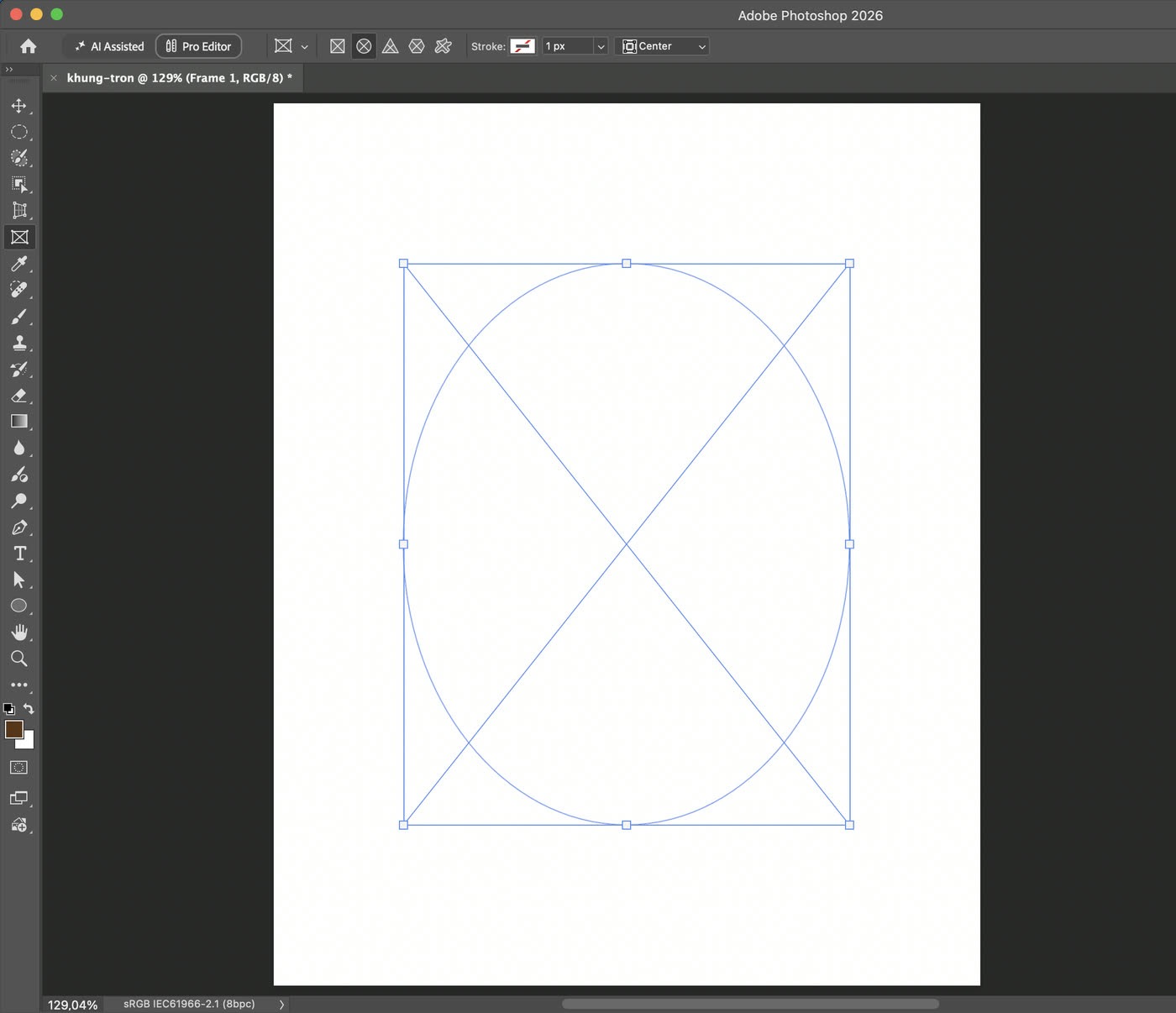
Bước 1 và 2: Frame Tool đang chọn, Options bar có nhóm hình khung (elip đang bật), Stroke và Center. Khung elip trống trên tài liệu 1080 x 1350 px. (ảnh chụp màn hình: Photoshop 2026)
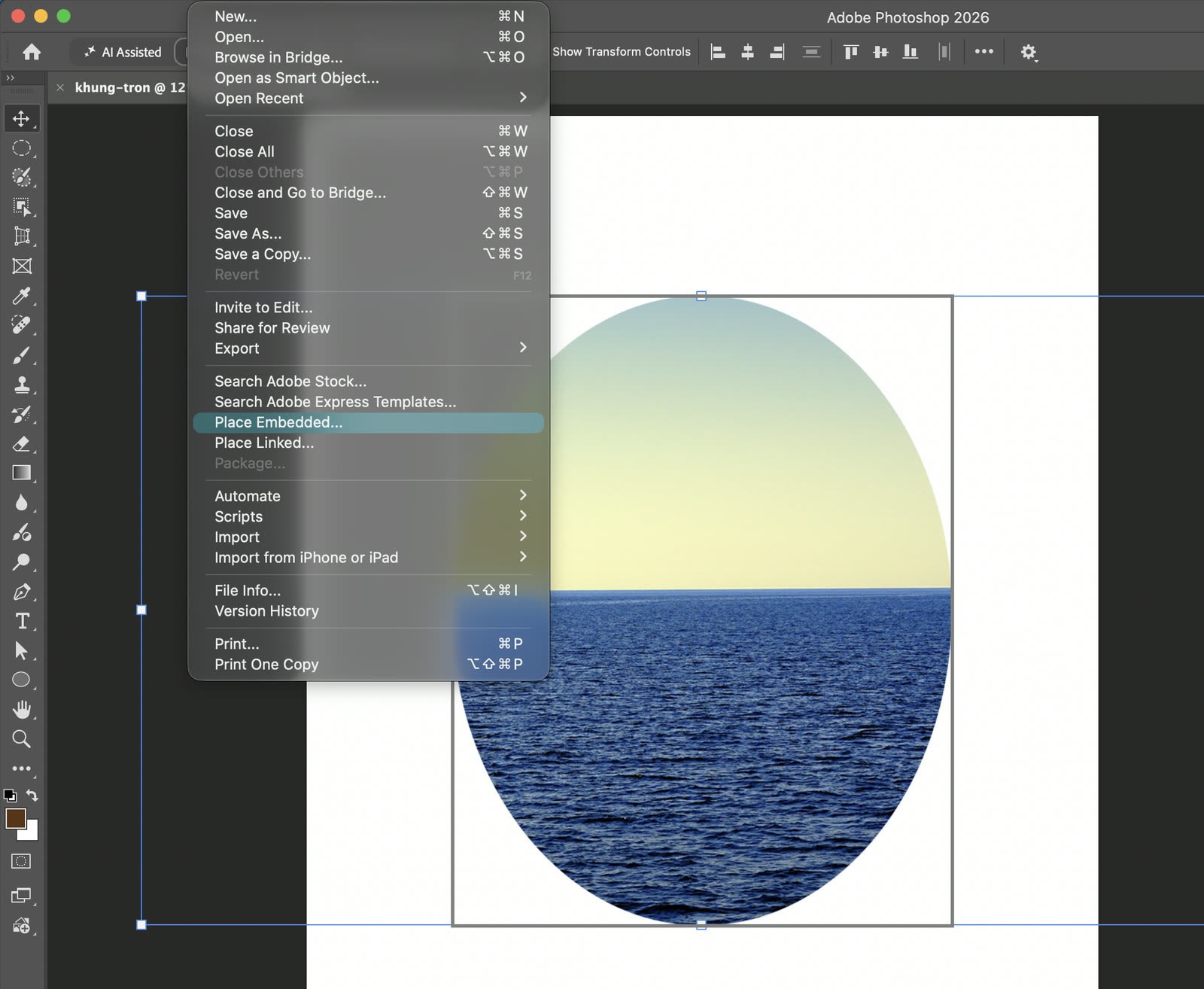
Bước 3: File > Place Embedded. Ngay dưới là Place Linked. (ảnh chụp màn hình: Photoshop 2026)
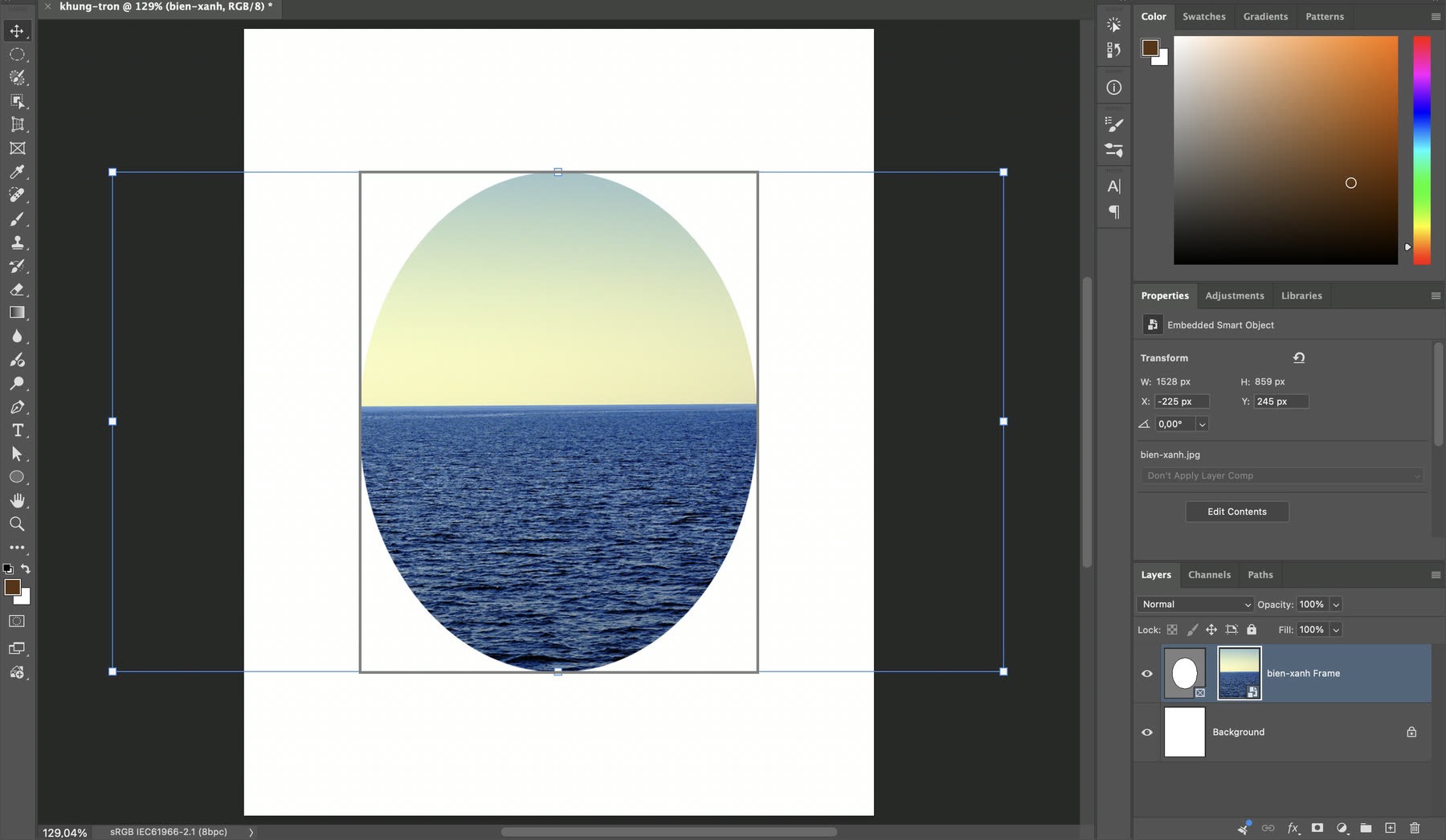
Kết quả: ảnh tự co vừa khung elip (1528 x 859 px). Lớp bien-xanh Frame có hai thumbnail: khung và nội dung; Properties ghi Embedded Smart Object. (ảnh chụp màn hình: Photoshop 2026)
Muốn khung có hình lạ hơn, vẽ một Shape hoặc gõ một lớp chữ, chuột phải (Windows) hoặc Control-click (macOS) lên lớp đó, chọn Convert to Frame, đặt tên, kích thước rồi OK (trang Convert shapes or text to frames).
Cách 4: lồng ảnh vào chữ hoặc hình bằng clipping mask
Clipping mask là cách cũ nhưng linh hoạt nhất. Theo trang Create and manage clipping masks, lớp nền (base layer) quyết định ảnh phía trên hiện ở đâu: vùng có nội dung của lớp nền cho ảnh hiện ra, vùng trong suốt thì che đi. Adobe nhắc chính việc "creating photo frames" là một cách dùng.
- Vẽ hình làm khung bằng một Shape tool, hoặc gõ chữ. Đây là lớp nền.
- Đặt lớp ảnh ngay trên lớp nền trong Layers panel.
- Chọn lớp ảnh rồi Layer > Create Clipping Mask. Cách nhanh: giữ Alt (Windows) hoặc Option (macOS), đưa chuột vào vạch giữa hai lớp rồi bấm.
- Dùng Move Tool kéo ảnh để chọn phần muốn thấy trong khung.
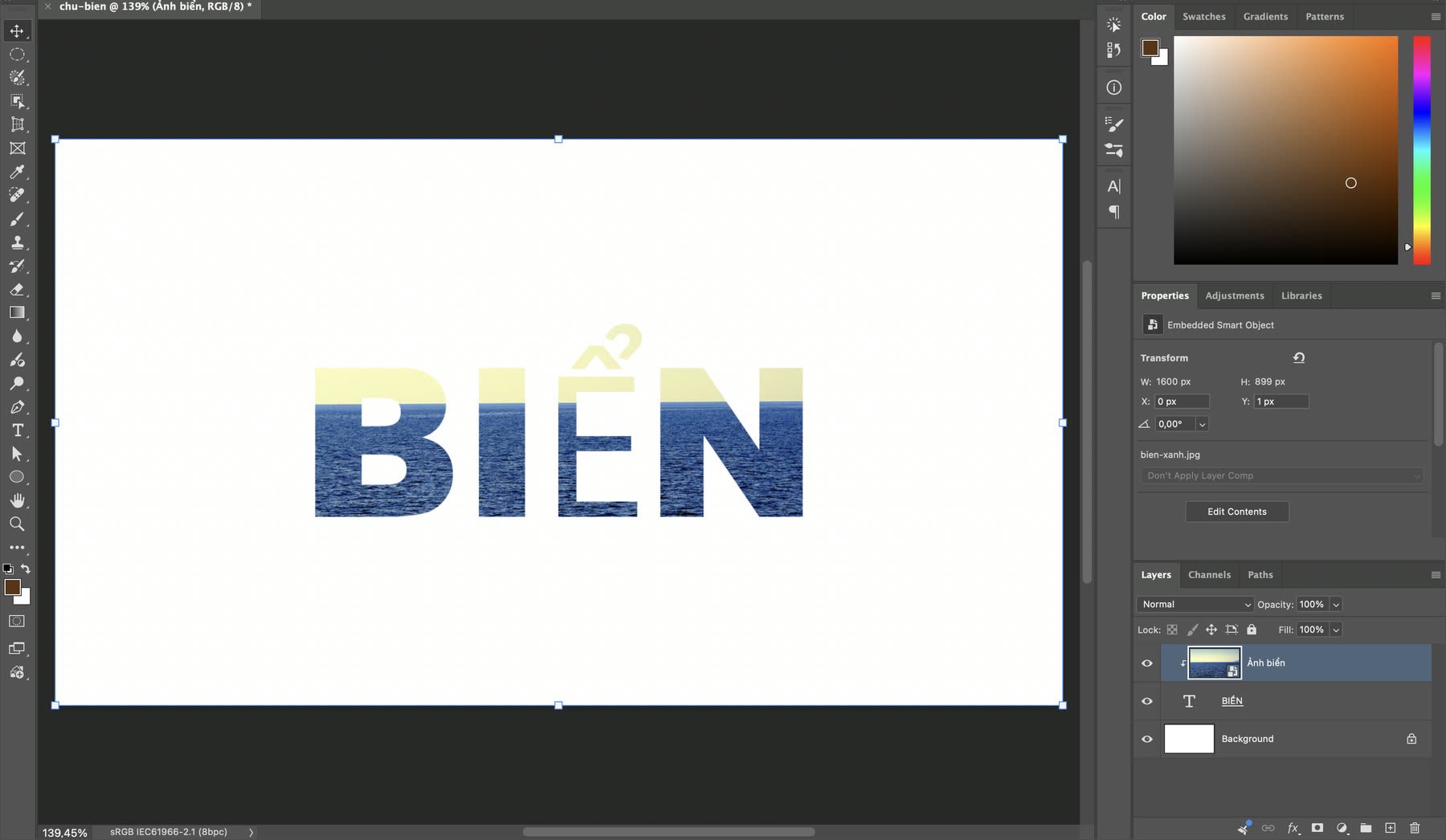
Sau Layer > Create Clipping Mask: ảnh biển chỉ hiện trong chữ "BIỂN" (Arial Black). Lớp Ảnh biển thụt vào với mũi tên nhỏ, tên lớp chữ BIỂN được gạch chân, dấu tiếng Việt hiển thị đủ. (ảnh chụp màn hình: Photoshop 2026)
Muốn gỡ, chọn lớp ảnh và Layer > Release Clipping Mask. Một lớp nền có thể cắt nhiều lớp phía trên, miễn là chúng nằm liền nhau. Bài Clipping mask trong Photoshop có ảnh động từng thao tác nếu bạn muốn xem kỹ hơn.
Frame Tool hay clipping mask? Frame Tool nhanh hơn khi dựng bố cục nhiều khung và thay ảnh liên tục. Clipping mask hợp khi khung là chữ, là hình bạn tự vẽ, hoặc khi bạn muốn nhiều lớp (ảnh, lớp chỉnh màu) cùng nằm trong một khung. Cần ghép nhiều ảnh lại với nhau trước khi đóng khung thì xem thêm cách ghép 2 ảnh trong Photoshop.
Khung cho bài đăng mạng xã hội và bản in
Ảnh ngang khi đăng khung dọc thường bị cắt mất cảnh. Thay vì cắt, bạn thêm viền bằng Canvas Size cho đủ khung dọc: viền trắng đều, kiểu polaroid với đáy dày, hoặc viền tối để ảnh nổi lên. Kích thước, tỉ lệ từng nền tảng thì xem bài kích thước ảnh Instagram, TikTok và thêm khung viền trắng cho ảnh Instagram.
Với bản in, làm hai lớp viền bằng Canvas Size: lớp trong màu kem giống passe-partout (tấm bìa lót quanh tranh), lớp ngoài màu nâu đen giống khung gỗ. Trước khi gửi in, kiểm tra độ phân giải: trang Change print dimensions and resolution hướng dẫn mở Image > Image Size, bỏ tích Resample, rồi đặt Resolution; Adobe khuyên 300 PPI "for the best print quality unless your printer requires a different value".
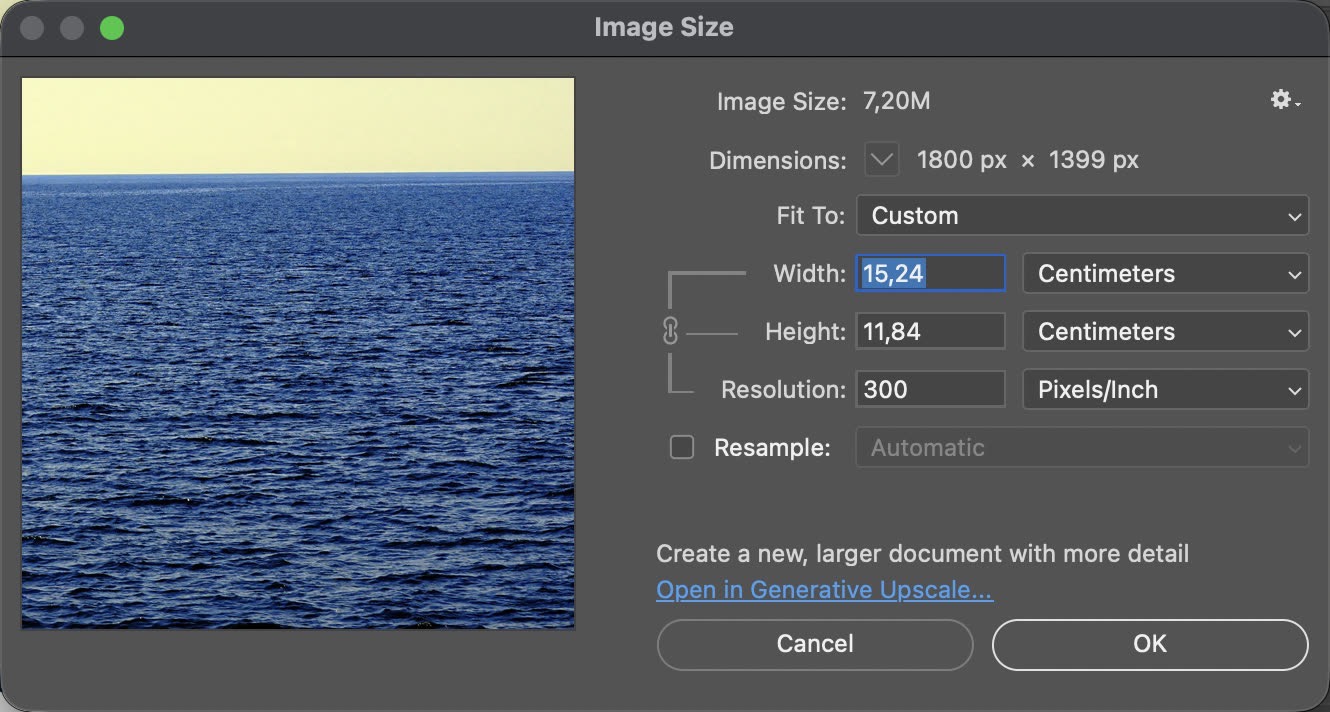
Image Size với Resample bỏ tích: Dimensions giữ nguyên 1800 x 1399 px, đặt Resolution 300 Pixels/Inch thì khổ in là 15,24 x 11,84 cm. (ảnh chụp màn hình: Photoshop 2026)
Con số này giúp bạn biết ảnh in được to cỡ nào: muốn in to hơn ở 300 PPI thì cần ảnh gốc nhiều pixel hơn, đừng bật Resample để "kéo" ảnh nhỏ thành ảnh lớn.
Xuất file có khung: đăng mạng và gửi in
- Đăng mạng xã hội: File > Export > Export As. Ô Format có PNG, JPG, GIF; chọn JPG thì có thanh Quality từ Low đến High. Giữ tích Convert to sRGB ở mục Color Space để màu viền không lệch giữa các máy (trang Export As).
- Xuất nhiều lần cùng thông số: File > Export > Quick Export as. Thông số đặt một lần trong phần Export của Settings (Preferences trên Windows), gồm định dạng, quality của JPG và tuỳ chọn chuyển sang sRGB (trang Quick Export).
- Gửi in: giữ file PSD có lớp, gửi thêm bản xuất theo yêu cầu của nhà in, độ phân giải như phần trên.
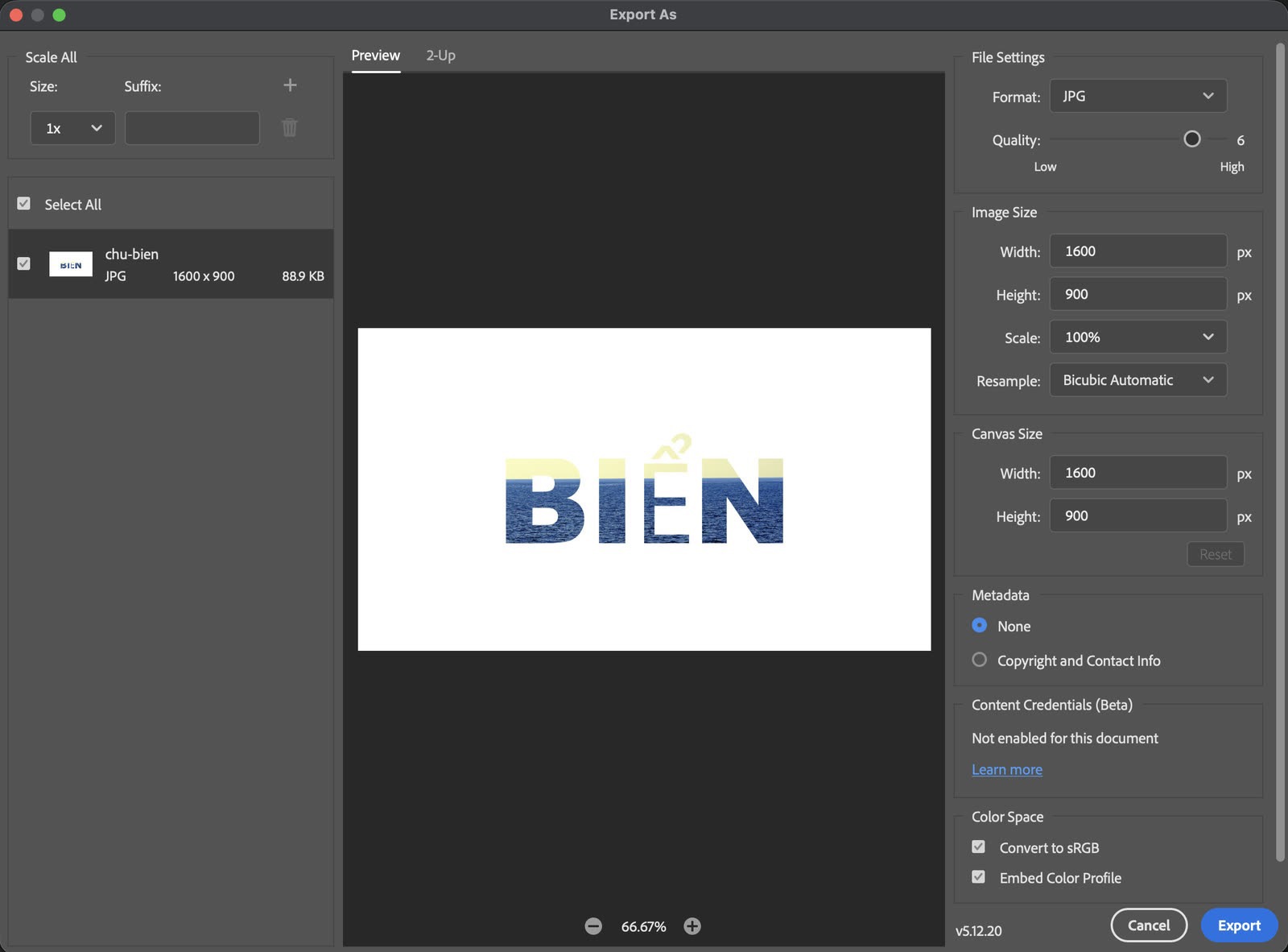
File > Export > Export As với Format JPG: thanh Quality, Image Size, Canvas Size, Metadata và Color Space (Convert to sRGB, Embed Color Profile). Ô bên trái báo dung lượng ước tính (88,9 KB). (ảnh chụp màn hình: Photoshop 2026)
Lỗi hay gặp khi tạo khung ảnh trong Photoshop
| Hiện tượng | Nguyên nhân | Cách xử lý |
|---|---|---|
| Canvas Size báo "The new canvas size is smaller..." | Quên tích Relative to current dimension | Cancel, tích ô Relative rồi nhập lại |
| Phần canvas thêm vào bị trong suốt | File không có lớp Background | Tạo lớp mới, tô màu, đặt dưới ảnh |
| Stroke Outside không thấy | Ảnh phủ kín canvas | Chọn Inside, hoặc thêm canvas trước |
| Edit > Stroke bị mờ | Lớp là shape, chữ hoặc Smart Object | Rasterize Layer, hoặc dùng Layer Style Stroke |
| Ảnh tràn ra ngoài hình | Lớp ảnh không nằm ngay trên lớp nền | Kéo lớp ảnh lên sát lớp nền rồi tạo clipping mask |
Checklist trước khi xuất
- Làm trên bản sao, vì Canvas Size và Edit > Stroke ghi thẳng vào ảnh.
- Kiểm tra ô Relative to current dimension trước khi bấm OK trong Canvas Size.
- Xem ảnh ở 100% để chắc mép viền sắc và đều.
- Đăng mạng: JPG, Convert to sRGB. Gửi in: 300 PPI trừ khi nhà in yêu cầu khác.
Tạo khung chỉ là một thao tác nhỏ; muốn học Photoshop bài bản từ layer, mask đến làm ấn phẩm hoàn chỉnh, xem khoá học Photoshop của ColorME. Nếu bạn đang sửa cả chữ trên ảnh, bài cách sửa chữ trong Photoshop sẽ giúp.
Câu hỏi thường gặp
Cách nhanh nhất để thêm viền trắng cho ảnh trong Photoshop?
Chọn Image > Canvas Size, tích Relative to current dimension, nhập cùng một số cho Width và Height (ví dụ 200 px), chọn ô Anchor ở giữa, đặt Canvas extension color là White rồi bấm OK.
Frame Tool trong Photoshop nằm ở đâu, dùng để làm gì?
Frame Tool nằm trên thanh công cụ (phím K). Bạn chọn hình khung trên Options bar, kéo để vẽ khung, rồi dùng File > Place Embedded hoặc Place Linked để đặt ảnh vào. Ảnh thành Smart Object và tự co cho vừa khung.
Làm sao chèn ảnh vào khung có sẵn trong Photoshop?
Nếu khung là lớp Frame, chọn khung rồi dùng File > Place Embedded. Nếu khung là một hình Shape hoặc chữ, đặt lớp ảnh ngay trên lớp đó và chọn Layer > Create Clipping Mask, hoặc chuột phải lên lớp hình và chọn Convert to Frame.
Stroke Inside, Center và Outside khác nhau thế nào?
Inside đặt viền trong cạnh lớp (góc vuông), Center chia đôi qua cạnh, Outside đặt viền ngoài cạnh và bo tròn góc. Ảnh phủ kín canvas thì viền Outside không thấy được.
Làm khung kiểu polaroid trong Photoshop thế nào?
Dùng Canvas Size hai lần: lần đầu thêm viền đều với Anchor ở giữa, lần hai để Width 0, chỉ tăng Height (ví dụ 300 px) với Anchor ở giữa hàng trên để phần thêm dồn xuống đáy.
Tác giảCOLOR ME