Tutorial · 02/11/2026
Cách thiết kế name card trong Illustrator và xuất file in
 COLOR ME02/11/2026 · 11 phút đọc · 2 lượt xem
Cách thiết kế name card trong Illustrator: tạo file 90 x 54 mm có 2 artboard mặt trước, mặt sau và tràn lề 3 mm, kẻ guide vùng an toàn, màu CMYK, đặt chữ và xuất PDF có dấu cắt gửi nhà in.
Trả lời nhanh: để thiết kế name card trong Illustrator, bạn tạo file mới ở tab Print với khổ 90 x 54 mm, Artboards: 2 (một mặt trước, một mặt sau), Bleed 3 mm và Color Mode: CMYK Color. Kẻ guide lùi vào 5 mm để giữ chữ trong vùng an toàn, kéo nền và ảnh ra tới đường tràn lề màu đỏ, rồi lưu bằng File > Save As, chọn định dạng Adobe PDF (pdf), trong mục Marks and Bleeds tick Trim Marks và Use Document Bleed Settings. File PDF hai trang đó là file gửi nhà in.
| Thông số | Giá trị dùng trong bài |
|---|---|
| Khổ thành phẩm | 90 x 54 mm (khổ phổ biến ở Việt Nam, hãy hỏi nhà in khổ chính xác) |
| Số artboard | 2: mặt trước, mặt sau |
| Tràn lề (Bleed) | 3 mm mỗi cạnh, tức file thực tế 96 x 60 mm |
| Vùng an toàn | lùi vào 5 mm, còn 80 x 44 mm |
| Hệ màu | CMYK, Raster Effects: High (300 ppi) |
| File gửi in | PDF 2 trang, có dấu cắt và tràn lề |
Thực hiện trên Illustrator 2026 (macOS), 02/11/2026. Tên menu và nút giữ nguyên tiếng Anh như trên giao diện để bạn dễ tìm.
Ví dụ xuyên suốt bài là name card cho "mầm.", một studio cây xanh trong nhà do ColorME đặt ra cho bài hướng dẫn. Tên người, số điện thoại, email và địa chỉ trên thẻ đều là dữ liệu mẫu (không có thật). Thương hiệu chỉ dùng một wordmark (tên viết bằng chữ), rất hợp với name card tối giản.
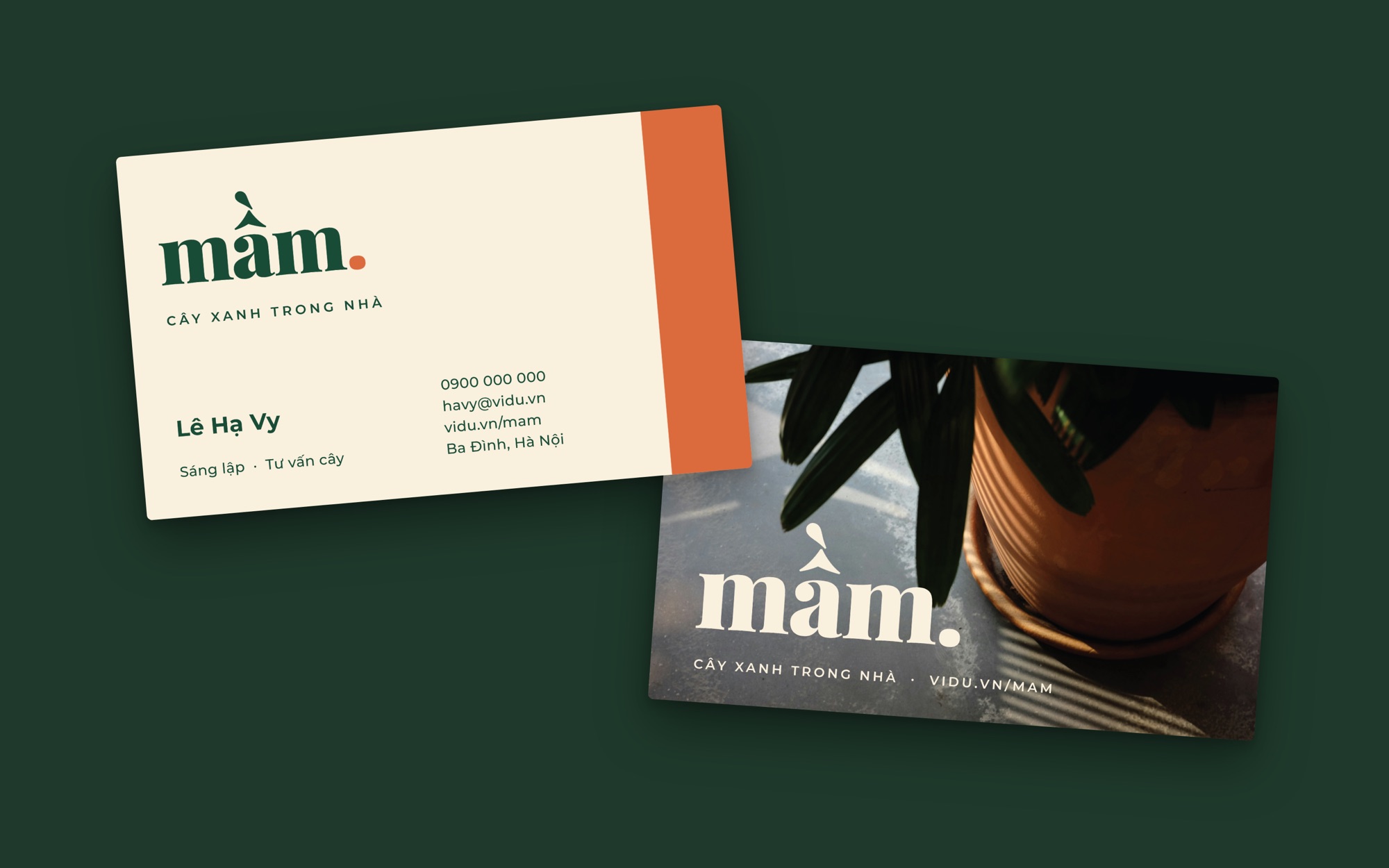
Kết quả cuối bài: mặt trước nền kem với wordmark "mầm." và mặt sau dùng ảnh tràn lề, xuất từ hai artboard trong Illustrator 2026. Thương hiệu và thông tin liên hệ là ví dụ giả định. Ảnh chậu cây: Cuong Tran, Unsplash License (Unsplash).
Nếu bạn còn phân vân về khổ thẻ, tràn lề hay cách nhà in cắt thẻ, đọc thêm bài kích thước danh thiếp chuẩn và cách dàn file in. Bài này tập trung vào thao tác trong Illustrator.
Bước 1: Tạo file name card 90 x 54 mm có 2 mặt và tràn lề
Mở File > New (Cmd+N trên macOS, Ctrl+N trên Windows). Trong hộp New Document:
- Chọn tab Print. Preset in mặc định đã để Color Mode: CMYK Color và Raster Effects: High (300 ppi), đúng thứ file in cần.
- Ở cột Preset Details, đặt tên file, đổi đơn vị từ Points sang Millimeters.
- Gõ Width 90 mm, Height 54 mm. Illustrator tự chuyển Orientation sang khổ ngang.
- Artboards: 2, một artboard cho mặt trước, một cho mặt sau.
- Bleed: 3 mm. Khi biểu tượng mắt xích đang bật, gõ vào ô Top là cả bốn cạnh cùng nhận 3 mm.
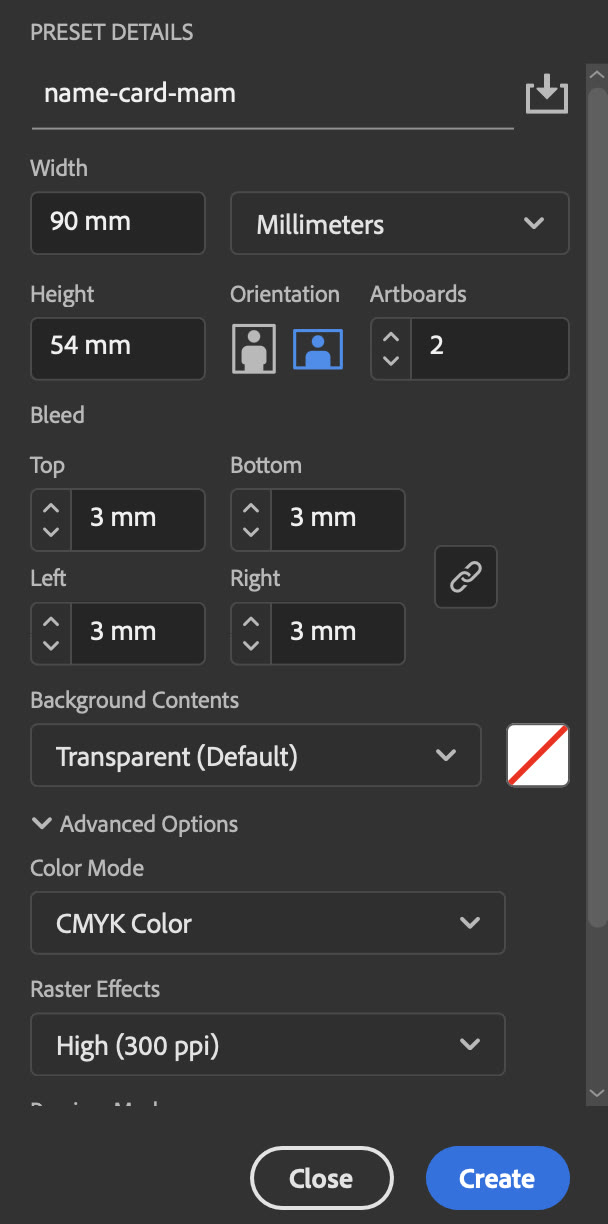
Cột Preset Details sau khi điền: Width 90 mm, Height 54 mm, Millimeters, Artboards 2, Bleed 3 mm cả bốn cạnh, Color Mode CMYK Color, Raster Effects High (300 ppi). (ảnh chụp màn hình: Illustrator 2026)
Video dưới đây làm trọn bước này: mở hộp New Document, chọn tab Print, đổi đơn vị, gõ khổ, số artboard, tràn lề rồi bấm Create.
Tạo file name card trong hộp New Document: tab Print, Millimeters, 90 x 54 mm, 2 artboard, Bleed 3 mm, bấm Create. Phát nhanh 1,3 lần, khoảng 28 giây. (quay màn hình: Illustrator 2026, không có tiếng)
Bấm Create, bạn có hai artboard trắng nằm cạnh nhau. Đường viền đỏ bao quanh mỗi artboard là mép tràn lề: mọi thứ chạm mép thẻ phải kéo ra tới đường đỏ này. Nên đổi tên artboard thành "Mặt trước" và "Mặt sau" (nháy đúp vào tên trong bảng Artboards) để nhà in và chính bạn không nhầm thứ tự trang.
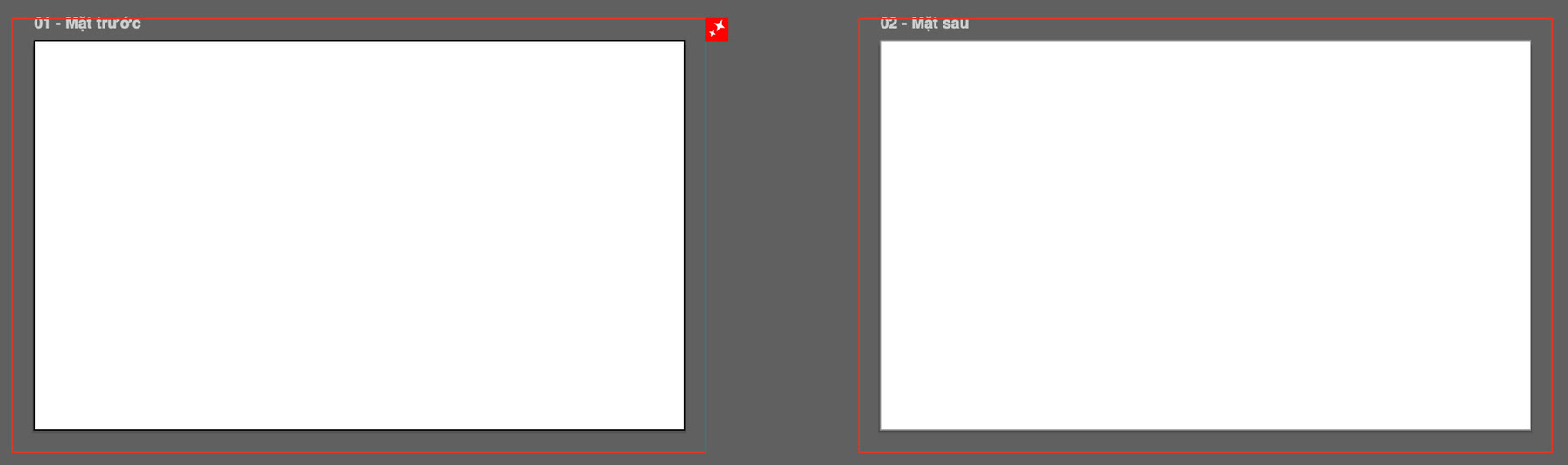
Hai artboard "01 - Mặt trước" và "02 - Mặt sau". Viền đen là khổ thành phẩm 90 x 54 mm, viền đỏ bên ngoài là tràn lề 3 mm. (ảnh chụp màn hình: Illustrator 2026)
Bước 2: Kẻ guide vùng an toàn 5 mm
Máy xén có thể lệch một chút, nên chữ và thông tin quan trọng cần nằm cách đường cắt khoảng 5 mm. Cách nhanh nhất để có guide chính xác là vẽ một hình chữ nhật đúng kích thước vùng an toàn rồi biến nó thành guide:
- Chọn Rectangle Tool (phím M), bấm một lần lên artboard (không kéo). Hộp Rectangle hiện ra, gõ Width 80 mm, Height 44 mm rồi bấm OK.
- Đặt hình vào giữa artboard: trong bảng Properties gõ X và Y cách mép artboard 5 mm, hoặc dùng Align to Artboard để căn giữa. Làm thêm một hình như vậy cho artboard mặt sau.
- Chọn cả hai hình, vào View > Guides > Make Guides (Cmd+5).
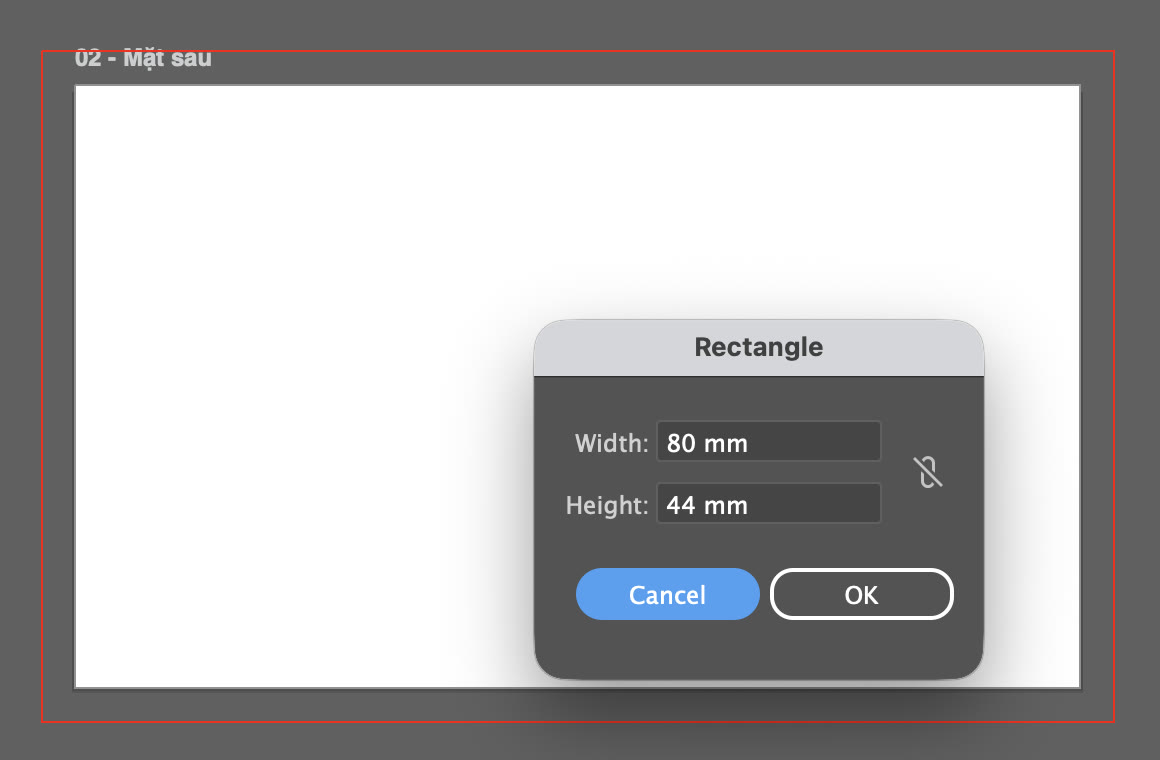
Hộp Rectangle sau khi bấm Rectangle Tool lên artboard: Width 80 mm, Height 44 mm, tức 90 x 54 mm trừ 5 mm mỗi cạnh. (ảnh chụp màn hình: Illustrator 2026)
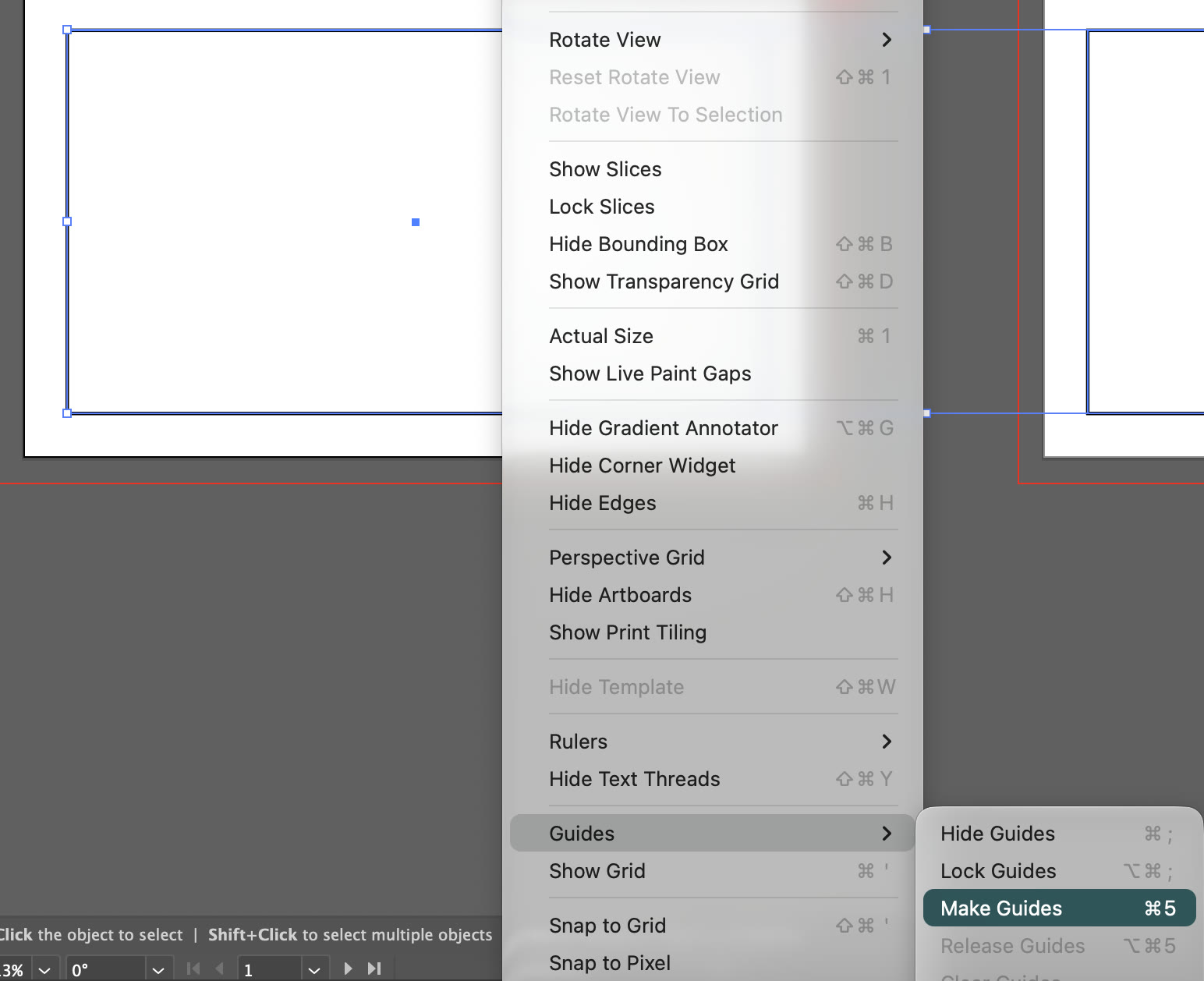
Hai hình chữ nhật 80 x 44 mm đang được chọn, menu View > Guides đang mở với mục Make Guides (Cmd+5). (ảnh chụp màn hình: Illustrator 2026)
Hai hình chữ nhật biến thành đường guide xanh mảnh, không in ra. Quy tắc từ đây: nền và ảnh kéo ra tới đường đỏ, chữ nằm trong khung guide.
Bước 3: Tạo bảng màu CMYK cho name card
Name card in bằng mực CMYK, nên hãy tạo màu bằng thông số CMYK ngay từ đầu thay vì lấy mã màu web rồi để máy tự đổi. Mở Window > Swatches và tạo swatch mới bằng nút New Swatch ở đáy bảng; với swatch đã có, nháy đúp vào ô màu để mở hộp Swatch Options như hình dưới. Chọn Color Mode: CMYK, gõ bốn thông số và tick Global để sau này sửa swatch là mọi chỗ dùng màu đó đổi theo.
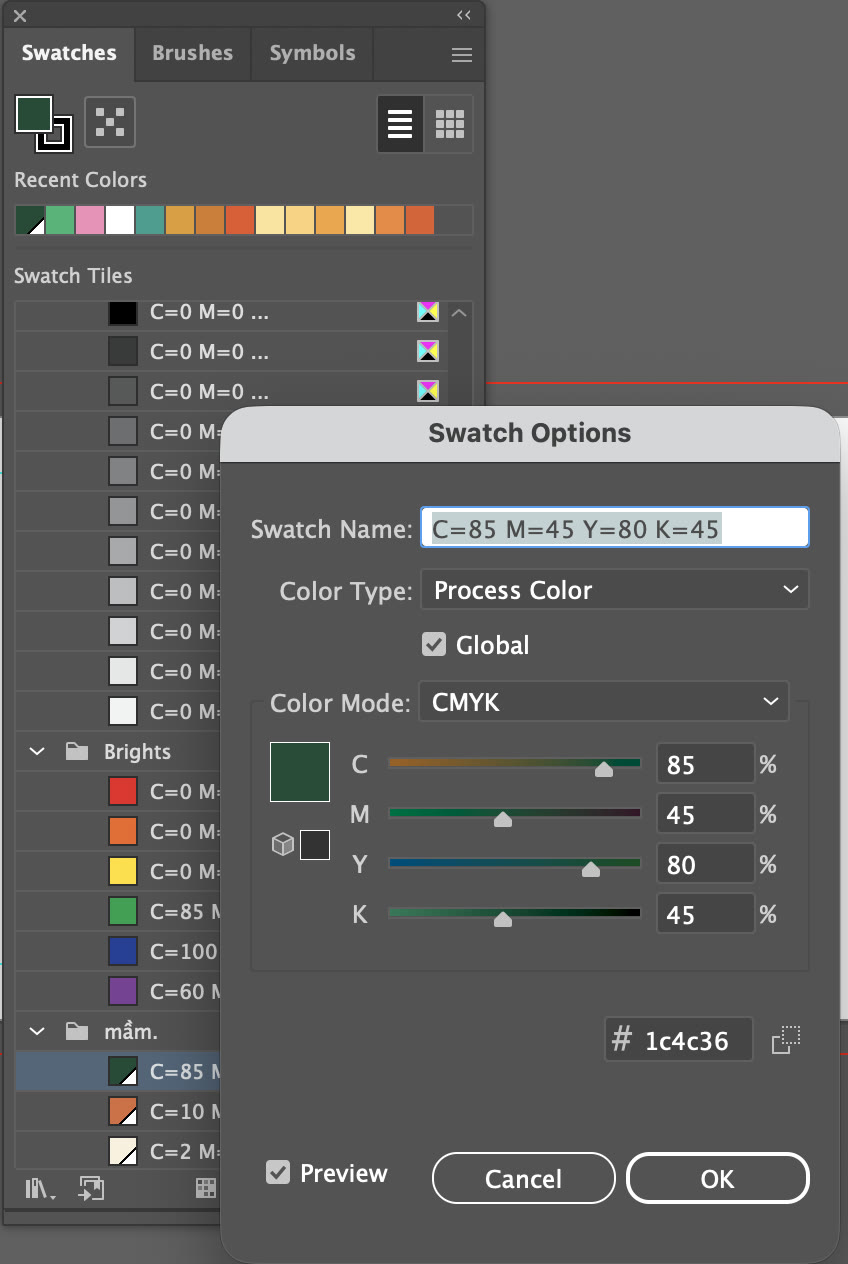
Nhóm swatch "mầm." gồm ba màu, hộp Swatch Options của màu xanh rêu: Process Color, Global, CMYK C 85, M 45, Y 80, K 45. (ảnh chụp màn hình: Illustrator 2026)
Ví dụ dùng ba màu: xanh rêu C85 M45 Y80 K45 cho chữ, đất nung C10 M70 Y85 K2 cho điểm nhấn và kem C2 M5 Y12 K0 cho nền. Gom chúng vào một nhóm swatch (biểu tượng thư mục ở đáy bảng) để lần sau làm thêm phong bì, tem nhãn cùng thương hiệu là có sẵn.
Bước 4: Dựng nền và mảng màu chạm tới tràn lề
Với mặt trước, vẽ một hình chữ nhật kem phủ kín tới đường đỏ (96 x 60 mm), sau đó một dải màu đất nung ở cạnh phải, cũng kéo ra quá mép phải, mép trên và mép dưới tới đường đỏ. Mặt sau tạm phủ một nền xanh rêu kín tràn lề, bước 6 sẽ đặt ảnh lên.
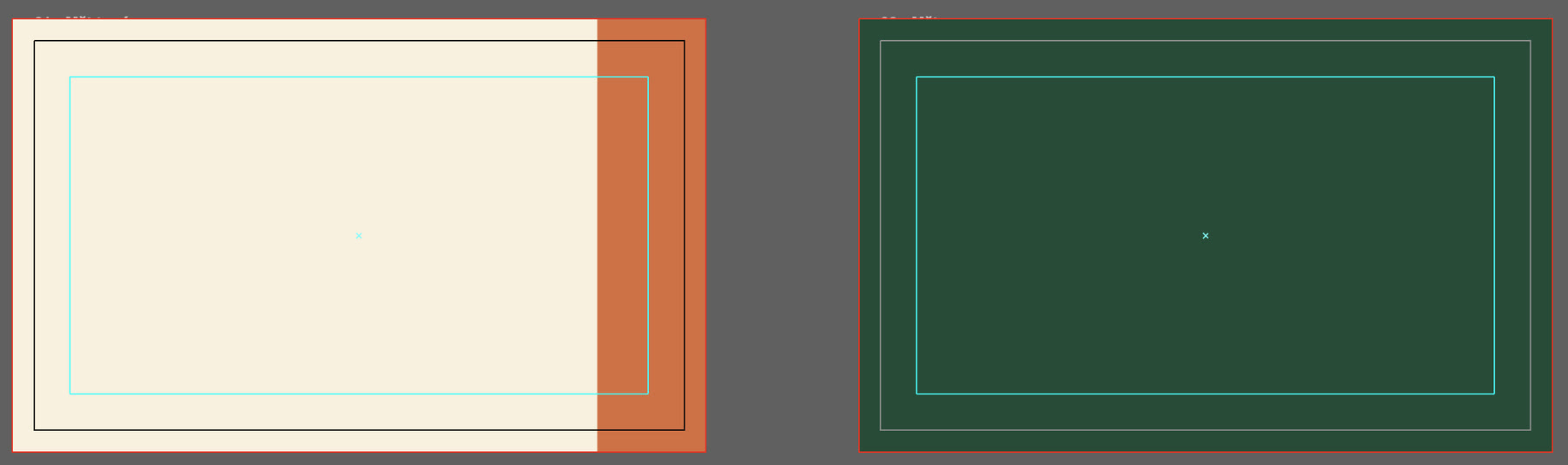
Nền kem và dải đất nung ở mặt trước, nền xanh rêu ở mặt sau, tất cả kéo ra tới đường tràn lề màu đỏ. Guide xanh là vùng an toàn. (ảnh chụp màn hình: Illustrator 2026)
Nếu nền chỉ vừa khít viền đen, chỉ cần máy xén lệch một chút là mép thẻ lộ ra một chỉ giấy trắng. Đó là lỗi hay gặp nhất khi tự làm name card.
Bước 5: Đặt chữ: wordmark, tên, chức danh, thông tin liên hệ
Dùng Type Tool (phím T) bấm lên artboard rồi gõ. Khi chọn một khung chữ, bảng Properties hiện mục Character (font, kiểu, cỡ, khoảng cách dòng, khoảng cách chữ) và Paragraph (canh lề). Name card chỉ cần vài cấp chữ rõ ràng:
- Wordmark: chữ lớn nhất, ở ví dụ là Playfair Display Black 34 pt, tracking -20 cho các chữ khít lại. Riêng dấu chấm cuối tô màu đất nung làm điểm nhấn.
- Dòng mô tả "CÂY XANH TRONG NHÀ": Montserrat SemiBold 5,5 pt, chữ in hoa, tracking rộng.
- Tên người: Montserrat Bold 9,5 pt; chức danh Montserrat Medium 6 pt.
- Liên hệ: Montserrat Medium 6 pt, leading 9 pt, canh trái thành một cột.
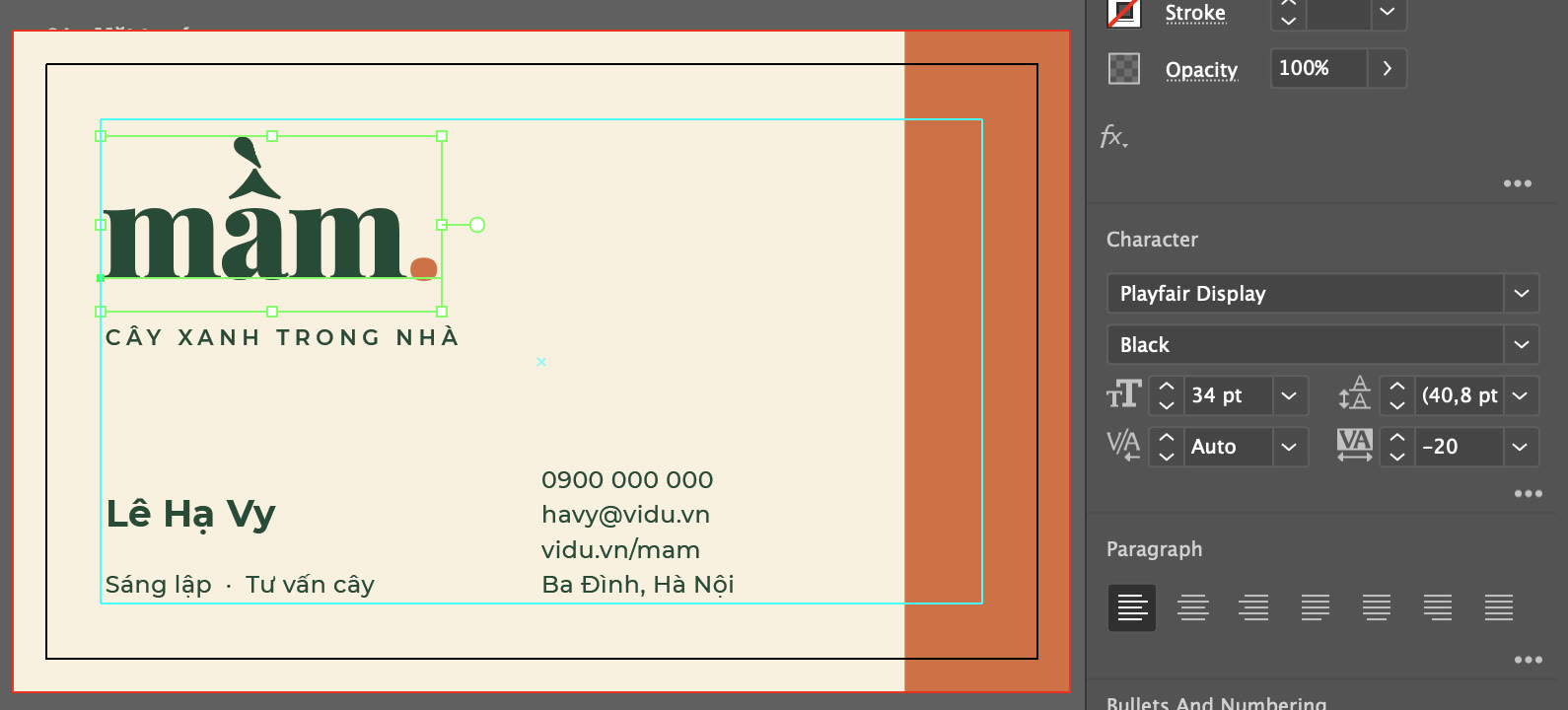
Wordmark "mầm." đang được chọn: mục Character trong Properties ghi Playfair Display, Black, 34 pt, tracking -20; Paragraph đang canh trái. (ảnh chụp màn hình: Illustrator 2026)
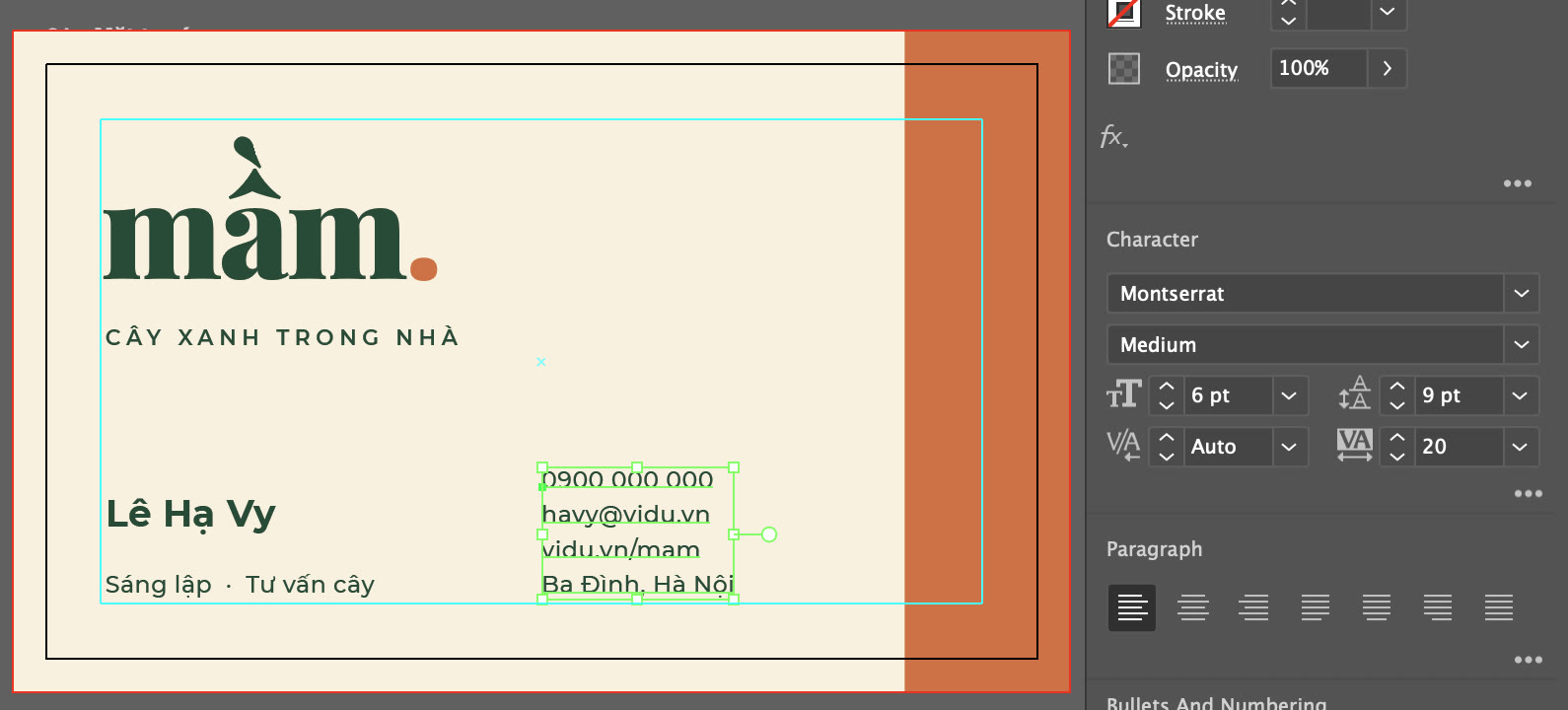
Khối liên hệ mẫu (số và email giả định) đang được chọn: Montserrat Medium, 6 pt, leading 9 pt, tracking 20. (ảnh chụp màn hình: Illustrator 2026)
Vài lưu ý khi chọn chữ cho name card:
- Chữ nhỏ nhất nên từ khoảng 6 pt trở lên, nét mảnh quá dễ bị mất khi in.
- Hai họ font là đủ: một cho tên thương hiệu, một cho thông tin.
- Chọn font có đủ dấu tiếng Việt và kiểm tra các chữ có dấu chồng như "ầ", "ộ", "ữ". Dấu của "mầm." cao hơn hẳn thân chữ, nên ở ví dụ wordmark được đặt thấp xuống để dấu không vượt guide.
- Căn tất cả về vài đường thẳng: ở mặt trước, dòng chức danh và dòng cuối của khối liên hệ nằm trên cùng một đường.
Bước 6: Mặt sau với ảnh tràn lề
Đặt ảnh bằng File > Place, kéo cho ảnh phủ rộng hơn vùng tràn lề, rồi cắt gọn bằng clipping mask: vẽ một hình chữ nhật 96 x 60 mm trùng đường đỏ, chọn cả ảnh và hình, vào Object > Clipping Mask > Make (Cmd+7). Cuối cùng đặt wordmark màu kem lên vùng tối của ảnh.
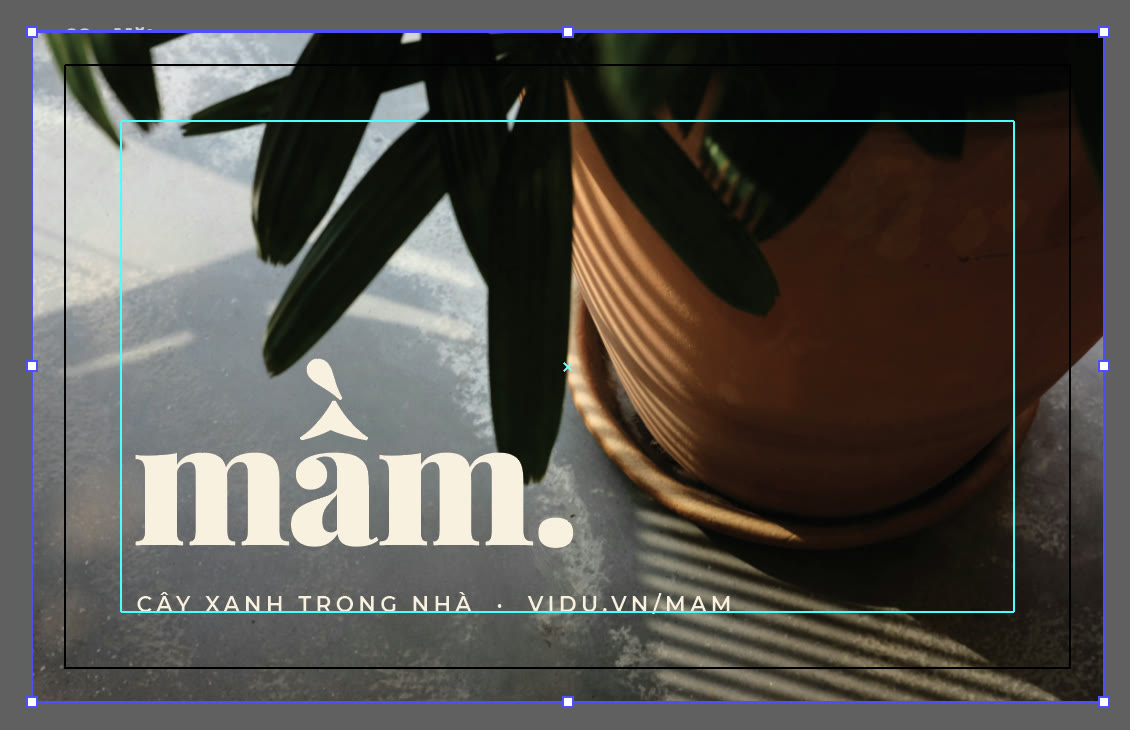
Mặt sau: nhóm clipping mask đang được chọn, khung chọn nằm đúng mép tràn lề, wordmark kem nằm trong guide. Ảnh: Cuong Tran, Unsplash License. (ảnh chụp màn hình: Illustrator 2026)
Ảnh in name card nên đủ khoảng 300 ppi ở kích thước đặt trên thẻ. Ảnh đặt dạng link sẽ nằm ngoài file .ai, vì vậy khi gửi file gốc đi, hãy gom bằng Package trong Illustrator, hoặc đọc thêm về ảnh Link và Embed để chọn cách phù hợp.
Bước 7: Xem thử thẻ sau khi cắt bằng Trim View
Trước khi xuất file, vào View > Trim View. Illustrator ẩn guide, ẩn phần tràn lề và mọi thứ ngoài artboard, chỉ còn đúng hình thẻ sau khi xén. Soát lần cuối: chữ có sát mép không, có lỗi chính tả không. Vào lại View > Trim View để tắt.
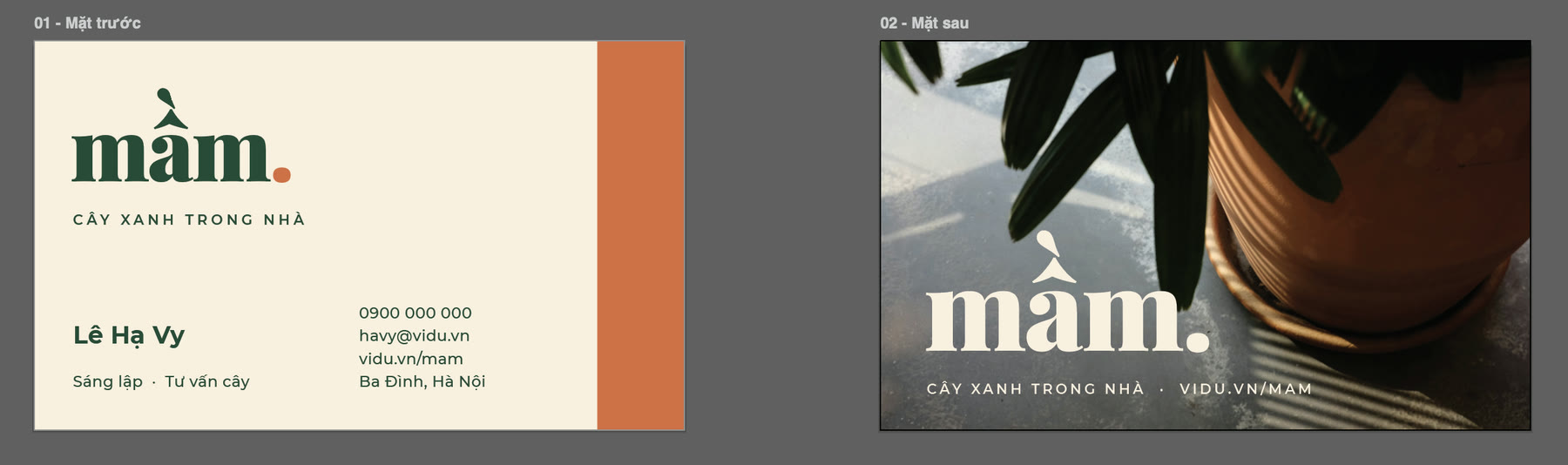
Trim View: hai mặt thẻ hiện đúng khổ 90 x 54 mm, phần tràn lề và guide đã được ẩn. Ảnh mặt sau: Cuong Tran, Unsplash License. (ảnh chụp màn hình: Illustrator 2026)
Bước 8: Xuất PDF có dấu cắt và tràn lề để gửi nhà in
- Lưu file .ai trước (Cmd+S), rồi vào File > Save As (Shift+Cmd+S).
- Ở ô Format, chọn Adobe PDF (pdf). Mục Use Artboards được tick sẵn và chọn All, nên mỗi artboard thành một trang PDF. Bấm Save.
- Trong hộp Save Adobe PDF, chọn preset [High Quality Print] (hoặc preset PDF/X nếu nhà in yêu cầu).
- Bấm mục Marks and Bleeds ở cột trái, tick Trim Marks và Use Document Bleed Settings. Các ô Bleed tự lấy 3 mm từ file.
- Bấm Save PDF.
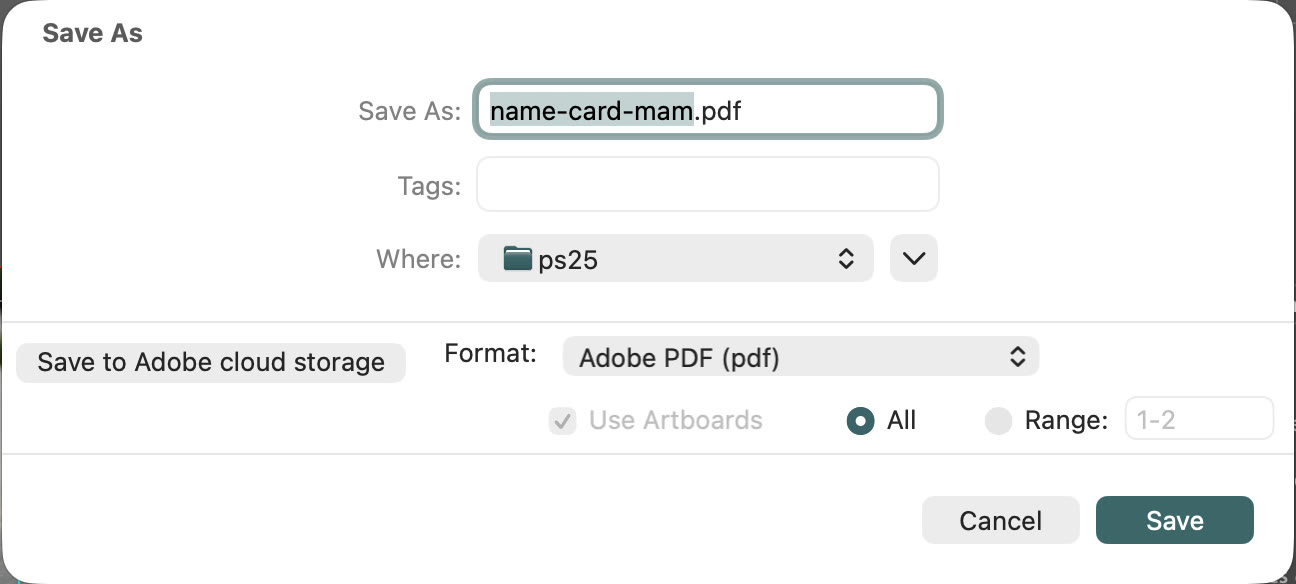
Hộp Save As: Format Adobe PDF (pdf), Use Artboards đã tick, chọn All. (ảnh chụp màn hình: Illustrator 2026)
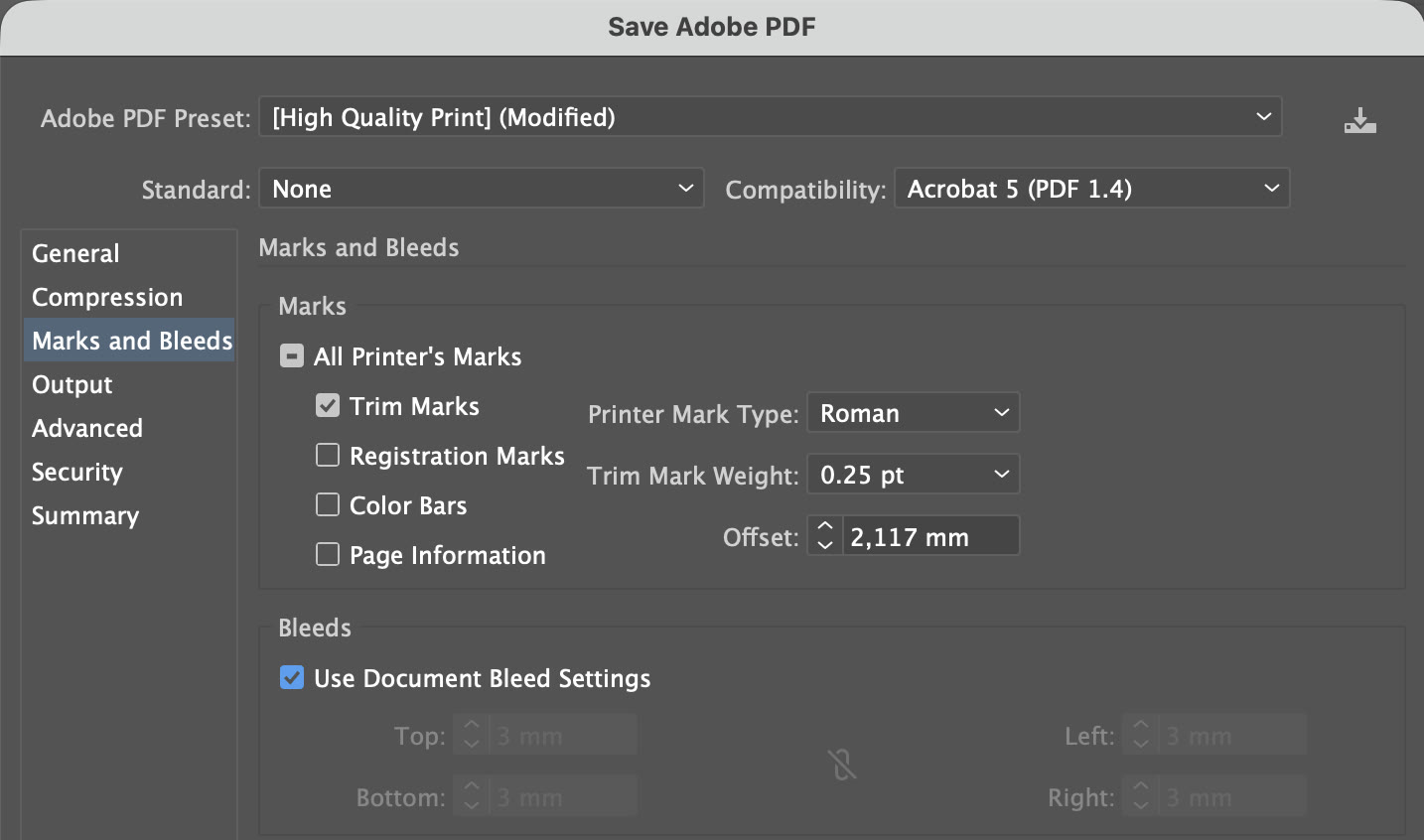
Mục Marks and Bleeds trong hộp Save Adobe PDF: preset [High Quality Print] (Modified), Trim Marks đã tick, Use Document Bleed Settings đã tick, bốn cạnh tràn lề lấy 3 mm từ file. (ảnh chụp màn hình: Illustrator 2026)
Nếu quên tick Use Document Bleed Settings, PDF chỉ đúng khổ 90 x 54 mm và phần tràn lề trong file .ai bị bỏ đi. Chữ "(Modified)" sau tên preset chỉ báo rằng bạn đã đổi vài tuỳ chọn so với preset gốc, không phải lỗi. Nếu nhà in gửi sẵn preset riêng hoặc yêu cầu PDF/X-1a, PDF/X-4, hãy làm theo họ.
Ô Offset trong ảnh trên đang để mặc định 2,117 mm, nhỏ hơn phần tràn lề 3 mm. Adobe khuyên đặt Offset lớn hơn Bleed (ví dụ 4 mm) để dấu cắt không vẽ đè lên phần tràn lề; cách đặt và so sánh trước, sau có trong bài tràn lề (bleed) và crop marks khi in từ Illustrator.
Bước 9: Kiểm tra file PDF trước khi gửi
Mở file PDF bằng Preview trên macOS (hoặc trình xem PDF bạn hay dùng) và soát:
- Có đúng 2 trang, trang 1 là mặt trước, trang 2 là mặt sau.
- Bốn góc mỗi trang có dấu cắt (trim marks).
- Nền và ảnh vượt ra ngoài dấu cắt một đoạn, đó là phần tràn lề.
- Chữ hiển thị đúng font, đủ dấu.
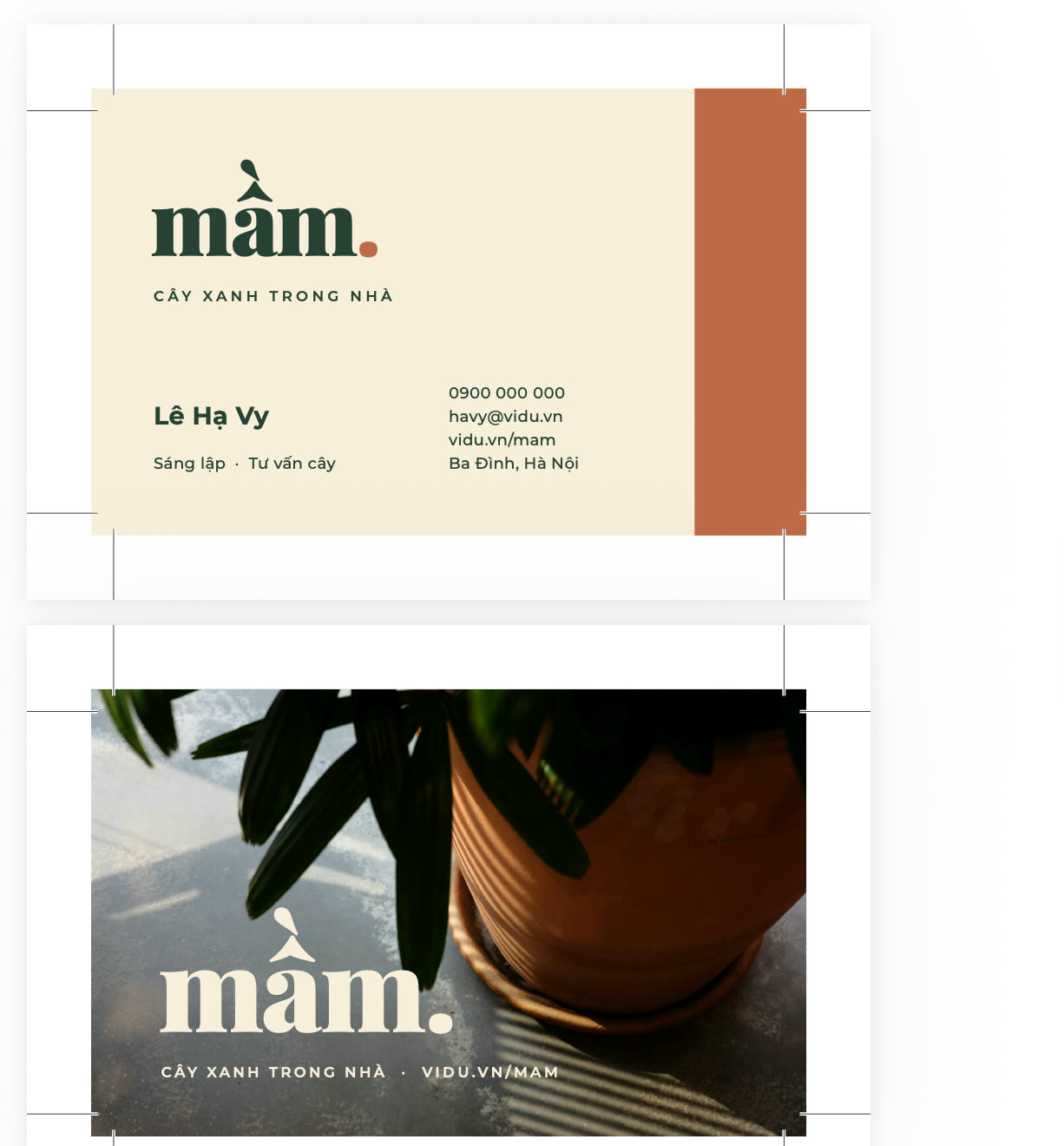
File name-card-mam.pdf mở trong Preview: trang 1 là mặt trước, trang 2 là mặt sau, dấu cắt ở các góc, nền và ảnh vượt ra ngoài đường cắt. (ảnh chụp màn hình: Preview trên macOS)
Nếu file .ai dùng font nhà in có thể không có, nhiều nơi yêu cầu chuyển chữ thành hình trên một bản sao trước khi gửi, xem cách làm trong bài Create Outlines trong Illustrator. Với file PDF xuất như trên, font thường đã được nhúng vào PDF, nhưng hỏi lại nhà in vẫn là cách chắc nhất.
Checklist trước khi gửi name card đi in
| Kiểm tra | Đạt khi |
|---|---|
| Khổ thẻ | Artboard đúng khổ nhà in đưa, ví dụ 90 x 54 mm |
| Tràn lề | Nền, ảnh, mảng màu chạm mép đều kéo tới đường đỏ 3 mm |
| Vùng an toàn | Chữ, số điện thoại, email nằm trong guide 5 mm |
| Màu | File CMYK, swatch tạo bằng thông số CMYK |
| Chữ | Từ khoảng 6 pt, đủ dấu tiếng Việt, đã soát chính tả |
| Ảnh | Khoảng 300 ppi ở kích thước in |
| File gửi | PDF 2 trang có Trim Marks và tràn lề, kèm file gốc nếu nhà in cần |
Tác giảCOLOR ME