Tutorial · 26/10/2026
Canva AI: cách dùng AI trong Canva làm slide, tạo ảnh và viết chữ
 COLOR ME26/10/2026 · 14 phút đọc · 2 lượt xem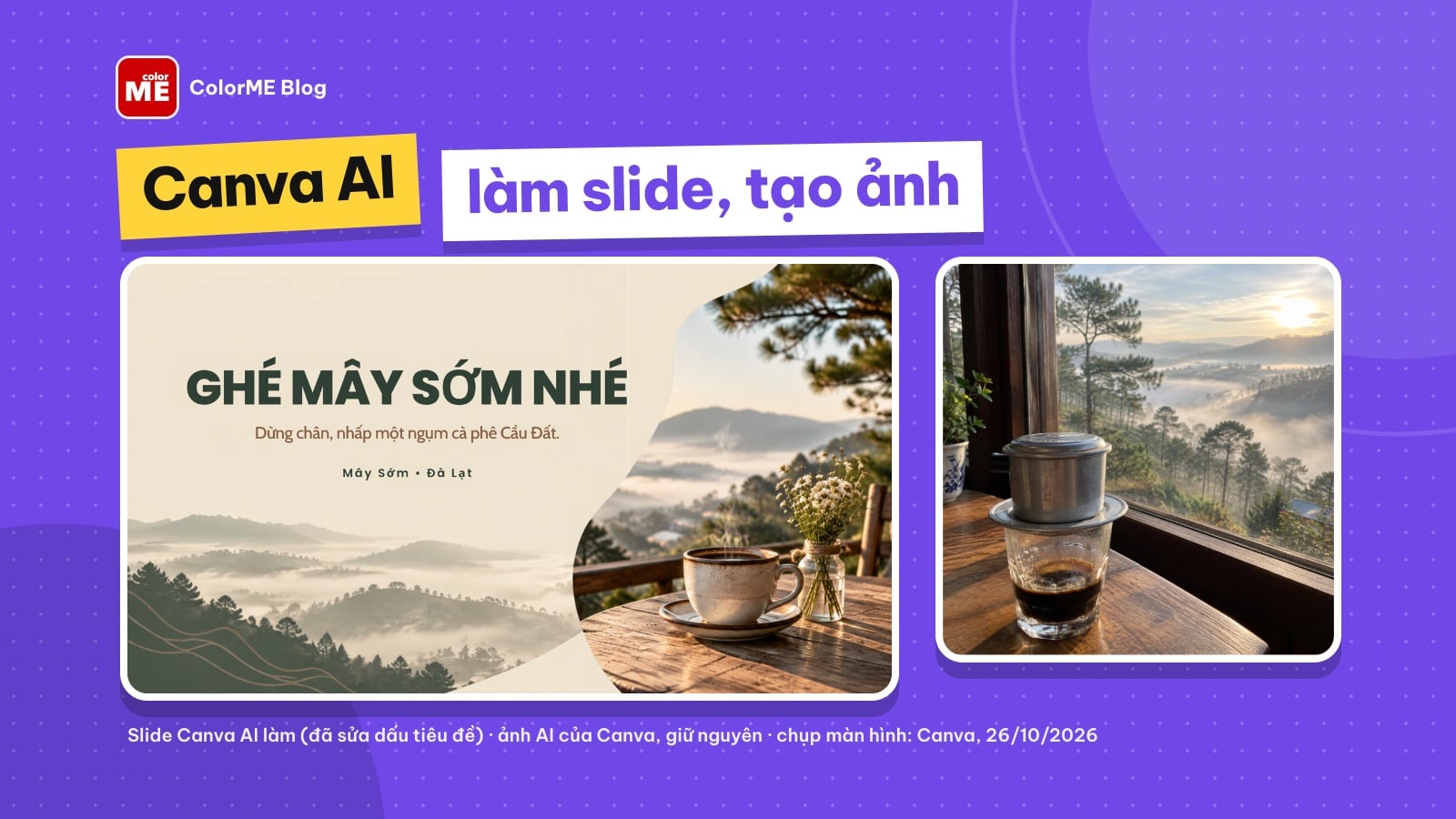
Canva AI ở đâu và dùng thế nào: làm 5 slide từ một câu lệnh, Soạn thảo Magic, tạo ảnh bằng Nội dung Magic. ColorME thử thật trong tài khoản chưa Pro, chỉ rõ lỗi dấu tiếng Việt phải sửa tay.
Trả lời nhanh: Canva AI là tên chung cho các công cụ AI nằm sẵn trong Canva. Ở bản web tiếng Việt ngày 26/10/2026, mình thấy bốn chỗ chính: mục Canva AI ở thanh bên trái (gõ một câu lệnh để AI tạo cả bài thuyết trình, poster, hình ảnh…), Soạn thảo Magic trong menu ba chấm của khung chữ (viết lại, sửa lỗi chính tả, rút gọn…), Nội dung Magic trong mục Ứng dụng (tạo ảnh, đồ họa, video từ mô tả) và trang Dream Lab. Mình đã thử thật ba việc trong một tài khoản Canva chưa nâng cấp Pro: làm 5 slide từ một câu lệnh, sửa chữ bằng AI và tạo ảnh. AI làm nhanh và đẹp, nhưng vẫn sai dấu tiếng Việt, nên bạn luôn phải đọc lại.
| Bạn muốn | Vào đâu trong Canva | Mình thấy gì khi thử (26/10/2026) |
|---|---|---|
| Làm cả bài thuyết trình từ một câu lệnh | Canva AI (thanh bên trái) > Bài thuyết trình | Canva AI hỏi lại "Bài thuyết trình này dành cho ai xem?", rồi tạo 5 slide có ảnh trong khoảng 1 phút; 2 tiêu đề sai dấu |
| Sửa, viết lại chữ trên slide | Chọn khung chữ > dấu ba chấm > Soạn thảo Magic | Có 10 lựa chọn; "Sửa lỗi chính tả" trả về y nguyên câu sai dấu |
| Tạo một ảnh minh họa | Ứng dụng > Nội dung Magic > Hình ảnh | Ra 4 ảnh vuông sau chưa đến 35 giây, chèn thẳng vào trang |
| Tạo ảnh ở trang riêng | Dream Lab (thanh bên trái) | Mình chỉ mở xem, không tạo ảnh ở đây |
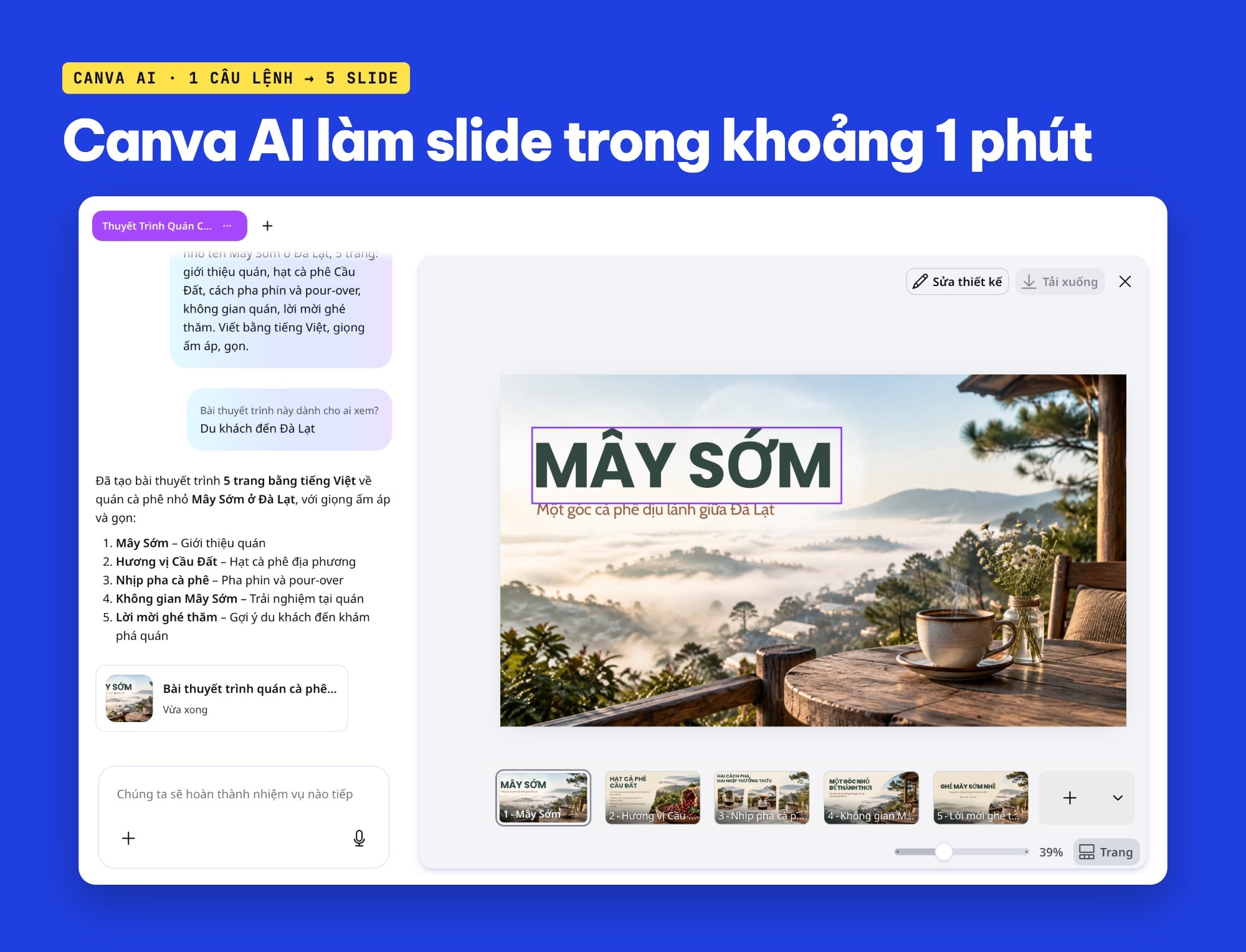
Canva AI tạo bài thuyết trình 5 trang từ một câu lệnh, ColorME thử ngày 26/10/2026 (ảnh chụp màn hình: Canva, tài khoản chưa nâng cấp Pro).
Bài này mình viết sau một buổi dùng Canva bản web trưa 26/10/2026, giao diện tiếng Việt, trong một tài khoản chưa nâng cấp Pro (thanh trên cùng vẫn hiện nút "Dùng thử miễn phí trong 30 ngày"; mình không bấm). Mình tự đặt giới hạn 5 lượt dùng AI cho cả bài và chỉ dùng 4. Chủ đề mẫu là một quán cà phê tự đặt tên "Mây Sớm" ở Đà Lạt, không phải quán có thật. Canva thay đổi giao diện khá thường xuyên, nên nếu nút nằm chỗ khác, bạn tìm theo tên nút trong bài.
Nếu bạn chưa quen trình chỉnh sửa Canva, đọc trước bài học Canva cho người mới bắt đầu. Bài này chỉ tập trung vào phần AI.
Canva AI là gì và nằm ở đâu?
Trong giao diện tiếng Việt, Canva không gom AI vào một nút duy nhất. Mình đếm được bốn cửa vào, mỗi cửa làm một việc:
- Canva AI: một mục riêng ở thanh bên trái của trang chủ, mở ra khung chat với dòng chữ lớn "Hôm nay bạn sẽ sáng tạo gì với Canva?". Bên dưới là các loại thiết kế để chọn nhanh: Bài thuyết trình, Bài đăng Instagram, Docs, Hình ảnh, Poster, Video, Thư mời, Logo, Code, Whiteboard.
- Soạn thảo Magic: nằm trong trình chỉnh sửa. Chọn một khung chữ, bấm dấu ba chấm trên thanh nổi, kéo xuống cuối menu là thấy.
- Nội dung Magic: cũng trong trình chỉnh sửa, ở mục Ứng dụng. Mình gõ "Magic Media" vào ô tìm ứng dụng thì nó hiện ra với tên tiếng Việt "Nội dung Magic". Sau lần mở đầu, nó được ghim ở thanh bên trái.
- Dream Lab: một mục riêng ở thanh bên trái trang chủ, là trang tạo ảnh với ô "Hãy mô tả hình ảnh bạn đang nghĩ đến, tôi sẽ tạo hình ảnh đó".
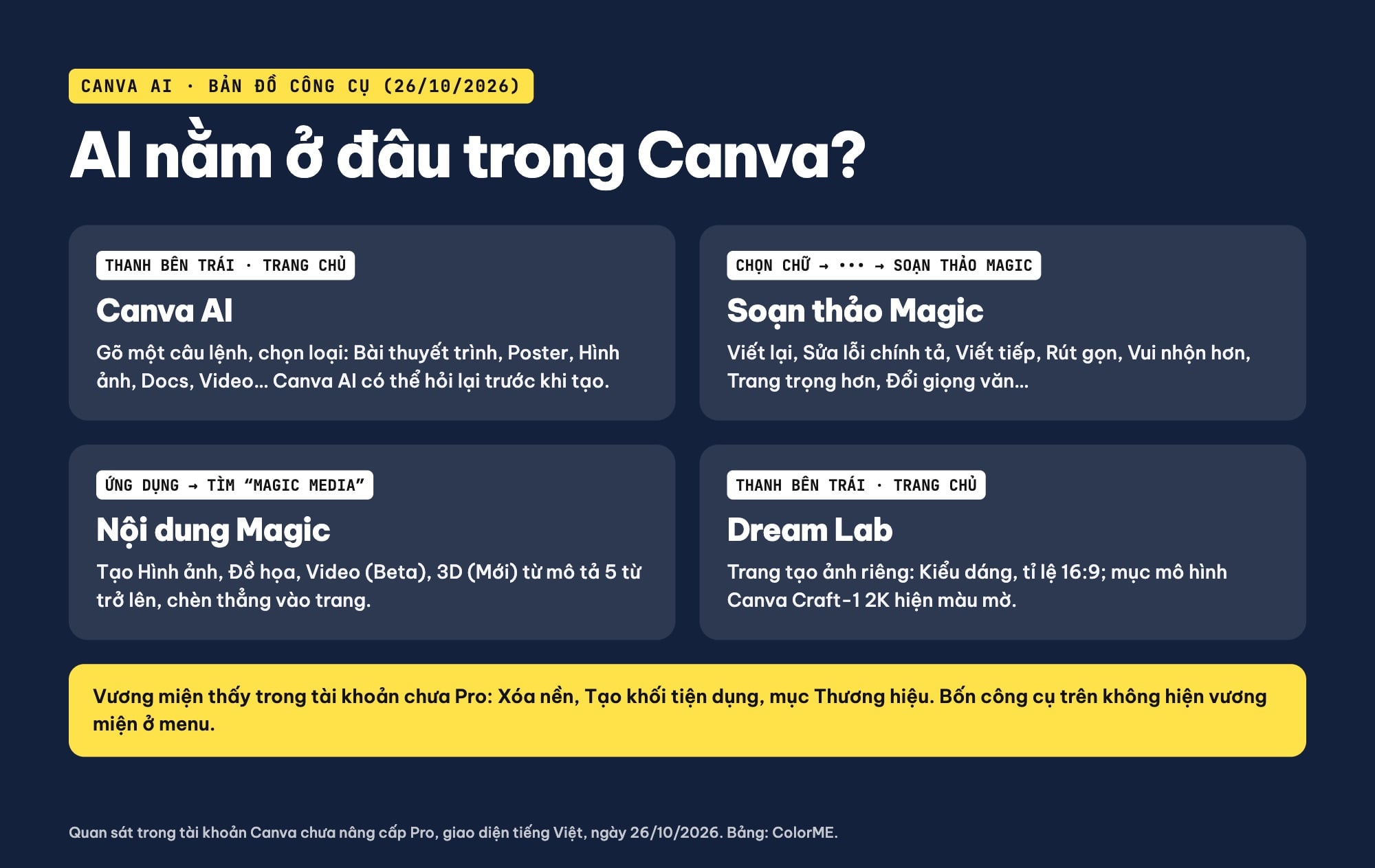
Bốn chỗ có AI trong Canva bản web tiếng Việt và các mục có vương miện mình gặp, quan sát ngày 26/10/2026 (bảng: ColorME).
Về chuyện Pro: trong tài khoản mình dùng, menu của bốn công cụ trên không hiện vương miện. Các chỗ có vương miện mình gặp trong buổi thử là nút Xóa nền khi chọn ảnh, mục "Tạo khối tiện dụng" trong menu ba chấm và mục Thương hiệu ở thanh bên. Ở Dream Lab, mục mô hình "Canva Craft-1 2K" hiện màu mờ. Khi mình chọn loại Bài thuyết trình trong Canva AI, trang có dòng "Mở khóa tất cả các kiểu để bạn tham khảo khi nâng cấp lên gói trả phí".
Canva cũng có giới hạn số lần dùng AI. Mình không thấy bộ đếm nào trong suốt buổi thử, nhưng hộp quảng cáo dùng thử hiện lúc mở trang chủ ghi: "Làm mới hạn mức sử dụng AI khi bắt đầu dùng thử. Hạn mức sẽ tăng gấp 20 lần khi bạn nâng cấp lên gói trả phí." Nghĩa là tài khoản chưa nâng cấp vẫn có hạn mức, chỉ là Canva không ghi con số ở chỗ mình nhìn thấy. Vì vậy mình không gọi Canva AI là miễn phí không giới hạn.
Cách dùng Canva AI làm slide từ một câu lệnh
Bước 1: Mở Canva AI, chọn loại thiết kế
Ở trang chủ, bấm Canva AI ở thanh bên trái, rồi bấm thẻ Bài thuyết trình. Ô nhập tự điền sẵn "Tạo bài thuyết trình về", bạn chỉ việc gõ tiếp. Bên dưới, Canva gợi ý vài mẫu để bắt đầu (tab Thương hiệu, Mẫu, Thiết kế của bạn); mình không chọn mẫu nào.
Bước 2: Viết câu lệnh đủ ý
Câu lệnh mình gõ: "Tạo bài thuyết trình về quán cà phê nhỏ tên Mây Sớm ở Đà Lạt, 5 trang: giới thiệu quán, hạt cà phê Cầu Đất, cách pha phin và pour-over, không gian quán, lời mời ghé thăm. Viết bằng tiếng Việt, giọng ấm áp, gọn." Mình ghi rõ số trang, nội dung từng trang, ngôn ngữ và giọng văn, vì đó là những thứ AI hay đoán sai nếu bạn bỏ trống.
Bấm Enter, Canva AI chưa tạo ngay mà hỏi lại "Bài thuyết trình này dành cho ai xem?" với ba lựa chọn (Du khách đến Đà Lạt, Người yêu cà phê, Khách hàng tiềm năng của quán), một ô "Hoặc thiết kế khác" và nút "Bỏ qua". Mình chọn Du khách đến Đà Lạt.
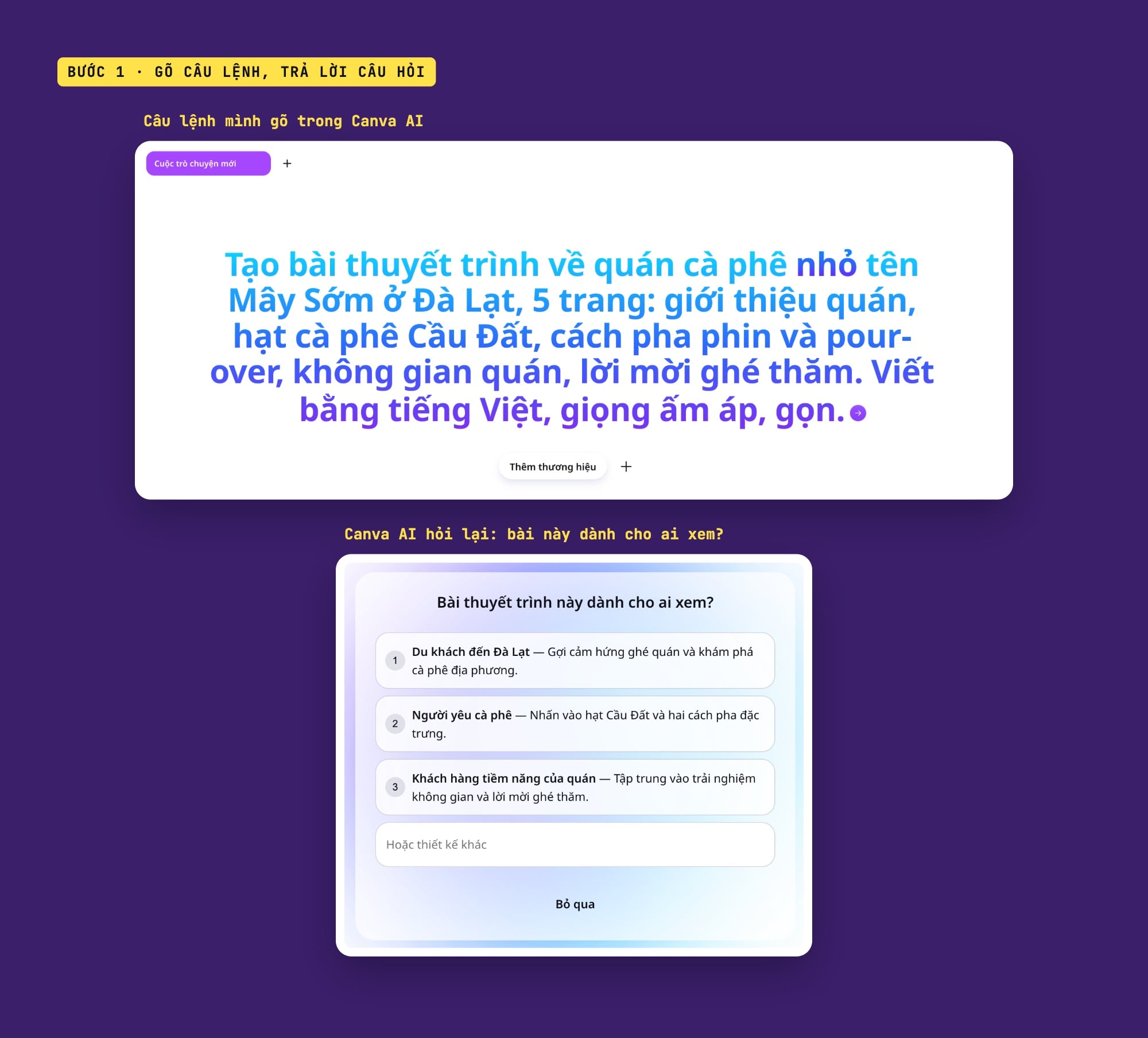
Câu lệnh mình gõ trong Canva AI và câu hỏi lại về người xem trước khi tạo slide (ảnh chụp màn hình: Canva).
Bước 3: Xem kết quả và mở trình chỉnh sửa
Khoảng 1 phút sau khi trả lời, khung chat báo đã tạo bài thuyết trình 5 trang, kèm danh sách tiêu đề từng trang. Bên phải là bản xem trước với thanh trang ở dưới, nút Sửa thiết kế và Tải xuống. Thiết kế tự lưu vào tài khoản với tên "Bài thuyết trình quán cà phê Mây Sớm"; mình bấm vào tên ở thanh trên cùng để đổi sang tên riêng cho dễ tìm.
Ảnh dưới là bốn trang còn lại đúng như AI trả về, mình chưa sửa gì. Bố cục khá ổn: một phông tiêu đề đậm, một phông thân bài, tông kem và xanh rêu, ảnh đồi sương và cà phê ở mọi trang. Trang 3 tự chia hai cột Pha phin và Pour-over, mỗi cột một ảnh, đúng ý câu lệnh. Canva không ghi nguồn các ảnh này trong khung chat, nên mình không biết chúng lấy từ thư viện hay do AI tạo.
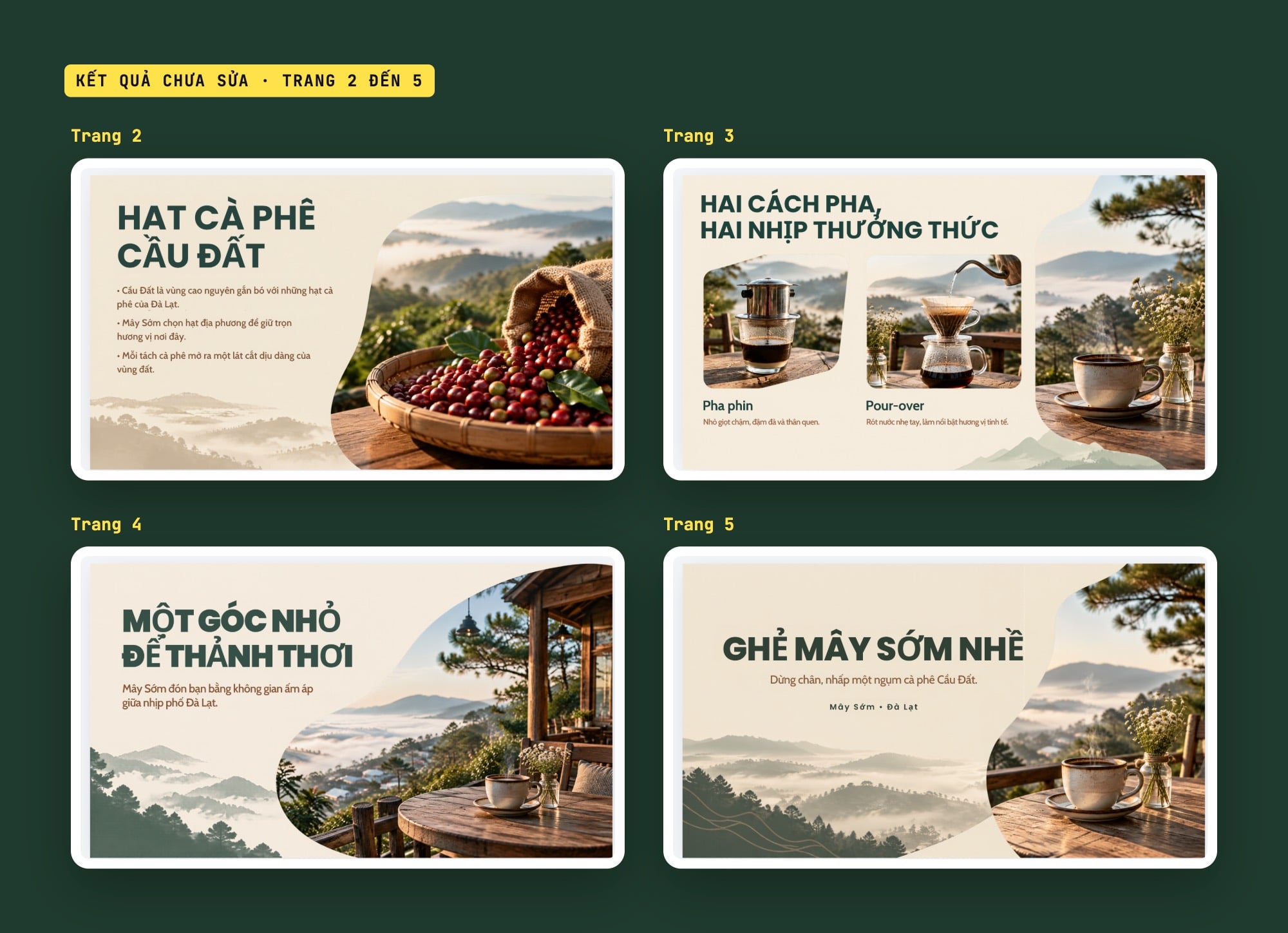
Trang 2 đến 5 đúng như Canva AI trả về, chưa sửa: tiêu đề trang 2 thiếu dấu, trang 5 sai dấu (ảnh chụp màn hình: Canva).
Bước 4: Sửa những gì AI làm sai
Đọc kỹ từng trang, mình thấy hai lỗi dấu tiếng Việt ngay ở tiêu đề, chỗ dễ thấy nhất:
- Trang 2: chữ gốc là "Hat cà phê" (thiếu dấu nặng). Mình nhấp đúp vào khung chữ, gõ lại "Hạt cà phê". Sau khi sửa, dấu nặng dưới chữ A lại dính vào dấu của chữ "CẦU" ở dòng dưới vì khoảng cách dòng quá sát; mình mở Khoảng cách dòng trên thanh công cụ và tăng lên 1,4 rồi đẩy khung chữ lên một chút.
- Trang 5: tiêu đề gốc là "Ghẻ mây sớm nhề", trong khi ý đúng là "Ghé Mây Sớm nhé". Một lỗi đổi hẳn nghĩa câu mời khách.
Ngoài ra ở trang 2 còn vài vệt gạch mờ lạc dưới dòng "phê của Đà Lạt." và ở trang 1 dòng phụ đề nằm sát mép khung tiêu đề. Đây là loại lỗi nhỏ, nhưng nếu bạn chiếu slide trước khách hàng thì người xem sẽ thấy ngay.
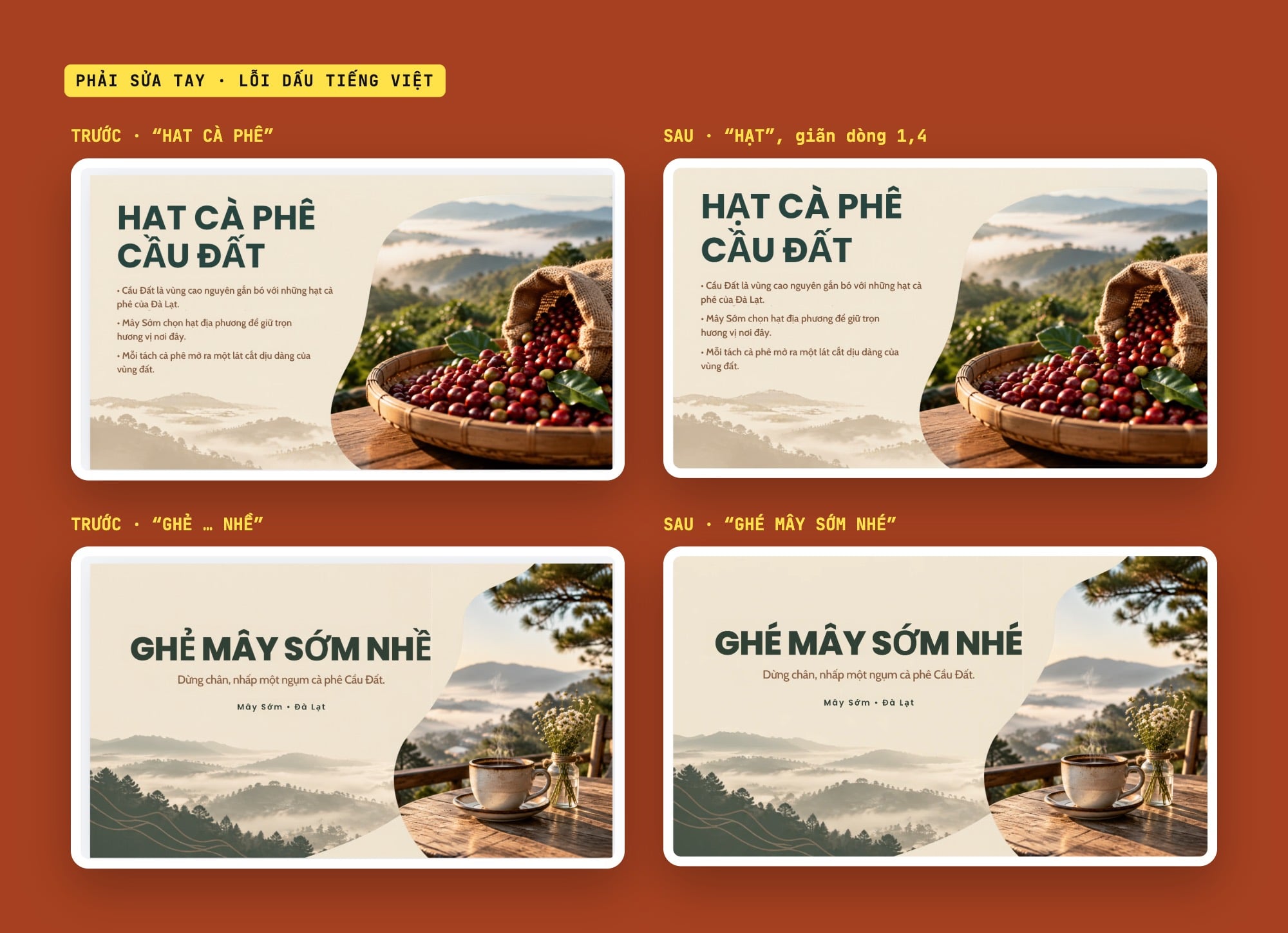
Trước và sau khi mình sửa tay: Hat thành Hạt (tăng khoảng cách dòng lên 1,4), Ghẻ … nhề thành Ghé … nhé (ảnh chụp màn hình: Canva).
Soạn thảo Magic: AI viết và sửa chữ trên slide
Trước khi sửa tay trang 5, mình thử để AI tự sửa. Cách mở: chọn khung chữ, bấm dấu ba chấm trên thanh nổi, chọn Soạn thảo Magic. Menu con có: Biến hóa văn bản, Viết lại, Sửa lỗi chính tả, Viết tiếp, Rút gọn, Vui nhộn hơn, Trang trọng hơn, Thêm chút kỳ diệu, Đổi giọng văn (mở thêm menu con), Tạo bài trắc nghiệm (gắn nhãn Mới) và Tạo giọng AI.
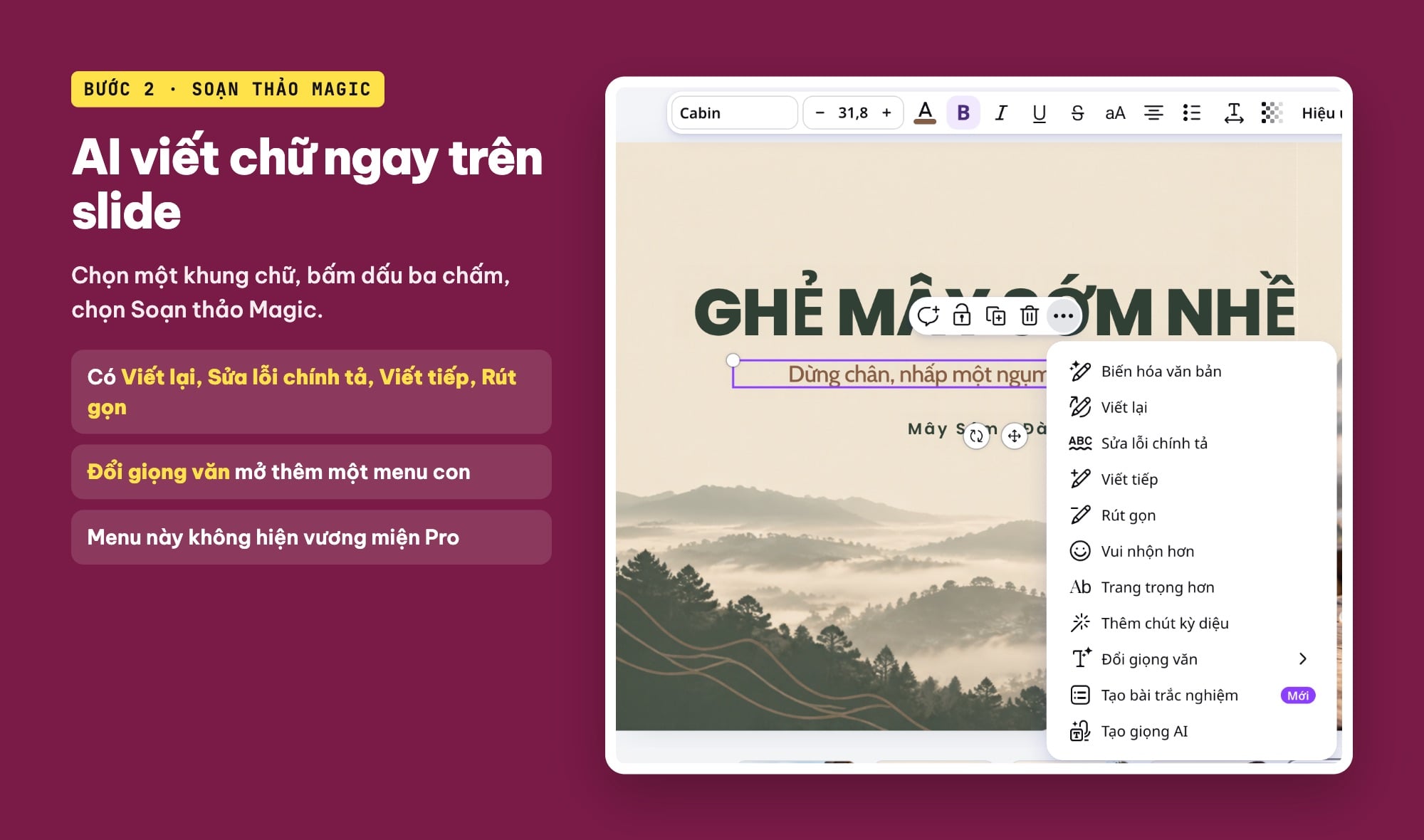
Chọn khung chữ, bấm ba chấm, chọn Soạn thảo Magic: Viết lại, Sửa lỗi chính tả, Viết tiếp, Rút gọn… (ảnh chụp màn hình: Canva).
Mình chọn Sửa lỗi chính tả cho tiêu đề "Ghẻ mây sớm nhề". Kết quả trả về: "Ghẻ mây sớm nhề", y nguyên, dù câu sai nghĩa hoàn toàn. Khung kết quả có dòng ghi chú của Canva: "AI có thể mắc lỗi. Vui lòng kiểm tra độ chính xác." Bên dưới là các nút Nội dung tương tự, Nội dung này, nhưng…, Thêm bên dưới và Thay thế. Mình không bấm Thay thế mà đóng khung, rồi sửa tay.
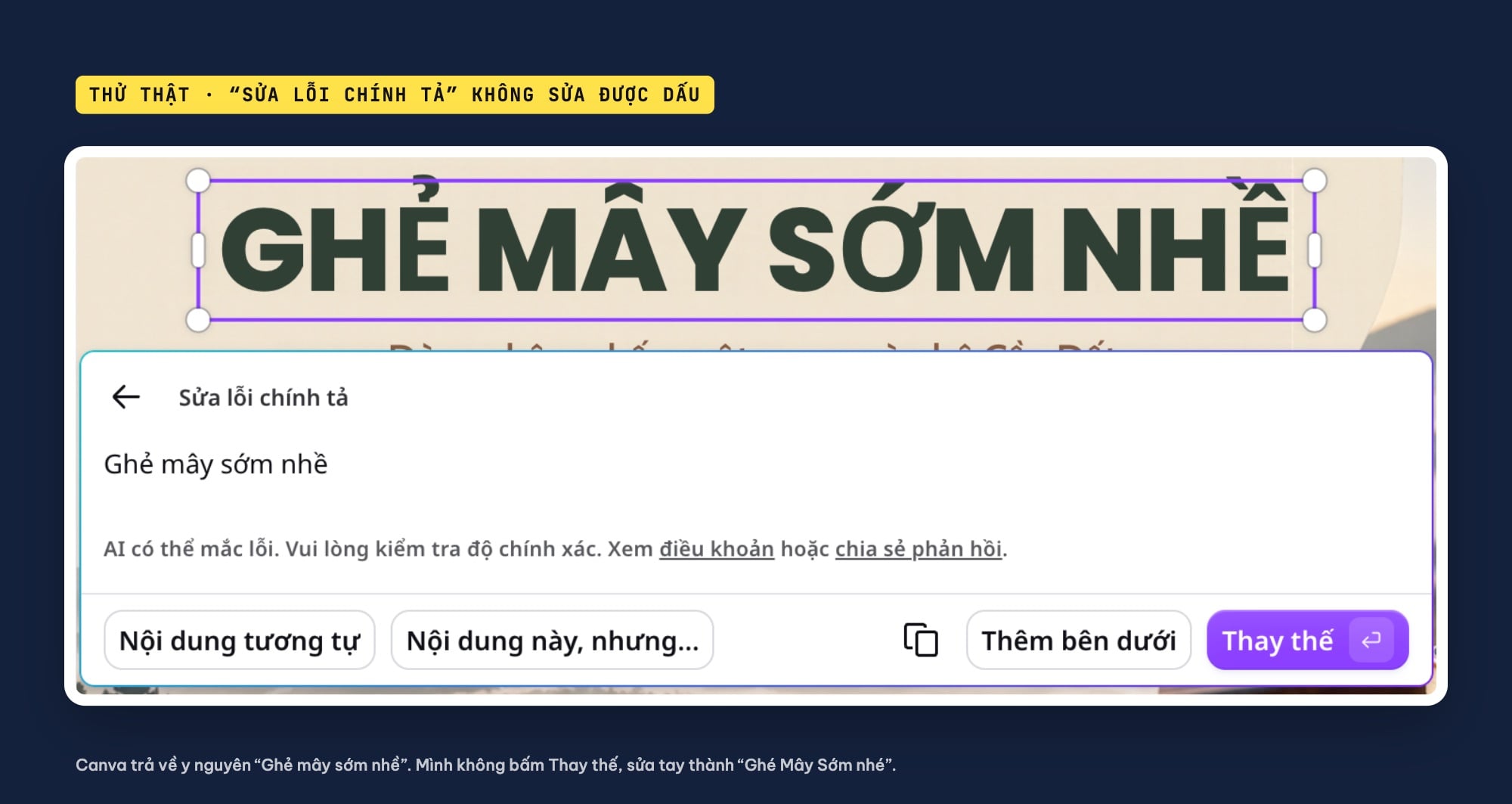
Sửa lỗi chính tả trả về y nguyên câu sai dấu, kèm ghi chú AI có thể mắc lỗi; mình không bấm Thay thế (ảnh chụp màn hình: Canva).
Bài học: Soạn thảo Magic hợp để đổi giọng, rút gọn hay viết tiếp một đoạn, nhưng đừng trông vào nó để bắt lỗi dấu tiếng Việt. Khâu đọc lại vẫn là việc của bạn. Mình chưa thử Viết lại, Viết tiếp hay Đổi giọng văn trong buổi này nên không nói được chúng viết tiếng Việt tốt đến đâu.
Tạo ảnh bằng AI trong Canva với Nội dung Magic
Để có thêm một ảnh minh họa cho bài thuyết trình, mình dùng Nội dung Magic ngay trong trình chỉnh sửa:
- Bấm Ứng dụng ở thanh bên trái, gõ "Magic Media" vào ô tìm, chọn Nội dung Magic.
- Ở tab Hình ảnh, gõ mô tả vào ô "Mô tả nội dung bạn muốn tạo" (ô ghi rõ "Nhập 5 từ trở lên để mô tả…"). Hai nút bên dưới là Kiểu dáng và tỉ lệ (mặc định Vuông); mình để nguyên.
- Bấm Tạo hình ảnh.
Mô tả mình dùng: "Phin cà phê nhôm trên bàn gỗ cạnh cửa sổ, ngoài kia là đồi thông Đà Lạt trong sương sớm, nắng dịu, ảnh chụp chân thực". Mình cố ý không đưa người vào ảnh. Chưa đến 35 giây sau, panel hiện 4 ảnh vuông khác nhau về góc chụp, kèm dòng "Chúng tôi muốn phát triển công nghệ mới này với sự trợ giúp của bạn. Vậy nên, hãy báo cáo các hình ảnh này nếu chúng có vấn đề." Nút Tạo lần nữa sẽ tốn thêm một lượt nên mình không bấm.
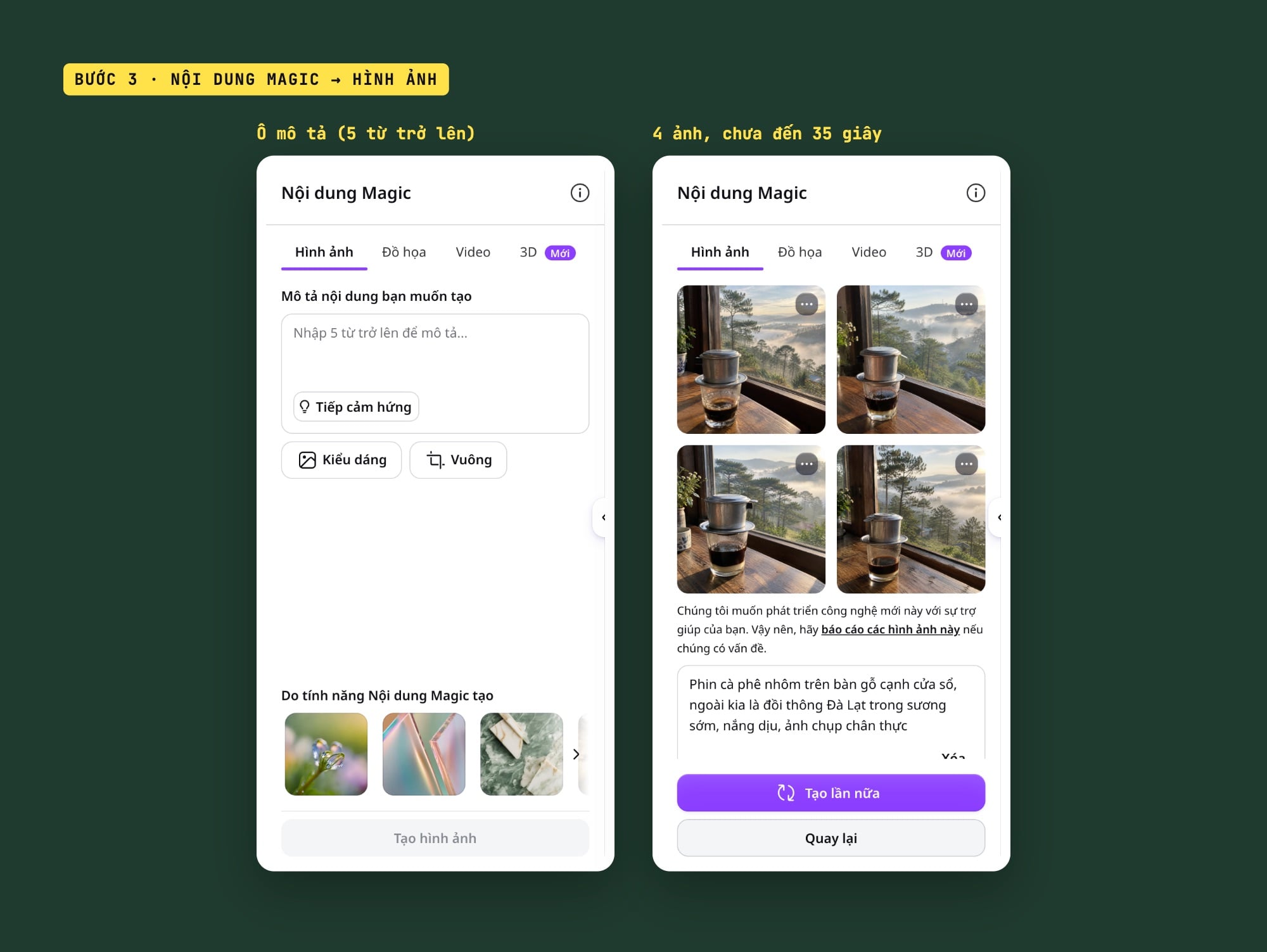
Nội dung Magic, tab Hình ảnh: ô mô tả và 4 ảnh vuông Canva tạo từ mô tả phin cà phê bên cửa sổ (ảnh chụp màn hình: Canva).
Bấm vào một ảnh, Canva chèn nó vào trang đang mở; mình thêm một trang trống thứ 6 để chèn và phóng to cho dễ xem. Ảnh khá đạt: ánh sáng sớm, sương trên đồi thông, bàn gỗ có vân. Nhìn kỹ thì phin đặt trên cốc thủy tinh hơi to so với phin, kiểu chi tiết mà người hay uống cà phê phin sẽ nhận ra. Mình giữ nguyên ảnh, không chỉnh sửa gì.
Các tab còn lại trong Nội dung Magic là Đồ họa, Video và 3D (nhãn Mới). Tab Video gắn nhãn Beta và ghi "Đây là công nghệ mới đang thử nghiệm. Những cảnh có người hoặc động vật có thể trông không hợp lý lắm." Phần giới thiệu (nút chữ i) ghi "Dành cho người từ 13 tuổi trở lên." Mình không tạo video, đồ họa hay 3D trong buổi này.
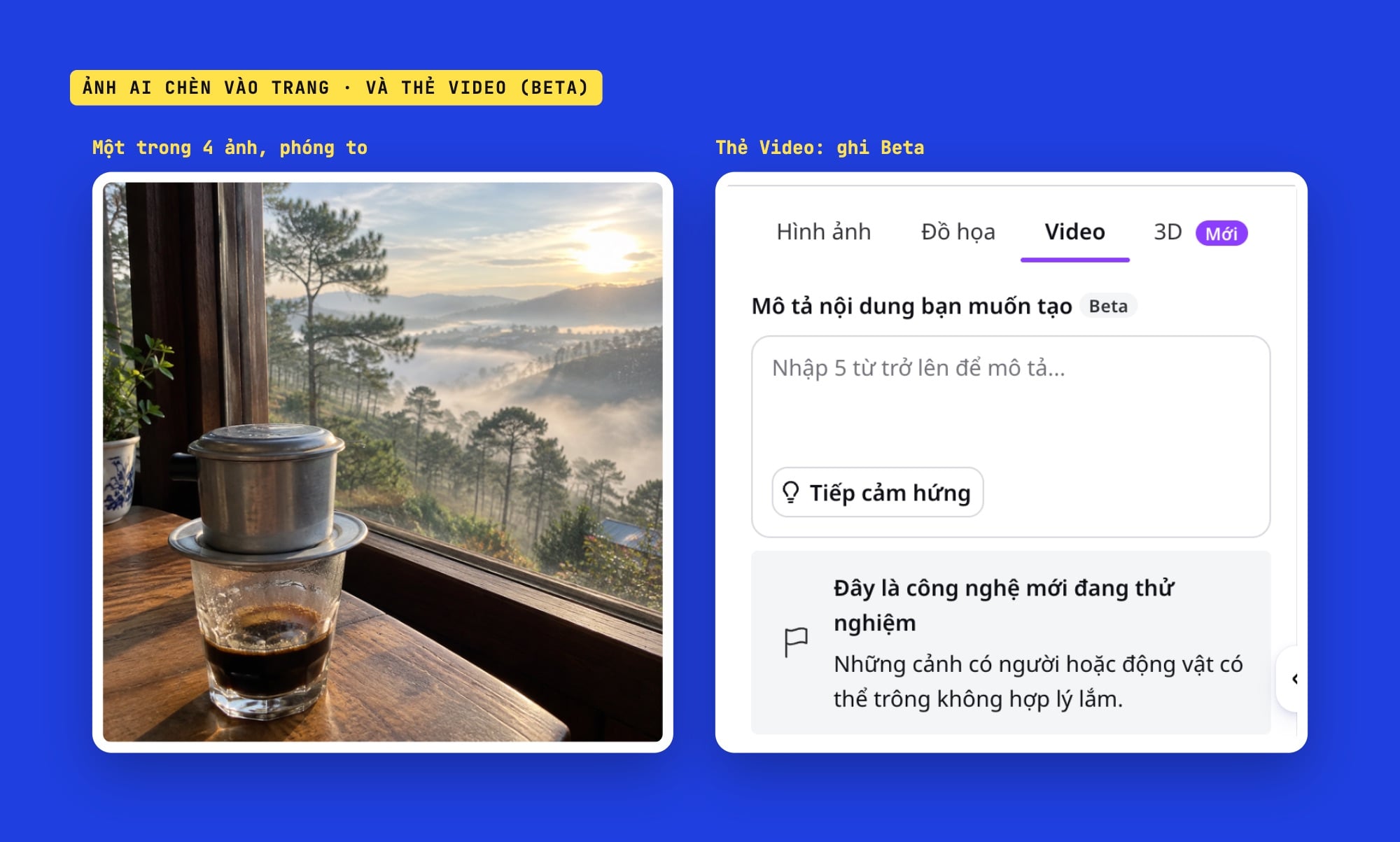
Một trong 4 ảnh AI chèn vào trang, giữ nguyên không chỉnh; bên phải là tab Video gắn nhãn Beta (ảnh chụp màn hình: Canva).
Kết quả thật: AI làm được gì, phải sửa gì
| Việc | AI làm tốt | Mình phải làm tay |
|---|---|---|
| 5 slide từ câu lệnh | Đúng 5 trang, đúng nội dung từng trang, bố cục và màu đồng bộ, có ảnh | Sửa "Hat" thành "Hạt", "Ghẻ … nhề" thành "Ghé … nhé"; tăng khoảng cách dòng tiêu đề trang 2 |
| Sửa lỗi chính tả bằng Soạn thảo Magic | Trả kết quả nhanh, có nút Thay thế tiện lợi | Không bắt được lỗi dấu; sửa tay toàn bộ |
| Tạo ảnh bằng Nội dung Magic | 4 lựa chọn, ánh sáng và bối cảnh đúng mô tả | Kiểm tra chi tiết vật thể (phin, cốc) trước khi dùng |
Tổng cộng mình dùng 4 lượt AI: 1 lượt cho câu lệnh đầu (Canva hỏi lại), 1 lượt khi trả lời để tạo slide, 1 lượt Sửa lỗi chính tả, 1 lượt tạo ảnh. Canva không hiện bộ đếm lượt còn lại ở bất kỳ bước nào. Thời gian từ lúc gõ câu lệnh đến khi có 5 trang đã sửa xong là khoảng 20 phút, phần lớn dành cho việc đọc và sửa chữ.
Những gì mình không thử trong bài: tạo video, đồ họa, 3D, tạo ảnh ở Dream Lab, các lựa chọn Viết lại, Viết tiếp, Đổi giọng văn, Tạo giọng AI, Dịch thiết kế, tải file về máy và Canva trên điện thoại. Mình cũng không bấm nút dùng thử Pro nào, nên không so sánh được kết quả giữa tài khoản thường và tài khoản trả phí.
Dùng Canva AI sao cho an toàn và đỡ mất công
- Đọc lại từng chữ tiếng Việt. Hai trong năm tiêu đề sai dấu, và công cụ sửa chính tả của chính Canva không bắt được. Đọc to từng tiêu đề là cách nhanh nhất để nghe ra lỗi.
- Kiểm tra mọi thông tin AI viết ra. AI viết "Cầu Đất là vùng cao nguyên gắn bó với những hạt cà phê của Đà Lạt" nghe rất trơn tru; với bài thật, bạn cần tự đối chiếu số liệu, địa danh, giờ mở cửa, giá… trước khi chiếu hay đăng. Chính Canva cũng nhắc "AI có thể mắc lỗi".
- Không đưa dữ liệu cá nhân vào câu lệnh. Đừng gõ số điện thoại, địa chỉ, thông tin khách hàng hay nội dung hợp đồng vào ô chat. Nếu cần, thêm chúng bằng tay sau khi AI tạo xong.
- Về quyền sử dụng ảnh AI: khung kết quả của Soạn thảo Magic có đường dẫn "điều khoản", và trong buổi thử mình không thấy dòng chữ nào trong giao diện nói rõ quyền dùng ảnh do AI tạo. Trước khi dùng cho sản phẩm bán ra hay quảng cáo, bạn nên tự đọc điều khoản của Canva.
- Viết câu lệnh như giao việc cho người. Ghi rõ số trang, nội dung từng trang, người xem, giọng văn. Câu lệnh càng cụ thể, AI càng ít hỏi lại và bạn càng ít phải sửa.
- Đặt tên thiết kế ngay. Canva AI tự lưu thiết kế mới vào tài khoản; đổi tên sớm để khỏi lẫn với các bản khác.
Nếu bạn cần đưa bài thuyết trình vừa làm sang PowerPoint, xem cách làm PowerPoint trên Canva và tải file PPTX. Muốn so sánh Canva với các công cụ AI làm slide khác, đọc thêm bài làm PowerPoint bằng AI. Còn nếu bạn thích tự chọn mẫu thay vì để AI làm, bài mẫu Canva đẹp và cách lọc mẫu sẽ giúp tìm nhanh hơn.
AI giúp bạn có bản nháp nhanh, nhưng để biết bản nháp nào đáng giữ, cần sửa chỗ nào cho đẹp, bạn vẫn cần nắm bố cục, phông chữ và màu sắc. Nếu muốn học Canva bài bản từ đầu, bạn có thể tham khảo khóa học Canva của ColorME.
Câu hỏi thường gặp
Canva AI là gì?
Canva AI là các công cụ AI có sẵn trong Canva. Ở bản web tiếng Việt, mình thấy mục Canva AI (khung chat tạo thiết kế từ câu lệnh), Soạn thảo Magic (viết lại, sửa, rút gọn chữ), Nội dung Magic (tạo ảnh, đồ họa, video từ mô tả) và Dream Lab (trang tạo ảnh riêng).
Canva AI có miễn phí không?
Trong tài khoản chưa nâng cấp Pro mà mình dùng ngày 26/10/2026, 4 lượt AI (tạo slide, sửa chính tả, tạo ảnh) đều chạy được và menu các công cụ này không hiện vương miện. Tuy vậy, hộp dùng thử trong Canva ghi rằng hạn mức sử dụng AI sẽ tăng gấp 20 lần khi nâng cấp lên gói trả phí, nghĩa là tài khoản thường có hạn mức. Canva không hiện con số cụ thể ở chỗ mình thấy.
Canva AI có viết tiếng Việt đúng không?
Phần lớn câu chữ trôi chảy, nhưng trong 5 slide mình tạo có 2 tiêu đề sai dấu ("Hat cà phê", "Ghẻ mây sớm nhề"). Công cụ Sửa lỗi chính tả của Soạn thảo Magic trả về y nguyên câu sai, nên bạn cần tự đọc lại và sửa tay.
Tạo ảnh bằng AI trong Canva ở đâu?
Trong trình chỉnh sửa, vào Ứng dụng, tìm "Magic Media" và mở Nội dung Magic, chọn tab Hình ảnh, gõ mô tả từ 5 từ trở lên rồi bấm Tạo hình ảnh. Canva trả về 4 ảnh để chọn và chèn vào trang. Ngoài ra còn trang Dream Lab ở thanh bên trái trang chủ.
Làm sao để Canva AI làm slide sát ý hơn?
Viết câu lệnh có số trang, nội dung từng trang, người xem, ngôn ngữ và giọng văn. Canva AI có thể hỏi lại người xem trước khi tạo; chọn đúng đối tượng giúp nội dung sát hơn. Sau đó đọc lại từng trang và sửa tay lỗi dấu, khoảng cách dòng.
Tác giảCOLOR ME