Tutorial · 15/10/2026
Gemini tạo ảnh: cách dùng Nano Banana và mẹo viết mô tả tiếng Việt
 COLOR ME15/10/2026 · 16 phút đọc · 40 lượt xem
Gemini tạo ảnh từ mô tả bằng mô hình nào (Nano Banana 2, 2 Lite, Pro, 2.1), cần đăng nhập và bao nhiêu tuổi, hạn mức theo gói, tạo được những loại ảnh nào, công thức viết mô tả tiếng Việt tám phần kèm ví dụ, SynthID và chính sách dùng có trách nhiệm.
Gemini tạo ảnh bằng mô hình Nano Banana 2 của Google: vào gemini.google.com hoặc ứng dụng Gemini trên điện thoại, đăng nhập tài khoản Google, mở mục Hình ảnh, gõ mô tả tiếng Việt và nhận ảnh. Trang gemini.google (mình xem lại ngày 18/10/2026) ghi Nano Banana 2 là "Miễn phí", có hạn mức và tải ảnh ở 1K; Nano Banana Pro và Nano Banana 2.1 cần gói AI của Google.
Trả lời nhanh: Gemini tạo ảnh từ mô tả bằng nhóm mô hình Nano Banana của Google: bạn đăng nhập tài khoản Google tại gemini.google.com, mở mục Hình ảnh (hoặc chọn "Create images" trong menu công cụ), gõ mô tả và nhận ảnh. Theo trang trợ giúp của Google mình đọc ngày 15/10/2026, tạo ảnh cần từ 13 tuổi (hoặc độ tuổi áp dụng ở quốc gia của bạn). Mô tả càng đủ chủ thể, bối cảnh, phong cách, ánh sáng, bố cục, màu và tỉ lệ thì ảnh càng sát ý.
| Câu hỏi | Trả lời ngắn (theo trang của Google) | Mục |
|---|---|---|
| Dùng mô hình nào? | Nano Banana 2 (mặc định), Nano Banana 2 Lite, Nano Banana Pro, Nano Banana 2.1 (gói AI) | Mô hình |
| Không có gói AI thì sao? | Vẫn tạo ảnh bằng Nano Banana 2, tải về ở 1K; có gói AI tải 2K | Hạn mức |
| Tạo được loại ảnh nào? | Cảnh chân thực, minh hoạ, ảnh có chữ, ảnh sản phẩm, nền tối giản, truyện tranh, đồ hoạ thông tin | Loại ảnh |
| Viết mô tả thế nào? | Chủ thể + hành động + bối cảnh + phong cách + bố cục + ánh sáng + màu + tỉ lệ | Mẹo prompt |
| Ảnh có đánh dấu AI? | Có: SynthID vô hình và một hình mờ nhìn thấy được | SynthID |
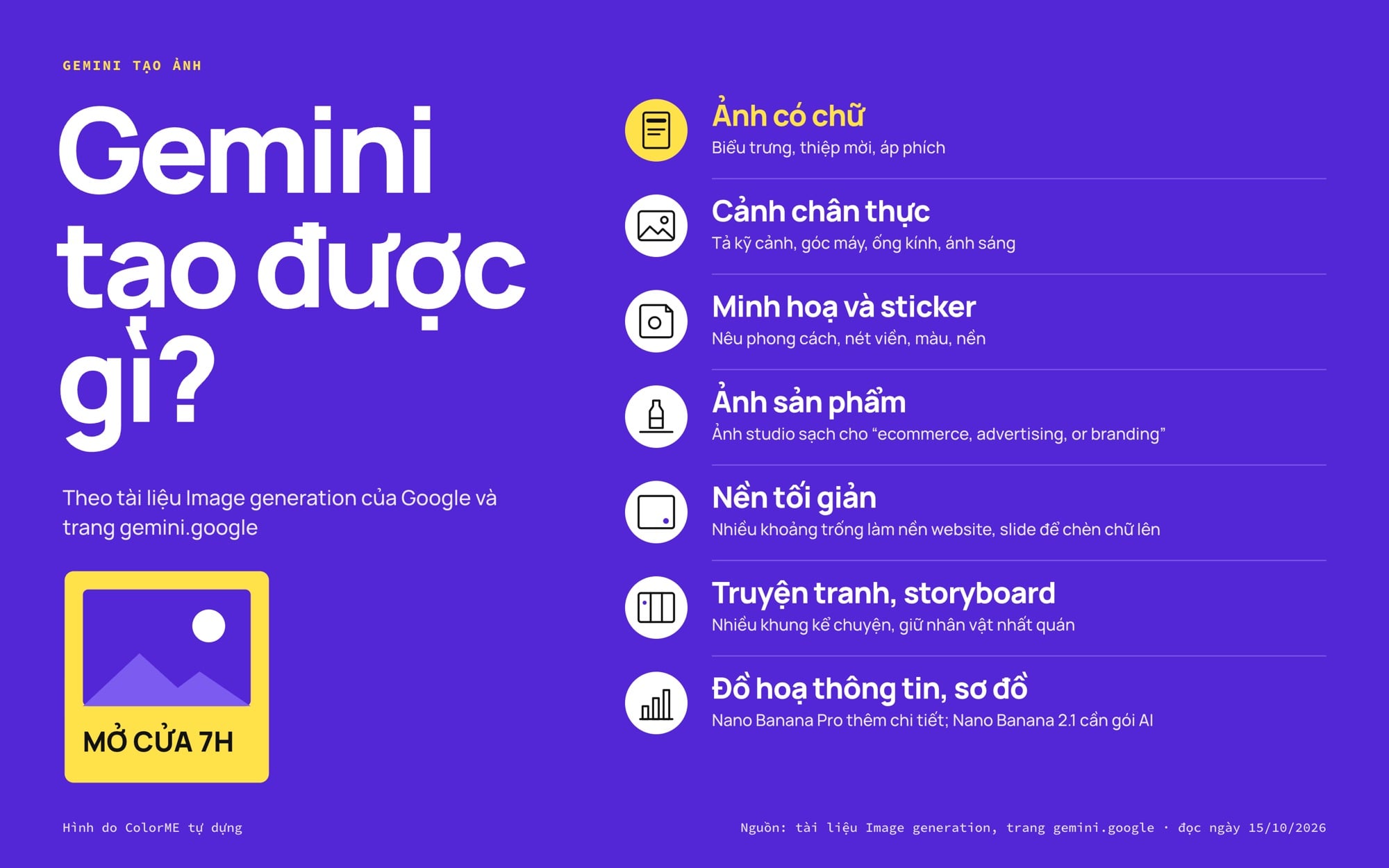
Những loại ảnh Gemini tạo được, theo tài liệu của Google. Hình do ColorME tự dựng.
Bài này nói về tạo ảnh mới từ mô tả. Muốn sửa ảnh có sẵn bằng Gemini, bạn xem bài Nano Banana là gì. Thông tin về tính năng, độ tuổi, hạn mức và chính sách lấy từ trang của Google mình đọc đêm 15/10/2026, có ghi nguồn. Tên mô hình và hạn mức đổi thường xuyên, hãy mở lại trang gốc khi cần. Mình chưa tự chạy Gemini để chụp kết quả cho bài này; các hình minh hoạ là bảng ColorME tự thiết kế, phần mẹo prompt dựa trên hướng dẫn của Google và ví dụ do mình viết.
Gemini tạo ảnh bằng mô hình nào?
"Nano Banana" là tên Google đặt cho khả năng tạo ảnh của Gemini: "Nano Banana is the name for Gemini's native image generation capabilities" (Google AI for Developers: Image generation, cập nhật 09/10/2026). Trong ứng dụng Gemini, mô hình ảnh phụ thuộc vào mô hình Gemini bạn đang chọn, theo trang trợ giúp Tạo và chỉnh sửa hình ảnh bằng Các ứng dụng Gemini:
| Mô hình ảnh | Khi nào được dùng | Hợp với |
|---|---|---|
| Nano Banana 2 Lite | Khi mô hình Gemini đặt là Flash-Lite | "tạo nhanh hình ảnh và phác thảo ý tưởng cơ bản"; không dành cho nhiều ảnh tham khảo hay sửa nhiều lần |
| Nano Banana 2 | Khi mô hình Gemini đặt là Flash hoặc Pro | Cân bằng tốc độ và chất lượng, chữ trong ảnh đáng tin cậy, nhận nhiều ảnh tham khảo |
| Nano Banana Pro | Có gói AI của Google, mô hình đặt là Pro, bấm "Tạo lại bằng Pro" | Thêm chi tiết, nhất là ảnh có chữ và đồ hoạ thông tin |
| Nano Banana 2.1 | Người dùng gói Google AI Plus, Pro, Ultra (theo trang gemini.google) | "Our best image generation and editing model" |
Nano Banana 2.1 chỉ có trên trang Nano Banana trong Gemini ("Upgrade to a Google AI Plan to unlock Nano Banana 2.1"); bài trợ giúp chưa nhắc tới. Không có gói AI thì bạn đang dùng Nano Banana 2.
Điều kiện để dùng: đăng nhập, độ tuổi, quốc gia
- Đăng nhập: "Để dùng được tính năng này, bạn phải đăng nhập vào Các ứng dụng Gemini." Theo trang What you need to sign in to Gemini Apps, bạn cần tài khoản Google cá nhân, tài khoản công ty có phiên bản Workspace đủ điều kiện (từ 18 tuổi) hoặc tài khoản trường học đã được quản trị viên bật dịch vụ.
- Độ tuổi: trang trợ giúp ghi "Để tạo hình ảnh, bạn phải từ 13 tuổi (hoặc độ tuổi áp dụng ở quốc gia của bạn) trở lên"; chỉnh sửa ảnh cần từ 18 tuổi. Chân trang gemini.google ghi "Dành cho người từ 18 tuổi trở lên."
- Quốc gia và ngôn ngữ: ứng dụng web có ở "more than 70 languages and over 230 countries and territories", danh sách có Vietnamese và Vietnam (Where you can use the Gemini web app).
Hạn mức và khác biệt giữa các gói
Theo trang Gemini Apps limits & feature availability, Gemini tính hạn mức theo lượng tính toán. "Your limit refreshes every 5 hours until you reach your weekly limit." Yêu cầu tạo ảnh "require a lot of thinking power", tức tốn hạn mức hơn chat chữ. Bảng rút từ trang đó, không có giá:
| Mục | Không có gói AI | Google AI Plus | Google AI Pro | Google AI Ultra |
|---|---|---|---|---|
| Hạn mức sử dụng | Standard limits | Gấp 2 lần mức chuẩn | Gấp 4 lần mức chuẩn | Gấp 5 hoặc 20 lần mức của Pro, tuỳ gói |
| Tạo ảnh bằng Nano Banana 2 | Có | Có | Có | Có |
| Tạo lại bằng Nano Banana Pro | Không đánh dấu | Có | Có | Có |
| Độ phân giải tải về (trang tạo ảnh) | 1K | 2K | ||
Trang gemini.google ghi Nano Banana 2 là "Miễn phí", nhưng hạn mức "may change without notice", và khi máy chủ đông, người không có gói có thể bị giới hạn trước. Xem hạn mức còn lại: góc dưới bên trái gemini.google.com, chọn Settings, rồi Usage Limits.
Gemini tạo được những loại ảnh nào?
Tài liệu Image generation của Google chia câu lệnh tạo ảnh thành từng nhóm, mỗi nhóm một khung mẫu. Mình tóm lại các nhóm dùng được cho việc thiết kế, kèm hai ý từ trang gemini.google:
- Cảnh chân thực: tả kỹ cảnh, góc máy, ống kính, ánh sáng ("Photorealistic scenes").
- Minh hoạ và sticker: nêu phong cách, nét viền, màu, nền ("Stylized illustrations & stickers").
- Ảnh có chữ: Google ghi Gemini "excels at rendering text"; trang gemini.google nhắc biểu trưng, thiệp mời, áp phích, truyện tranh "kèm theo phần văn bản rõ ràng, nổi bật".
- Ảnh sản phẩm: ảnh studio sạch cho "ecommerce, advertising, or branding" ("Product mockups & commercial photography").
- Nền tối giản: nhiều khoảng trống làm nền website, slide, ấn phẩm quảng cáo để chèn chữ lên ("Minimalist & negative space design").
- Truyện tranh, storyboard: nhiều khung kể chuyện, giữ nhân vật nhất quán ("Sequential art").
- Đồ hoạ thông tin, sơ đồ: Nano Banana Pro thêm chi tiết cho đồ hoạ thông tin; trang gemini.google ghi Nano Banana 2.1 tạo "infographics and diagrams" chính xác, chi tiết (cần gói AI).
Cách tạo ảnh bằng Gemini trên máy tính
- Vào gemini.google.com và đăng nhập.
- Muốn đổi mô hình ảnh, chọn mô hình Gemini trước khi gửi yêu cầu (Flash-Lite cho Nano Banana 2 Lite, Flash hoặc Pro cho Nano Banana 2).
- Ở góc trên bên trái, nhấp biểu tượng Mở thanh bên, chọn Hình ảnh (hoặc chọn "Create images" trong menu công cụ).
- Chọn một mẫu có sẵn hoặc gõ câu lệnh, rồi gửi.
- Có gói AI và muốn thêm chi tiết: ở góc dưới bên phải ảnh, chọn Tuỳ chọn khác, rồi Tạo lại bằng Pro.
- Tải về: di chuột lên ảnh, nhấp "Tải hình ảnh có kích thước đầy đủ xuống". Hoặc chọn Tuỳ chọn khác, "Xuất sang Tài liệu" để mở trong Google Docs.
Cách tạo ảnh bằng Gemini trên điện thoại (Android, iPhone)
Bài trợ giúp của Google (bản cho Android và cho iPhone, iPad, mình đọc ngày 18/10/2026) có hai cách giống nhau trên cả hai loại máy:
- Trong trình duyệt: truy cập gemini.google.com, "Ở trên cùng bên trái, nhấn vào biểu tượng Trình đơn", chọn Hình ảnh, rồi chọn một mẫu hoặc nhập câu lệnh.
- Trong ứng dụng Gemini: mở ứng dụng Gemini, nhấn biểu tượng Trình đơn ở trên cùng bên trái, chọn Hình ảnh, rồi chọn mẫu hoặc gõ câu lệnh. Google ghi thêm: "Bạn cũng có thể mở Gemini Live và bắt đầu một cuộc trò chuyện để tạo hình ảnh bằng câu lệnh."
- Lưu ảnh về máy: trong ứng dụng, "Chạm và giữ hình ảnh bạn muốn tải xuống", rồi nhấn Lưu.
- Chia sẻ: nút Chia sẻ theo Google "sẽ tạo một đường liên kết công khai đến hình ảnh". Nếu ảnh chỉ để dùng riêng, hãy lưu về máy thay vì chia sẻ link.
| Bạn dùng | Mở ở đâu | Lưu ảnh |
|---|---|---|
| Máy tính | gemini.google.com, biểu tượng Mở thanh bên, Hình ảnh | Di chuột lên ảnh, Tải hình ảnh có kích thước đầy đủ xuống |
| Android, iPhone (trình duyệt) | gemini.google.com, biểu tượng Trình đơn, Hình ảnh | Nút tải ảnh ở trên cùng ảnh |
| Android, iPhone (ứng dụng Gemini) | Trình đơn, Hình ảnh, hoặc trò chuyện qua Gemini Live | Chạm và giữ ảnh, Lưu |
Lưu ý địa chỉ: Gemini của Google nằm ở gemini.google.com. Gõ gemini.com sẽ ra một trang khác, là sàn giao dịch tiền mã hoá cùng tên, không thuộc Google.
Mẹo viết mô tả tiếng Việt để Gemini tạo ảnh đúng ý
Google đưa ba mẹo cơ bản trong bài trợ giúp: bắt đầu bằng "vẽ", "tạo"; nêu phong cách (ảnh chân thực, vẽ than chì, màu nước, minh hoạ hoạt hình); tả chi tiết chủ thể, chủ thể đang làm gì, bối cảnh. Trang gemini.google thêm: nghĩ về bố cục, phong cách, chất lượng ảnh và tỉ lệ khung hình, kèm ví dụ "Tạo hình ảnh một chú nhím gai mờ đang bay trong không gian theo phong cách tranh sơn dầu với tỷ lệ khung hình 2:3." Mình gộp lại thành tám phần:
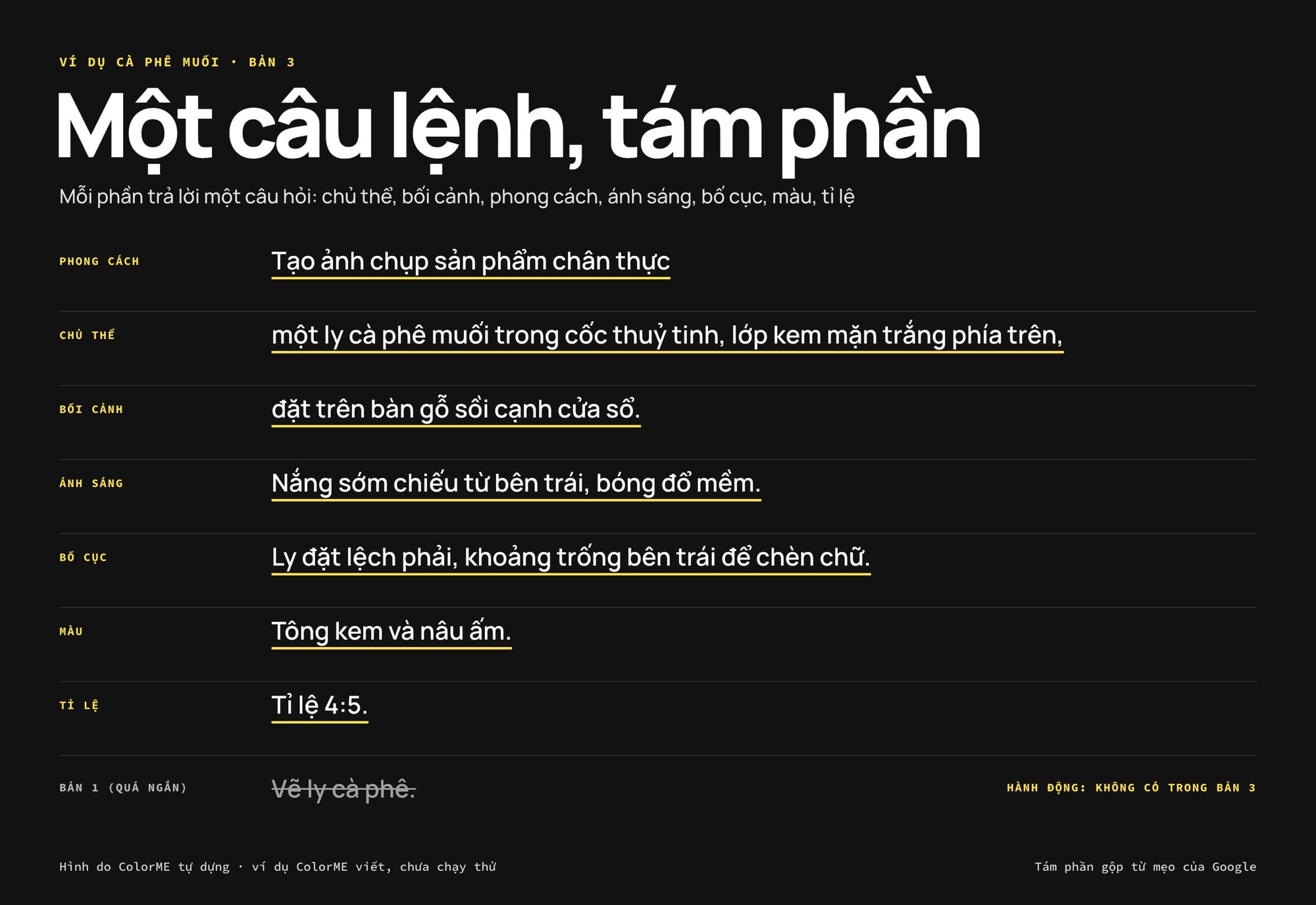
Bản 3 của ví dụ cà phê muối, tách theo từng phần. Hình do ColorME tự dựng.
| Phần | Trả lời câu hỏi | Từ gợi ý |
|---|---|---|
| Chủ thể | Vẽ cái gì, trông thế nào? | một ly cà phê muối, bó hoa cúc hoạ mi, chú mèo mướp |
| Hành động | Đang làm gì? | bốc hơi nhẹ, nằm cuộn tròn, đặt nghiêng |
| Bối cảnh | Ở đâu, nền có gì? | bàn gỗ sồi cạnh cửa sổ, nền giấy trơn màu xanh cobalt |
| Phong cách | Ảnh chụp hay tranh, chất liệu gì? | ảnh chụp sản phẩm, màu nước, minh hoạ phẳng, 3D đất sét |
| Bố cục | Chủ thể nằm đâu, góc máy nào? | đặt ở góc dưới bên phải, chụp từ trên xuống, cận cảnh, góc thấp |
| Ánh sáng | Sáng từ đâu, lúc nào? | nắng sớm từ trái, đèn studio mềm, giờ vàng |
| Màu | Tông màu chính? | tông kem và nâu ấm, xanh lá và vàng chanh |
| Tỉ lệ, chữ | Dùng ở đâu, có chữ gì? | tỉ lệ 4:5 cho bài đăng, 16:9 cho slide; chữ "MỞ CỬA 7H" phông không chân đậm |
Sáu lời khuyên trong mục "Best practices" của tài liệu Google, mình diễn lại bằng tiếng Việt:
- Càng cụ thể càng dễ điều khiển ("Be hyper-specific"): thay "áo giáp giả tưởng" bằng mô tả hoa văn, chất liệu, hình dáng.
- Nói mục đích của ảnh ("Provide context and intent"): "Create a logo for a high-end, minimalist skincare brand" cho kết quả tốt hơn "Create a logo".
- Sửa dần trong cùng cuộc trò chuyện: "Don't expect a perfect image on the first try", hãy yêu cầu từng thay đổi nhỏ như ánh sáng ấm hơn.
- Cảnh nhiều chi tiết thì chia bước ("Use step-by-step instructions"): dựng nền trước, thêm tiền cảnh, cuối cùng đặt chủ thể.
- Tả điều bạn muốn thay vì điều không muốn: thay "không có xe" bằng "con phố vắng, không một bóng xe".
- Điều khiển góc máy ("Control the camera"): dùng từ nhiếp ảnh như góc rộng, cận cảnh macro, góc thấp.
Về ngôn ngữ: mục "Limitations" của tài liệu ghi "For best performance, use the following languages" và danh sách có vi-VN, nên viết mô tả bằng tiếng Việt là đúng hướng dẫn của Google.
Chữ tiếng Việt trong ảnh
Google khuyên nói rõ nội dung chữ, kiểu phông, phong cách thiết kế, và thêm một mẹo: "When generating text for an image, Gemini works best if you first generate the text and then ask for an image with the text", tức nhờ Gemini viết chữ trước, chốt câu chữ, rồi mới yêu cầu ảnh có chữ đó. Google không nói riêng về dấu tiếng Việt trên ảnh, và mình chưa thử, nên không khẳng định dấu sẽ hiện đúng. Cách an toàn: đặt chữ trong ngoặc kép, giữ câu ngắn, phóng to kiểm tra từng dấu; nếu sai, thêm chữ bằng phần mềm thiết kế.
Ví dụ: một câu lệnh được sửa dần
Các câu dưới do mình viết, không phải mẫu của Google và chưa chạy thử.
- Bản 1 (quá ngắn): Vẽ ly cà phê.
- Bản 2 (thêm chủ thể, bối cảnh): Tạo ảnh một ly cà phê muối trong cốc thuỷ tinh, lớp kem mặn trắng phía trên, đặt trên bàn gỗ cạnh cửa sổ.
- Bản 3 (thêm phong cách, ánh sáng, bố cục, màu, tỉ lệ): Tạo ảnh chụp sản phẩm chân thực một ly cà phê muối trong cốc thuỷ tinh, lớp kem mặn trắng phía trên, đặt trên bàn gỗ sồi cạnh cửa sổ. Nắng sớm chiếu từ bên trái, bóng đổ mềm. Ly đặt lệch phải, khoảng trống bên trái để chèn chữ. Tông kem và nâu ấm. Tỉ lệ 4:5.
- Câu chỉnh tiếp (cùng cuộc trò chuyện): Giữ nguyên mọi thứ, chỉ đổi nền gỗ thành nền đá terrazzo màu kem.
Ảnh chưa đúng ý: sửa thế nào?
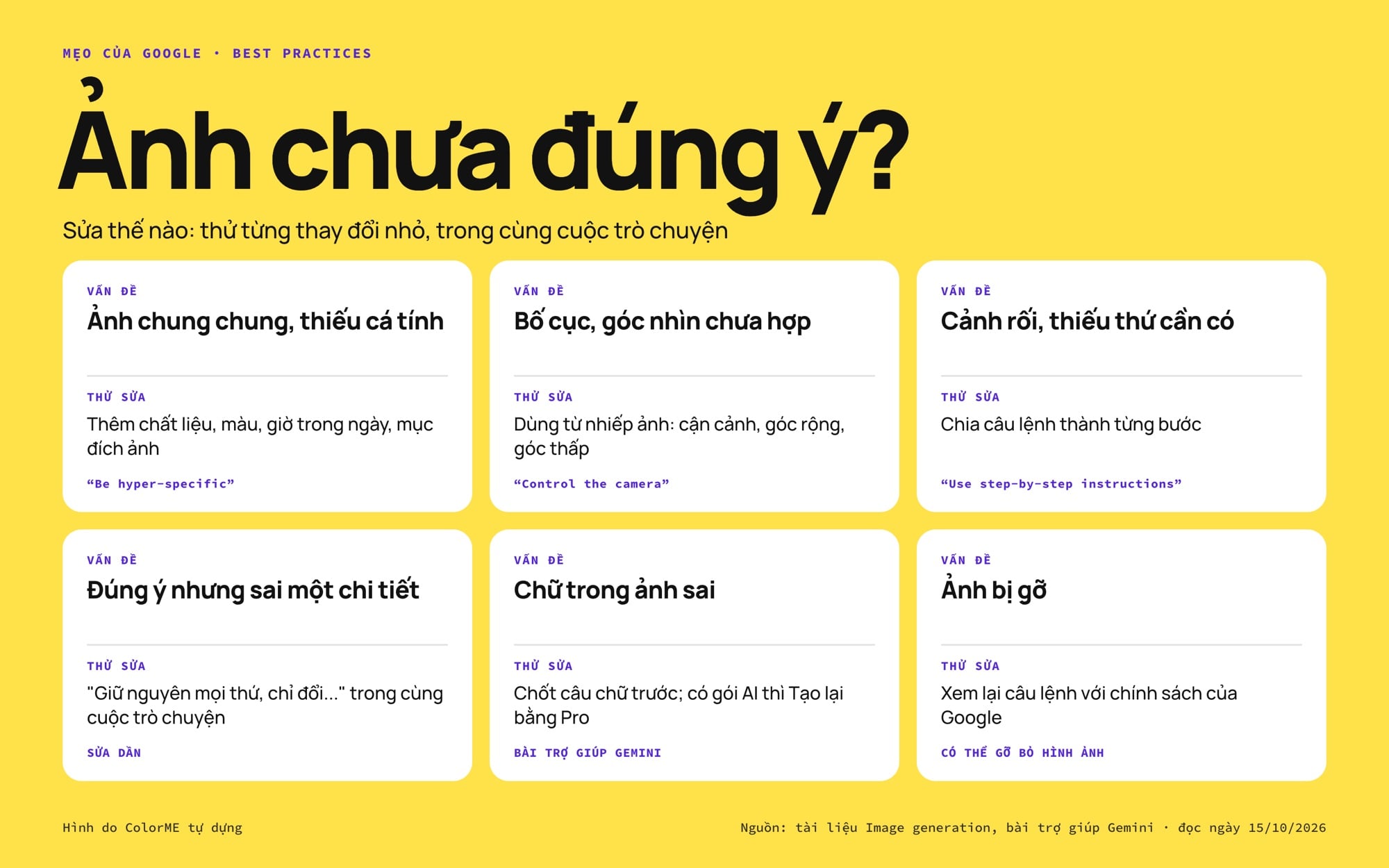
Ảnh chưa đúng ý: sáu tình huống và cách thử sửa. Hình do ColorME tự dựng.
| Vấn đề | Thử sửa (theo mẹo của Google) |
|---|---|
| Ảnh chung chung, thiếu cá tính | Thêm chất liệu, màu, giờ trong ngày, mục đích ảnh |
| Bố cục, góc nhìn chưa hợp | Dùng từ nhiếp ảnh: cận cảnh, góc rộng, góc thấp |
| Cảnh rối, thiếu thứ cần có | Chia câu lệnh thành từng bước |
| Đúng ý nhưng sai một chi tiết | "Giữ nguyên mọi thứ, chỉ đổi..." trong cùng cuộc trò chuyện |
| Chữ trong ảnh sai | Chốt câu chữ trước; có gói AI thì Tạo lại bằng Pro |
| Ảnh bị gỡ | Xem lại câu lệnh với chính sách của Google |
Dòng cuối theo bài trợ giúp: Gemini "có thể gỡ bỏ hình ảnh" khi hệ thống cho rằng ảnh có thể vi phạm điều khoản. Muốn so Gemini với ChatGPT, Copilot và Canva, đọc bài cách tạo ảnh bằng AI từ mô tả tiếng Việt. Tìm hướng phong cách, đọc bài illustration art là gì và bài visual art là gì để có từ tả bố cục, màu sắc. Muốn tự chạy mô hình tạo ảnh có trọng số tải về được, đọc bài Stable Diffusion là gì.
Sửa ảnh có sẵn: tóm tắt
Gemini cũng sửa được ảnh bạn đã tạo hoặc ảnh tải lên: mở thanh bên, chọn Thư viện (hoặc tải ảnh từ máy lên), nhấp biểu tượng Trò chuyện bên dưới ảnh và gõ yêu cầu. Tính năng này hiện không dành cho người dưới 18 tuổi. Các kiểu sửa, mẫu câu lệnh sửa ảnh và giới hạn Google nêu, mình viết riêng trong bài Nano Banana là gì.
Watermark, SynthID và cách kiểm tra ảnh AI
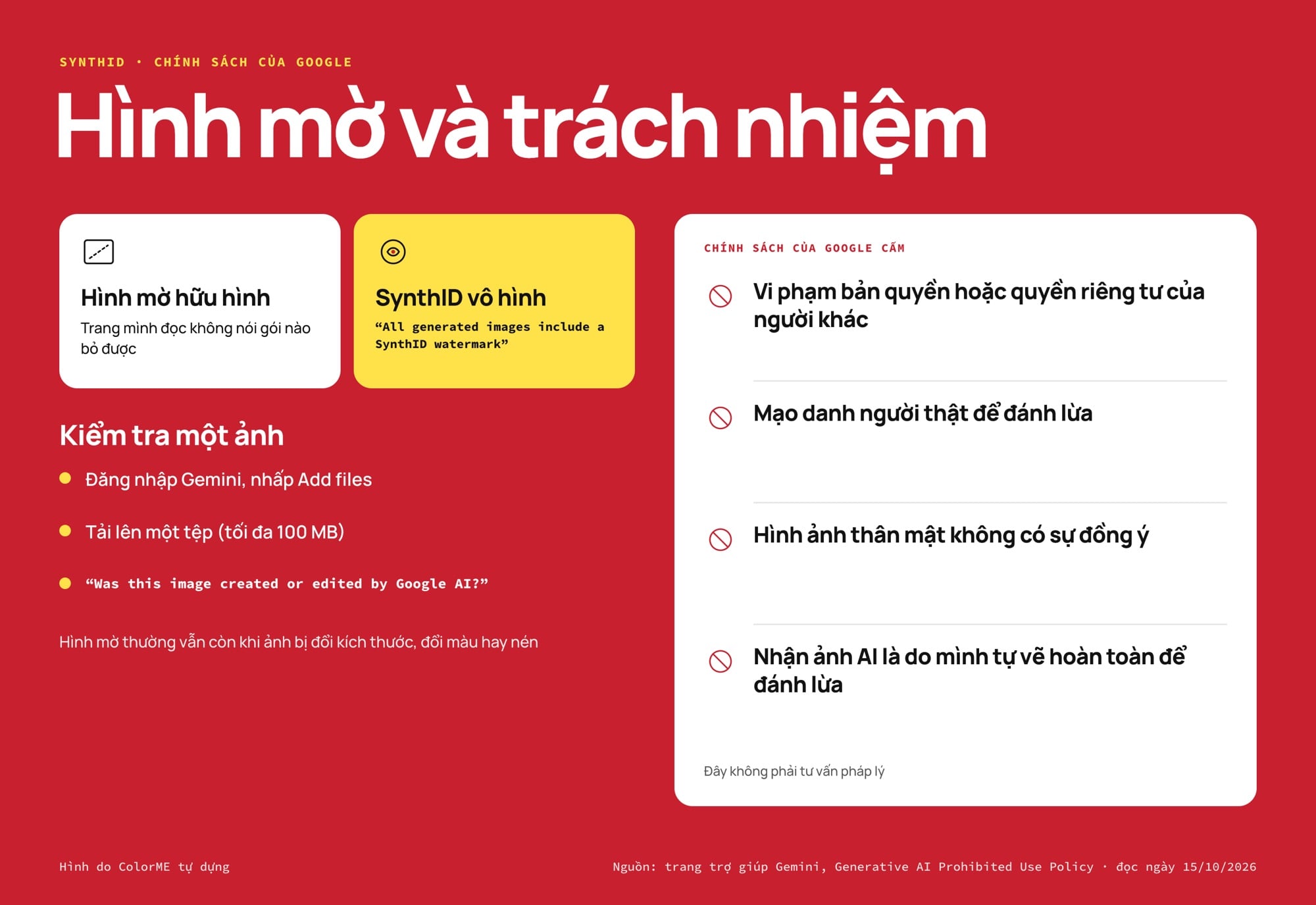
Hình mờ, SynthID, cách kiểm tra ảnh và điều Google cấm. Hình do ColorME tự dựng.
Trang câu hỏi thường gặp của Gemini viết: "Gemini sử dụng một hình mờ SynthID vô hình, cũng như một hình mờ hữu hình để cho biết hình ảnh đó do AI tạo." Tài liệu cho nhà phát triển cũng ghi "All generated images include a SynthID watermark". Trang mình đọc không nói gói nào bỏ được hình mờ hữu hình.
Kiểm tra một ảnh, theo trang Verify AI-generated images, videos, and audio: đăng nhập Gemini, nhấp Add files, tải lên một tệp (tối đa 100 MB), hỏi "Was this image created or edited by Google AI?". Thấy SynthID nghĩa là một phần hoặc toàn bộ ảnh do AI của Google tạo hoặc sửa; không thấy thì ảnh không do AI của Google làm "but it could have been created by other AI systems". Hình mờ thường vẫn còn khi ảnh bị đổi kích thước, đổi màu hay nén, nhưng sau nhiều lần chỉnh có thể không nhận ra nữa. Google ra mắt tính năng kiểm tra này ngày 20/11/2025 (blog Google).
Dùng Gemini tạo ảnh có trách nhiệm
Mình trích các trang chính sách của Google; đây không phải tư vấn pháp lý.
- Bản quyền và quyền riêng tư: bài trợ giúp nhắc "Đảm bảo rằng bạn không vi phạm bản quyền hoặc quyền riêng tư của người khác. Cân nhắc kỹ trước khi tin tưởng, xuất bản hoặc sử dụng nội dung do Các ứng dụng Gemini tạo." Generative AI Prohibited Use Policy (cập nhật 17/12/2024) cấm nội dung "Violates the rights of others, including privacy and intellectual property rights".
- Người thật: chính sách cấm "Impersonating an individual (living or dead) without explicit disclosure, in order to deceive" (mạo danh người thật để đánh lừa) và cấm hình ảnh thân mật không có sự đồng ý.
- Ghi nguồn gốc: chính sách cấm "Misrepresenting the provenance of generated content by claiming it was created solely by a human, in order to deceive", tức không nhận ảnh AI là do mình tự vẽ hoàn toàn để đánh lừa người xem.
- Nội dung bị chặn: trang Nguyên tắc chính sách của ứng dụng Gemini liệt kê các nhóm Gemini tránh tạo: nội dung đe doạ an toàn trẻ em, hoạt động nguy hiểm, bạo lực máu me, thông tin sai gây hại, quấy rối và phân biệt đối xử, nội dung khiêu dâm.
Công cụ AI hình ảnh của ColorME
ColorME có ba công cụ AI làm việc gần với Gemini tạo ảnh. Mình trích lời trên từng trang, chưa chạy thử cho bài này:
- Tạo ảnh từ mô tả: "Bạn viết ý tưởng bằng tiếng Việt hoặc tiếng Anh, AI hiểu và tạo ảnh minh hoạ, poster, moodboard trong khoảng một phút." Chọn được phong cách (Ảnh chụp thật, Màu nước, Poster...), 1 đến 4 ảnh mỗi lượt, tỉ lệ 1:1, 3:2, 2:3. Trang ghi: "Công cụ AI hiện dành cho tài khoản được ColorME cấp quyền và cần đăng nhập."
- Cải thiện prompt: "Bạn gõ ý tưởng thô bằng tiếng Việt, AI viết lại thành 3 prompt tiếng Anh chi tiết", có lựa chọn "GPT Image / Nano Banana". Cần đăng nhập, tài khoản được cấp quyền dùng AI.
- Ảnh thành prompt: đọc một ảnh mẫu rồi viết prompt, gồm bản "GPT Image / Nano Banana", từ khoá, bảng màu và mẹo chỉnh. Trang ghi: "AI sẽ tạo ảnh mới chứ không sao chép chính xác ảnh gốc." Cần đăng nhập, tài khoản được cấp quyền dùng AI.
Câu hỏi thường gặp về Gemini tạo ảnh
Gemini tạo ảnh có miễn phí không?
Trang gemini.google ghi Nano Banana 2 là "Miễn phí", và bảng tính năng của Google đánh dấu tạo ảnh bằng Nano Banana 2 cho người không có gói AI. Bạn vẫn cần đăng nhập và chịu hạn mức (làm mới mỗi 5 giờ, có giới hạn tuần); ảnh tải về ở 1K. Tạo lại bằng Nano Banana Pro và Nano Banana 2.1 cần gói Google AI.
Gemini viết chữ tiếng Việt có dấu trong ảnh được không?
Google nói Nano Banana 2 chèn chữ "với chính tả chuẩn xác hơn cho tất cả ngôn ngữ được hỗ trợ", không nói riêng về dấu tiếng Việt; mình chưa thử (xem mục chữ trong ảnh ở trên).
Ảnh Gemini tạo có watermark không?
Có: SynthID vô hình và một hình mờ hữu hình (xem mục SynthID).
Gemini có dùng được bằng tiếng Việt không?
Có. Ứng dụng web Gemini có Vietnamese trong danh sách ngôn ngữ và Vietnam trong danh sách quốc gia, và tài liệu tạo ảnh của Google xếp vi-VN vào nhóm ngôn ngữ cho kết quả tốt nhất. Bạn gõ mô tả bằng tiếng Việt như bình thường.
Tạo ảnh Gemini trên điện thoại được không?
Được, trên Android và iPhone, bằng trình duyệt (gemini.google.com) hoặc ứng dụng Gemini: mở Trình đơn, chọn Hình ảnh rồi gõ mô tả (xem mục điện thoại).
Câu lệnh làm nét ảnh cũ bằng Gemini viết thế nào?
Làm nét ảnh có sẵn là việc chỉnh sửa ảnh, Google ghi tính năng này "hiện không dành cho người dùng dưới 18 tuổi". Tải ảnh lên rồi mô tả rõ điều cần giữ và điều cần sửa, ví dụ do mình viết, chưa chạy thử: "Giữ nguyên bố cục, màu sắc và khuôn mặt, chỉ làm nét các đường viền và giảm nhiễu hạt." Các mẫu câu sửa ảnh khác nằm trong bài Nano Banana là gì.
Tác giảCOLOR ME