Tutorial · 15/10/2026
Nano Banana là gì? Cách sửa ảnh bằng AI của Google
 COLOR ME15/10/2026 · 13 phút đọc · 8 lượt xem
Nano Banana là tên các mô hình ảnh của Gemini. Các kiểu sửa ảnh Google mô tả, dùng ở đâu, hạn mức, cách viết câu lệnh sửa ảnh tiếng Việt, giới hạn, SynthID và dùng có trách nhiệm.
Trả lời nhanh: Nano Banana là tên Google đặt cho các mô hình tạo và sửa ảnh của Gemini; tài liệu của Google viết: "Nano Banana is the name for Gemini's native image generation capabilities". Bạn tải một ảnh lên ứng dụng Gemini, gõ yêu cầu bằng lời (đổi nền, thêm hay bỏ một chi tiết, ghép nhiều ảnh, đổi phong cách) và mô hình sửa ảnh theo câu chữ. Theo Google, ảnh tạo hoặc sửa trong ứng dụng Gemini mang hình mờ SynthID vô hình và một hình mờ nhìn thấy được.
| Câu hỏi | Trả lời ngắn (theo trang của Google) | Xem ở mục |
|---|---|---|
| Nano Banana là gì? | Dòng mô hình ảnh của Gemini: Nano Banana, 2, 2 Lite, 2.1, Pro | Nano Banana là gì |
| Sửa được gì? | Thêm, bỏ, đổi chi tiết; sửa một vùng; đổi phong cách; ghép ảnh; giữ diện mạo nhân vật | Sửa được gì |
| Dùng ở đâu? | Ứng dụng Gemini, Google AI Studio, Gemini API | Dùng ở đâu |
| Có miễn phí không? | Nano Banana 2 dùng được khi không có gói AI, có hạn mức | Dùng ở đâu |
| Ai được sửa ảnh? | Người từ 18 tuổi trở lên | Dùng ở đâu |
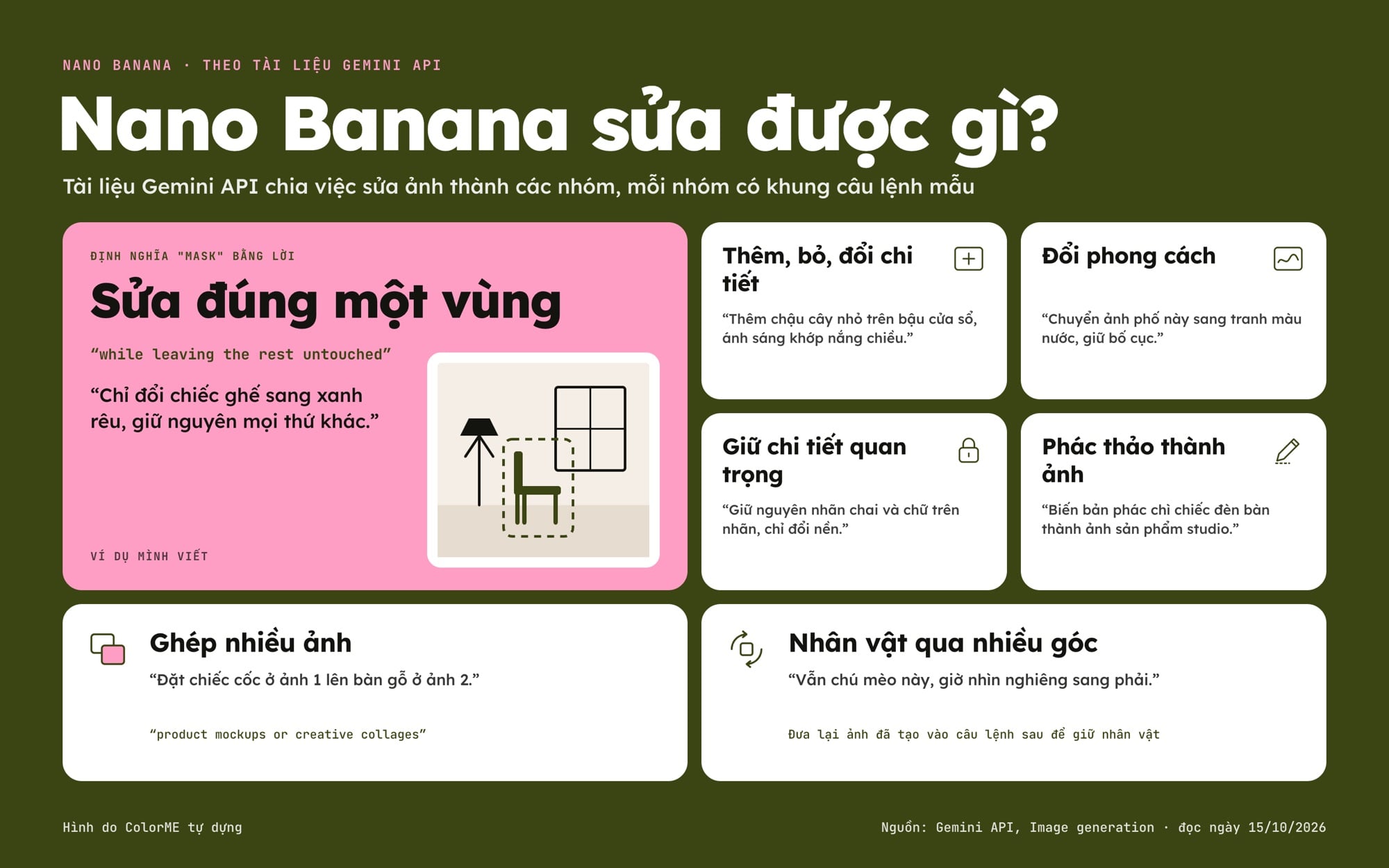
Bảy kiểu sửa ảnh theo tài liệu Gemini API. Hình do ColorME tự dựng.
Bài này nói về sửa ảnh có sẵn bằng Nano Banana. Muốn tạo ảnh mới từ mô tả, bạn xem bài Gemini tạo ảnh. Thông tin về Nano Banana lấy từ trang của Google mình đọc ngày 15/10/2026. Bài không dùng ảnh do Gemini tạo; hình minh hoạ là bảng ColorME tự thiết kế, cùng một ảnh phong cảnh từ Unsplash làm ảnh đầu vào.
Nano Banana là gì?
Ngày 26/08/2025, blog của Google giới thiệu "a new image editing model from Google DeepMind" trong ứng dụng Gemini, dưới tiêu đề "Nano Banana: Image editing in Google Gemini gets a major upgrade" (blog.google). Trọng tâm khi đó là giữ đúng diện mạo người và thú cưng khi sửa ảnh, để ảnh của bạn bè, gia đình "look consistently like themselves".
Từ đó Nano Banana thành tên cả một dòng mô hình. Tài liệu Image generation của Gemini API (cập nhật 09/10/2026) liệt kê (Google AI for Developers):
| Tên gọi | Tên mô hình Google ghi | Google mô tả |
|---|---|---|
| Nano Banana | Gemini 2.5 Flash Image | "The legacy pioneer of the Nano Banana series" |
| Nano Banana Pro | Gemini 3 Pro Image | Cho tác vụ hình ảnh phức tạp nhất, kiểm soát sáng tạo chính xác |
| Nano Banana 2 | Gemini 3.1 Flash Image | Cân bằng tốc độ và chất lượng, nhận nhiều ảnh tham khảo |
| Nano Banana 2 Lite | Gemini 3.1 Flash Lite Image | Nhanh nhất; "Not optimized for multiple reference inputs or multi-turn sequential editing" |
| Nano Banana 2.1 | Gemini Nano Banana 2.1 | Bản cập nhật của Nano Banana 2, Google khuyên dùng cho dự án mới |
Google DeepMind gọi chung là "Gemini Image": "State-of-the-art image generation and editing models, built on Gemini" (Google DeepMind). Bạn không cần nhớ tên kỹ thuật: trong ứng dụng Gemini, mô hình ảnh đi theo mô hình Gemini bạn đang chọn.
Nano Banana sửa ảnh được những gì?
Trang trợ giúp "Tạo và chỉnh sửa hình ảnh" của Gemini nêu ba cách sửa với Nano Banana 2: sửa ảnh đã tạo trong Gemini, tải một ảnh lên rồi yêu cầu sửa, và tải nhiều ảnh lên để tạo một ảnh mới từ chúng (Trợ giúp Gemini). Hai tính năng chính trang này ghi là "Nhân vật nhất quán: Giữ nguyên diện mạo của một người hoặc nhân vật xuyên suốt các hình ảnh được tạo, bao gồm cả khả năng kết hợp nhiều ảnh để ghép cảnh hoặc phối ý tưởng" và "Chỉnh sửa từng phần: Nhanh chóng thay đổi các chi tiết cụ thể trong ảnh".
Tài liệu Gemini API chia việc sửa ảnh thành các nhóm, mỗi nhóm có khung câu lệnh mẫu. Cột giữa là lời Google, cột phải là ví dụ mình viết:
| Kiểu sửa | Google mô tả | Ví dụ (mình viết) |
|---|---|---|
| Thêm, bỏ, đổi chi tiết | Mô hình "will match the original image's style, lighting, and perspective" | "Thêm chậu cây nhỏ trên bậu cửa sổ, ánh sáng khớp nắng chiều." |
| Sửa đúng một vùng | Định nghĩa "mask" bằng lời để sửa một phần "while leaving the rest untouched" | "Chỉ đổi chiếc ghế sang xanh rêu, giữ nguyên mọi thứ khác." |
| Đổi phong cách | Giữ bố cục, vẽ lại theo phong cách khác | "Chuyển ảnh phố này sang tranh màu nước, giữ bố cục." |
| Ghép nhiều ảnh | Tạo cảnh mới từ nhiều ảnh, hợp với "product mockups or creative collages" | "Đặt chiếc cốc ở ảnh 1 lên bàn gỗ ở ảnh 2." |
| Giữ chi tiết quan trọng | Mô tả thật kỹ chi tiết cần giữ, như khuôn mặt hay logo | "Giữ nguyên nhãn chai và chữ trên nhãn, chỉ đổi nền." |
| Phác thảo thành ảnh | Tải bản vẽ phác, yêu cầu hoàn thiện | "Biến bản phác chì chiếc đèn bàn thành ảnh sản phẩm studio." |
| Nhân vật qua nhiều góc | Đưa lại ảnh đã tạo vào câu lệnh sau để giữ nhân vật | "Vẫn chú mèo này, giờ nhìn nghiêng sang phải." |
Bài blog năm 2025 còn gợi ý sửa nhiều lượt liên tiếp ("take an empty room, paint the walls, then add a bookshelf") và mượn màu, chất liệu của vật này áp lên vật khác. Trang giới thiệu Nano Banana của Gemini thêm việc đổi ngày sang đêm, thử góc máy và đổi kích thước ảnh "mà không phải cắt đi những chi tiết tâm đắc" (gemini.google). Về số ảnh: tài liệu API ghi các mô hình Nano Banana trộn được "up to 14 reference images"; trang Nano Banana Pro của DeepMind ghi giữ được nét giống của tối đa 5 nhân vật.
Dùng Nano Banana ở đâu, ai được dùng?
Người dùng phổ thông dùng Nano Banana trong ứng dụng Gemini: trang gemini.google hướng dẫn chọn "Create images" trong menu công cụ, rồi nhập câu lệnh hoặc tải ảnh lên để sửa. Nhà phát triển dùng qua Google AI Studio (trang mô hình của DeepMind có nút "Try in Google AI Studio") và Gemini API.
Trong ứng dụng, đặt mô hình Gemini là Flash-Lite thì dùng Nano Banana 2 Lite; Flash hoặc Pro thì dùng Nano Banana 2. Nano Banana Pro dùng để tạo lại ảnh khi cần thêm chi tiết, đi kèm gói AI của Google; trang gemini.google ghi người dùng "Google AI Pro, Plus, Ultra" được dùng Nano Banana 2.1.
Tuổi: trang trợ giúp ghi "Để tạo và chỉnh sửa hình ảnh, bạn phải từ 18 tuổi trở lên" và "Tính năng chỉnh sửa hình ảnh hiện không dành cho người dùng dưới 18 tuổi". Tài khoản cơ quan, trường học có thể theo điều khoản khác.
Miễn phí và hạn mức: trang gemini.google ghi Nano Banana "Available for free". Bảng tính năng của Google đánh dấu "Image generation with Nano Banana 2" ở cả cột không có gói AI; dòng "Redo images with Nano Banana Pro" chỉ đánh dấu ở các gói Plus, Pro, Ultra (Gemini Apps limits). Hạn mức làm mới mỗi 5 giờ cho tới khi chạm hạn mức tuần, và "Limits may change without notice". Ảnh tải về ở độ phân giải 2K nếu có gói AI, 1K nếu không. Bài không nêu giá các gói.
Các bước sửa một ảnh có sẵn trong Gemini
- Mở ứng dụng Gemini, chọn "Create images", tải ảnh từ máy lên. Ảnh đã tạo trước đó nằm ở thanh bên, mục Thư viện.
- Bên dưới ảnh, nhấp biểu tượng Trò chuyện.
- Gõ yêu cầu sửa vào ô dưới cùng và gửi.
- Sửa tiếp từng lượt nhỏ trong cùng cuộc trò chuyện.
Bước 4 là điều Google nhấn mạnh: "Multi-turn conversation is the recommended way to iterate on images" và "Don't expect a perfect image on the first try".
Cách viết câu lệnh sửa ảnh cho Nano Banana
Câu lệnh sửa ảnh phải nói rõ cái gì giữ nguyên, không chỉ cái gì thay đổi. Khung "sửa đúng một vùng" của Google là ví dụ rõ nhất: "Keep everything else in the image exactly the same, preserving the original style, lighting, and composition." Từ các khung mẫu và mục Best practices của Google, mình tách câu lệnh thành bốn phần:
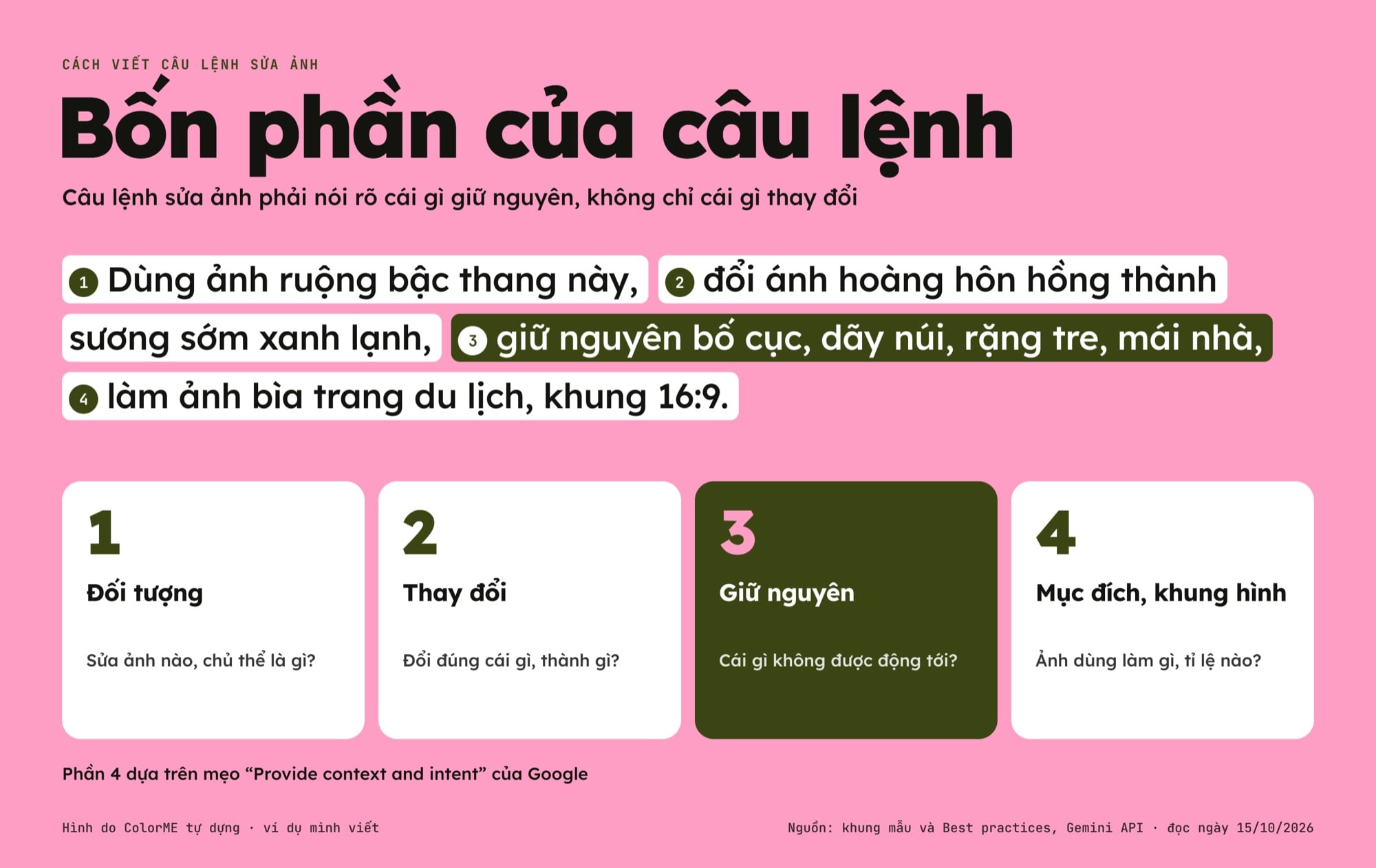
Câu lệnh sửa ảnh ruộng bậc thang, tách thành bốn phần. Hình do ColorME tự dựng.
| Phần | Trả lời câu hỏi | Ví dụ (mình viết) |
|---|---|---|
| 1. Đối tượng | Sửa ảnh nào, chủ thể là gì? | "Dùng ảnh ruộng bậc thang này…" |
| 2. Thay đổi | Đổi đúng cái gì, thành gì? | "…đổi ánh hoàng hôn hồng thành sương sớm xanh lạnh…" |
| 3. Giữ nguyên | Cái gì không được động tới? | "…giữ nguyên bố cục, dãy núi, rặng tre, mái nhà…" |
| 4. Mục đích, khung hình | Ảnh dùng làm gì, tỉ lệ nào? | "…làm ảnh bìa trang du lịch, khung 16:9." |
Phần 4 dựa trên mẹo "Provide context and intent" của Google. Ảnh dưới là ảnh đầu vào thật mình dùng cho ví dụ trên; yêu cầu sửa chỉ được mô tả bằng lời, bài không đưa kết quả do Gemini tạo.
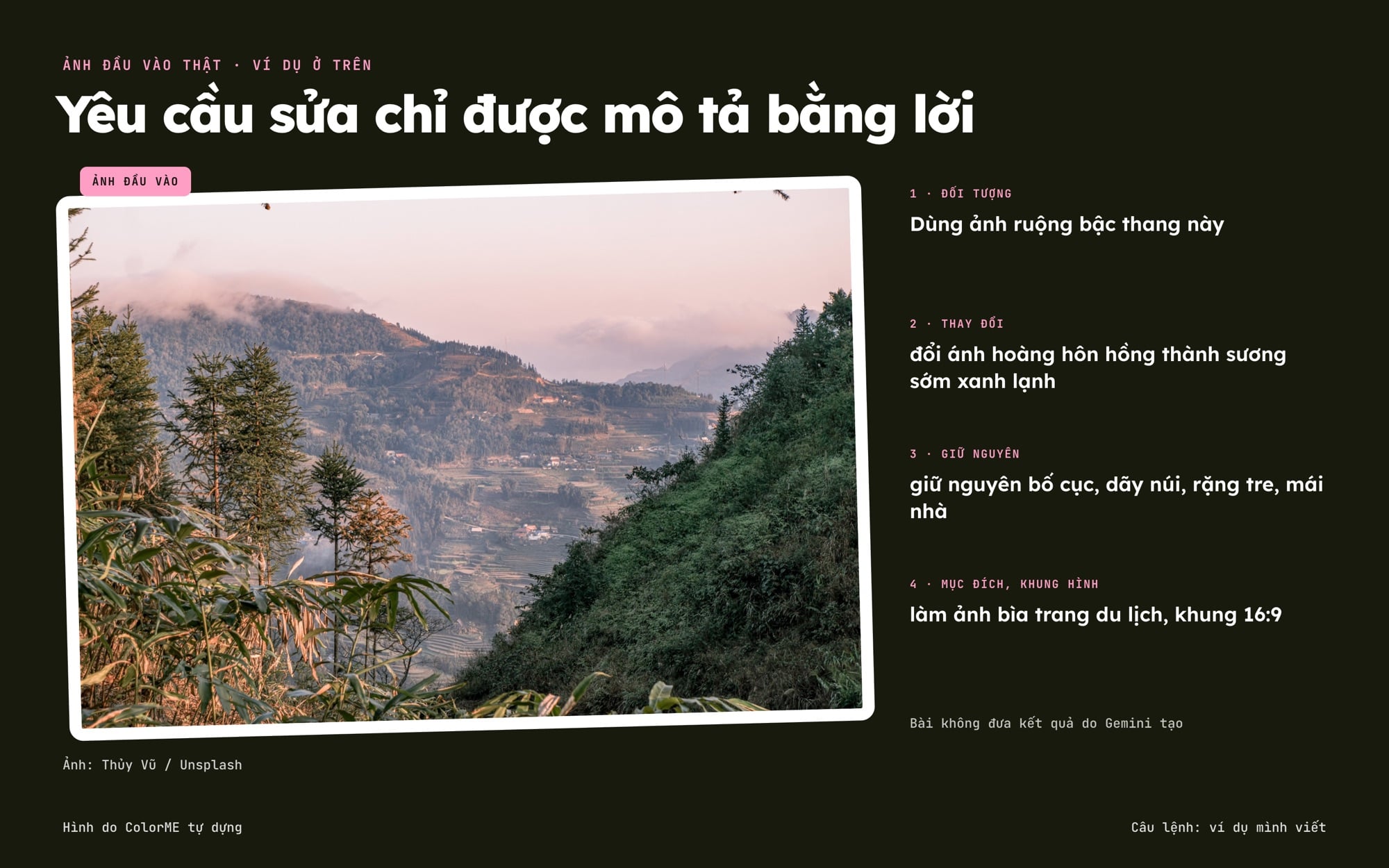
Ảnh đầu vào thật; yêu cầu sửa chỉ mô tả bằng lời. Ảnh: Thủy Vũ / Unsplash
Mẹo thường gặp khi viết câu lệnh sửa ảnh
- Mỗi lượt một thay đổi. Đổi nền, đổi màu áo và thêm chữ trong một câu thường làm ảnh lệch nhiều chỗ; tách thành ba lượt.
- Gọi tên vật cụ thể, kèm vị trí: "chiếc ghế gỗ bên trái" rõ hơn "cái ghế". Google gọi là "Be hyper-specific".
- Tả điều muốn có thay vì điều không muốn: thay vì "không có xe", viết "con phố vắng, không bóng xe cộ" (Google gọi là "semantic negative prompts").
- Nhắc lại chi tiết cần giữ ở mỗi lượt. Logo, chữ trên nhãn, khuôn mặt hay bị đổi nhẹ sau vài lượt sửa.
- Chữ trong ảnh: viết chữ trước. Tài liệu API ghi Gemini làm tốt nhất "if you first generate the text and then ask for an image with the text". Chữ tiếng Việt có dấu cần soát từng chữ.
- Tiếng Việt dùng được: tài liệu API liệt kê vi-VN trong các ngôn ngữ cho hiệu quả tốt nhất. Câu ngắn, rõ chủ ngữ thường ổn định hơn câu dài nhiều mệnh đề.
Nano Banana chưa làm tốt điều gì?
Google tự liệt kê giới hạn trên trang Nano Banana 2.1 và Nano Banana Pro của DeepMind:
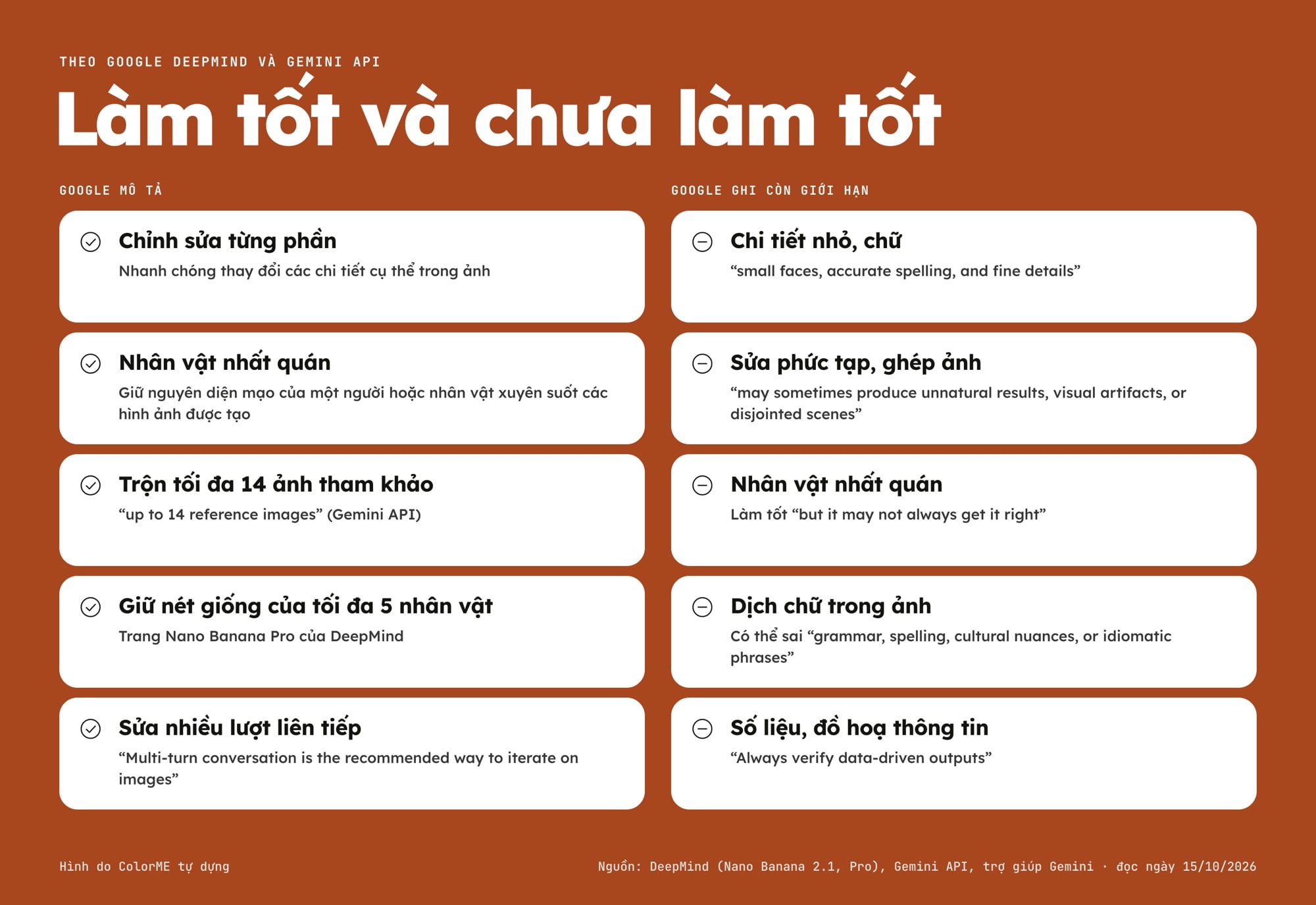
Điều Nano Banana làm tốt và giới hạn, theo Google. Hình do ColorME tự dựng.
| Mục | Google ghi |
|---|---|
| Chi tiết nhỏ, chữ | Vẫn có thể gặp khó với "small faces, accurate spelling, and fine details" |
| Sửa phức tạp, ghép ảnh | Sửa theo vùng, đổi ánh sáng lớn hay ghép nhiều ảnh "may sometimes produce unnatural results, visual artifacts, or disjointed scenes" |
| Nhân vật nhất quán | Làm tốt "but it may not always get it right" |
| Dịch chữ trong ảnh | Có thể sai "grammar, spelling, cultural nuances, or idiomatic phrases" |
| Số liệu, đồ hoạ thông tin | "Always verify data-driven outputs" |
Với người làm thiết kế: Nano Banana hợp để thử ý tưởng, làm phương án, dựng mockup sơ bộ. Khi cần chính xác tới từng điểm ảnh (cắt tóc sạch để in lớn, đúng mã màu thương hiệu, chữ chuẩn dấu), bạn vẫn nên hoàn thiện trong phần mềm như Photoshop.
SynthID và hình mờ: ảnh sửa bằng Nano Banana mang dấu gì?
Bài blog giới thiệu Nano Banana ghi: "All images created or edited in the Gemini app include a visible watermark, as well as our invisible SynthID digital watermark". Theo trang SynthID của DeepMind, hình mờ này nhúng thẳng vào ảnh, mắt người không thấy, không làm đổi chất lượng ảnh và được thiết kế để còn lại sau khi cắt ảnh, thêm bộ lọc hay nén. Trang trợ giúp Gemini nói thêm: sau nhiều lần chỉnh vẫn có khả năng hình mờ không còn phát hiện được (Verify AI-generated images).
Để kiểm tra, bạn tải một ảnh (tối đa 100 MB) lên Gemini và hỏi ảnh có được tạo hoặc sửa bằng AI của Google không. Thấy SynthID nghĩa là "all or part of the image or video was created or edited by Google's AI models"; không thấy thì ảnh vẫn có thể do AI khác tạo.
Dùng Nano Banana có trách nhiệm
Trang trợ giúp Gemini nhắc bạn đã đồng ý với "Chính sách về các hành vi bị cấm" và cần "Đảm bảo rằng bạn không vi phạm bản quyền hoặc quyền riêng tư của người khác". Tài liệu API ghi: "Make sure you have the necessary rights to any images you upload." Gemini có thể gỡ ảnh khi hệ thống phát hiện khả năng vi phạm.
Generative AI Prohibited Use Policy (sửa đổi lần cuối 17/12/2024) chia điều cấm thành bốn nhóm:
- Nguy hiểm hoặc trái pháp luật: có cả vi phạm quyền riêng tư, sở hữu trí tuệ, dùng dữ liệu cá nhân hay sinh trắc học mà không có sự đồng ý theo luật, theo dõi người khác, ảnh thân mật không có sự đồng thuận.
- Làm hại an ninh dịch vụ: spam, lừa đảo, mã độc, lách bộ lọc an toàn.
- Khiêu dâm, bạo lực, thù ghét, quấy rối.
- Sai lệch, gây hiểu lầm: gian lận; mạo danh một người mà không công khai, nhằm lừa dối; nhận nội dung AI là do người làm hoàn toàn, nhằm lừa dối.
Chính sách cũng ghi Google có thể đưa ra ngoại lệ vì lý do giáo dục, tư liệu, khoa học hoặc nghệ thuật. Mình gói lại thành danh sách tự kiểm trước khi sửa và đăng ảnh:
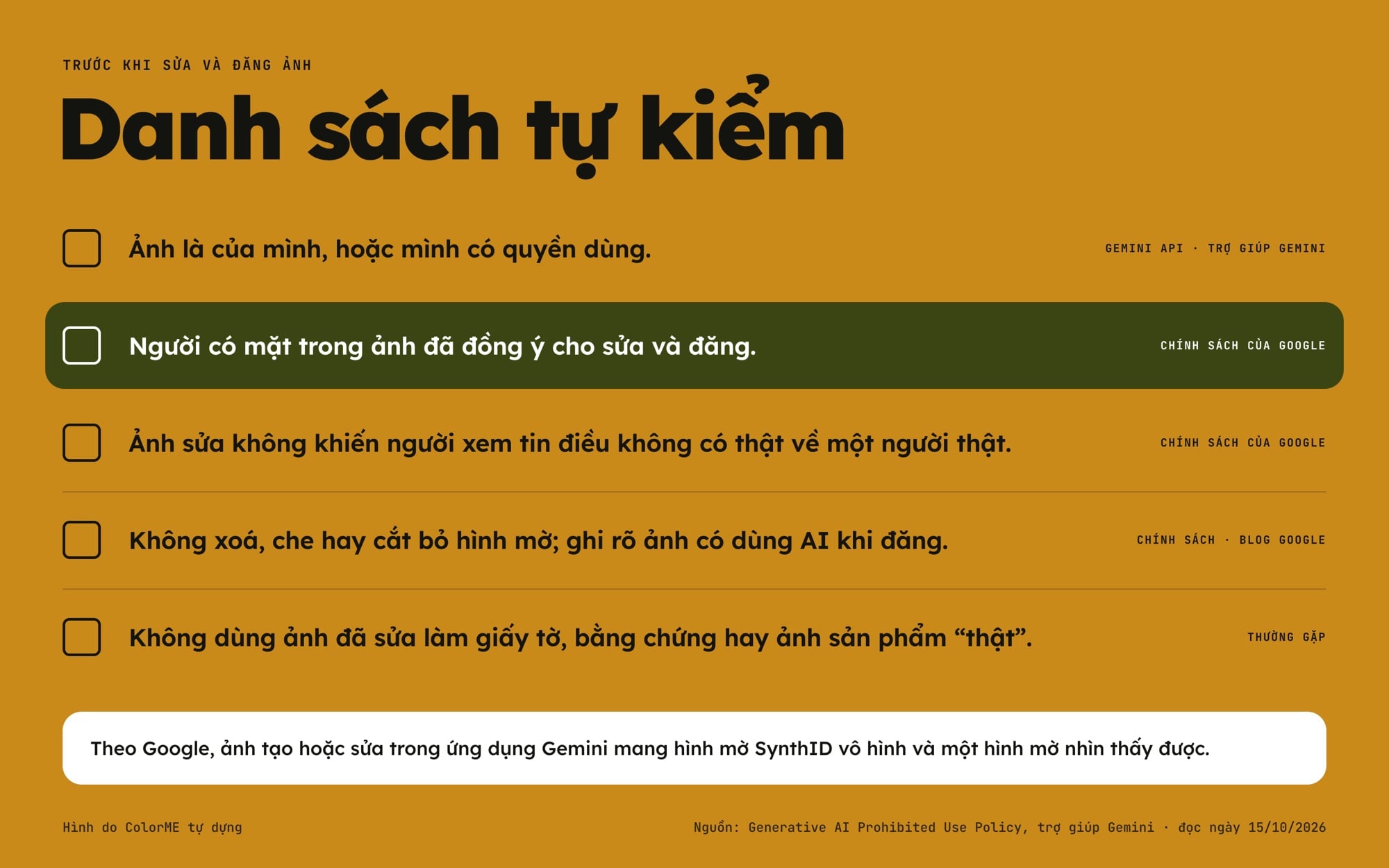
Năm điều tự kiểm trước khi sửa và đăng ảnh. Hình do ColorME tự dựng.
- Ảnh là của mình, hoặc mình có quyền dùng.
- Người có mặt trong ảnh đã đồng ý cho sửa và đăng. Không sửa ảnh người khác khi chưa hỏi.
- Ảnh sửa không khiến người xem tin điều không có thật về một người thật.
- Không xoá, che hay cắt bỏ hình mờ; ghi rõ ảnh có dùng AI khi đăng.
- Không dùng ảnh đã sửa làm giấy tờ, bằng chứng hay ảnh sản phẩm "thật".
Mục cuối là cách làm thường gặp của người dùng cẩn thận; các mục còn lại bám theo chính sách và trang trợ giúp vừa trích.
Việc đơn lẻ: dùng công cụ của ColorME
Khi chỉ cần một việc cụ thể, công cụ chuyên một việc thường nhanh hơn viết câu lệnh. Câu trong ngoặc kép trích nguyên văn từ trang từng công cụ; mình chưa thử lại các công cụ này khi viết bài.
| Bạn cần | Công cụ ColorME | Trang công cụ ghi |
|---|---|---|
| Tách chủ thể, nền trong suốt | Xóa nền ảnh online (AI) | "Công cụ xoá nền ảnh của ColorME miễn phí, không cần cài phần mềm và không gắn watermark." |
| Phóng to, làm nét ảnh nhỏ | Làm nét ảnh online (AI) | "Công cụ làm nét và phóng to ảnh 2× hoặc 4× miễn phí, không cần đăng nhập, không watermark và không giới hạn số lượt." |
| Đổi tông màu, áp LUT | Bộ lọc màu & LUT | "Bộ lọc màu, chỉnh màu và nạp LUT miễn phí, không cần đăng nhập và không gắn watermark. Riêng Tạo LUT bằng mô tả dùng AI nên dành cho thành viên Premium." |
| Nhiều phương án từ một ảnh | Biến thể ảnh (AI) | "Tải một ảnh, AI tạo thêm phương án cùng phong cách." Có "ba mức thay đổi: nhẹ, vừa và mạnh." |
Về Biến thể ảnh, trang công cụ ghi đây là "công cụ AI đang mở cho tài khoản ColorME được cấp quyền (quản trị và danh sách học viên, nhân viên được duyệt). Bạn cần đăng nhập để dùng." và "Mỗi tài khoản Premium có 5 ảnh AI mỗi ngày, dùng chung cho các công cụ tạo và sửa ảnh bằng AI."
Muốn tự làm bằng tay, bạn xem cách tách nền trong Photoshop hoặc làm nét ảnh online. Đang so sánh các công cụ AI khác nhau thì xem bài tạo ảnh bằng AI. Muốn tự chạy mô hình tạo ảnh tải về được, đọc bài Stable Diffusion là gì.
Câu hỏi thường gặp về Nano Banana
Nano Banana có miễn phí không?
Trang gemini.google ghi "Available for free", có hạn mức và hạn mức có thể thay đổi. Gói AI của Google mở thêm Nano Banana 2.1, tạo lại bằng Nano Banana Pro và tải ảnh 2K.
Vì sao tôi không sửa được ảnh tải lên?
Kiểm tra tuổi tài khoản (sửa ảnh cần từ 18 tuổi), loại tài khoản (cơ quan, trường học có thể bị giới hạn) và hạn mức. Nano Banana 2 Lite (khi chọn Flash-Lite) không được thiết kế cho sửa nhiều lượt.
Ảnh sửa bằng Nano Banana có hình mờ không?
Có: một hình mờ nhìn thấy được và SynthID vô hình, theo Google. Mình không tìm thấy trang nào của Google nói gói nào bỏ được hình mờ nhìn thấy được.
Có được sửa ảnh của người khác không?
Chính sách của Google cấm vi phạm quyền riêng tư, mạo danh để lừa dối và ảnh thân mật không có sự đồng thuận. Chỉ sửa ảnh của bạn hoặc ảnh người trong đó đã đồng ý, và ghi rõ ảnh có dùng AI.
Tác giảCOLOR ME