Tutorial · 18/10/2026
Ghép 2 ảnh thành 1 online: ảnh trước và sau, ghép ngang, ghép dọc cho story
 COLOR ME18/10/2026 · 7 phút đọc · 1 lượt xem
Cách ghép 2 ảnh thành 1 bằng công cụ của ColorME: đặt cạnh nhau hoặc trên dưới, chọn khung 1:1, 4:5, 16:9, 9:16, chỉnh khoảng cách, bo góc rồi tải ảnh. Thử thật cặp ảnh trước và sau khi chỉnh màu, kèm mẹo làm ảnh so sánh cho portfolio.
Trả lời nhanh: để ghép 2 ảnh thành 1, mở Ghép 2 ảnh thành 1 của ColorME, bấm Chọn 2-9 ảnh và chọn hai ảnh, mở Tuỳ chỉnh để chọn bố cục (cạnh nhau hoặc trên dưới) và khung 1:1, 4:5, 16:9, 9:16, rồi bấm Tải ảnh. Trang công cụ ghi: "Có, miễn phí, không cần đăng nhập và không chèn watermark vào ảnh ghép." Mình ghép một cặp ảnh trước và sau khi chỉnh màu: bản ngang 16:9 tải về 2400 × 1350 px, bản dọc 9:16 là 1350 × 2400 px.
| Bạn cần | Bố cục | Khung |
|---|---|---|
| Ảnh so sánh trước và sau | Các cột dọc (hai ảnh cạnh nhau) | 16:9 hoặc 1:1 |
| Ảnh ghép dọc cho story, Reels | Các hàng ngang (trên dưới) | 9:16 |
| Bài đăng bảng tin | Cạnh nhau hoặc trên dưới | 4:5 hoặc 1:1 |
| Hơn 2 ảnh | Lưới, 1 lớn bên trái, so le… | Tuỳ nơi đăng |
Designer, nhiếp ảnh ghép 2 ảnh vào việc gì?
- Trước và sau khi chỉnh ảnh, retouch: cách trình bày quen thuộc trong portfolio, bài đăng giới thiệu dịch vụ.
- So sánh hai phương án thiết kế gửi khách chọn: hai màu bao bì, hai bố cục poster.
- Mockup cạnh ảnh thật: thiết kế trên mockup bên trái, sản phẩm in thật bên phải.
- Cặp ảnh cho bài đăng mạng xã hội: toàn cảnh và chi tiết, ngày và đêm.
Cách ghép 2 ảnh thành 1 online: 4 bước
Bước 1. Chọn hai ảnh
Mở colorme.vn/tools/ghep-2-anh, bấm Chọn 2-9 ảnh hoặc thả ảnh vào khung (JPG, PNG, WebP). Ảnh thử của mình là một ảnh bàn bánh mì sáng (ảnh gốc của Jakub Żerdzicki, Unsplash) và bản ColorME chỉnh lại cho sáng, ấm hơn.
Bước 2. Chọn bố cục và khung trong Tuỳ chỉnh
Bấm Tuỳ chỉnh: phần Bố cục có 9 kiểu (Lưới, 1 lớn bên trái, 1 lớn bên phải, 1 lớn phía trên, 1 lớn phía dưới, Các cột dọc, Các hàng ngang, Xen kẽ 2 - 1, So le theo cột); phần Tỉ lệ khung có 1:1, 4:5, 16:9, 9:16. Để làm ảnh trước và sau, trang công cụ hướng dẫn: "Đặt ảnh trước ở ô trái, ảnh sau ở ô phải (bấm lần lượt hai ô để đổi chỗ), chọn khung 16:9 hoặc 1:1 rồi tải về."
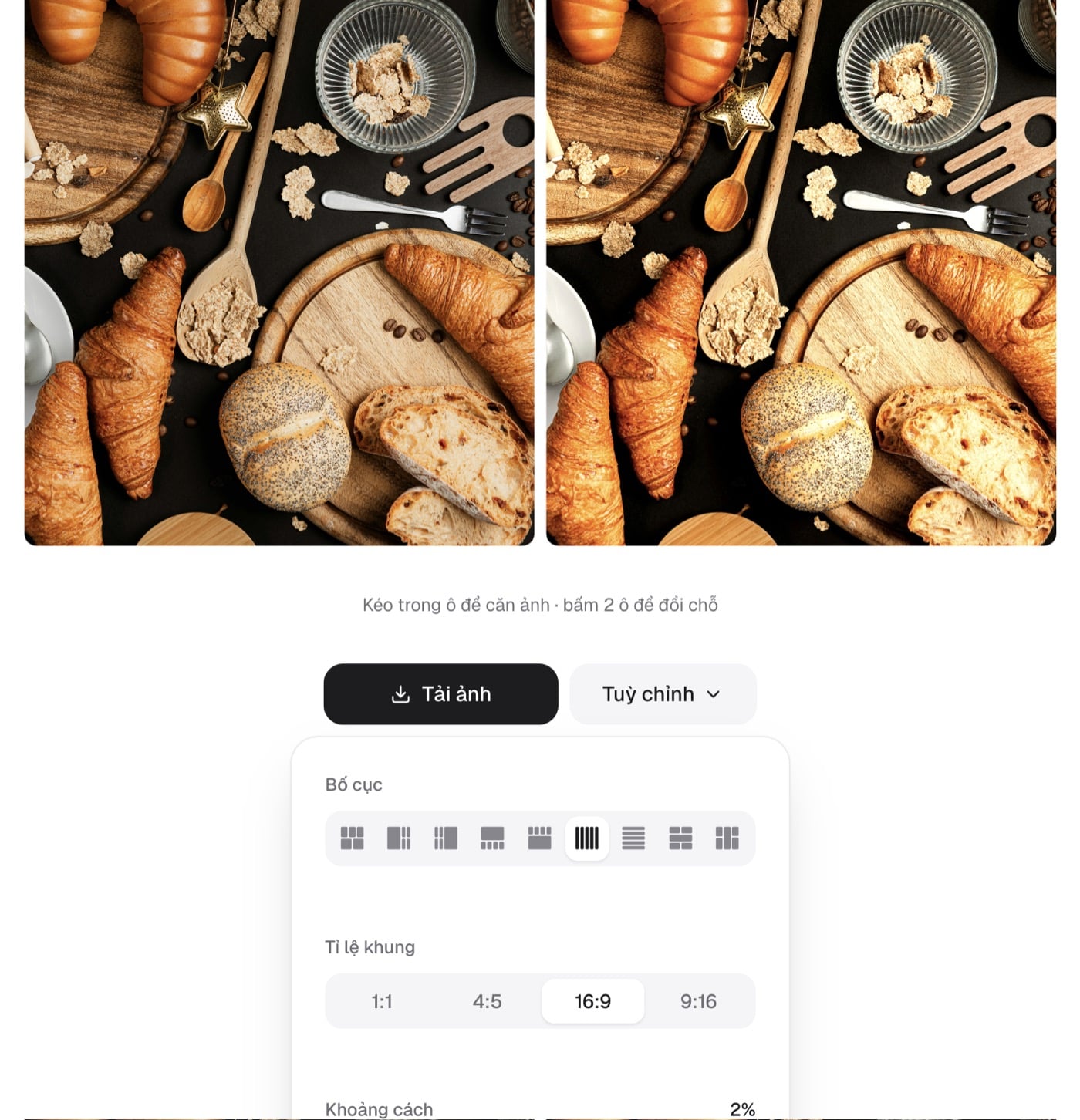
Ghép 2 ảnh thành 1: bố cục Các cột dọc, khung 16:9, Tuỳ chỉnh mở ra phần Bố cục, Tỉ lệ khung, Khoảng cách, Bo góc. Ảnh gốc: Jakub Żerdzicki (Unsplash); bản chỉnh màu do ColorME làm. Ảnh chụp màn hình: ColorME, 18/10/2026.
Bước 3. Căn ảnh, khoảng cách, bo góc, màu nền
Dòng gợi ý dưới khung ghi: "Kéo trong ô để căn ảnh · bấm 2 ô để đổi chỗ". Trong Tuỳ chỉnh còn có Khoảng cách (0 đến 8%), Bo góc (0 đến 10%) và Màu nền (trắng, đen, xám và các màu khác).
Bước 4. Bấm Tải ảnh
File tải về tên colorme-collage-2-anh.jpg. Với khung 16:9 của mình, ảnh ghép là 2400 × 1350 px, khoảng 1,4 MB:
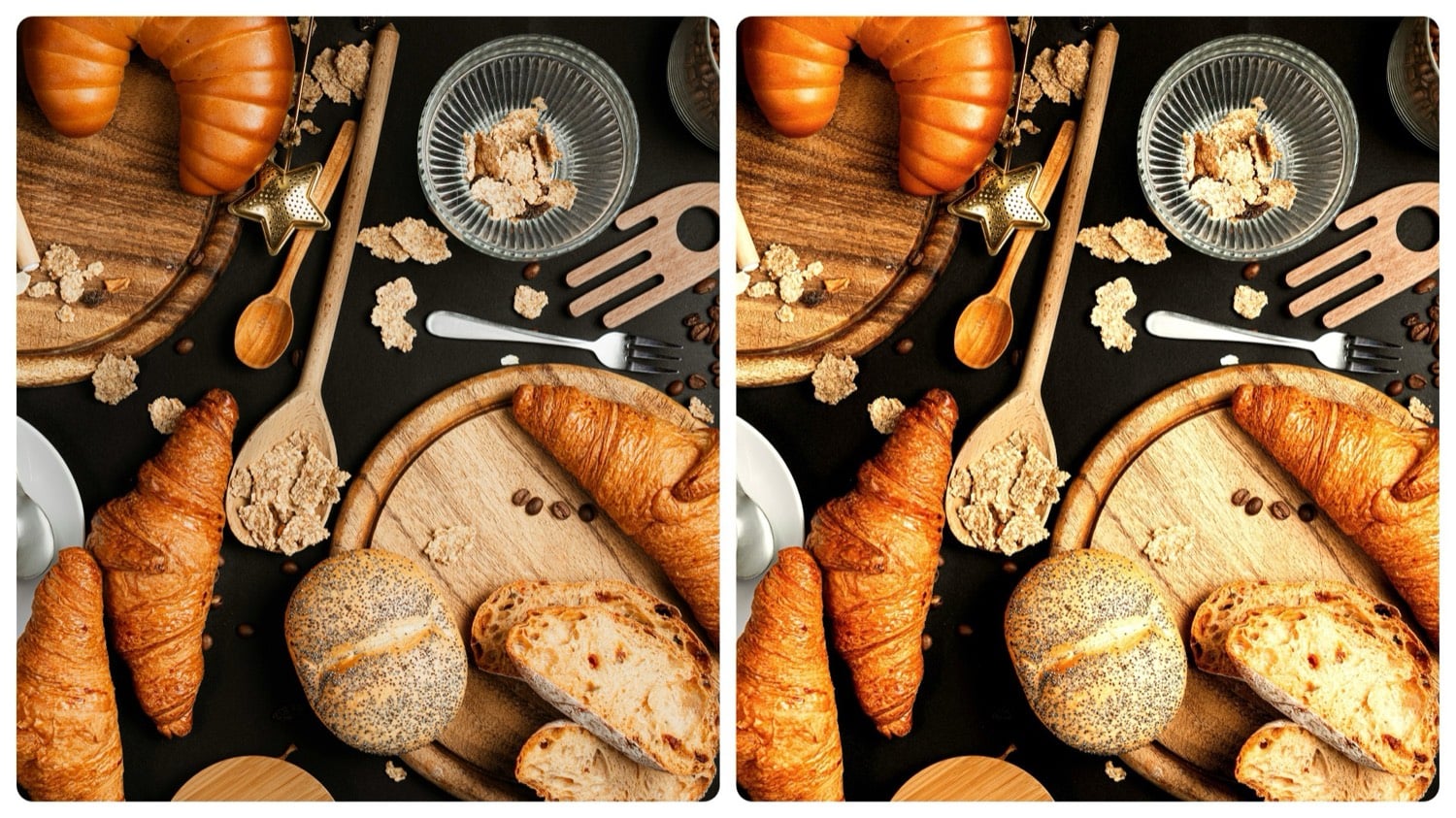
Ảnh ghép tải về từ công cụ (2400 × 1350 px): ảnh trước bên trái, ảnh sau khi chỉnh màu bên phải. Ảnh gốc: Jakub Żerdzicki (Unsplash); bản chỉnh màu do ColorME làm.
Ghép dọc 9:16 cho story, Reels
Trang công cụ trả lời câu "Ghép 2 ảnh trên dưới thế nào?": "Bấm Tuỳ chỉnh, chọn bố cục Các hàng ngang; chọn khung 4:5 hoặc 9:16 để ảnh ghép dọc đẹp trên điện thoại." Cùng cặp ảnh, khung 9:16 cho file 1350 × 2400 px. Ảnh gốc nằm ngang nên mỗi ô bị cắt bớt hai bên; kéo trong ô để giữ phần quan trọng ở giữa.
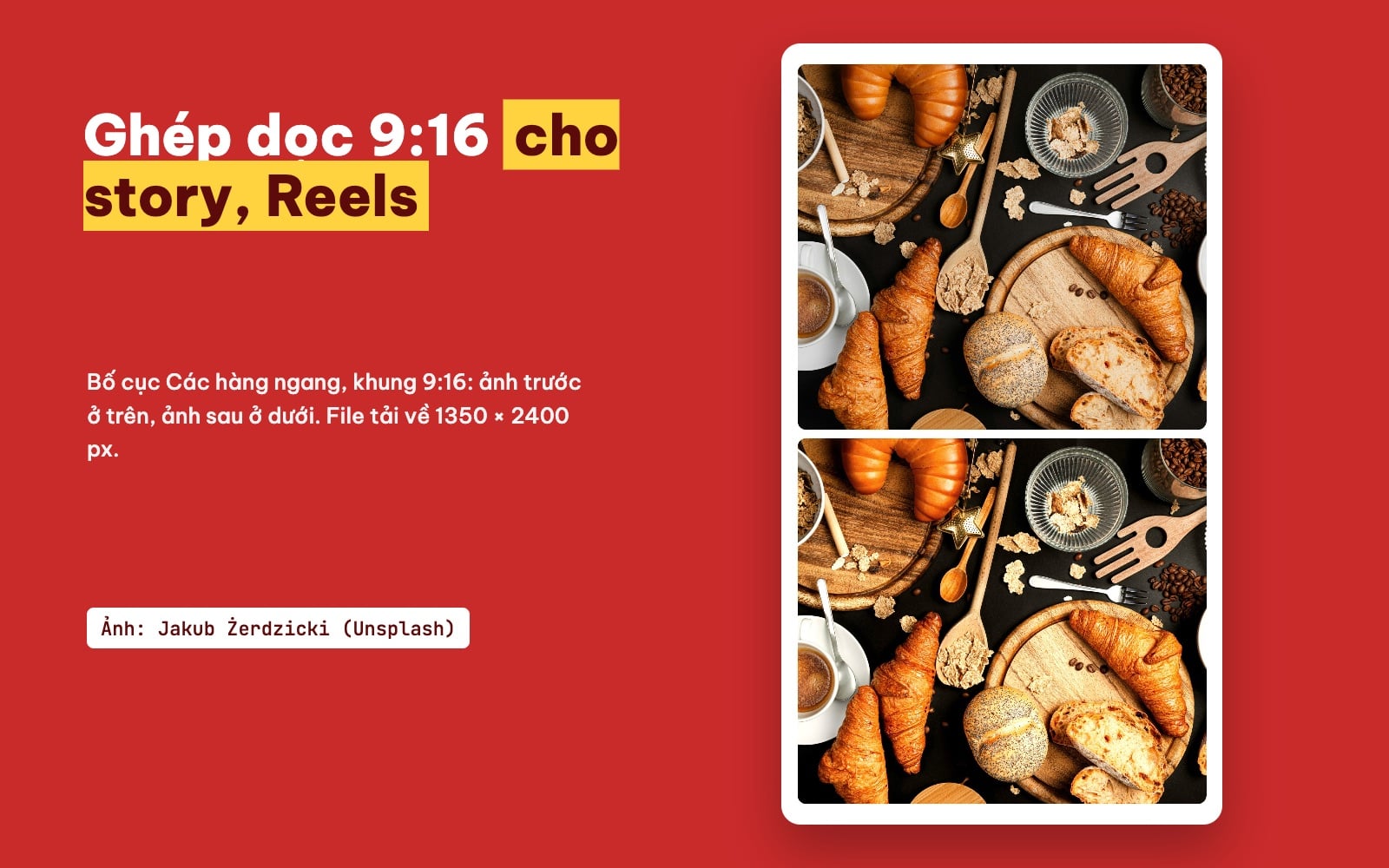
Bản ghép dọc 9:16 tải về từ công cụ (1350 × 2400 px), đặt trên bảng do ColorME thiết kế. Ảnh gốc: Jakub Żerdzicki (Unsplash); bản chỉnh màu do ColorME làm.
Làm ảnh trước và sau cho portfolio cho đẹp
- Cùng khung hình, cùng góc chụp: hai ảnh phải trùng bố cục thì người xem mới thấy rõ khác biệt.
- Đặt ảnh trước bên trái hoặc phía trên, theo thứ tự đọc quen thuộc.
- Khoảng cách nhỏ, bo góc vừa: 2% như mặc định là đủ tách hai ảnh mà không phân tán.
- Giữ nguyên độ sáng nền giữa hai ảnh khi chỉ muốn khoe phần retouch, để người xem không nhầm thay đổi do ánh sáng với thay đổi do chỉnh sửa; nếu bạn đổi màu toàn ảnh như ví dụ trong bài, hãy nói rõ trong chú thích.
- Ghi chú ngắn bằng chữ trong phần mô tả bài đăng thay vì chèn chữ lên ảnh, để ảnh sạch.
- Chỉnh màu ảnh "sau" có thể làm ngay trên trình duyệt; xem bài chỉnh màu ảnh online.
Chọn khung theo nơi đăng
| Nơi đăng | Khung nên chọn | Ghi chú |
|---|---|---|
| Story, Reels, TikTok | 9:16 | Ghép trên dưới; giữ chủ thể ở giữa mỗi ô |
| Bài đăng bảng tin điện thoại | 4:5 hoặc 1:1 | 4:5 chiếm nhiều chỗ hơn khi lướt |
| Trang portfolio, Behance, slide | 16:9 | Hai ảnh cạnh nhau rộng rãi |
| Ảnh đại diện, ô vuông | 1:1 | Cắt nhiều hơn với ảnh ngang |
Khung 9:16 và 4:5 cho mạng xã hội là cách chọn thường gặp; với Facebook, xem thêm bài kích thước ảnh đăng Facebook. Khi ảnh gốc là ảnh ngang mà khung là dọc, công cụ cắt bớt hai bên mỗi ô; nếu không muốn mất phần ảnh, chọn khung gần với tỉ lệ ảnh gốc hơn, ví dụ hai ảnh ngang ghép trên dưới vào khung 4:5.
Ghép 2 ảnh trên điện thoại
Ở chiều rộng 390 px, khung ghép, nút Tải ảnh và Tuỳ chỉnh nằm gọn trong màn hình, trang không bị trượt ngang. Mình thử bằng chế độ giả lập điện thoại trên máy tính với cùng cặp ảnh, chưa thử trên máy thật.
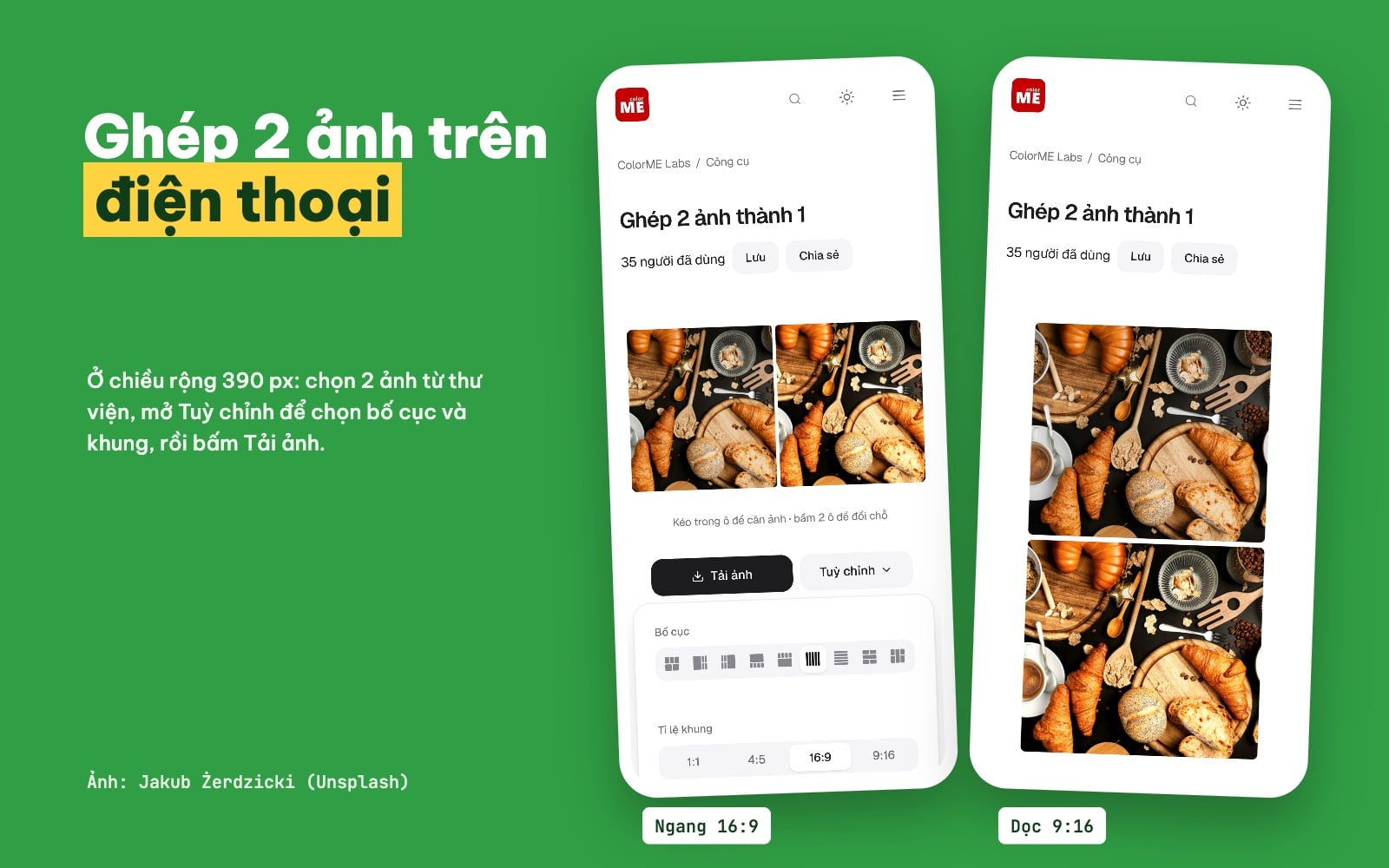
Ghép 2 ảnh ở chiều rộng 390 px: ngang 16:9 (trái) và dọc 9:16 (phải). Ảnh chụp màn hình thật đặt trên bảng do ColorME thiết kế, 18/10/2026. Ảnh gốc: Jakub Żerdzicki (Unsplash); bản chỉnh màu do ColorME làm.
Cần ghép nhiều ảnh hơn hoặc ghép bằng Photoshop?
Công cụ ghép được "tối đa 9 ảnh với 9 kiểu bố cục"; các kiểu ghép collage nhiều ảnh có trong bài cách ghép ảnh online. Muốn hoà hai ảnh vào nhau (chồng lớp, mặt nạ) thay vì đặt cạnh nhau, xem bài cách ghép 2 ảnh trong Photoshop.
So sánh nhanh với các cách khác
| Cách | Hợp khi | Lưu ý |
|---|---|---|
| Ghép 2 ảnh thành 1 (ColorME) | Đặt hai ảnh cạnh nhau hoặc trên dưới, chọn khung theo nơi đăng | Không hoà trộn ảnh; ảnh bị cắt cho vừa ô |
| Ứng dụng ảnh trên điện thoại | Ghép nhanh để gửi tin nhắn | Cách thường gặp; ít tuỳ chọn khung, có ứng dụng chèn watermark |
| Photoshop, phần mềm thiết kế | Cần chồng lớp, mặt nạ, chèn chữ, kiểm soát từng điểm ảnh | Mất thời gian hơn với một cặp ảnh đơn giản |
Lỗi hay gặp khi ghép 2 ảnh
- Hai ảnh khác khung, khác góc: ảnh so sánh khó nhìn; chụp lại cùng góc.
- Chọn khung không hợp nơi đăng: story cần 9:16, bảng tin hợp 4:5 hoặc 1:1.
- Chủ thể bị cắt mất: kéo trong ô để căn lại trước khi tải.
- Ảnh quá nặng để gửi: nén bằng Nén ảnh online.
- Dùng ảnh của người khác trong bài so sánh mà không ghi nguồn: ghi tên tác giả như cách bài này ghi.
Ảnh của bạn được xử lý ở đâu?
Với câu hỏi "Ảnh có bị tải lên máy chủ không?", trang Ghép 2 ảnh thành 1 trả lời: "Ảnh được ghép ngay trên trình duyệt của bạn. Khi bạn tải về, ColorME nhận một bản ảnh đã ghép để theo dõi cách công cụ được dùng."
Câu hỏi thường gặp
Ghép 2 ảnh thành 1 có miễn phí không?
Có. Trang công cụ của ColorME ghi: "Có, miễn phí, không cần đăng nhập và không chèn watermark vào ảnh ghép."
Ghép 2 ảnh trên dưới thế nào?
Bấm Tuỳ chỉnh, chọn bố cục Các hàng ngang; chọn khung 4:5 hoặc 9:16 để ảnh ghép dọc đẹp trên điện thoại.
Làm ảnh so sánh trước và sau thế nào?
Đặt ảnh trước ở ô trái, ảnh sau ở ô phải (bấm lần lượt hai ô để đổi chỗ), chọn khung 16:9 hoặc 1:1 rồi tải về.
Có ghép nhiều hơn 2 ảnh được không?
Được, tối đa 9 ảnh với 9 kiểu bố cục.
Ảnh có bị gửi đi đâu không?
Ảnh được ghép ngay trên trình duyệt của bạn. Khi bạn tải về, ColorME nhận một bản ảnh đã ghép để theo dõi cách công cụ được dùng.
Tác giảCOLOR ME