Tutorial · 21/10/2026
Grunge là gì? Cách tạo hiệu ứng grunge bằng brush và texture
 COLOR ME21/10/2026 · 15 phút đọc · 1 lượt xem
Grunge là gì và cách làm poster grunge bằng brush grunge: đục lỗ bằng mặt nạ, vết bẩn Multiply, thêm hạt bụi. Thử thật với Thư viện brush ColorME.
Trả lời nhanh: Grunge trong thiết kế là phong cách cố tình làm hình và chữ trông cũ, bẩn, trầy xước, như một tấm poster dán tường đã bong tróc. Cách làm nhanh nhất là dùng brush grunge theo hai kiểu: đục lỗ trên chữ bằng mặt nạ (layer mask), và vẽ thêm vết bẩn ở một lớp riêng; sau đó phủ một lớp hạt, bụi hoặc texture giấy lên toàn bộ. Mình làm thử cả quy trình trên một poster mẫu, chỉ dùng hai công cụ web của ColorME: Thư viện brush và Thêm hạt & texture.
| Lớp | Làm gì | Dùng gì | Lỗi hay gặp |
|---|---|---|---|
| 1. Bản sạch | Dàn chữ, hình, màu như bình thường | Photoshop, Illustrator, Figma hay bất kỳ phần mềm nào | Chọn font mảnh: làm cũ xong là mất chữ |
| 2. Mặt nạ brush | Đục lỗ, làm tróc mép chữ và hình | Brush Grunge trên layer mask | Đục vào dấu tiếng Việt, đọc sai chữ |
| 3. Lớp vết bẩn | Thêm mảng sậm, vẩy mực, vết loang | Brush Grunge, Vẩy mực ở layer mới, chế độ Multiply | Phủ kín cả poster, nhìn đục và bẩn thật |
| 4. Hạt và texture | Phủ hạt, bụi, xước, mặt giấy lên toàn bộ | Công cụ Thêm hạt & texture, hoặc ảnh texture | Hạt quá to, chữ nhỏ bị nhoè |
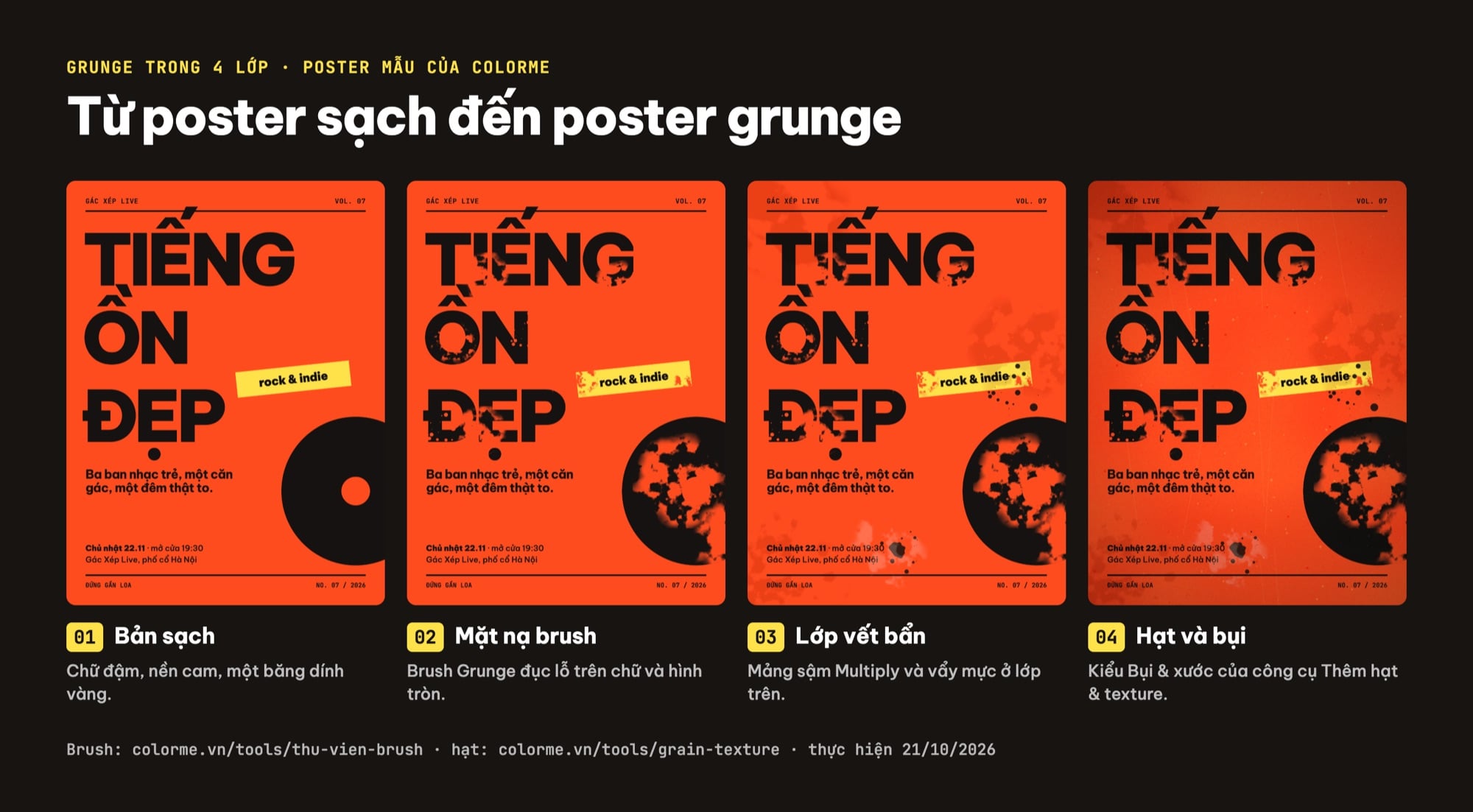
Bốn lớp của hiệu ứng grunge trên poster mẫu Gác Xép Live (sự kiện tưởng tượng): bản sạch, mặt nạ brush, lớp vết bẩn, hạt và bụi. Poster do ColorME dựng; vết grunge từ đầu cọ của Thư viện brush ColorME, lớp hạt là kết quả tải về từ công cụ Thêm hạt & texture.
Poster trong bài là mẫu ColorME tự dựng cho một đêm nhạc tưởng tượng tên "Gác Xép Live" (không có thật). Mọi vết grunge trên đó đến từ đầu cọ PNG tải về từ Thư viện brush, và lớp hạt cuối là file tải về từ công cụ Thêm hạt & texture, không vẽ tay hay giả lập thêm.
Grunge là gì?
Chữ "grunge" ban đầu là tên một dòng nhạc. Theo Wikipedia, grunge (lúc đầu gọi là "Seattle Sound") là một dòng alternative rock và một tiểu văn hoá xuất hiện từ giữa thập niên 1980 ở bang Washington, Mỹ, nhất là ở Seattle và Olympia. Âm thanh méo, áo flannel cũ, đồ si đã thành hình ảnh của cả thế hệ đầu những năm 1990.
Trong thiết kế đồ hoạ, cái tên này gắn với tạp chí Ray Gun. Theo trang Wikipedia về Ray Gun, đây là tạp chí nhạc alternative rock của Mỹ ra số đầu năm 1992 ở Santa Monica, giám đốc nghệ thuật là David Carson; nội dung được trình bày theo kiểu "grunge typography" hỗn loạn, trừu tượng, không phải lúc nào cũng đọc được nhưng rất dễ nhận ra. Trang về David Carson mô tả phong cách của ông ở Ray Gun là kiểu cắt dán, chồng ảnh và chữ lộn xộn. ColorME có một bài cũ kể kỹ hơn về giai đoạn này: Nostalgia Vibes kì 2: sự nổi loạn của grunge.
Ngày nay, khi designer nói "làm grunge" hay "thêm brush grunge", họ thường muốn nói một nhóm hiệu ứng cụ thể hơn: chữ và hình bị tróc, mép sần, mặt nền có vết bẩn, hạt nhiễu và bụi như in trên giấy cũ hoặc photocopy nhiều lần. Từ điển ColorME có mục Grunge nếu bạn cần định nghĩa ngắn.
Dấu hiệu nhận ra một thiết kế grunge
- Bề mặt cũ: vết xước, mảng tróc, hạt nhiễu, nếp giấy.
- Chữ không còn nguyên: mép chữ sần, có lỗ thủng, đôi khi lệch dòng hoặc chồng lên ảnh.
- Màu ít nhưng mạnh: hai, ba màu mực trên nền đậm, giống poster in lụa hay in risograph.
- Vết thủ công: vẩy mực, vệt cọ khô, băng dính, mảnh giấy dán.
Phong cách này hợp với poster sự kiện âm nhạc, bìa album, áo thun, banner game, thumbnail video mạnh, bao bì streetwear hay đồ uống thủ công. Nó ít hợp với thương hiệu cần cảm giác sạch, tin cậy như ngân hàng, y tế hay giáo dục cho người lớn tuổi.
Brush grunge là gì, khác texture grunge thế nào?
Brush grunge là đầu cọ có hình mảng loang, xước hoặc bong tróc. Mỗi lần bạn bấm hoặc kéo, phần mềm in đầu cọ đó lặp lại nhiều lần, có xoay và rải ngẫu nhiên, nên vết không bao giờ giống nhau. Texture grunge thì là một ảnh nguyên tấm (tường xi măng, giấy cũ, kim loại gỉ) phủ lên cả thiết kế. Cả hai thường dùng cùng nhau:
| Brush grunge | Texture grunge | |
|---|---|---|
| Dạng file | .abr cho Photoshop, PNG đầu cọ cho phần mềm khác | Ảnh JPG, PNG |
| Điều khiển | Vẽ đúng chỗ muốn làm cũ | Phủ đều cả khung, chỉnh bằng chế độ hoà trộn, độ mờ |
| Hợp nhất cho | Mép chữ, góc hình, điểm nhấn | Cảm giác chất liệu chung của cả poster |
| Rủi ro | Vết lặp lại nếu dùng một đầu cọ quá nhiều | Nhìn "dán lên", không ăn vào thiết kế |
Lấy brush grunge ở đâu?
Mình dùng Thư viện brush của ColorME. Trang ghi thư viện có 1.000 brush trong 45 họ, và phần câu hỏi thường gặp trả lời: "Có. Toàn bộ brush do ColorME tự làm, bạn tải miễn phí và dùng cho cả việc cá nhân lẫn thương mại, không cần ghi nguồn." Mình mở trang khi chưa đăng nhập và tải được cả file .abr lẫn PNG.
Cách tìm đúng họ grunge:
- Mở trang, kéo xuống phần thư viện, chọn nhóm Texture. Nhóm này có 8 họ: Phun sơn, Vẩy mực, Hạt nhiễu, Grunge, Halftone, Nét gạch, Khói & sương, Vân vải.
- Chọn họ Grunge (48 brush). Trang mô tả họ này: "Mảng xước, bong tróc. Dùng làm cũ chữ và hình, tạo chất tường xi măng."
- Bấm một brush, rồi vẽ thử ngay trên khung vẽ của trang để xem nét. Mình kéo hai nét ngang bằng chuột với brush Grunge 23.
- Bấm Tải brush: chọn file .abr nếu dùng Photoshop, PNG nếu dùng Procreate, Krita, Clip Studio hoặc muốn dùng đầu cọ làm mặt nạ như mình làm trong bài.
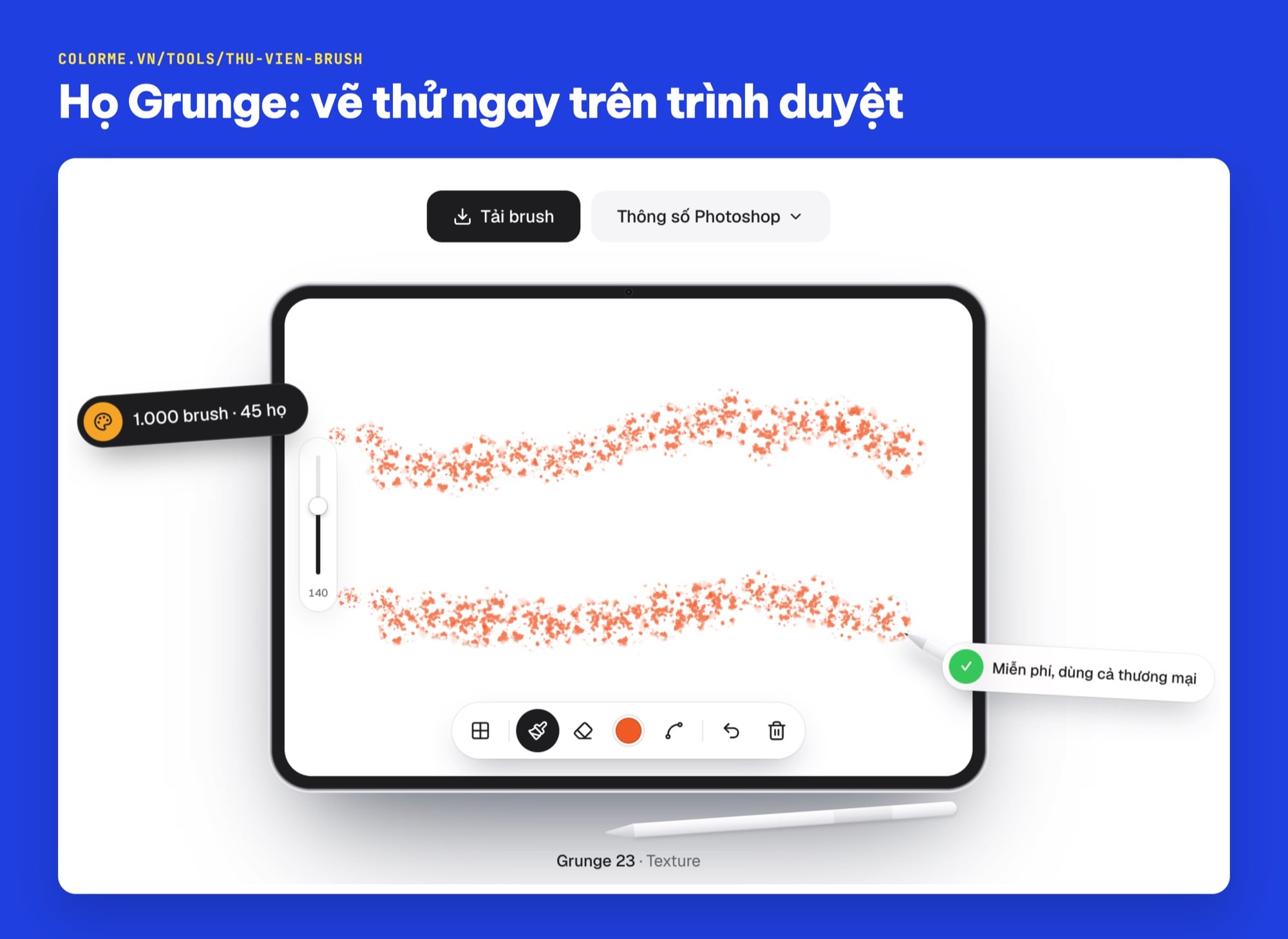
Thư viện brush ColorME, họ Grunge trong nhóm Texture: hai nét vẽ thử bằng chuột với brush Grunge 23. Ảnh chụp màn hình ngày 21/10/2026, không đăng nhập.
Ngoài họ Grunge, mình lấy thêm hai brush trong họ Vẩy mực để làm các giọt mực bắn. Sáu đầu cọ dùng trong bài như dưới đây (PNG 1024 px, đen trên nền trắng):
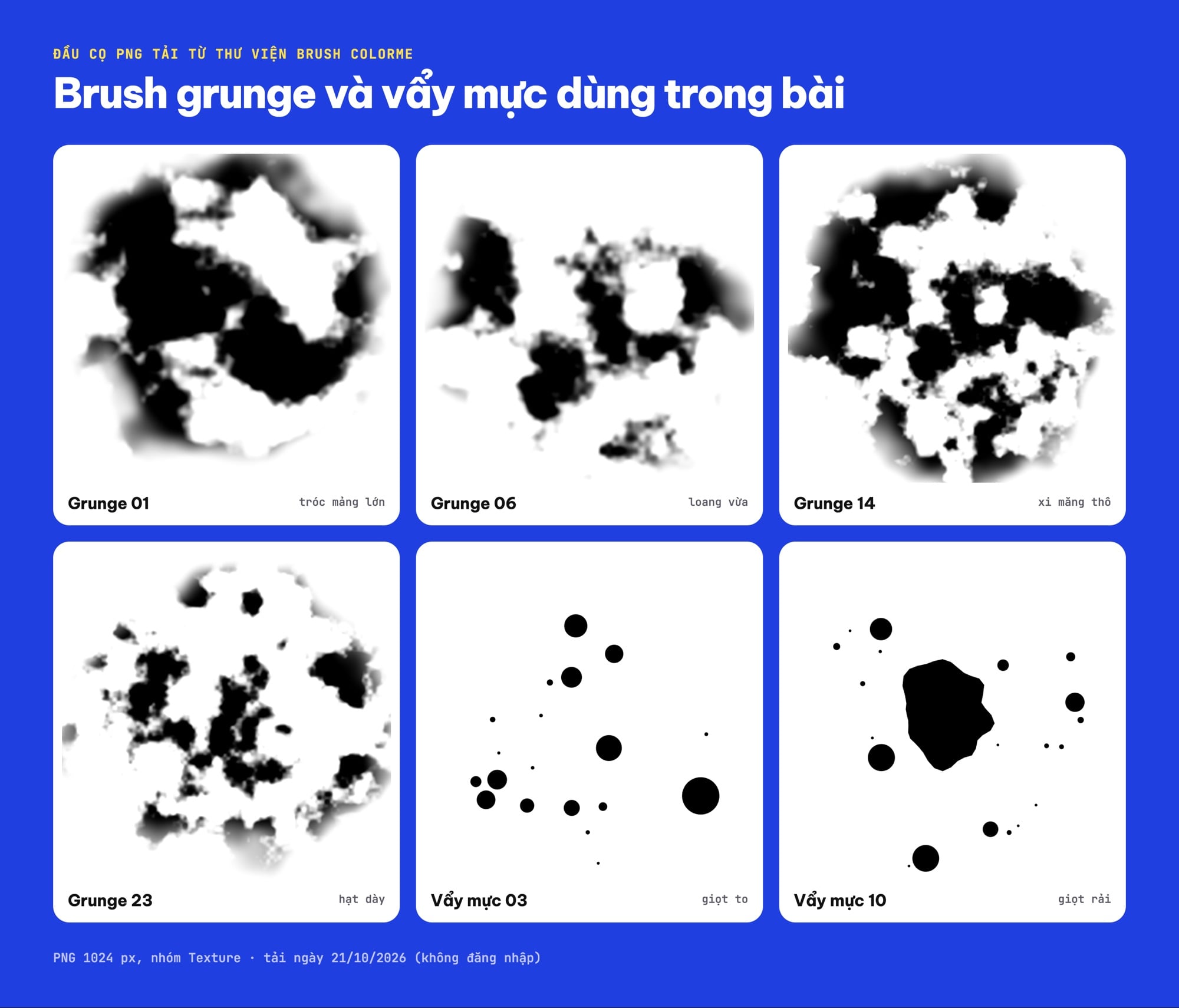
Sáu đầu cọ PNG dùng trong bài, tải từ Thư viện brush ColorME: Grunge 01, 06, 14, 23 và Vẩy mực 03, 10.
Bài Tải brush Photoshop miễn phí: 1.000 brush ColorME hướng dẫn kỹ phần cài file .abr và các họ brush khác.
Thông số Photoshop cho brush grunge
File .abr chứa hình đầu cọ và khoảng cách nét; độ ngẫu nhiên về cỡ, góc, độ rải thì bạn đặt trong Brush Settings. Trang Thư viện brush ghi sẵn thông số gợi ý dưới mỗi brush (nút "Thông số Photoshop"). Hai họ mình dùng có thông số như sau, đọc trên trang ngày 21/10/2026:
| Thông số | Grunge (01, 06, 14, 23) | Vẩy mực (03, 10) |
|---|---|---|
| Spacing | 50% | 80% |
| Shape Dynamics: Size Jitter | 30% | 50% |
| Shape Dynamics: Angle Jitter | 100% | 100% |
| Scattering | Scatter 20%, Both Axes | Scatter 35%, Both Axes |
| Flow | 80% | (không ghi) |
Angle Jitter 100% là lý do vết grunge không lặp lại: mỗi lần in, đầu cọ xoay một góc khác. Nếu bạn thấy vết vẫn lặp, giảm cỡ brush và bấm từng cú (click) thay vì kéo dài.
Cách tạo hiệu ứng grunge bằng brush, từng bước
Các bước dưới đây theo đúng thứ tự lớp trong hình đầu bài. Mình viết theo tên lệnh của Photoshop vì đó là nơi phần lớn bạn sẽ làm, nhưng lưu ý: trong bài này mình không mở Photoshop. Poster mẫu được dựng bằng HTML/CSS, và các đầu cọ PNG được dùng làm mặt nạ giống hệt cách layer mask hoạt động. Cách làm áp dụng được cho Photoshop, Procreate, Krita, Affinity.
Bước 1: Làm bản sạch thật chắc
Grunge làm mất đi một phần chữ, nên bản gốc cần chịu được việc đó:
- Chọn font đậm, to: mình dùng Be Vietnam Pro nét Black cho chữ "TIẾNG ỒN ĐẸP". Font mảnh hoặc chữ nhỏ sẽ vỡ khi bị đục lỗ.
- Chừa khoảng cho dấu: chữ Việt có dấu chồng (Ế, Ồ, Ẹ). Khi đặt dòng sát nhau để tạo khối, mình phải tăng khoảng cách dòng để dấu của dòng dưới không chạm chân chữ dòng trên.
- Ít màu: nền cam, mực gần đen, một băng vàng. Màu càng ít, vết grunge càng đọc rõ.
- Tách lớp: chữ, hình tròn, băng dính, chữ nhỏ mỗi thứ một layer, để bước sau chỉ làm cũ đúng chỗ.
Bước 2: Đục lỗ bằng mặt nạ và brush grunge
- Chọn layer chữ lớn, thêm layer mask. Trang trợ giúp Adobe về thêm layer mask hướng dẫn: chọn layer trong bảng Layers rồi bấm biểu tượng Layer masks để hiện toàn bộ layer.
- Chọn brush Grunge 01 hoặc 14, màu đen. Theo cách dùng thường gặp, vẽ màu đen lên mask là ẩn phần đó, màu trắng là hiện lại.
- Bấm từng cú ở mép và góc chữ, không kéo ngang cả dòng. Mình chỉ đặt 9 vết trên ba dòng chữ lớn, mỗi vết rộng 170 đến 260 px, xấp xỉ chiều cao chữ (268 px).
- Né dấu thanh và dấu mũ. Ở bản thử đầu, một vết đè lên dấu sắc của chữ Ế nên chữ đọc thành "TIÊNG"; mình dời vết đó xuống thân chữ.
- Làm tương tự cho hình tròn và băng dính, nhưng nhẹ tay hơn chữ chính.
Lợi thế của mask so với tẩy (Eraser) là bạn sửa được: vẽ trắng lên chỗ lỡ đục là chữ hiện lại. Bài Layer mask trong Photoshop giải thích kỹ hơn nếu bạn mới dùng mask.
Bước 3: Vẽ vết bẩn ở lớp riêng, chế độ Multiply
- Tạo layer mới trên cùng, đặt chế độ hoà trộn Multiply.
- Lấy màu sậm hơn nền một chút (mình dùng nâu đỏ #8A2408 trên nền cam), độ mờ layer khoảng 15%.
- Vẽ 3 đến 4 mảng lớn bằng brush Grunge ở các góc, không đặt ngay giữa chữ.
- Tạo thêm một layer thường, dùng Vẩy mực màu đen chấm vài cụm giọt mực quanh băng dính và chữ nhỏ.
- Muốn có vệt giấy bạc màu, vẽ một mảng màu sáng hơn nền với độ mờ thấp (mình để khoảng 22%).
Vì sao là Multiply? Trang trợ giúp Adobe về các chế độ hoà trộn ghi: Multiply nhân màu nền với màu hoà trộn, kết quả luôn tối hơn; nhân với trắng thì màu không đổi. Nhờ vậy vết bẩn chỉ làm sậm nền chứ không phủ một mảng màu đặc lên. Screen thì ngược lại, kết quả luôn sáng hơn, hợp cho vết xước trắng. Từ điển ColorME có mục chế độ hoà trộn nếu bạn muốn xem nhanh các chế độ khác.
Thêm hạt, bụi và texture giấy
Đến bước 3, poster đã có vết cũ nhưng mặt nền vẫn phẳng như màn hình. Lớp cuối cùng là hạt và texture. Bạn có thể đặt một ảnh texture giấy lên trên với chế độ Multiply hoặc Overlay (cách này có trong bài Cách sử dụng texture trong Photoshop), hoặc làm nhanh trên web như mình:
- Xuất poster ra PNG (mình xuất 1200 × 1600 px).
- Mở Thêm hạt & texture, bấm Tải ảnh lên hoặc kéo thả file vào.
- Chọn một trong 5 kiểu ở mục Kiểu: Film, Giấy, Vải bố, Bụi, Riso. Mỗi lần chọn, ảnh xem trước đổi ngay.
- Kéo thanh ở giữa ảnh để so bản gốc với bản đã thêm hạt.
- Bấm Tuỳ chỉnh nếu muốn đổi độ nhiễu hạt, kích thước hạt, độ đậm texture, tối góc, hạt đơn sắc hay hạt màu, định dạng JPG hay PNG.
- Bấm Tải ảnh.
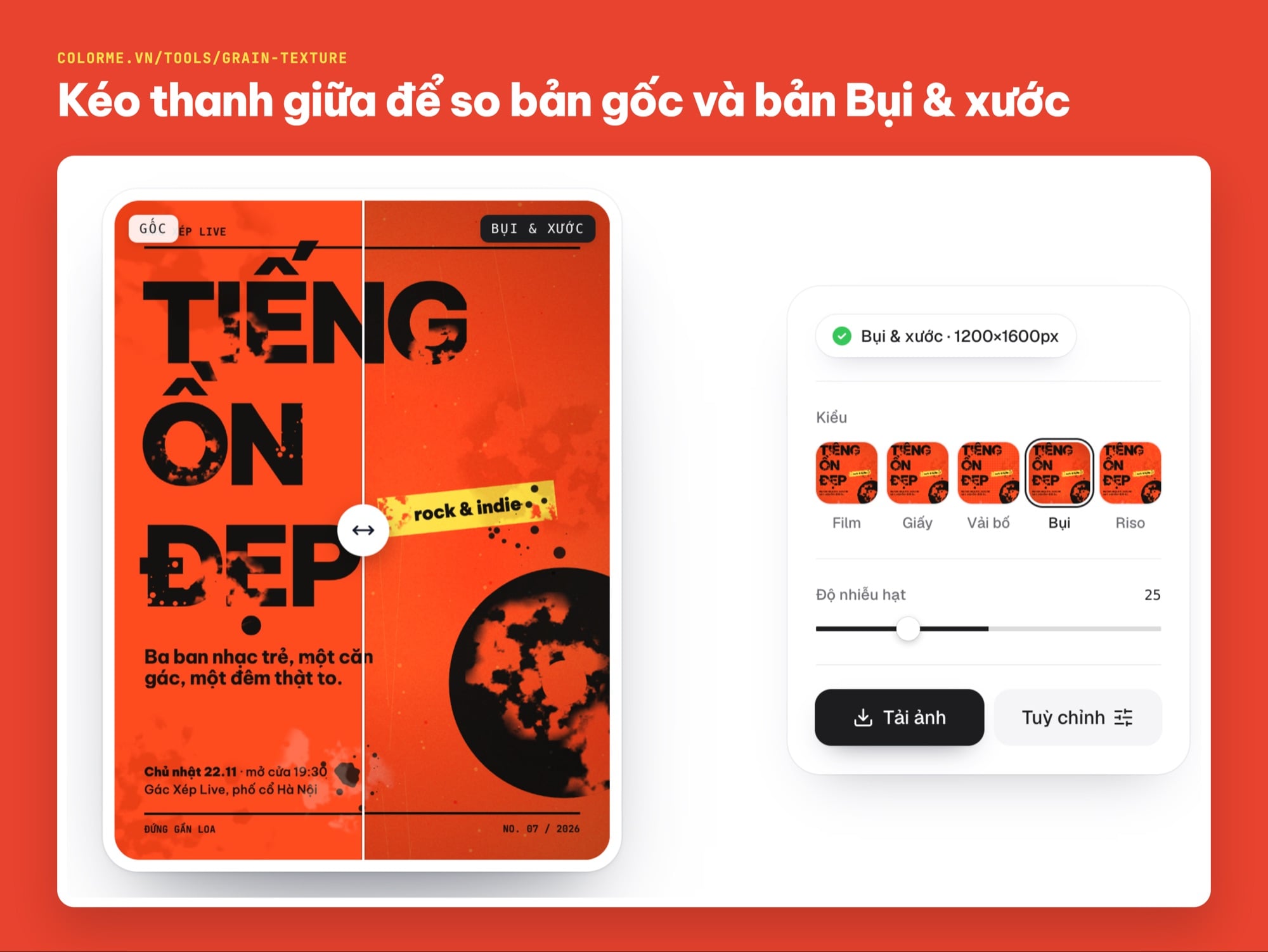
Công cụ Thêm hạt & texture với poster mẫu, kiểu Bụi & xước; thanh giữa ảnh chia bản gốc (trái) và bản đã thêm hạt (phải). Ảnh chụp màn hình ngày 21/10/2026, không đăng nhập.
Về chi phí và dữ liệu, mình trích nguyên văn phần câu hỏi thường gặp của trang (đọc lại ngày 21/10/2026): "Có. Công cụ thêm hạt và texture của ColorME miễn phí, không cần đăng nhập và không gắn watermark." và "Khi xử lý thì không: ảnh được xử lý ngay trên trình duyệt của bạn, không gửi lên máy chủ. Chỉ khi bạn đã đăng nhập, file kết quả bạn tải về mới được lưu vào mục Lịch sử riêng của bạn và tự xoá sau 180 ngày." Trang cũng ghi ảnh được xử lý với cạnh dài tối đa 2400px; poster của mình 1600 px nên giữ nguyên kích thước.
So sánh 5 kiểu trên cùng một poster
Mình tải về cả 5 kiểu với thông số mặc định, rồi cắt cùng một vùng (băng dính "rock & indie" và mép hình tròn) ở 100% để so:
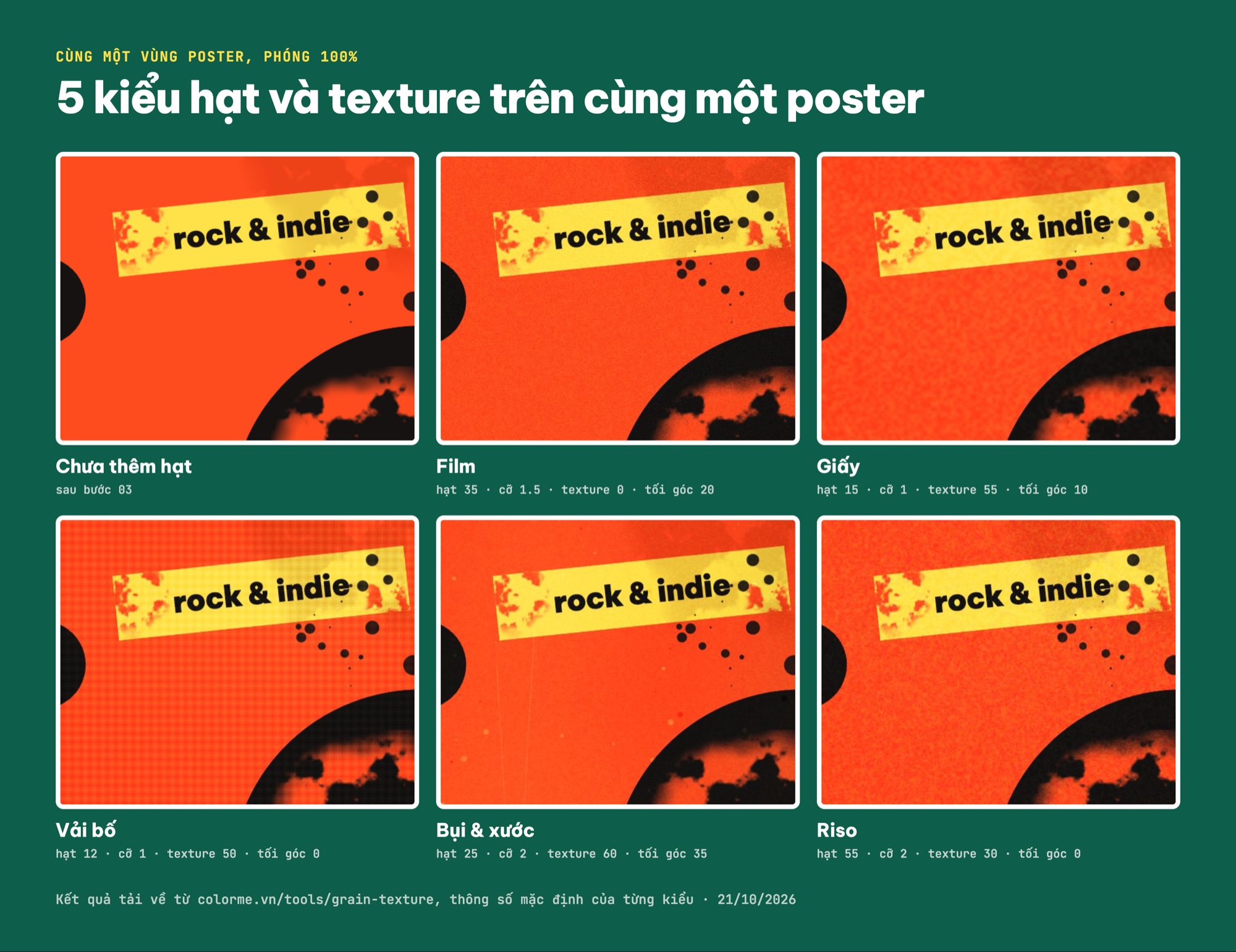
Cùng một vùng poster ở 100%: chưa thêm hạt và 5 kiểu Film, Giấy, Vải bố, Bụi & xước, Riso với thông số mặc định. Kết quả thật tải về từ công cụ Thêm hạt & texture.
| Kiểu | Thông số mặc định | Nhìn thấy gì | Hợp với |
|---|---|---|---|
| Film | hạt 35, cỡ 1.5, texture 0, tối góc 20 | Hạt mịn đều, không có vân | Poster có ảnh chụp, muốn cũ nhẹ |
| Giấy | hạt 15, cỡ 1, texture 55, tối góc 10 | Mặt nền lấm tấm như giấy mỹ thuật | Poster chữ, thiệp, zine |
| Vải bố | hạt 12, cỡ 1, texture 50, tối góc 0 | Lưới ô vuông nhỏ, rõ nhất trên vùng màu phẳng | Hình in trên áo, túi vải |
| Bụi & xước | hạt 25, cỡ 2, texture 60, tối góc 35 | Vệt xước dọc, đốm bụi, bốn góc tối | Grunge rõ nhất, poster nhạc, bìa album |
| Riso | hạt 55, cỡ 2, texture 30, tối góc 0 | Hạt thô, có hạt màu | Poster kiểu in risograph, zine indie |
Với poster grunge, mình chọn Bụi & xước vì nó thêm đúng thứ còn thiếu: vệt xước và tối góc. Nếu muốn tông in ấn hơn là "cũ bẩn", kiểu Riso hợp hơn; công cụ Halftone cũng đi cùng phong cách này (xem thêm bài hiệu ứng halftone, duotone).
Poster sau cả 4 lớp:
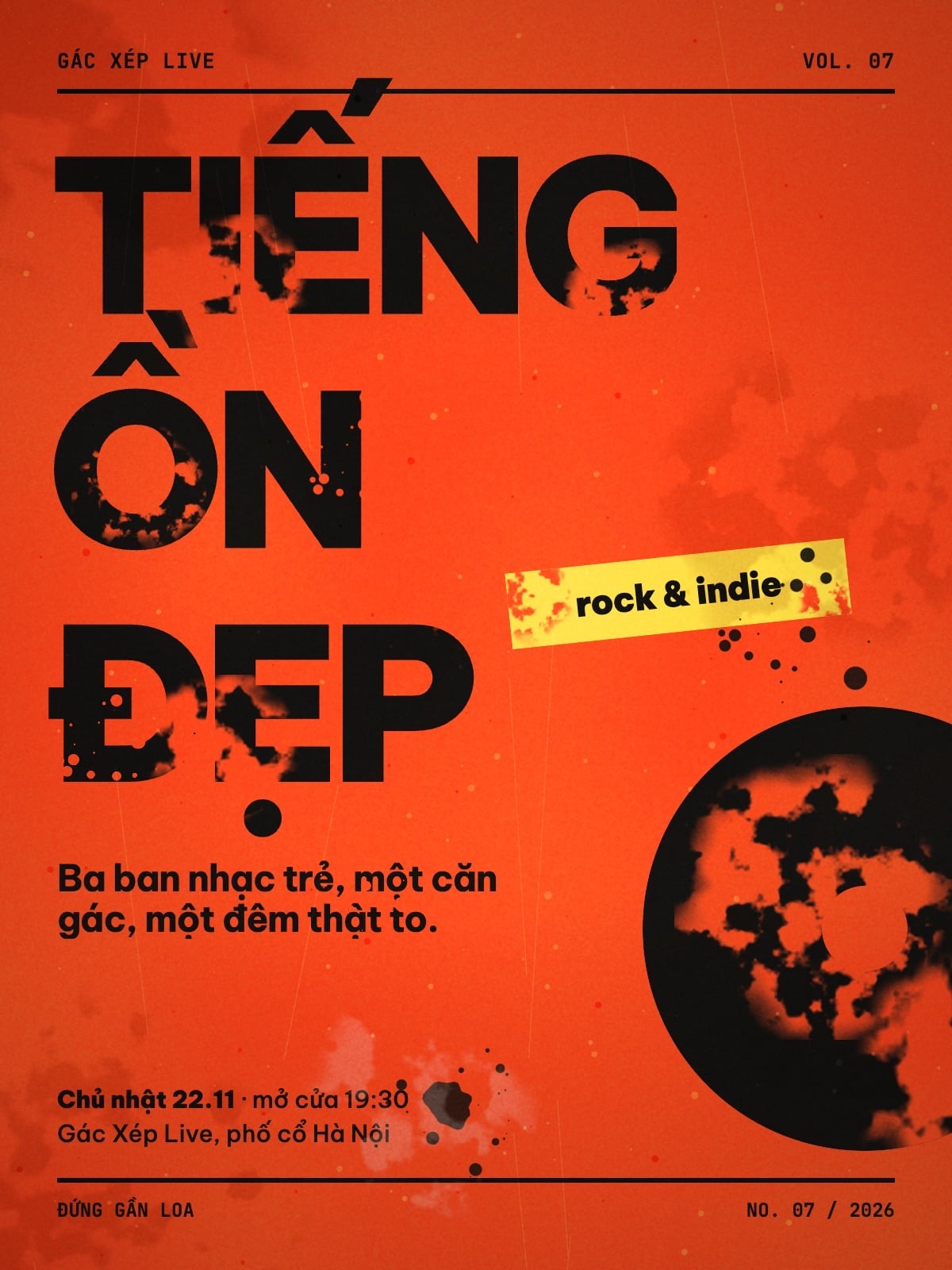
Poster sau cả bốn lớp, xuất từ công cụ Thêm hạt & texture kiểu Bụi & xước (1200 × 1600 px). Poster mẫu do ColorME dựng cho bài này.
Mẹo để grunge "có chủ ý", không bẩn thật
- Chừa vùng sạch: ngày giờ, địa điểm và thông tin cần đọc giữ gần như nguyên. Trên poster mẫu, mình chỉ để một cụm vẩy mực cạnh dòng ngày giờ, không đè lên chữ.
- Vết lớn ở góc, vết nhỏ ở giữa: mảng Multiply to nằm sát mép khung, vết nhỏ mới được lại gần chữ.
- Đổi đầu cọ và góc: dùng 3 đến 4 brush khác nhau trong cùng họ, xoay cọ giữa các lần bấm để mắt không bắt được vết lặp.
- Kiểm tra ở cỡ nhỏ: thu poster còn khoảng 400 px chiều ngang (cỡ thumbnail trên mạng xã hội). Nếu tiêu đề còn đọc được thì độ grunge vừa.
- Đừng chồng mọi thứ: lỗ đục, vết bẩn, hạt, texture giấy, tối góc cùng lúc ở mức cao sẽ thành một mảng đục. Mỗi lớp nên nhẹ hơn bạn nghĩ.
- Grunge và vintage khác nhau: vintage thường ấm, dịu, gọn gàng; grunge thô, tương phản mạnh. Bài Vintage là gì giúp bạn phân biệt.
Làm grunge trong Procreate, Krita, Clip Studio
Thư viện brush có ảnh đầu cọ PNG cho các phần mềm khác Photoshop. Câu trả lời trên trang: "Được với ảnh đầu cọ PNG: tải PNG rồi nhập làm hình dạng cọ (Shape) trong phần mềm của bạn. Với Procreate, nếu nét bị ngược sáng tối, hãy đảo màu ảnh khi nhập." Sau khi có brush, quy trình vẫn là bốn lớp như trên: mask để đục, layer Multiply cho vết bẩn, rồi hạt và texture. Mình chưa thử nhập PNG vào từng phần mềm này trong bài; mình chỉ dùng PNG làm mặt nạ trên poster HTML.
Những gì mình đã làm và chưa làm
- Đã làm (21/10/2026, không đăng nhập): chọn nhóm Texture, họ Grunge và Vẩy mực trên Thư viện brush, vẽ thử, đọc thông số, tải 6 file PNG; tải poster lên Thêm hạt & texture, tải về đủ 5 kiểu với thông số mặc định.
- Chưa làm: chưa mở Photoshop hay phần mềm vẽ nào, nên các bước có tên lệnh Photoshop dựa trên trang trợ giúp Adobe và thông số của Thư viện brush, không phải ảnh chụp màn hình Photoshop. Chưa thử phần Tuỳ chỉnh (mình giữ thông số mặc định để bảng so sánh công bằng) và chưa thử trên điện thoại.
Nếu bạn muốn học bài bản cách dựng poster, dùng mask, brush và chế độ hoà trộn trong Photoshop, ColorME có khoá học Photoshop.
Câu hỏi thường gặp
Brush grunge là gì?
Là brush có đầu cọ hình mảng loang, xước hoặc bong tróc, dùng để làm cũ chữ và hình hoặc vẽ vết bẩn lên thiết kế. Trong Photoshop, brush thường ở dạng file .abr; các phần mềm khác dùng ảnh đầu cọ PNG.
Tải brush grunge cho Photoshop ở đâu?
Thư viện brush của ColorME có họ Grunge 48 brush trong nhóm Texture. Trang ghi brush do ColorME tự làm, tải miễn phí và dùng được cho cả việc cá nhân lẫn thương mại, không cần ghi nguồn. Bạn tải file .abr cho Photoshop hoặc PNG cho phần mềm khác.
Cài brush grunge vào Photoshop thế nào?
Theo trang Thư viện brush: tải file .abr, mở Photoshop rồi bấm đúp vào file, hoặc vào Window > Brushes, mở menu góc phải và chọn Import Brushes. Brush hiện trong bảng Brushes với tên bắt đầu bằng ColorME.
Vì sao làm grunge xong chữ khó đọc?
Thường do font quá mảnh, vết đục quá to hoặc đè lên dấu tiếng Việt. Dùng font đậm, đục ở mép và góc chữ, né dấu, rồi xem poster ở khoảng 400 px chiều ngang để kiểm tra.
Có làm hiệu ứng grunge mà không cần Photoshop được không?
Được. Bạn có thể dùng ảnh đầu cọ PNG trong Procreate, Krita, Clip Studio, và phủ hạt, bụi, texture giấy bằng công cụ web Thêm hạt & texture của ColorME. Trang công cụ ghi công cụ này miễn phí, không cần đăng nhập và không gắn watermark.
Nên dùng chế độ hoà trộn nào cho lớp grunge?
Multiply cho vết bẩn sậm (kết quả luôn tối hơn, nền trắng không đổi), Screen cho vết xước sáng (kết quả luôn sáng hơn). Overlay hợp khi phủ ảnh texture lên cả thiết kế vì giữ được vùng sáng và tối của lớp dưới.
Tác giảCOLOR ME