Video · 11/09/2020
Hướng dẫn sử dụng Adobe Premiere cho người mới bắt đầu
 Thuỳ Dung11/09/2020 · 22 phút đọc · 184.822 lượt xem
Bạn muốn tự mình biên tập video để lưu lại những khoảnh khắc đáng nhớ, nhưng còn đang loay hoay chưa biết bắt đầu thế nào. Làm chủ ngay kỹ năng sử dụng Adobe Premiere cơ bản qua bài viết dưới đây cùng ColorME nhé!
Adobe Premiere (nhiều người vẫn gọi là Premiere Pro) là phần mềm dựng phim của Adobe: bạn đưa các đoạn video, ảnh, nhạc vào, cắt bỏ phần thừa, sắp xếp chúng trên Timeline, thêm chữ, chuyển cảnh, chỉnh âm thanh, chỉnh màu rồi xuất thành một video hoàn chỉnh. Đây là hướng dẫn sử dụng Adobe Premiere cho người mới bắt đầu theo kiểu làm thật: mở Premiere, làm theo 8 bài ngắn, mỗi bài có ảnh chụp hoặc video quay màn hình trên bản Premiere 2026.
Ảnh và video trong bài do ColorME quay trên Adobe Premiere 2026 (bản 26.5.2, giao diện tiếng Anh, máy Mac) ngày 26/10/2026; video tua nhanh 1,3 lần, không có tiếng. Phần chuẩn bị trước mỗi video (tạo project, nhập video mẫu) được làm trước bằng thao tác tự động và không quay; thao tác trong video là chuột và bàn phím thật.
Tóm tắt nhanh: học xong bài này bạn làm được gì
- Nhận ra các panel chính: Project, Source Monitor, Program Monitor, Timeline, Tools, Effect Controls, Properties.
- Tạo project, nhập video, tạo sequence đúng khung hình cho YouTube (1920 × 1080) hay TikTok, Reels (1080 × 1920).
- Cắt ghép trên Timeline: điểm In/Out, Insert và Overwrite, Razor (C), Ripple Delete.
- Tỉa clip bằng ripple edit, rolling edit; xem nhanh bằng J, K, L.
- Thêm chuyển cảnh Cross Dissolve, đổi tốc độ clip, thêm chữ tiêu đề.
- Chỉnh mức âm thanh, chỉnh màu cơ bản bằng Lumetri Color.
- Xuất video H.264 cho YouTube, TikTok.
Mục lục
- Premiere là gì, khác After Effects và CapCut thế nào
- Trước khi bắt đầu
- Giao diện Premiere
- Bài 1: Tạo project, nhập video, tạo sequence
- Bài 2: Cắt ghép trên Timeline
- Bài 3: Tỉa clip và xem nhanh bằng J, K, L
- Bài 4: Chuyển cảnh và tốc độ
- Bài 5: Thêm chữ, tiêu đề
- Bài 6: Âm thanh cơ bản
- Bài 7: Chỉnh màu với Lumetri Color
- Bài 8: Xuất video
- Hướng dẫn làm video bằng Adobe Premiere: dựng video đầu tiên
- Hướng dẫn sử dụng Premiere Pro cho người mới: video nên xem
- Phím tắt Premiere cơ bản
- Bài tập thực hành
- Lỗi người mới hay gặp
- Học tiếp
- Câu hỏi thường gặp
Premiere là gì, khác After Effects và CapCut thế nào
Premiere là phần mềm dựng video (dựng phim) của Adobe, chạy trên Windows và macOS. Người ta dùng nó để dựng vlog, video YouTube, phim ngắn, quảng cáo, video sự kiện, video dọc cho TikTok và Reels. Ở bản 2026, menu ứng dụng ghi tên Premiere, còn thư mục cài đặt vẫn tên "Adobe Premiere Pro 2026"; vì vậy bài dùng cả hai cách gọi.
| Phần mềm | Dùng chủ yếu để | Hợp với |
|---|---|---|
| Premiere | Dựng phim: cắt ghép nhiều cảnh, chữ, âm thanh, màu, xuất video dài hoặc ngắn | Vlog, YouTube, phim ngắn, quảng cáo, video sự kiện |
| After Effects | Chuyển động và hiệu ứng: motion graphics, chữ chuyển động, VFX cho từng đoạn ngắn | Intro, logo động, đồ hoạ chuyển động |
| CapCut | Dựng nhanh trên điện thoại, trình duyệt với mẫu có sẵn | Video ngắn mạng xã hội cần làm nhanh |
Bài dùng Adobe Premiere 2026, bản 26.5.2 trên máy Mac, giao diện tiếng Anh. Premiere không có giao diện tiếng Việt (xem danh sách ngôn ngữ ở phần dưới), nên tên menu, panel trong bài giữ nguyên tiếng Anh. Trên Windows, Cmd đổi thành Ctrl, Option đổi thành Alt.
Trước khi bắt đầu
Premiere là phần mềm trả phí của Adobe, dùng theo gói Creative Cloud, cần tài khoản Adobe và kết nối Internet để kích hoạt; cài qua ứng dụng Creative Cloud.
Cấu hình máy theo trang yêu cầu hệ thống của Adobe (cập nhật 7/10/2026, áp dụng cho Premiere 26.0 đến 26.5.2; ColorME đọc ngày 26/10/2026). Adobe ghi mức tối thiểu là để dựng video HD:
| Mục | Windows (tối thiểu) | macOS (tối thiểu) |
|---|---|---|
| Bộ xử lý | Intel 6th Gen trở lên hoặc AMD Ryzen 1000 Series trở lên, cần AVX2 | Intel 8th Gen trở lên có AVX2, hoặc Apple silicon |
| Hệ điều hành | Windows 11 v24H2 | macOS Sonoma (version 14) |
| RAM | 8 GB (Adobe khuyên 16 GB cho video HD, 32 GB trở lên cho 4K) | 8 GB (Adobe khuyên 16 GB bộ nhớ hợp nhất với Apple silicon) |
| GPU | Ít nhất 4 GB bộ nhớ GPU (NVIDIA từ thế hệ Maxwell, hoặc Intel, AMD) | Apple silicon 8 GB bộ nhớ hợp nhất; Mac Intel: GPU tích hợp hoặc AMD rời 4 GB |
| Ổ cứng | 8 GB trống để cài, thêm chỗ trống khi cài | 8 GB trống để cài, thêm chỗ trống khi cài |
| Màn hình | 1920 × 1080 | 1920 × 1080 |
Ngôn ngữ giao diện Adobe liệt kê: Deutsch, English, Español, Français, Italiano, Português (Brasil), Русский, 日本語, 한국어, 简体中文. Nguồn: Adobe Premiere technical requirements.
Chuẩn bị: tạo một thư mục riêng cho mỗi project, chép hết video, nhạc, ảnh vào đó trước khi mở Premiere. Bài này dùng hai video CC0 trên Wikimedia Commons: biển có ca nô của bellergy (Pixabay) và núi Hood của Pastelitodepapa.
Giao diện Premiere
Mở project, Premiere hiện ba chế độ ở góc trên bên trái: Import (chọn file để nhập), Edit (dựng) và Export (xuất). Phần lớn thời gian bạn ở chế độ Edit. Ảnh dưới là workspace Editing (Window > Workspaces > Editing):
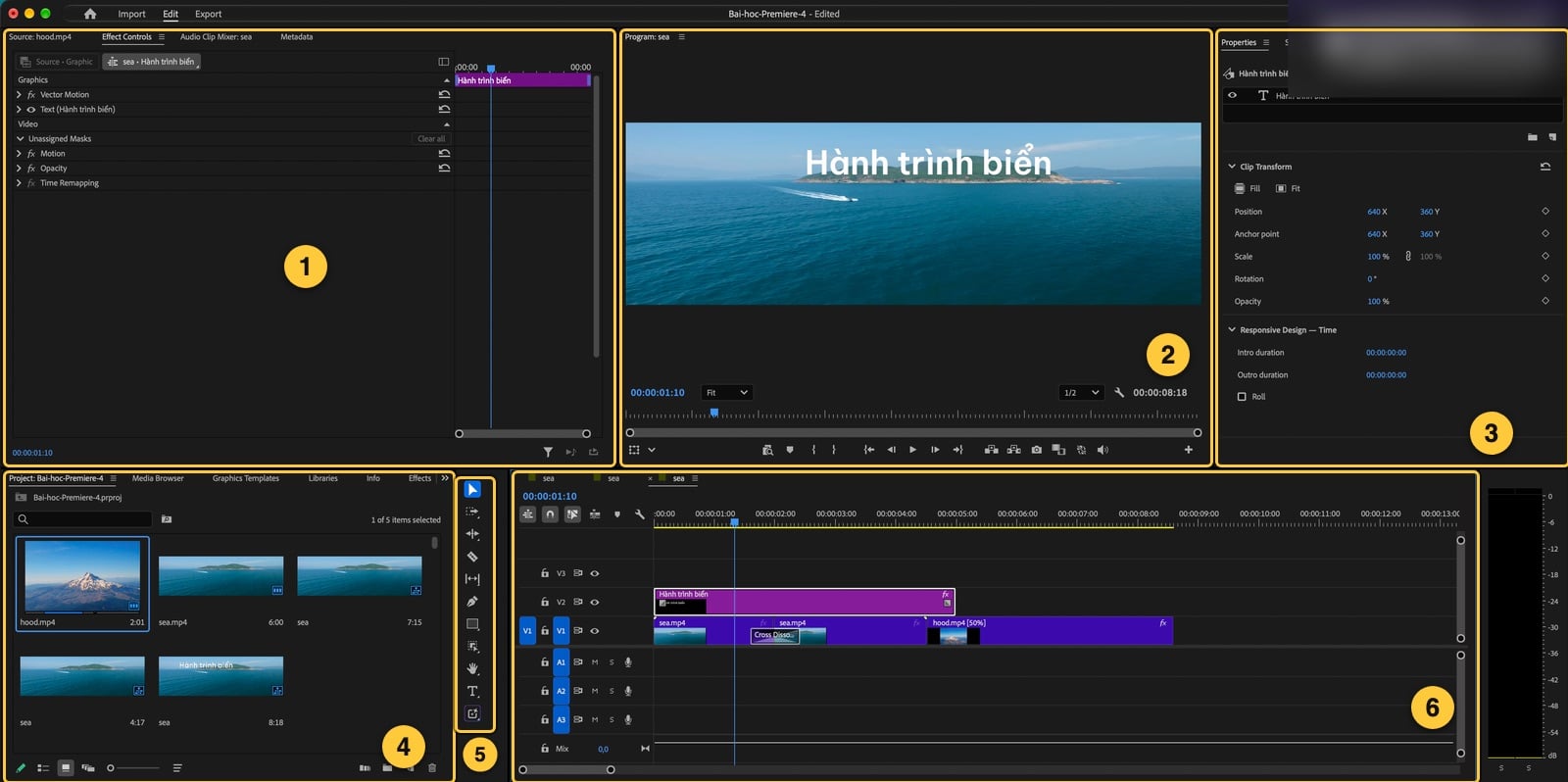
Workspace Editing: (1) nhóm Source Monitor, Effect Controls, Audio Clip Mixer; (2) Program Monitor; (3) Properties; (4) Project; (5) Tools; (6) Timeline. Video mẫu: biển có ca nô của bellergy (Pixabay) và núi Hood của Pastelitodepapa, cả hai CC0 trên Wikimedia Commons. Ảnh: ColorME chụp Adobe Premiere 2026 (bản 26.5.2), 26/10/2026.
- Source Monitor (trên, trái): xem một clip trước khi đưa vào Timeline, đặt điểm In/Out để lấy một đoạn. Cùng nhóm có tab Effect Controls (thông số hiệu ứng của clip đang chọn) và Audio Clip Mixer.
- Program Monitor (trên, giữa): xem kết quả của sequence đang dựng, đúng như khi xuất.
- Properties (trên, phải): hiện thông số của clip đang chọn (vị trí, Scale, độ mờ, âm lượng, chữ...) để chỉnh nhanh.
- Project (dưới, trái): nơi chứa video, nhạc, ảnh đã nhập và các sequence. Cùng nhóm có Media Browser, Effects, Graphics Templates.
- Tools: thanh công cụ dọc giữa Project và Timeline: Selection (V), Track Select, Ripple Edit (B), Razor (C), Slip, Pen, Rectangle, Hand, Type (T). Biểu tượng có tam giác nhỏ là một nhóm, bấm giữ để thấy công cụ khác trong nhóm.
- Timeline (dưới, phải): các track video V1, V2, V3 ở trên, track âm thanh A1, A2... ở dưới; kim thời gian (playhead) màu xanh chạy ngang.
Video 1: lướt qua panel Project, bấm đúp mở sequence, Program Monitor (Spacebar để phát), thanh Tools, tab Effect Controls, panel Properties, rồi mở Window > Workspaces. Video mẫu: núi Hood của Pastelitodepapa, CC0, Wikimedia Commons. Tua nhanh 1,3 lần, không tiếng.
Lỡ kéo lệch panel: Window > Workspaces > Reset to Saved Layout (Opt + Shift + 0). Panel bị đóng thì mở lại trong menu Window.
Bài 1: Tạo project, nhập video, tạo sequence
- Project (file .prproj) chỉ lưu đường dẫn tới video, nhạc, ảnh, không chứa chúng. Đừng đổi tên hay di chuyển file gốc sau khi đã nhập.
- Sequence: một "cuộn phim" có khung hình, frame rate riêng; bạn dựng trên Timeline của sequence. Một project có thể có nhiều sequence (bản ngang, bản dọc...).
Tạo project: ở màn hình Home bấm New Project, hoặc File > New > Project... (Opt + Cmd + N). Hộp thoại New Project có Project name, Location (nơi lưu) và ô Skip import mode: để trống thì Premiere mở chế độ Import cho bạn chọn file ngay; tích vào thì vào thẳng màn hình dựng.
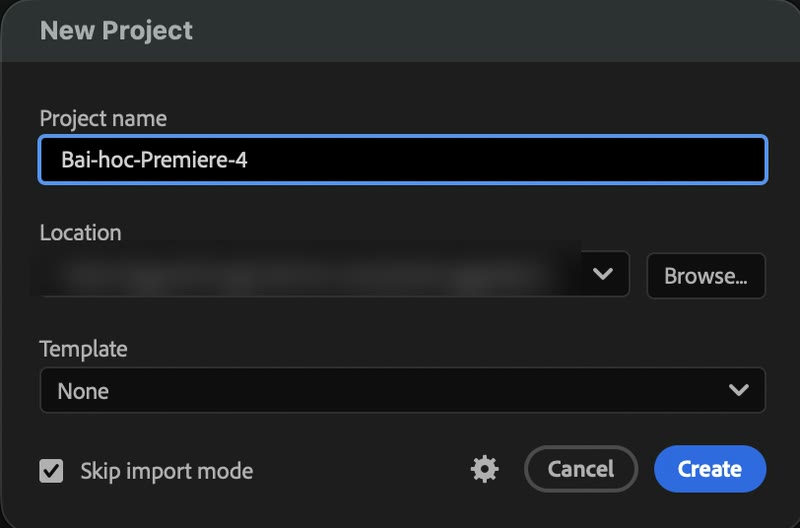
Hộp thoại New Project: đặt tên, chọn nơi lưu (đường dẫn đã làm mờ), tích Skip import mode để vào thẳng màn hình dựng. Ảnh: ColorME chụp Adobe Premiere 2026 (bản 26.5.2), 26/10/2026.
Nhập video: File > Import... (Cmd/Ctrl + I), chọn file, bấm Import. Hoặc kéo file từ Finder/Explorer thả vào panel Project.
Tạo sequence nhanh nhất: chọn video chính trong Project rồi vào File > New > Sequence From Clip (hoặc kéo video thả vào Timeline trống). Sequence mới lấy đúng khung hình và frame rate của video đó.
Video 2: File > Import... (Cmd + I), chọn hood.mp4, Import; chọn video trong Project, File > New > Sequence From Clip; phát thử; Sequence > Sequence Settings... cho thấy sequence lấy đúng 1184 × 720, 30 fps của video. Thanh bên của hộp thoại chọn file được làm mờ. Video mẫu: núi Hood của Pastelitodepapa, CC0, Wikimedia Commons. Tua nhanh 1,3 lần, không tiếng.
Tạo sequence theo thông số định sẵn: File > New > Sequence... (Cmd/Ctrl + N) mở hộp thoại New Sequence, tab Sequence Presets có các nhóm Broadcast, HD 1080p, Social, UHD (4K)...; tab Settings cho phép gõ khung hình tuỳ ý.
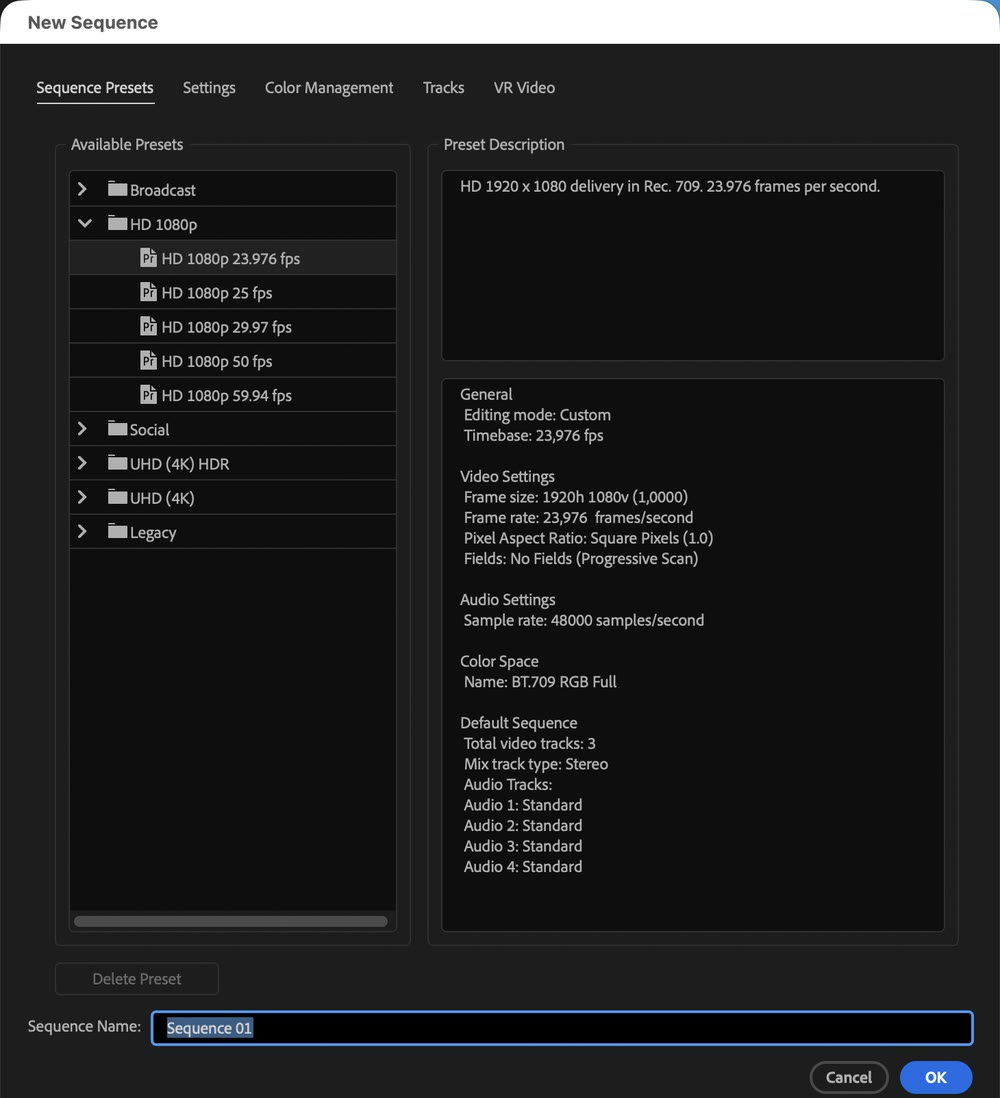
File > New > Sequence...: tab Sequence Presets, nhóm HD 1080p có 23.976, 25, 29.97, 50, 59.94 fps; bên phải là mô tả preset. Ảnh: ColorME chụp Adobe Premiere 2026 (bản 26.5.2), 26/10/2026.
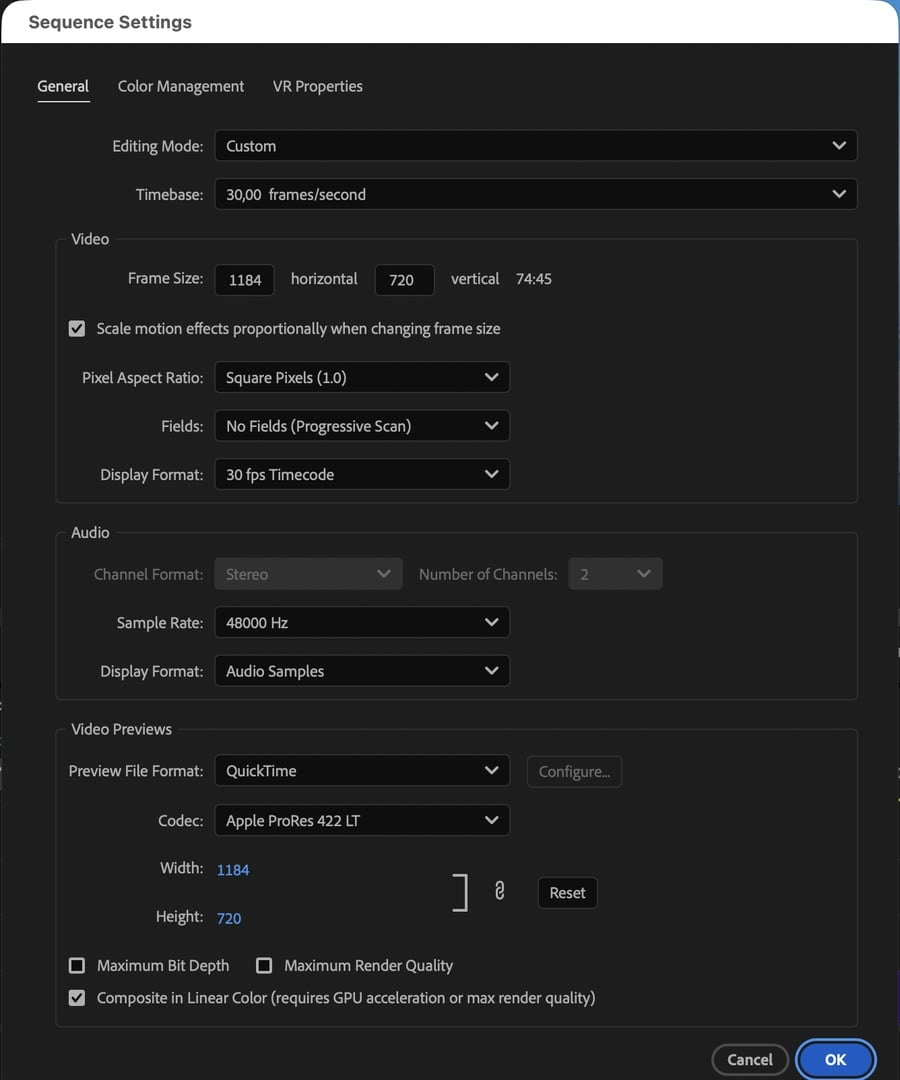
Sequence > Sequence Settings... của sequence tạo bằng Sequence From Clip: Timebase 30 fps, Frame Size 1184 × 720 đúng như video gốc. Ảnh: ColorME chụp Adobe Premiere 2026 (bản 26.5.2), 26/10/2026.
| Đăng ở đâu | Khung hình | Frame rate gợi ý |
|---|---|---|
| YouTube, Facebook (video ngang) | 1920 × 1080 (16:9) | 25 hoặc 30 fps, theo video quay |
| TikTok, Reels, Shorts (video dọc) | 1080 × 1920 (9:16) | 30 fps (điện thoại thường quay 30 fps) |
| Video vuông cho bài đăng | 1080 × 1080 (1:1) | 25 hoặc 30 fps |
Sửa thông số sau khi tạo: Sequence > Sequence Settings.... Lưu project: File > Save (Cmd/Ctrl + S).
Bài 2: Cắt ghép trên Timeline
Ba cách đưa một đoạn video vào Timeline:
- Kéo thả clip từ Project hoặc từ Source Monitor xuống Timeline.
- Insert (phím dấu phẩy): chèn đoạn đã chọn vào vị trí kim thời gian, phần phía sau bị đẩy lùi.
- Overwrite (phím dấu chấm): ghi đè lên phần đang có ở vị trí kim thời gian, độ dài sequence không đổi nếu đè giữa chừng.
Lấy một đoạn trong Source Monitor: bấm đúp clip trong Project để mở nó trong Source, kéo kim tới điểm bắt đầu, bấm I (Mark In); tới điểm kết thúc bấm O (Mark Out). Chỉ đoạn giữa In và Out được đưa xuống Timeline.
Cắt và xoá: bấm C chọn Razor Tool, bấm lên clip tại chỗ cần cắt (hoặc Cmd/Ctrl + K để cắt ngay tại kim thời gian). Bấm V trở về Selection Tool, chọn đoạn thừa và bấm Shift + Delete (Ripple Delete): đoạn đó bị xoá và các clip phía sau tự dồn lên, không để lại khoảng trống. Chỉ bấm Delete thì sẽ để lại một khoảng đen.
Video 3: bấm đúp hood.mp4 để mở trong Source; đặt In (I) ở giây 1, Out (O) ở giây 3; đưa kim về cuối sequence, bấm nút Overwrite; Razor (C) cắt V1 ở giây 2 và 3,5; Selection (V) chọn đoạn giữa, Shift + Forward Delete (Ripple Delete), phần sau dồn lên; phát lại. Video mẫu: biển có ca nô của bellergy (Pixabay) và núi Hood của Pastelitodepapa, cả hai CC0 trên Wikimedia Commons. Tua nhanh 1,3 lần, không tiếng.
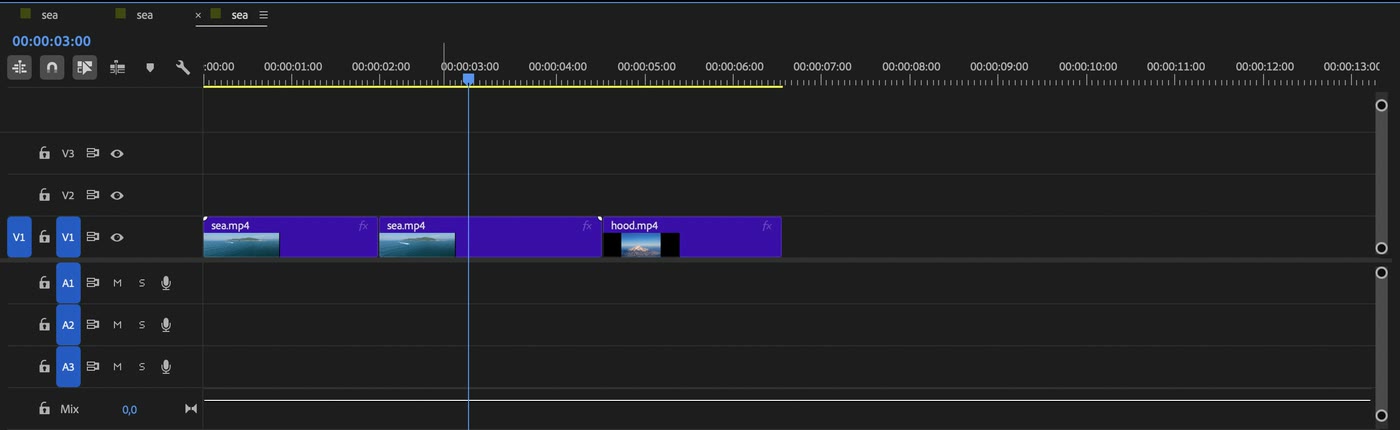
Timeline sau bài 2: V1 còn hai đoạn sea.mp4 và một đoạn hood.mp4 nối liền, không có khoảng trống nhờ Ripple Delete. Ảnh: ColorME chụp Adobe Premiere 2026 (bản 26.5.2), 26/10/2026.
Bài 3: Tỉa clip và xem nhanh bằng J, K, L
- Tỉa thường (Selection Tool, V): đưa chuột vào mép đầu hoặc mép cuối clip, con trỏ đổi thành dấu ngoặc, kéo vào để bỏ bớt. Kéo vào sẽ để lại khoảng trống.
- Ripple edit (Ripple Edit Tool, B): kéo mép clip, các clip sau tự dồn theo, không có khoảng trống.
- Rolling edit (Rolling Edit Tool, phím N, nằm cùng nhóm với Ripple Edit): kéo điểm nối giữa hai clip, clip trước dài ra bao nhiêu thì clip sau ngắn đi bấy nhiêu, tổng thời lượng giữ nguyên.
- Slip (Slip Tool trên thanh Tools): kéo bên trong clip để đổi đoạn hình được dùng mà không đổi vị trí và độ dài clip.
J, K, L: L phát tới, J phát lùi, K dừng. Bấm L hai, ba lần để tua nhanh hơn; giữ K rồi bấm J hoặc L để đi từng khung hình. Phím mũi tên trái/phải cũng lùi/tới một khung hình; mũi tên lên/xuống nhảy tới điểm cắt trước/sau trên Timeline.
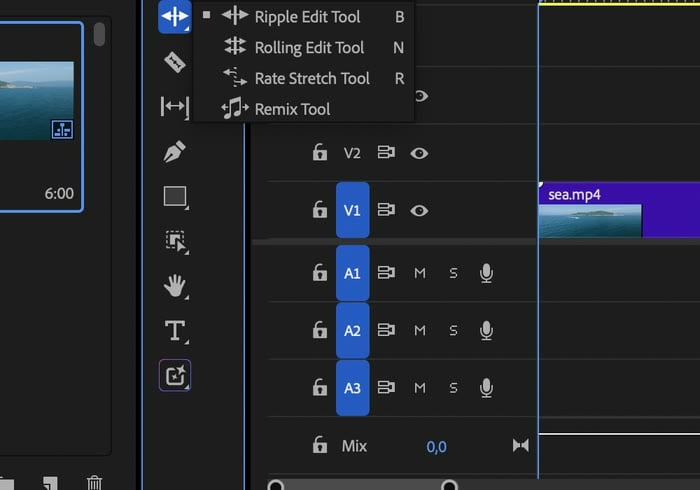
Bấm giữ biểu tượng Ripple Edit trên thanh Tools: Ripple Edit Tool (B), Rolling Edit Tool (N), Rate Stretch Tool (R), Remix Tool. Ảnh: ColorME chụp Adobe Premiere 2026 (bản 26.5.2), 26/10/2026.
Bài 4: Chuyển cảnh và tốc độ
Chuyển cảnh (transition): mở panel Effects, vào Video Transitions > Dissolve > Cross Dissolve, kéo thả lên điểm nối giữa hai clip. Cách nhanh hơn: chọn điểm nối rồi bấm Cmd/Ctrl + D (Apply Video Transition) để thêm chuyển cảnh mặc định (Cross Dissolve). Bấm vào chuyển cảnh trên Timeline để đổi thời lượng trong Effect Controls. Hai clip cần có phần dư ở hai đầu (không dùng hết video gốc) thì chuyển cảnh mới nằm giữa điểm nối.
Tốc độ: chọn clip, Clip > Speed/Duration... (Cmd/Ctrl + R), gõ Speed 50% để chậm một nửa, 200% để nhanh gấp đôi. Tích Ripple Edit, Shifting Trailing Clips để các clip phía sau tự dồn theo độ dài mới.
Video 4: Home, phím mũi tên xuống tới điểm cắt đầu tiên, Cmd + D thêm Cross Dissolve; chọn đoạn hood.mp4, Cmd + R mở Clip Speed / Duration, gõ 50 (%), OK: đoạn dài gấp đôi; phát lại. Video mẫu: biển có ca nô của bellergy (Pixabay) và núi Hood của Pastelitodepapa, cả hai CC0 trên Wikimedia Commons. Tua nhanh 1,3 lần, không tiếng.
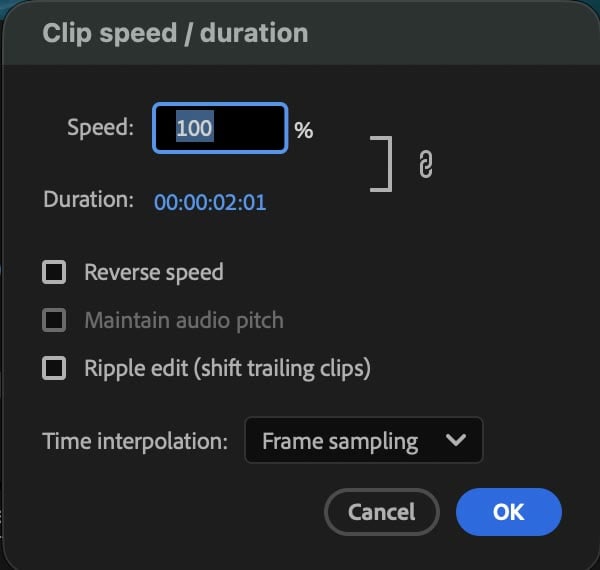
Clip > Speed/Duration... (Cmd/Ctrl + R): Speed, Duration, Reverse Speed, Maintain audio pitch, Ripple edit (shift trailing clips), Time Interpolation. Ảnh: ColorME chụp Adobe Premiere 2026 (bản 26.5.2), 26/10/2026.
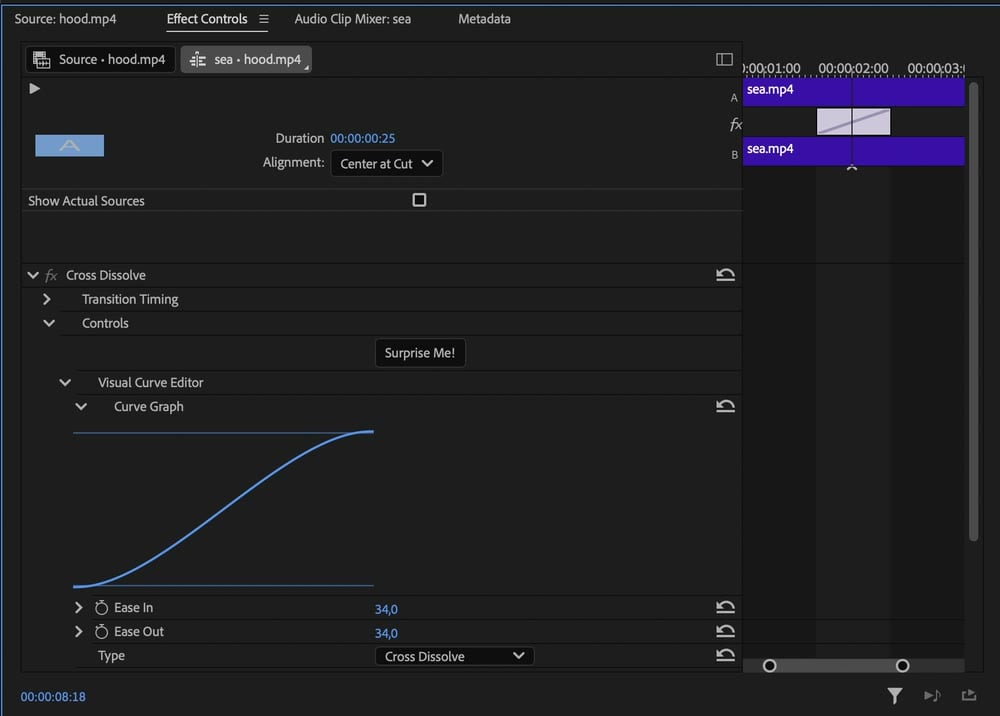
Bấm vào Cross Dissolve trên Timeline rồi mở Effect Controls: Duration, Alignment (Center at Cut), đường cong Ease In/Ease Out của bản 2026. Ảnh: ColorME chụp Adobe Premiere 2026 (bản 26.5.2), 26/10/2026.
Thêm cách dùng chuyển cảnh: chuyển cảnh là gì và 3 cách thêm chuyển cảnh trong Premiere.
Bài 5: Thêm chữ, tiêu đề
Chọn Type Tool (T) trên thanh Tools, bấm vào Program Monitor và gõ chữ. Premiere tạo một clip đồ hoạ (graphic) trên track video trống phía trên. Chọn clip chữ rồi chỉnh font, cỡ chữ, màu, căn lề trong panel Properties; kéo mép clip chữ trên Timeline để chữ hiện lâu hay ngắn. Menu Graphics and Titles > New Layer có Text, Vertical Text, Rectangle, Ellipse... để thêm lớp mới vào graphic đang chọn.
Với chữ tiếng Việt, chọn font có đủ dấu (ví dụ Be Vietnam Pro, Inter, Roboto); font thiếu dấu sẽ làm chữ "ư", "ơ", "ạ" bị thay bằng ký tự khác.
Video 5: Type Tool (T), bấm vào Program Monitor, gõ "Hành trình biển", Esc, Selection (V); trong Properties đổi font sang Be Vietnam Pro, cỡ 130; phát lại. Video mẫu: biển có ca nô của bellergy (Pixabay), CC0, Wikimedia Commons. Tua nhanh 1,3 lần, không tiếng.
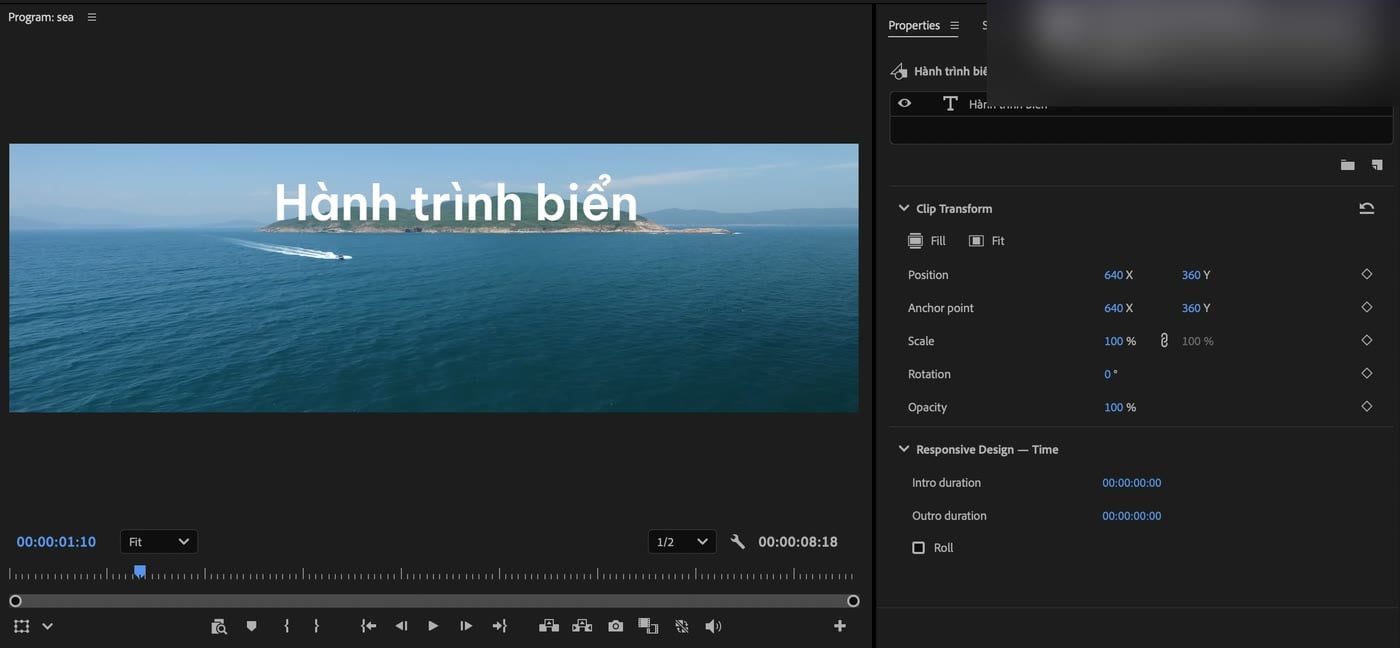
Clip chữ đã chọn: Properties hiện Clip Transform (Position, Scale, Rotation, Opacity) và Responsive Design - Time. Video mẫu: biển có ca nô của bellergy (Pixabay), CC0, Wikimedia Commons. Ảnh: ColorME chụp Adobe Premiere 2026 (bản 26.5.2), 26/10/2026.
Xem thêm: cách chèn chữ trong Premiere.
Bài 6: Âm thanh cơ bản
- Thanh đo âm (Audio Meters) ở bên phải Timeline: đỉnh lời nói nên quanh -6 dB, không chạm 0 dB (vạch đỏ là bị vỡ tiếng).
- Đổi âm lượng cả clip: chọn clip âm thanh, Clip > Audio Options > Audio Gain... (phím G). Hộp thoại có Set Gain to, Adjust Gain by (gõ ví dụ -6 dB), Normalize Max Peak to, Normalize All Peaks to; dòng Peak Amplitude cho biết đỉnh hiện tại.
- Nhạc nền: nhập file nhạc, thả xuống track A2 dưới track lời nói, hạ nhạc thấp hơn lời nói khoảng 10 đến 15 dB; cuối video thêm chuyển cảnh âm thanh Constant Power (Cmd/Ctrl + Shift + D) để nhạc tắt dần.
- Essential Sound (Window > Essential Sound): gán loại cho clip (Dialogue, Music, SFX, Ambience) rồi dùng các tuỳ chọn có sẵn như làm rõ lời nói, tự hạ nhạc khi có lời nói.
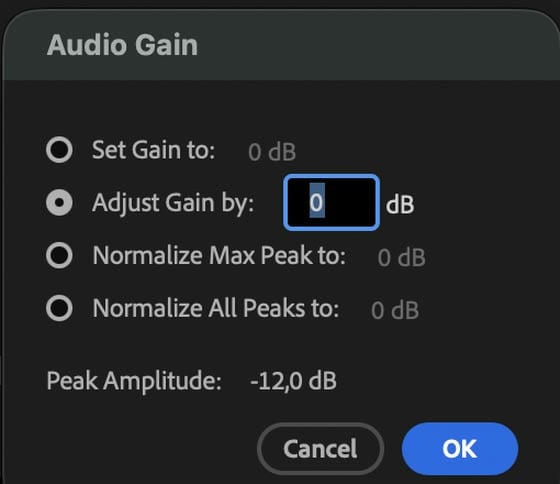
Clip > Audio Options > Audio Gain... (phím G) trên một clip Bars and Tone (File > New > Bars and Tone...): Peak Amplitude cho biết đỉnh hiện tại là -12 dB. Ảnh: ColorME chụp Adobe Premiere 2026 (bản 26.5.2), 26/10/2026.
Video trong bài này không có tiếng, nên phần âm thanh chỉ có ảnh chụp. Đọc tiếp: hướng dẫn chỉnh âm thanh trong Premiere.
Bài 7: Chỉnh màu với Lumetri Color
Chọn clip trên Timeline, mở Window > Lumetri Color (hoặc workspace Color; ở bản 26.5 Lumetri hiện ngay trong panel Properties). Trong mục Basic Correction: chỉnh White Balance (Temperature, Tint) cho đúng màu trắng trước, rồi Exposure, Contrast, Highlights, Shadows, Whites, Blacks, cuối cùng là Saturation. Chỉnh từng chút một và so trước/sau bằng cách tắt mở hiệu ứng (biểu tượng fx) trong Effect Controls.
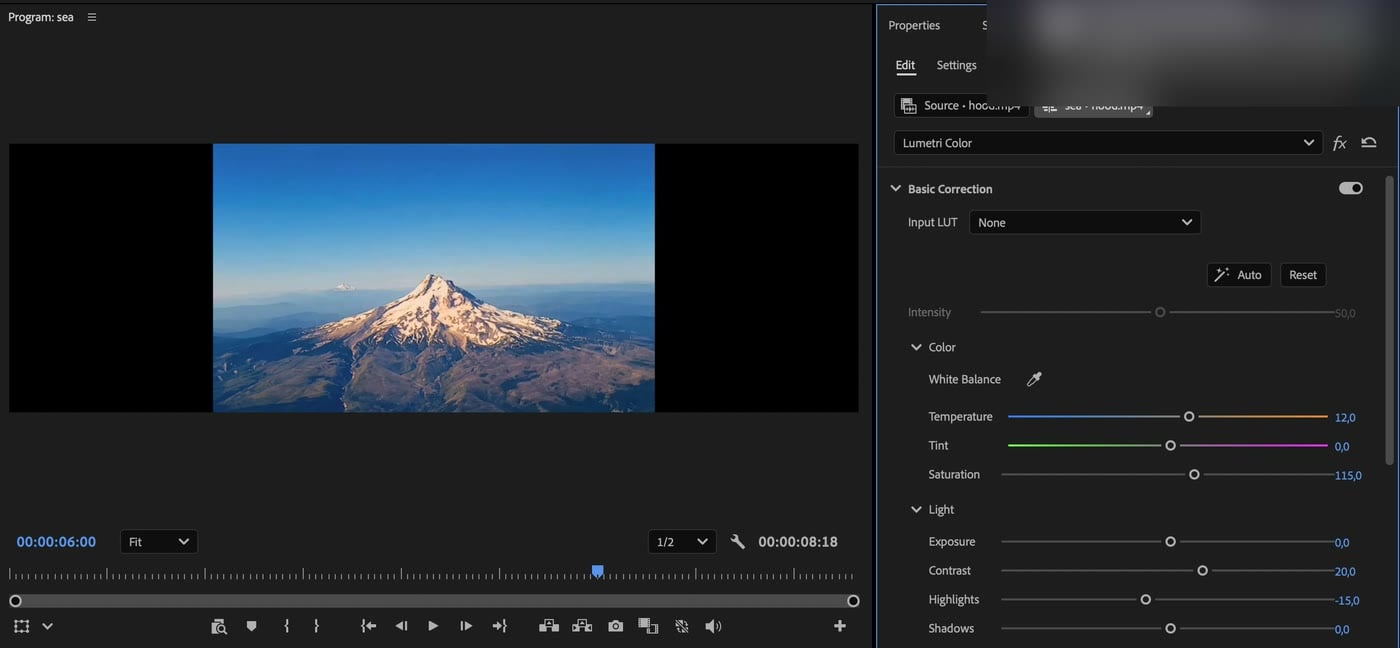
Basic Correction trên video núi: Temperature 12, Saturation 115, Contrast 20, Highlights -15. Ở bản 26.5, Window > Lumetri Color mở Lumetri ngay trong panel Properties. Video mẫu: núi Hood của Pastelitodepapa, CC0, Wikimedia Commons. Ảnh: ColorME chụp Adobe Premiere 2026 (bản 26.5.2), 26/10/2026.
Lưu ý: khi mở Lumetri Color, bản 26.5 hiện thông báo "Upcoming changes to Lumetri": Adobe cho biết một chế độ màu mới (Color Mode) sẽ có ở Premiere 27.0 và panel Lumetri Color sẽ được thay; Lumetri Color vẫn còn dưới dạng hiệu ứng, chỉnh được trong Properties, project cũ vẫn giữ nguyên chỉnh màu.
Chi tiết từng thanh trượt và các bước chỉnh màu: chỉnh màu video trong Adobe Premiere với thao tác đơn giản. Thuật ngữ: Lumetri Color.
Bài 8: Xuất video
Chọn sequence, bấm tab Export ở góc trên bên trái (hoặc File > Export > Media..., Cmd/Ctrl + M). Màn hình Export có:
- File name và Location: tên và nơi lưu file.
- Preset: chọn mẫu xuất, ví dụ Match Source - Adaptive High Bitrate (giữ đúng khung hình, frame rate của sequence).
- Format: H.264 cho file MP4 dùng được hầu hết mọi nơi.
- Range (dưới khung xem trước): Entire Source, Source In/Out, Work Area hoặc Custom. Kiểm tra ô này để không xuất thiếu, xuất dư.
- Destinations (cột trái): Media File là xuất ra file; các mục Publish (YouTube, TikTok, Facebook, Vimeo, X, Behance) đăng thẳng lên tài khoản đã kết nối.
Bấm Export ở góc dưới bên phải. Muốn xuất video dọc cho TikTok, Reels thì phải dựng trên sequence 1080 × 1920 ngay từ đầu (bài 1), không phải đổi ở bước xuất.
Video 6: bấm tab Export, đặt File Name, xem danh sách Preset, xem ô Range (Entire Source, Source In/Out, Work Area, Custom), bấm Export; đoạn 8,6 giây xuất xong trong vài giây. Video mẫu: biển có ca nô của bellergy (Pixabay) và núi Hood của Pastelitodepapa, cả hai CC0 trên Wikimedia Commons. Tua nhanh 1,3 lần, không tiếng.
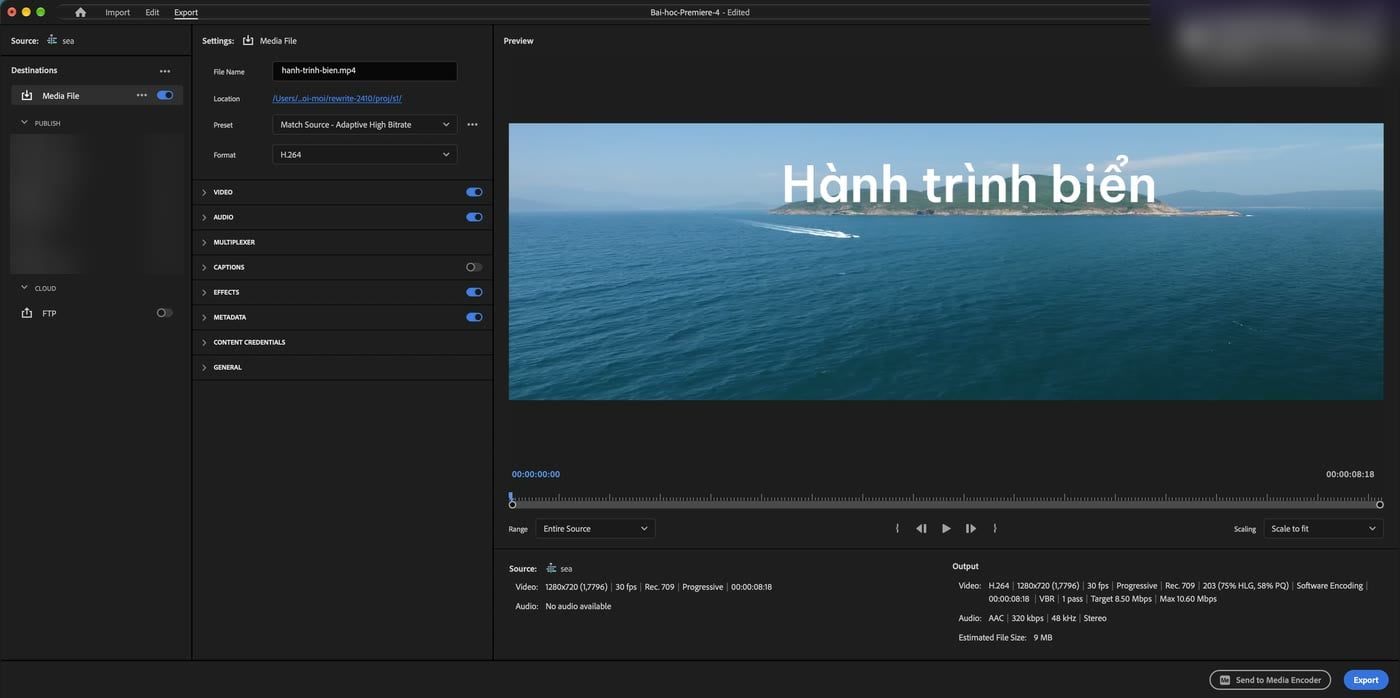
Chế độ Export: bên trái là Destinations (Media File, nhóm Publish để đăng thẳng lên các mạng xã hội, đã làm mờ, và Cloud); giữa là File Name, Location, Preset, Format; dưới khung xem trước là Range và thông tin Output. Video mẫu: biển có ca nô của bellergy (Pixabay), CC0, Wikimedia Commons. Ảnh: ColorME chụp Adobe Premiere 2026 (bản 26.5.2), 26/10/2026.
File quá nặng để gửi qua mạng? Dùng công cụ nén video của ColorME.
Hướng dẫn làm video bằng Adobe Premiere: dựng video đầu tiên
Gộp 8 bài trên thành quy trình dựng một video ngắn từ đầu tới cuối:
- Chuẩn bị: tạo thư mục project, chép video, nhạc, ảnh vào; đặt tên file dễ hiểu.
- New Project, lưu vào thư mục đó; Import toàn bộ file.
- Tạo sequence theo nơi đăng: 1920 × 1080 cho YouTube, 1080 × 1920 cho TikTok, Reels.
- Dựng thô: lấy các đoạn đẹp bằng I/O trong Source, thả xuống Timeline theo thứ tự câu chuyện.
- Dựng tinh: tỉa từng điểm nối bằng ripple edit, cắt bỏ đoạn thừa bằng Razor + Ripple Delete.
- Chữ và chuyển cảnh: tiêu đề đầu video, chữ chú thích, Cross Dissolve ở những chỗ đổi cảnh lớn.
- Âm thanh: nhạc nền dưới lời nói, kiểm tra thanh đo không chạm 0 dB.
- Màu: Lumetri Basic Correction cho các cảnh lệch màu, giữ màu đồng đều giữa các cảnh.
- Xuất: H.264, kiểm tra Range, mở file trên điện thoại xem lại trước khi đăng.
Xem thêm quy trình chỉnh sửa video cho người mới bắt đầu.
Hướng dẫn sử dụng Premiere Pro cho người mới: video nên xem
Ba video dưới đây do các kênh YouTube khác thực hiện; ColorME chọn vì nội dung hợp với người mới. Một số video quay trên bản cũ hơn nên vị trí vài nút có thể khác bản 2026.
Video: Hướng dẫn sử dụng Adobe Premiere 2024 cơ bản · kênh KIEU TRUONG trên YouTube
Tiếng Việt, dài khoảng 2 giờ, đăng tháng 10/2024: một buổi học dài đi từ giao diện, cắt ghép tới xuất video trên Premiere 2024. Hợp để xem từng phần sau mỗi bài ở trên.
Video: học nhanh Premiere Pro 2025 tại nhà · kênh Mean Tính trên YouTube
Tiếng Việt, khoảng 18 phút, đăng tháng 1/2024: lướt nhanh các thao tác dựng cơ bản. Hợp để ôn lại sau khi đã làm xong bài 1 đến bài 4.
Video: Learn Premiere Pro in 10 minutes - Beginner Tutorial · kênh Gavin Herman trên YouTube
Tiếng Anh, khoảng 10 phút, đăng tháng 12/2023: một vòng rất nhanh qua giao diện, cắt, chữ và xuất video, cho người nghe được tiếng Anh.
Phím tắt Premiere cơ bản
Theo trang Premiere keyboard shortcuts của Adobe (cập nhật 7/1/2026, ColorME đọc ngày 26/10/2026). Phím công cụ (V, C, B, N, T) và J, K, L không có trên trang đó; xem chúng ở phần bài 2, bài 3 (lấy theo tên công cụ hiện trong ứng dụng).
| Việc cần làm | Windows | macOS |
|---|---|---|
| Tạo project mới | Ctrl + Alt + N | Opt + Cmd + N |
| Tạo sequence mới | Ctrl + N | Cmd + N |
| Nhập file (Import...) | Ctrl + I | Cmd + I |
| Đặt điểm In / điểm Out | I / O | I / O |
| Insert / Overwrite từ Source xuống Timeline | , (dấu phẩy) / . (dấu chấm) | , (dấu phẩy) / . (dấu chấm) |
| Cắt clip tại kim thời gian (Add Edit) | Ctrl + K | Cmd + K |
| Xoá clip và kéo phần sau lùi lại (Ripple Delete) | Shift + Delete | Shift + Forward Delete |
| Thêm chuyển cảnh mặc định (Apply Video Transition) | Ctrl + D | Cmd + D |
| Đổi tốc độ, thời lượng clip (Speed/Duration...) | Ctrl + R | Cmd + R |
| Phóng to / thu nhỏ Timeline | = / - | = / - |
| Bật/tắt bắt dính (Snap in Timeline) | S | S |
| Mở cửa sổ xuất video (Export Media) | Ctrl + M | Cmd + M |
Nguồn: Premiere keyboard shortcuts. Bảng đầy đủ và cách tự đặt phím: phím tắt trong Premiere Pro.
Bài tập thực hành
Làm mỗi bài trong một sequence riêng, cùng một project.
Bài tập 1. Video giới thiệu 15 giây
Mục tiêu: Ghép 3 cảnh thành một video ngang 15 giây. Các bước: New Project, Import 3 video; kéo video đầu xuống Timeline để tạo sequence; lấy đoạn đẹp của từng video bằng I và O trong Source, bấm dấu chấm (Overwrite) để thả nối tiếp; xem lại bằng Spacebar. Công cụ: Source Monitor, Mark In/Out, Overwrite.
Bài tập 2. Cắt bỏ đoạn thừa
Mục tiêu: Bỏ 2 đoạn hỏng trong một video dài mà không để lại khoảng trống. Các bước: Bấm C (Razor) cắt hai đầu đoạn hỏng, bấm V về Selection, chọn đoạn giữa, Shift + Delete (Ripple Delete). Công cụ: Razor Tool, Ripple Delete.
Bài tập 3. Chuyển cảnh và tua chậm
Mục tiêu: Hai cảnh nối nhau bằng Cross Dissolve, cảnh sau chạy chậm 50%. Các bước: Chọn điểm cắt, Cmd/Ctrl + D; chọn clip sau, Clip > Speed/Duration..., gõ 50. Công cụ: Apply Video Transition, Speed/Duration.
Bài tập 4. Tiêu đề tiếng Việt
Mục tiêu: Thêm chữ "Hành trình biển" ở 3 giây đầu. Các bước: Chọn Type Tool (T), bấm vào Program Monitor, gõ chữ; đổi font có dấu tiếng Việt và cỡ chữ trong Properties; kéo thanh graphic trên Timeline cho dài đúng 3 giây. Công cụ: Type Tool, Properties, Timeline.
Bài tập 5. Xuất cho hai nền tảng
Mục tiêu: Một file 1920 × 1080 cho YouTube và một file dọc cho TikTok. Các bước: Bấm Export, chọn preset H.264 phù hợp, đặt tên và thư mục; tạo sequence dọc 1080 × 1920, chép clip sang, chỉnh Scale cho kín khung rồi xuất lần hai; mở hai file trên điện thoại để kiểm tra. Công cụ: Export mode, Sequence Settings, Scale.
Lỗi người mới hay gặp
- Sai thông số sequence. Video dọc nằm lọt thỏm giữa khung ngang, hoặc hình bị cắt mất hai bên. Cách sửa: tạo sequence theo nơi đăng ngay từ đầu (bảng ở bài 1); sửa ở Sequence > Sequence Settings...; clip lệch khung thì chuột phải chọn Set to Frame Size.
- Media Offline (màn hình đỏ). Đổi tên, di chuyển hoặc xoá video gốc sau khi đã import; project chỉ lưu đường dẫn tới file. Cách sửa: để mọi video trong thư mục của project trước khi import; lỡ rồi thì chuột phải vào clip, chọn Link Media... để chỉ lại file.
- Âm thanh bị rè, vỡ tiếng. Mức âm chạm 0 dB (thanh đo bên phải Timeline chuyển đỏ). Cách sửa: giảm Audio Gain (phím G) hoặc dùng Essential Sound; giữ đỉnh lời nói khoảng -6 dB, nhạc nền thấp hơn lời nói.
- Xuất nhầm một đoạn. File xuất chỉ có vài giây, hoặc dư cả đoạn đen ở cuối. Cách sửa: trước khi xuất, xem ô Range trong Export mode (Entire Source hay Source In/Out); xoá In/Out trên Timeline nếu không cần (Opt + X trên Mac, Ctrl + Shift + X trên Windows).
- Xem trước bị giật. Máy phải giải mã video nặng và hiệu ứng trong lúc phát. Cách sửa: hạ Playback Resolution xuống 1/2 hoặc 1/4 trong Program Monitor (hoặc View > Playback Resolution); render vùng có hiệu ứng bằng Sequence > Render Effects in Work Area.
- Quên lưu, mất project. Premiere thoát đột ngột khi đang dựng. Cách sửa: bấm Cmd/Ctrl + S thường xuyên; Premiere có tự lưu vào thư mục Adobe Premiere Pro Auto-Save cạnh file project, mở bản gần nhất ở đó.
Học tiếp
- Học dựng phim có người hướng dẫn, chữa bài: khoá học Premiere của ColorME.
- Muốn làm chữ chuyển động, logo động cho video: giáo trình After Effects cơ bản cho người mới bắt đầu.
- Dựng nhanh hơn: phím tắt trong Premiere Pro.
Câu hỏi thường gặp
Premiere là gì?
Premiere (Adobe Premiere, trước đây quen gọi là Premiere Pro) là phần mềm dựng video của Adobe cho Windows và macOS: cắt ghép cảnh quay, thêm chữ, chuyển cảnh, chỉnh âm thanh, chỉnh màu và xuất video cho YouTube, TikTok hay truyền hình.
Premiere và After Effects khác nhau thế nào?
Premiere dùng để dựng: sắp xếp, cắt ghép nhiều cảnh quay thành một video hoàn chỉnh. After Effects dùng để làm chuyển động và hiệu ứng cho từng đoạn ngắn: chữ chuyển động, logo động, motion graphics, VFX. Người làm video thường dựng ở Premiere rồi làm các đoạn chuyển động bằng After Effects.
Nên học CapCut hay Premiere?
CapCut hợp để làm nhanh video ngắn trên điện thoại hoặc trình duyệt với mẫu có sẵn. Premiere hợp khi bạn dựng video dài, nhiều lớp, cần kiểm soát âm thanh, màu và xuất nhiều định dạng, hoặc muốn làm dựng phim chuyên nghiệp. Biết CapCut rồi thì học Premiere sẽ nhanh hơn vì cùng khái niệm timeline, clip, chuyển cảnh.
Máy yếu có dựng được bằng Premiere không?
Theo trang yêu cầu hệ thống của Adobe (cập nhật 7/10/2026, cho bản 26.0 đến 26.5.2), mức tối thiểu để dựng video HD là 8 GB RAM, Windows 11 v24H2 hoặc macOS Sonoma, CPU có AVX2 hoặc Apple silicon, GPU có ít nhất 4 GB bộ nhớ trên Windows. Máy dưới mức này không nằm trong cấu hình Adobe hỗ trợ. Khi dựng trên máy vừa đủ, hạ Playback Resolution xuống 1/2 hoặc 1/4 và giữ project gọn.
Học Premiere mất bao lâu?
Không có con số chung. 8 bài trong hướng dẫn này là phần nền: làm lại từng bài và 5 bài tập thì bạn tự dựng được video ngắn có chữ, chuyển cảnh, nhạc nền. Để dựng cho khách hàng hay đi làm, bạn cần luyện thêm nhiều dự án thực tế.
Tác giảThuỳ Dung