Tutorial · 02/11/2026
Cách làm thumbnail YouTube bằng Photoshop: bố cục, chữ, xuất file
 COLOR ME02/11/2026 · 10 phút đọc · 1 lượt xem
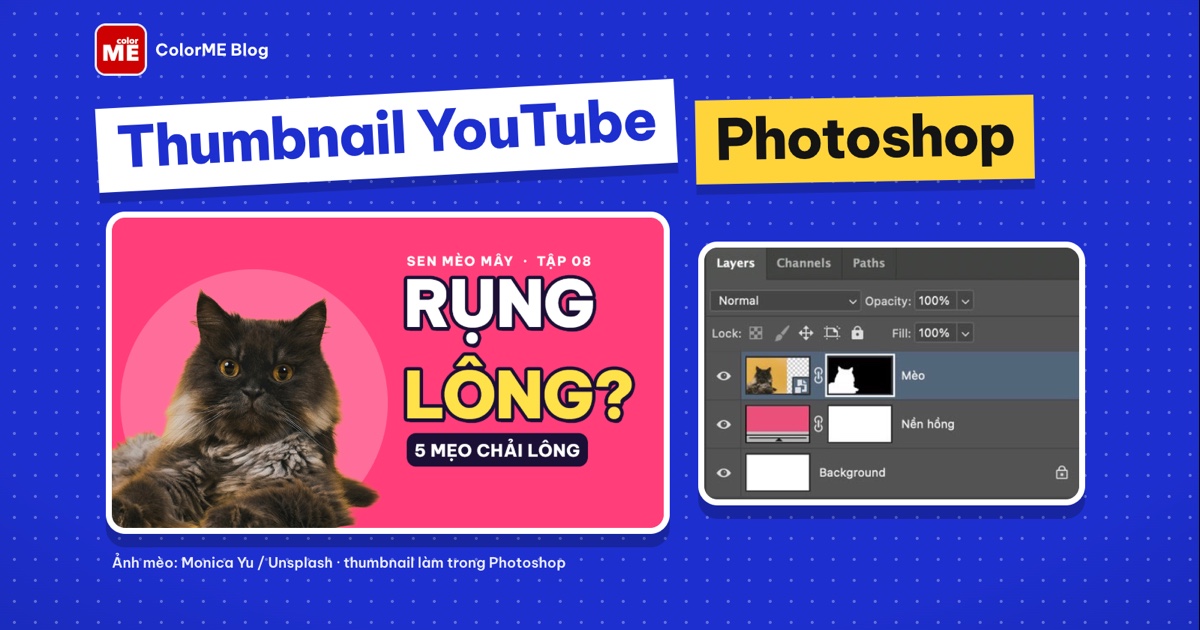
Cách làm thumbnail YouTube bằng Photoshop: tạo file 1280 x 720 px, đổ nền màu, tách chủ thể bằng Select Subject và layer mask, viết chữ to có Stroke, Drop Shadow, chừa góc thời lượng, kiểm tra ở cỡ nhỏ và xuất JPG.
Trả lời nhanh: Để làm thumbnail YouTube bằng Photoshop, bạn tạo file mới 1280 x 720 px (tỉ lệ 16:9), đổ một màu nền đậm, đặt ảnh vào bằng File > Place Embedded..., tách chủ thể bằng Select > Subject rồi Layer > Layer Mask > Reveal Selection, viết 1 đến 2 chữ thật to có Stroke và Drop Shadow, chừa trống góc dưới bên phải (chỗ YouTube hiện thời lượng video), thu nhỏ để kiểm tra rồi xuất bằng File > Export > Export As... ra JPG.
| Thông số | Nên dùng |
|---|---|
| Tỉ lệ khung | 16:9 (video thường) |
| Kích thước file làm việc | 1280 x 720 px là khổ thường dùng; YouTube khuyên 3840 x 2160 px, chiều rộng tối thiểu 640 px |
| Định dạng | JPG hoặc PNG |
| Dung lượng | Dưới 2 MB nếu tải lên từ điện thoại, dưới 50 MB nếu tải từ máy tính |
| Vùng nên chừa trống | Góc dưới bên phải (nhãn thời lượng) |
Thực hiện trên Photoshop 2026 (macOS), 02/11/2026. Tên menu giữ nguyên tiếng Anh như trên giao diện để bạn dễ tìm.

Thumbnail làm theo bài này, xuất từ Photoshop 2026 ở 1280 x 720 px. "Sen Mèo Mây" là tên kênh giả định để minh hoạ. Ảnh mèo: Monica Yu, Unsplash License (Unsplash); ColorME thiết kế trong Photoshop 2026.
Bố cục của ví dụ đơn giản và dùng được cho hầu hết video: chủ thể to ở một nửa khung, 2 chữ thật lớn ở nửa còn lại, một nhãn nhỏ nói rõ nội dung, nền một màu đậm. Các bước dưới đây đi đúng thứ tự bạn làm trong Photoshop.
Kích thước thumbnail YouTube chuẩn là bao nhiêu?
Trang trợ giúp YouTube (mục Thêm hình thu nhỏ tuỳ chỉnh) khuyên dùng hình thu nhỏ "có độ phân giải 3840 x 2160 pixel đối với video và 2160 x 3840 đối với video Shorts, trong đó chiều rộng tối thiểu là 640 pixel đối với video", tải lên ở dạng JPG hoặc PNG, dung lượng dưới "2 MB đối với hình thu nhỏ video" khi dùng điện thoại và "50 MB cho hình thu nhỏ video" khi dùng máy tính, tỉ lệ 16:9 cho video thường.
Trong bài này, file làm việc là khổ 1280 x 720 px thường dùng: nhẹ, mở nhanh, đúng tỉ lệ 16:9 và xuất ra JPG chỉ vài trăm KB. Nếu bạn muốn theo đúng mức khuyên 3840 x 2160 px, cứ gõ kích thước đó ở bước 1 và nhân các cỡ chữ, khoảng cách trong bài lên 3 lần. Bảng kích thước đầy đủ cho banner, avatar kênh có ở bài kích thước thumbnail, banner, avatar YouTube.
Bước 1: Tạo file 1280 x 720 px
- Vào File > New... (Cmd + N trên Mac, Ctrl + N trên Windows).
- Chọn tab Web để Photoshop đặt sẵn RGB, 72 ppi.
- Ở cột Preset Details bên phải: đặt tên file, gõ Width 1280, Height 720, đơn vị Pixels. Bỏ tick Artboards cho file gọn.
- Mở Advanced Options, chọn Color Profile là sRGB IEC61966-2.1 để màu trên YouTube giống màu bạn thấy khi làm. Bấm Create.
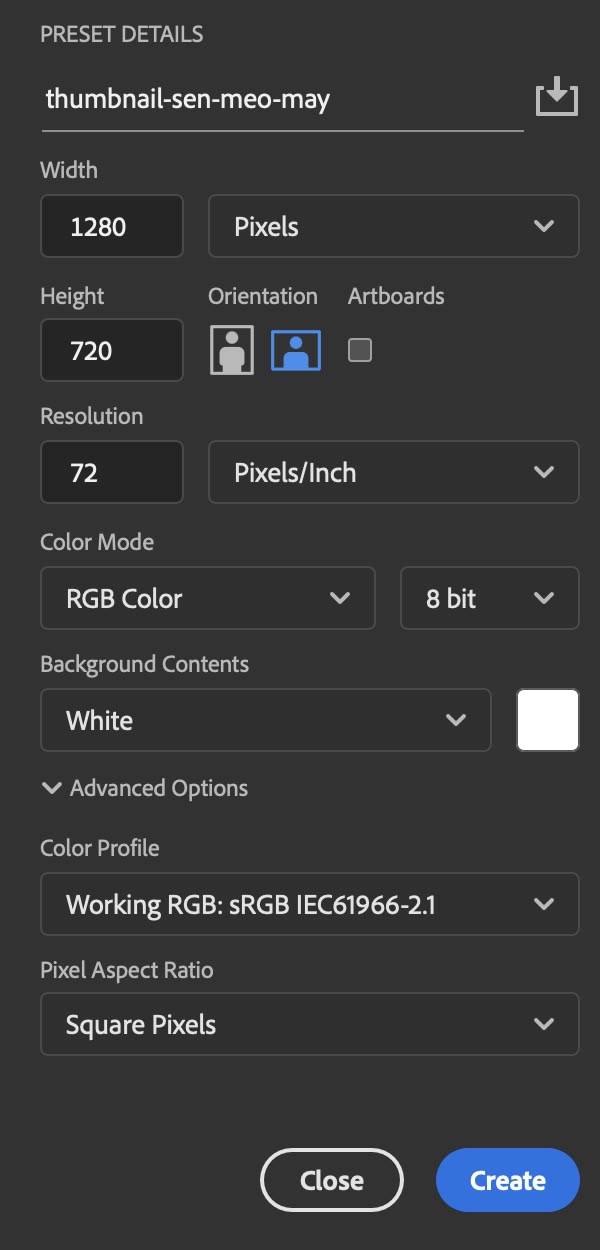
Preset Details: Width 1280, Height 720 Pixels, Resolution 72, RGB Color 8 bit, Color Profile sRGB IEC61966-2.1, Artboards bỏ tick. (ảnh chụp màn hình: Photoshop 2026)
Độ phân giải 72 ppi không ảnh hưởng tới ảnh trên màn hình; độ nét do số pixel 1280 x 720 quyết định.
Bước 2: Đổ màu nền bằng lớp Solid Color
Dùng lớp tô màu (fill layer) thay vì đổ màu lên layer Background: muốn đổi màu nền, bạn chỉ cần bấm đúp vào ô màu của layer.
- Vào Layer > New Fill Layer > Solid Color..., bấm OK ở hộp New Layer.
- Hộp Color Picker (Solid Color) mở ra. Gõ mã màu vào ô #, ví dụ ff3e7a (hồng đậm), rồi bấm OK.
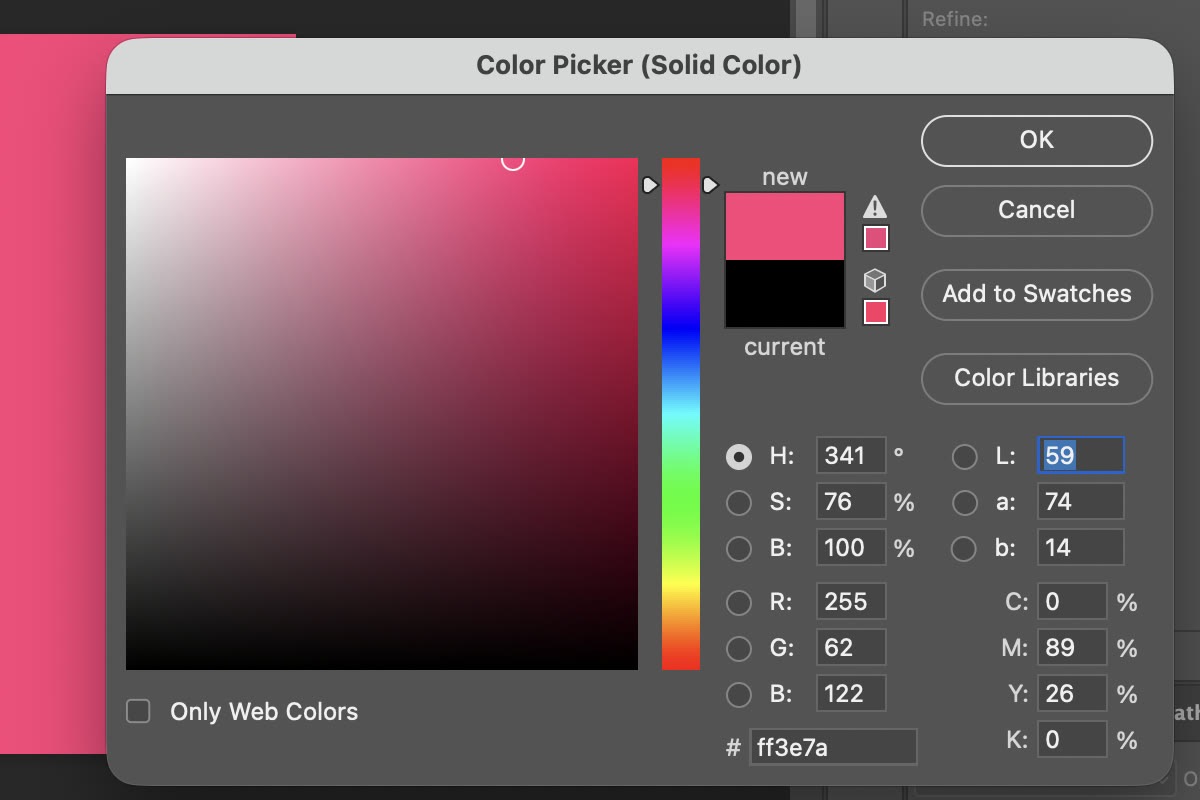
Color Picker (Solid Color): mã ff3e7a cho ra R 255, G 62, B 122; khung hình phía sau đã chuyển sang hồng. (ảnh chụp màn hình: Photoshop 2026)
Nên chọn màu nền tương phản với chủ thể: mèo màu xám đen nên nền hồng sáng làm mèo nổi rõ. Chủ thể sáng màu thì chọn nền đậm như xanh cobalt hay tím than.
Bước 3: Đặt ảnh vào bằng Place Embedded
- Vào File > Place Embedded... rồi chọn ảnh. Ảnh vào file dưới dạng Smart Object, phóng to thu nhỏ nhiều lần không bị vỡ.
- Kéo góc khung để chỉnh cỡ, kéo giữa ảnh để đặt vị trí, nhấn Enter (Return trên Mac) để chốt. Muốn số chính xác, gõ W, H, X, Y trong bảng Properties. Ví dụ này đặt ảnh rộng 1300 px, X -470 px, Y -14 px để mèo chiếm nửa trái, phần đuôi ra ngoài khung.
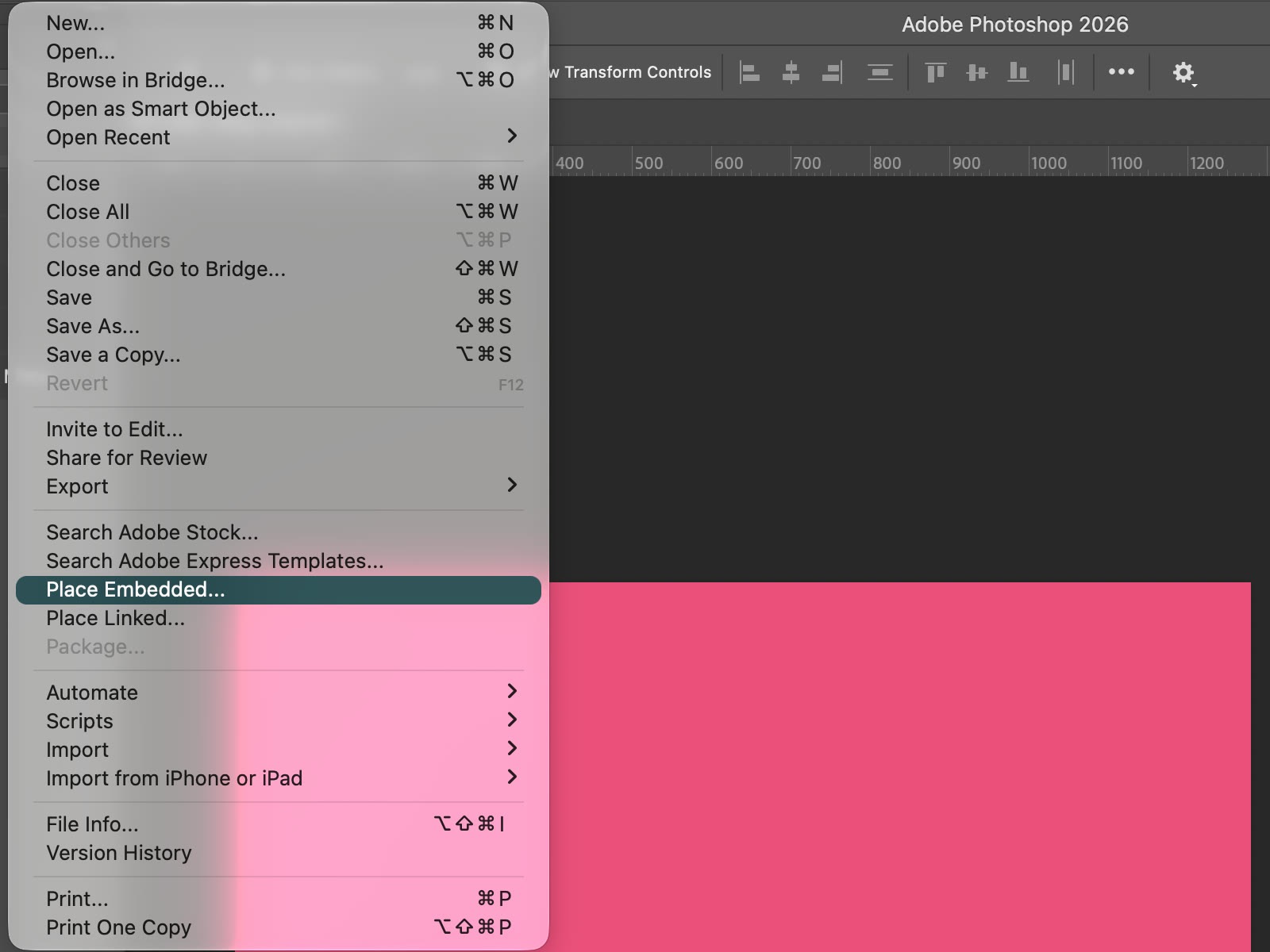
File > Place Embedded... nằm ngay dưới Search Adobe Express Templates. (ảnh chụp màn hình: Photoshop 2026)
Bước 4: Tách chủ thể bằng Select Subject và layer mask
Đây là bước biến một ảnh thường thành thumbnail: bỏ nền cũ, giữ chủ thể trên nền màu của bạn.
- Chọn layer ảnh trong bảng Layers.
- Vào Select > Subject. Photoshop hiện hộp Finding the subject in the image, vài giây sau đường kiến bò (marching ants) chạy quanh chủ thể.
- Vào Layer > Layer Mask > Reveal Selection (hoặc bấm nút Add layer mask ở chân bảng Layers). Nền vàng cũ bị ẩn, mèo nằm trên nền hồng.
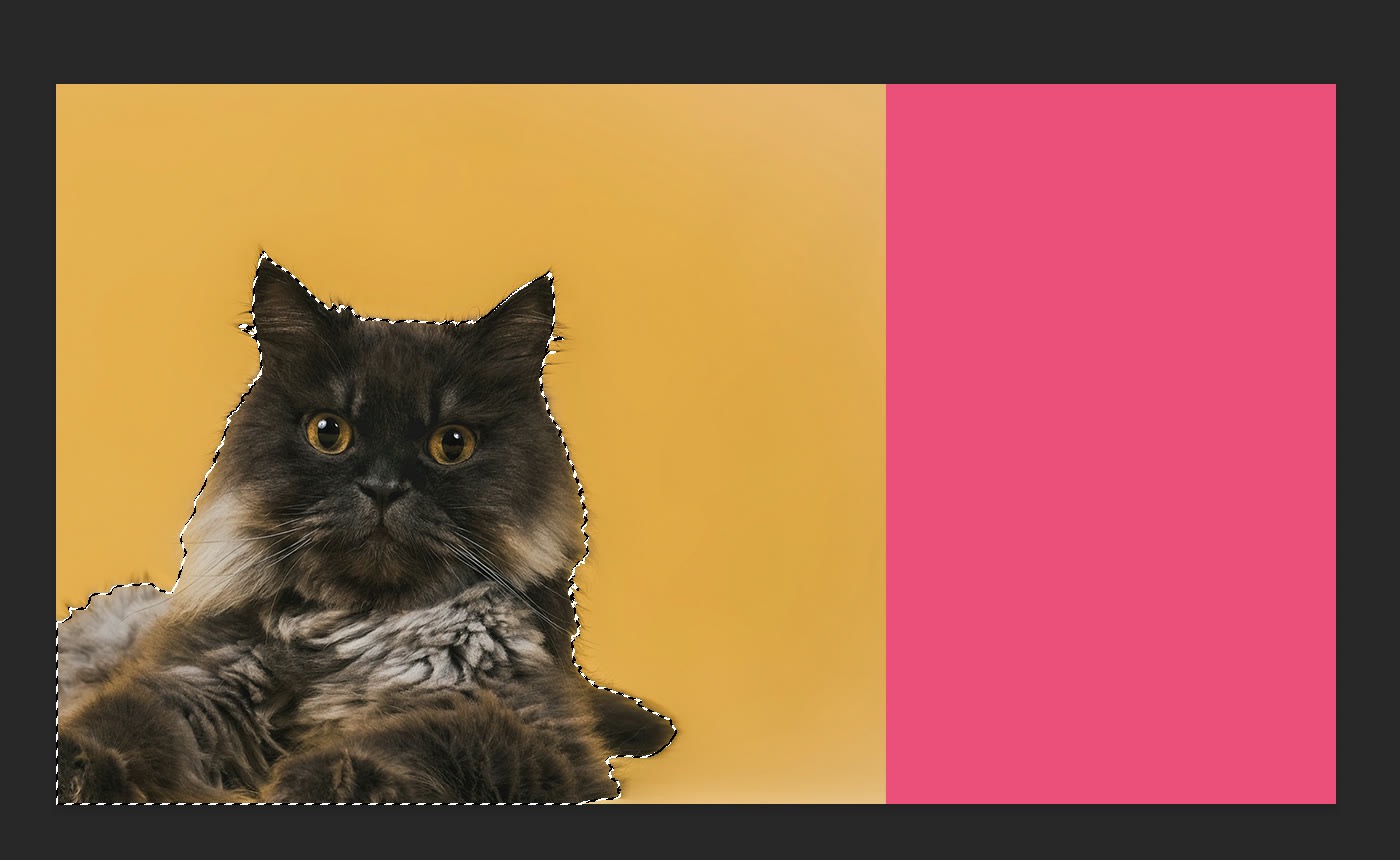
Sau Select > Subject: đường chọn chạy sát viền mèo, gồm cả hai tai và phần lông ở ngực. Ảnh mèo: Monica Yu, Unsplash License (Unsplash). (ảnh chụp màn hình: Photoshop 2026)
Select > Subject rồi Layer > Layer Mask > Reveal Selection: nền vàng biến mất, mèo nằm trên nền hồng. (quay màn hình: Photoshop 2026, không có tiếng)
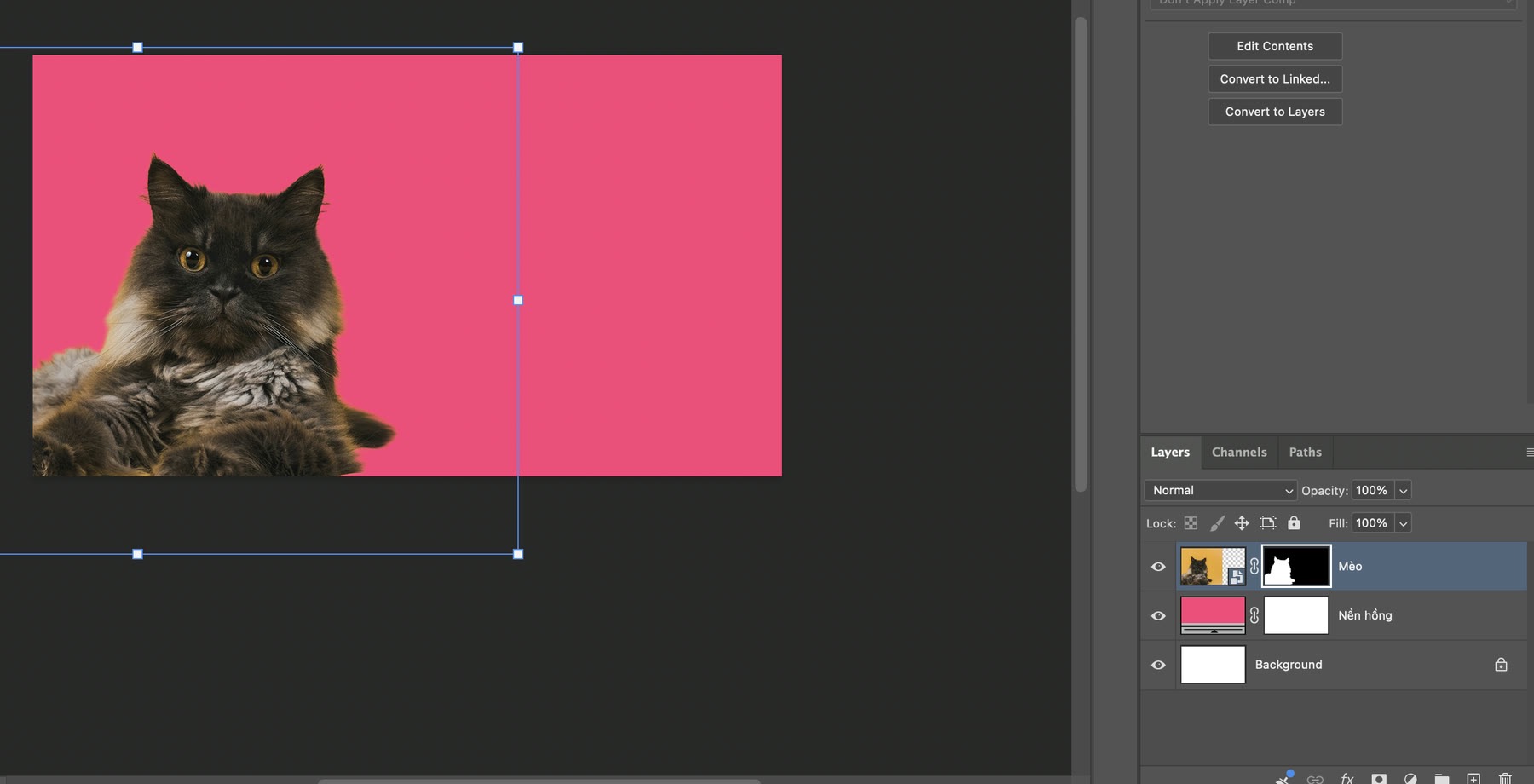
Layer Mèo có thêm mask trắng đen: trắng là phần hiện (mèo), đen là phần ẩn (nền vàng cũ). (ảnh chụp màn hình: Photoshop 2026)
Layer mask không xoá điểm ảnh nào: tô cọ đen lên mask để ẩn bớt, tô cọ trắng để hiện lại. Nhìn kỹ ở 100%, viền lông có thể còn sót chút màu nền cũ; với tóc hoặc lông mảnh, làm mịn viền bằng Select and Mask theo bài Select and Mask: tách nền giữ lông, tóc. Cách mask hoạt động được giải thích kỹ ở bài layer mask trong Photoshop.
Bước 5: Viết chữ tiêu đề thật to
- Chọn Horizontal Type Tool (phím T), bấm lên vùng trống bên phải và gõ chữ. Mỗi dòng nên là một layer chữ riêng để đổi màu, dời vị trí dễ.
- Trên thanh tuỳ chọn hoặc mục Character trong bảng Properties: font Be Vietnam Pro, kiểu Black, cỡ 150 px, khoảng cách chữ (tracking) -20 cho chữ khít lại.
- Dòng thứ hai tô màu vàng (ví dụ ffe14a) để mắt người xem dừng ở chữ quan trọng.
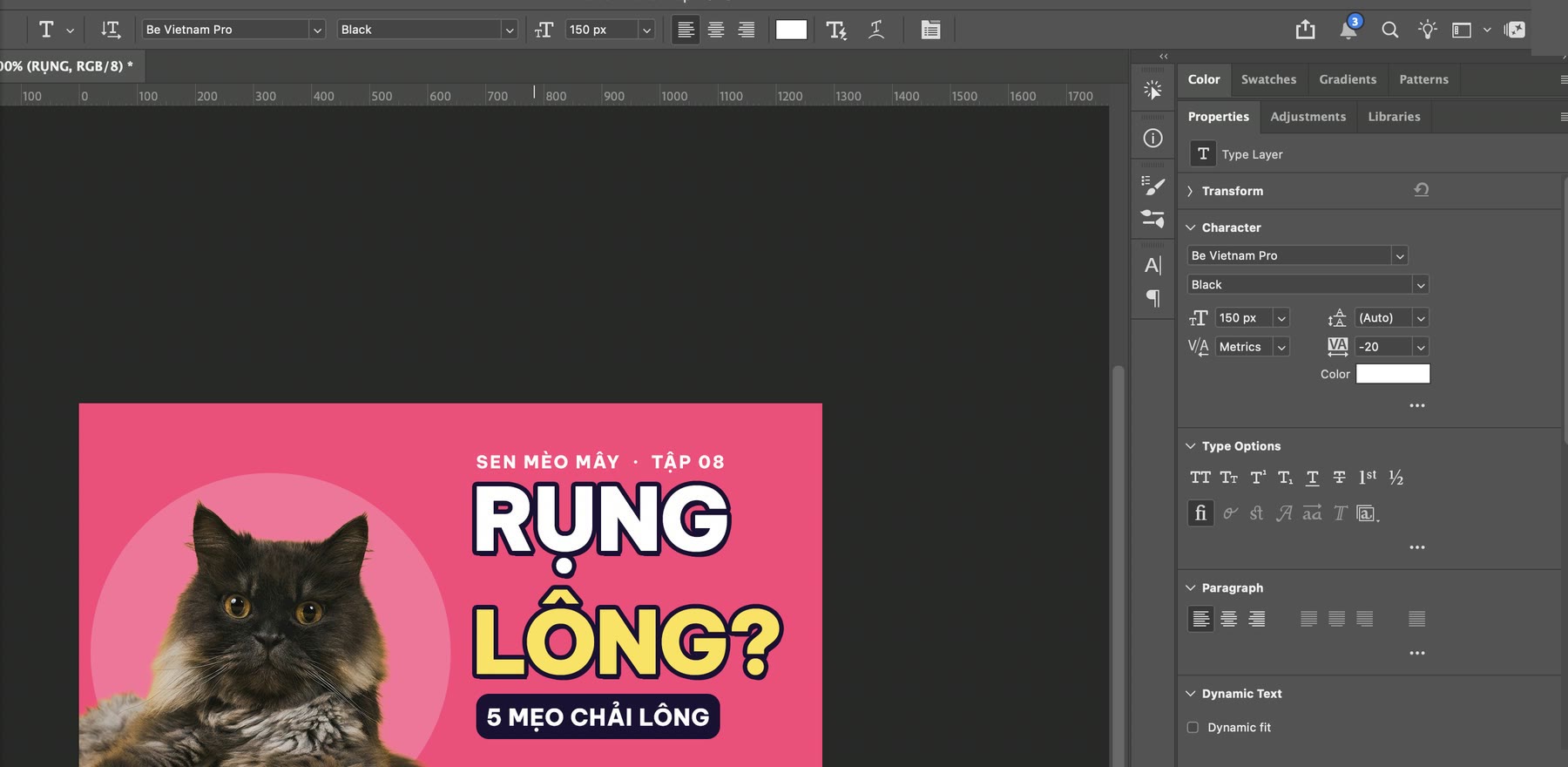
Layer chữ "RỤNG": Be Vietnam Pro Black, 150 px, tracking -20, màu trắng. Bảng Properties của Photoshop 2026 có thêm mục Dynamic Text (ô Dynamic fit); ví dụ này không dùng tới. (ảnh chụp màn hình: Photoshop 2026)
Chọn font có đủ dấu tiếng Việt như Be Vietnam Pro, Montserrat hay Inter; font thiếu dấu sẽ làm "ụ", "ố" lệch hoặc rơi sang font khác. Với chữ in hoa có dấu (Ụ ở dòng trên, Ô ở dòng dưới), để hai dòng cách xa hơn bình thường kẻo dấu chạm nhau.
Bước 6: Thêm Stroke và Drop Shadow cho chữ
Viền tối quanh chữ giúp chữ đọc được trên mọi nền, kể cả khi thumbnail bị thu nhỏ.
- Chọn layer chữ, vào Layer > Layer Style > Stroke...
- Đặt Size 8 px, Position Outside, Blend Mode Normal, Opacity 100%, Fill Type Color và chọn màu tím than (ví dụ 1b1035).
- Bấm vào mục Drop Shadow ở cột trái: Opacity 100%, Angle 120°, bỏ tick Use Global Light, Distance 10 px, Spread 0, Size 0 px. Bóng sắc, không nhoè, cho chữ nổi khối kiểu sticker. Bấm OK.
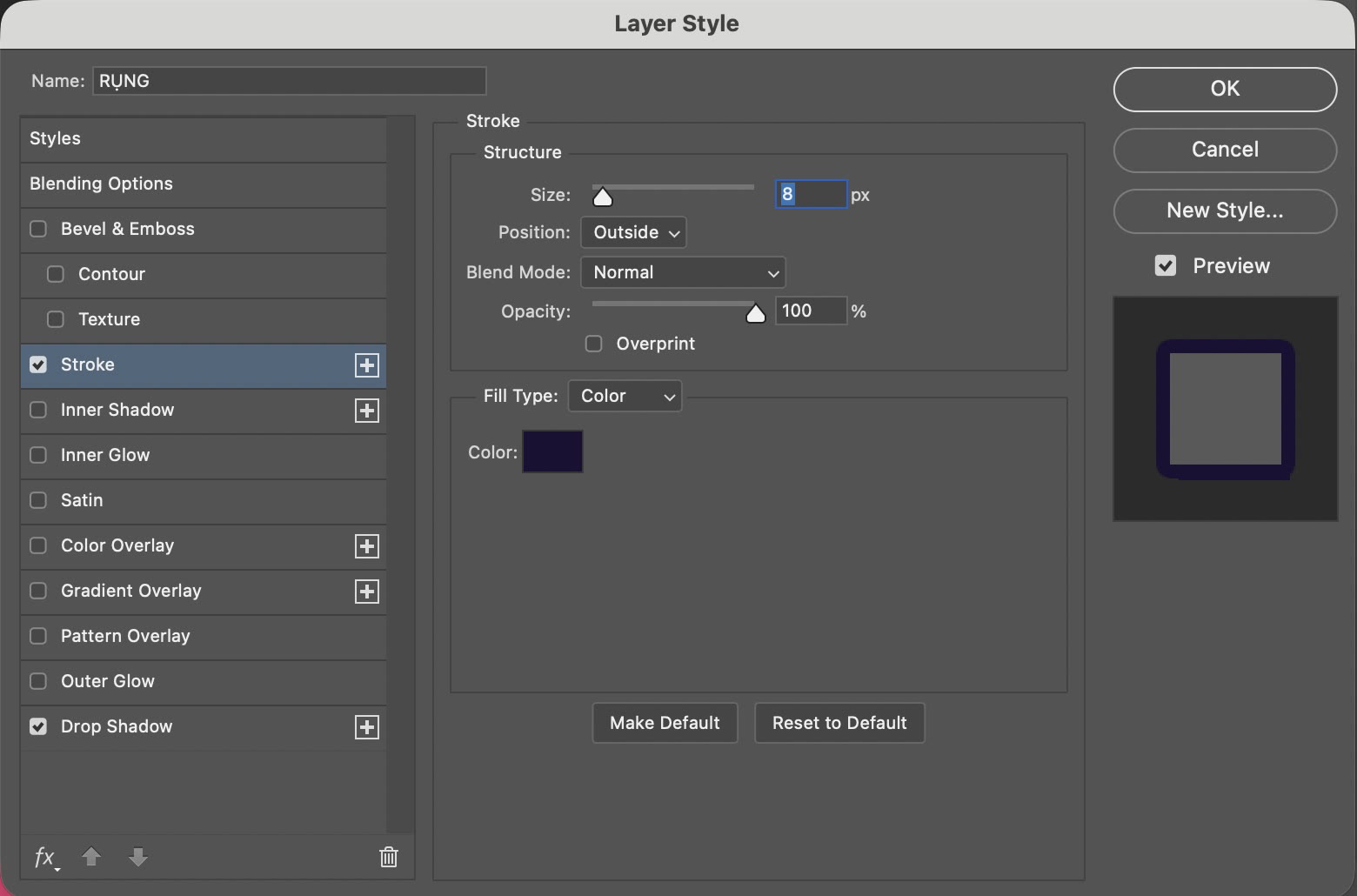
Layer Style > Stroke: Size 8 px, Outside, Normal, Opacity 100%, màu tím than. (ảnh chụp màn hình: Photoshop 2026)
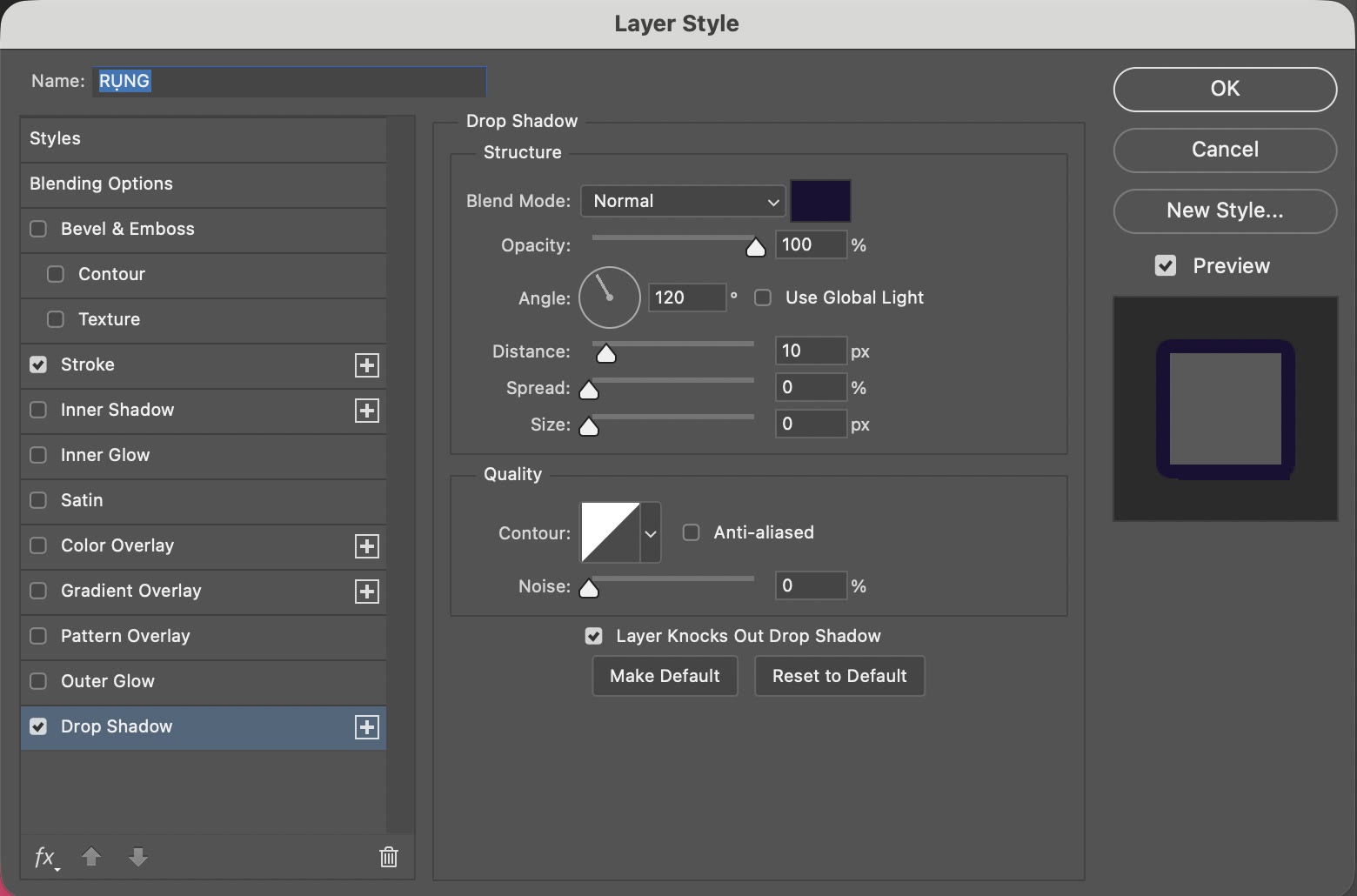
Layer Style > Drop Shadow: Opacity 100%, Angle 120°, Distance 10 px, Spread 0, Size 0. Stroke và Drop Shadow đều đang được tick. (ảnh chụp màn hình: Photoshop 2026)
Làm xong một dòng, chép hiệu ứng sang dòng còn lại bằng Layer > Layer Style > Copy Layer Style rồi Paste Layer Style.
Bước 7: Thêm nhãn (badge) và khối màu
- Chọn Rectangle Tool (phím U), vẽ một hình chữ nhật dưới tiêu đề. Trong bảng Properties, đặt W 420 px, H 78 px, bo góc 22 px ở cả bốn góc, Fill tím than, Stroke để trống.
- Gõ một dòng chữ trắng lên trên, ví dụ "5 MẸO CHẢI LÔNG", font Be Vietnam Pro ExtraBold khoảng 40 px.
- Thêm một hình tròn hồng nhạt (Ellipse Tool) sau lưng chủ thể và kéo layer này xuống dưới layer ảnh: mèo tách khỏi nền mà không cần thêm chi tiết rườm rà.
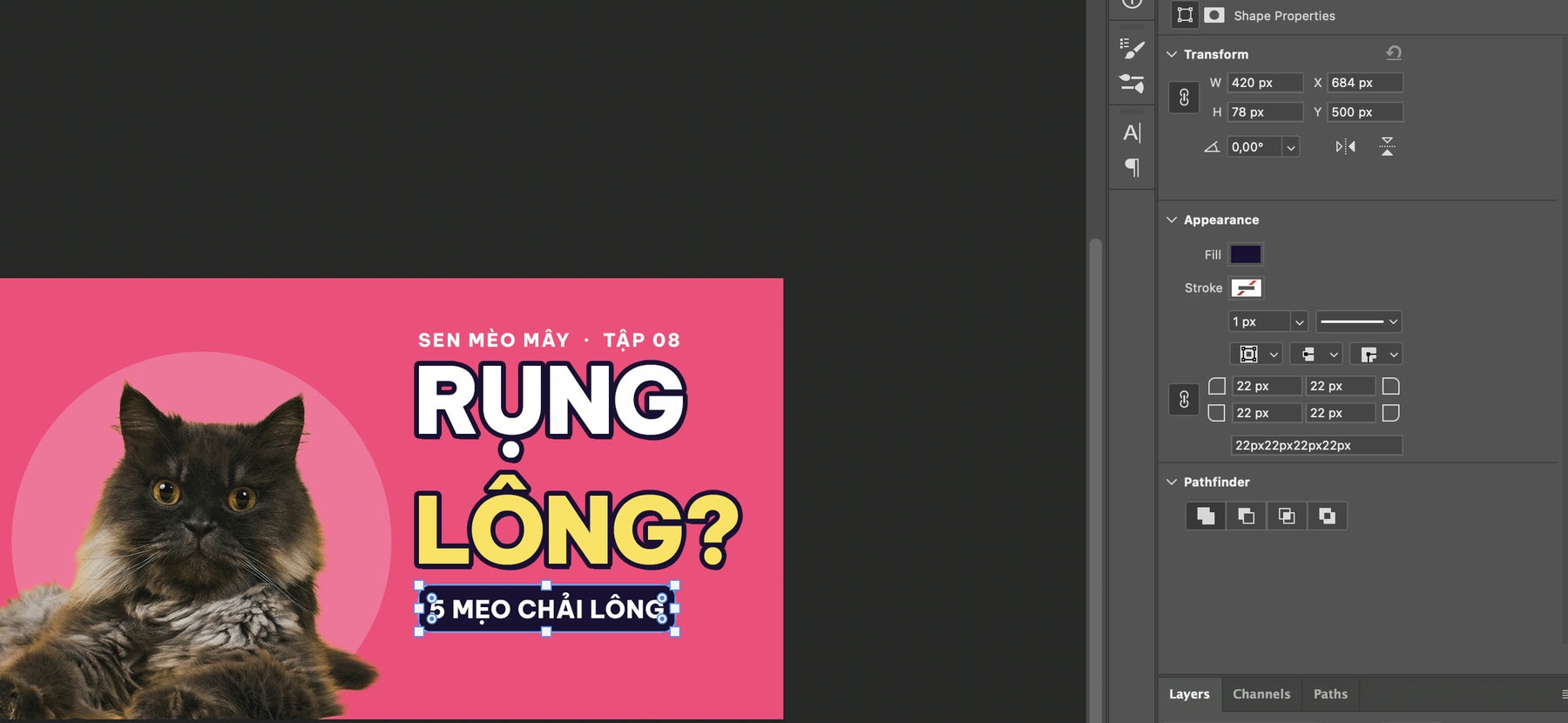
Badge đang chọn: W 420 px, H 78 px, X 684, Y 500, bốn góc bo 22 px, Fill tím than. Hình tròn hồng nhạt nằm sau lưng mèo. (ảnh chụp màn hình: Photoshop 2026)
Bước 8: Chừa góc dưới bên phải cho nhãn thời lượng
Trên trang chủ và trang kết quả tìm kiếm, YouTube thường hiện thời lượng video (ví dụ 12:34) ở góc dưới bên phải thumbnail. Chữ hay chi tiết quan trọng đặt ở đó dễ bị che. Kẻ hai đường guide để đánh dấu vùng này:
- Vào View > Guides > New Guide..., chọn Vertical, gõ Position 1110 px, bấm OK.
- Mở lại New Guide..., chọn Horizontal, gõ 640 px, bấm OK.
- Ô bên phải đường dọc và bên dưới đường ngang (170 x 80 px) là vùng nên để trống. Đây là khoảng ước lượng cho an toàn, không phải thông số chính thức của YouTube.
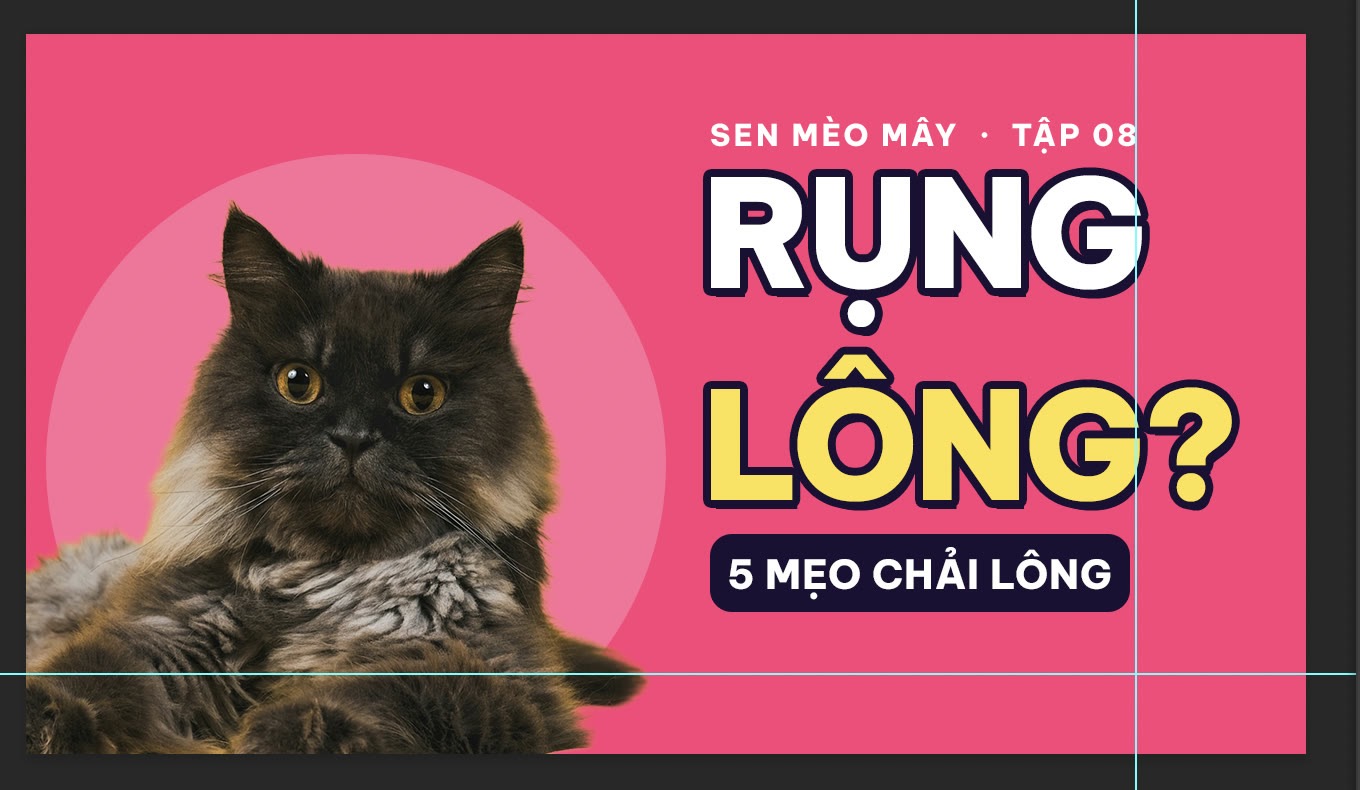
Guide dọc ở 1110 px và guide ngang ở 640 px: góc dưới bên phải chỉ có nền hồng, không có chữ. (ảnh chụp màn hình: Photoshop 2026)
Bước 9: Kiểm tra độ dễ đọc ở cỡ nhỏ
Phần lớn người xem thấy thumbnail ở cỡ rất nhỏ trên điện thoại. Trước khi xuất, thu nhỏ khung xem xuống 25% (gõ 25 vào ô phần trăm ở góc dưới bên trái cửa sổ): thumbnail còn 320 x 180 px, gần cỡ một ô video trong danh sách.
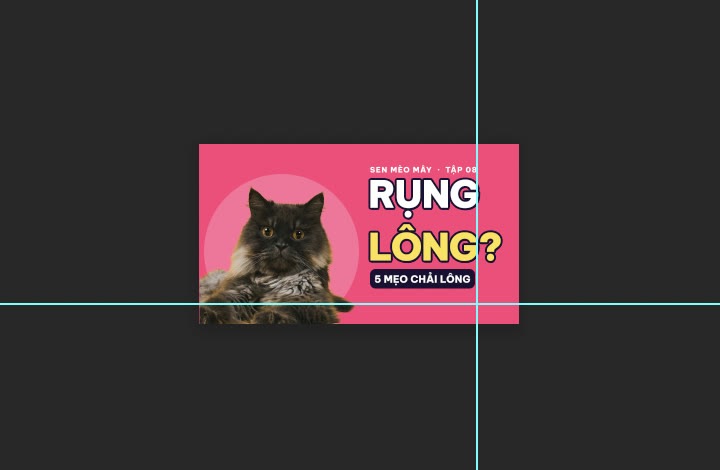
Ở 25% (320 x 180 px), "RỤNG LÔNG?" và mặt mèo vẫn rõ; dòng tên kênh nhỏ đã khó đọc, nên nó chỉ là chi tiết phụ. (ảnh chụp màn hình: Photoshop 2026)
Ba câu hỏi để tự kiểm tra: đọc được chữ to trong 1 giây không? Nhìn ra chủ thể là gì không? Màu nền có lẫn với chủ thể không? Nếu có câu trả lời là "không", tăng cỡ chữ, bớt chữ hoặc đổi màu nền.
Bước 10: Xuất file bằng Export As
- Vào File > Export > Export As...
- Ở File Settings, đổi Format sang JPG. Thanh Quality hiện ở mức 6 (thang từ Low tới High).
- Kiểm tra Image Size là 1280 x 720 px, Scale 100%. Cột trái báo trước dung lượng file; với ví dụ này là 206,1 KB, thấp hơn nhiều so với mức 2 MB.
- Ở Color Space, để tick Convert to sRGB. Bấm Export và chọn nơi lưu.
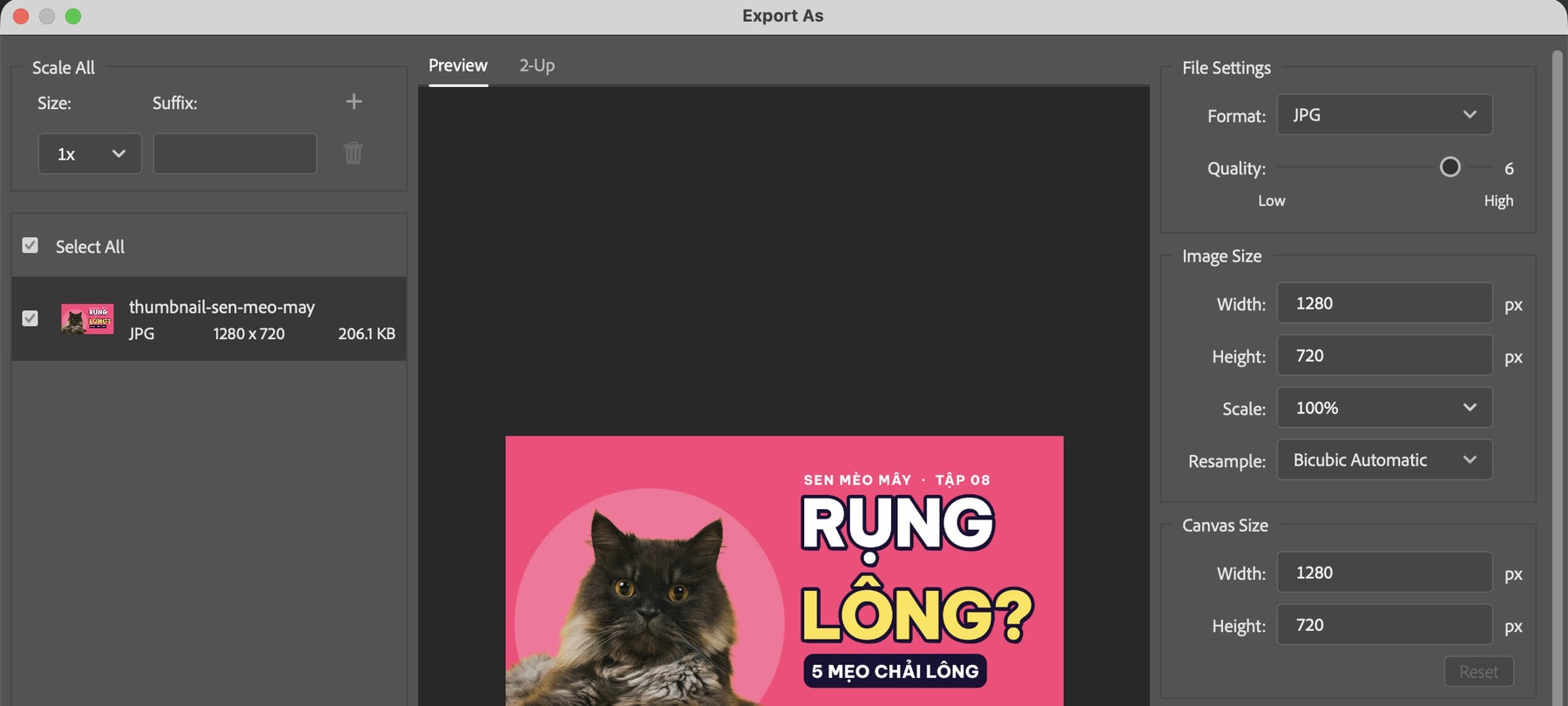
Export As: Format JPG, Quality 6, Width 1280, Height 720, Scale 100%; cột trái báo file JPG 1280 x 720 nặng 206,1 KB. (ảnh chụp màn hình: Photoshop 2026)
Nếu cần PNG (thumbnail nhiều mảng màu phẳng và chữ), đổi Format sang PNG; file sẽ nặng hơn JPG. Nhớ lưu thêm bản PSD (File > Save As...) để tập sau chỉ cần thay ảnh và chữ.
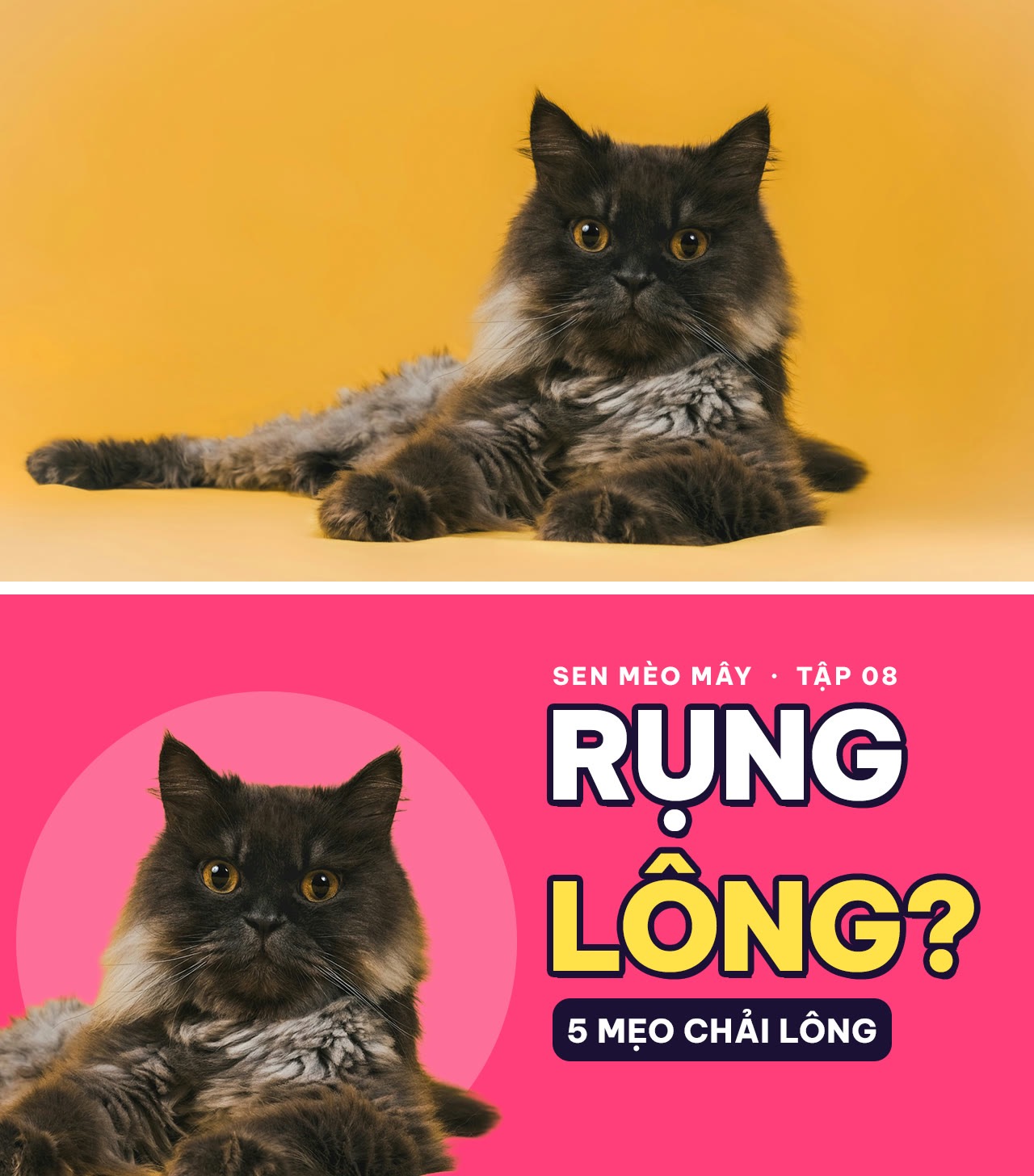
Trên: ảnh gốc. Dưới: thumbnail sau 10 bước, cùng khổ 1280 x 720. Ảnh mèo: Monica Yu, Unsplash License (Unsplash); ColorME thiết kế trong Photoshop 2026.
Mẹo để thumbnail YouTube dễ đọc trên điện thoại
- Tối đa 3 đến 4 chữ lớn. Tiêu đề video đã nằm ngay dưới thumbnail, nên chữ trên ảnh chỉ cần gợi tò mò, không cần nhắc lại cả tiêu đề.
- Một chủ thể, thật to. Chủ thể chiếm khoảng một nửa khung hình đọc tốt hơn nhiều chủ thể nhỏ.
- Viền chữ đủ dày. Ở khổ 1280 px, viền 6 đến 10 px còn thấy được khi thu nhỏ; viền 2 px gần như biến mất.
Muốn hiểu thêm vì sao một thumbnail thu hút người xem (biểu cảm, màu, chữ), đọc bài bí quyết thiết kế thumbnail YouTube nổi bật. Nếu không có Photoshop trên máy, bạn có thể ghép nhanh ảnh và chữ ngay trên trình duyệt theo bài cách làm thumbnail YouTube online.
Tác giảCOLOR ME