Tutorial · 20/10/2026
Mẫu Canva đẹp: cách tìm, lọc mẫu miễn phí theo từng nhu cầu
 COLOR ME20/10/2026 · 19 phút đọc · 1 lượt xem
Cách tìm mẫu Canva đẹp: từ khoá tiếng Việt và tiếng Anh, bộ lọc kiểu, giá, màu, nhận ra mẫu Pro, rồi sửa thật một mẫu miễn phí thành thiết kế riêng.
Trả lời nhanh: Muốn tìm mẫu Canva đẹp, bạn gõ loại ấn phẩm kèm chủ đề vào ô tìm kiếm của kho mẫu (ví dụ "poster quán cà phê", "bài đăng Instagram", "CV"), bấm Tất cả bộ lọc để lọc theo kiểu, chủ đề, giá và màu, rồi mở trang xem trước trước khi bấm Tùy chỉnh mẫu này. Mẫu có hình vương miện ở góc là mẫu Pro, không miễn phí. Chọn mẫu theo bố cục; còn ảnh, font, màu và chữ thì đổi sang của bạn để thiết kế không giống của người khác.
| Bạn cần | Gõ tìm (tiếng Việt / tiếng Anh) | Chọn mẫu theo |
|---|---|---|
| Bài đăng Facebook, Instagram | bài đăng Instagram / Instagram post | Số ảnh, độ dài chữ |
| Poster, tờ rơi | poster quán cà phê / coffee shop poster | Tiêu đề to, thứ bậc thông tin rõ |
| Thiệp, giấy chứng nhận | thiệp cưới, giấy chứng nhận / wedding invitation, certificate | Font đủ dấu, chỗ ghi tên |
| CV | CV, sơ yếu lý lịch / resume | Bố cục rõ, dễ đọc khi in |
| Slide, sơ đồ tư duy | bài thuyết trình, sơ đồ tư duy / presentation, mind map | Số loại trang có sẵn |
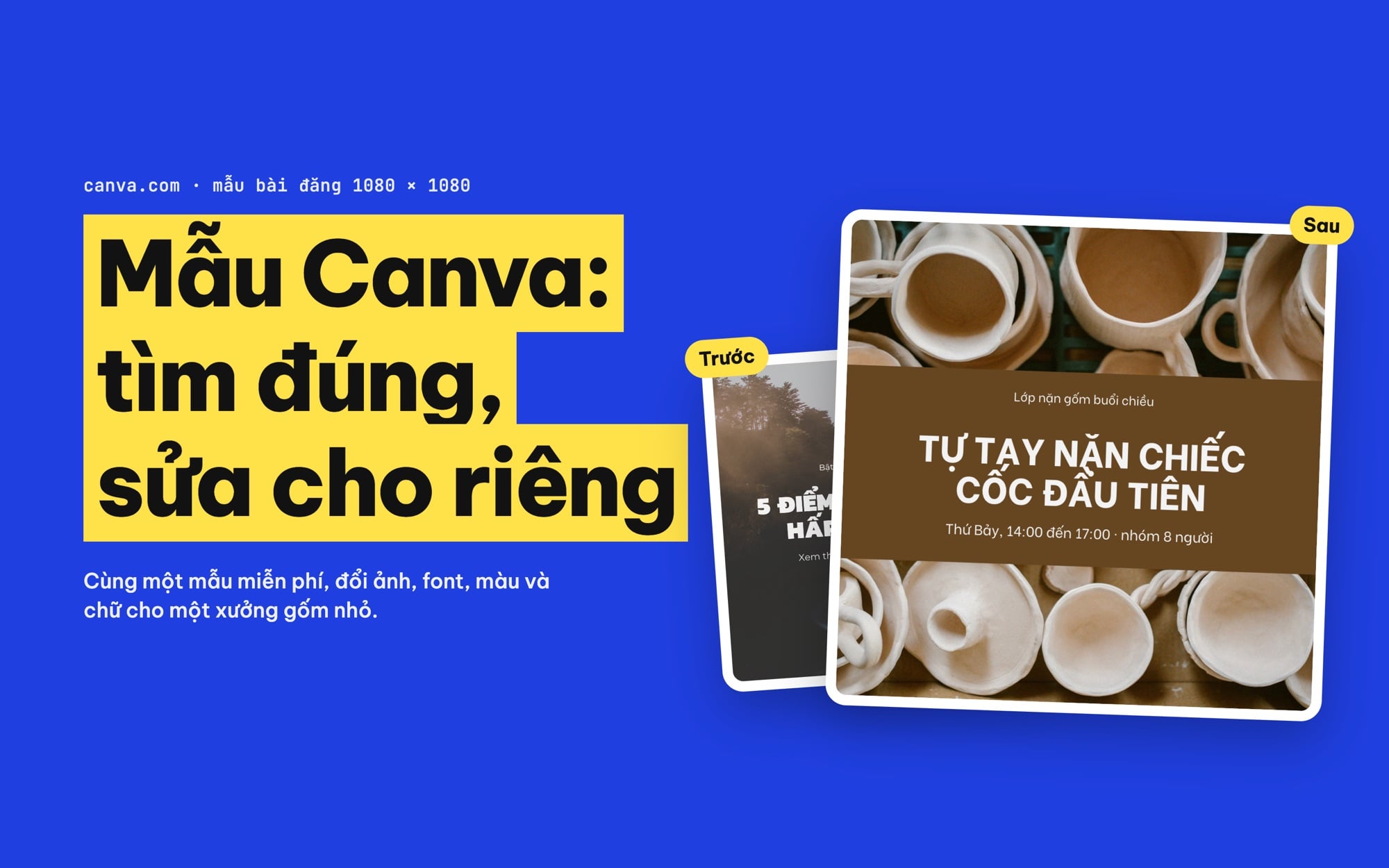
Một mẫu Canva miễn phí trước và sau khi mình sửa cho xưởng gốm Nặn Chiều (ảnh chụp màn hình Canva; ảnh gốm: Raymond Petrik, Unsplash).
Bài này mình viết sau khi làm thử trực tiếp trên Canva bản web ngày 20/10/2026, bằng một tài khoản Canva gói miễn phí, giao diện tiếng Việt: tìm mẫu, mở bộ lọc, xem trang mẫu, rồi sửa hẳn một mẫu bài đăng miễn phí thành bài đăng cho một xưởng gốm tự đặt tên. Mọi ảnh chụp màn hình trong bài là của Canva. Giao diện Canva thay đổi khá thường xuyên: nút nằm chỗ khác thì bạn tìm theo tên nút. Mới mở Canva lần đầu? Đọc trước bài học Canva cho người mới bắt đầu.
Mẫu Canva là gì, khi nào nên dùng?
Mẫu Canva (Canva template) là một thiết kế dựng sẵn: đã có khổ, bố cục, font, màu, ảnh và hình trang trí. Bạn sửa chữ, thay ảnh, đổi màu là có ấn phẩm. Mẫu hợp nhất khi cần làm nhanh một thứ có khuôn quen thuộc: bài đăng giới thiệu sản phẩm, thiệp mời, CV, slide, thực đơn.
Điểm yếu nằm ngay ở chỗ tiện: rất nhiều người dùng đúng mẫu đó. Lướt mạng xã hội vài phút là bạn sẽ gặp cùng một mẫu poster ở ba quán khác nhau. Vì vậy mình coi mẫu là bộ khung bố cục, còn ảnh, font, màu và giọng chữ phải là của mình. Phần 5 làm mẫu đầy đủ quá trình đó.
1. Cách tìm mẫu Canva: 4 bước
Bước 1: Gõ loại ấn phẩm, rồi thêm chủ đề
Mở kho mẫu của Canva (trên web là mục Mẫu; trong trình chỉnh sửa là thẻ Mẫu ở thanh bên trái), gõ tên loại ấn phẩm kèm chủ đề vào ô tìm kiếm rồi bấm Enter. Mình gõ "poster quán cà phê": trang kết quả hiện tiêu đề "Mẫu Poster Quán Cà Phê", ô tìm kiếm và nút Tất cả bộ lọc ngay bên cạnh.
Mẹo hay dùng: "poster quán cà phê" cho kết quả sát hơn "poster đẹp". Chữ "đẹp" gần như không lọc được gì, vì mẫu nào cũng được đặt tên cho đẹp. Thêm ngành, dịp hoặc phong cách thì kết quả gọn hẳn: "thực đơn trà sữa tối giản", "poster khai trương tiệm hoa", "bài đăng tuyển dụng thiết kế".
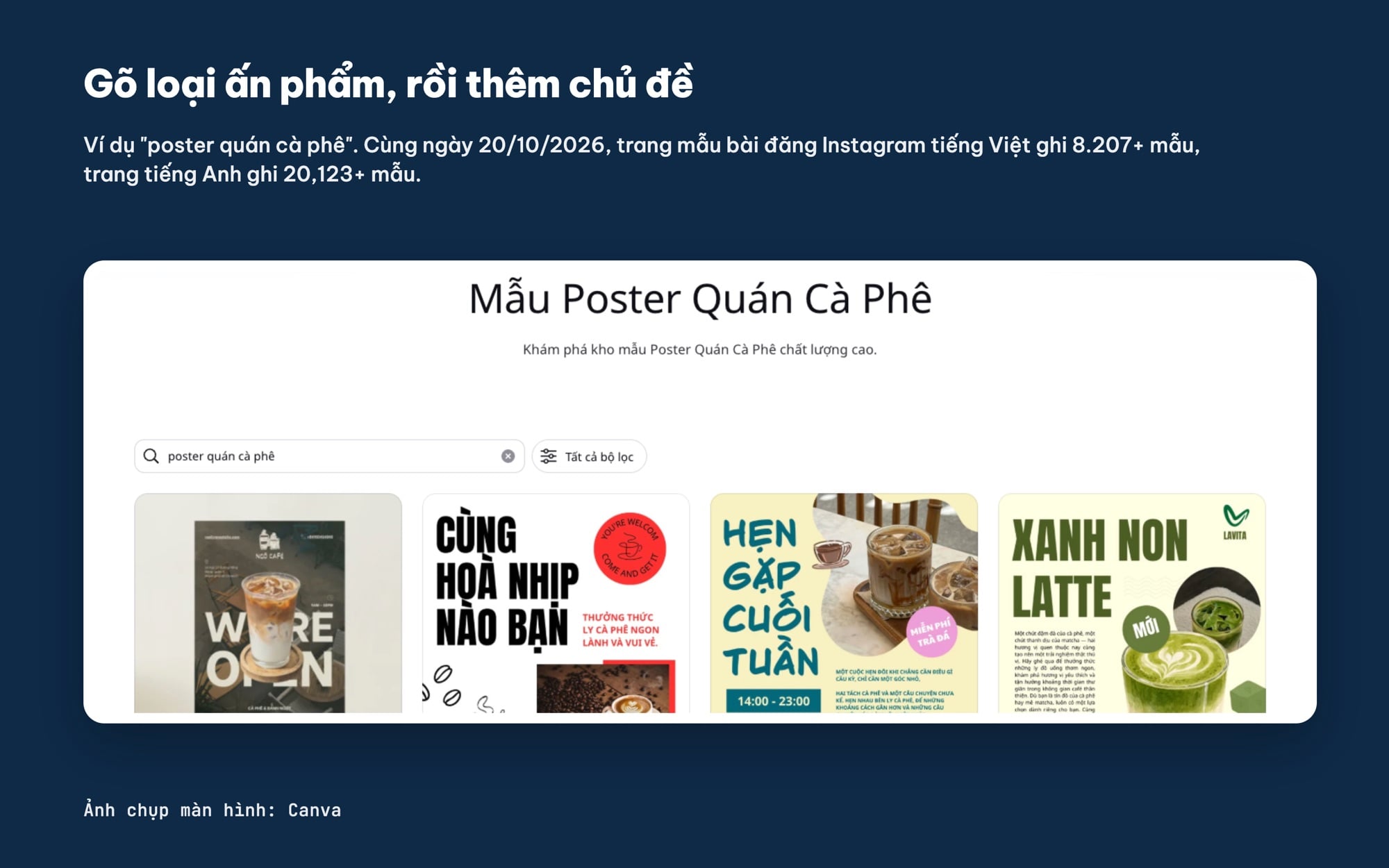
Tìm "poster quán cà phê" trong kho mẫu Canva tiếng Việt, ngày 20/10/2026 (ảnh chụp màn hình: Canva).
Bước 2: Thử cả tiếng Việt lẫn tiếng Anh
Cùng tối 20/10/2026, mình mở hai trang kết quả cho cùng một loại ấn phẩm. Trang tiếng Việt có tiêu đề "Tùy chỉnh 8.207+ Bài Đăng Instagram mẫu online", trang tiếng Anh có tiêu đề "Customize 20,123+ Instagram Post Templates Online". Tức là tìm bằng tiếng Anh ra nhiều mẫu hơn hẳn.
Bù lại, trang tiếng Việt cho ra nhiều mẫu đã viết sẵn chữ tiếng Việt (mẫu chúc mừng 20/10, Trung thu, tuyển dụng, thực đơn), nên khả năng font đã đủ dấu cao hơn. Mẫu tiếng Anh hay dùng font không có bộ ký tự tiếng Việt (xem phần 5, bước 3). Mình tìm bằng cả hai rồi mới chọn: tiếng Việt để lấy mẫu gần nhu cầu, tiếng Anh để có thêm bố cục lạ.
Bước 3: Lọc kết quả
Bấm Tất cả bộ lọc, một bảng lọc mở ra bên trái. Các nhóm lọc thay đổi theo từ khoá. Với "poster quán cà phê", mình thấy các nhóm Nổi bật (Hiệu ứng động, Âm thanh, Video), Kiểu (Hiện đại, Khuyến mãi, Minh họa, Tối giản, Ảnh...), Chủ đề, Giá (Bản Miễn phí, Bản Pro) và Màu sắc, kèm số mẫu trong ngoặc ở từng lựa chọn. Chi tiết ở phần 2.
Bước 4: Mở trang xem trước và soát mẫu
Bấm vào một mẫu để mở trang riêng của nó. Ở đây Canva ghi loại ấn phẩm và cỡ: mẫu mình chọn ghi "Bài đăng Instagram (Vuông) • 1080 × 1080 px", tên người tạo mẫu, và nút Tùy chỉnh mẫu này để mở mẫu trong trình chỉnh sửa. Mẫu nhiều trang có thêm dòng như "1/3, 3 trang chiếu" ngay trên hình thu nhỏ trong lưới kết quả.
Trước khi bấm Tùy chỉnh, mình tự hỏi 3 câu: bố cục có đủ chỗ cho chữ của mình không, có mấy khung ảnh và ảnh của mình có hợp với khung đó không, và mẫu có dấu Pro không.
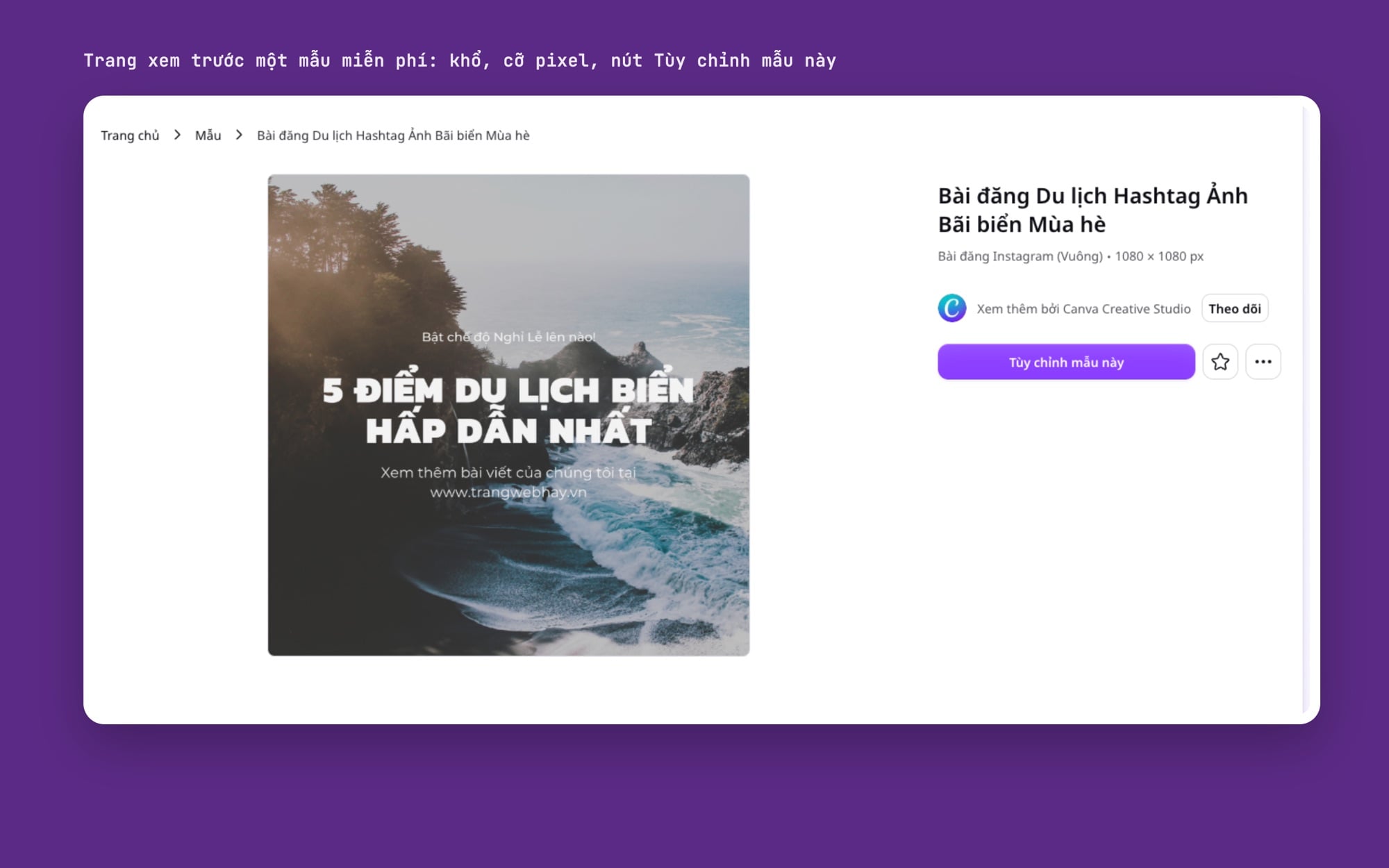
Trang xem trước mẫu: loại ấn phẩm, cỡ 1080 × 1080 px và nút Tùy chỉnh mẫu này (ảnh chụp màn hình: Canva).
2. Lọc mẫu Canva theo kiểu, chủ đề, giá và màu
Đây là những nhóm lọc mình thấy trên trang kết quả "poster quán cà phê" ngày 20/10/2026. Với từ khoá khác, Canva có thể hiện nhóm khác (ví dụ thêm nhóm theo môn học cho từ khoá về bài giảng).
| Nhóm lọc | Có gì bên trong | Dùng khi nào |
|---|---|---|
| Nổi bật | Hiệu ứng động, Âm thanh, Video | Cần mẫu có chuyển động để đăng story, reel; bỏ qua nếu chỉ in |
| Kiểu | Hiện đại, Khuyến mãi, Minh họa, Tối giản, Ảnh... | Chọn một kiểu mỗi lần; "Ảnh" khi bạn có ảnh đẹp, "Minh họa" khi không có ảnh |
| Chủ đề | Khuyến mãi, Quảng cáo, Hình minh họa... | Thu hẹp theo mục đích bài đăng |
| Giá | Bản Miễn phí, Bản Pro | Dùng gói Free thì bật Bản Miễn phí để đỡ chọn nhầm |
| Màu sắc | Bảng màu tròn, có ô chọn màu tuỳ ý | Chỉ để tham khảo: màu đổi được trong một phút |
Thứ tự mình hay lọc: Giá trước (nếu dùng Free), rồi Kiểu, cuối cùng mới đến Màu sắc. Lọc theo màu trước là lỗi hay gặp: bạn bỏ lỡ những bố cục tốt chỉ vì chúng đang mang màu khác.
Về khổ: trang kết quả đã gắn theo loại ấn phẩm bạn gõ, nên gõ đúng loại ở bước 1 là cách "lọc khổ" nhanh nhất. Các tỉ lệ hay gặp là 1:1 (bài đăng vuông), 4:5 (bài đăng dọc), 9:16 (story), 16:9 (slide ngang). Bài tỉ lệ khung hình 4:3, 16:9, 1:1 là gì giải thích tỉ lệ nào dùng ở đâu; kích thước ảnh bìa có trong bài mẫu ảnh bìa Facebook đẹp.
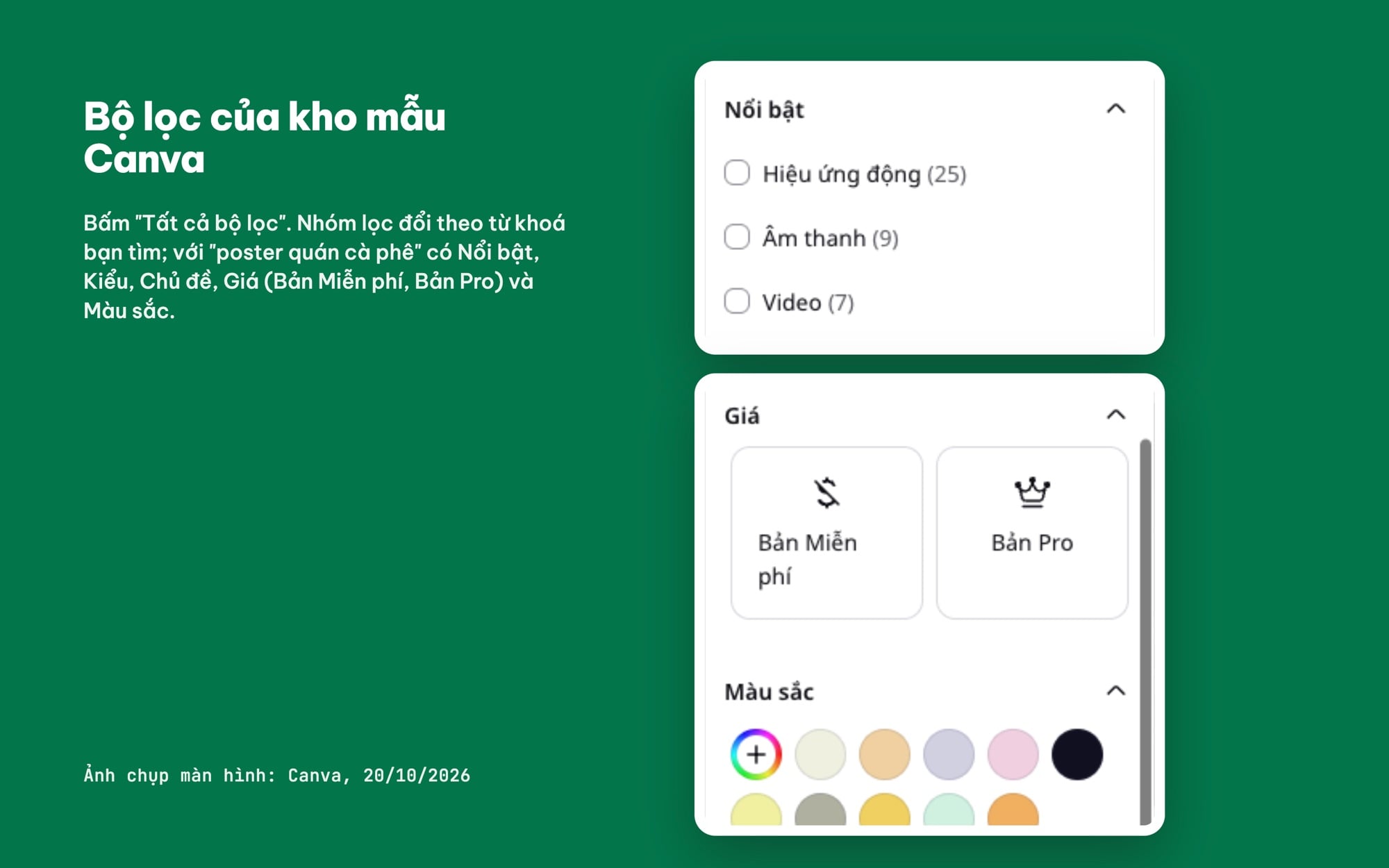
Bảng Tất cả bộ lọc: nhóm Nổi bật, Giá (Bản Miễn phí, Bản Pro) và Màu sắc (ảnh chụp màn hình: Canva).
3. Phân biệt mẫu Canva miễn phí và mẫu Pro
Trong lưới kết quả, mẫu thuộc gói trả phí có một hình vương miện nhỏ trong vòng tròn ở góc dưới bên phải hình thu nhỏ. Bộ lọc Giá dùng đúng biểu tượng vương miện đó cho lựa chọn "Bản Pro". Trong trình chỉnh sửa, những tính năng trả phí cũng mang vương miện: với tài khoản Free mình dùng, mục Thương hiệu ở thanh bên trái và thẻ gợi ý Xóa nền trong mục Tải lên đều có vương miện.
Mẫu Pro không miễn phí, kể cả khi bạn mở được nó để xem. Mẫu không có vương miện vẫn có thể chứa một thành phần Pro (một ảnh, một hình minh hoạ, một font), nên bấm vào từng thành phần để kiểm tra. Theo bài học Canva của ColorME (dựa trên trang trợ giúp của Canva), ở bản Free, đến lúc tải xuống Canva mới hỏi mua giấy phép cho thành phần premium. Thay chúng bằng thành phần miễn phí trước khi tải để khỏi bất ngờ.
"Canva Pro miễn phí" do người lạ chia sẻ không phải cách dùng hợp lệ. Nhóm (team) kiểu này có thể mất quyền truy cập bất cứ lúc nào, kéo theo những thiết kế bạn làm trong đó. So sánh các gói Free, Pro và Education có trong bài học Canva cho người mới.
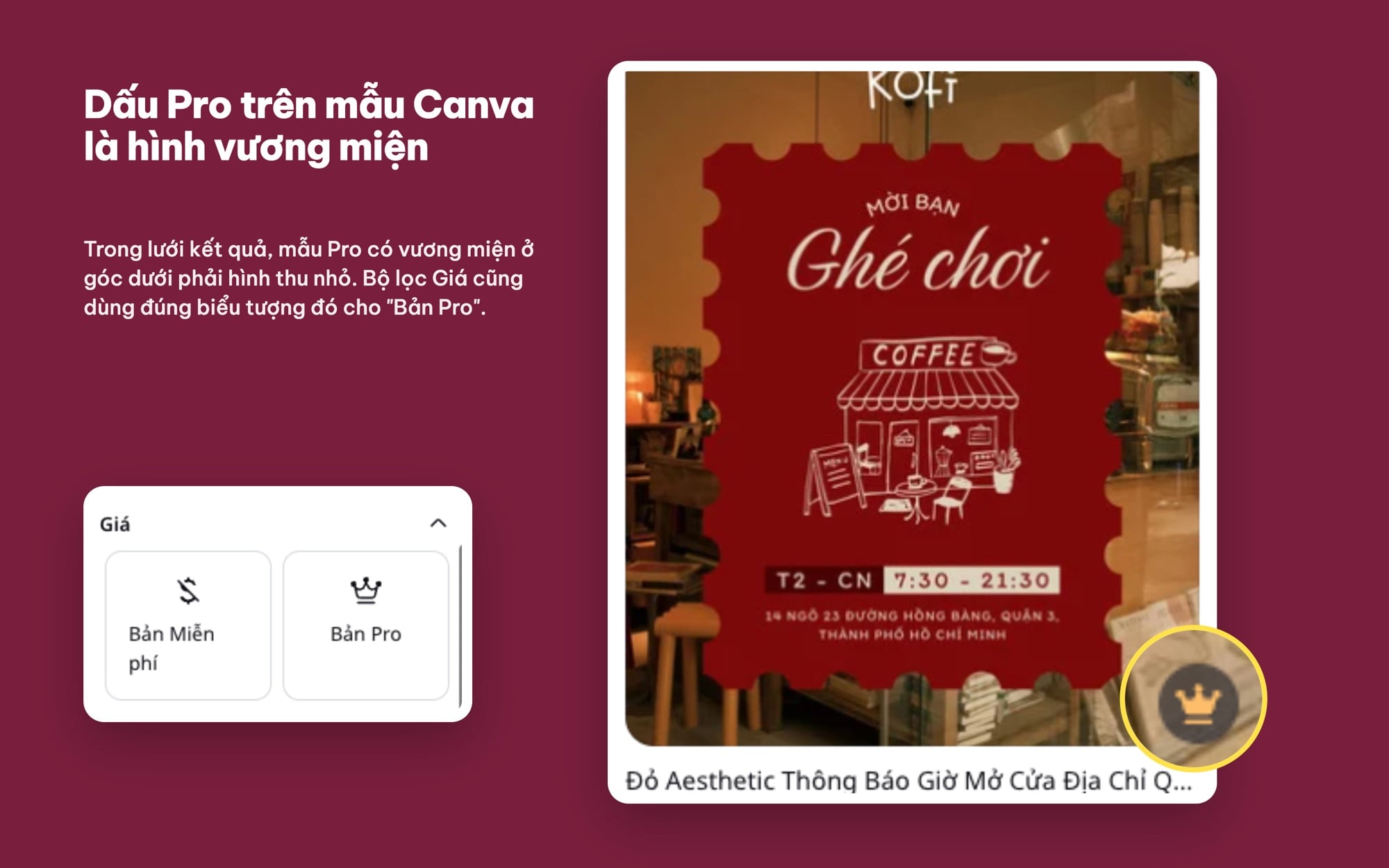
Mẫu Pro mang vương miện ở góc dưới phải hình thu nhỏ; bộ lọc Giá dùng cùng biểu tượng (ảnh chụp màn hình: Canva, vòng tròn phóng to do ColorME thêm).
4. Chọn mẫu Canva theo từng nhu cầu
| Nhu cầu | Tiếng Việt | Tiếng Anh | Soát gì trước khi chọn |
|---|---|---|---|
| Bài đăng Instagram, Facebook | bài đăng Instagram, bài đăng Facebook | Instagram post, Facebook post | Khung ảnh to, chữ ít |
| Story | story Instagram | Instagram story | Chữ không sát mép trên, dưới |
| Poster, tờ rơi | poster, tờ rơi | poster, flyer | Có chỗ cho ngày giờ, địa điểm |
| Thiệp | thiệp cưới, thiệp mời | wedding invitation, invitation | Font đủ dấu |
| Giấy chứng nhận | giấy chứng nhận | certificate | Dòng tên đủ dài cho tên tiếng Việt |
| CV | CV, sơ yếu lý lịch | resume | Đọc được khi in trắng đen |
| Slide | bài thuyết trình | presentation | Đủ trang tiêu đề, nội dung, bảng, kết |
| Sơ đồ tư duy, lịch | sơ đồ tư duy, thời khoá biểu | mind map, timetable | Số nhánh, số ô đủ dùng |
| Thực đơn | thực đơn, menu | menu | Số món vừa với mẫu |
| Logo | logo | logo | Đọc phần 6 trước |
Bài đăng và story
Bài đăng được lướt rất nhanh: chọn mẫu có một khung ảnh lớn và tối đa hai dòng chữ; đăng thành chuỗi thì chọn mẫu nhiều trang cùng phong cách để các bài nhìn liền một bộ. Story là khung dọc 9:16; dải trên và dưới thường bị tên tài khoản, ô trả lời che, nên chữ quan trọng phải nằm ở giữa khung.
Poster và tờ rơi
Mẫu tốt có thứ bậc rõ: tiêu đề to nhất, rồi ngày giờ, địa điểm, thông tin phụ. Mẫu đặt năm sáu dòng chữ cùng cỡ thì bỏ qua. Bài tư duy bố cục khi thiết kế trên Canva giải thích vì sao. Định in thì xem luôn khổ giấy của mẫu ngay trên trang xem trước, đừng đợi đến lúc tải về.
Thiệp và giấy chứng nhận
Đây là chỗ hay lỗi dấu nhất vì mẫu dùng nhiều font viết tay, thư pháp. Gõ thử một tên dài có dấu, ví dụ "Nguyễn Thị Phượng", vào dòng tên; dấu rời khỏi chữ hoặc vài chữ đổi sang font khác thì đổi font ngay. Gợi ý font đủ dấu có trong bài font chữ tiếng Việt đẹp trên Canva.
CV và slide
Mẫu CV nhiều màu, nhiều biểu tượng thường khó đọc và tốn mực. Chọn mẫu bố cục rõ, chữ nội dung đủ lớn, rồi in thử trắng đen. Thay toàn bộ chữ mẫu: người tuyển dụng trong ngành thiết kế nhận ra mẫu phổ biến rất nhanh, và một CV ứng tuyển vị trí thiết kế mà dùng nguyên mẫu thì tự trừ điểm. Với slide, chọn mẫu theo số loại trang có sẵn (tiêu đề, mục lục, nội dung, bảng, kết), không theo trang bìa đẹp.
Thực đơn và logo
Với thực đơn, đếm số món trước: mẫu 8 món mà quán có 25 món thì bố cục sẽ vỡ. Logo là thứ cần riêng nhất: mình chỉ dùng mẫu để phác ý rồi tự dựng lại phần biểu tượng. Định đăng ký nhãn hiệu thì đọc kỹ thoả thuận giấy phép của Canva (phần 6) và hỏi người có chuyên môn.
5. Biến mẫu Canva thành thiết kế của riêng bạn (làm thật trên Canva)
Mình làm ví dụ với "Nặn Chiều", một xưởng nặn gốm nhỏ tự đặt ra cho bài này, cần một bài đăng vuông rủ khách đến lớp nặn gốm buổi chiều. Mẫu gốc là mẫu miễn phí "Bài đăng Du lịch Hashtag Ảnh Bãi biển Mùa hè" của Canva Creative Studio: ảnh biển tối, chữ trắng căn giữa. Toàn bộ thao tác dưới đây làm trong trình chỉnh sửa Canva, tài khoản gói Free, chỉ dùng thành phần không có vương miện.
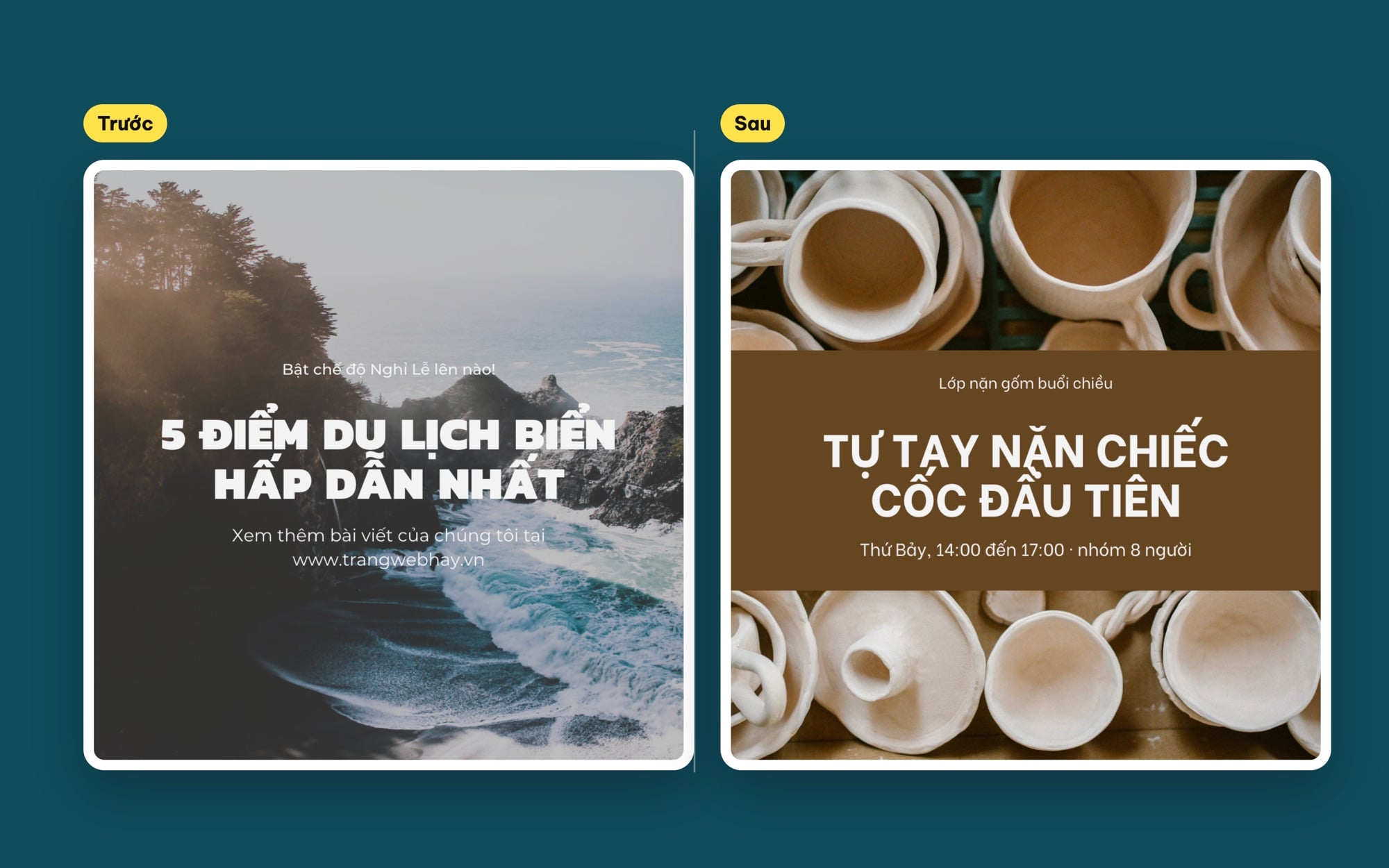
Trước: mẫu miễn phí như khi mở. Sau: ảnh, dải màu, font Be Vietnam và chữ mới cho Nặn Chiều (ảnh chụp màn hình Canva; ảnh gốm: Raymond Petrik, Unsplash).
Ảnh cốc gốm trong ví dụ: Raymond Petrik trên Unsplash, giấy phép Unsplash License.
Bước 1: Thay ảnh mẫu bằng ảnh của bạn
Ảnh trong mẫu là ảnh ai dùng mẫu cũng thấy, nên đây là bước đổi nhiều nhất. Mình làm thế này:
- Bấm Tải lên ở thanh bên trái, chọn Tải lên tệp và đưa ảnh vào.
- Bấm vào ảnh vừa tải để thêm vào trang.
- Bấm chuột phải lên ảnh đó, chọn Thay nền: ảnh thành nền của cả trang.
- Trong mẫu này, ảnh biển là một thành phần riêng nằm đè lên nền, nên mình bấm vào nó và nhấn Delete để lộ ảnh mới.
Mẫu khác có thể đặt ảnh trong khung (frame); khi đó kéo ảnh từ mục Tải lên thả thẳng vào khung là được. Cần tách sản phẩm khỏi nền thì công cụ xoá nền ảnh của ColorME ghi trên trang là "tải PNG nền trong suốt"; cần ảnh đúng tỉ lệ trước khi đưa vào thì cắt ảnh "theo tỉ lệ 1:1, 4:5, 16:9, 9:16".
Bước 2: Sửa chỗ chữ bị chìm (đổi mẫu là phải kiểm tra lại)
Thay ảnh xong, mình gặp ngay lỗi kinh điển: mẫu gốc đặt chữ trắng trên ảnh biển tối, còn ảnh gốm của mình sáng màu kem, nên cả ba dòng chữ trắng chìm vào nền. Ai dùng mẫu cũng sẽ gặp chuyện này, vì mẫu được thiết kế cho đúng tấm ảnh của nó.
Cách sửa mình chọn: thêm một dải màu đặc sau khối chữ. Nhấn phím R để thêm một hình chữ nhật, mở Vị trí trên thanh công cụ, nhập Chiều rộng 1080 px, Chiều cao 440 px, X 0, Y 330, rồi bấm Xuống cuối để dải màu nằm dưới chữ nhưng trên ảnh nền. Cách khác: đổi chữ sang màu tối, hoặc giảm độ sáng ảnh.
Theo tiêu chí 1.4.3 của WCAG 2.1, chữ thường cần độ tương phản với nền ít nhất 4.5:1, chữ cỡ lớn ít nhất 3:1 (W3C: Contrast (Minimum)). Chưa chắc mắt mình thì đưa mã màu chữ và màu nền vào công cụ kiểm tra độ tương phản, trang này ghi kiểm tra "theo chuẩn WCAG 2.1 (AA, AAA)".
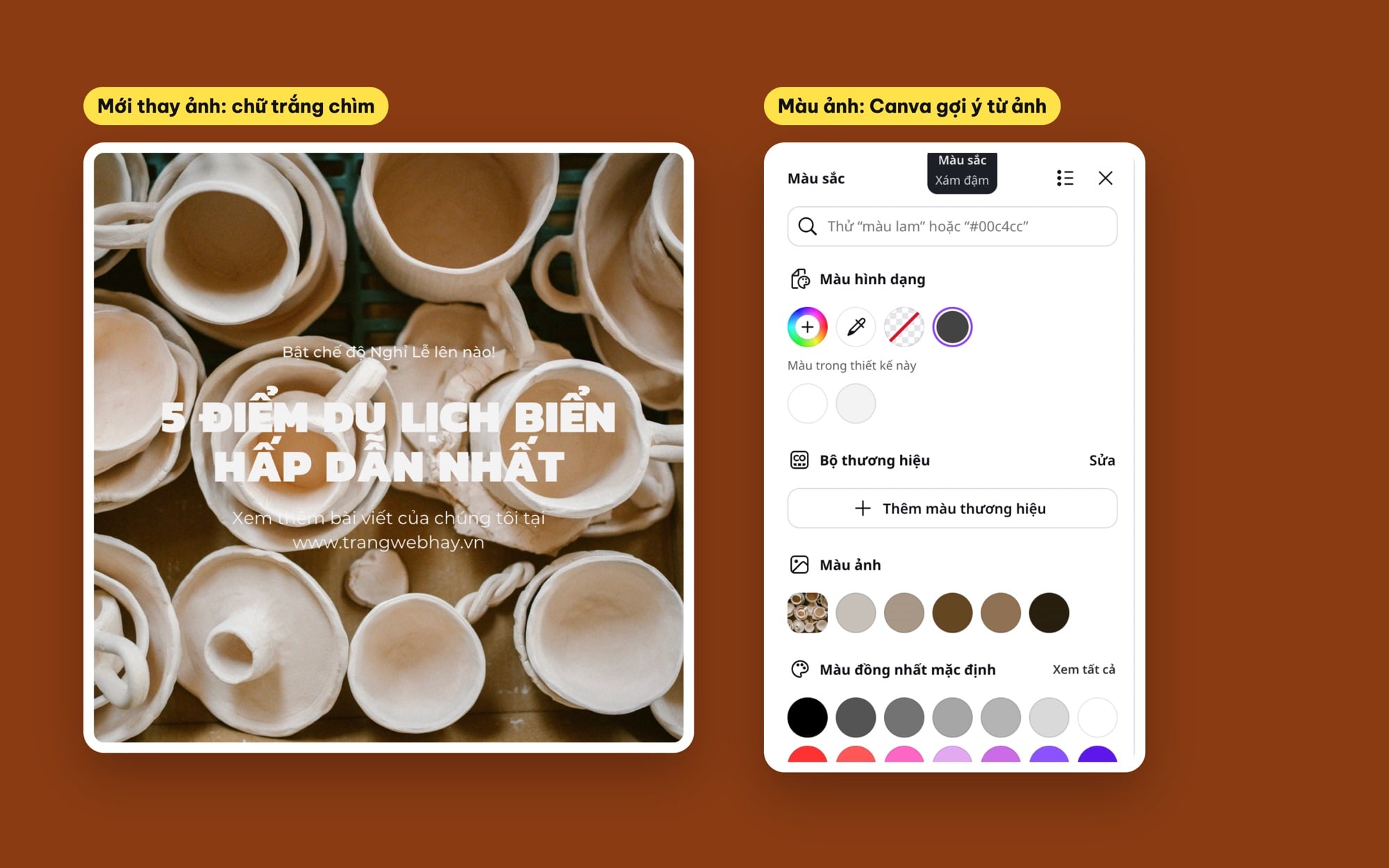
Trái: vừa thay ảnh, chữ trắng của mẫu chìm vào nền sáng. Phải: mục Màu ảnh trong bảng Màu sắc gợi ý màu lấy từ ảnh (ảnh chụp màn hình: Canva).
Bước 3: Đổi font sang font đủ dấu tiếng Việt
Chọn khối chữ, bấm vào tên font trên thanh công cụ, gõ tên font vào ô tìm. Mình gõ "Be Vietnam Pro" và Canva trả về một họ font tên "Be Vietnam" ở đầu danh sách; chọn nó cho cả nhóm chữ. Dòng "TỰ TAY NẶN CHIẾC CỐC ĐẦU TIÊN" hiện đủ dấu, không có chữ nào bị thay font.
Vì sao cần bước này: mẫu làm cho tiếng Anh có thể dùng font thiếu ký tự tiếng Việt; khi gõ, chữ có dấu bị thay bằng font khác, lệch nét hoặc dấu rời khỏi chữ. Mình đọc dữ liệu của Google Fonts ngày 20/10/2026: trong 1.950 họ font, 520 họ có bộ ký tự tiếng Việt. Vài font rất hay gặp trong mẫu không có bộ này, như Poppins, Lato, Bebas Neue; còn Be Vietnam Pro, Montserrat, Inter, Playfair Display, Lora, Dancing Script, Great Vibes thì có (Google Fonts metadata). Bản font trong Canva có thể khác bản trên Google Fonts, nên vẫn gõ thử một câu đủ dấu ngay trong Canva trước khi chốt.
Một thiết kế chỉ cần 2 font: tiêu đề và nội dung. Công cụ ghép font của ColorME ghi: "Gợi ý ghép font tiêu đề và nội dung cho gần 500 font Google Fonts hỗ trợ tiếng Việt, kèm 20 cặp chọn sẵn."; thấy font đẹp trong một ảnh mà không biết tên thì thử tìm font từ ảnh.
Lưu ý cho bản Free: trong bảng font của Canva, dòng Tải lên phông chữ mang vương miện. Theo bài học Canva của ColorME (dựa trên trang trợ giúp Upload fonts của Canva), tải font riêng lên Canva chỉ có ở các gói có Brand Kit. Font tải từ thư viện font tiếng Việt của ColorME ("498 font đủ dấu") vì vậy chỉ đưa lên Canva được ở các gói đó; với bản Free, chọn trong danh sách font có sẵn.
Bước 4: Đổi màu theo bảng màu lấy từ ảnh
Màu là thứ người xem nhận ra đầu tiên, nên đổi màu là cách nhanh nhất để mẫu thôi giống mẫu. Chọn dải màu vừa thêm, bấm ô màu trên thanh công cụ: bảng Màu sắc của Canva có mục Màu ảnh gồm vài màu lấy từ chính ảnh trong thiết kế. Với ảnh gốm, mục này gợi ý các tông kem, be và nâu; mình chọn màu nâu đậm cho dải màu, giữ chữ trắng.
Lấy màu từ ảnh sản phẩm thật của bạn thì thiết kế tự nhiên ăn khớp với ảnh. Muốn có mã màu để dùng lại ở các bài sau, công cụ trích xuất bảng màu của ColorME ghi: "Tải ảnh lên để lấy bảng màu chủ đạo, mã HEX, RGB, HSL." Cách phối màu trong Canva có thêm ở bài bảng màu cơ bản trên Canva.
Bước 5: Viết lại chữ bằng giọng của bạn
Chữ mẫu thường chung chung, và ở mẫu này còn sai hẳn chủ đề ("5 điểm du lịch biển hấp dẫn nhất", "www.trangwebhay.vn"). Bấm đúp vào từng dòng, chọn hết chữ cũ và gõ lại bằng thông tin thật:
- Dòng nhỏ phía trên: "Lớp nặn gốm buổi chiều" (cho biết đây là gì).
- Tiêu đề: "Tự tay nặn chiếc cốc đầu tiên" (lời mời, không phải khẩu hiệu).
- Dòng dưới: "Thứ Bảy, 14:00 đến 17:00 · nhóm 8 người" (thông tin để quyết định).
Lưu ý nhỏ mình gặp khi làm: ba dòng chữ trong mẫu này được gộp thành một nhóm, nên bấm một lần là chọn cả nhóm, bấm đúp mới vào được từng dòng. Tiêu đề dài hơn chữ cũ thì tự xuống dòng; kiểm tra lại khoảng cách sau khi gõ.
Sau năm bước, bài đăng giữ đúng bộ khung của mẫu (khổ vuông, chữ căn giữa, ba tầng thông tin) nhưng ảnh, màu, font và lời đều là của Nặn Chiều. Lặp lại cùng font và cùng màu nâu cho các bài sau: người xem nhận ra bạn nhờ sự lặp lại.
6. Dùng mẫu Canva cho việc kinh doanh: cần kiểm tra gì?
Quyền dùng mẫu, ảnh, hình minh hoạ, font và nhạc trong Canva do thoả thuận giấy phép của Canva quy định. Trang giấy phép và trang trợ giúp của canva.com không mở được bằng công cụ đọc trang của mình (lỗi 403), nên mình không trích điều khoản nào ở đây. Hãy mở trang Content License Agreement và các trang trợ giúp về giấy phép của Canva bằng trình duyệt và đọc trực tiếp, nhất là khi dùng để bán hàng. Khi đọc, dò đúng các câu hỏi sau:
- Dùng thiết kế làm từ mẫu cho quảng cáo, bài đăng bán hàng có được không?
- In thiết kế lên sản phẩm để bán (áo, cốc, bao bì) có điều kiện gì?
- Dùng mẫu hoặc thành phần có sẵn làm logo, đăng ký nhãn hiệu thì sao?
- Có được bán lại chính mẫu, hay thiết kế gần như giữ nguyên mẫu không?
- Thành phần Pro dùng được đến đâu khi gói trả phí hết hạn?
Hai việc giúp an toàn hơn trong mọi trường hợp: dùng ảnh tự chụp hoặc ảnh có giấy phép rõ ràng (như ảnh trong ví dụ trên, kèm ghi nguồn), và dùng font có giấy phép rõ ràng (xem bài Google Fonts là gì). Cách một kho tài nguyên chia giấy phép có ví dụ dễ đọc trong bài Envato Elements là gì. Đây không phải tư vấn pháp lý; với hợp đồng lớn hay nhãn hiệu, hãy hỏi người có chuyên môn.
7. Lỗi hay gặp khi dùng mẫu Canva
| Lỗi | Vì sao | Sửa |
|---|---|---|
| Thay ảnh xong chữ không đọc được | Màu chữ của mẫu hợp với ảnh cũ, không hợp ảnh mới | Thêm dải màu sau chữ, đổi màu chữ hoặc làm tối ảnh |
| Chữ có dấu lệch, vài chữ đổi font | Font của mẫu thiếu ký tự tiếng Việt | Đổi font đủ dấu, gõ thử câu đủ dấu |
| Đến lúc tải mới thấy phải trả phí | Mẫu có thành phần Pro | Thay bằng thành phần không có vương miện |
| Thiết kế giống y trang khác | Giữ nguyên ảnh, màu, chữ của mẫu | Làm đủ các bước ở phần 5 |
| Bấm vào chữ mà chọn cả khối | Các dòng chữ được gộp nhóm | Bấm đúp để vào từng dòng, hoặc Bỏ nhóm |
| Ảnh bị cắt mất phần quan trọng | Ảnh sai tỉ lệ khung | Cắt đúng tỉ lệ trước khi đưa vào |
Mô tả công cụ ColorME trong bài là nguyên văn từ trang của từng công cụ, đọc ngày 20/10/2026; mình không dùng các công cụ đó khi làm ví dụ trên.
Câu hỏi thường gặp
Mẫu Canva có miễn phí không?
Có cả mẫu miễn phí và mẫu Pro. Mẫu Pro có hình vương miện ở góc hình thu nhỏ và không miễn phí. Dùng gói Free thì bật bộ lọc Giá: Bản Miễn phí, rồi soát từng thành phần trong mẫu trước khi tải.
Tìm mẫu Canva bằng tiếng Việt hay tiếng Anh?
Cả hai. Ngày 20/10/2026, trang bài đăng Instagram tiếng Anh ghi 20,123+ mẫu, trang tiếng Việt ghi 8.207+ mẫu. Tiếng Anh cho nhiều bố cục hơn; tiếng Việt cho nhiều mẫu đã viết sẵn tiếng Việt, ít lỗi font hơn.
Vì sao mẫu Canva bị lỗi font tiếng Việt?
Thường do font của mẫu không có đủ ký tự tiếng Việt. Đổi sang font có bộ ký tự tiếng Việt (ví dụ Be Vietnam Pro, trong Canva hiện tên "Be Vietnam", hoặc Montserrat) và gõ thử một câu đủ dấu.
Làm sao thay ảnh trong mẫu Canva?
Tải ảnh lên ở mục Tải lên. Nếu mẫu có khung ảnh, kéo ảnh thả vào khung. Nếu ảnh là nền, thêm ảnh vào trang, bấm chuột phải và chọn Thay nền, rồi xoá ảnh cũ nếu nó là một thành phần nằm đè lên.
Dùng mẫu Canva để bán hàng có được không?
Điều này do thoả thuận giấy phép của Canva quy định, và mình không đọc được trang đó bằng công cụ của mình. Hãy đọc trực tiếp trên canva.com, nhất là phần về logo, nhãn hiệu và in lên sản phẩm để bán.
Tổng kết
Tìm mẫu Canva hiệu quả là gõ loại ấn phẩm kèm chủ đề, thử cả tiếng Việt lẫn tiếng Anh, lọc theo Giá và Kiểu trước, nhận ra vương miện Pro và soát từng thành phần. Mẫu chỉ là bộ khung: thay ảnh, kiểm tra lại độ đọc của chữ, đổi font đủ dấu, đổi màu và viết lại lời là thiết kế đã khác hẳn. Muốn dùng Canva bài bản hơn cho công việc, ColorME có khoá học Canva; còn đang phân vân giữa hai công cụ thì đọc bài nên học Photoshop hay Canva.
Tác giảCOLOR ME