Kiến thức · 15/06/2017
Những điều cần lưu ý khi thiết kế in ấn
 Huyền Thanh15/06/2017 · 9 phút đọc · 22.801 lượt xem
Nếu bạn đã, đang, hoặc có ý định sẽ trở thành designer, hãy chuẩn bị bước vào một mối quan hệ "đầy sóng gió" trong cuộc đời bạn: mối quan hệ với anh nhà in! Chỉ trừ khi bạn là designer chuyên về web hoặc UI/UX, phần lớn chúng ta chắc hẳn đều đã có ít nhất một lần "qua lại" bên đó. Cả bạn và "anh ấy" đều muốn cho ra những thành phẩm xinh xắn và đẹp đẽ, nhưng thực tế hoàn toàn khó khăn hơn như vậy rất nhiều. Bởi lẽ chuẩn bị một file tươm tất để gửi cho nhà in không đơn giản một chút nào. Vậy hãy để colorME có vài lời "tư vấn" cho mối quan hệ của bạn nhé ;)
Tóm tắt nhanh: file thiết kế in ấn cần những gì? (ColorME bổ sung, 17/10/2026)
Thiết kế in ấn là chuẩn bị file để nhà in nhân bản ra giấy hoặc vật liệu khác đúng như bạn thấy trên màn hình. Một file in đạt yêu cầu thường đúng khổ thành phẩm cộng phần tràn lề, ảnh đủ độ phân giải, màu ở hệ CMYK, chữ đã chuyển outline hoặc nhúng font, ảnh đã nhúng và xuất ra PDF theo chuẩn nhà in yêu cầu. Bảng dưới gom các con số hay dùng, kèm nguồn ColorME đọc ngày 17/10/2026; mỗi nhà in có thể yêu cầu khác, nên luôn hỏi trước.
| Hạng mục | Con số hoặc cách làm thường gặp | Nguồn |
|---|---|---|
| Độ phân giải ảnh | 300 ppi cho ấn phẩm xem gần; khổ lớn xem từ xa có thể thấp hơn | Adobe |
| Hệ màu | CMYK khi in bằng bốn màu mực in | Adobe |
| Tràn lề (bleed) | Thường 3 mm mỗi cạnh; Adobe ghi tràn lề in ít nhất 18 point (khoảng 6,35 mm) | ColorME, Adobe |
| Vùng an toàn | Chữ và logo cách đường cắt khoảng 5 mm vào trong | ColorME |
| Định dạng gửi in | PDF, thường theo chuẩn PDF/X (X-1a, X-3, X-4) hoặc TIFF | Adobe Acrobat, bài gốc |
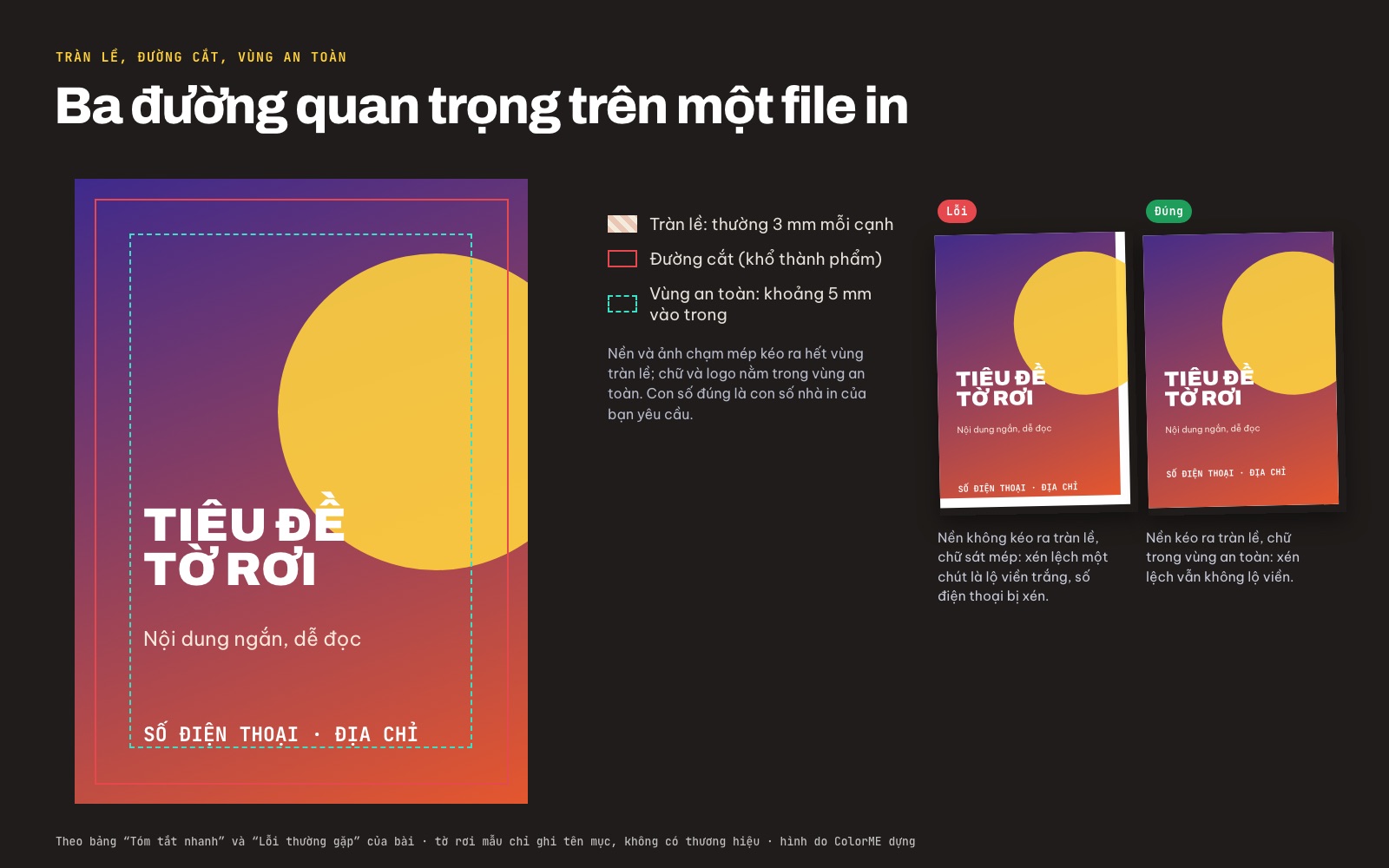
Tràn lề, đường cắt và vùng an toàn trên một file in, cùng lỗi lộ viền trắng khi nền không kéo ra tràn lề. Tờ rơi mẫu chỉ ghi tên mục; hình do ColorME dựng.
Các mục ghi "ColorME bổ sung" là phần thêm vào ngày 17/10/2026; phần còn lại là bài gốc.
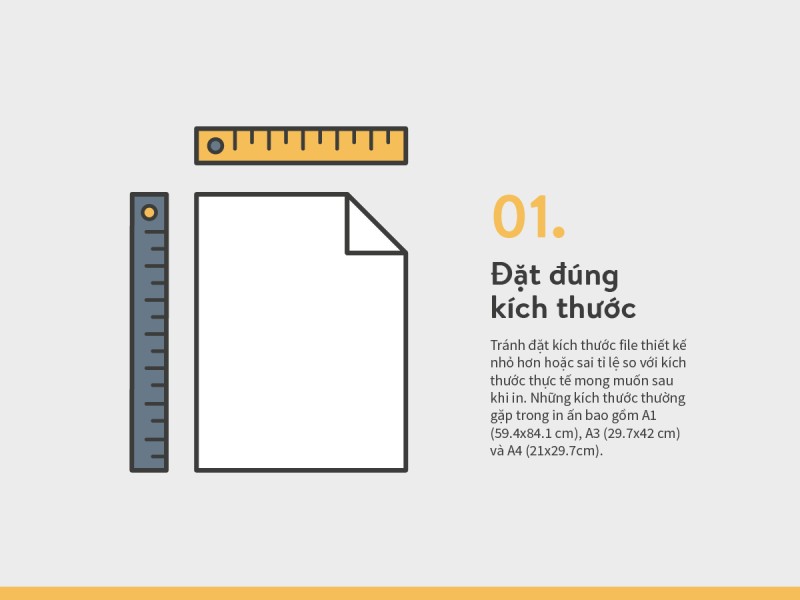
Thiết kế đẹp nhưng sai kích thước giống như hâm mộ thần tượng vậy. Có thể nhìn ngắm mọi góc độ sắc nét sống động qua màn hình nhưng không thể (in ra để) chạm vào được. Bạn có thể in thiết kế cỡ A3 trên khổ giấy A4 nhưng ngược lại thì không. Đặc biệt trong trường hợp bản thiết kế của bạn có hình ảnh, việc đặt đúng kích thước sẽ càng quan trọng hơn trong việc đảm bảo ảnh của bạn có hiển thị rõ nét hay không. Hiện nay, hầu hết các phần mềm thiết kế đều hỗ trợ làm việc với những file kích thước lớn lên tới đơn vị mét, hãy chọn cho mình một phần mềm thích hợp tuỳ vào kích thước bạn muốn nhé.
Bạn có bị cận không? Thế giới nhìn có khác không khi bạn đeo kính vào và bỏ kính ra? Đúng vậy, ảnh hiển thị trên ấn phẩm ở độ phân giải cao và thấp cũng tương tự như vậy. Nhưng còn khó chịu hơn rất nhiều. Mọi người xung quanh nhìn vào nó cũng khó chịu hơn rất nhiều. Ví dụ: in trên khổ giấy A4, hình có kích thước nhỏ 300 x 450 px vẫn đáp ứng được độ phân giải. Nhưng cũng với độ phân giải này, mang đi in offset khổ A3 hoặc A2 thì hình sẽ bị vỡ tung toé. Vì vậy hãy luôn đảm bảo những hình ảnh bạn sử dụng trong bản thiết kế của mình đều có độ phân giải 300 ppi trở lên nhé, vì hoà bình thế giới.
Với ấn phẩm khuyến mãi khổ nhỏ, bạn có thể xem thêm cách thiết kế voucher, phiếu quà tặng đẹp và khó làm giả.
Ghi chú (ColorME bổ sung, 17/10/2026): để biết một ảnh in được to bao nhiêu, lấy số pixel chia cho ppi rồi nhân 2,54 ra cm. Ảnh 300 × 450 px ở 300 ppi chỉ in nét ở cỡ khoảng 2,54 × 3,81 cm, nên ví dụ trên đúng khi ảnh chiếm một ô nhỏ trên trang A4, không phải cả trang. Ngược lại, một trang A4 (21 × 29,7 cm) ở 300 ppi cần khoảng 2480 × 3508 px. Trong Photoshop, ô Resolution trong hộp Image Size là số pixel trên mỗi inch (ppi) dùng cho bản in (Adobe).
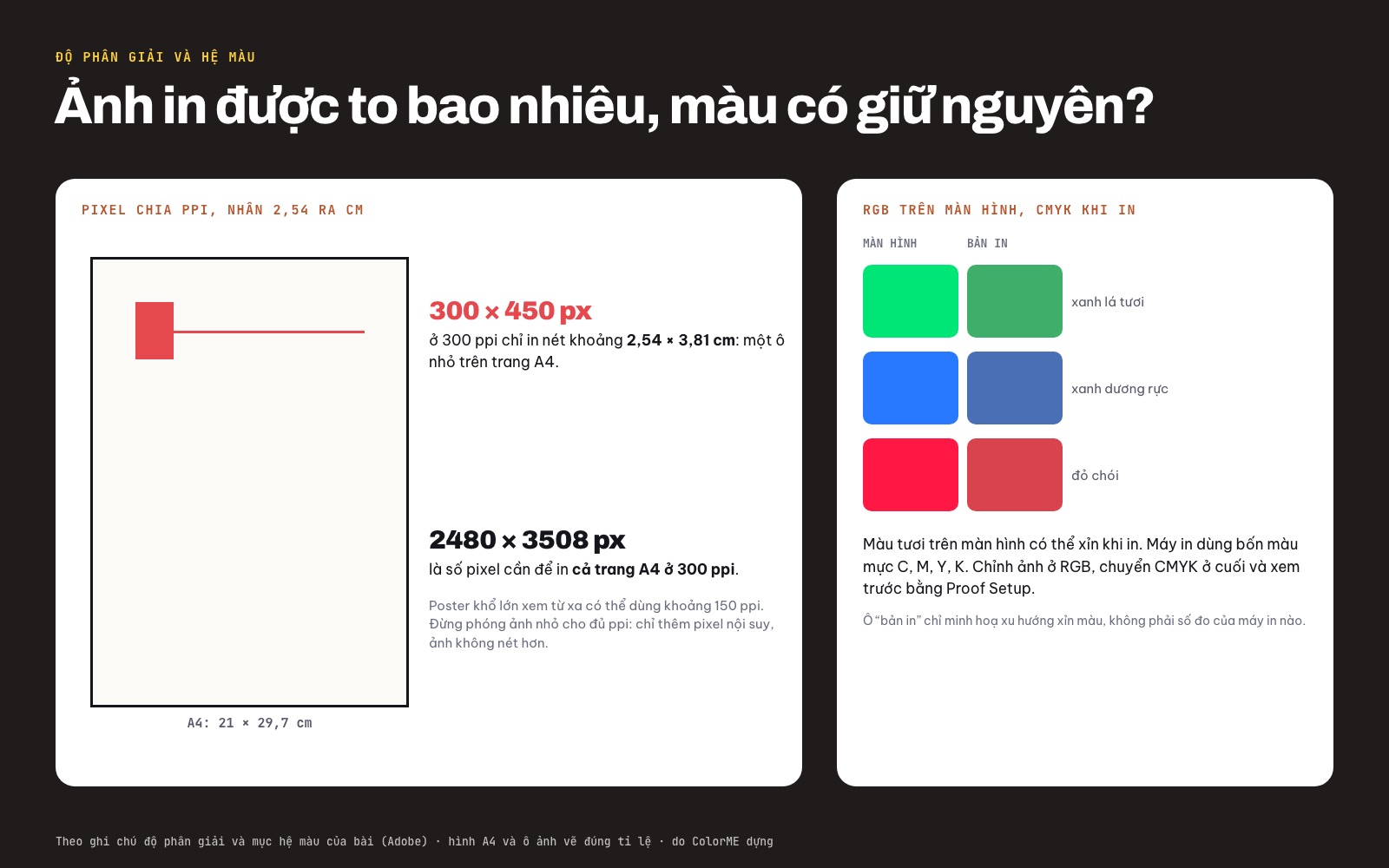
Ảnh in được to bao nhiêu theo số pixel và ppi, vẽ đúng tỉ lệ trên trang A4; màu tươi trên màn hình có thể xỉn khi in. Ô màu chỉ minh hoạ xu hướng; hình do ColorME dựng.
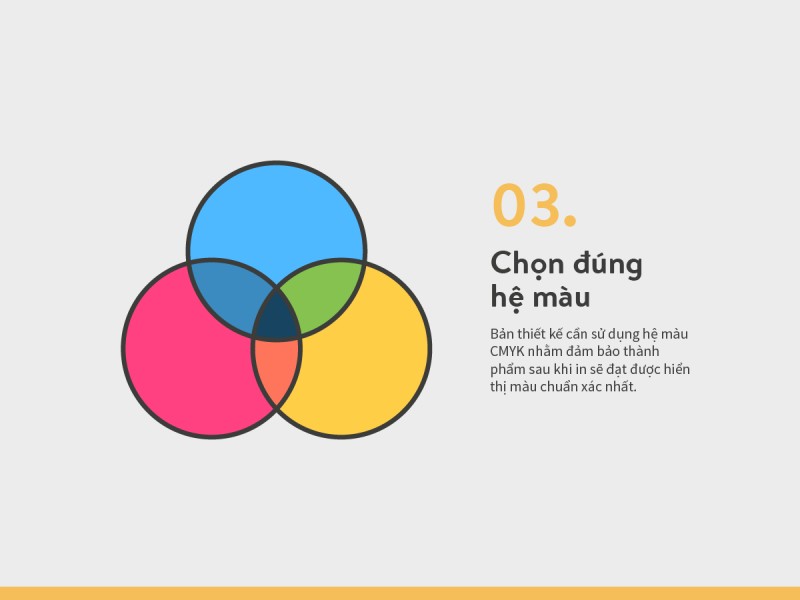
Thay vì ngắt cánh hoa cúc và hỏi "Yêu, không yêu, yêu, không yêu,..." thì khi thiết kế, hãy thay bằng "CMYK, RGB, CMYK, RGB,...". Bởi vì dù có ra kết quả là gì thì bạn vẫn sẽ chọn là yêu/CMYK. Các máy in đều hoạt động dựa trên 4 màu mực in là xanh lơ (cyan), hồng cánh sen (magenta), vàng (yellow) và đen (key - black) Việc bạn bản thiết kế của mình ở hệ màu cộng ba màu đỏ (red), xanh lá (green), xanh biển (blue) rồi mang đi in cũng sẽ giống như việc bắt bạn trai bạn phải đoán xem bạn nghĩ gì và muốn gì. Và thường thì anh ấy sẽ đoán sai.
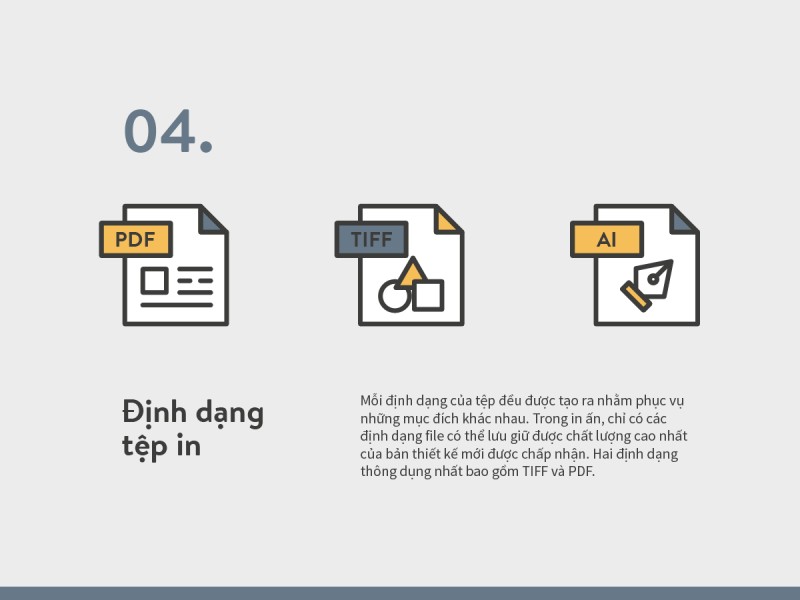
Chỉ đến khi nào chúng ta có thể in được ảnh chuyển động giống như trong Harry Potter thì lúc đó bạn mới có thể không quan tâm tới định dạng file in của mình. phần tên của định dạng cũng giống như phần "họ" cho file thiết kế của bạn vậy. Có những họ vô cùng quyền năng như PDF và TIFF vì chúng lưu giữ được nhiều giá trị. phần lớn các nhà in hiện nay đều chấp nhận hai định dạng file này. Tuy nhiên trong nhiều trường hợp, bạn vẫn có thể sử dụng file thiết kế gốc (.AI, .PSD, .INDD,...) để in trực tiếp.
Nếu sắp làm quà tặng cuối năm cho khách hàng, bạn có thể xem thêm cách thiết kế lịch Tết tặng khách: chủ đề, bố cục, in ấn.
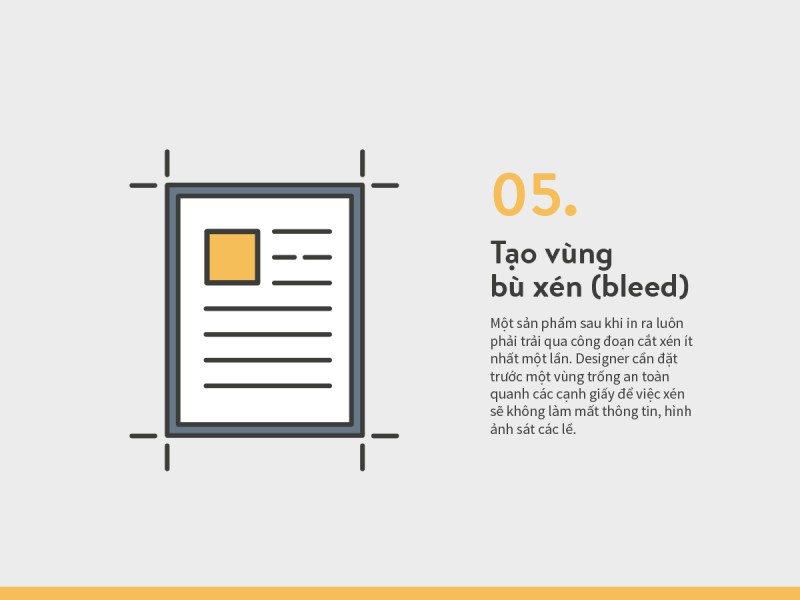
Dù chỉ được tạo ra để xén đi nhưng vùng bleed có vai trò vô cùng quan trọng trong việc bảo toàn cho những thông tin cho bản thiết kế của bạn. Vùng bù xén thường nằm trong khoảng từ 3 - 5mm.
Ghi chú (ColorME bổ sung, 17/10/2026): Adobe định nghĩa bleed là phần hình nằm ngoài đường cắt, dùng làm biên an toàn để sau khi xén mực vẫn ra sát mép giấy, và ghi rằng tràn lề cho in ấn (press bleed) nên ít nhất 18 point, khoảng 6,35 mm. Nhiều nhà in ở Việt Nam nhận 3 mm; Adobe cũng ghi nhà in là người cho bạn con số đúng cho từng việc.
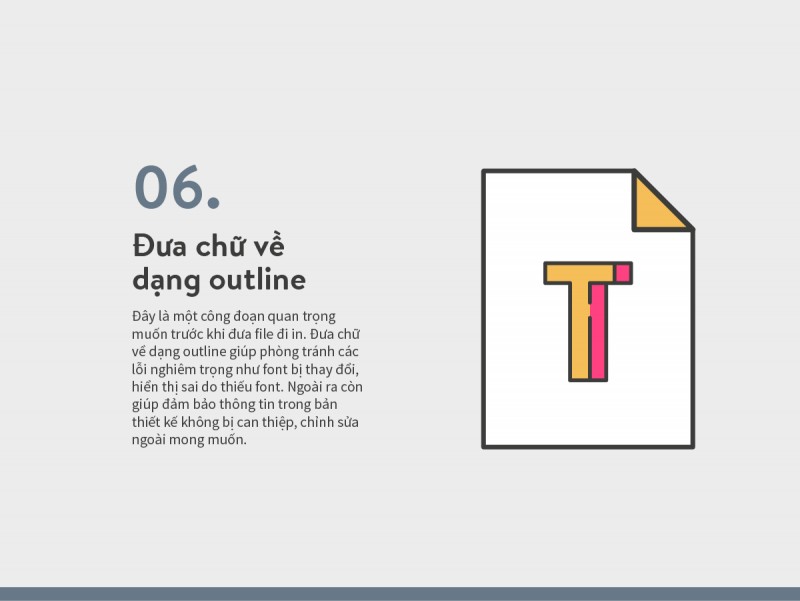
Đây không hẳn là một công đoạn bắt buộc nhưng vẫn được cực kì khuyên làm. Khi thiết kế, để nguyên định dạng văn bản giúp bạn dễ dàng đổi font chữ, đổi nội dung. Tuy nhiên nó cũng giúp người khác làm được việc đó. Vì vậy, khi đã chắc chắn về nội dung thông tin của mình, hãy chuyển văn bản sang chế độ outline ngay nhé!
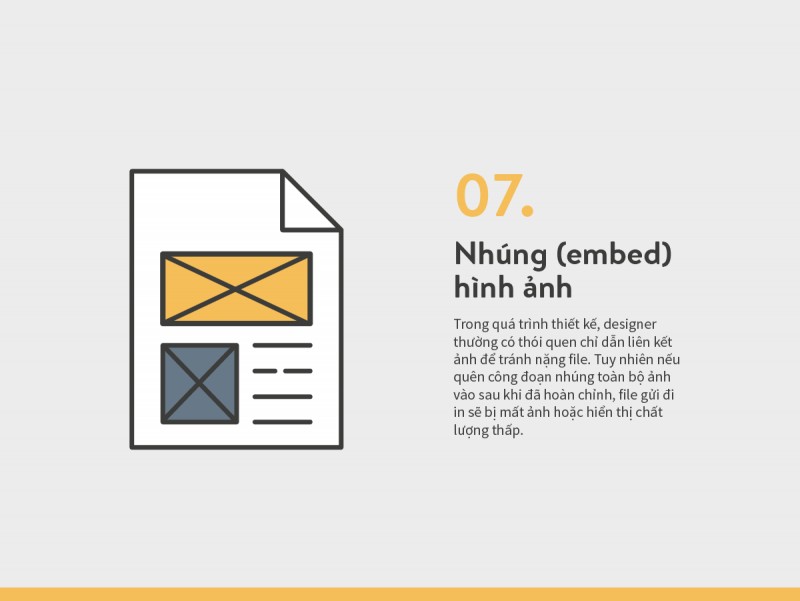
Tương tự như số 6, đây cũng là một công đoạn cuối trước khi xuất file đi in. Nếu bạn quên công đoạn này, file của bạn sẽ được "anh nhà in" gửi lại không thương tiếc, trừ khi bạn vẫn muốn in ra sản phẩm không-còn-một-bức-ảnh-nào.
Quy trình chuẩn bị file in trong 6 bước (ColorME bổ sung, 17/10/2026)
- Hỏi nhà in trước khi mở file. Khổ thành phẩm, tràn lề bao nhiêu mm, định dạng nhận (PDF/X nào, TIFF hay file gốc), có in thử không.
- Tạo file đúng khổ, đặt tràn lề ngay từ đầu. Nền và ảnh chạm mép phải kéo ra hết vùng tràn lề; chữ và logo nằm trong vùng an toàn.
- Kiểm tra ảnh. Tính kích thước in của từng ảnh theo ghi chú ở trên; ảnh thiếu pixel thì thay ảnh khác, đừng phóng to.
- Chỉnh màu ở RGB, chuyển CMYK ở cuối. Adobe khuyên sửa ảnh ở RGB rồi chuyển sang CMYK ở cuối quá trình; trong lúc làm có thể xem trước màu in bằng Proof Setup.
- Khoá chữ và ảnh. Chuyển chữ sang outline hoặc nhúng font, nhúng ảnh liên kết (hai bước cuối bài gốc).
- Xuất PDF và tự soát. Xuất theo chuẩn nhà in yêu cầu; Adobe cho biết Acrobat Pro có thể kiểm tra (Preflight) file theo PDF/X, và có trường hợp chuẩn PDF/X-1a, X-3, X-4 cần nhúng hồ sơ màu ICC của thiết bị in.
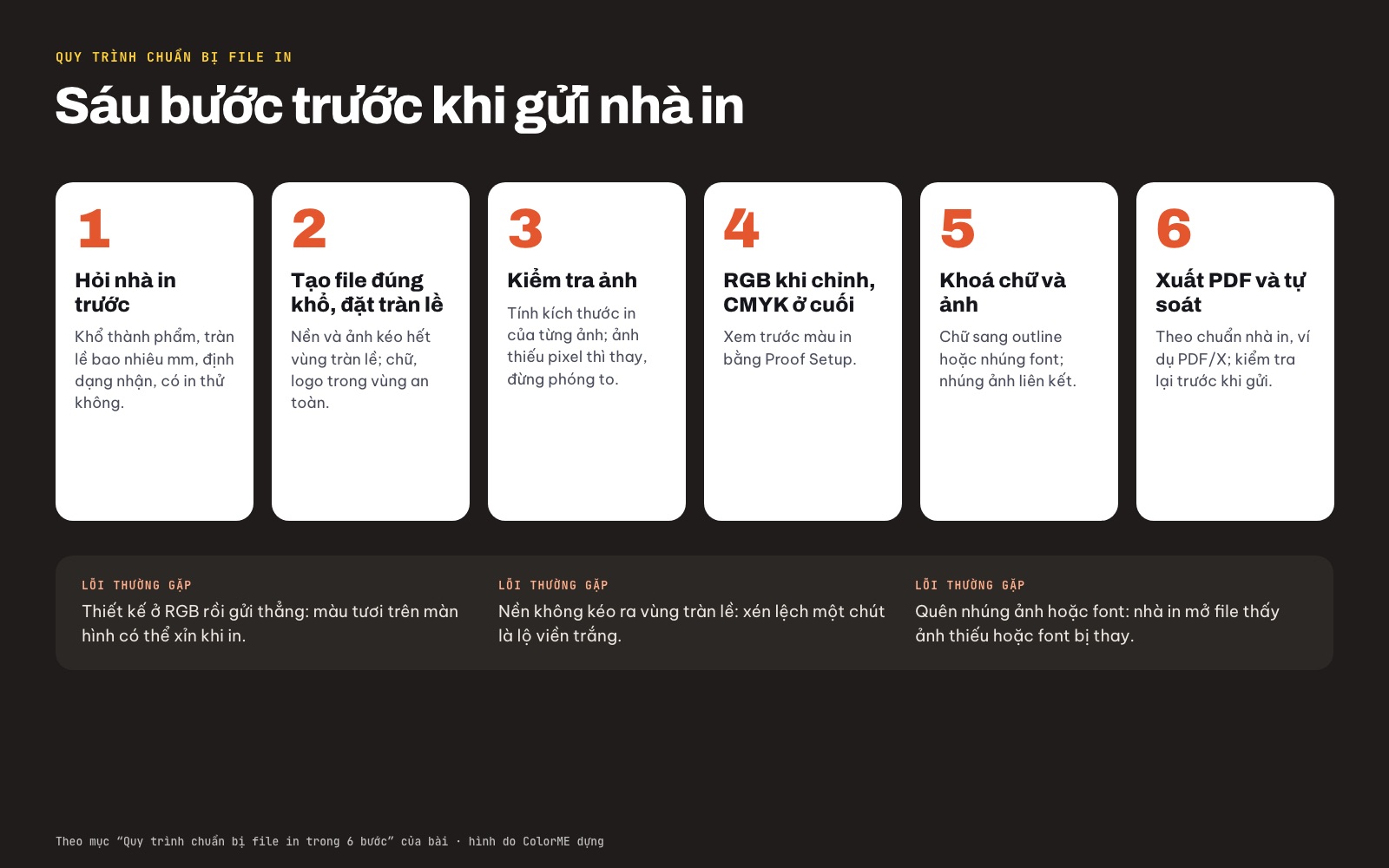
Sáu bước chuẩn bị file in trong bài, kèm ba lỗi hay gặp. Hình do ColorME dựng.
Trước khi gửi, bạn có thể thả file PDF, JPG hoặc PNG vào công cụ kiểm tra file in của ColorME: trang công cụ ghi nó báo "độ phân giải, kích thước thật và hiển thị đường cắt, vùng an toàn, phần tràn lề", file được kiểm tra ngay trên máy bạn, miễn phí và không cần đăng nhập. Cần tính ngược số pixel cho một khổ tuỳ chỉnh thì dùng máy tính cỡ in và DPI.
Thông số theo loại ấn phẩm (ColorME bổ sung, 17/10/2026)
Bảng dưới là thói quen thường gặp khi làm việc với nhà in, không phải tiêu chuẩn bắt buộc.
| Ấn phẩm | Khoảng cách xem | Độ phân giải ảnh thường dùng | Lưu ý |
|---|---|---|---|
| Danh thiếp, tờ rơi, catalogue | Cầm tay | 300 ppi | Chữ nhỏ dễ bị xén: giữ trong vùng an toàn |
| Poster A2 trở lên, standee | Vài bước chân | Khoảng 150 ppi | Hỏi nhà in cỡ file tối đa họ nhận |
| Băng rôn, biển lớn | Từ xa | Có thể thấp hơn nữa | Adobe lấy biển quảng cáo làm ví dụ in độ phân giải thấp |
Con số 150 ppi cho khổ lớn là ngưỡng các công cụ in của ColorME dùng; Adobe chỉ ghi chung rằng khổ lớn xem từ xa có thể in ở độ phân giải thấp hơn 300 ppi. Bố cục riêng của một ấn phẩm nhiều trang có trong bài catalogue là gì.
Lỗi thường gặp khi gửi file in (ColorME bổ sung, 17/10/2026)
- Thiết kế ở RGB rồi gửi thẳng. Màu tươi trên màn hình có thể xỉn khi in; xem bài hệ màu CMYK và RGB để hiểu vì sao.
- Đặt 300 ppi bằng cách phóng ảnh nhỏ. Bật Resample để tăng ppi chỉ thêm pixel nội suy, ảnh không nét hơn. Theo Adobe, Resample là thêm hoặc bớt pixel.
- Nền không kéo ra vùng tràn lề. Xén lệch một chút là lộ viền trắng.
- Chữ sát mép cắt. Số điện thoại, địa chỉ bị xén mất một nửa.
- Quên nhúng ảnh hoặc font. Nhà in mở file thấy ảnh thiếu hoặc font bị thay.
- Không xin bản in thử. Màu quan trọng (logo, bao bì) nên in thử trước khi in số lượng lớn.
Câu hỏi thường gặp (ColorME bổ sung, 17/10/2026)
In ấn cần độ phân giải bao nhiêu?
Adobe ghi 300 ppi là mức chuẩn cho bản in chất lượng cao xem gần. Khổ lớn xem từ xa như biển quảng cáo có thể dùng độ phân giải thấp hơn; nhiều designer dùng khoảng 150 ppi cho poster lớn.
Tràn lề khi in là bao nhiêu mm?
Nhiều nhà in nhận 3 mm mỗi cạnh. Adobe ghi tràn lề in nên ít nhất 18 point, khoảng 6,35 mm. Con số đúng là con số nhà in của bạn yêu cầu.
Có cần chuyển file sang CMYK trước khi in không?
Có, khi in bằng bốn màu mực. Adobe khuyên chỉnh ảnh ở RGB rồi chuyển sang CMYK ở cuối quá trình, và xem trước màu in bằng Proof Setup.
Gửi nhà in file gì?
Thường là PDF, nhiều nơi yêu cầu chuẩn PDF/X như PDF/X-1a hoặc PDF/X-4; TIFF cũng phổ biến. Một số nhà in nhận file gốc AI, PSD, INDD. Hãy hỏi trước.
Tác giảHuyền Thanh