Tutorial · 28/10/2026
Pen Tool trong Illustrator: cách vẽ đường thẳng, đường cong và bài tập cho người mới
 COLOR ME28/10/2026 · 12 phút đọc · 2 lượt xem
Cách dùng Pen tool trong Illustrator theo trang trợ giúp của Adobe (đọc ngày 28/10/2026): cấu tạo path, vẽ đường thẳng, đường cong chữ C và chữ S, bẻ góc bằng Alt/Option, sửa path bằng Direct Selection và Anchor Point tool, Curvature tool, phím tắt Windows/Mac, 5 bài tập hình học và checklist.
Trả lời nhanh: Pen tool trong Illustrator (phím P) vẽ path bằng các điểm neo. Nhấp (không kéo) để tạo góc và đường thẳng, nhấp rồi kéo để tạo đường cong có tay cầm. Muốn đóng path, đưa bút lên điểm đầu và nhấp khi cạnh con trỏ hiện vòng tròn nhỏ; muốn để path mở, Ctrl-click (Windows) hoặc Command-click (macOS) ra chỗ trống.
| Bạn muốn | Thao tác với Pen tool |
|---|---|
| Đường thẳng, góc nhọn | Nhấp từng điểm, không kéo |
| Đường cong | Nhấp rồi kéo để kéo ra tay cầm |
| Hai cung nối bằng một góc | Giữ Alt (Windows) / Option (macOS) rồi kéo tay cầm |
| Đóng path | Nhấp lại điểm đầu (điểm rỗng) |
| Kết thúc path mở | Ctrl-click / Command-click ra ngoài |
Tên công cụ, phím tắt và các bước trong bài lấy từ trang trợ giúp Illustrator của Adobe (helpx.adobe.com) mà ColorME đọc ngày 28/10/2026; tên công cụ giữ nguyên tiếng Anh để bạn dò đúng trong app. Mình không mở Illustrator khi viết bài này: các hình là sơ đồ hình học do ColorME dựng bằng SVG, không phải ảnh chụp giao diện. Nếu bạn đang dùng Photoshop, xem bài Pen Tool trong Photoshop: vẽ path, cắt ảnh, vì cách cắt ảnh bên đó khác Illustrator.
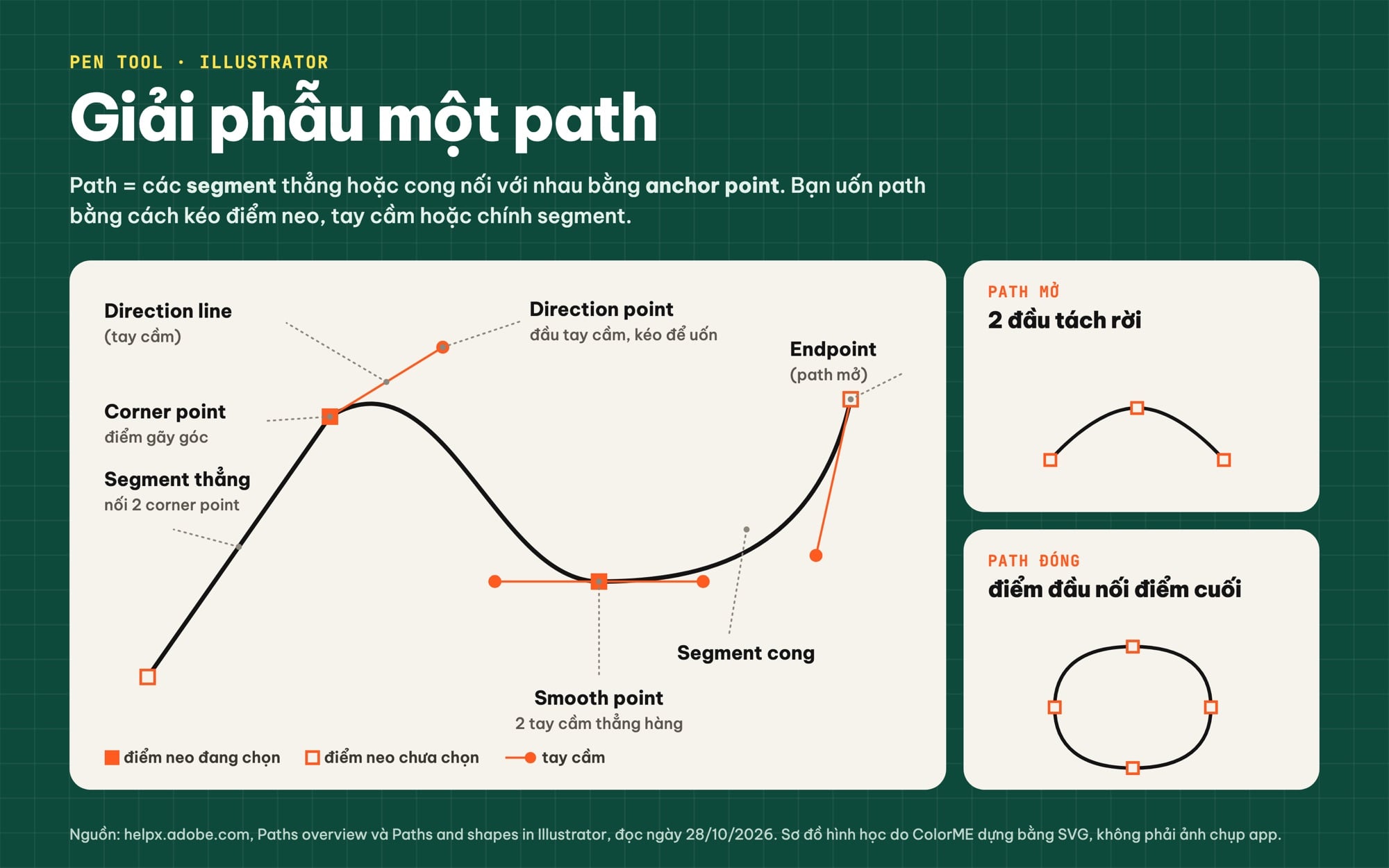
Cấu tạo một path trong Illustrator: anchor point, segment thẳng và cong, tay cầm (direction line), corner point, smooth point, path mở và path đóng. Ảnh: ColorME thiết kế.
Pen tool trong Illustrator vẽ ra cái gì?
Pen tool vẽ ra path. Trang Paths overview của Adobe viết path "consists of one or more straight or curved segments connected by anchor points, which act like pins holding a wire in place", tức là các đoạn thẳng hoặc cong nối với nhau bằng điểm neo, giống những chiếc đinh ghim giữ một sợi dây thép. Path có hai dạng: path mở có điểm đầu và điểm cuối tách rời (một đường lượn sóng), và path đóng có điểm đầu nối điểm cuối thành một hình kín (một hình tròn).
Bốn khái niệm cần nắm trước khi cầm bút:
- Anchor point (điểm neo): chỗ hai segment gặp nhau.
- Segment: đoạn nối giữa hai điểm neo, thẳng hoặc cong.
- Direction line (tay cầm, handle) và direction point ở đầu tay cầm: kéo đầu tay cầm để uốn đoạn cong.
- Corner point và smooth point: Adobe viết corner point là chỗ "the path changes direction sharply" (đổi hướng gắt), còn smooth point là chỗ các đoạn cong nối nhau liền mạch. Corner point nối được hai đoạn thẳng hoặc cong bất kỳ; smooth point luôn nối hai đoạn cong.
Điều đáng nhớ nhất trong trang này: nếu đặt nhầm loại điểm, bạn luôn đổi lại được. Vì vậy cứ vẽ, sai đâu sửa đó, không cần vẽ lại từ đầu.
Vẽ đường thẳng bằng Pen tool
Đây là bài khởi động. Theo trang Draw line segments with the Pen tool:
- Chọn Pen tool (bấm P).
- Đưa bút đến chỗ muốn bắt đầu và nhấp, không kéo, để đặt điểm neo đầu tiên. Segment đầu chưa hiện cho đến khi bạn đặt điểm thứ hai.
- Nhấp tiếp ở chỗ muốn kết thúc đoạn. Nhấp thêm để có thêm các đoạn thẳng.
- Đóng path: đưa bút lên điểm neo đầu (lúc này hiện rỗng). Khi đặt đúng, cạnh con trỏ hiện một vòng tròn nhỏ; nhấp hoặc kéo để đóng.
- Để path mở: Ctrl-click (Windows) hoặc Command-click (macOS) ra chỗ trống, chọn công cụ khác, hoặc vào Select > Deselect.
Muốn đường thẳng đứng, nằm ngang hoặc chéo đúng 45°, giữ Shift: bảng phím tắt mặc định của Adobe ghi "Constrain movement to 45° angle: Hold down Shift" cho cả Windows lẫn macOS.
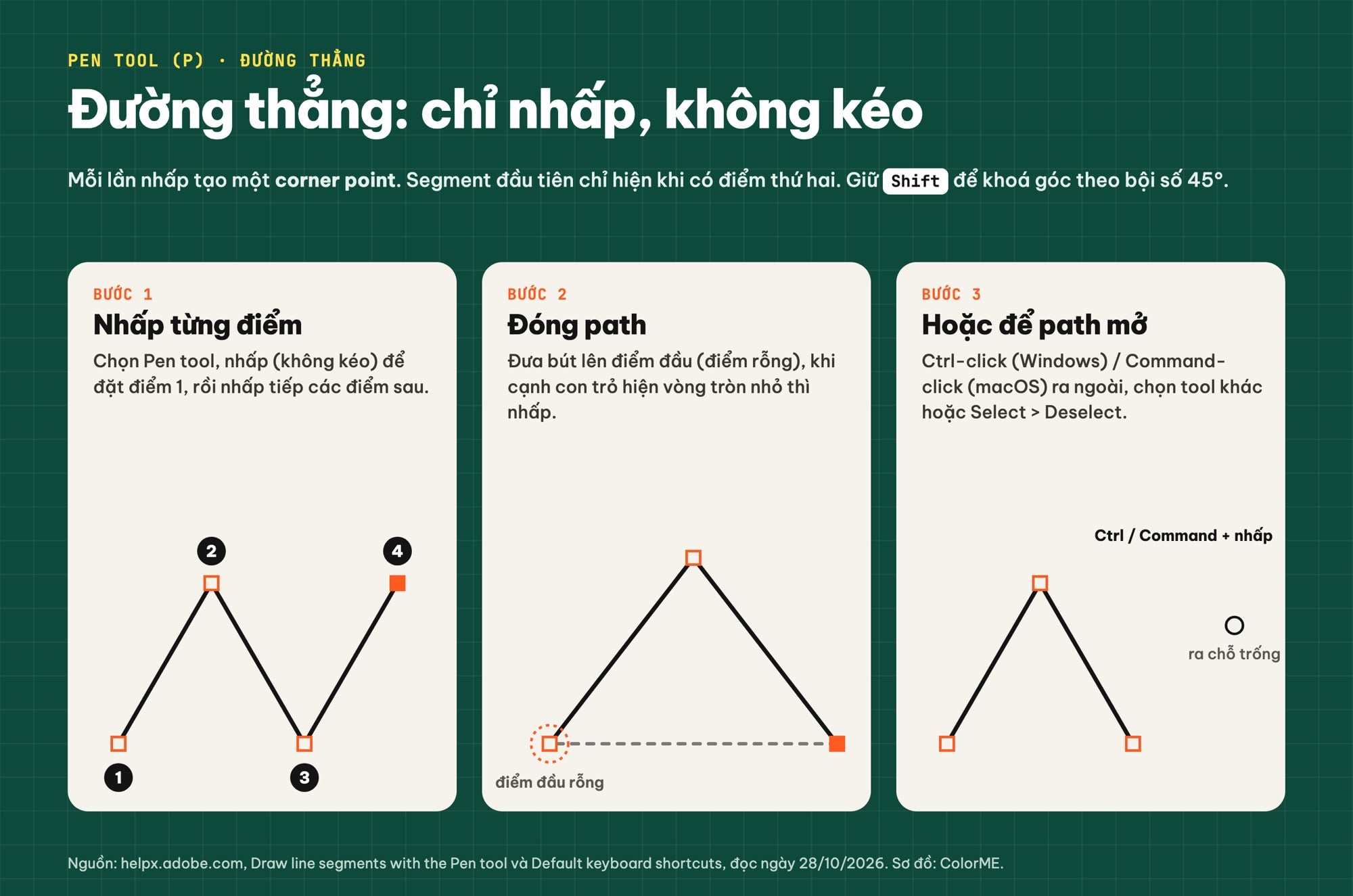
Vẽ đường thẳng bằng Pen tool: nhấp từng điểm, đóng path ở điểm đầu hoặc Ctrl/Command-click để để path mở. Ảnh: ColorME thiết kế.
Vẽ đường cong: nhấp rồi kéo
Đường cong là chỗ người mới hay bỏ cuộc, nhưng chỉ cần nhớ một ý: hướng bạn kéo là hướng đường cong đi tiếp. Các bước theo trang Draw curves with the Pen tool:
- Chọn Pen tool, đặt bút ở chỗ đường cong bắt đầu.
- Nhấn chuột và kéo: tay cầm hiện ra, độ dài và hướng của nó đặt độ dốc của đoạn cong.
- Di bút đến chỗ đường cong kết thúc rồi kéo tiếp. Kéo ngược hướng tay cầm trước thì được đường cong chữ C; kéo cùng hướng thì được đường cong chữ S.
- Lặp lại để có một chuỗi đoạn cong mượt. Đóng hoặc để path mở như với đường thẳng.
Mẹo trong trang của Adobe: giữ Ctrl (Windows) hoặc Command (macOS) trong lúc kéo tay cầm của smooth point để hai tay cầm dài khác nhau. Còn nếu lỡ đặt điểm sai chỗ khi đang kéo, bảng phím tắt ghi Spacebar-drag để dời điểm neo đang vẽ.
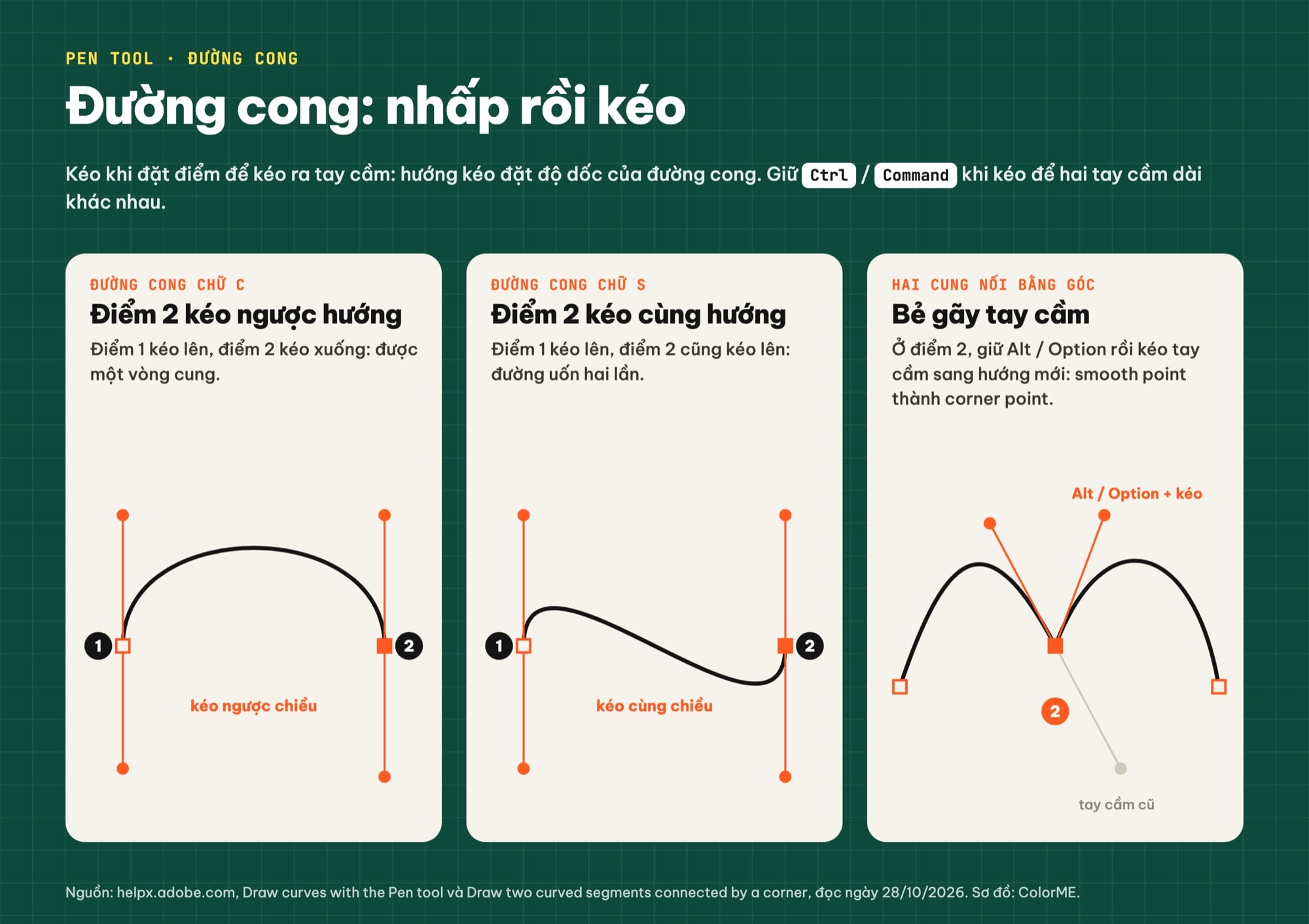
Đường cong chữ C (kéo ngược hướng), chữ S (kéo cùng hướng) và hai cung nối bằng góc khi giữ Alt/Option kéo tay cầm. Ảnh: ColorME thiết kế.
Hai cung nối với nhau bằng một góc
Khi cần một đỉnh nhọn giữa hai đoạn cong (như đỉnh của hai vòm cầu liền nhau), bạn bẻ gãy tay cầm. Theo trang Draw two curved segments connected by a corner: kéo để tạo smooth point thứ hai, rồi giữ Alt (Windows) hoặc Option (macOS) và kéo tay cầm về hướng mới. Thao tác này "converts the smooth point to a corner point by splitting the direction lines", tức tách đôi tay cầm và biến smooth point thành corner point. Sau đó kéo điểm tiếp theo để hoàn thành đoạn cong thứ hai.
Trang này còn hai mẹo đáng thử: giữ Shift khi uốn đoạn để hai tay cầm vuông góc, dài bằng nhau, cho ra nửa hình tròn; và giữ Alt/Option rồi rê bút lên một segment, con trỏ đổi sang Reshape tool để bạn kéo thẳng đoạn đó cho cong.
Đường cong rồi đường thẳng, hoặc ngược lại
- Cong rồi thẳng: vẽ xong đoạn cong, đưa bút lên chính điểm cuối vừa vẽ. Khi cạnh bút hiện biểu tượng convert-point, nhấp vào điểm đó để đổi smooth point thành corner point, rồi nhấp ở chỗ muốn kết thúc đoạn thẳng.
- Thẳng rồi cong: nhấp hai điểm để có đoạn thẳng, đưa bút lên điểm cuối, khi hiện biểu tượng convert-point thì kéo từ điểm đó để kéo ra tay cầm cho đoạn cong kế tiếp.
Sửa path sau khi vẽ
Path đầu tiên của bạn gần như chắc chắn chưa đẹp. Đừng xoá, hãy sửa:
- Direct Selection tool (phím A): nhấp một điểm neo để chọn riêng điểm đó, Shift-click hoặc Shift-kéo để chọn thêm. Kéo điểm neo, kéo tay cầm hoặc kéo chính segment. Trang Adjust path segments lưu ý: khi sửa một smooth point có sẵn bằng Direct Selection, bạn chỉ đổi phía tay cầm đang kéo. Phím mũi tên dời 1 pixel, Shift + mũi tên dời 10 pixel.
- Anchor Point tool (Shift + C): nhấp một smooth point để biến nó thành corner point không tay cầm; kéo nhẹ một corner point để kéo ra tay cầm thành smooth point; kéo riêng một tay cầm để tách đôi hai tay cầm.
- Add Anchor Point (+) và Delete Anchor Point (-): thêm điểm vào path hoặc bớt điểm thừa. Pen tool cũng tự đổi sang hai công cụ này khi rê lên path đang chọn; giữ Shift để tạm tắt, hoặc bật Disable Auto Add/Delete trong Edit > Preferences > General (Windows) / Illustrator > Settings > General (macOS).
- Join: chọn các path mở rồi vào Object > Path > Join hoặc bấm Ctrl + J (Windows) / Command + J (macOS). Nếu chỉ chọn một path mở, lệnh Join sẽ đóng path đó. Bạn cũng có thể nối tiếp một path mở bằng cách nhấp Pen tool vào đầu mút của nó rồi vẽ tiếp.
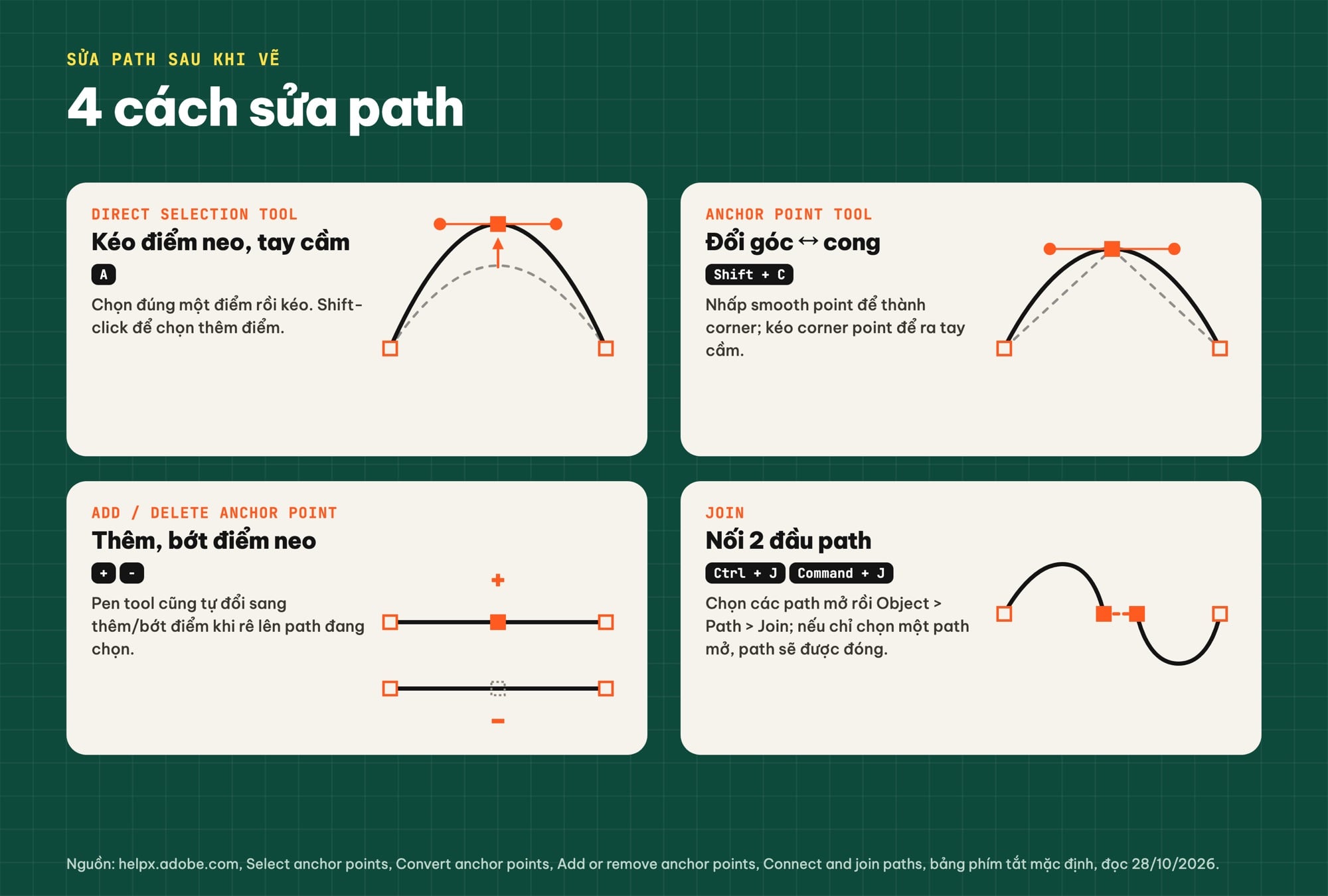
Bốn cách sửa path: Direct Selection tool, Anchor Point tool, Add/Delete Anchor Point và Join, kèm phím tắt. Ảnh: ColorME thiết kế.
Curvature tool: cách vẽ đường cong dễ hơn
Nếu tay cầm làm bạn rối, thử Curvature tool (Shift + ~). Adobe viết công cụ này "simplifies path creation and makes drawing easy and intuitive". Khác với Pen tool, bạn chỉ đặt điểm, đường cong tự uốn qua các điểm đó:
- Nhấp để tạo smooth point, nhấp đúp để tạo corner point. Nhấp đúp vào một điểm có sẵn để đổi qua lại giữa hai loại.
- Kéo một điểm để dời nó; chọn điểm rồi bấm Delete để xoá điểm mà vẫn giữ đường cong.
- Bấm Esc để dừng vẽ. Alt-click (Windows) / Option-click (macOS) để vẽ tiếp vào một path có sẵn.
Cả Pen tool và Curvature tool đều hiện trước đường sẽ vẽ (rubber band) từ điểm vừa đặt đến vị trí con trỏ. Mình khuyên người mới tập Pen tool trước với 5 bài bên dưới, rồi dùng Curvature tool cho các đường lượn dài.
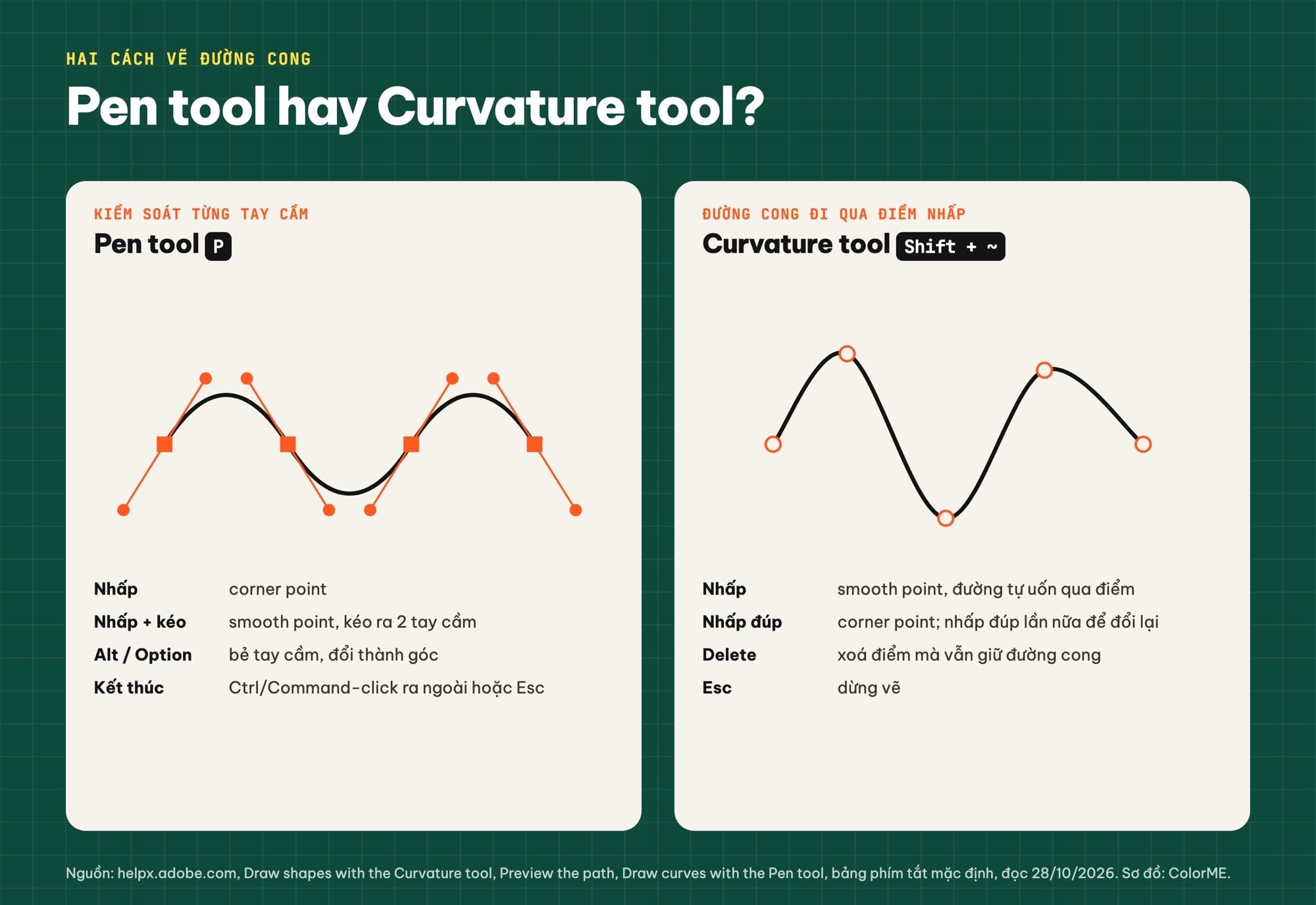
So sánh Pen tool và Curvature tool: cùng một đường sóng, một bên chỉnh bằng tay cầm, một bên đường tự uốn qua điểm nhấp. Ảnh: ColorME thiết kế.
5 bài tập Pen tool cho người mới
Năm mẫu dưới đây chỉ là hình học, đi từ dễ đến khó. Cách tập: đặt mẫu vào một layer riêng và khoá layer, vẽ trên layer mới, đặt điểm neo đúng thứ tự số. Bật chế độ Outline (Ctrl + Y / Command + Y) nếu muốn thấy path mà không bị stroke dày che.
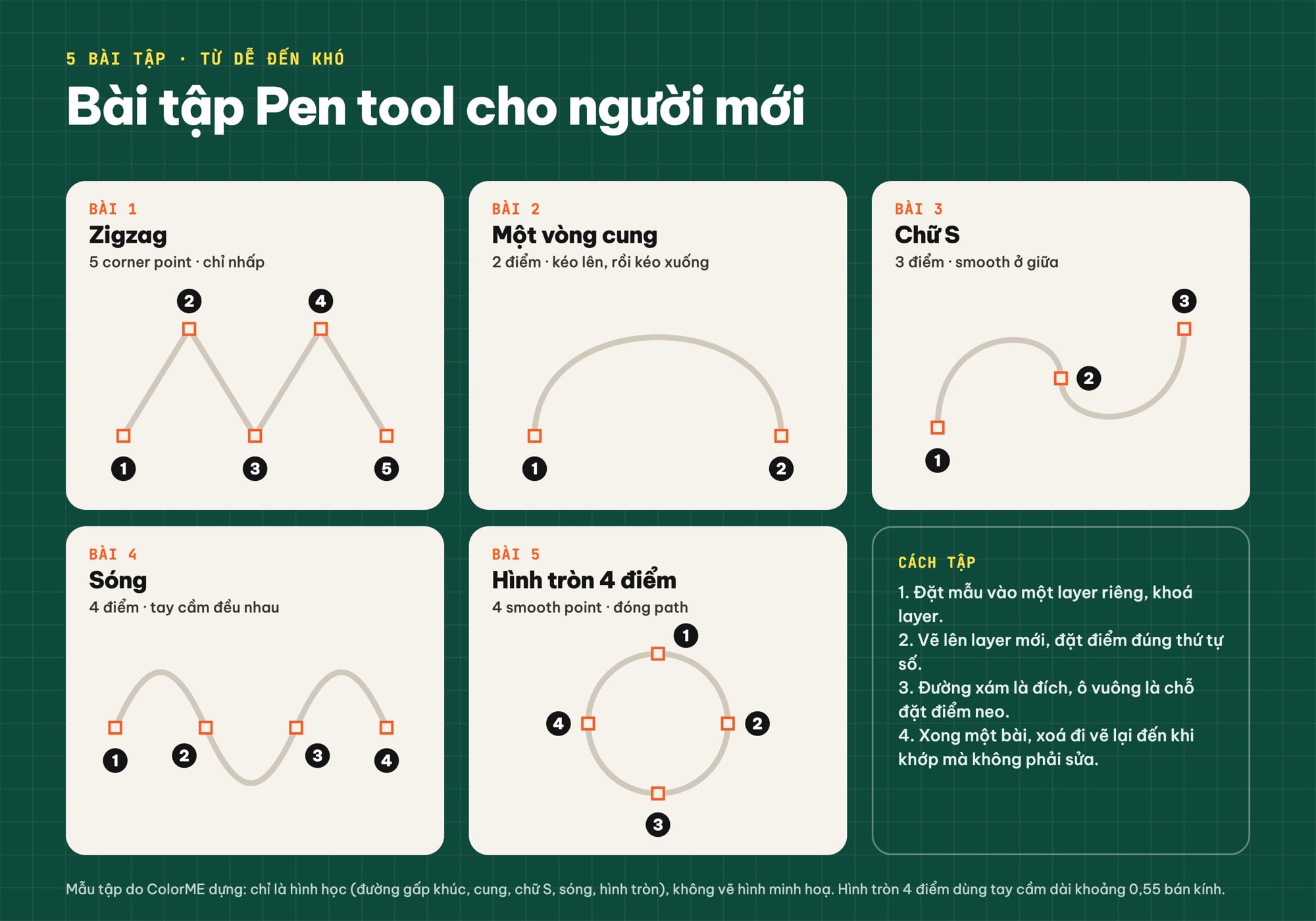
Năm mẫu tập Pen tool từ dễ đến khó: zigzag, một vòng cung, chữ S, sóng và hình tròn 4 điểm; số là thứ tự đặt điểm neo. Ảnh: ColorME thiết kế.
- Zigzag 5 điểm: chỉ nhấp, không kéo. Thử thêm Shift để mọi cạnh nghiêng đúng 45°. Kết thúc bằng Ctrl/Command-click ra ngoài.
- Một vòng cung: điểm 1 nhấp rồi kéo lên, điểm 2 nhấp rồi kéo xuống (ngược hướng). Thử kéo tay cầm dài, ngắn để thấy cung phồng ra, xẹp lại.
- Chữ S: ba điểm, điểm giữa là smooth point. Điểm 1 kéo lên, điểm 2 kéo xuống, điểm 3 kéo lên.
- Sóng: bốn điểm trên cùng một đường ngang. Cố giữ các tay cầm dài bằng nhau và nghiêng cùng một góc để các con sóng đều.
- Hình tròn 4 điểm: đặt bốn smooth point ở trên, phải, dưới, trái; tay cầm nằm ngang ở điểm trên và dưới, thẳng đứng ở điểm trái và phải. Nhấp lại điểm đầu để đóng path. So với một hình tròn vẽ bằng Ellipse tool để biết mình lệch bao nhiêu.
Bài nâng cao: vẽ hình chữ nhật bo góc chỉ bằng Pen tool, gồm cả đường thẳng, đường cong và chuyển điểm.
Lỗi thường gặp khi dùng Pen tool và cách sửa
- Quá nhiều điểm neo. Đường cong càng nhiều điểm càng dễ gồ ghề. Đặt điểm ở chỗ đường đổi hướng, không rải đều. Path đã lỡ nhiều điểm: Object > Path > Simplify, kéo thanh trượt về phía ít điểm (Adobe ghi ít điểm thì đường lệch nhẹ so với gốc), hoặc xoá điểm thừa bằng Delete Anchor Point.
- Tay cầm quá dài. Đường phình ra hoặc thắt nút. Kinh nghiệm của ColorME (không phải quy định của Adobe): tay cầm dài khoảng một phần ba đoạn cong là vừa, hai đoạn kề nhau nên có tay cầm cân đối.
- Kéo sai hướng. Kéo ngược với hướng đường sẽ đi khiến đường xoắn lại. Hoàn tác bằng Ctrl + Z / Command + Z, hoặc sửa tay cầm bằng Direct Selection.
- Điểm neo lạc. Nhấp nhầm một lần là sinh ra một điểm đơn lẻ. Dọn bằng Select > Object > Stray Points rồi bấm Delete.
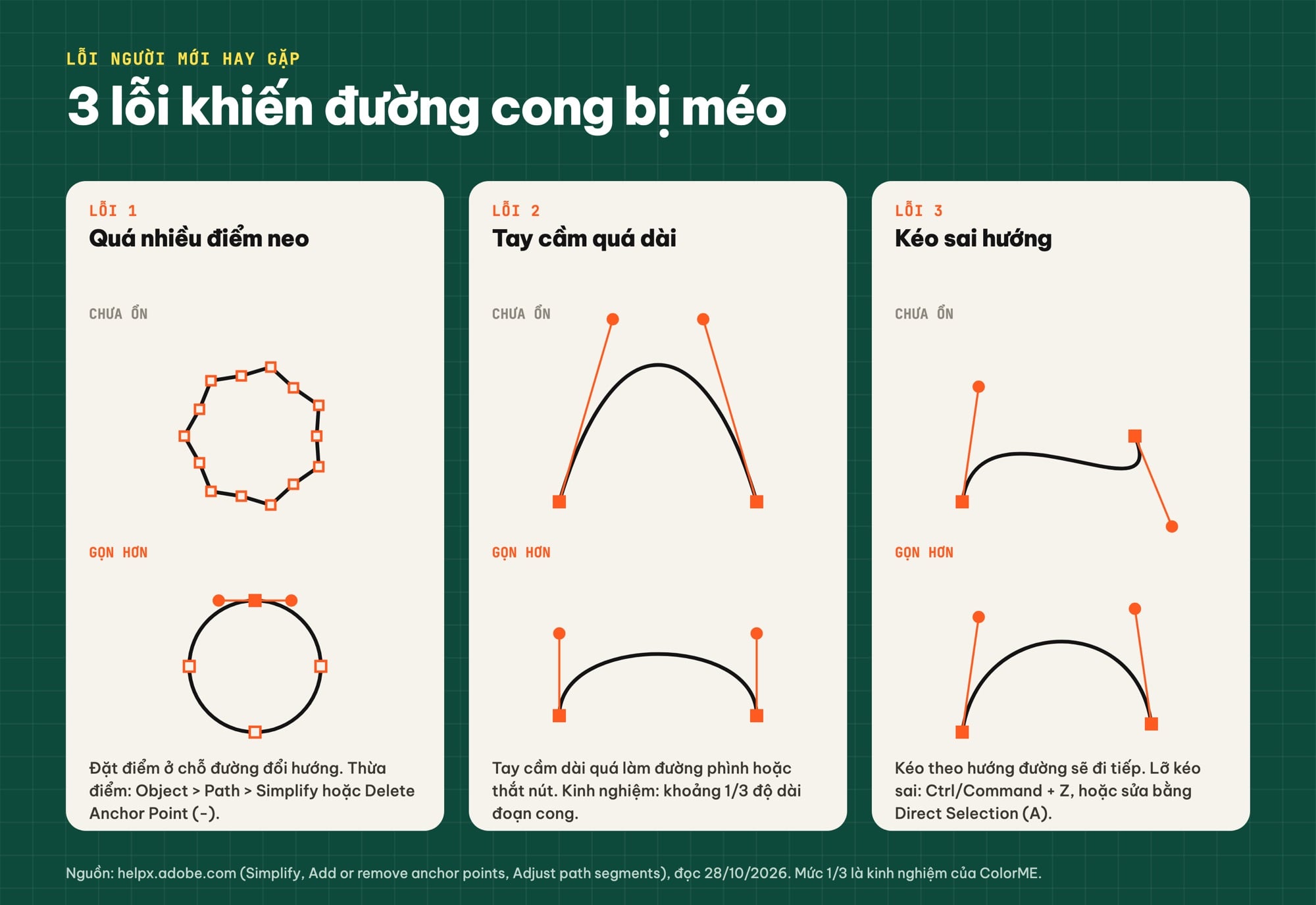
Ba lỗi hay gặp: quá nhiều điểm neo, tay cầm quá dài, kéo sai hướng, và cách vẽ gọn hơn. Ảnh: ColorME thiết kế.
Phím tắt Pen tool trong Illustrator (Windows và Mac)
| Thao tác | Windows | macOS |
|---|---|---|
| Pen tool | P | P |
| Curvature tool | Shift + ~ | Shift + ~ |
| Direct Selection tool | A | A |
| Anchor Point tool | Shift + C | Shift + C |
| Add / Delete Anchor Point tool | + / - | + / - |
| Pen tool tạm đổi sang Convert Anchor Point tool | Alt | Option |
| Dời điểm neo đang vẽ | Spacebar-drag | Spacebar-drag |
| Khoá góc 45° | Giữ Shift | Giữ Shift |
| Join | Ctrl + J | Command + J |
| Outline / GPU Preview | Ctrl + Y | Command + Y |
Nguồn: bảng Default keyboard shortcuts của Adobe (cập nhật 17/02/2026), đọc ngày 28/10/2026. Danh sách đầy đủ cho cả app có trong bài 60 phím tắt Illustrator hay dùng nhất.
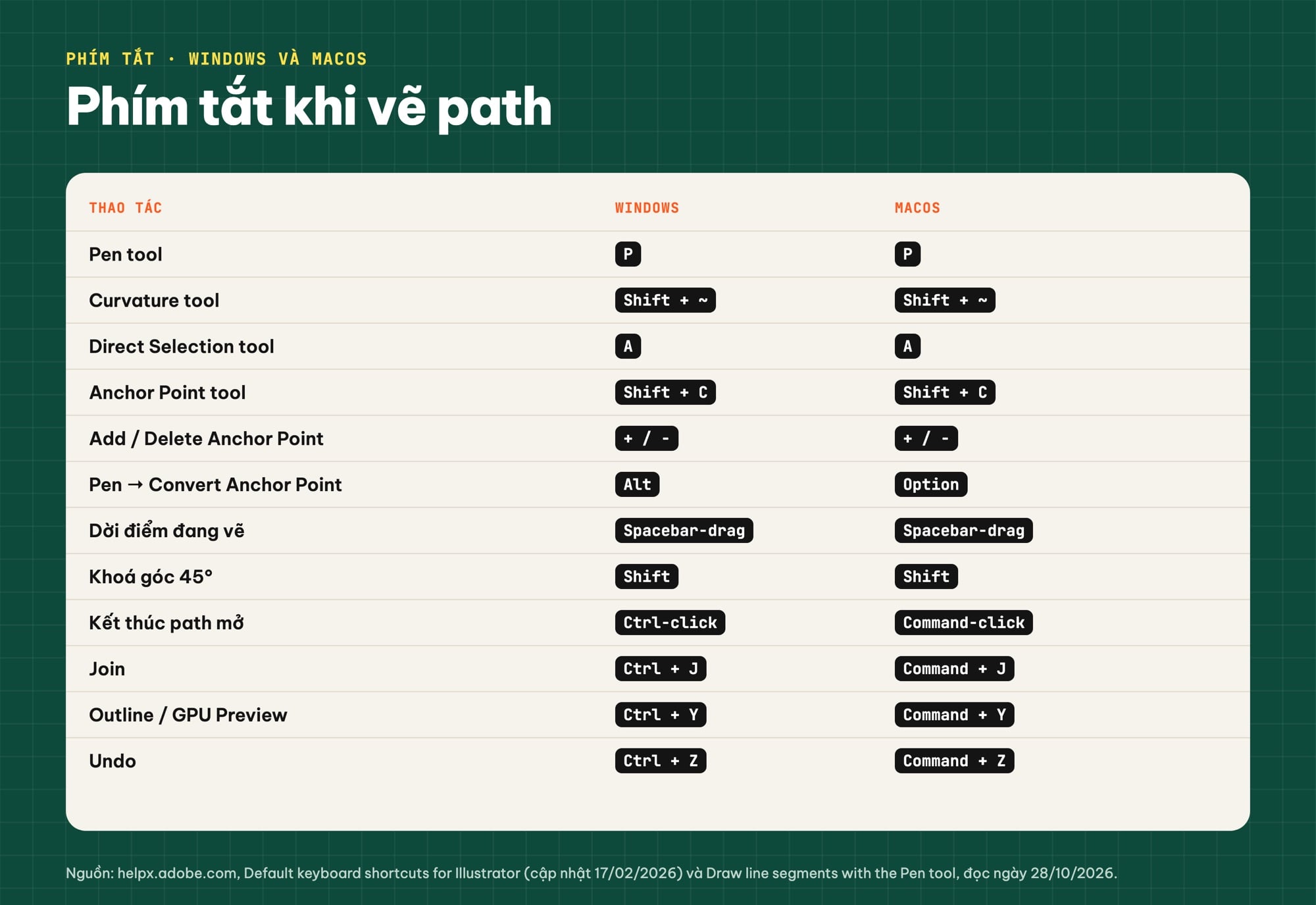
Phím tắt khi vẽ path trong Illustrator cho Windows và macOS, theo bảng phím tắt mặc định của Adobe. Ảnh: ColorME thiết kế.
Checklist sau mỗi lần vẽ path
Trước khi tô màu hay chỉnh nét, rà nhanh danh sách này. Path gọn thì bước tô fill và chỉnh stroke phía sau mới đẹp; phần chỉnh nét có trong bài thao tác với Stroke trong Illustrator.
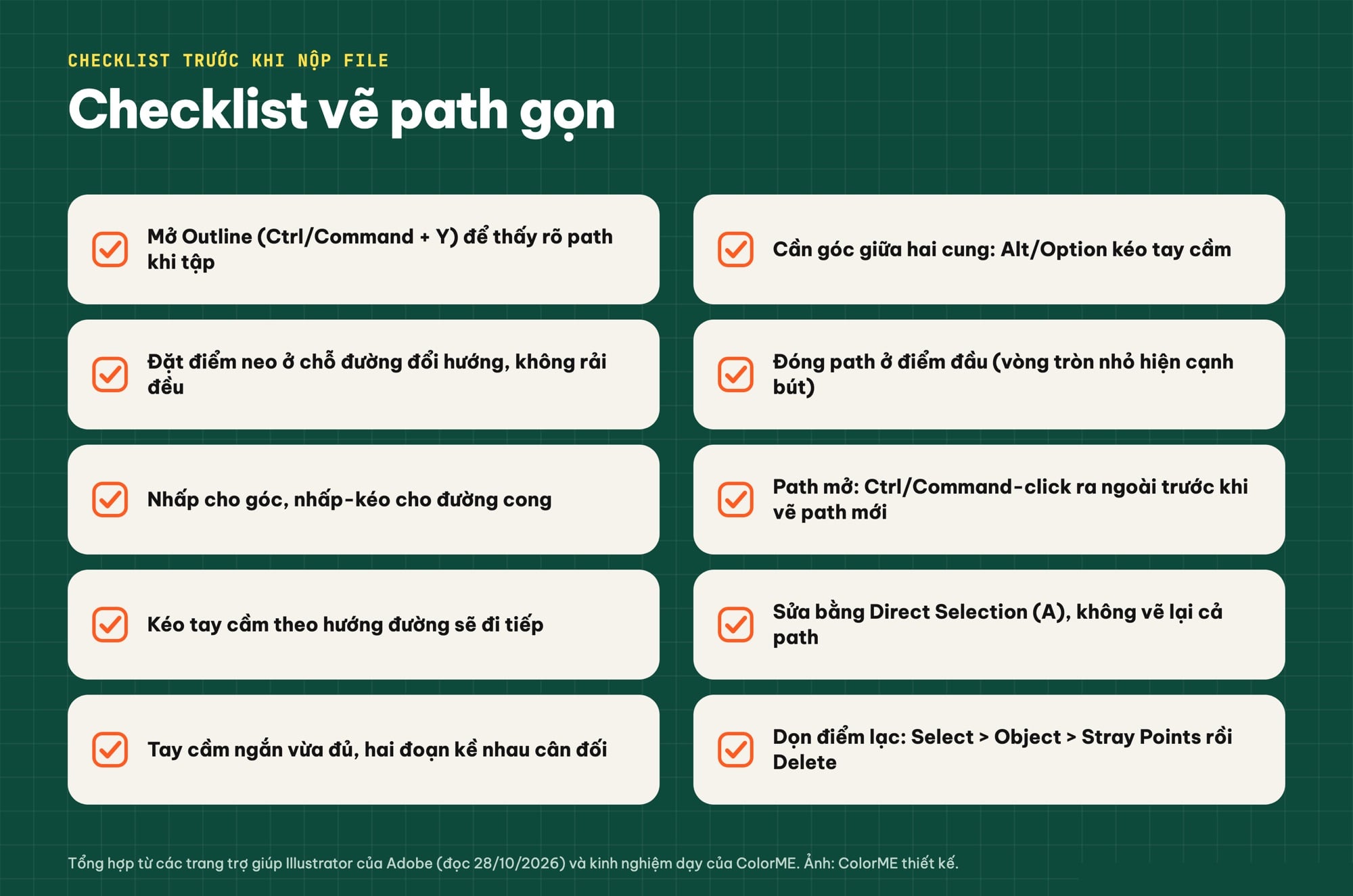
Checklist 10 mục để path gọn trước khi tô màu và chỉnh nét. Ảnh: ColorME thiết kế.
Pen tool là kỹ năng nền của gần như mọi việc trong Illustrator: logo, icon, minh hoạ vector, chữ. Nếu bạn muốn học Illustrator bài bản với người hướng dẫn và bài tập có nhận xét, xem khoá học Illustrator của ColorME.
Câu hỏi thường gặp
Phím tắt Pen tool trong Illustrator là gì?
Phím P trên cả Windows và macOS. Curvature tool là Shift + ~, Anchor Point tool là Shift + C, Add Anchor Point là + và Delete Anchor Point là -.
Làm sao kết thúc một path mở khi đang vẽ bằng Pen tool?
Ctrl-click (Windows) hoặc Command-click (macOS) ra chỗ trống, chọn công cụ khác, hoặc vào Select > Deselect. Khi bật xem trước đường vẽ, bấm Esc cũng kết thúc path.
Làm sao biến điểm cong thành điểm góc?
Khi đang vẽ, giữ Alt (Windows) / Option (macOS) rồi kéo tay cầm. Với path đã vẽ, dùng Anchor Point tool (Shift + C) và nhấp vào smooth point.
Pen tool và Curvature tool khác nhau thế nào?
Pen tool cho bạn kéo và chỉnh từng tay cầm. Curvature tool chỉ cần đặt điểm: nhấp tạo smooth point, nhấp đúp tạo corner point, đường cong tự uốn qua các điểm.
Vì sao Pen tool tự thêm hoặc xoá điểm neo?
Khi rê bút lên path đang chọn, Pen tool tự đổi sang Add hoặc Delete Anchor Point. Giữ Shift để tạm tắt, hoặc bật Disable Auto Add/Delete trong mục General của Preferences (Windows) / Settings (macOS).
Nguồn tham khảo
Các trang trợ giúp Illustrator của Adobe, ColorME đọc ngày 28/10/2026: Paths overview, Draw line segments with the Pen tool, Draw curves with the Pen tool, Draw two curved segments connected by a corner, Draw shapes with the Curvature tool, Convert anchor points on a path, Connect and join paths, Default keyboard shortcuts.
Tác giảCOLOR ME