Tutorial · 01/11/2026
Cách đặt logo, poster lên tường theo phối cảnh trong Photoshop (Perspective Warp)
 COLOR ME01/11/2026 · 10 phút đọc · 2 lượt xem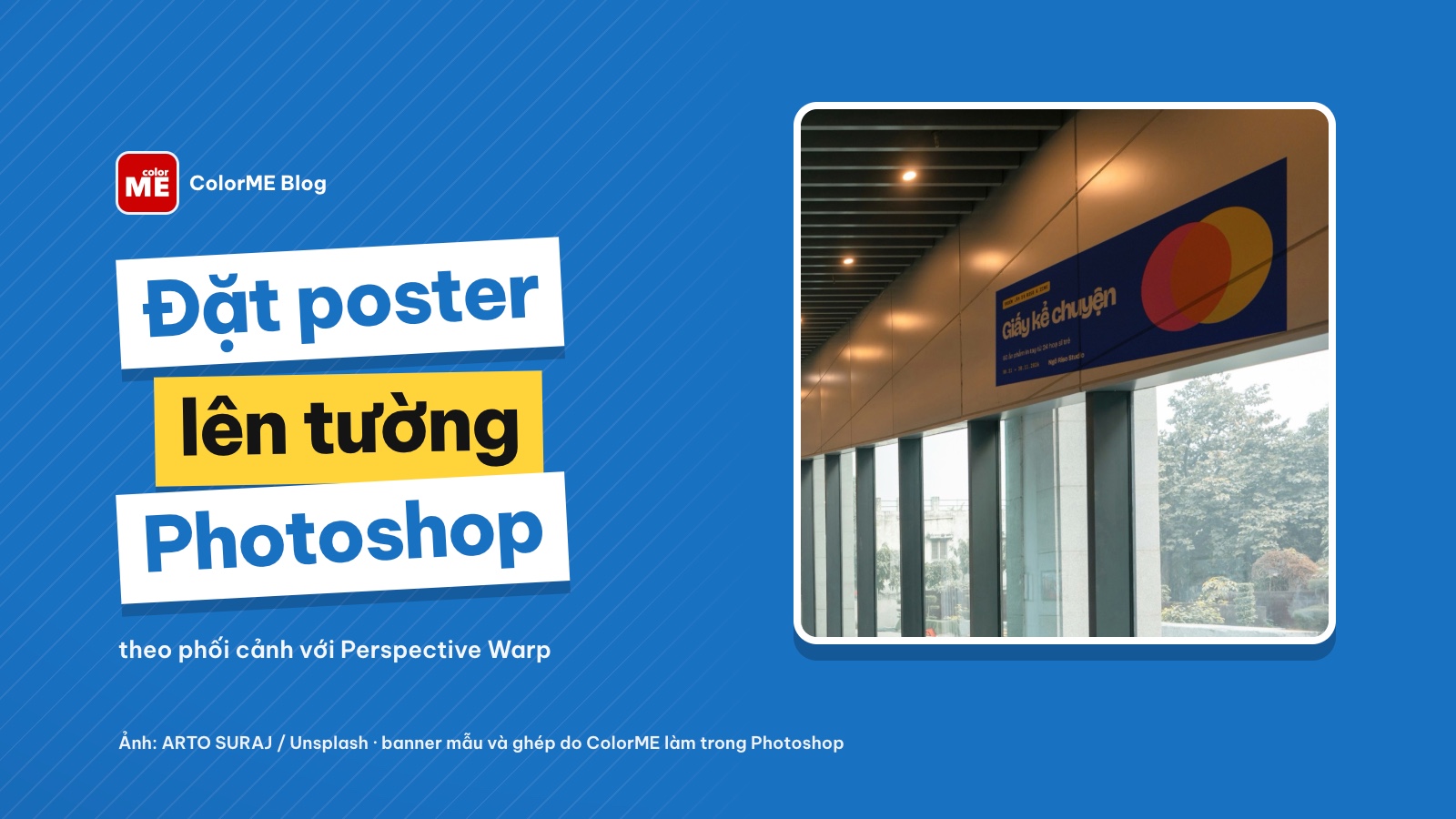
Perspective Warp trong Photoshop: đặt logo, poster, banner lên tường cho đúng phối cảnh bằng Distort hoặc Perspective Warp (Layout rồi Warp), sau đó hoà vào ảnh bằng Multiply, Noise và Blur.
Trả lời nhanh: muốn đặt logo, poster hay banner lên một bức tường trong ảnh cho đúng phối cảnh, bạn đưa thiết kế vào file ảnh (File > Place Embedded...), rồi kéo 4 góc của nó trùng với 4 góc vùng tường. Cách nhanh nhất là Edit > Transform > Distort. Cách có lưới kiểm soát tốt hơn là Edit > Perspective Warp: vẽ mặt phẳng ở chế độ Layout, chuyển sang Warp rồi kéo 4 ghim vào góc tường. Cuối cùng đổi blend mode sang Multiply và thêm chút Noise, Blur để thiết kế "ăn" vào tường.
| Bạn cần | Dùng | Ghi chú |
|---|---|---|
| Đặt nhanh lên một mặt tường phẳng | Edit > Transform > Distort | Kéo từng góc, nhấn Return để xong |
| Đặt theo mặt phẳng có lưới, chỉnh lại được nhiều lần | Edit > Perspective Warp | Layout để vẽ mặt phẳng, Warp để kéo ghim |
| Thiết kế trông như in thật trên tường | Blend mode Multiply hoặc Overlay | Giữ được vệt sáng, đường ron của tường |
| Bớt cảm giác "dán đè" | Add Noise 2% + Gaussian Blur 0,5 px | Làm trên Smart Object để sửa lại được |
Thực hiện trên Photoshop 2026 (macOS), 01/11/2026. Tên menu giữ nguyên tiếng Anh như trên giao diện để bạn dễ tìm.
Chuẩn bị: một ảnh tường và một thiết kế phẳng
Bài này dùng ảnh hành lang có mảng ốp tường màu be chạy xa dần về phía cuối, một mặt phẳng nghiêng rất rõ. Thiết kế cần đặt lên là banner triển lãm "Giấy kể chuyện" của Ngõ Riso Studio, một thương hiệu mẫu do ColorME tự làm cho bài (tên, nội dung đều là giả định). Banner là file PNG phẳng, nhìn thẳng, tỉ lệ 3:1.
Vài điều nên kiểm tra trước khi bắt đầu:
- Chọn ảnh có mặt tường rõ cạnh: đường ron, mép trần, khung cửa giúp bạn biết các góc phải nằm ở đâu.
- Thiết kế nên lớn hơn kích thước nó sẽ chiếm trên ảnh, để khi kéo méo vẫn sắc nét.
- Dùng File > Place Embedded... để thiết kế vào file dưới dạng Smart Object. Bạn kéo méo bao nhiêu lần cũng không làm vỡ ảnh gốc, và các filter thêm sau đó trở thành Smart Filters sửa lại được.
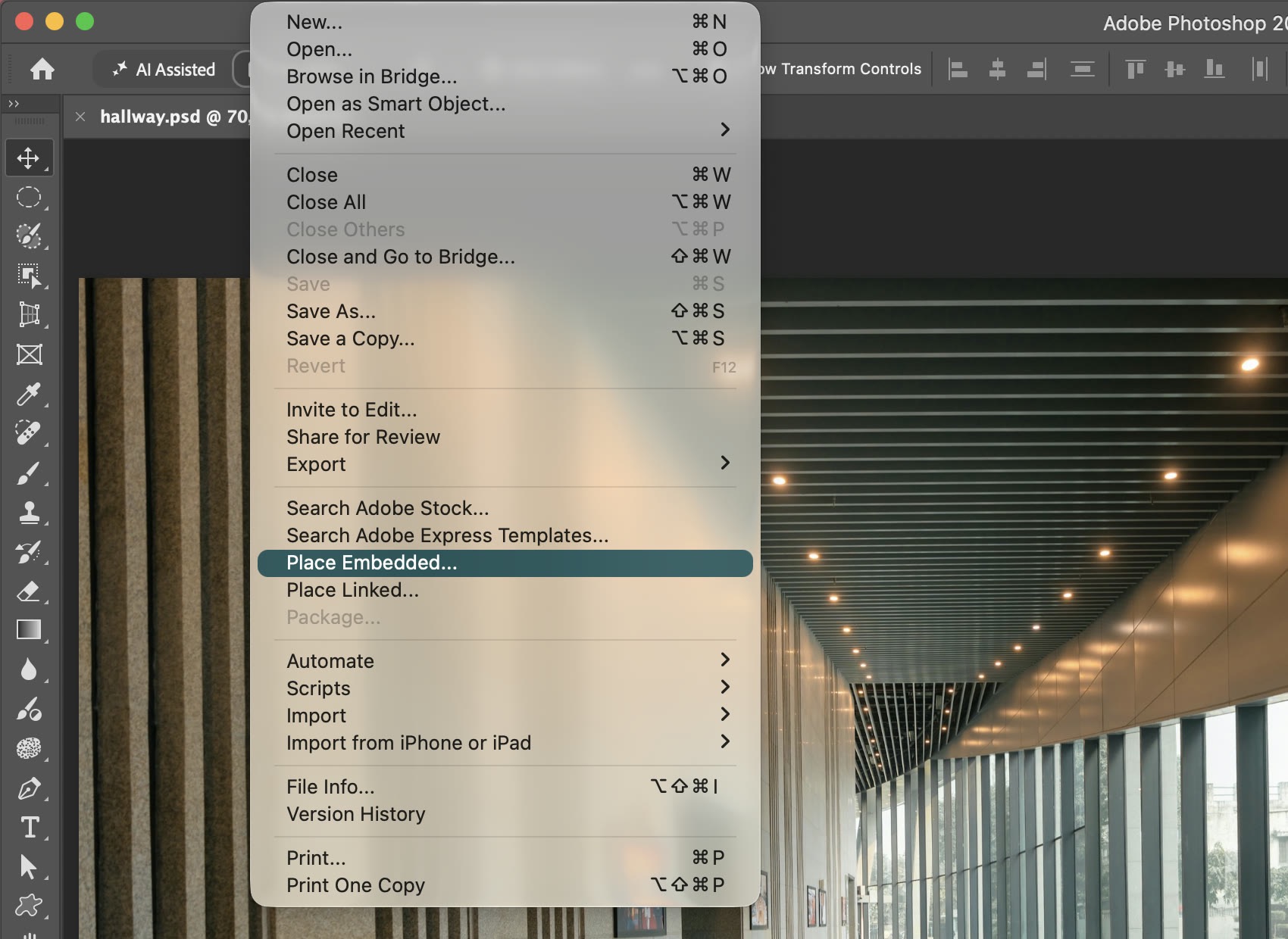
Mở ảnh tường trước, rồi vào File > Place Embedded... để đưa thiết kế vào thành Smart Object. (ảnh chụp màn hình: Photoshop 2026)
Sau khi đặt, nhấn Return để xác nhận rồi thu nhỏ banner lại gần vùng tường sẽ đặt. Không cần chính xác, bước sau mới căn góc.
Cách 1: Edit > Transform > Distort (nhanh nhất)
Distort cho phép kéo từng góc của layer đi tự do, đúng thứ bạn cần khi tường chỉ là một mặt phẳng. Trang trợ giúp của Adobe mô tả Distort là kiểu biến đổi "to stretch" (kéo giãn), và nhắc rằng chỉ biến đổi được layer đang chọn.
- Chọn layer banner trong bảng Layers.
- Vào Edit > Transform > Distort. Khung biến đổi có 8 ô vuông hiện quanh banner.
- Kéo ô góc trên trái tới góc trên trái của vùng tường, rồi lần lượt góc trên phải, dưới phải, dưới trái. Mép trên và mép dưới của banner nên chạy song song với đường ron hoặc mép trần gần nhất.
- Nhìn lại cả ảnh: cạnh gần máy ảnh phải cao hơn cạnh ở xa. Thấy ổn thì nhấn Return (macOS) hoặc Enter (Windows).
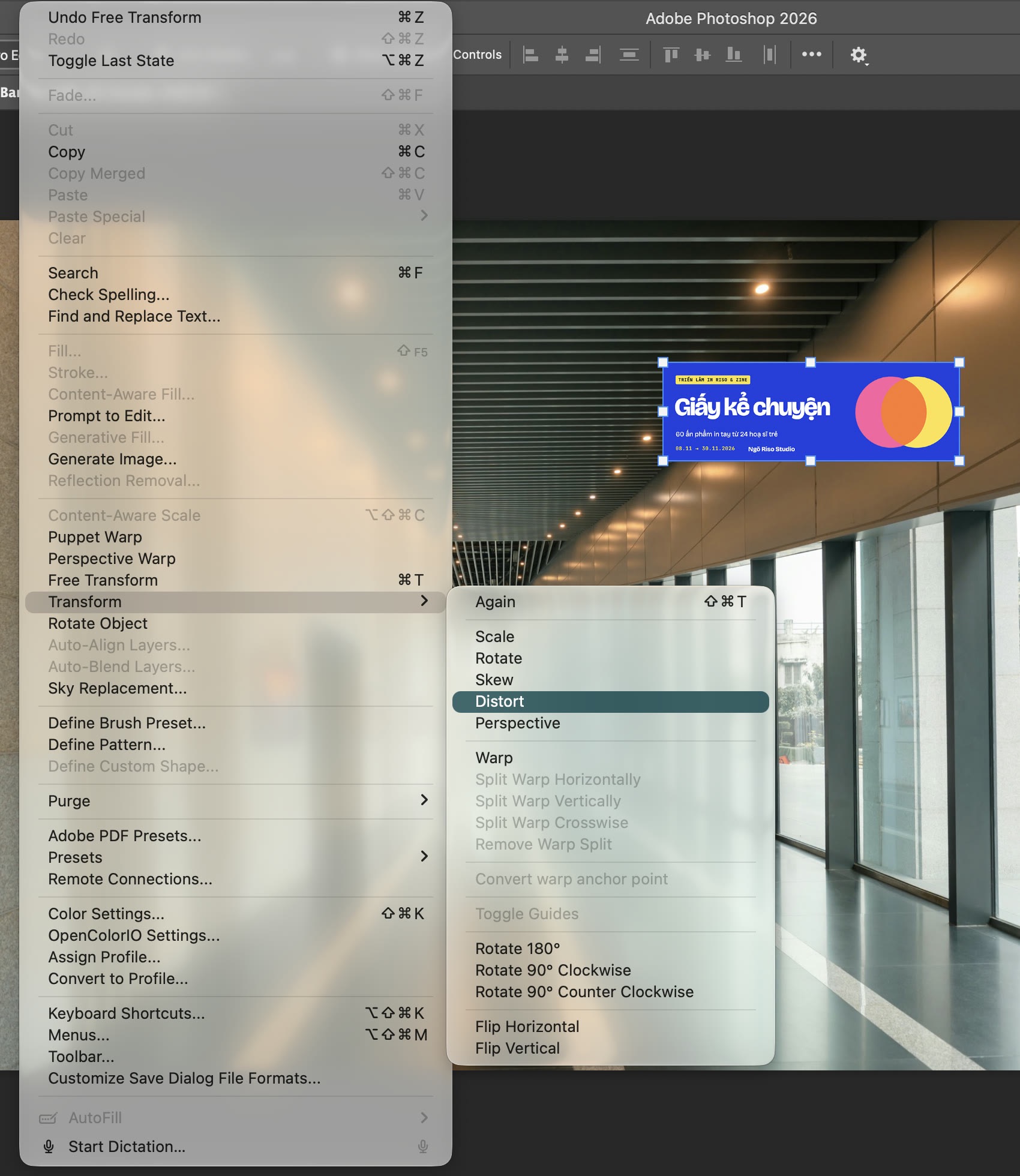
Edit > Transform > Distort. Banner vẫn đang phẳng, nằm sẵn gần vùng tường cần đặt. (ảnh chụp màn hình: Photoshop 2026)
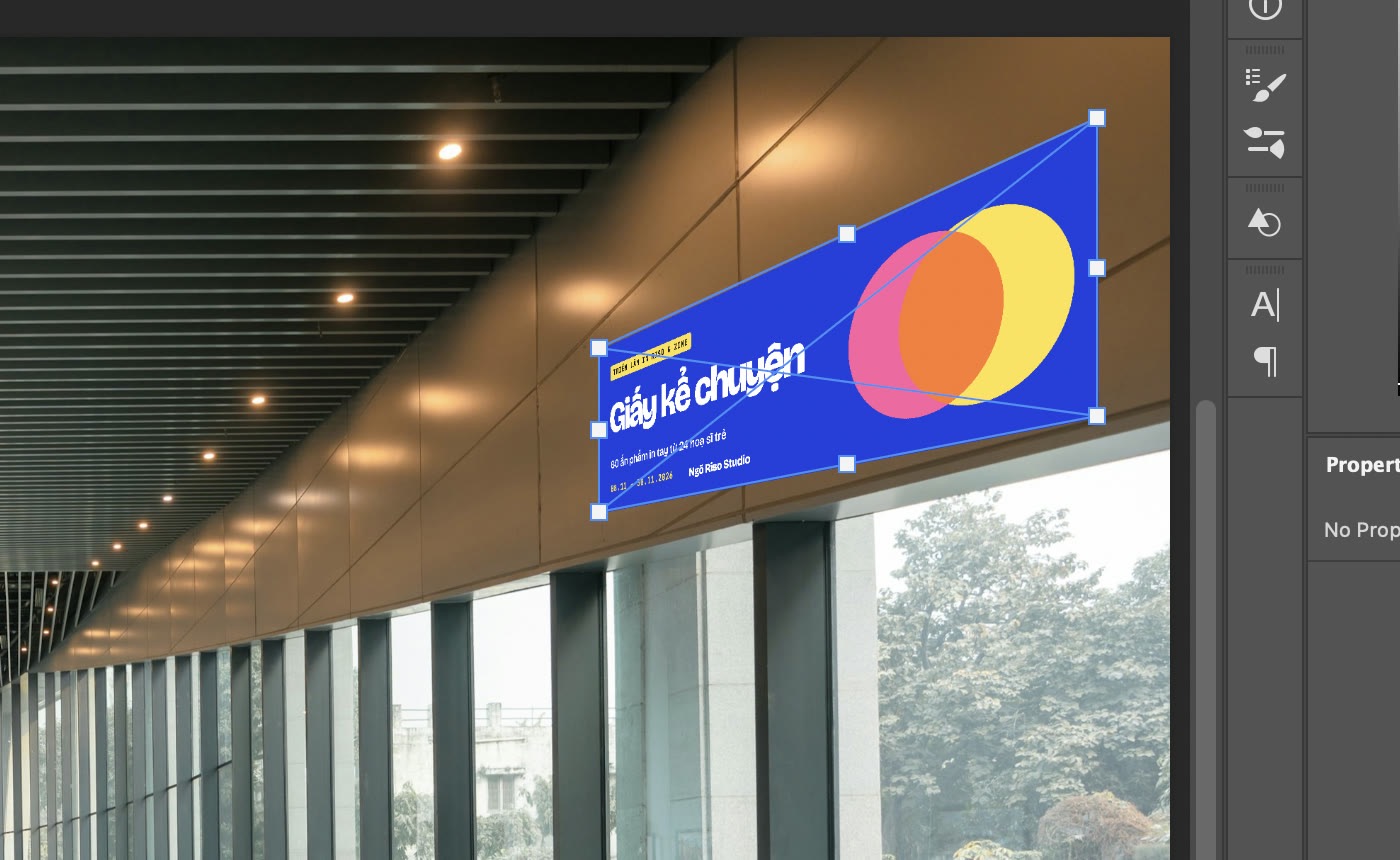
Bốn góc đã kéo về sát mép mảng tường. Cạnh phải gần máy ảnh nên cao hơn cạnh trái ở xa. (ảnh chụp màn hình: Photoshop 2026)
Mẹo nhỏ: nếu khó thấy góc tường dưới banner, tạm hạ Opacity của layer xuống khoảng 50% khi kéo, xong thì trả lại 100%. Nếu mặt tường có ron gạch hay khung cửa, phóng to (Cmd/Ctrl và dấu +) khi căn góc để đặt khớp hơn.
Cách 2: Edit > Perspective Warp (Layout rồi Warp)
Perspective Warp làm việc theo hai chế độ. Ở Layout, bạn vẽ các mặt phẳng (Adobe gọi là quad). Ở Warp, bạn kéo ghim ở góc các mặt phẳng để đổi phối cảnh. Trang của Adobe viết: "Draw quads along the architectural planes or flat surfaces of your image", tức vẽ quad dọc theo mặt phẳng kiến trúc hoặc bề mặt phẳng trong ảnh. Với banner, mặt phẳng đó chính là khung của banner.
Ở bước này banner là một layer thường (đã rasterize, Layer > Rasterize > Layer). Các bước:
- Chọn layer banner, vào Edit > Perspective Warp.
- Lần đầu dùng, Photoshop hiện hộp gợi ý "Step 1 of 2". Adobe hướng dẫn đọc gợi ý rồi đóng nó để tiếp tục.
- Đang ở chế độ Layout trên thanh Options, kéo một hình chữ nhật từ góc trên trái tới góc dưới phải của banner. Photoshop vẽ một mặt phẳng có lưới với 4 ghim tròn ở góc.
- Bấm Warp trên thanh Options.
- Kéo từng ghim tới góc tương ứng của vùng tường. Lưới và nội dung banner nghiêng theo.
- Nhấn Return, hoặc bấm dấu tích trên thanh Options (Adobe gọi là Commit Perspective Warp), để áp dụng.
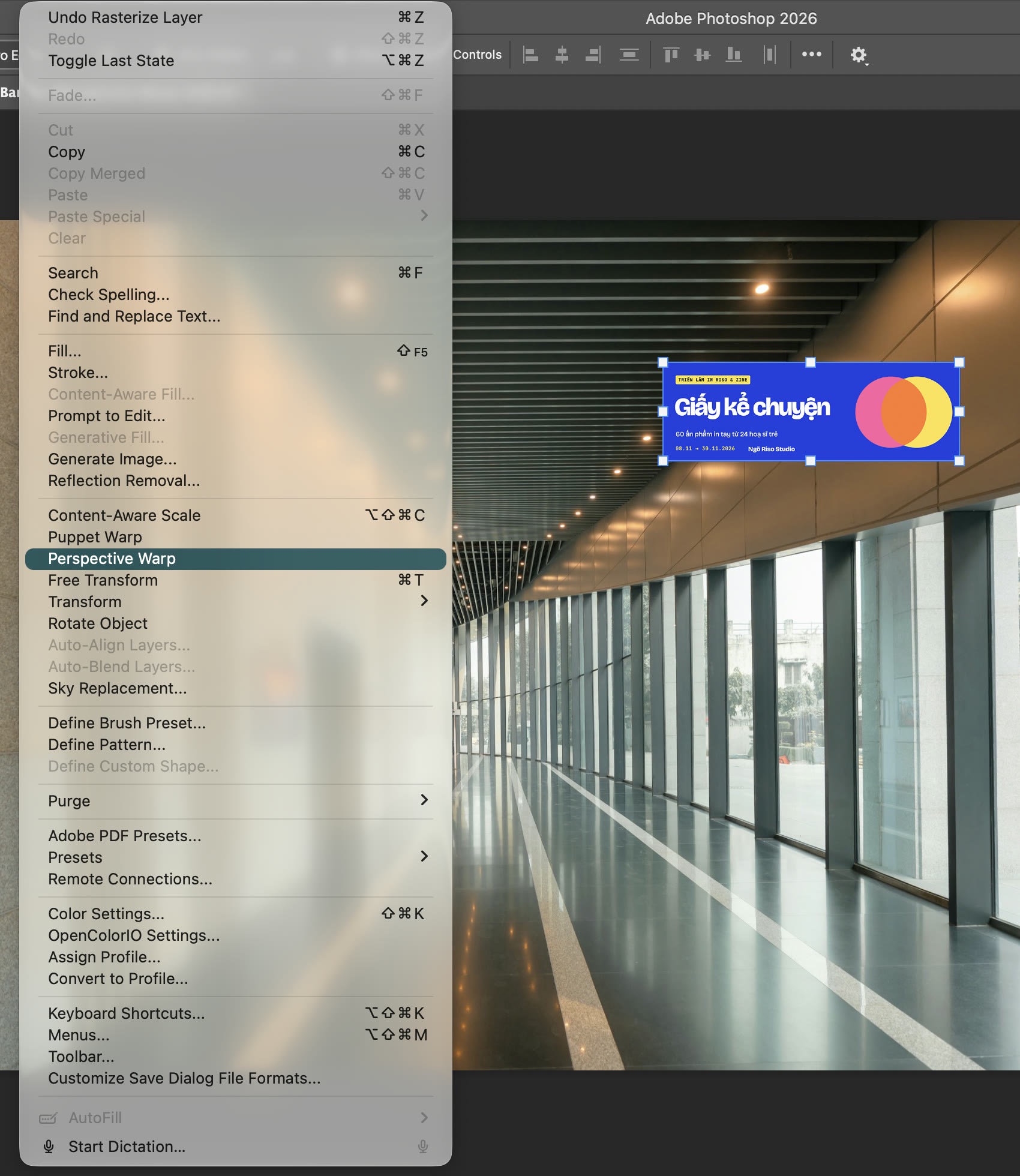
Edit > Perspective Warp nằm cùng nhóm với Puppet Warp và Free Transform. (ảnh chụp màn hình: Photoshop 2026)
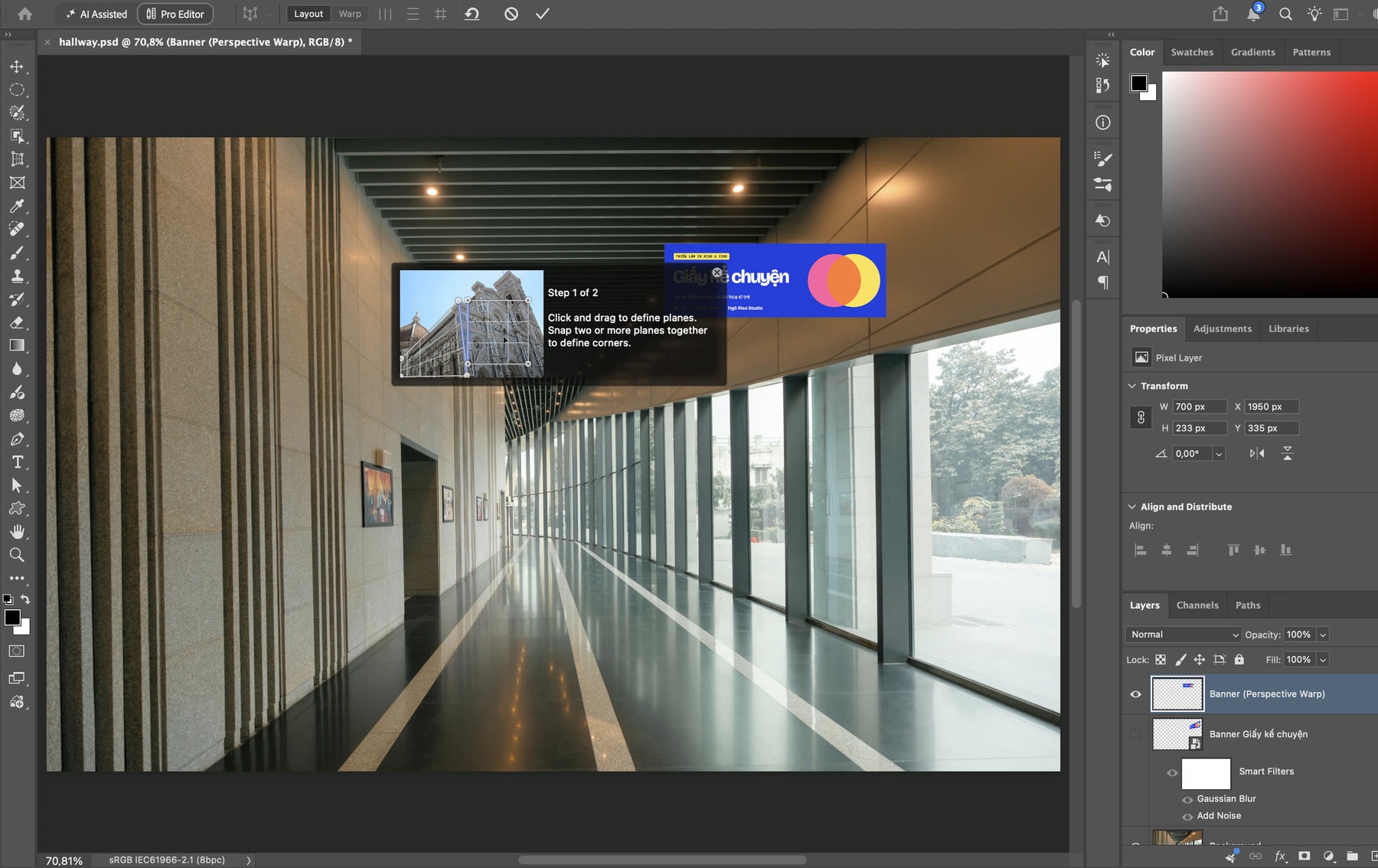
Lần đầu mở Perspective Warp: hộp gợi ý "Step 1 of 2" và hai nút Layout, Warp trên thanh Options. (ảnh chụp màn hình: Photoshop 2026)
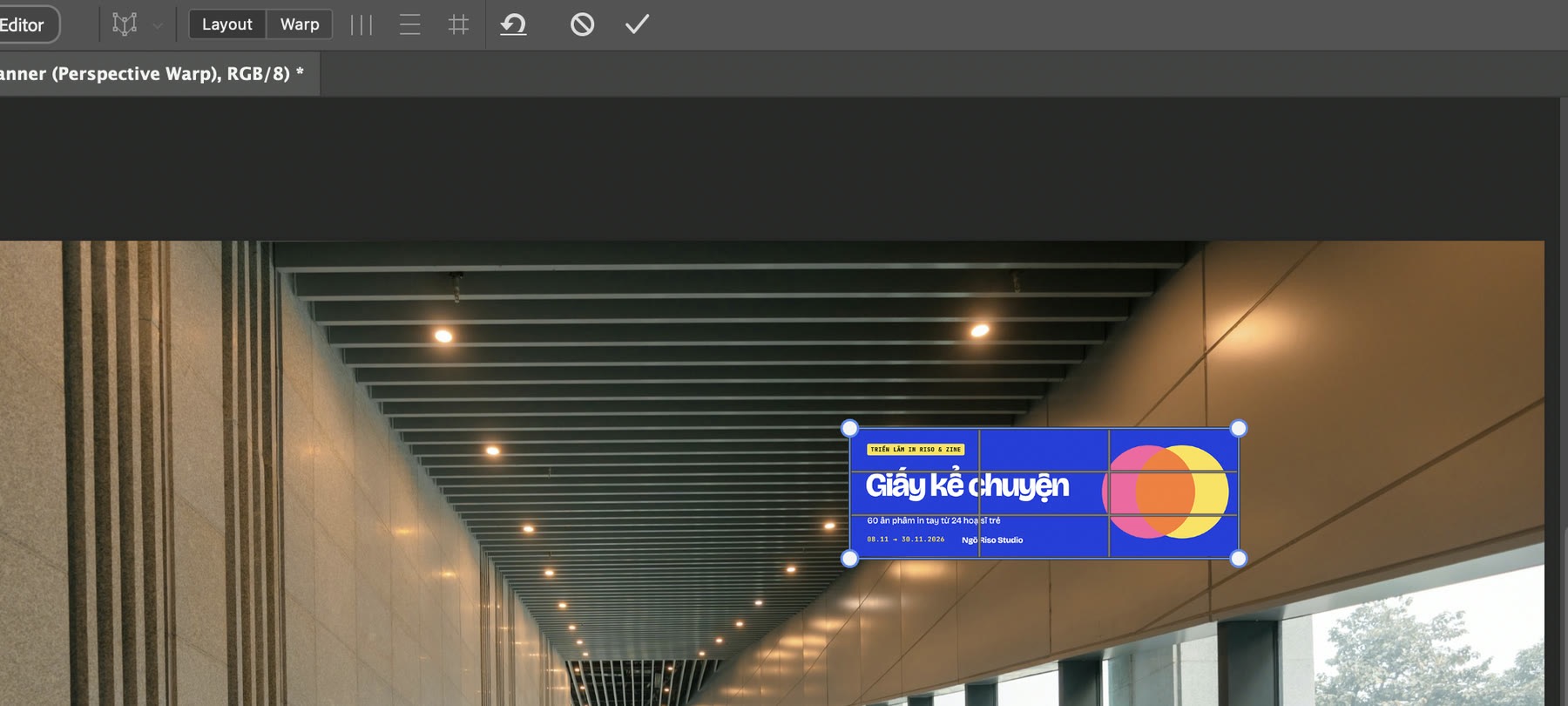
Chế độ Layout: kéo một mặt phẳng trùng khung banner, 4 ghim nằm ở 4 góc. (ảnh chụp màn hình: Photoshop 2026)
Video dưới đây quay lại toàn bộ thao tác: mở Perspective Warp, vẽ mặt phẳng, chuyển sang Warp, kéo 4 ghim lên mảng tường và nhấn Return.
Perspective Warp: vẽ mặt phẳng ở Layout, kéo 4 ghim ở Warp để banner nằm theo mảng tường, khoảng 27 giây, tua nhanh 1,3 lần. (quay màn hình: Photoshop 2026, không có tiếng)
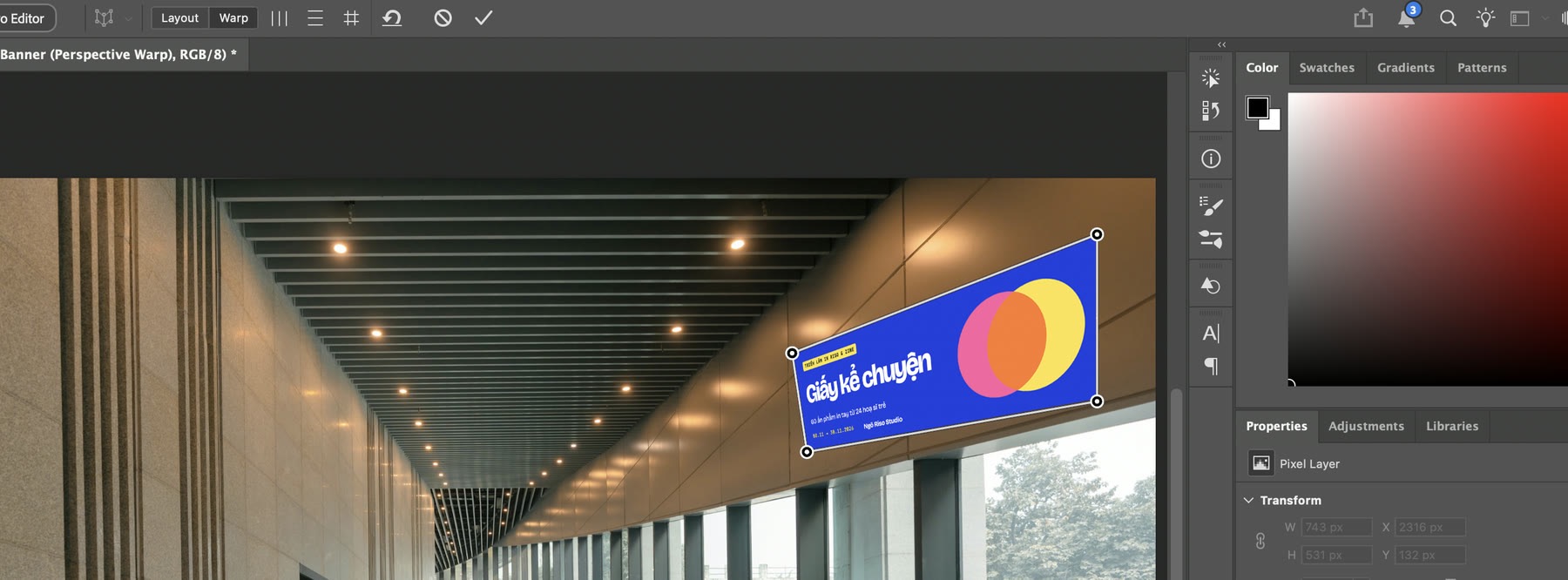
Chế độ Warp: 4 ghim đã nằm ở góc mảng tường, banner nghiêng theo phối cảnh của hành lang. (ảnh chụp màn hình: Photoshop 2026)
Hai thao tác hữu ích khác trong Warp mà Adobe có ghi: Shift-click vào một cạnh để giữ cạnh đó thẳng (cạnh chuyển màu vàng), Shift-click lần nữa để bỏ. Ba biểu tượng trên thanh Options tự làm thẳng các đường gần ngang, gần dọc, hoặc cả hai. Các nút đó hợp với việc nắn lại kiến trúc hơn là đặt banner.
Về máy: Adobe ghi Perspective Warp cần ít nhất 512 MB bộ nhớ đồ hoạ (VRAM) với file 16-bit và 32-bit. Card chỉ có 256 MB VRAM vẫn dùng được với file 8-bit.
Distort hay Perspective Warp: chọn cách nào?
| Distort | Perspective Warp | |
|---|---|---|
| Số bước | Ít: chọn lệnh, kéo 4 góc | Nhiều hơn: vẽ mặt phẳng, đổi chế độ, kéo ghim |
| Nhìn phối cảnh | Chỉ có khung | Có lưới trên mặt phẳng, dễ so với đường ron |
| Nhiều mặt phẳng | Mỗi mặt một layer | Vẽ nhiều quad trong cùng lệnh |
| Phù hợp nhất khi | Một mặt tường, biển hiệu, màn hình | Cần lưới để căn, hoặc nắn lại phối cảnh của chính ảnh |
Với một banner trên một mặt tường như ví dụ này, hai cách cho kết quả gần như nhau. Nếu chỉ cần ghép nhanh, Distort đủ dùng. Nếu muốn nắn lại một toà nhà bị méo, xem thêm bài chỉnh ảnh bị méo, nghiêng trong Photoshop.
Cho thiết kế hoà vào tường: blend mode, Noise, Blur
Banner vừa kéo xong trông như một tờ giấy dán đè lên ảnh: màu quá tươi, không có vệt đèn hắt và không thấy đường ron của tường. Ba bước dưới đây sửa phần lớn chuyện đó.
1. Đổi blend mode
Ở bảng Layers, mở menu blend mode (đang ghi Normal) và chọn Multiply. Multiply giữ lại phần tối của tường dưới banner: vệt đèn, bóng và đường ron hiện qua, màu banner trầm xuống như mực in trên bề mặt màu be. Overlay giữ màu tươi hơn nhưng đẩy độ tương phản. Nếu thấy quá đậm, hạ Opacity xuống khoảng 80 đến 90%.
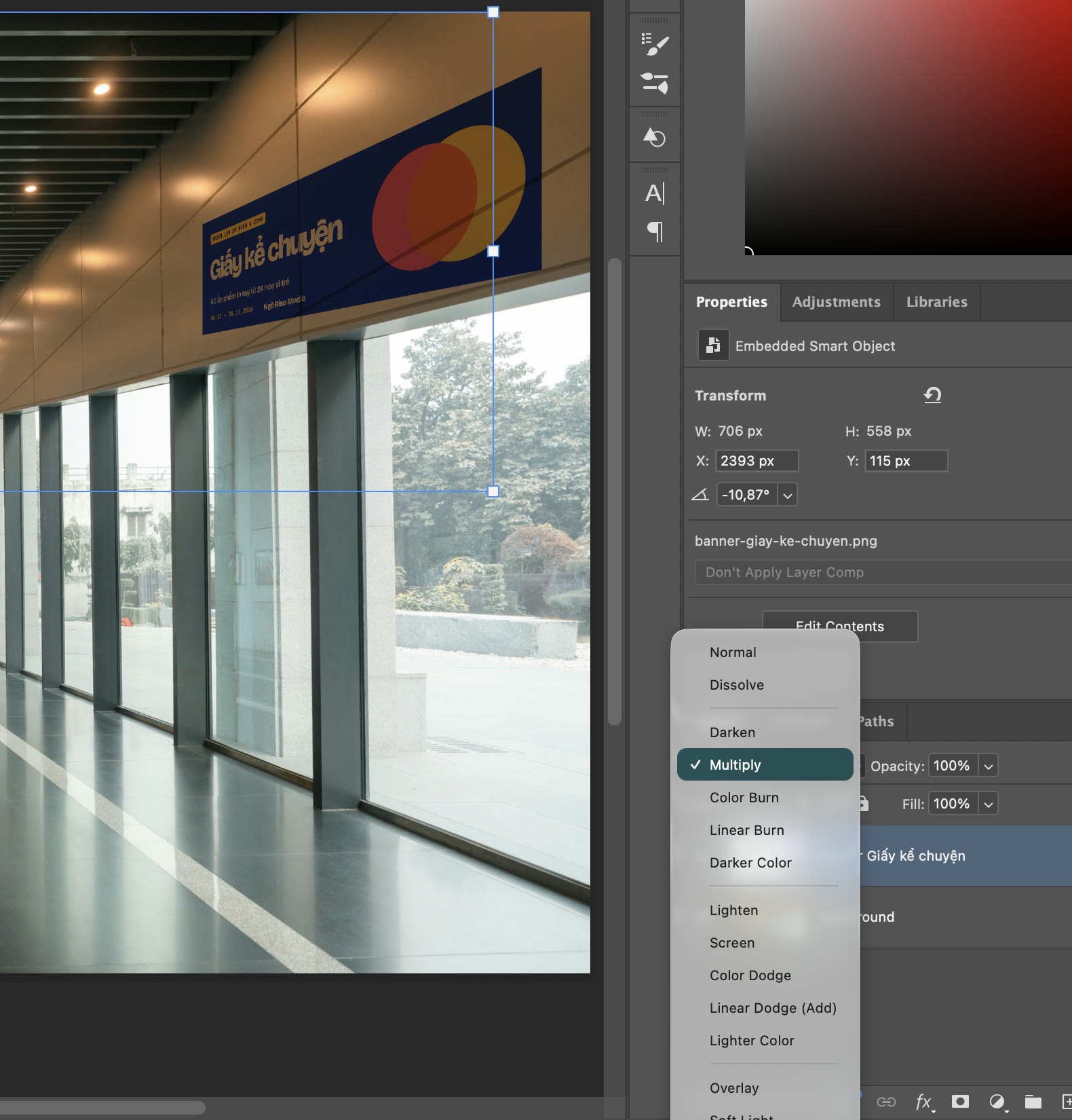
Menu blend mode ở bảng Layers: Multiply nằm trong nhóm làm tối, ngay dưới Darken. (ảnh chụp màn hình: Photoshop 2026)
2. Thêm một chút Noise
Ảnh chụp luôn có hạt, còn thiết kế thì mịn tuyệt đối. Vào Filter > Noise > Add Noise..., đặt Amount khoảng 2%, tick Monochromatic để hạt không có màu. Vì banner là Smart Object, filter thành Smart Filter, bạn có thể bấm đúp để sửa sau.
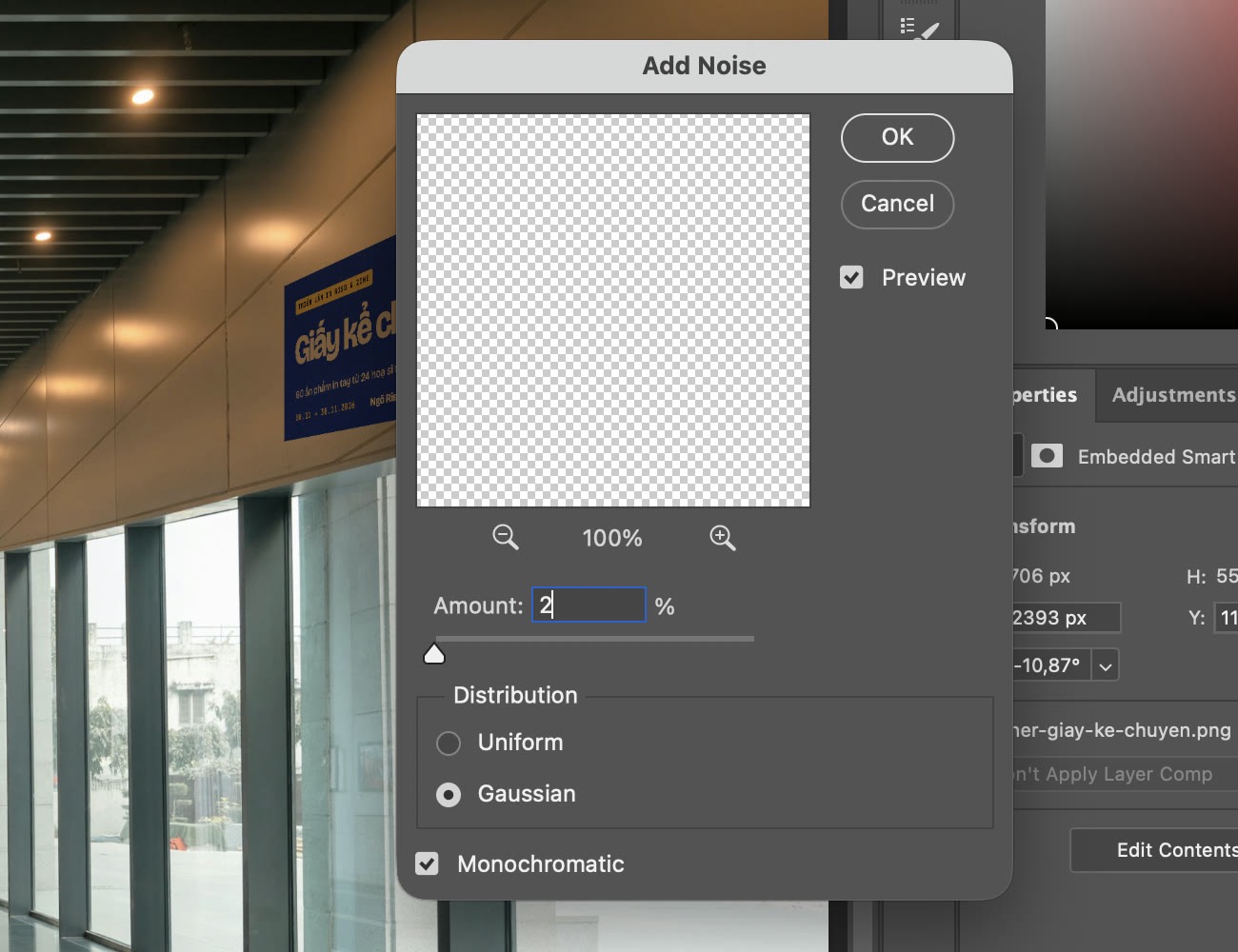
Add Noise: Amount 2%, Distribution Gaussian, tick Monochromatic. (ảnh chụp màn hình: Photoshop 2026)
3. Làm mềm cạnh bằng Gaussian Blur
Cạnh banner sau khi kéo thường sắc hơn mọi chi tiết khác ở cùng khoảng cách. Vào Filter > Blur > Gaussian Blur..., đặt Radius khoảng 0,5 px. Máy đặt dấu thập phân là dấu phẩy thì gõ "0,5", gõ "0.5" có thể thành 5 px và banner nhoè hẳn.
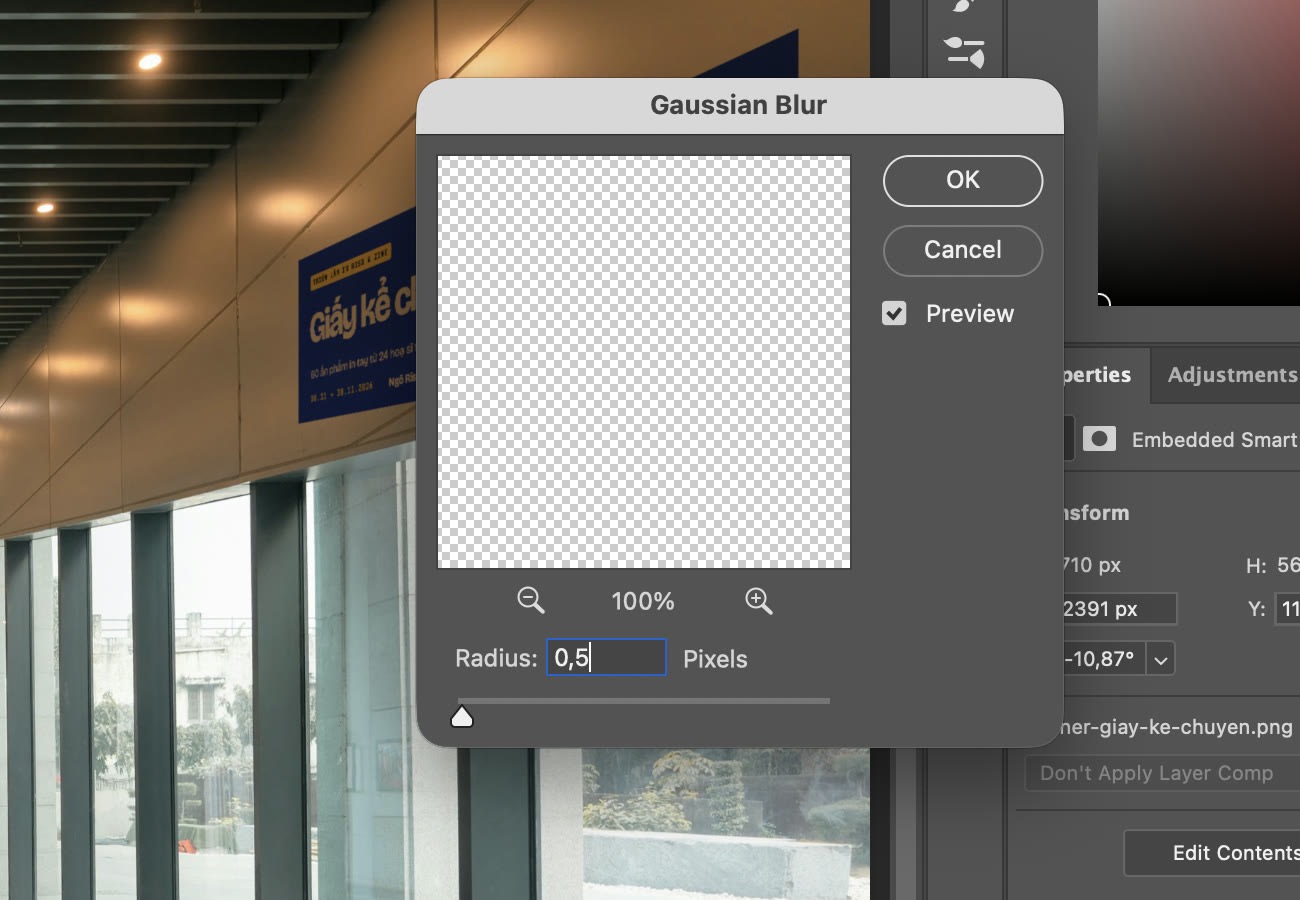
Gaussian Blur với Radius 0,5 px: đủ làm mềm cạnh mà chữ vẫn đọc rõ. (ảnh chụp màn hình: Photoshop 2026)
So sánh cùng một vùng ảnh, cả bốn bản đều xuất thẳng từ Photoshop:
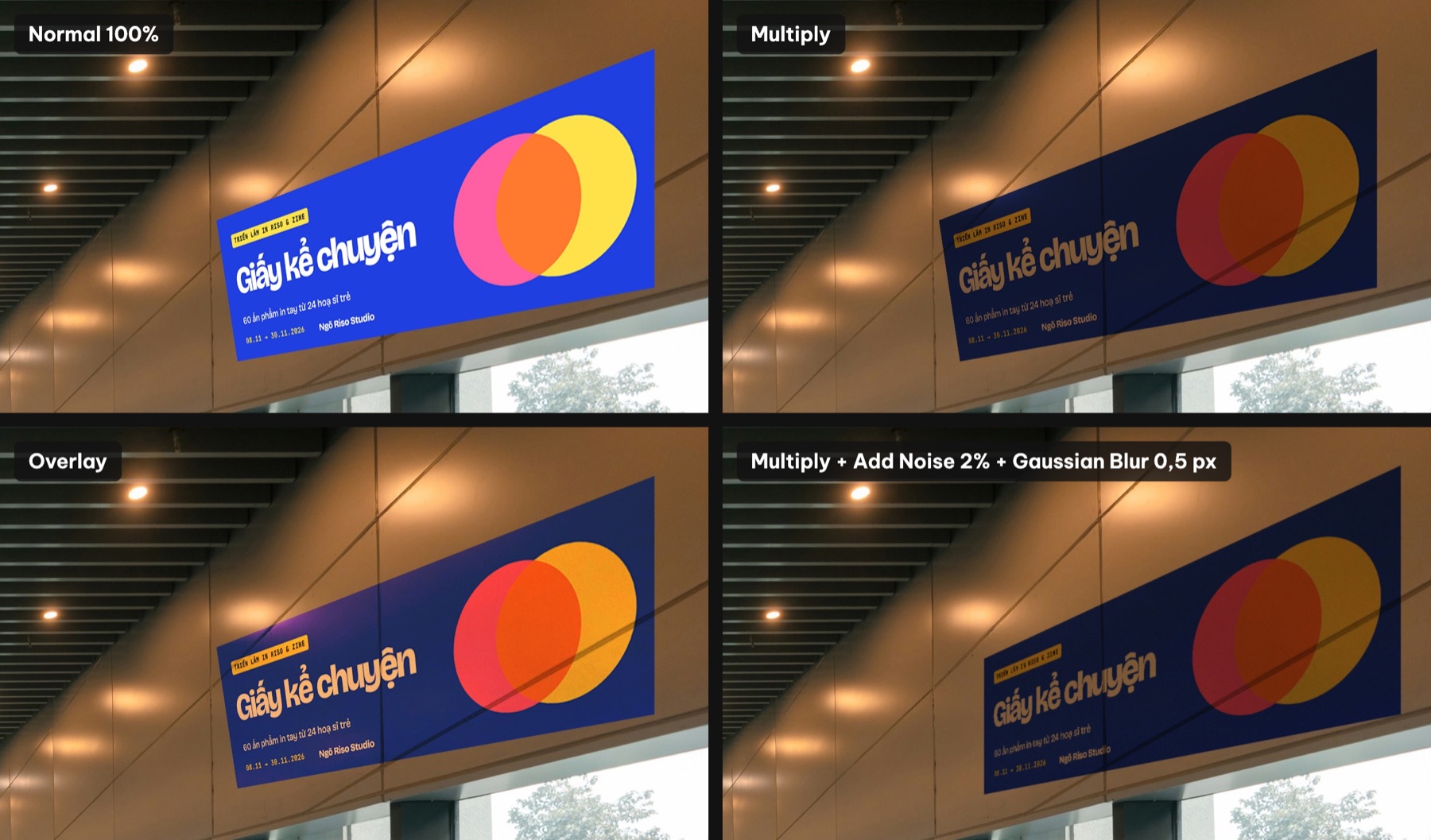
Cùng vùng ảnh ở bốn cách hoà trộn: Normal trông như dán đè, Multiply và Overlay để tường hiện qua, bản cuối thêm Noise 2% và Blur 0,5 px. Ảnh gốc: ARTO SURAJ, Unsplash License (Unsplash); banner mẫu và phần ghép do ColorME làm trong Photoshop 2026.
Kết quả trước và sau
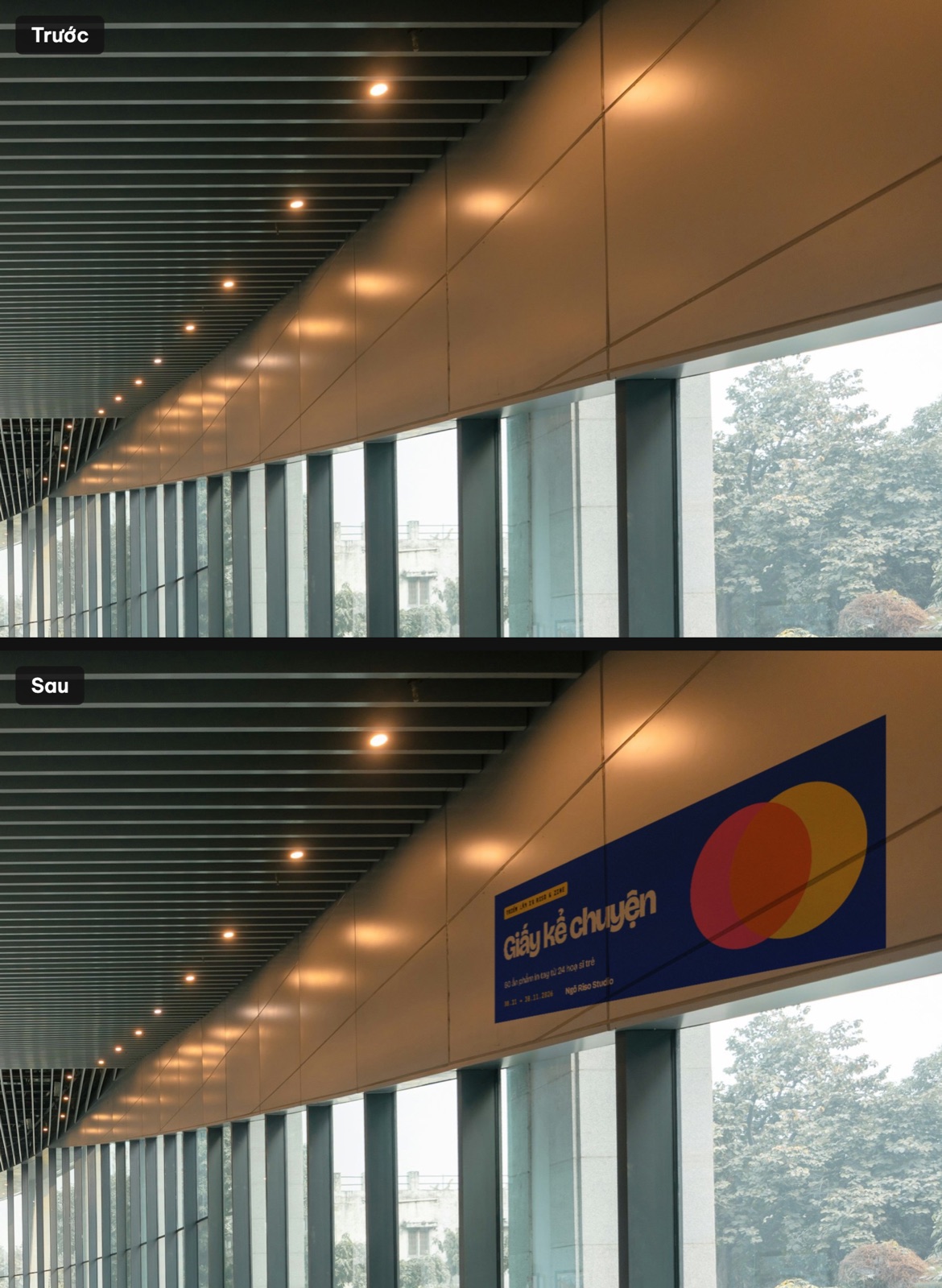
Trước: mảng tường trống. Sau: banner đặt bằng Distort, blend mode Multiply, Add Noise 2%, Gaussian Blur 0,5 px. Ảnh gốc: ARTO SURAJ, Unsplash License (Unsplash).
Cách làm này dùng được cho nhiều việc khác: đặt logo lên biển hiệu, poster lên tường gạch, giao diện app lên màn hình laptop trong ảnh. Muốn đặt ảnh vào một khung tranh treo tường có sẵn, bài tạo khung ảnh trong Photoshop có cách dùng Frame Tool. Nếu bạn mới làm quen với layer, Smart Object và blend mode, đọc trước bài hướng dẫn Photoshop cho người mới bắt đầu.
Lỗi hay gặp
- Không biến đổi được layer: kiểm tra bạn đang chọn đúng layer thiết kế. Adobe ghi rằng muốn biến đổi layer Background thì phải bấm biểu tượng ổ khoá để đổi nó thành layer thường trước.
- Chữ trên banner bị vỡ sau vài lần kéo: thiết kế đang là layer thường và đã bị biến đổi nhiều lần. Đặt lại bằng Place Embedded để có Smart Object.
- Banner trông "lệch" dù 4 góc đã khớp: mép trên và mép dưới không cùng hướng về điểm tụ với đường ron, mép trần. So lại với đường thẳng gần nhất trên tường.
- Màu banner quá tươi so với ảnh: dùng Multiply hoặc hạ Opacity, rồi thêm Noise. Ảnh tối hay ám màu nhiều thì thêm một lớp điều chỉnh màu kẹp vào banner bằng clipping mask.
- Tường cong hoặc có hai mặt: một khung Distort không đủ. Với hai mặt tường, vẽ hai quad trong Perspective Warp, hoặc chia thiết kế thành hai layer và đặt riêng từng mặt.
Câu hỏi thường gặp
Perspective Warp nằm ở đâu trong Photoshop?
Ở menu Edit > Perspective Warp, cùng nhóm với Puppet Warp và Free Transform. Chọn layer cần chỉnh trước khi mở lệnh.
Distort và Perspective Warp khác nhau thế nào?
Distort kéo tự do 4 góc của layer, nhanh cho một mặt phẳng. Perspective Warp cho vẽ mặt phẳng có lưới ở chế độ Layout rồi kéo ghim ở chế độ Warp, hợp khi cần căn kỹ hoặc có nhiều mặt phẳng.
Vì sao Perspective Warp bị mờ, không bấm được?
Kiểm tra layer đang chọn (layer Background bị khoá cần bấm ổ khoá để đổi thành layer thường) và card đồ hoạ. Adobe ghi file 16-bit và 32-bit cần ít nhất 512 MB VRAM; card 256 MB chỉ dùng được với file 8-bit.
Làm sao để logo dán lên tường trông thật hơn?
Đổi blend mode sang Multiply hoặc Overlay để tường hiện qua, hạ Opacity nếu quá đậm, thêm Add Noise khoảng 2% và Gaussian Blur khoảng 0,5 px.
Có sửa lại được vị trí sau khi đã nhấn Return không?
Có, nếu thiết kế là Smart Object: chọn lại Edit > Transform > Distort và kéo tiếp. Bấm đúp vào thumbnail để thay nội dung bên trong mà vẫn giữ phối cảnh.
Tác giảCOLOR ME