Tutorial · 17/10/2026
Procreate là gì? Cách dùng Procreate cho người mới vẽ trên iPad
 COLOR ME17/10/2026 · 10 phút đọc · 2 lượt xem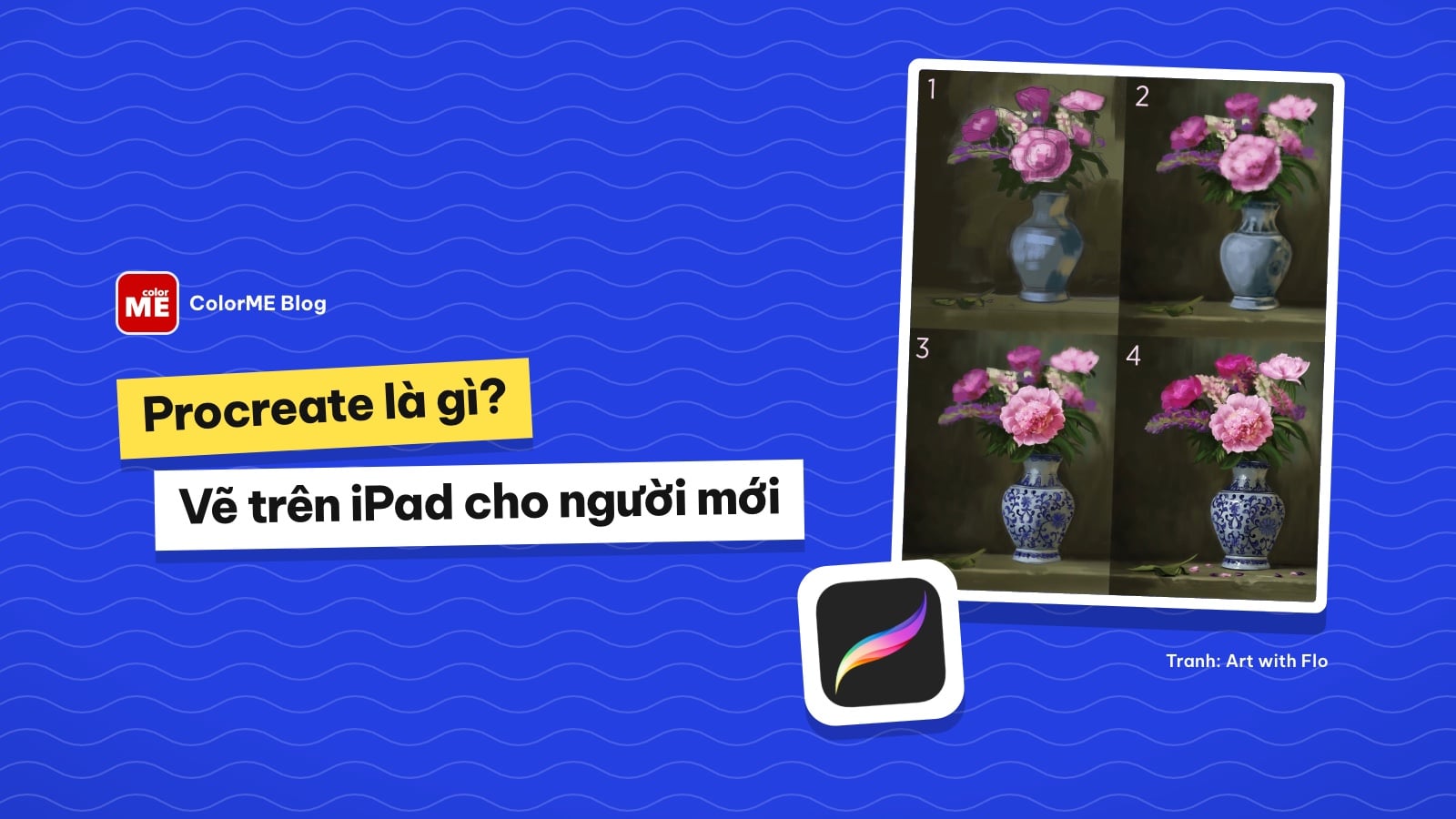
Procreate là app vẽ cho iPad của Savage Interactive. 7 bước cho người mới: canvas, cử chỉ, brush và StreamLine, layer, bảng màu, QuickShape, xuất PSD và PNG.
Trả lời nhanh: Procreate là ứng dụng vẽ và tô màu dành riêng cho iPad, do Savage Interactive (Úc) phát triển. Sổ tay chính thức gọi nó là "the most advanced painting app ever designed for a mobile device", làm ra để chạy cùng iPad và Apple Pencil. Trang sản phẩm ghi Procreate có hơn 300 brush dựng sẵn, không bán theo thuê bao và chỉ có trên App Store. Với người mới, mình gợi ý đi theo 7 bước: tạo canvas, nhớ cử chỉ, chọn brush, chia layer, lưu bảng màu, dùng QuickShape và đối xứng, rồi xuất file.
| Câu hỏi | Trả lời ngắn | Nguồn |
|---|---|---|
| Chạy trên máy nào? | iPad, yêu cầu iPadOS 16.3 trở lên | App Store |
| Cần Apple Pencil không? | Không bắt buộc, vẽ được bằng ngón tay | Sổ tay Procreate |
| Có giao diện tiếng Việt không? | Danh sách 18 ngôn ngữ trên App Store chưa có tiếng Việt | App Store |
| Định dạng gốc | .procreate, tự lưu khi vẽ | Sổ tay Procreate |
| Xuất ra | PSD, JPEG, PNG, TIFF, GIF, PDF, MP4, HEVC và nhiều định dạng khác | Sổ tay Procreate |
Procreate, Procreate Dreams và Procreate Pocket là thương hiệu của Savage Interactive Pty Ltd; bài viết này của ColorME không liên kết hay được Procreate bảo trợ. Biểu tượng ứng dụng ở trên lấy nguyên bản từ bộ tài liệu thương hiệu trên procreate.com. Tranh ví dụ trong bài là tác phẩm thật vẽ bằng Procreate, mình tìm qua Pinterest; tên tác giả và nguồn ghi ngay dưới mỗi bức, bản quyền thuộc về tác giả.
Procreate là gì?
Theo sổ tay Procreate, ứng dụng được tạo ra để làm việc cùng iPad Pro và Apple Pencil, cho cảm giác vẽ như ngoài đời nhưng có sức mạnh của tranh số. Trang Procreate for iPad liệt kê các điểm chính:
- Hơn 300 brush làm thủ công, từ bút chì, mực, than đến brush tạo vân sơn; mỗi brush chỉnh được trong Brush Studio.
- Quay time-lapse toàn bộ quá trình vẽ.
- Các công cụ hỗ trợ như QuickShape, StreamLine, Drawing Assist; layer với đủ chế độ hoà trộn; Transform, Warp, Selections.
- Vẽ lên mô hình 3D định dạng .USDZ và .OBJ.
- Hai giải Apple Design Award: năm 2013 cho thiết kế và đổi mới, sau đó thêm một giải cho việc giúp nhiều người tiếp cận công cụ sáng tạo hơn.
- "No subscriptions. Exclusively from the App Store": không thuê bao, chỉ có trên App Store.
Cùng hãng còn có Procreate Dreams (dựng hoạt hình) và Procreate Pocket (bản cho iPhone). Bài này nói về Procreate cho iPad. Nếu bạn chỉ có điện thoại hoặc máy tính bảng Android, xem bài ibisPaint X là gì.
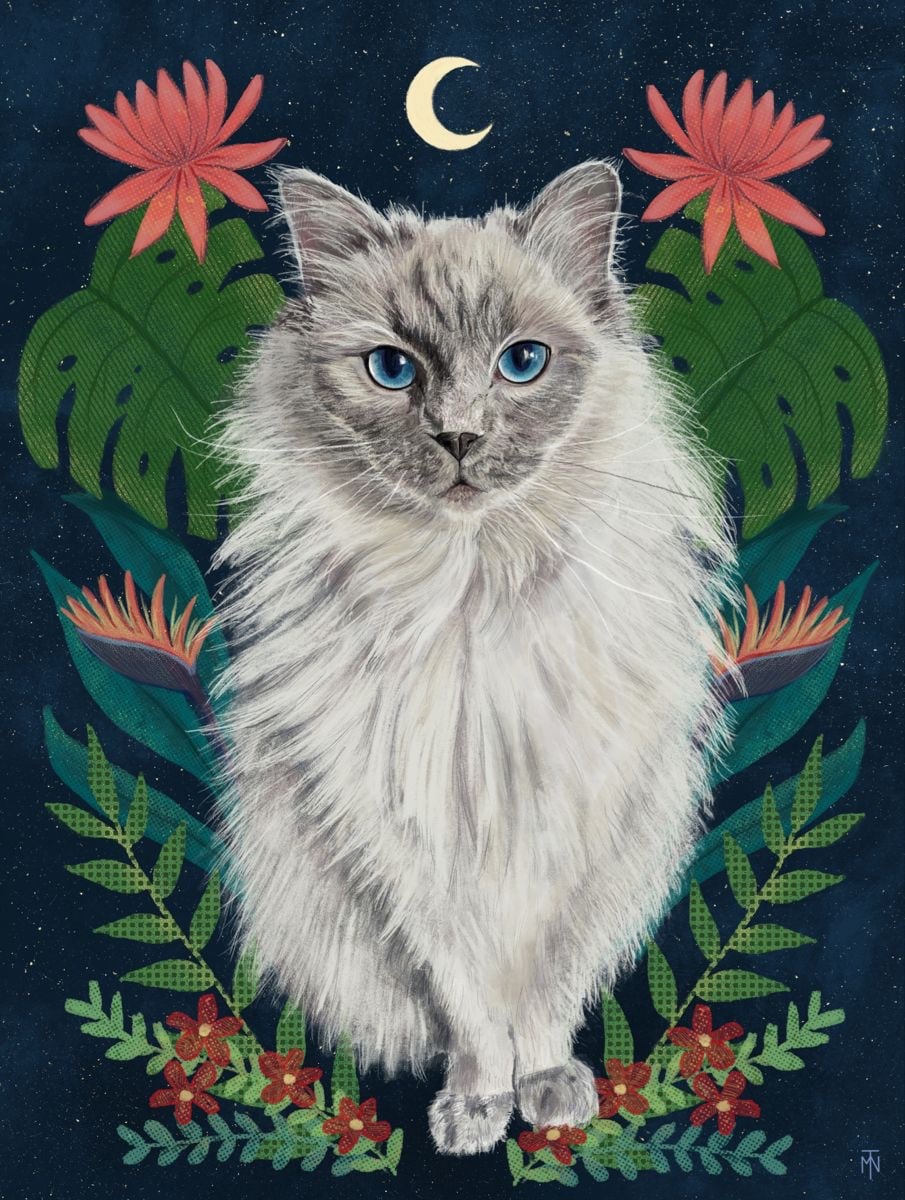
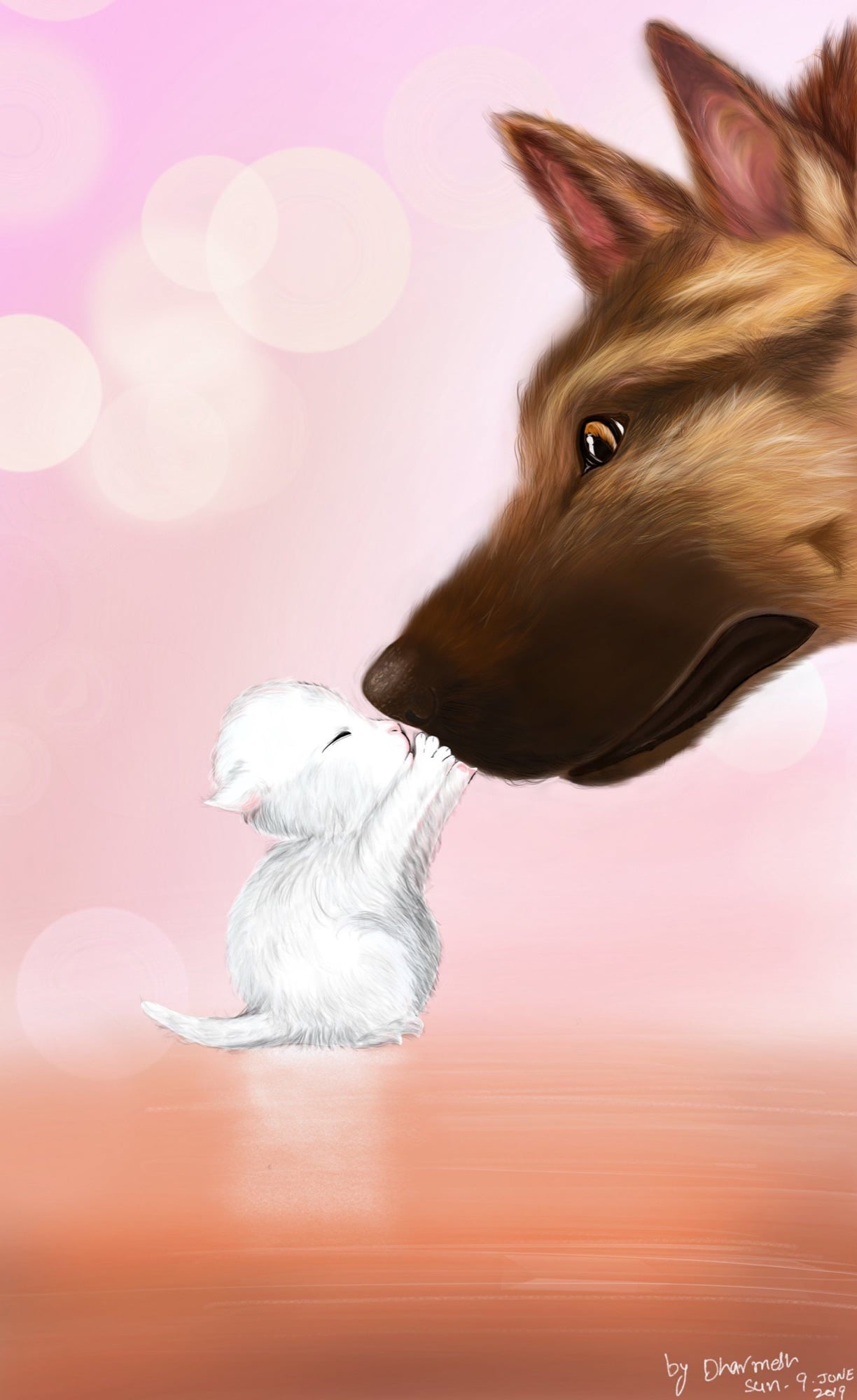
Hai bức vẽ bằng Procreate trên iPad: chân dung mèo và mèo con bên chú chó.
Cần chuẩn bị gì trước khi học Procreate
- iPad: trang App Store ghi Procreate yêu cầu iPadOS 16.3 trở lên (App Store).
- Bút: sổ tay viết Apple Pencil hợp nhất với Procreate nhưng bạn không cần nó để bắt đầu; có thể vẽ bằng đầu ngón tay (Gestures).
- Ngôn ngữ: App Store liệt kê tiếng Anh và 17 ngôn ngữ khác, chưa có tiếng Việt. Bài này giữ tên công cụ bằng tiếng Anh đúng như trong app.
- Nền tảng vẽ: app không thay được khả năng dựng hình và sáng tối. Nếu chưa từng vẽ, đi song song lộ trình tự học vẽ 8 tuần.
Bước 1: Tạo canvas
Trong Gallery, chạm dấu + ở góc trên bên phải để mở menu New Canvas. Sổ tay liệt kê các mẫu có sẵn: Screen Size, Square, 4K, A4, 4 x 6 Photo và US Paper (Create). Cần khổ riêng thì chạm biểu tượng hình chữ nhật có dấu + để mở Custom Canvas.
| Mục | Sổ tay ghi | Gợi ý cho người mới |
|---|---|---|
| Dimensions | Đơn vị mm, cm, inch hoặc pixel; nhỏ nhất 1 x 1 px, lớn nhất tới 16K một chiều tuỳ đời iPad | Tập vẽ: dùng Screen Size hoặc Square |
| Số layer tối đa | Canvas càng lớn thì càng ít layer | Đừng chọn khổ to hơn mức cần |
| Color Profile | RGB cho màn hình, CMYK cho in; có 17 profile dựng sẵn | Không chắc thì để mặc định |
Bước 2: Nhớ các cử chỉ cơ bản
Procreate dựa nhiều vào cử chỉ thay vì nút bấm. Theo trang Gestures của sổ tay:
| Cử chỉ | Tác dụng |
|---|---|
| Chụm hai ngón | Phóng to, thu nhỏ; chụm và xoay để xoay canvas |
| Chụm nhanh | Đưa canvas vừa màn hình |
| Chạm hai ngón | Undo; giữ hai ngón để lùi liên tục, tối đa 250 thao tác |
| Chạm ba ngón | Redo |
| Chà ba ngón qua lại | Xoá sạch layer đang chọn |
| Vuốt ba ngón xuống | Mở menu Cut, Copy, Paste |
Lưu ý quan trọng từ sổ tay: khi bạn quay về Gallery hoặc thoát app, toàn bộ lịch sử Undo bị xoá, thay đổi thành vĩnh viễn. Muốn thử nghiệm mạnh tay, nhân bản layer trước.
Bước 3: Chọn brush và làm nét mượt
Chạm hai lần vào công cụ Paint, Smudge hoặc Erase để mở thư viện brush: bộ brush bên trái, các brush trong bộ đang chọn bên phải, mỗi brush có xem trước nét (Brush Libraries). Sổ tay cũng ghi Procreate luôn nhớ thiết lập của từng brush, nên đổi qua lại không mất chỉnh sửa. Nút tạo mới cho phép tạo bộ brush, tạo brush trong Brush Studio, hoặc nhập brush từ app Files.
Nét run tay? Trong Brush Studio, mục StreamLine giúp làm mượt nét, đặc biệt quan trọng khi đi nét và viết thư pháp; tăng Amount cho nét mượt đều, giảm hoặc tắt để nét tự nhiên hơn. Mục Stabilization lấy trung bình động của nét, mức càng cao nét càng thẳng và mượt (Brush Studio Settings).
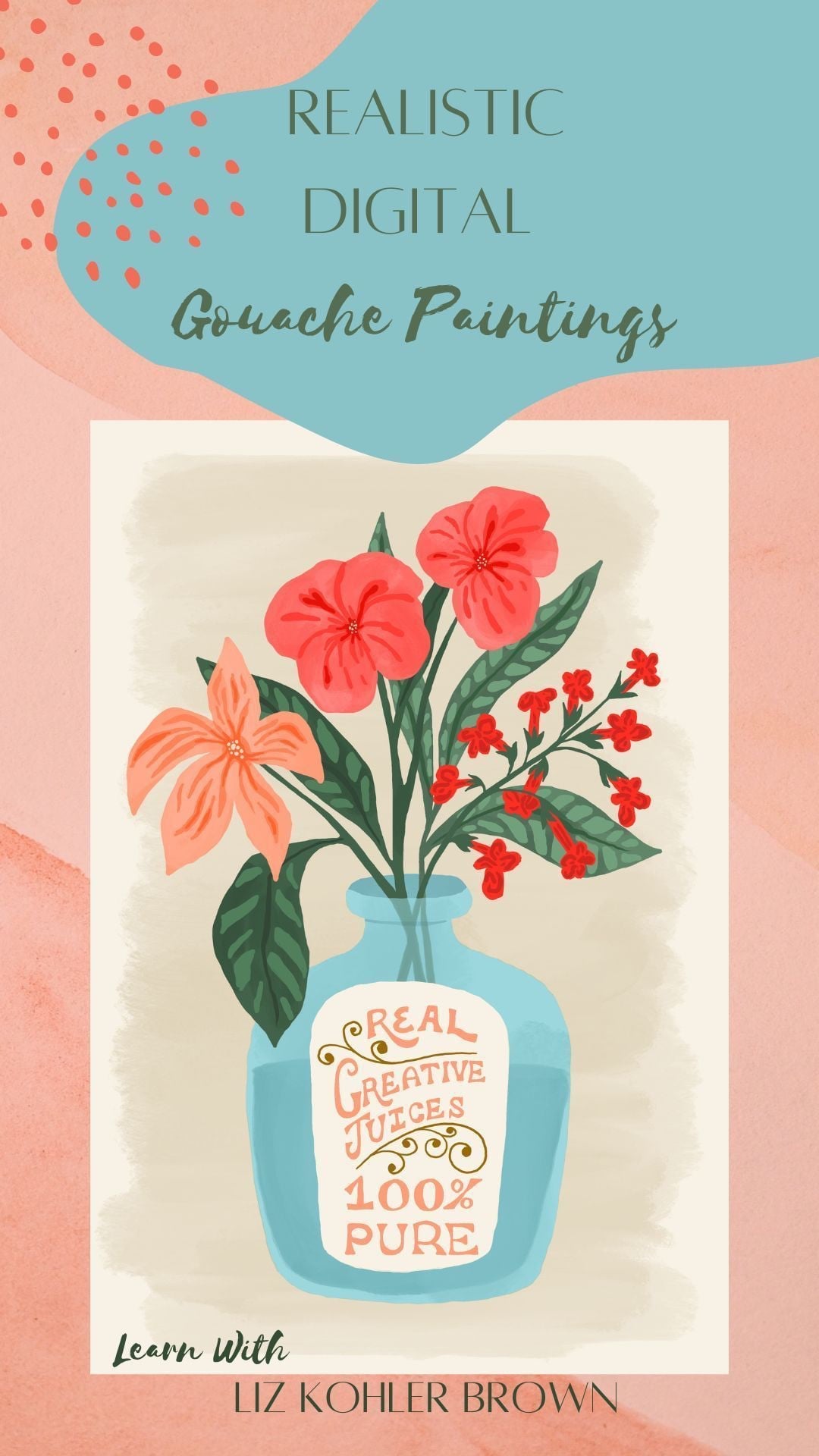
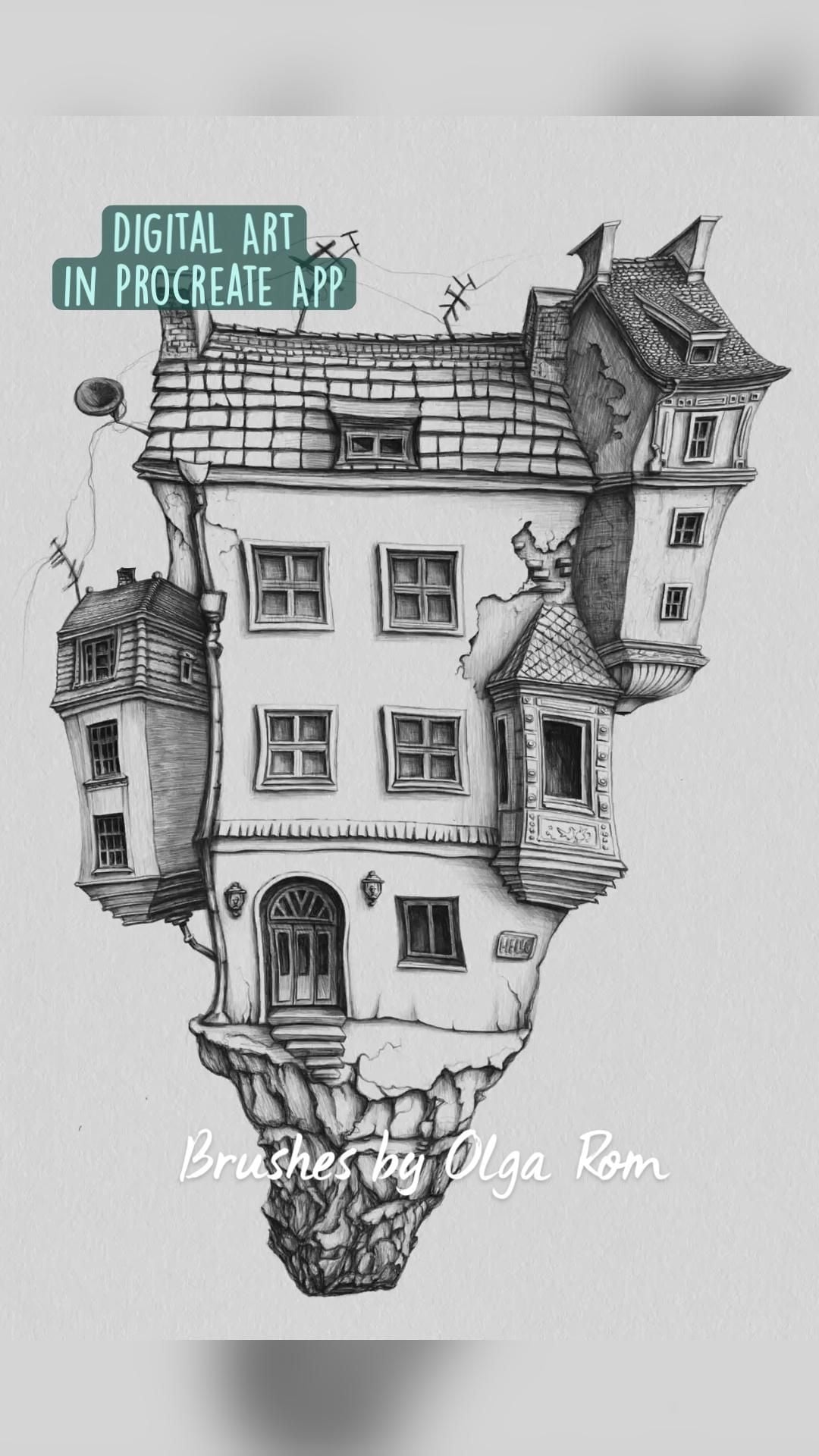
Cùng một app, hai chất liệu: brush giả gouache và brush bút chì kim.
Bước 4: Chia layer và chế độ hoà trộn
Sổ tay khuyên đặt từng thành phần của bức tranh lên một layer riêng để kiểm soát. Nút + trên bảng Layers thêm layer mới ngay trên layer đang chọn. Layer Background Color mặc định màu trắng; chạm vào để đổi màu, hoặc bỏ dấu chọn hiển thị để có nền trong suốt (Layers: Create).
- Blend Mode: chữ cái bên phải mỗi layer cho biết chế độ hoà trộn, mặc định là N (Normal); chạm vào để mở danh sách và thanh Opacity (Blend Modes).
- Đổi độ mờ nhanh: chạm hai ngón vào một layer, rồi trượt ngón trên canvas sang trái hoặc phải.
- Layer Options: chạm layer đang chọn thêm lần nữa để Rename, Select, Copy, Fill Layer, Clear (Layer Options).
Cách chia layer mình hay gợi ý cho bài đầu, từ dưới lên: phác (giảm độ mờ), mảng màu lớn, bóng đổ (chế độ Multiply), nét, điểm sáng. Multiply theo sổ tay nhân độ sáng của màu nền với màu hoà trộn, cho kết quả tối và đậm hơn, rất hợp để đổ bóng.
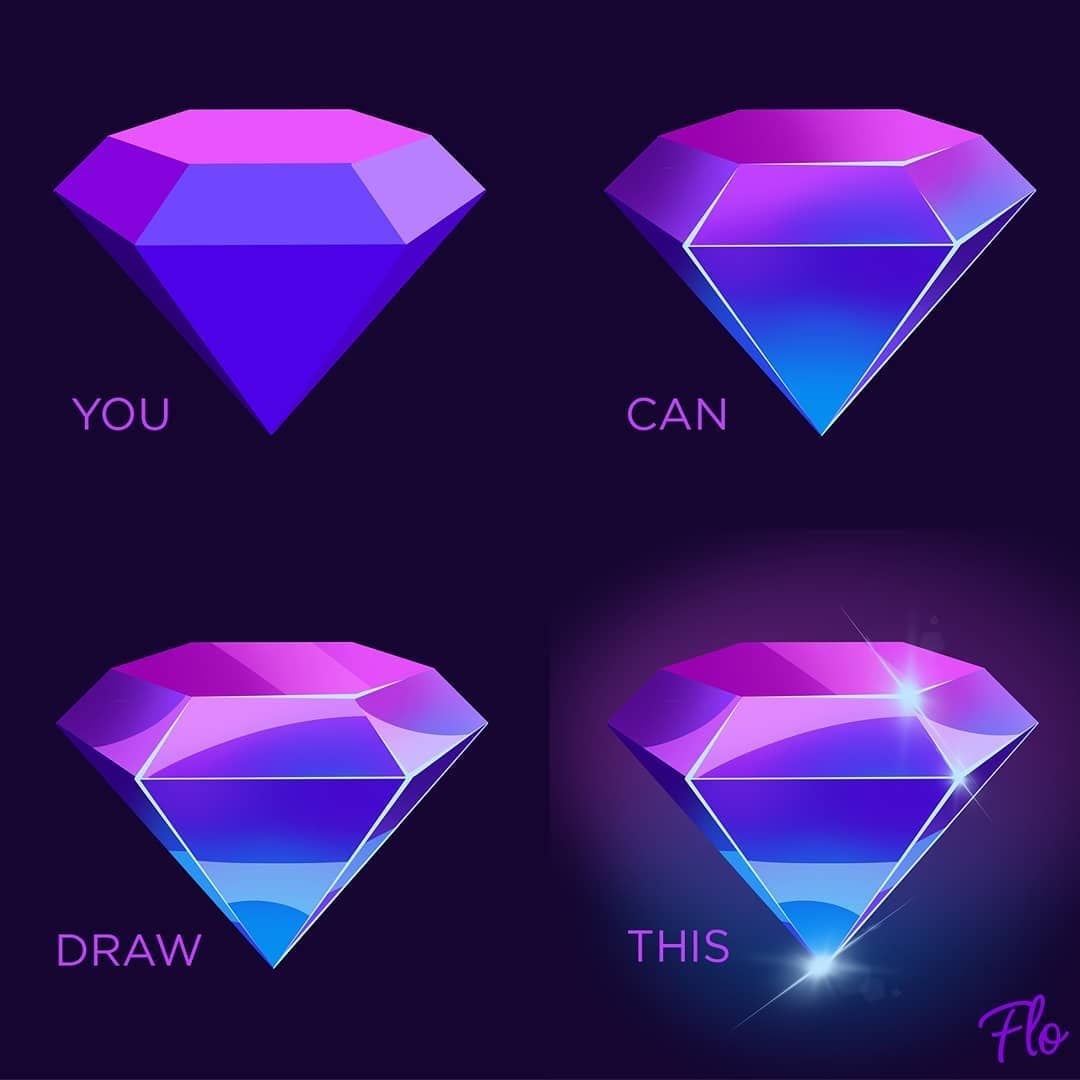
Dựng hình bằng mảng phẳng, thêm từng lớp sáng tối trên layer riêng.
Bước 5: Chọn màu và lưu bảng màu
Màu đã lưu gọi là swatch, nằm trong các palette ở cuối mỗi tab của bảng Color. Có hai kiểu xem: Compact (mặc định, 10 swatch mỗi hàng) và Cards (swatch lớn hơn, có tên màu gần đúng) (Palettes).
Mẹo lấy bảng màu: đưa một bức ảnh có tông bạn thích vào công cụ Trích xuất bảng màu của ColorME để có mã HEX, rồi lưu từng màu thành swatch. Phần hỏi đáp của trang ghi: "Có. Công cụ miễn phí, không cần đăng nhập và không giới hạn số ảnh." Một bài tập nhỏ chỉ cần 5 đến 7 màu.
Bước 6: QuickShape và đối xứng
- QuickShape: vẽ một đường hay hình rồi giữ ngón trên canvas, sau một chút nét sẽ "bắt" thành đường thẳng, cung, elip, tam giác hoặc tứ giác. Đặt thêm một ngón thứ hai để biến hình chữ nhật thành hình vuông, elip thành hình tròn (QuickShape).
- Symmetry: vào Actions, Canvas, Edit Drawing Guide, chọn Symmetry. Có bốn kiểu Vertical, Horizontal, Quadrant và Radial (8 phần), cùng lựa chọn đối xứng gương hoặc xoay (Symmetry Guide).
Bước 7: Lưu và xuất file
Mọi tác phẩm tự lưu ở định dạng .procreate khi bạn vẽ; định dạng này tải nhanh, nhẹ, và chứa luôn dữ liệu time-lapse (File Types). Để chia sẻ, vuốt sang trái trên ảnh thu nhỏ trong Gallery rồi chạm Share, chọn định dạng và nơi gửi (Import and Share).
| Mục đích | Định dạng nên chọn |
|---|---|
| Đăng mạng, gửi khách xem | JPEG hoặc PNG |
| Cần nền trong suốt | PNG, nhớ tắt Background Color |
| Mở tiếp trên Photoshop | PSD; sổ tay ghi khi nhập PSD, Procreate giữ layer khoá, nhóm layer và chế độ hoà trộn |
| Gửi in | PDF hoặc TIFF, canvas tạo theo CMYK từ đầu |
| Khoe quá trình vẽ | Video time-lapse |
Vài tính năng khác đáng biết sớm
- Private Layer: chèn ảnh tham khảo thành layer riêng tư; sổ tay ghi layer này không hiện trong ảnh xem trước ở Gallery, không có trong time-lapse, nhưng vẫn dùng như layer thường. Rất tiện khi bạn vẽ theo ảnh mẫu mà không muốn ảnh mẫu lộ ra.
- Nhập PDF: chạm Import trong Gallery để mở file; PDF nhiều trang được đưa vào mỗi trang một layer, kèm thanh thời gian để chuyển trang. Sổ tay lưu ý chữ và vector trong PDF sẽ bị chuyển thành điểm ảnh.
- Kéo thả nhiều ảnh: giữ một file trong Files hoặc Photos, chạm thêm các file khác để gom, rồi kéo cả chồng vào Procreate.
- Page Assist: trang sản phẩm giới thiệu tính năng này biến iPad thành cuốn sổ phác nhiều trang, hợp để làm truyện tranh hay một chuỗi bản phác ý tưởng.
- Vẽ trên mô hình 3D: Procreate nhận .USDZ và .OBJ để tô màu, vẽ vân trực tiếp lên mô hình, rồi xuất lại cho game, web hoặc AR.
Người mới không cần học hết những thứ này ngay. Mình gợi ý dùng thành thạo 7 bước ở trên trong khoảng chục bức tranh nhỏ, rồi mới mở thêm từng tính năng khi một bức tranh cụ thể cần đến nó.
Bài tập đầu tiên: tĩnh vật bốn bước
Bức tĩnh vật bốn bước của Art with Flo dưới đây là khuôn tốt cho bài đầu tiên, vì nó cho thấy rõ thứ tự làm việc trong Procreate:
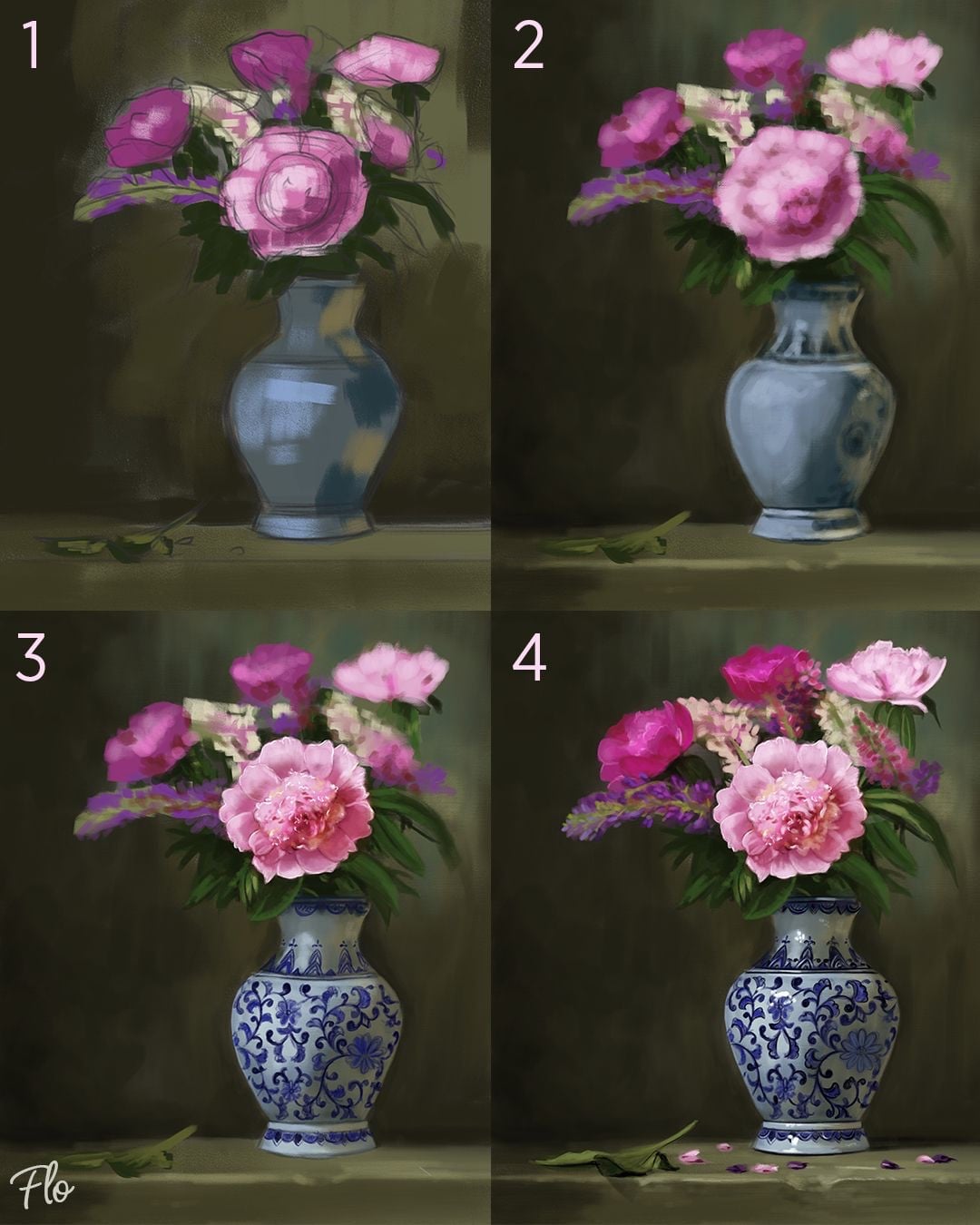
Tĩnh vật bốn bước: mảng nền, khối lớn, chi tiết ở điểm nhìn, hoàn thiện.
- Phác và mảng nền: brush to, chỉ vài màu, xác định bình và khối hoa.
- Mảng lớn: tô từng khối hoa thành hình, chưa vẽ cánh.
- Chi tiết ở điểm nhìn: chỉ bông hoa chính và hoạ tiết bình được vẽ kỹ.
- Hoàn thiện: thêm điểm sáng, cánh rơi, bóng đổ trên layer Multiply.
Muốn đi sâu hơn: cách vẽ hoa đơn giản mà đẹp, cách vẽ anime cho người mới, và bài so sánh 8 ứng dụng vẽ tranh trên iPad.
Procreate hay ibisPaint X?
| Procreate | ibisPaint X | |
|---|---|---|
| Thiết bị | iPad (Pocket cho iPhone) | iPhone, iPad, Android, Windows, Mac |
| Cách bán | Mua trên App Store, không thuê bao | Bản X miễn phí kèm quảng cáo, có gói trả phí |
| Hợp với ai | Người đã có iPad, muốn một app chính để vẽ lâu dài | Người vẽ trên điện thoại hoặc Android |
Thông tin ibisPaint lấy từ bài ibisPaint X là gì. So sánh tất cả phần mềm và thiết bị có trong bài vẽ digital cho người mới. Muốn học vẽ số có lộ trình và người chữa bài, tham khảo khoá Digital Painting dài hạn của ColorME.
Câu hỏi thường gặp
Procreate có trên Android hay máy tính không?
Không. Trang chính thức ghi Procreate for iPad chỉ có trên App Store; bản cho iPhone là Procreate Pocket.
Không có Apple Pencil có dùng Procreate được không?
Được. Sổ tay Procreate viết bạn không cần Apple Pencil để bắt đầu và có thể vẽ bằng đầu ngón tay, dù Pencil cho kết quả tốt nhất.
Procreate có tiếng Việt không?
Danh sách ngôn ngữ trên App Store gồm tiếng Anh và 17 ngôn ngữ khác, chưa có tiếng Việt.
Procreate undo được bao nhiêu bước?
Tối đa 250 thao tác. Lịch sử undo bị xoá khi bạn quay về Gallery hoặc thoát app.
File Procreate mở bằng Photoshop được không?
Xuất ra PSD là mở được. Chiều ngược lại, khi nhập PSD, Procreate giữ layer khoá, nhóm layer và chế độ hoà trộn tương thích.
Tác giảCOLOR ME