Tutorial · 06/11/2026
Remove Tool trong Photoshop: xoá dây điện, vật thừa không phá ảnh gốc
 COLOR ME06/11/2026 · 9 phút đọc · 0 lượt xem
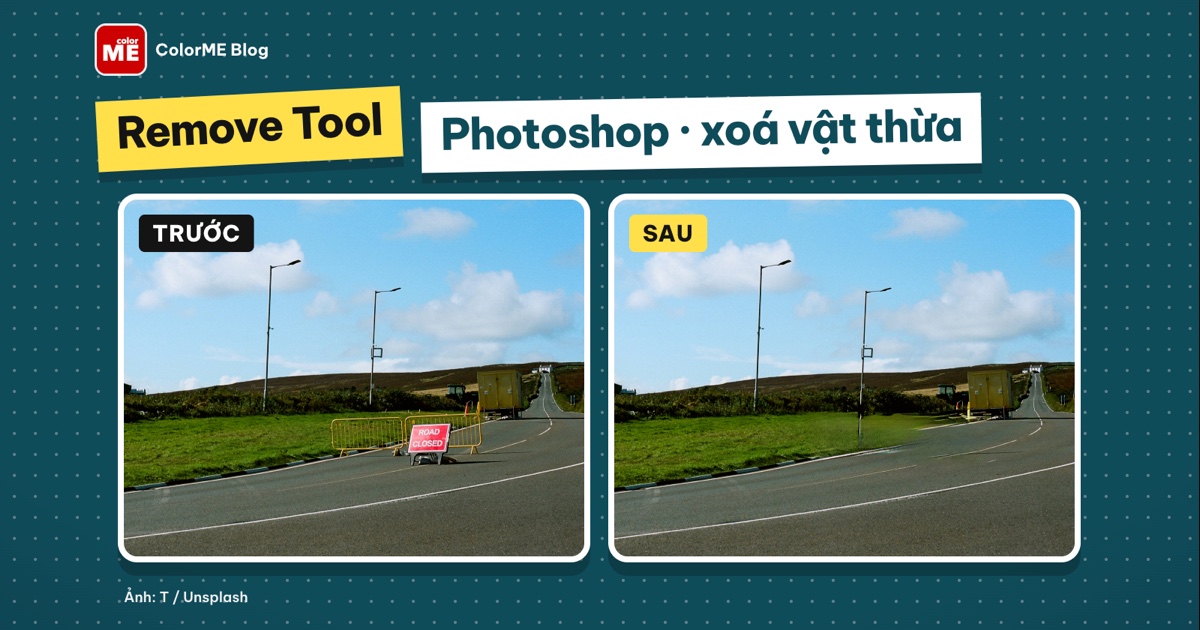
Remove Tool trong Photoshop: tìm công cụ trong nhóm Spot Healing, chỉnh cỡ cọ, làm trên layer trống với Sample All Layers, tắt Remove after each stroke để tô nhiều nét, xoá dây điện bằng Find distractions và chọn đúng giữa Remove Tool, Spot Healing, Content-Aware Fill.
Trả lời nhanh: Remove Tool nằm chung nhóm với Spot Healing Brush trên thanh công cụ của Photoshop. Tạo một layer trống, bật Sample All Layers, chỉnh cọ to hơn vật cần xoá một chút rồi tô kín (hoặc khoanh một vòng quanh) vật đó. Nhả chuột là Photoshop tự lấp vùng đó bằng phần ảnh xung quanh. Dây điện thì có lối tắt: Find distractions > Wires and cables trên thanh tùy chọn.
| Bạn cần xoá | Nên dùng | Vì sao |
|---|---|---|
| Vật nhỏ, rời: máy bay, biển báo, rác trên đường | Remove Tool, một nét | Nhanh nhất, không cần vùng chọn |
| Dây điện chạy ngang trời | Remove Tool > Find distractions > Wires and cables | Photoshop tự dò và xoá dây |
| Đốm, vết bẩn rất nhỏ | Spot Healing Brush | Adobe dành công cụ này cho "small flaws" |
| Vùng lớn, cần chọn nguồn lấy mẫu | Content-Aware Fill | Có workspace để chỉnh vùng lấy mẫu |
Thực hiện trên Photoshop 2026 (macOS), bản 27.11, ngày 06/11/2026. Tên menu và nút giữ nguyên tiếng Anh như trên giao diện để bạn dễ tìm. Trong cả bài, tùy chọn Mode của Remove Tool đặt ở Generative AI off: mọi kết quả bạn thấy đều không dùng AI tạo sinh.
Remove Tool nằm ở đâu?
Trên thanh công cụ bên trái, Remove Tool dùng chung một ô với Spot Healing Brush, Healing Brush, Patch và Content-Aware Move. Nếu ô đó đang hiện công cụ khác, nhấn giữ chuột vào biểu tượng để mở danh sách rồi chọn Remove Tool. Phím tắt của cả nhóm là J: danh sách ghi chữ J cạnh từng công cụ.
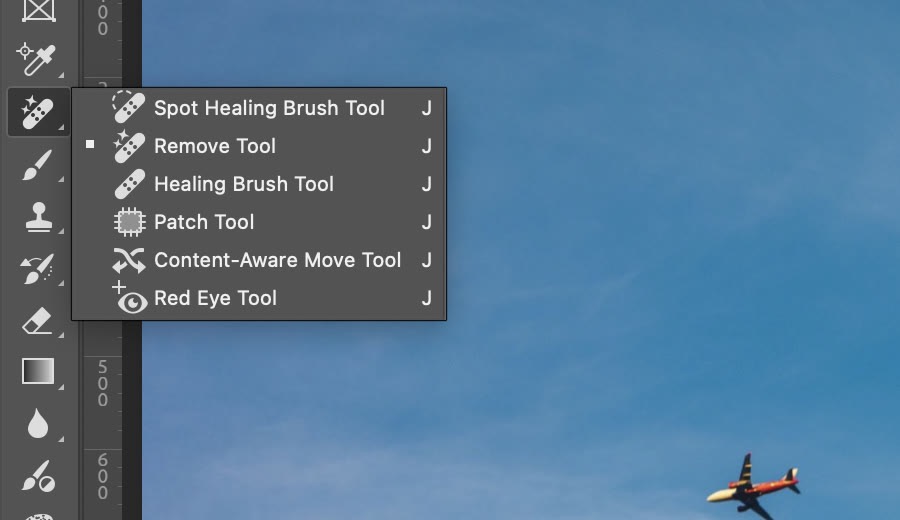
Nhấn giữ ô Spot Healing Brush trên thanh công cụ để thấy Remove Tool. (ảnh chụp màn hình: Photoshop 2026)
Khi chọn Remove Tool, Photoshop mở thêm Contextual Task Bar (thanh tác vụ nổi gần ảnh). Theo Adobe, mọi thay đổi trên thanh này đồng bộ với thanh tùy chọn (Options bar) ở trên cùng, nên bạn chỉnh ở đâu cũng được.

Thanh tùy chọn của Remove Tool (chia hai hàng cho dễ đọc): Size, Find distractions, Mode, Sample all layers, Remove after each stroke và Create new layer. (ảnh chụp màn hình: Photoshop 2026)
Bốn tùy chọn cần chỉnh trước khi tô
- Kích thước cọ: Adobe khuyên đặt cọ "slightly larger" (lớn hơn một chút) so với vùng cần xoá. Phím [ và ] thu nhỏ, phóng to cọ nhanh.
- Sample All Layers: cho Remove Tool lấy mẫu từ mọi layer đang hiện. Adobe ghi rõ kết quả chỉ được vẽ lên layer đang chọn. Đây là chìa khoá để làm trên layer trống.
- Remove after each stroke: bật sẵn mặc định. Mỗi lần nhả chuột Photoshop xoá ngay. Tắt đi nếu bạn muốn tô nhiều chỗ rồi xoá một lần (bấm dấu tick để áp dụng).
- Mode: có ba lựa chọn: Auto (May use generative AI), Generative AI on và Generative AI off. Muốn chắc chắn không dùng AI tạo sinh, chọn Generative AI off; khi đó mục Generative AI processing (Cloud, Device) bên dưới bị làm mờ.
- Create new layer: bản 27.11 có thêm ô này trên thanh tùy chọn. Bài này tự tạo layer trống bằng tay nên để ô này tắt.
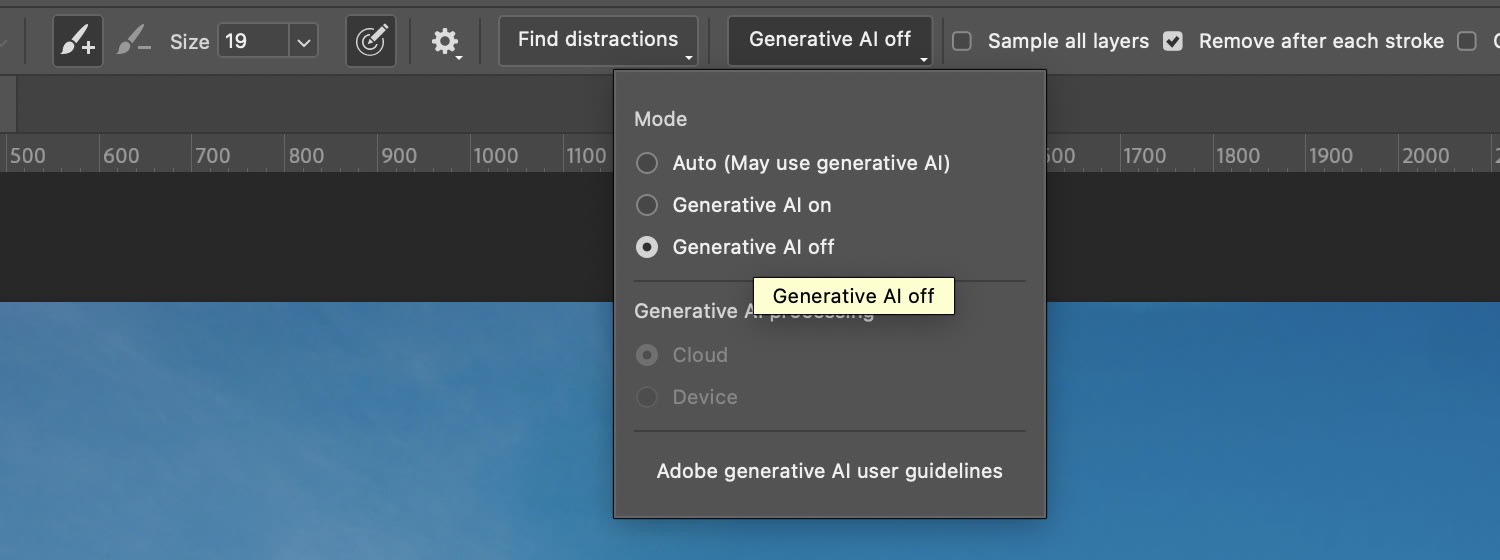
Menu Mode. Bài này dùng Generative AI off cho mọi lần xoá. (ảnh chụp màn hình: Photoshop 2026)
Cách 1: xoá một vật bằng một nét (không phá ảnh gốc)
Ví dụ đầu tiên là chiếc máy bay nhỏ trên nền trời xanh. Vật nằm gọn, xung quanh là mây và trời, đúng kiểu việc Remove Tool làm tốt nhất.
- Mở ảnh, trong bảng Layers bấm biểu tượng Create a new layer để có một layer trống nằm trên ảnh.
- Chọn Remove Tool, tích Sample All Layers trên thanh tùy chọn.
- Đặt cọ to hơn máy bay một chút (ảnh rộng 2400 px, bài dùng cọ 70 px).
- Tô một nét phủ kín máy bay (Adobe cũng cho phép chỉ khoanh một vòng quanh vật). Vùng tô hiện màu hồng nhạt.
- Nhả chuột, chờ vài giây để Photoshop lấp vùng đó.
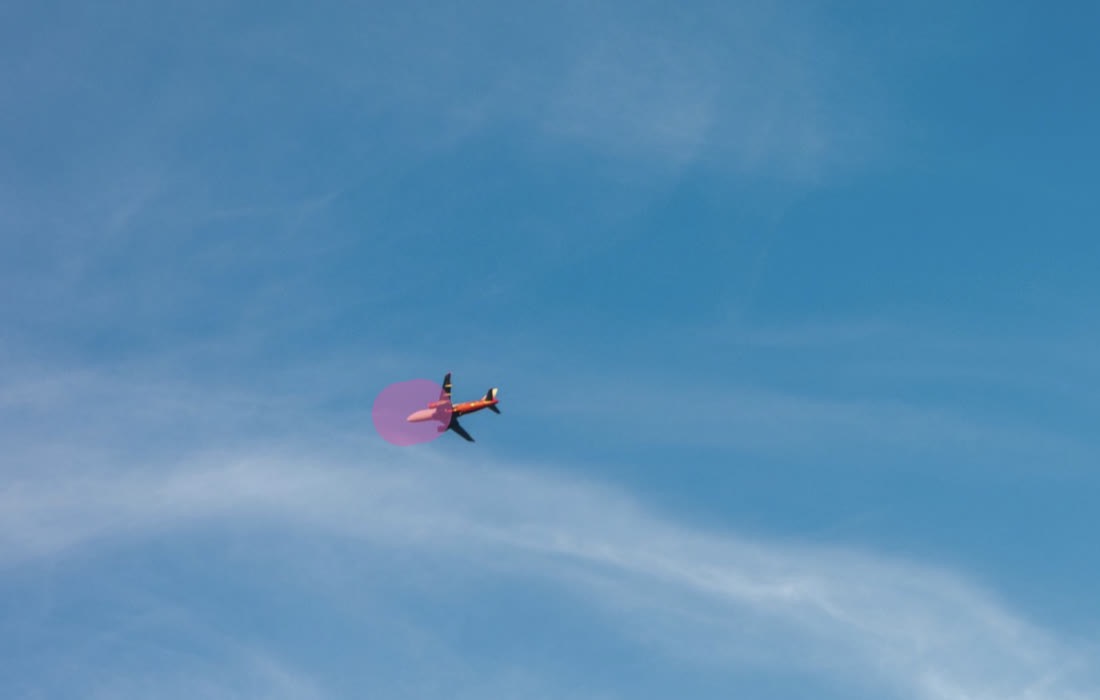
Vùng tô màu hồng trong lúc kéo chuột. Để ý đầu cánh dưới thò ra ngoài vùng hồng: phần đó sẽ không được xoá. (ảnh chụp màn hình: Photoshop 2026)
Nét đầu (cọ 70 px) tô qua máy bay, Photoshop báo Removing area rồi vá; mẩu cánh nằm ngoài vùng tô còn sót lại, một nét nhỏ thứ hai (cọ 40 px) xoá nốt. Ba cảnh cuối là ảnh chụp màn hình sau nét đầu, trong và sau nét thứ hai. (quay màn hình: Photoshop 2026, không có tiếng)
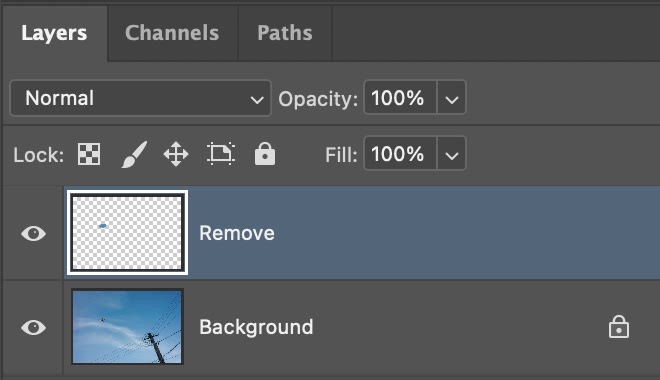
Phần vá nằm trên layer riêng, ảnh gốc bên dưới không đổi. Tắt mắt layer này là thấy lại ảnh ban đầu. (ảnh chụp màn hình: Photoshop 2026)

Trái: ảnh gốc có máy bay. Phải: sau hai nét Remove Tool. Trời và vệt mây liền mạch, không thấy vết vá. Ảnh gốc: Red Shuheart / Unsplash.
Cách 2: xoá biển báo và rào chắn trên đường
Biển "Road closed" và hàng rào vàng nằm giữa mặt đường, phía sau có vạch kẻ đường cong. Đây là bài kiểm tra khó hơn, vì Photoshop phải nối lại vạch trắng và mép cỏ.
- Tạo layer trống mới, giữ Sample All Layers.
- Tắt Remove after each stroke để tô biển báo, chân biển và rào chắn trong nhiều nét.
- Tô xong, bấm dấu tick trên thanh tùy chọn để xoá cùng lúc.
- Còn sót mảng nào thì tô thêm nét nhỏ lên đúng chỗ đó rồi bấm dấu tick lần nữa.
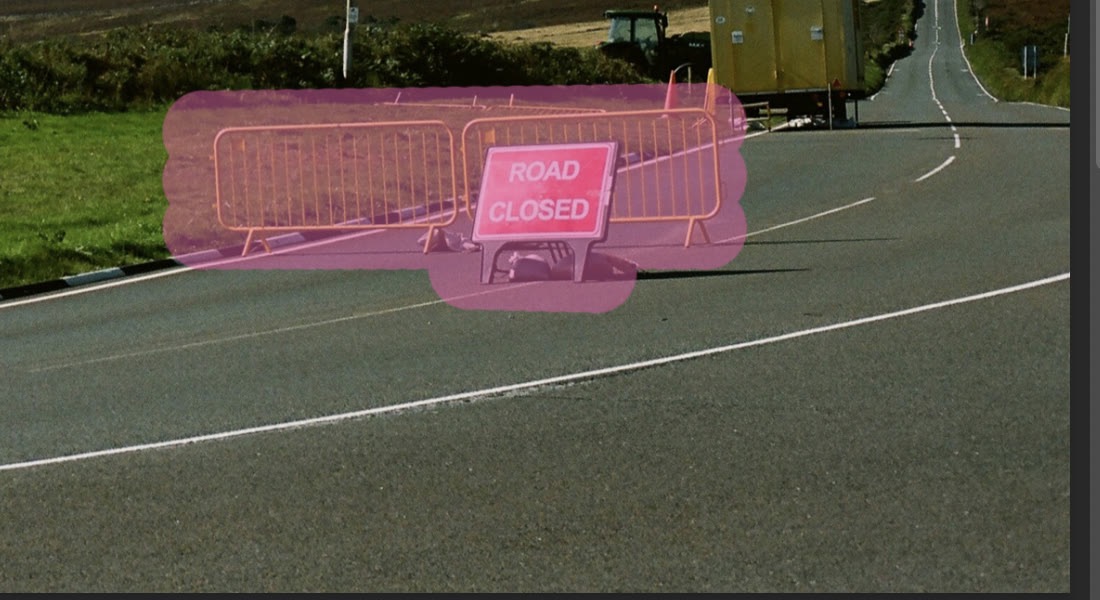
Remove after each stroke đang tắt: các nét tô cộng dồn cho tới khi bấm dấu tick. (ảnh chụp màn hình: Photoshop 2026)
Ảnh này cũng cho thấy hai lỗi hay gặp. Thứ nhất, bóng của rào chắn trên mặt đường nằm ngoài vùng tô nên vẫn còn sau lần bấm tick đầu tiên. Thứ hai, khi tô một nét dài cọ 40 px qua bóng đó, Photoshop vá bằng một đoạn vạch trắng lấy từ vạch kẻ đường bên cạnh, nhìn như một vạch sơn mới. Hoàn tác, tô lại bằng hai nét ngắn với cọ 28 px thì bóng biến mất và không còn vạch giả.
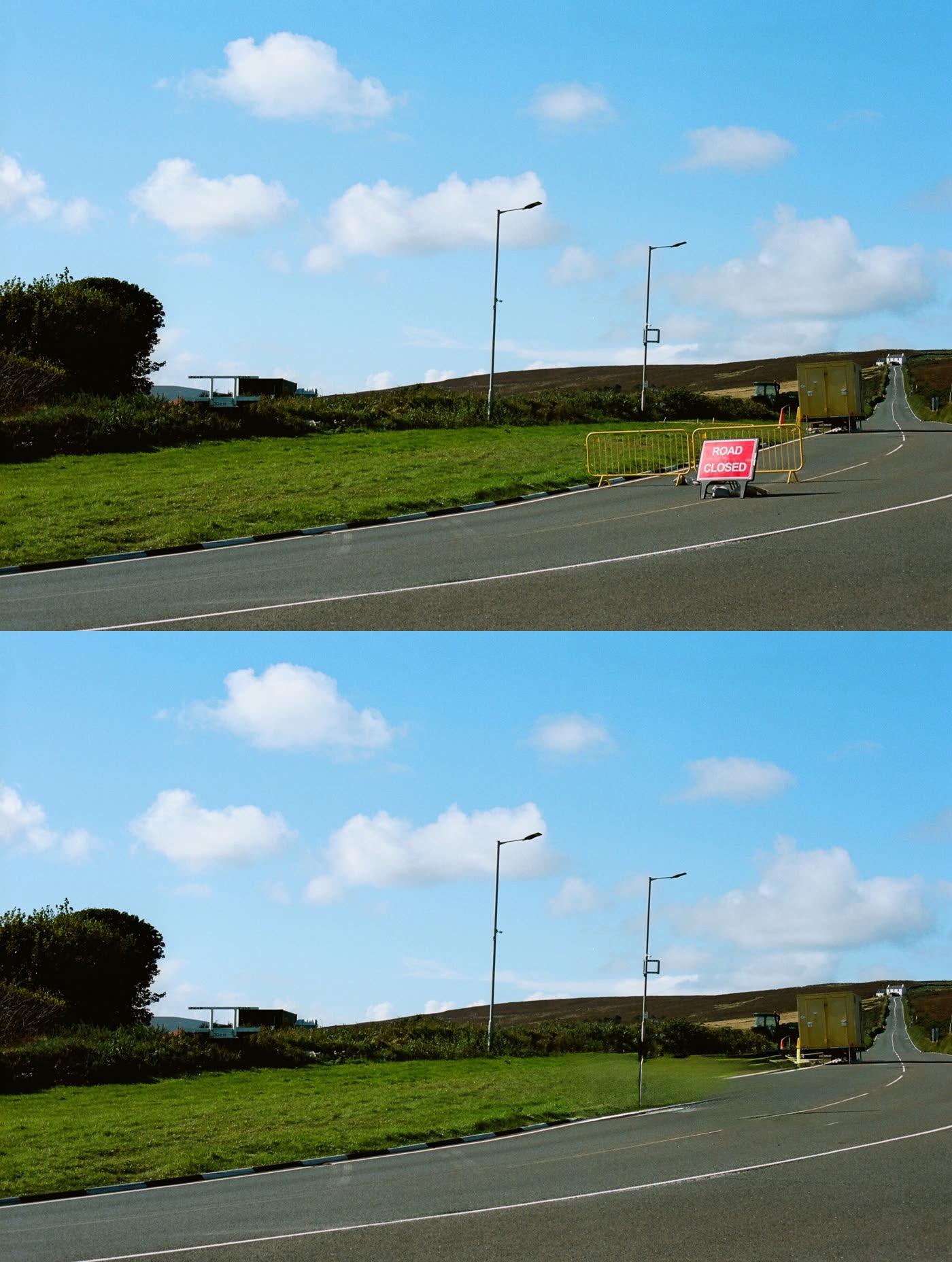
Trên: ảnh gốc. Dưới: sau khi xoá biển báo và rào chắn bằng Remove Tool (cọ 90 px, bốn nét, một lần bấm tick). Biển và rào biến mất, vạch trắng được nối lại; mép cỏ chỗ rào chắn đứng hơi nhoè nếu nhìn kỹ. Ảnh gốc: T / Unsplash.
Cách 3: xoá dây điện bằng Find distractions
Bản Photoshop mới có nút Find distractions trên thanh tùy chọn của Remove Tool. Theo Adobe, menu này có ba mục: General distractions, People và Wires and cables. Với dây điện, chọn Wires and cables và chờ Photoshop tự dò, tự xoá.
Với Mode là Generative AI off, mục Wires and cables vẫn chạy: bấm Remove, Photoshop hiện Removing area trong vài giây rồi xoá gần hết dây trên trời vào layer trống đang chọn. Vài đoạn dây ngắn sát cột điện vẫn còn; chỗ đó tô thêm bằng cọ như Cách 1.
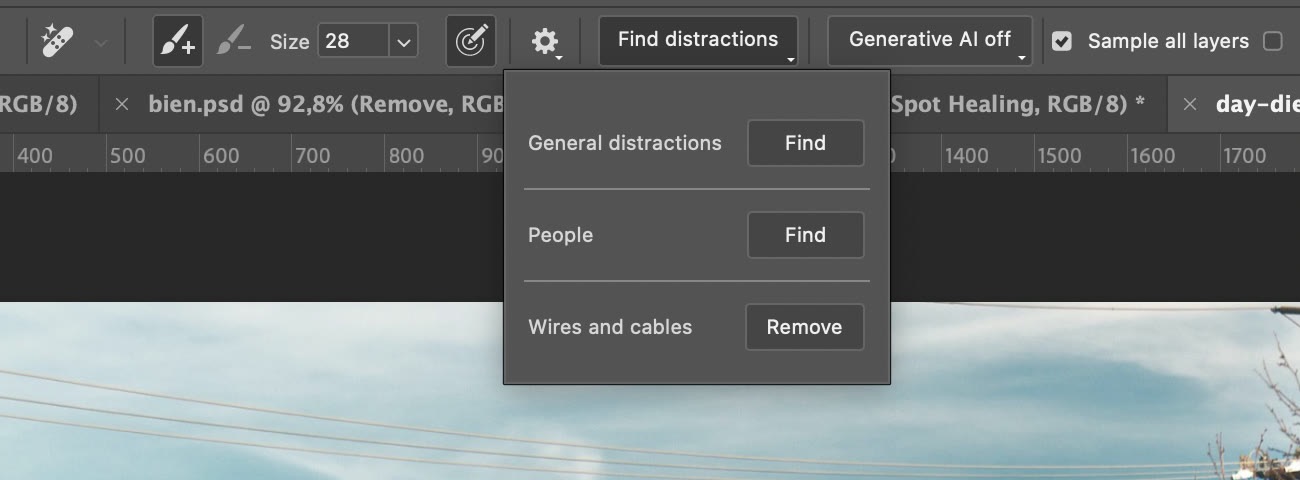
Find distractions trên thanh tùy chọn của Remove Tool. (ảnh chụp màn hình: Photoshop 2026)

Trái: ảnh gốc với nhiều dây điện cắt ngang trời. Phải: sau một lần bấm Wires and cables, chưa tô thêm. Dây trên trời gần như sạch, chỉ còn vài đoạn ngắn sát cột điện. Ảnh gốc: Silas Lundquist / Unsplash.
Mục People hoạt động theo kiểu khác: Photoshop chọn sẵn những người nó tìm thấy, bạn xem lại, tô thêm hoặc bớt vùng chọn, rồi bấm dấu tick. General distractions đánh dấu vật gây rối bằng lớp phủ màu, bạn bật tắt từng nhóm trước khi xoá. Ảnh trong bài không có người nên bài này không thử mục People.
Remove Tool, Spot Healing, Content-Aware Fill: chọn cái nào?
Ba công cụ đều lấp vùng bằng phần ảnh xung quanh, khác nhau ở cách bạn chỉ cho Photoshop vùng cần xoá và mức kiểm soát:
- Spot Healing Brush: Adobe mô tả là để sửa "blemishes, spots, and other small flaws". Có Size, Hardness, Spacing và kiểu Content-Aware. Hợp với đốm bụi, vết bẩn nhỏ.
- Remove Tool: cùng thao tác tô như Spot Healing nhưng dành cho vật lớn hơn và có thêm Find distractions.
- Content-Aware Fill: bắt đầu từ vùng chọn, rồi mở workspace riêng để chỉnh vùng lấy mẫu. Dùng khi Remove Tool lấy nhầm chi tiết. Bài Content-Aware Fill trong Photoshop có cách làm chi tiết.
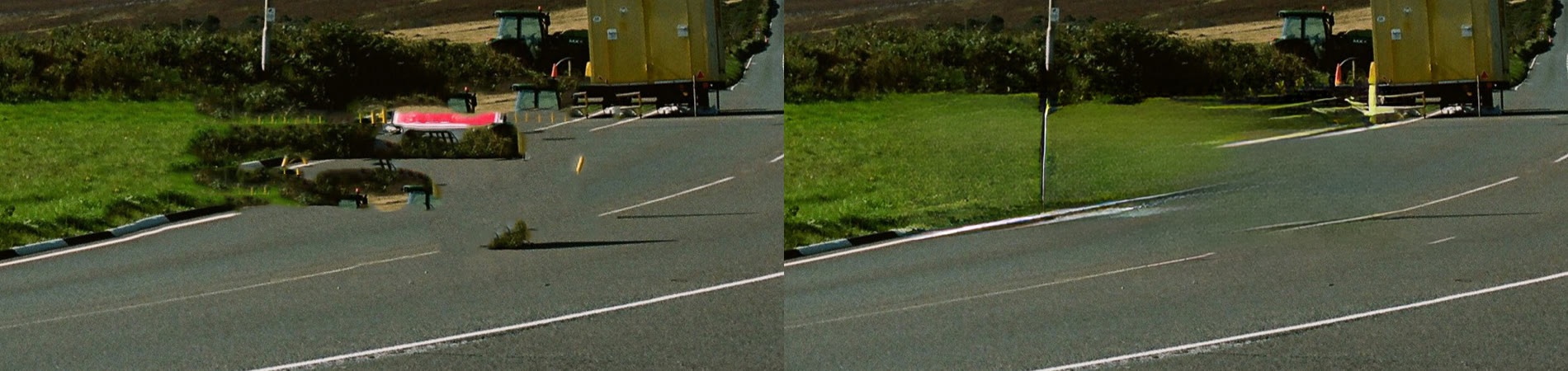
Cùng ảnh, cùng cọ 90 px, cùng bốn nét. Trái: Spot Healing Brush, biển báo bị kéo thành một vệt đỏ, cỏ và bụi cây bị chép xuống mặt đường. Phải: Remove Tool, vùng xoá liền với mặt đường và bãi cỏ. Ảnh gốc: T / Unsplash.
Còn Generative Fill là tính năng AI tạo sinh, khác hẳn ba công cụ trên. Bài này không dùng tới nó. Muốn xem thêm các cách xoá vật thể khác như Clone Stamp, Patch, đọc bài 4 công cụ xoá vật thể trong Photoshop.
Lỗi hay gặp và cách xử lý
- Tô trên layer trống mà không có gì xảy ra: Sample All Layers đang tắt. Bật lên rồi tô lại.
- Kết quả lặp hoa văn hoặc lộ mảng lạ: nét tô quá sát mép hoặc vùng quanh vật quá ít chi tiết sạch. Hoàn tác (Cmd+Z), tô rộng hơn một chút, hoặc chia thành vài nét nhỏ.
- Thông báo đang tải thành phần (Required components are being downloaded): Adobe nói các thành phần này chỉ tải một lần; chờ tải xong, đừng huỷ.
- Báo lỗi tải thành phần: kiểm tra mạng, còn ít nhất 1 GB ổ trống, khởi động lại Photoshop.
- Photoshop bị thoát khi dùng Remove Tool: cập nhật driver card đồ hoạ, hoặc vào Preferences > Image Processing, chọn More stable ở mục Remove Tool Processing.
Remove Tool chỉ là một phần nhỏ của việc làm sạch ảnh. Nếu muốn xem cả quy trình từ cắt ảnh, chỉnh màu tới xoá chi tiết thừa, đọc quy trình 7 bước chỉnh sửa ảnh bằng Photoshop. Cách làm trên layer riêng cũng là nền tảng của layer mask; người mới bắt đầu có thể đọc trước hướng dẫn Photoshop cho người mới. Muốn học bài bản từ công cụ tới tư duy chỉnh ảnh, có thể xem khóa Photoshop của ColorME.
Nguồn: Adobe Help Center, Remove objects, Remove wires, people, and general distractions, Review and refine general distractions, Remove tool known issues and workarounds, Spot Healing Brush, Content-Aware Fill (đọc ngày 05/11/2026); Adobe Learn, Quickly remove objects.
Câu hỏi thường gặp
Remove Tool trong Photoshop nằm ở đâu?
Trên thanh công cụ bên trái, chung ô với Spot Healing Brush. Nhấn giữ biểu tượng Spot Healing Brush để mở danh sách và chọn Remove Tool.
Làm sao dùng Remove Tool mà không phá ảnh gốc?
Tạo một layer trống phía trên ảnh, chọn layer đó, bật Sample All Layers rồi mới tô. Phần vá nằm trên layer riêng, xoá hoặc tắt layer là về lại ảnh gốc.
Remove after each stroke dùng để làm gì?
Khi bật, Photoshop xoá ngay sau mỗi nét tô. Khi tắt, bạn tô nhiều chỗ rồi bấm dấu tick để xoá một lần, tiện cho nhiều vật nhỏ rải rác.
Remove Tool có dùng AI tạo sinh không?
Tùy Mode trên thanh tùy chọn: Auto có thể dùng AI tạo sinh, Generative AI on luôn dùng, Generative AI off thì không dùng. Ở chế độ off, mục Wires and cables vẫn chạy được.
Xoá dây điện trong Photoshop nhanh nhất thế nào?
Chọn Remove Tool, bấm Find distractions trên thanh tùy chọn rồi chọn Wires and cables. Photoshop tự dò và xoá dây; chỗ còn sót thì tô thêm bằng cọ.
Remove Tool khác Content-Aware Fill thế nào?
Remove Tool chỉ cần tô lên vật. Content-Aware Fill bắt đầu từ vùng chọn và có workspace để chỉnh vùng lấy mẫu, hợp với vùng lớn hoặc khi cần kiểm soát kỹ.
Tác giảCOLOR ME