Video · 06/06/2019
Storyboard là gì - tại sao bạn cần storyboard
 Kiều Anh06/06/2019 · 13 phút đọc · 114.866 lượt xem
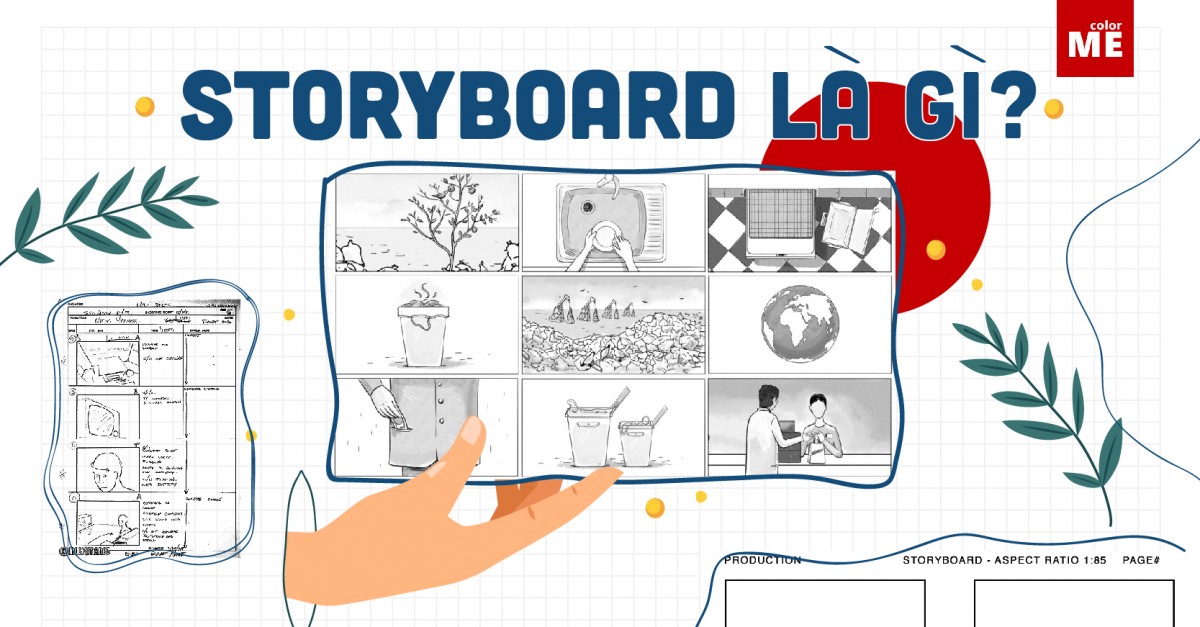
Khi bạn tạo một video, việc lên kế hoạch sản xuất là vô cùng quan trọng. Một trong những giai đoạn không thể thiếu của việc lên kế hoạch cho video, chính là tạo storyboard (bảng phân cảnh). Vậy storyboard là gì? Cùng ColorME tìm hiểu qua bài viết này nhé
Storyboard là gì?
Nói đơn giản Storyboard là những bảng vẽ chứa câu chuyện mà bạn muốn kể. Nó giúp bạn thấy tổng quát câu chuyện sẽ được truyền tải như thế nào trong từng khung hình.
Storyboard được tạo thành từ các khung hình vuông có hình minh họa hoặc hình ảnh đại diện cho mỗi cảnh quay. Đi kèm với nó là các ghi chú về những gì diễn ra và những gì được nói trong cảnh quay đó. Để dễ tưởng tượng thì bạn hãy coi nó như một phiên bản truyện tranh của kịch bản.
Tóm tắt nhanh: một khung storyboard ghi những gì? (ColorME bổ sung, 14/10/2026)
Storyboard, còn viết là story board và gọi là bảng phân cảnh, là một chuỗi hình vẽ kể lại kịch bản bằng hình, theo đúng thứ tự cảnh. Theo trang hướng dẫn storyboard của Adobe, hình có thể từ vẽ kỹ cho tới người que, miễn là đội sản xuất hiểu rõ để làm theo. Bảng dưới gom những thứ thường được ghi trong một khung. Đây là thói quen thường gặp, không phải quy chuẩn.
| Thành phần | Ghi gì |
|---|---|
| Số cảnh, số khung | Ví dụ: cảnh 2, khung 3 |
| Hình phác thảo | Ai, ở đâu, đang làm gì, vẽ theo tỉ lệ của video |
| Hành động | Một câu ngắn tả điều xảy ra trong khung |
| Lời thoại, âm thanh | Câu thoại, lời đọc, nhạc, tiếng động |
| Cỡ cảnh, góc máy, chuyển động máy | Ví dụ: cận cảnh, ngang tầm mắt, máy đứng yên |
| Thời lượng | Số giây dự tính của khung |
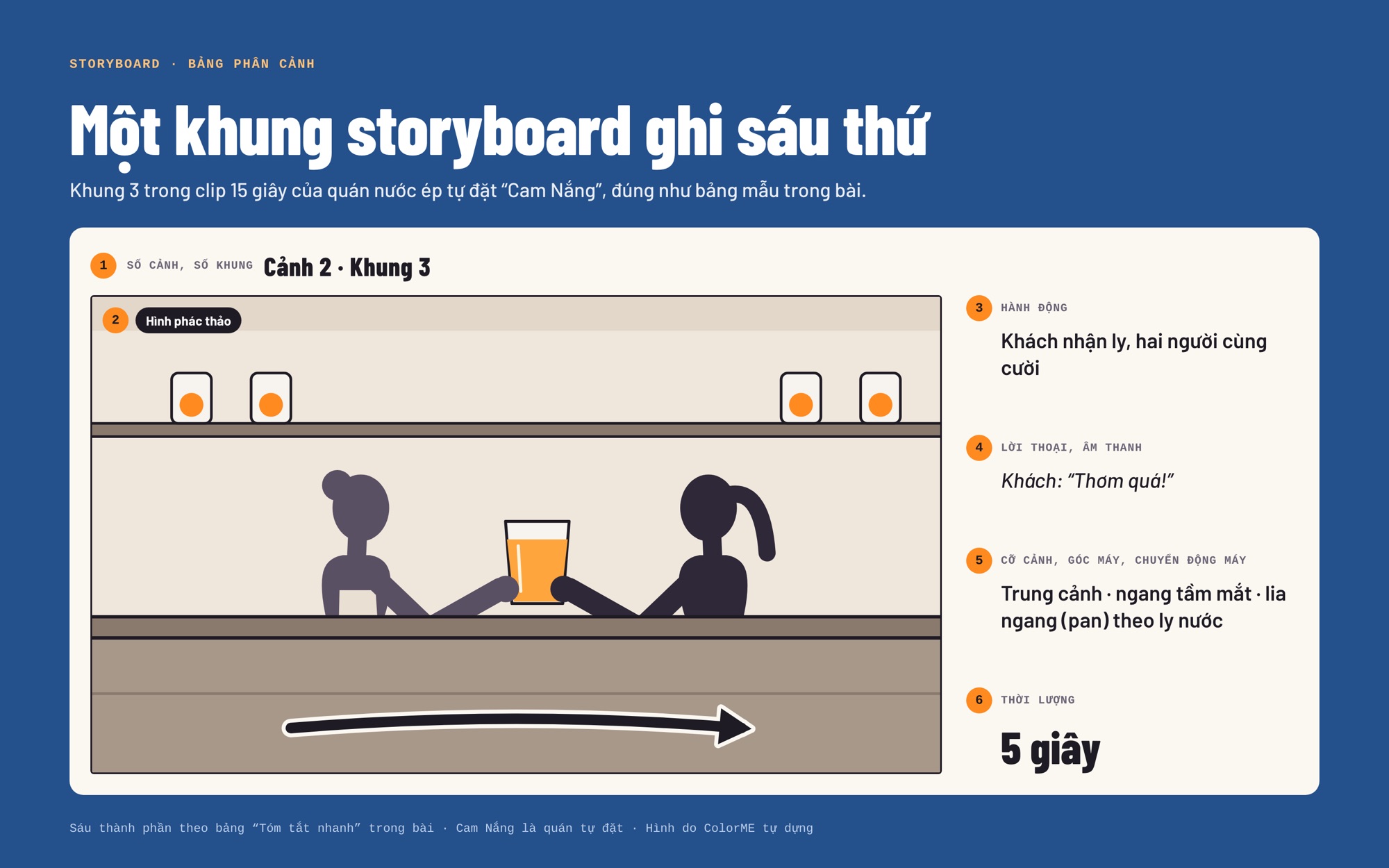
Khung 3 của ví dụ Cam Nắng với sáu phần trong bảng trên: cảnh 2, khung 3, trung cảnh, lia ngang theo ly nước, 5 giây. Cam Nắng là quán tự đặt. Hình do ColorME tự dựng.
Ghi chú của ColorME (14/10/2026): bài gốc viết khung hình "vuông". Trên thực tế khung thường được vẽ theo tỉ lệ của video, như chính tác giả dặn ở Bước 3 (4:3 hay 16:9). Các mục ghi "ColorME bổ sung" được thêm ngày 14/10/2026, phần còn lại là bài gốc của tác giả.
Tại sao bạn cần Storyboard?
Tạo Storyboard nghe có vẻ giống như một bước “bôi ra” trong quá trình tạo video, nhưng thực tế nó lại vô cùng quan trọng đấy. Lý do tại sao ư? Hãy xem nhé:
Cách tốt nhất để chia sẻ ý tưởng của bạn
Hình ảnh trực quan sẽ giúp bạn chia sẻ và giải thích ý tưởng của bạn về video với người khác dễ dàng hơn rất nhiều.
Ai trong chúng ta cũng từng trải qua cảm giác cố gắng giải thích một điều gì đó cho người khác, nhưng họ lại chẳng hiểu bạn muốn nói gì phải không? Việc diễn giải sẽ dễ dàng hơn khi bạn có storyboard. Bạn có thể cho mọi người thấy chính xác video của bạn sẽ được thiết lập như thế nào, nó sẽ trông ra sao. Và điều này giúp mọi người hiểu nhau hơn, tránh trường hợp “ông nói gà bà nói vịt” xảy ra.
Sản xuất dễ dàng hơn nhiều
Khi phân cảnh cho video, bạn có thể lập kế hoạch sản xuất, bao gồm tất cả các cảnh bạn cần có, thứ tự của chúng và cách hình ảnh sẽ tương tác với kịch bản.
Bảng phân cảnh là đề xuất chi tiết xoay quanh cảnh quay mà bạn muốn thực hiện (tất cả các góc mà bạn sẽ quay cảnh đó). Điều này thực sự hữu ích khi bạn làm video, nó đảm bảo bạn sẽ không quên bất cứ cảnh quay nào và giúp bạn ghép các video theo đúng ý tưởng của mình.
Tiết kiệm thời gian
Mặc dù có thể bạn sẽ mất một chút thời gian để sắp xếp storyboard lại với nhau, nhưng về lâu dài việc làm này sẽ giúp bạn tiết kiệm thời gian trong các phiên bản sau.
Storyboard không chỉ giúp bạn giải thích ý tưởng của mình với team mà còn giúp quá trình sáng tạo diễn ra suôn sẻ hơn.
Làm thế nào để tạo một Storyboard
Bước 1: Tạo một Timeline
Bạn cần xác định video có độ dài bao lâu, có những video quảng cáo dài đến 10 phút, nhưng cũng có những quảng cáo chỉ có 5-6 giây mà thôi. Dù video dài hay ngắn thì bạn vẫn cần lập timeline rõ ràng về thời gian video bắt đầu, vấn đề xảy ra, sản phẩm xuất hiện...
Bước 2: Viết kịch bản và xác định các cảnh quay quan trọng
Bạn cần lên những cảnh là điểm nhấn trong video của mình. Đó có thể là tính năng nổi bật của sản phẩm, một vấn đề nhức nhối mà người xem có thể đồng cảm….
Bước 3: Chọn công cụ Storyboarding
Hiện nay có rất nhiều công cụ tạo Storyboarding để bạn lựa chọn. Bạn có thể in các mẫu có sẵn trên Google hay sử dụng phần mềm để làm. Ví dụ như: Adobe Illustrator, Adobe InDesign, Adobe Photoshop Sketch
Nếu là thành viên Premium của ColorME, bạn cũng có thể thử công cụ tạo storyboard từ kịch bản bằng AI: dán kịch bản hoặc ý tưởng, AI chia thành danh sách cảnh kèm cỡ cảnh, góc máy, lời thoại, âm thanh và vẽ khung hình phác thảo cho từng cảnh.
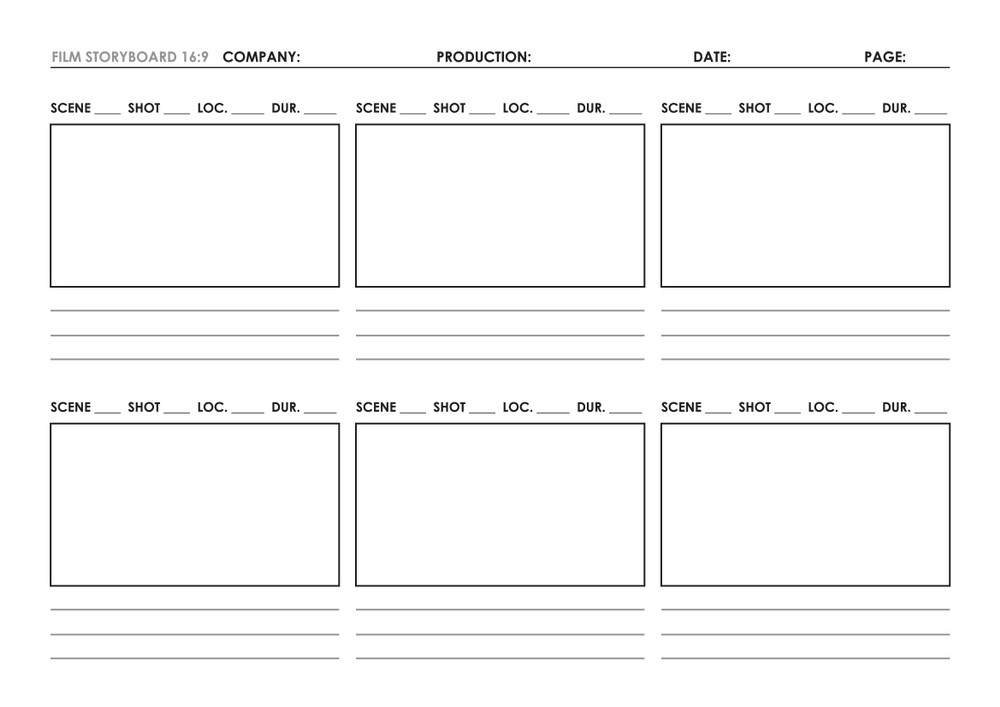
Đừng quên thiết lập storyboard có hình thu nhỏ cùng kích thước với video của bạn (Tỉ lệ 4:3 hay 16:9)
Bước 4: Phác thảo hình ảnh
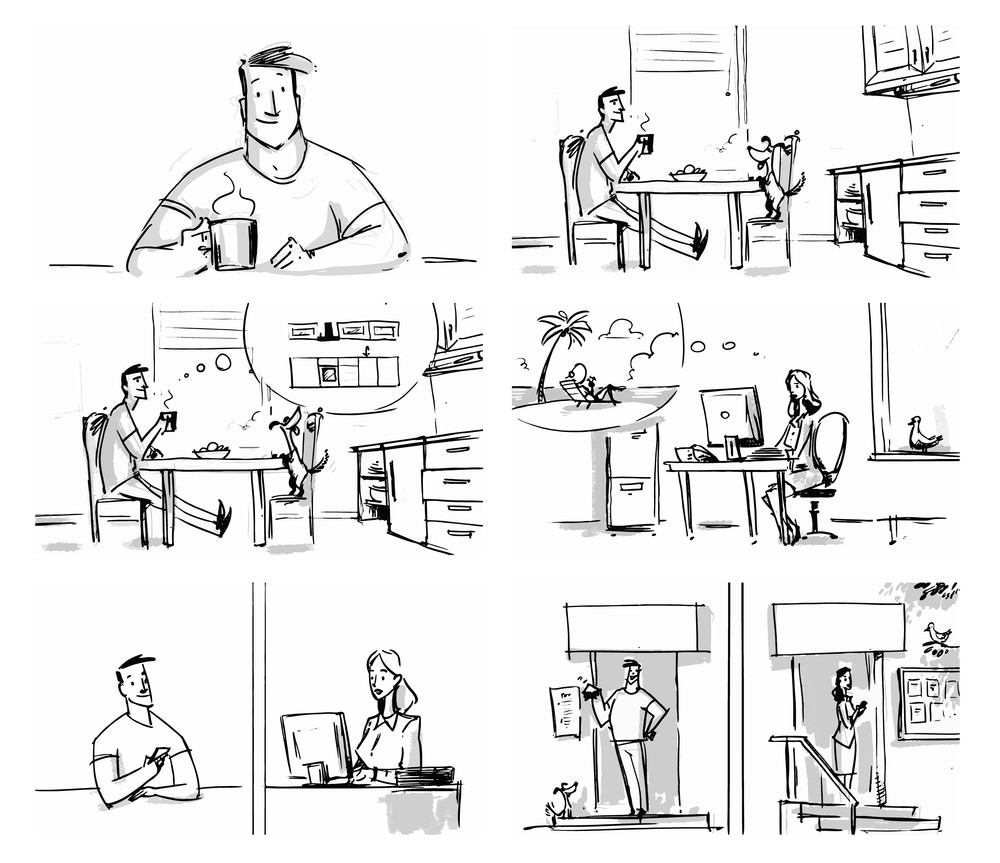
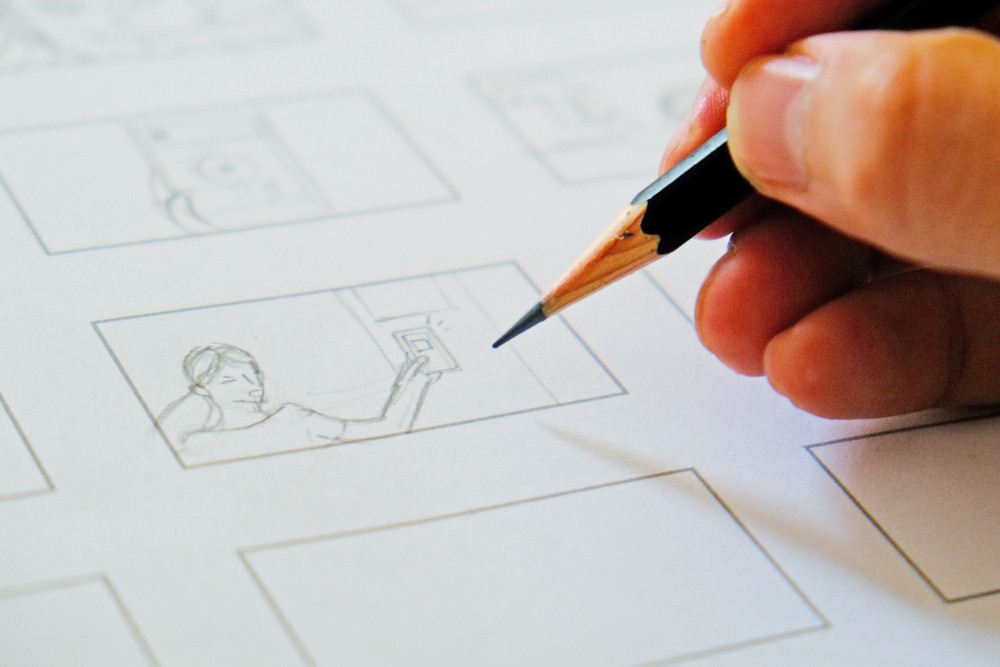
Tùy thuộc vào khả năng vẽ của bản thân mà bạn có thể tạo ra các ký tự và hình nền hoàn chỉnh để minh họa. Bạn cũng có thể cắt dán hình ảnh sao cho mỗi hoạt cảnh trông trực quan nhất.
Tuy nhiên bạn không cần vẽ tất cả các đạo cụ hay thậm chí là tô màu cho chúng đâu. Chỉ cần cung cấp đủ chi tiết hình ảnh để mọi người thấy những gì đang xảy ra, nhân vật nào trong cảnh và khung hình chung sẽ trông như thế nào là được. Kịch bản và ghi chú sẽ giúp bạn điền vào phần còn lại của các chi tiết.
Thuật ngữ trong bài: Storyboard, Timeline (giải thích trong thư viện thuật ngữ thiết kế).
Bước 5: Thêm tập lệnh
Bên dưới mỗi bức tranh, hãy viết phần kịch bản xuất hiện trong cảnh đó và ghi chú những gì đang xảy ra.
Bảng phân cảnh của bạn nên giống một cuốn truyện tranh, để độc giả (đồng nghiệp, khách hàng, v.v.) có thể hiểu được chính xác những gì sẽ xảy ra trong video của bạn.
Bạn cũng có thể ghi chú về góc quay và chuyển động của máy ảnh, chuyển tiếp giữa các bức ảnh và các chi tiết khác có ích trong quá trình sản xuất hay hậu kỳ.
Ghi chú của ColorME (14/10/2026): "tập lệnh" ở Bước 5 là cách dịch từ "script", tức phần kịch bản: lời thoại, lời đọc và ghi chú đi kèm từng khung.
Khung storyboard mẫu để chép về dùng (ColorME bổ sung, 14/10/2026)
Bảng dưới là một mẫu storyboard dạng bảng với tám cột. Bạn có thể chép vào bảng tính hoặc kẻ lại trên giấy. Ví dụ điền sẵn là một clip 15 giây cho "Cam Nắng", một quán nước ép do ColorME bịa ra để minh họa. Số giây là của riêng ví dụ này, không phải con số chuẩn.
| Cảnh | Khung | Hình (phác thảo) | Hành động | Lời thoại / âm thanh | Cỡ cảnh | Máy | Thời lượng |
|---|---|---|---|---|---|---|---|
| 1 | 1 | Quầy nước buổi sáng, nắng chiếu qua cửa | Cô chủ quán mở cửa, bày rổ cam lên quầy | Tiếng phố sáng sớm, nhạc nhẹ vào | Toàn cảnh | Ngang tầm mắt, đứng yên | 3 giây |
| 1 | 2 | Hai bàn tay và nửa quả cam trên máy ép | Tay ép cam, nước chảy xuống ly | Tiếng ép cam. Lời đọc: "Cam ép ngay khi bạn gọi." | Đặc tả | Góc cao, đứng yên | 4 giây |
| 2 | 3 | Cô chủ đưa ly nước qua quầy cho khách | Khách nhận ly, hai người cùng cười | Khách: "Thơm quá!" | Trung cảnh | Ngang tầm mắt, lia ngang (pan) theo ly nước | 5 giây |
| 2 | 4 | Ly nước cam trên quầy, tên quán bên cạnh | Chữ "Cam Nắng" hiện lên | Lời đọc: "Cam Nắng, ngọt từ quả." Nhạc kết | Cận cảnh | Ngang tầm mắt, tiến máy lại gần (dolly in) | 3 giây |
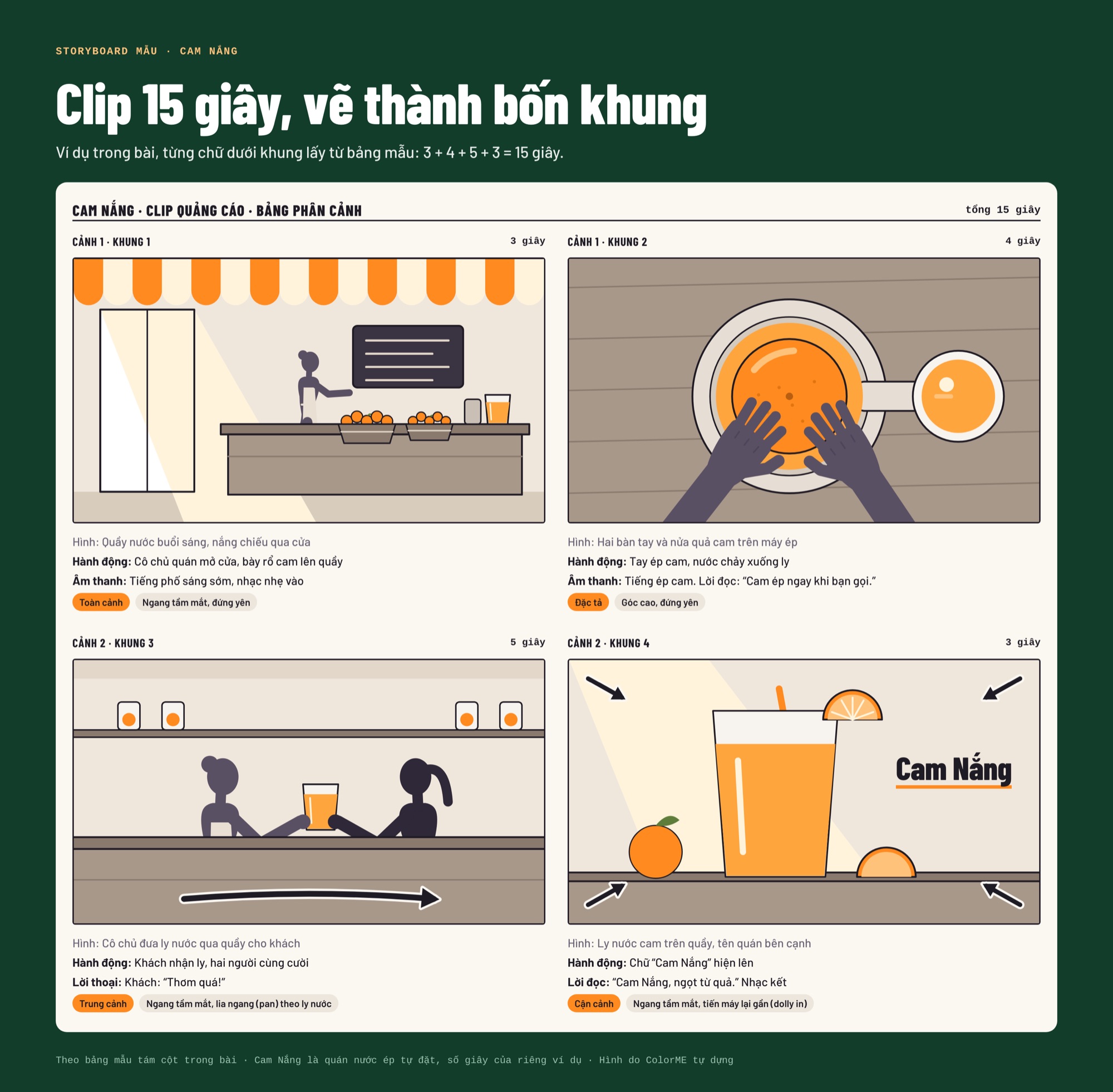
Bảng mẫu trên, vẽ thành tờ phân cảnh: mỗi khung giữ đúng chữ của bảng, 3 + 4 + 5 + 3 = 15 giây. Hình do ColorME tự dựng.
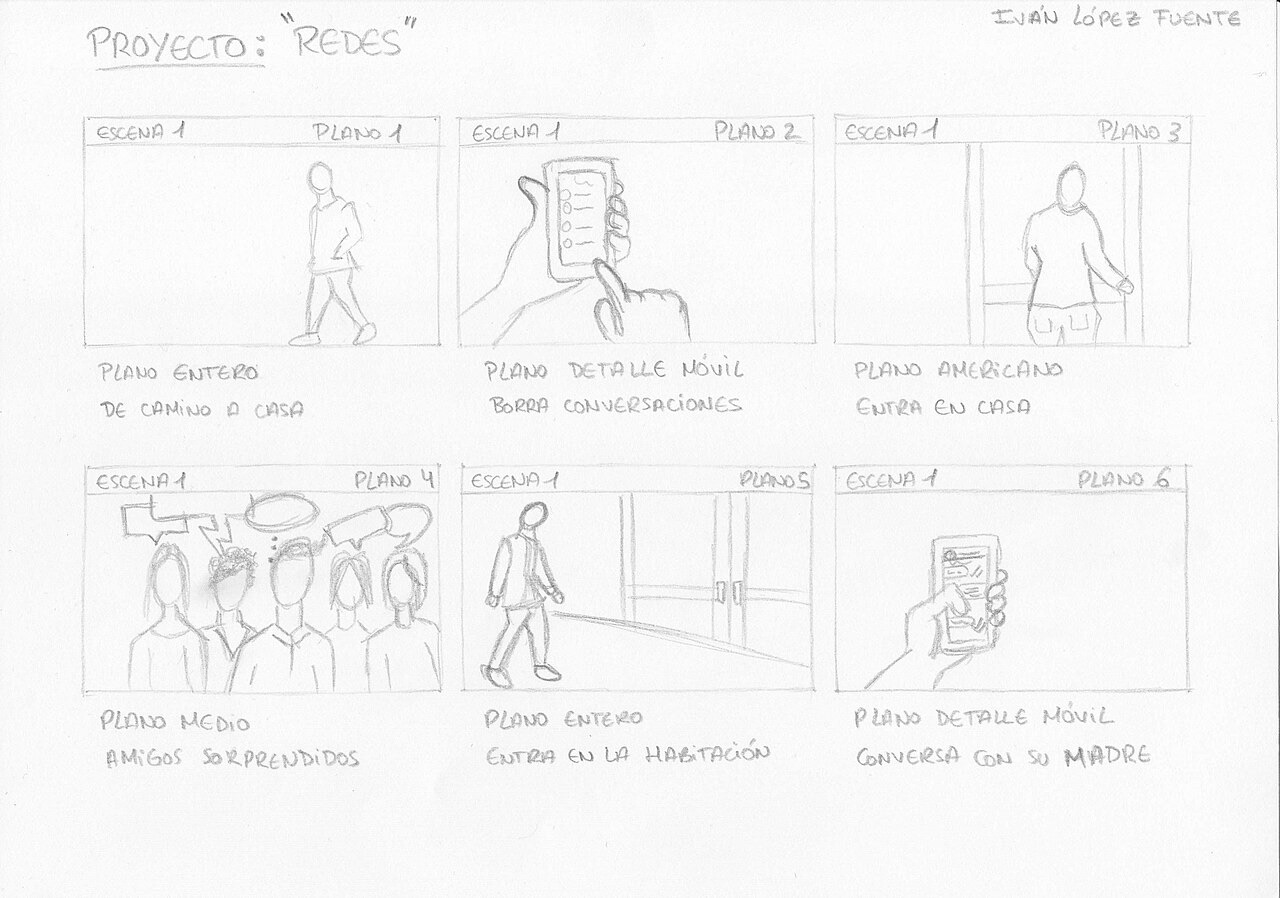
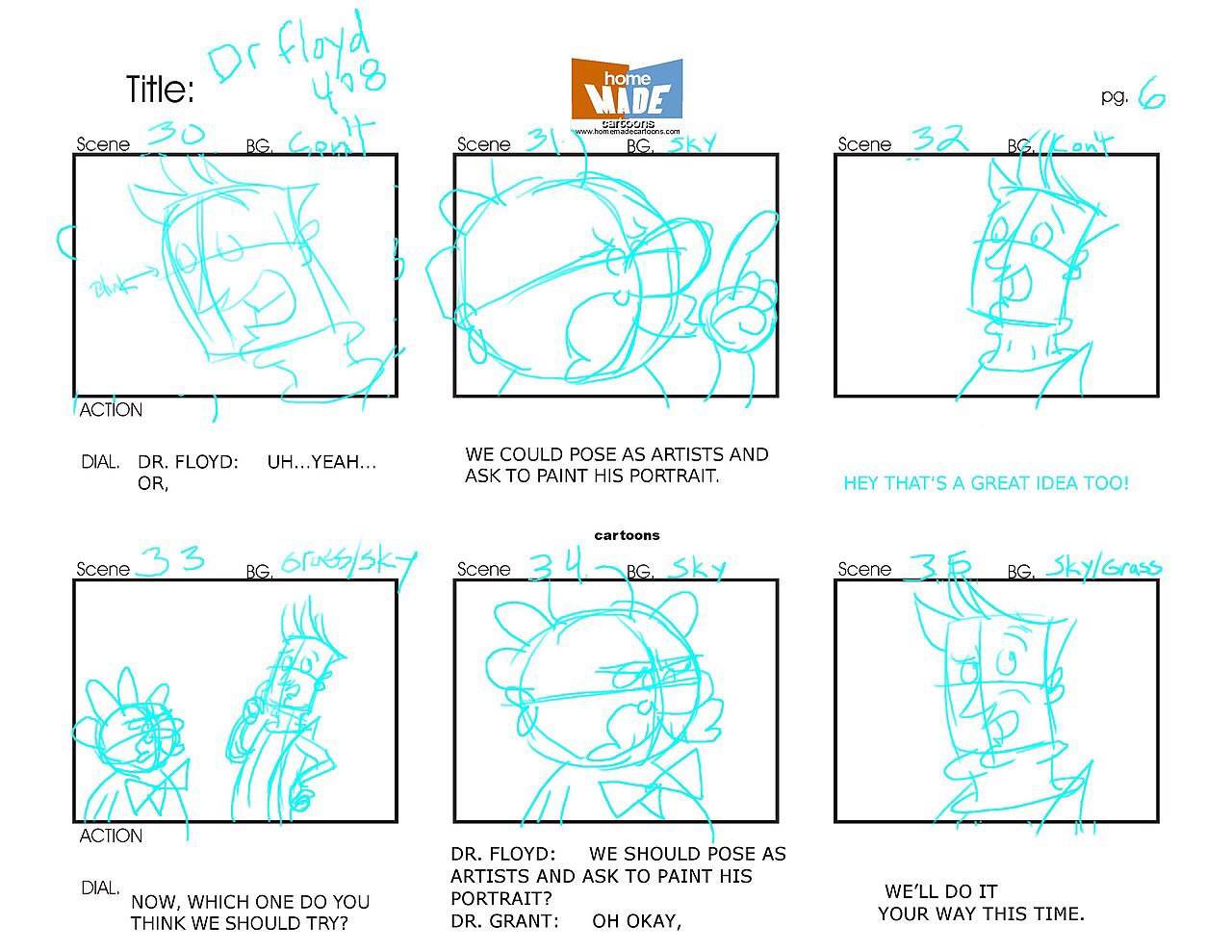
Hai tờ storyboard thật do người vẽ đăng công khai: trái là phim ngắn sáu khung có ghi cỡ cảnh, phải là trang hoạt hình có số cảnh, phông nền và lời thoại. Bản quyền thuộc về tác giả, dùng theo giấy phép ghi dưới mỗi hình.
Cách dùng: mỗi hàng là một khung. Cột "Hình" để trống khi in ra rồi vẽ tay. Cộng cột thời lượng (3 + 4 + 5 + 3 = 15 giây) để biết clip có vừa độ dài đã định ở Bước 1 hay không. Trang hướng dẫn của Bảo tàng Gia đình Walt Disney khuyên gắn các bản vẽ bằng băng dính thay vì keo để còn đổi thứ tự. Nếu chưa quen vẽ nhanh, hãy đọc bài sketch là gì. Trước khi chia khung, nên có một bản brief ghi rõ mục tiêu và thông điệp của video.
Cỡ cảnh, góc máy và chuyển động máy hay ghi trong storyboard (ColorME bổ sung, 14/10/2026)
Phần mô tả dưới đây lấy từ trang các loại cảnh quay và góc máy của Adobe, đọc ngày 14/10/2026. Tên tiếng Việt là cách gọi quen dùng, có nơi gọi khác.
| Cỡ cảnh | Tên tiếng Anh | Thấy gì trong khung (theo Adobe) |
|---|---|---|
| Toàn cảnh | Wide shot (WS) | Bối cảnh rộng, quan hệ giữa nhân vật với môi trường |
| Trung cảnh | Medium shot (MS) | Hay dùng cho cảnh đối thoại, thấy được hành động và cử chỉ |
| Trung cận | Medium close-up (MCU) | Từ khoảng vai hoặc ngực trở lên: nét mặt và một phần cử chỉ |
| Cận cảnh | Close-up (CU) | Một yếu tố lấp đầy khung, lộ cảm xúc qua nét mặt hoặc một vật quan trọng |
| Đặc tả | Extreme close-up (ECU) | Một chi tiết: đôi mắt, đôi môi hoặc một đồ vật quan trọng |
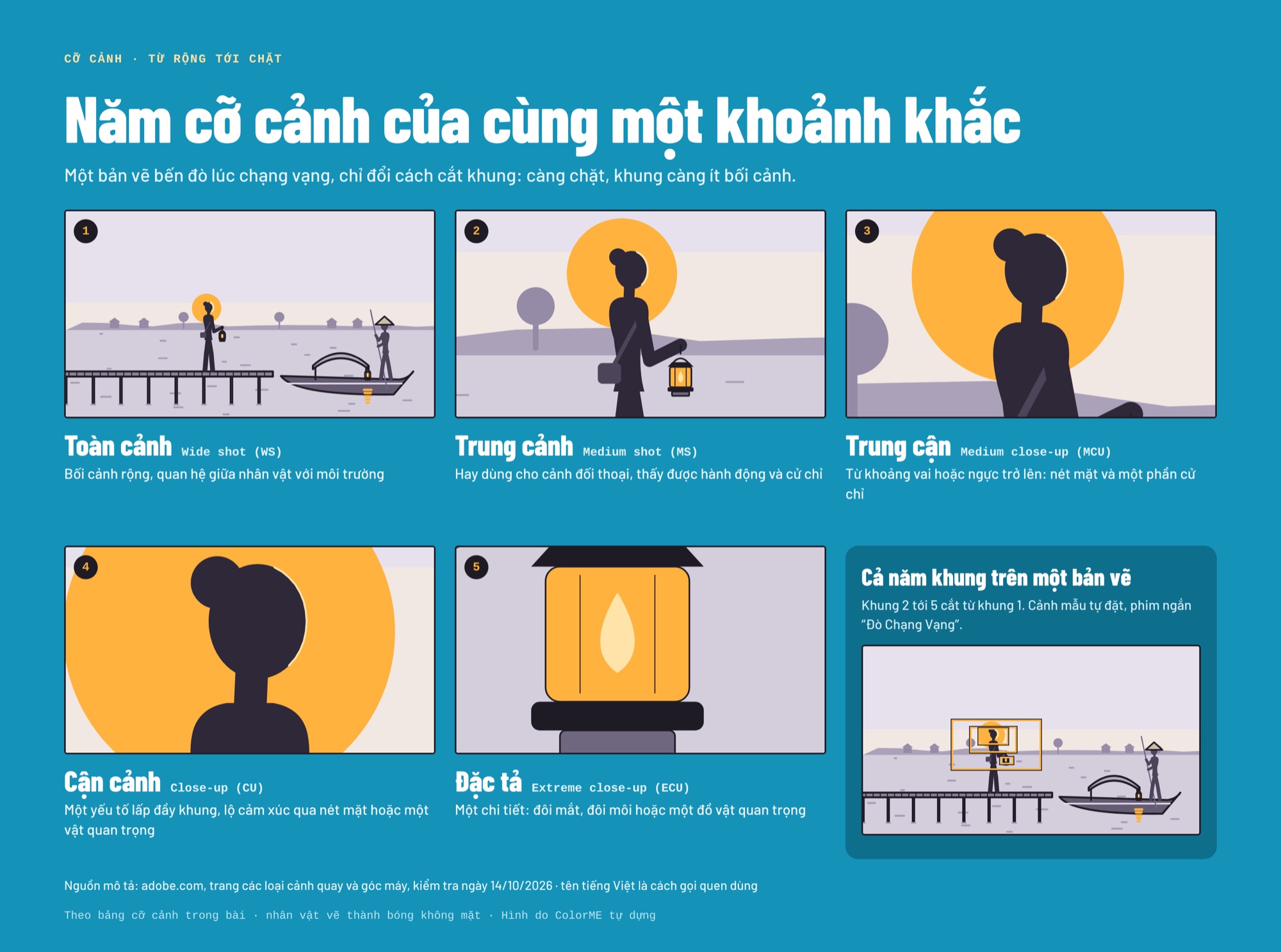
Năm cỡ cảnh trong bảng, cắt từ một bản vẽ duy nhất nên chỉ khung hình thay đổi. Mô tả theo trang của Adobe; nhân vật vẽ thành bóng không mặt. Hình do ColorME tự dựng.
Góc máy. Cũng theo trang này: góc ngang tầm mắt (eye level) là góc của đời thường; góc cao (high angle) đặt máy phía trên nhìn xuống, làm nhân vật trông nhỏ bé; góc thấp (low angle) nhìn từ dưới lên, tạo cảm giác quyền lực.
| Chuyển động máy | Máy làm gì |
|---|---|
| Lia ngang (pan) | Máy đứng một chỗ, quét sang trái hoặc phải |
| Lia dọc (tilt) | Máy đứng một chỗ, hướng lên hoặc xuống |
| Dolly in / dolly out | Cả máy di chuyển trên ray hoặc bệ có bánh xe, tiến lại gần hoặc lùi ra xa chủ thể |
| Tracking | Máy đi theo nhân vật qua không gian: đi bên cạnh, phía trước hoặc phía sau |
Hai dòng lia máy lấy từ trang pan shot của Adobe, hai dòng còn lại từ trang các loại cảnh quay nói trên. Mới tập thì chưa cần dùng hết: Adobe viết rằng storyboard cơ bản có thể gói trong ba kiểu khung: một người (single), qua vai (over-the-shoulder) và hai người (two-shot).
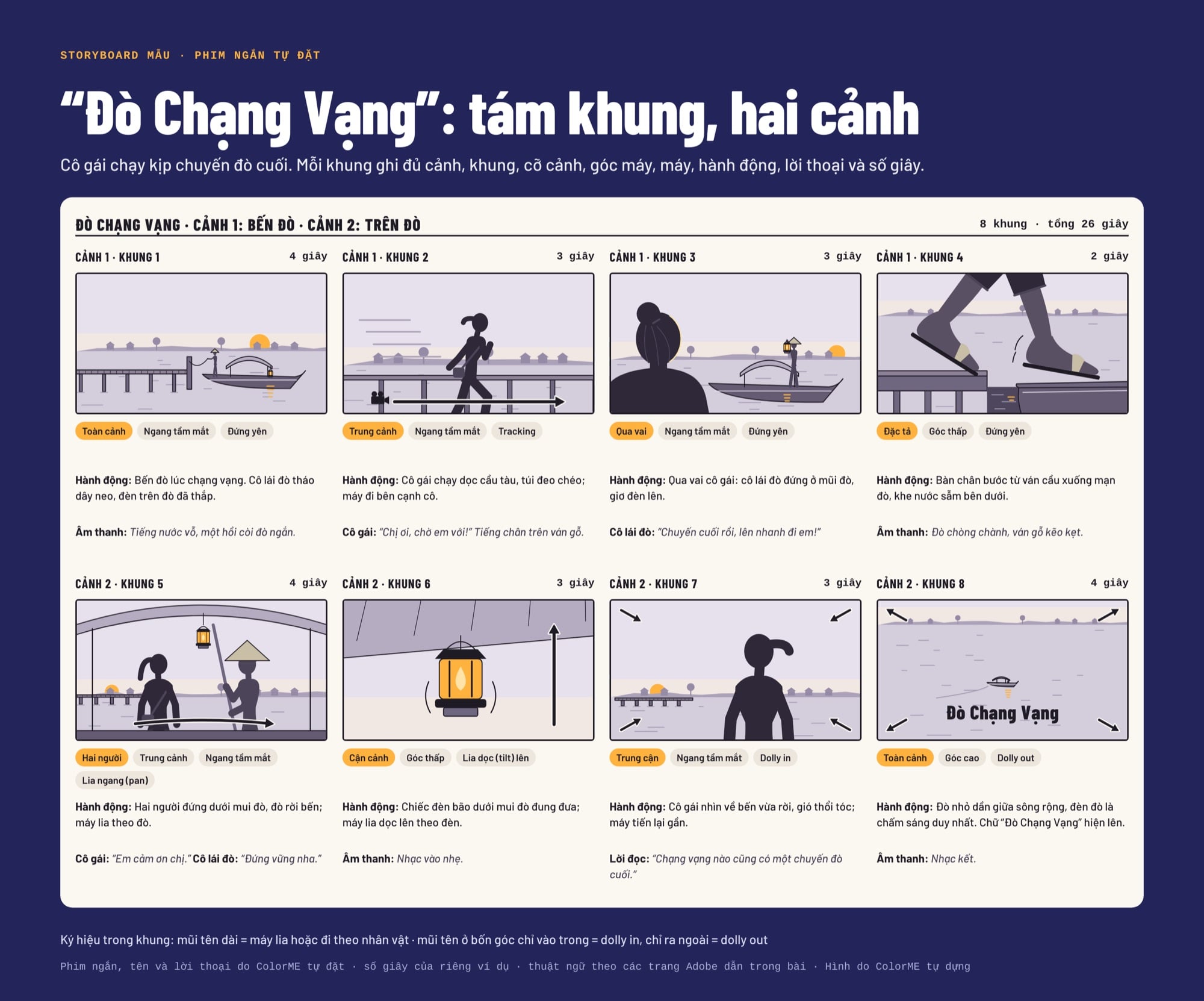
Một storyboard đủ tám khung cho một cảnh ngắn, dùng đúng các cỡ cảnh, góc máy và chuyển động máy ở trên, kể cả qua vai và hai người. Phim, tên và lời thoại do ColorME tự đặt; số giây của riêng ví dụ. Hình do ColorME tự dựng.
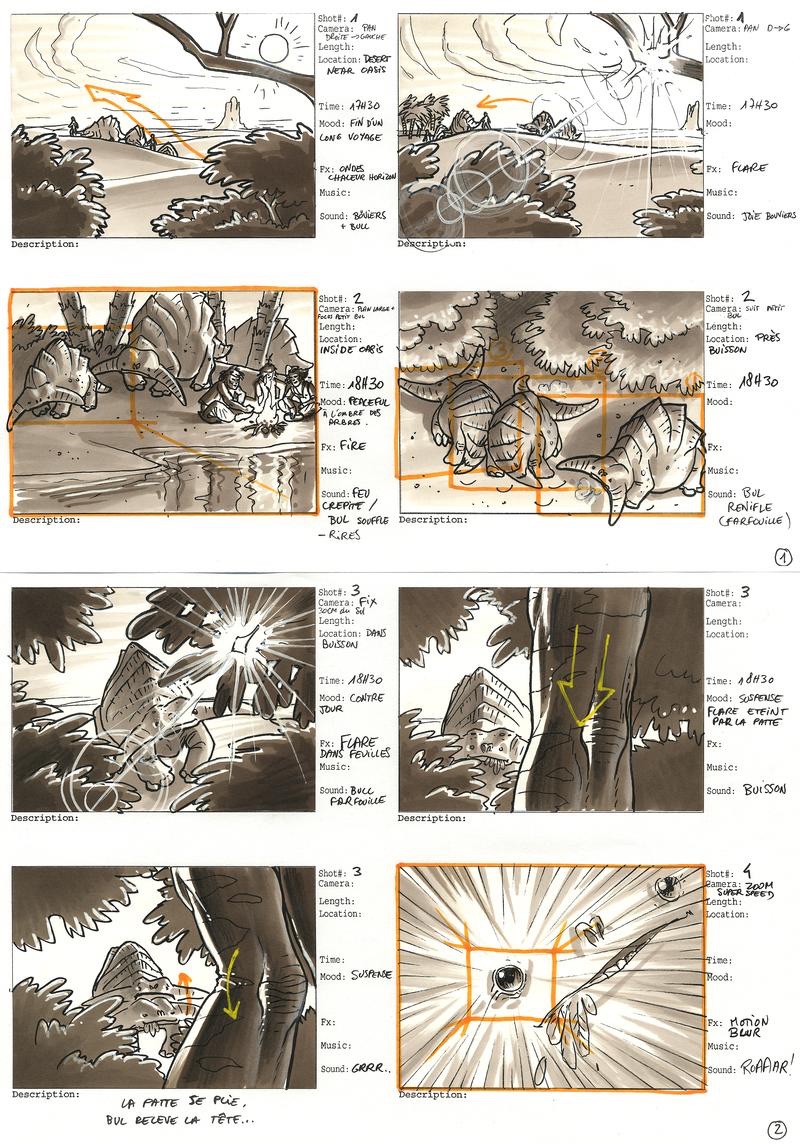
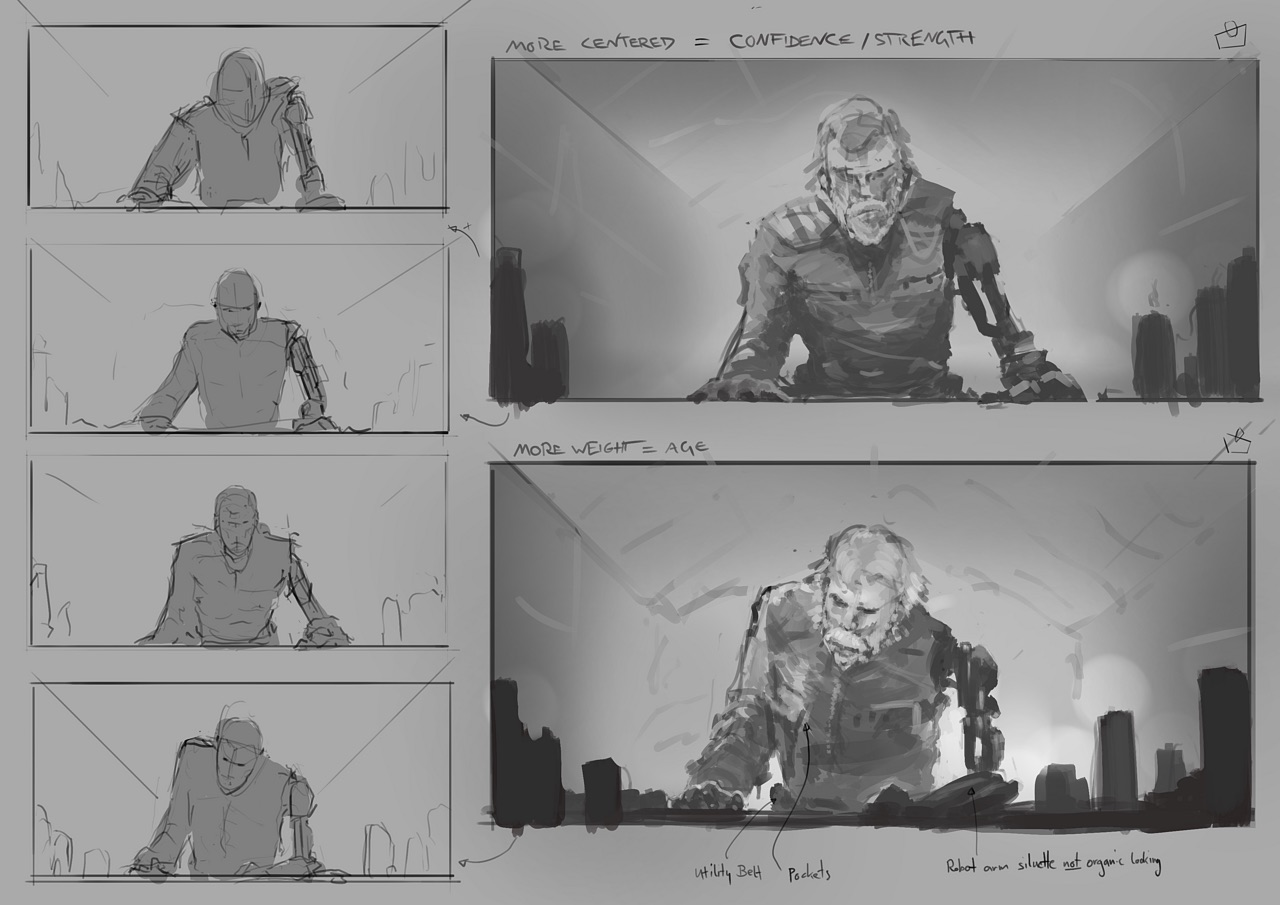
Storyboard trong game và phim hoạt hình 3D: mũi tên chuyển động máy, ô ghi chú góc máy, và các thumbnail nhỏ thử bố cục trước khi vẽ khung lớn. Bản quyền thuộc về tác giả, dùng theo giấy phép ghi dưới mỗi hình.
Lời khuyên khi tạo Storyboard
Dưới đây là một số mẹo có thể giúp bạn khi phân cảnh video của mình:
Khoe ra, đừng nói gì cả: Hãy dùng storyboard như giấy quỳ tím, để thử xem câu chuyện bạn kể có thật sự dễ hình dung với người xem không
Đảm bảo logic và mạch lạc: Bạn đang tạo một câu chuyện, vì vậy không chỉ nội dung mà hình ảnh video cũng phải nhất quán từ đầu đến cuối
Chọn một chủ đề: Nếu bạn muốn tạo một infographic video, hãy thêm các biểu đồ và đồ thị liên quan. Nếu muốn đánh mạnh vào “chỗ ngứa” của khách hàng, hãy mang đến một nhân vật và dẫn dắt người đó vào một cuộc hành trình, khách hàng sẽ dễ cảm thông với câu chuyện của bạn
Chia kịch bản thành các phần nhỏ và note lại các thông tin quan trọng:
Cảnh này cần dựng thế nào và background cho nó là gì?
Nhân vật có xuất hiện trên màn hình không? Nếu có, nhân vật đó hành động như thế nào
Những đạo cụ nào sẽ dùng trong bối cảnh? Chúng có phù hợp với bối cảnh phông nền và phần dựng bạn sử dụng không
Chữ có xuất hiện trên màn hình không? Kích cỡ, màu sắc, vị trí của chúng như thế nào?
Thông điệp bạn muốn truyền tải là gì
Storyboard khác kịch bản, shot list và animatic thế nào? (ColorME bổ sung, 14/10/2026)
| Tài liệu | Dạng | Trả lời câu hỏi |
|---|---|---|
| Kịch bản (script) | Chữ | Chuyện gì xảy ra, ai nói gì |
| Storyboard | Chuỗi hình vẽ kèm ghi chú | Mỗi cảnh trông ra sao, nối với nhau thế nào |
| Shot list (danh sách cảnh quay) | Bảng chữ | Hôm quay cần những cảnh nào |
| Animatic | Video | Nhịp và độ dài có ổn không |
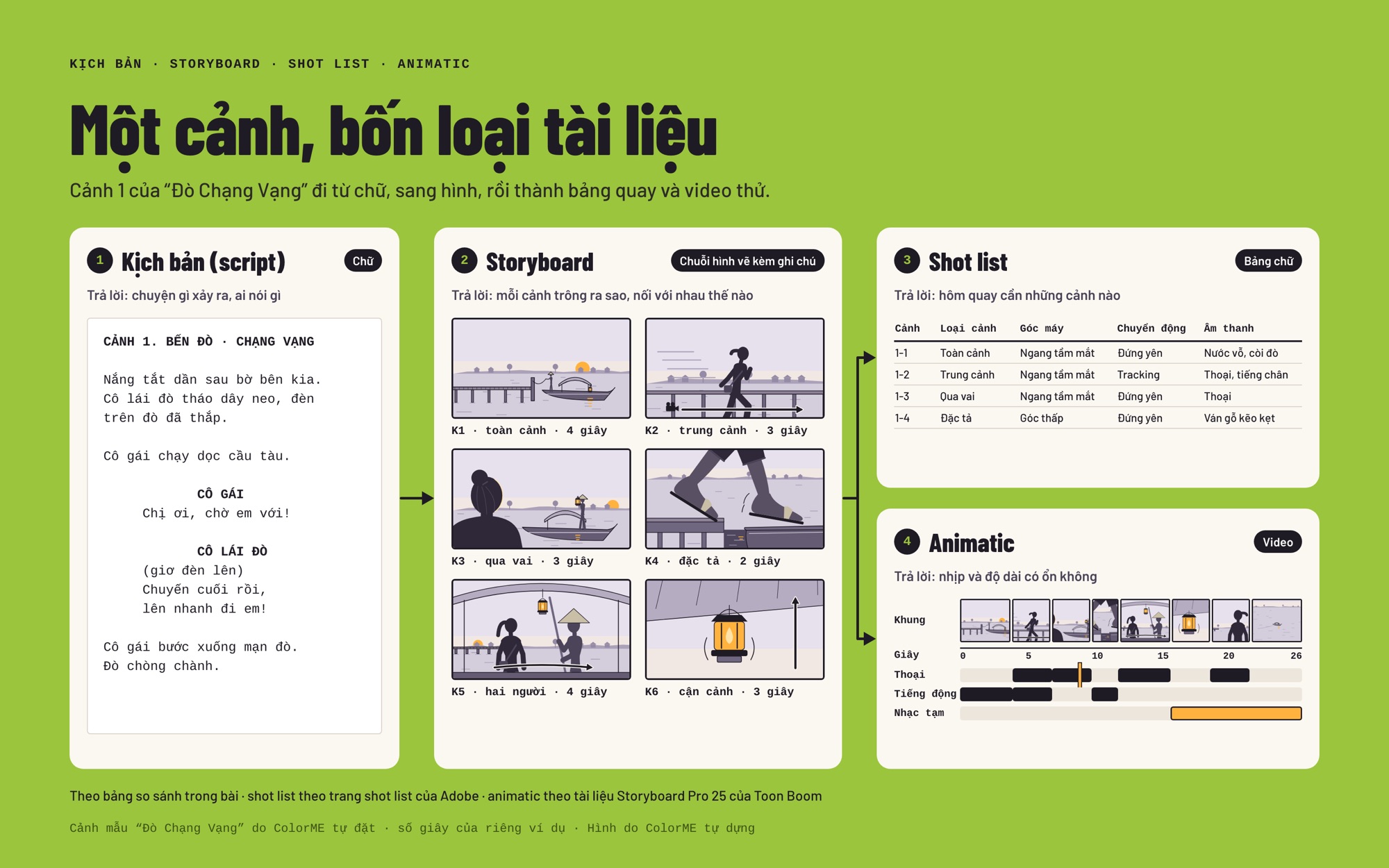
Cùng cảnh 1 của Đò Chạng Vạng ở bốn dạng trong bảng: chữ, chuỗi hình vẽ kèm ghi chú, bảng chữ và video. Hình do ColorME tự dựng.
Theo Adobe, storyboard là bản thể hiện kịch bản bằng hình, và đạo diễn bắt đầu lập shot list từ những gì storyboard đã định. Trang shot list của Adobe liệt kê các mục của nó: số cảnh, địa điểm, loại cảnh, góc máy, chuyển động máy, mô tả và ghi chú âm thanh. Tài liệu Storyboard Pro 25 của Toon Boom mô tả animatic là video phát lần lượt từng khung của storyboard, mỗi khung được căn thời gian theo hành động, có thể thêm tiếng động, giọng thoại và nhạc tạm để chỉnh nhịp. Trong hoạt hình, đây là bước trước khi vẽ chuyển động: xem thêm bài animation là gì và bài về motion graphics. Muốn tự ghép các khung thành video thử, giáo trình After Effects cơ bản là chỗ bắt đầu.
Storyboard có từ khi nào?
Bảo tàng Gia đình Walt Disney viết rằng trong những năm 1930, xưởng phim Walt Disney đã phát triển storyboard như một công cụ để xây dựng câu chuyện hấp dẫn và mạch lạc.
Câu hỏi thường gặp về storyboard (ColorME bổ sung, 14/10/2026)
Storyboard và story board có khác nhau không?
Không. Đó là hai cách viết của cùng một từ. Các trang của Adobe và Bảo tàng Gia đình Walt Disney dẫn trong bài đều viết liền: storyboard.
Không biết vẽ có làm storyboard được không?
Được. Adobe viết rằng storyboard có thể chỉ là người que, miễn là truyền được thông tin và cảm xúc.
Một storyboard cần bao nhiêu khung?
Không có con số cố định. Bảo tàng Gia đình Walt Disney khuyên chọn những khoảnh khắc kể chuyện quan trọng nhất, không cần vẽ mọi chi tiết, vì storyboard chỉ là công cụ dẫn đường và sắp xếp.
Tạm kết,
Storyboard tưởng như một thứ “phiền phức”, nhưng nó lại là một phần không thể thiếu của quá trình sản xuất video, nó giúp hình ảnh hóa ý tưởng của bạn và đẩy nhanh tiến trình sản xuất video hơn rất nhiều đấy. Nếu bạn yêu thích việc chỉnh sửa video, hay có hứng thú với quay dựng phim thì đừng bỏ lỡ khóa học Premiere cho người mới bắt đầu tại ColorME nhé.
Tác giảKiều Anh