Tutorial · 02/11/2026
Symbol trong Illustrator: sửa một lần, đổi tất cả
 COLOR ME02/11/2026 · 7 phút đọc · 1 lượt xem
Cách dùng symbol trong Illustrator: mở bảng Symbols, thư viện symbol có sẵn, tạo symbol bằng F8 (Symbol Options), đặt nhiều instance, sửa hình gốc một lần để mọi instance đổi theo và Break Link to Symbol.
Trả lời nhanh: symbol trong Illustrator là một hình gốc (master) được lưu trong bảng Symbols (Window > Symbols, phím tắt Shift+Cmd+F11). Mỗi lần bạn đặt symbol ra artboard, Illustrator tạo một instance liên kết với hình gốc. Muốn sửa một lần mà đổi tất cả, bạn nhấp đúp vào một instance, sửa hình gốc trong chế độ cô lập rồi thoát ra: mọi instance cập nhật theo.
| Việc cần làm | Cách làm trong Illustrator |
|---|---|
| Mở bảng Symbols | Window > Symbols (Shift+Cmd+F11) |
| Tạo symbol mới | Chọn hình, bấm F8, đặt tên trong hộp Symbol Options |
| Đặt thêm instance | Kéo symbol từ bảng Symbols ra artboard |
| Sửa một lần, đổi tất cả | Nhấp đúp một instance, bấm OK, sửa hình gốc, thoát chế độ cô lập |
| Tách một instance ra để sửa riêng | Nút Break Link to Symbol ở cuối bảng Symbols |
Thực hiện trên Illustrator 2026 (macOS), 02/11/2026. Tên menu và nút giữ nguyên tiếng Anh như trên giao diện để bạn dễ tìm.
Ví dụ trong bài là poster của "Tiệm Hoa Nắng", một tiệm hoa giả định ở Đà Lạt do ColorME đặt ra. Nền poster là 26 bông hoa nhỏ, tất cả là instance của cùng một symbol. Chỉ cần đổi màu cánh hoa ở hình gốc một lần, cả 26 bông đổi theo:
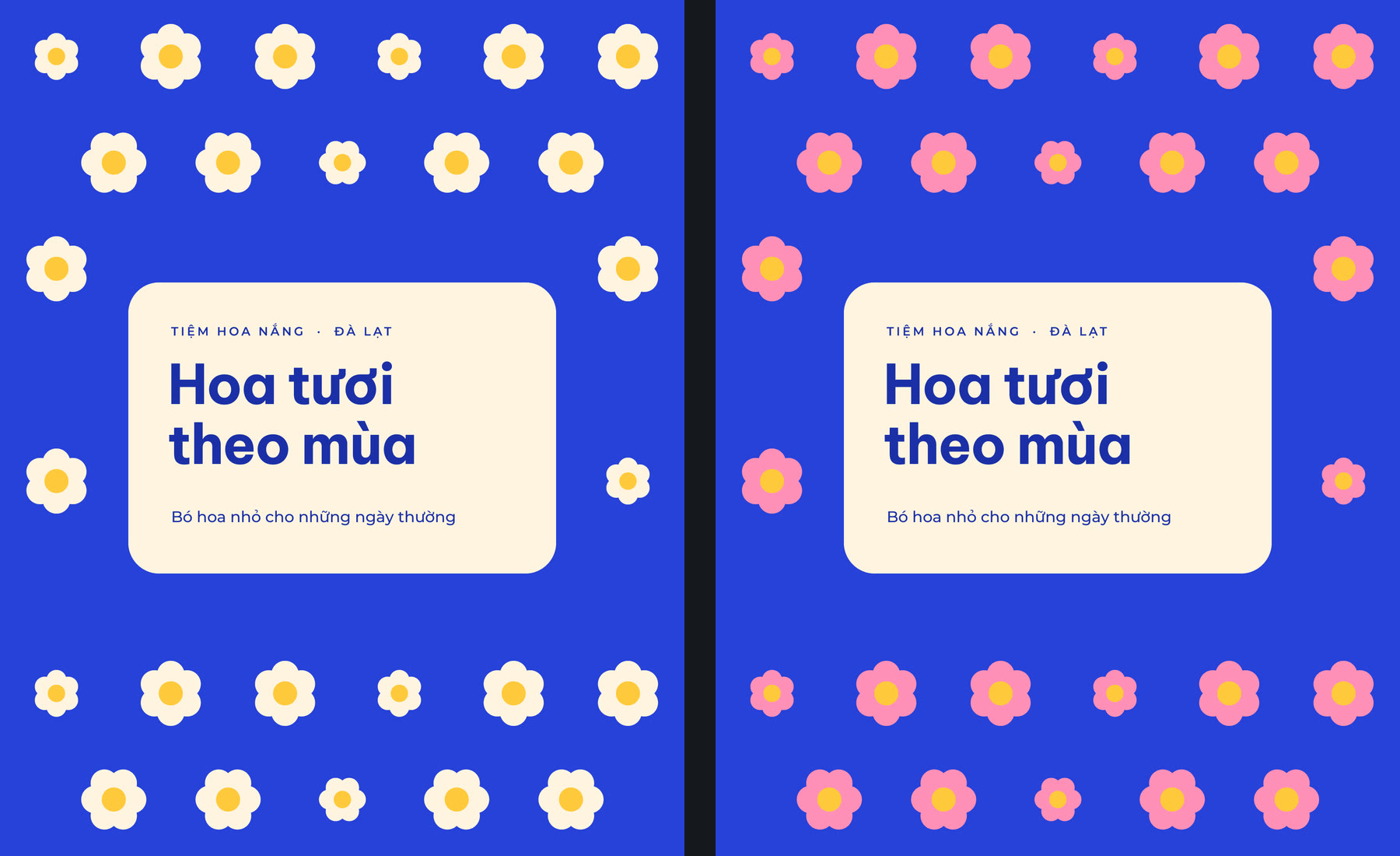
Trái: poster với 26 instance của symbol "Hoa nắng" cánh màu kem. Phải: sau khi đổi màu cánh hoa ở hình gốc một lần, cả 26 bông thành màu hồng. Hai ảnh xuất PNG từ artboard trong Illustrator 2026, poster "Tiệm Hoa Nắng" (thương hiệu giả định) do ColorME dựng.
Symbol trong Illustrator là gì, khác gì copy dán?
Khi bạn copy dán (Cmd+C, Cmd+V) một hình 26 lần, bạn có 26 hình độc lập. Muốn đổi màu, bạn phải chọn và sửa cả 26. Với symbol, 26 bông hoa chỉ là 26 "bản chiếu" của một hình gốc:
- Sửa một lần, đổi tất cả: sửa hình gốc thì mọi instance cập nhật ngay.
- Mỗi instance vẫn xoay, co giãn riêng được: trong poster, có bông nhỏ hơn, có bông xoay 30 độ, nhưng tất cả vẫn liên kết với một hình gốc.
Symbol rất hợp cho họa tiết lặp lại trên poster, biểu tượng dùng nhiều lần trong bản vẽ giao diện, cây trong bản đồ, ghế trong mặt bằng.
Symbol, copy dán hay pattern: chọn cách nào?
| Cách | Phù hợp khi | Khi cần sửa hàng loạt |
|---|---|---|
| Copy dán | Chỉ cần vài bản và mỗi bản sẽ khác nhau | Phải chọn và sửa từng bản |
| Symbol | Nhiều bản giống nhau, đặt tự do ở bất kỳ vị trí, cỡ, góc xoay nào | Sửa hình gốc một lần |
| Pattern | Họa tiết lặp đều kín cả một vùng tô | Sửa ô mẫu của pattern |
Trong poster ví dụ, các bông hoa được đặt so le, có bông to bông nhỏ và chừa trống khu vực khung chữ, nên symbol linh hoạt hơn pattern. Nếu bạn chỉ cần phủ kín nền bằng họa tiết đều tăm tắp, pattern sẽ nhanh hơn.
Bảng Symbols nằm ở đâu?
Vào Window > Symbols hoặc bấm Shift+Cmd+F11 (Windows: Shift+Ctrl+F11). Ngay dưới, mục Symbol Libraries mở các thư viện symbol có sẵn của Adobe.
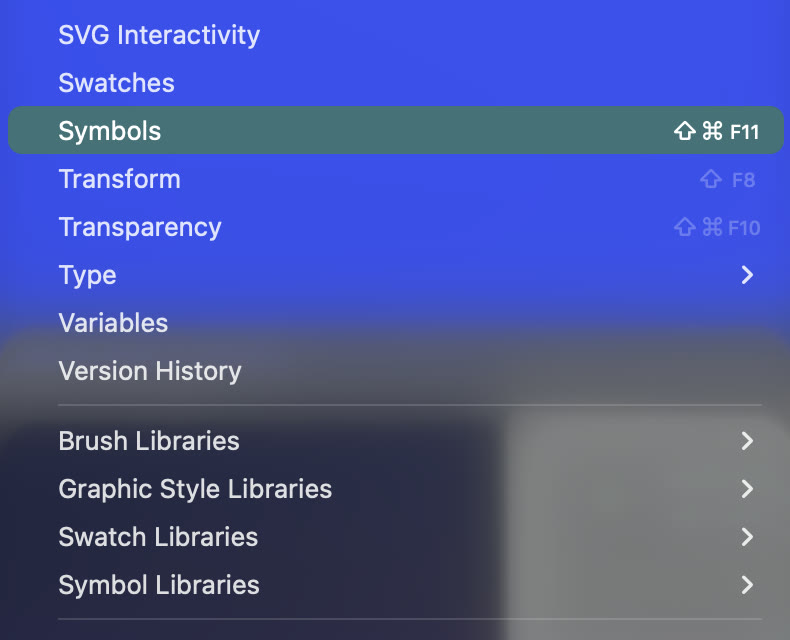
Menu Window > Symbols (Shift+Cmd+F11). Phía dưới là Symbol Libraries. (ảnh chụp màn hình: Illustrator 2026)
Hàng nút ở cuối bảng Symbols, từ trái sang: Symbol Libraries Menu, Place Symbol Instance, Break Link to Symbol, Symbol Options, New Symbol và Delete Symbol. Tài liệu mới tạo từ preset Web đã có sẵn vài symbol mẫu (nút, biểu tượng giỏ hàng, ngôi nhà...).
Mở thư viện symbol có sẵn
Bấm nút Symbol Libraries Menu ở góc dưới bên trái bảng Symbols, chọn một thư viện, ví dụ Flowers. Thư viện mở ra thành một bảng riêng, nằm cạnh bảng Symbols của file.
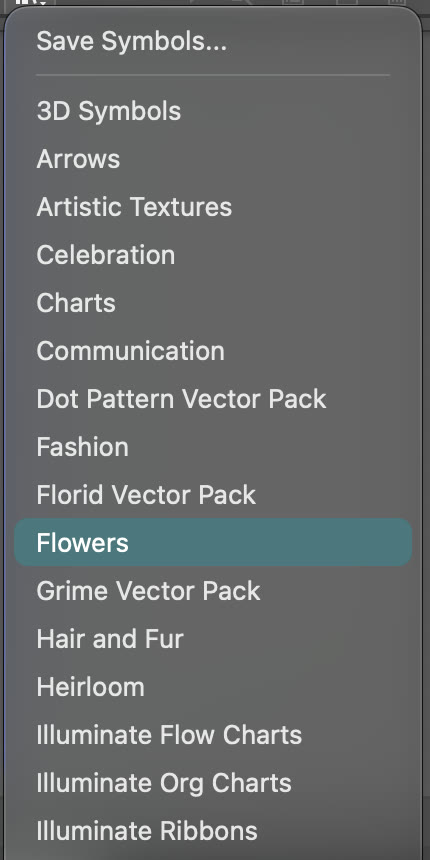
Menu Symbol Libraries: 3D Symbols, Arrows, Celebration, Charts, Flowers... (con trỏ đang ở Flowers). (ảnh chụp màn hình: Illustrator 2026)
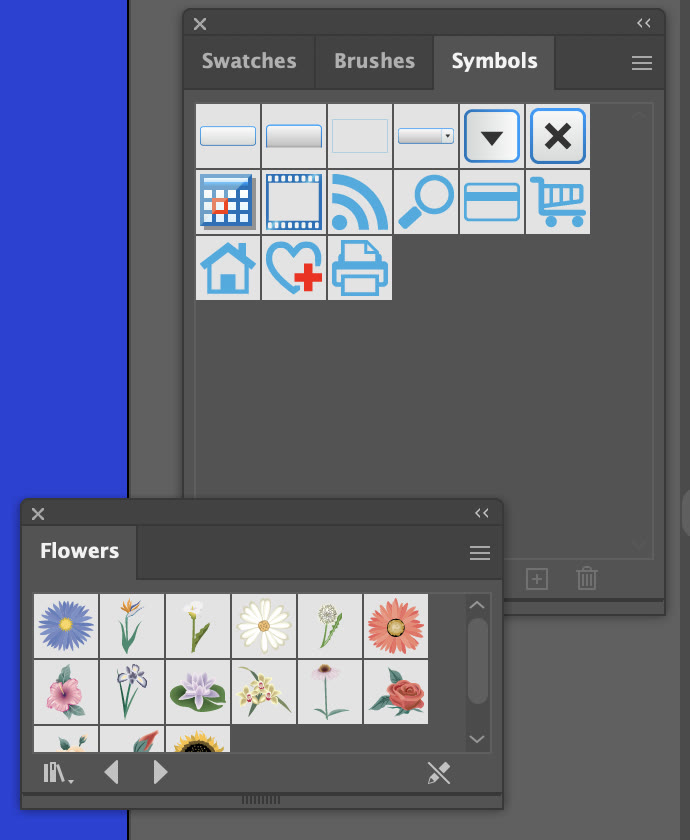
Phía trên: bảng Symbols của file với các symbol mẫu của preset Web. Phía dưới: thư viện Flowers vừa mở. (ảnh chụp màn hình: Illustrator 2026)
Bước 1: Tạo symbol mới từ hình của bạn
Bông hoa trong ví dụ được dựng từ 7 hình tròn: 6 cánh màu kem xếp quanh một nhụy vàng, gom thành một group.
- Chọn group bông hoa bằng Selection Tool (phím V).
- Bấm F8. Hộp thoại Symbol Options hiện ra.
- Gõ tên vào ô Name, ở đây là "Hoa nắng". Tên tiếng Việt có dấu dùng bình thường.
- Giữ Symbol Type: Dynamic Symbol (mặc định). Export Type (Movie Clip hoặc Graphic) chỉ là nhãn khi đưa sang Flash, chính hộp thoại ghi rõ hai loại này không khác nhau trong Illustrator.
- Bấm OK.
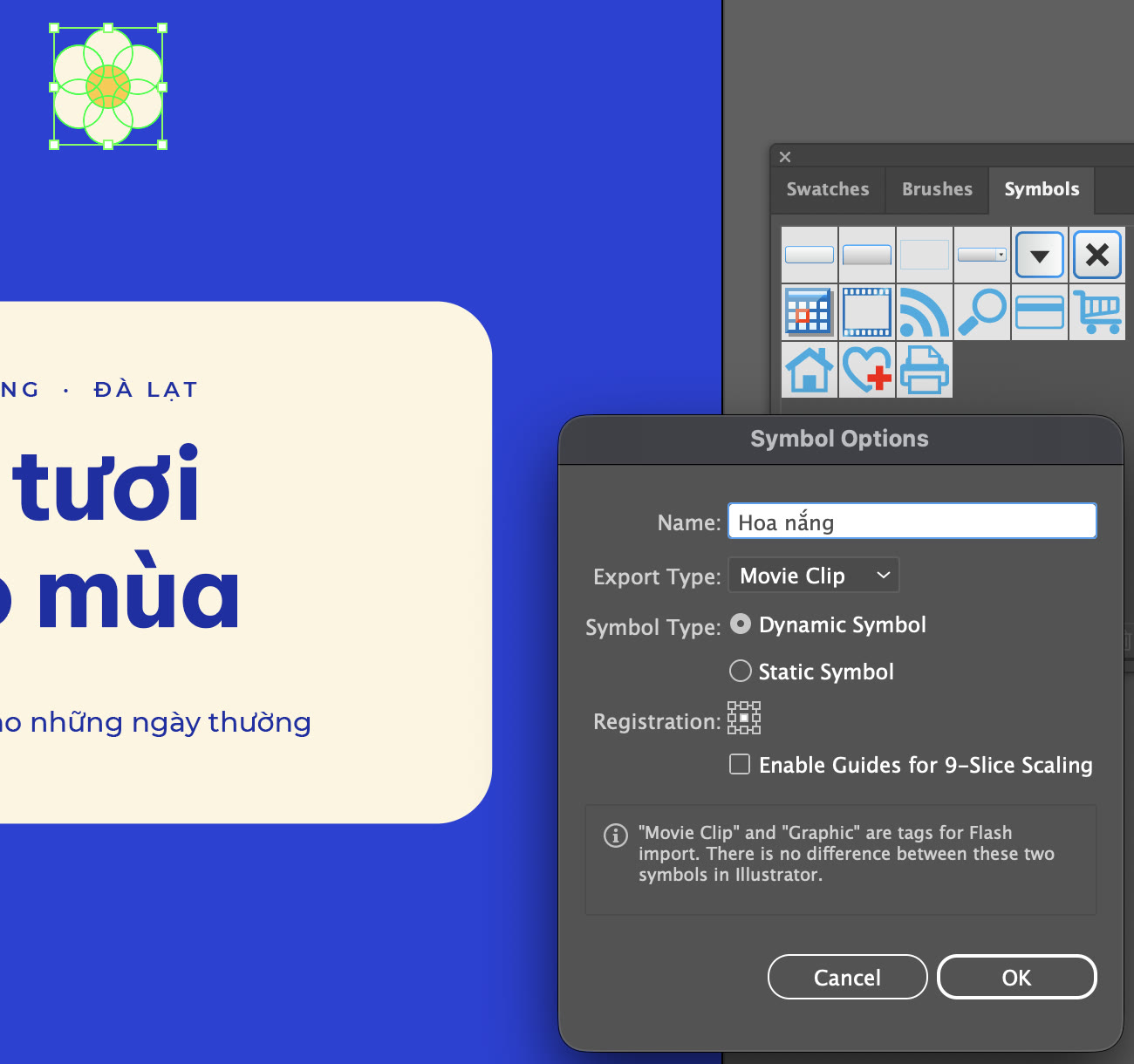
Hộp thoại Symbol Options: Name "Hoa nắng", Export Type Movie Clip, Symbol Type Dynamic Symbol, ô Registration và tùy chọn 9-Slice Scaling. (ảnh chụp màn hình: Illustrator 2026)
Sau khi bấm OK, bông hoa trên artboard trở thành instance đầu tiên của symbol, bảng Symbols có thêm ô "Hoa nắng". Bảng Properties ghi Symbol (Dynamic) và có các nút Edit Symbol, Break Link, Recolor cùng ô Replace Symbol để đổi instance sang symbol khác.
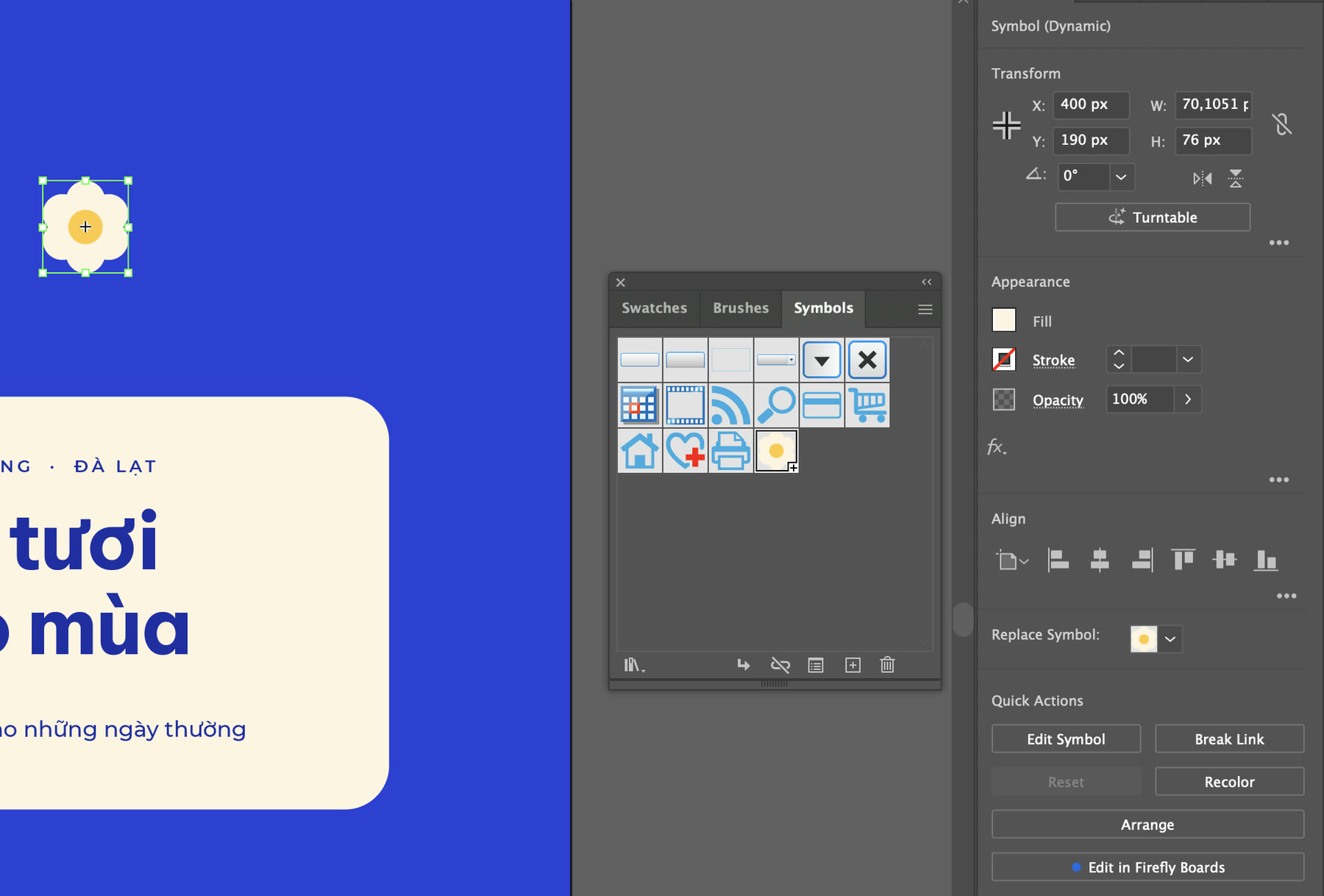
Bông hoa giờ là instance (dấu + ở giữa), symbol mới nằm cuối bảng Symbols, bảng Properties ghi Symbol (Dynamic). (ảnh chụp màn hình: Illustrator 2026)
Bước 2: Đặt nhiều instance lên artboard
Kéo ô "Hoa nắng" từ bảng Symbols thả vào artboard: mỗi lần kéo là một instance mới.
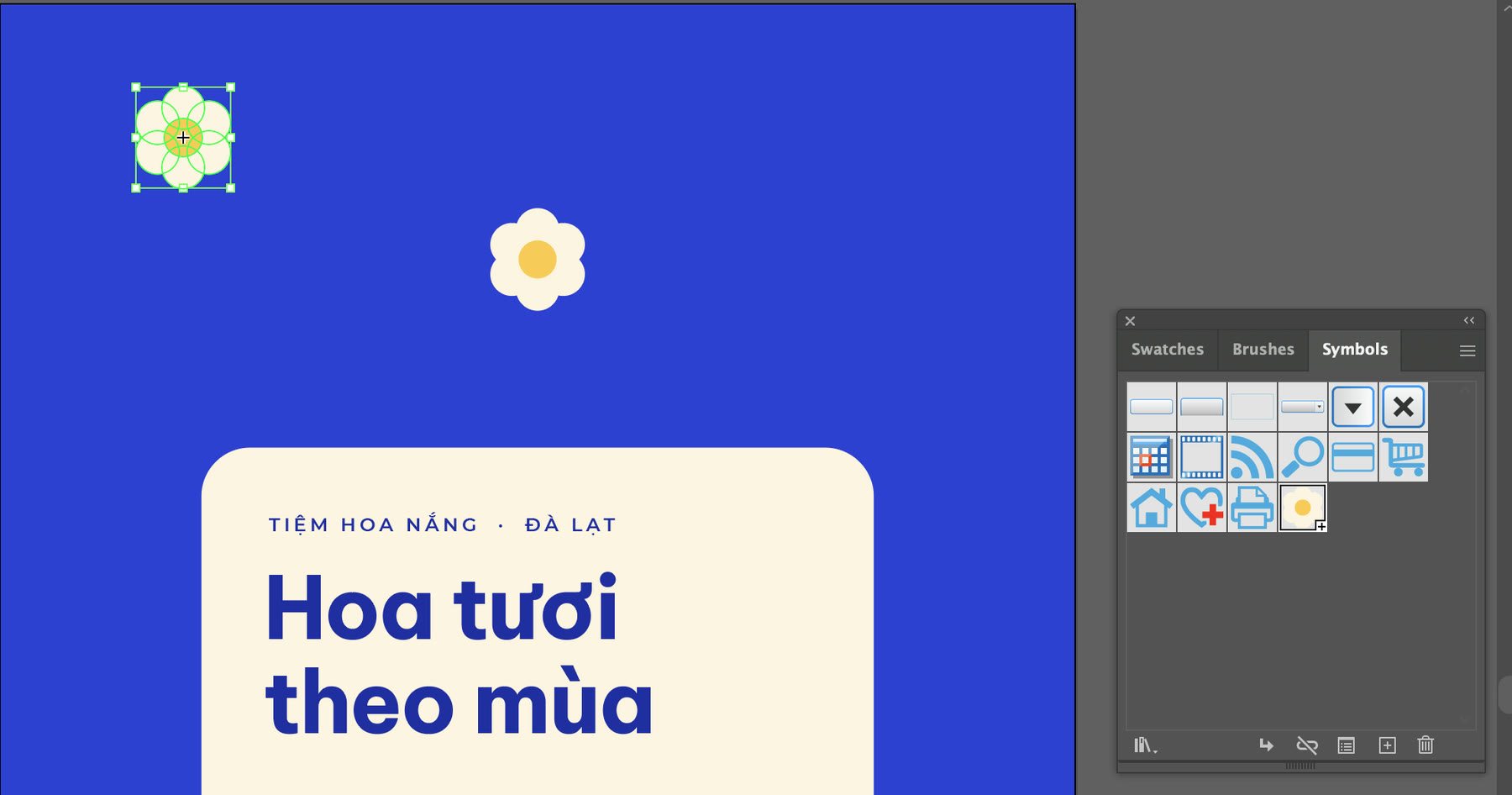
Instance vừa kéo từ bảng Symbols ra góc trên bên trái artboard (đang được chọn). (ảnh chụp màn hình: Illustrator 2026)
Trong poster, 26 instance được xếp thành lưới so le quanh khung chữ. Một số bông thu nhỏ còn 72%, các hàng lẻ xoay 30 độ để họa tiết bớt đều đặn. Thu nhỏ hay xoay từng instance không làm mất liên kết với hình gốc.
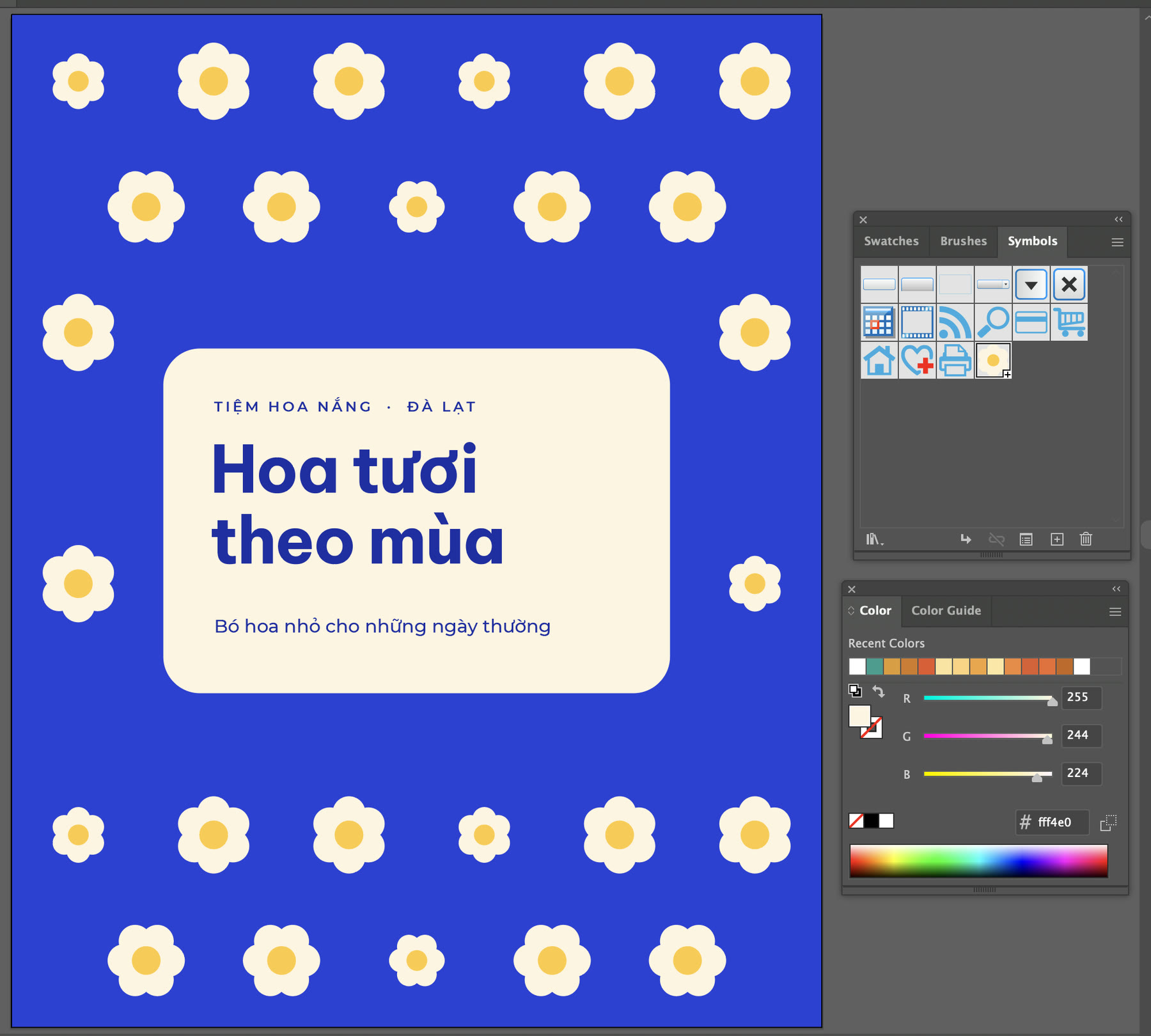
Poster trước khi sửa: 26 instance của symbol "Hoa nắng" với cánh màu kem. (ảnh chụp màn hình: Illustrator 2026)
Bước 3: Sửa hình gốc một lần, mọi instance đổi theo
- Nhấp đúp vào một instance bất kỳ. Illustrator báo: "You are about to edit the Symbol definition. Any edits to the symbol will be applied to all its instances." Bấm OK.
- Bạn vào chế độ cô lập (isolation mode): thanh xám phía trên ghi tên symbol "Hoa nắng", phần còn lại của poster mờ đi.
- Bấm vào một cánh hoa để chọn nhóm cánh. Trong bảng Color (Window > Color), gõ mã ff8fb8 vào ô # rồi nhấn Enter.
- Bấm mũi tên quay lại ở đầu thanh cô lập để thoát. Cả 26 bông hoa đã thành màu hồng.
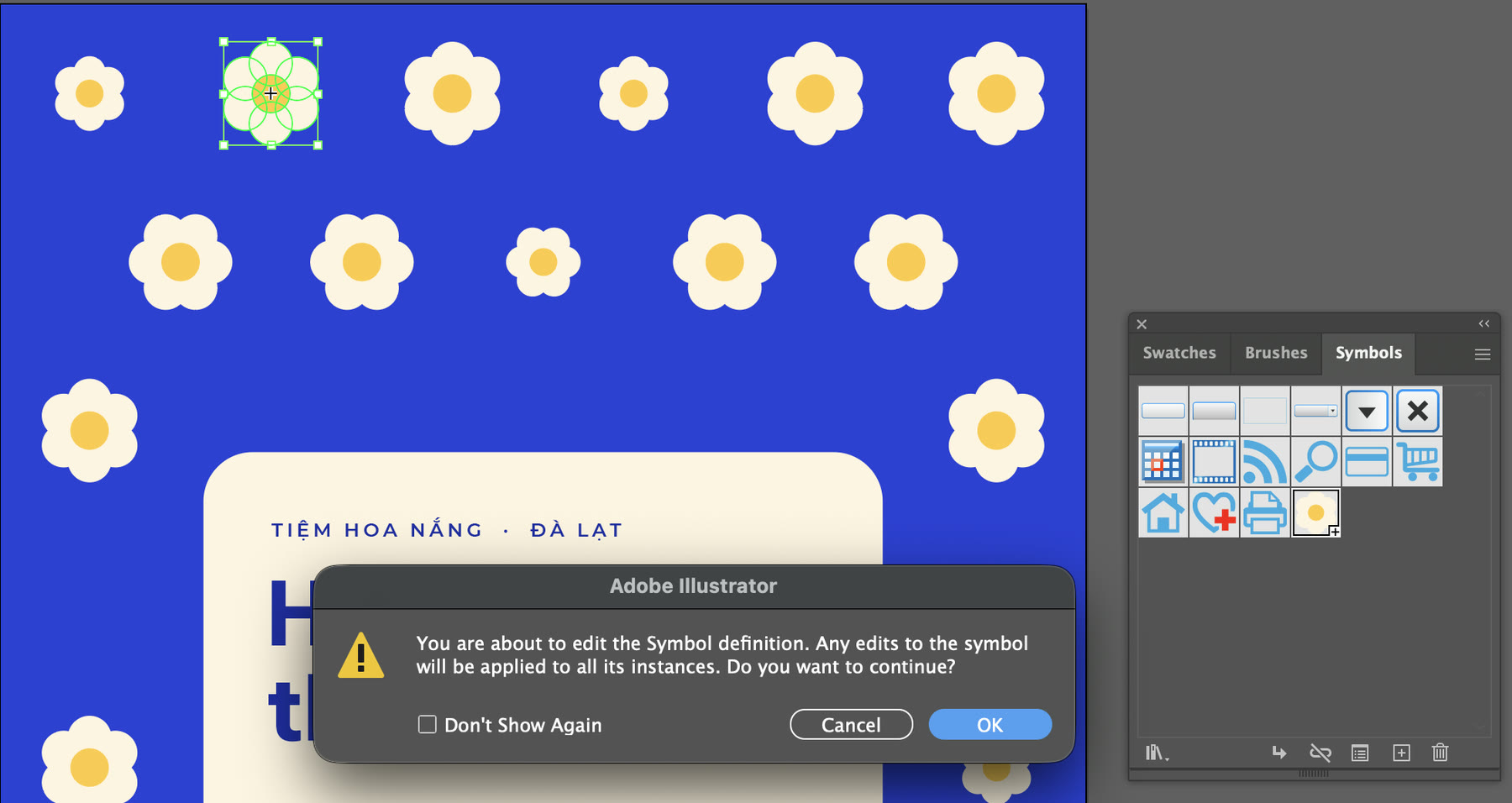
Nhấp đúp một instance: Illustrator nhắc rằng mọi thay đổi sẽ áp dụng cho tất cả instance. Bấm OK để vào sửa hình gốc. (ảnh chụp màn hình: Illustrator 2026)
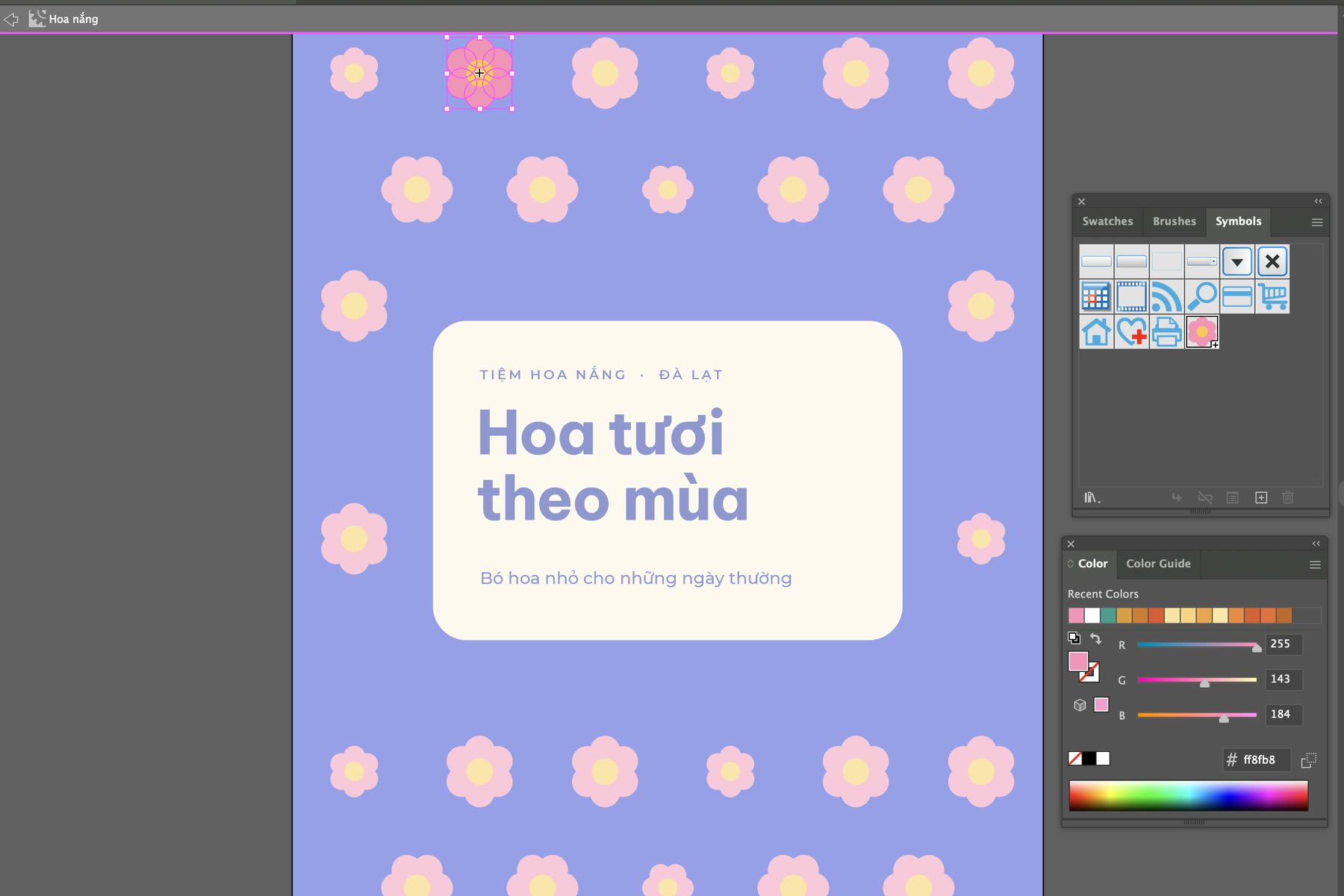
Trong chế độ cô lập (thanh xám ghi "Hoa nắng"): nhóm cánh hoa của hình gốc đang được chọn, bảng Color hiện mã ff8fb8. Các instance khác đã hiện màu mới dưới lớp mờ. (ảnh chụp màn hình: Illustrator 2026)
Đoạn quay màn hình dưới đây làm trọn quy trình trên poster cánh kem: nhấp đúp, bấm OK, chọn cánh hoa, gõ mã màu, thoát chế độ cô lập.
Nhấp đúp instance, OK, chọn cánh hoa, gõ ff8fb8 trong bảng Color, thoát chế độ cô lập: 26 bông hoa đổi màu cùng lúc. (quay màn hình: Illustrator 2026, không có tiếng)
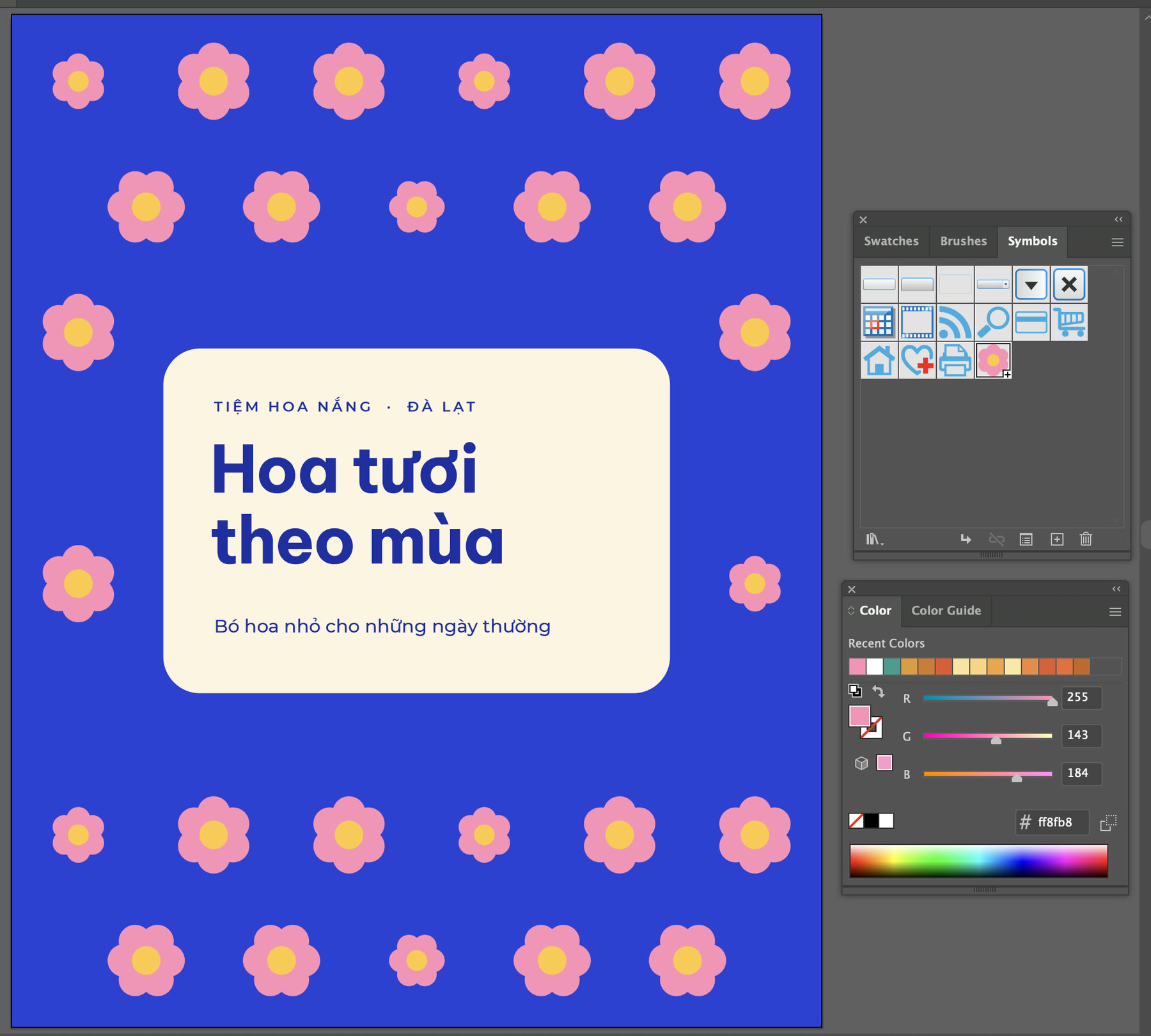
Sau khi thoát chế độ cô lập: cả 26 instance đổi sang cánh hồng, ô symbol trong bảng Symbols cũng đổi màu theo. (ảnh chụp màn hình: Illustrator 2026)
Bước 4: Break Link to Symbol khi cần sửa riêng một bông
Nếu muốn một bông hoa khác hẳn các bông còn lại, bạn tách nó khỏi symbol: chọn instance đó, bấm nút Break Link to Symbol ở cuối bảng Symbols (bảng Properties cũng có nút Break Link). Instance trở thành một group bình thường, sửa thoải mái mà không ảnh hưởng các bông khác.
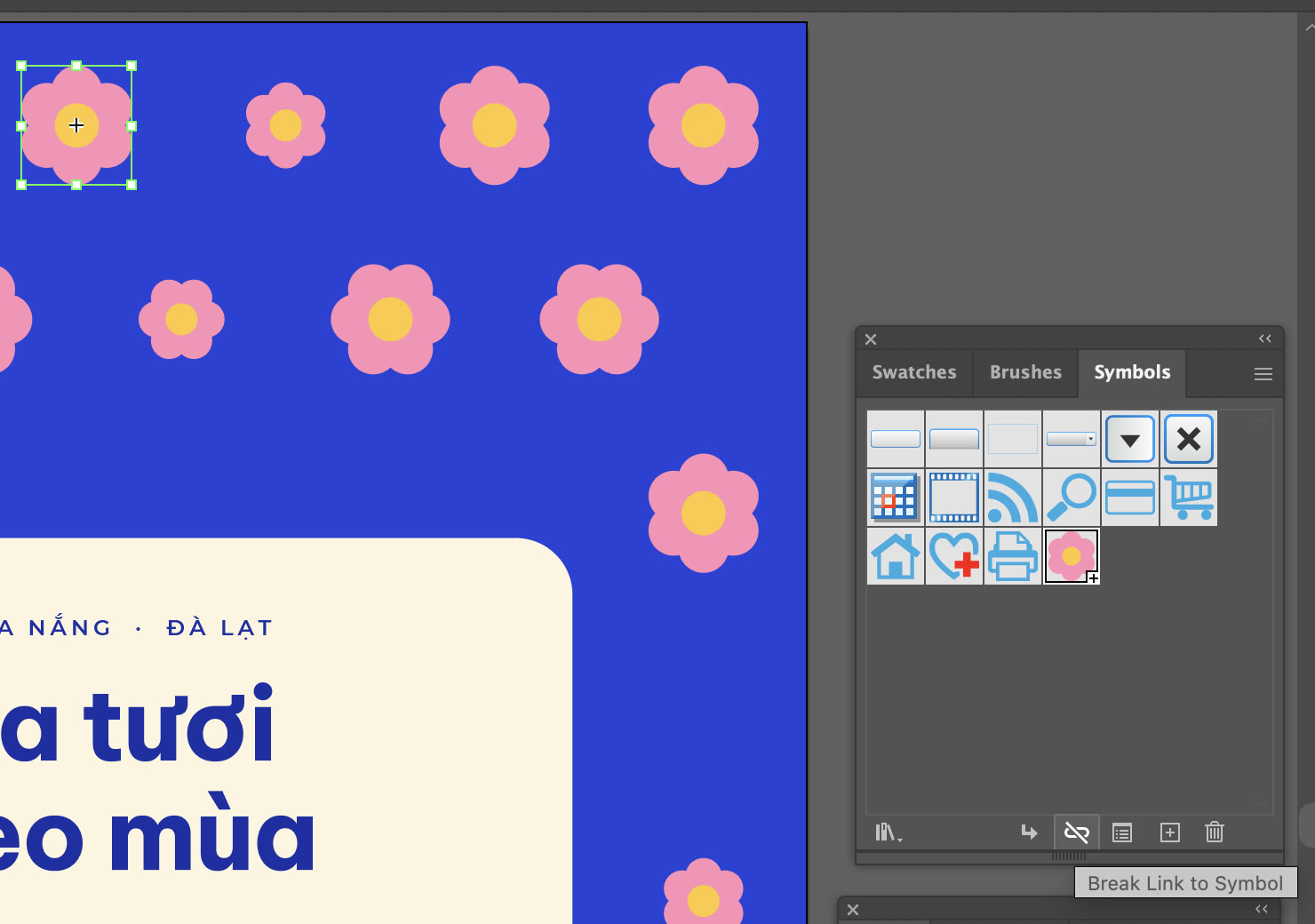
Một instance đang được chọn, con trỏ ở nút Break Link to Symbol (biểu tượng mắt xích gạch chéo) cuối bảng Symbols. (ảnh chụp màn hình: Illustrator 2026)
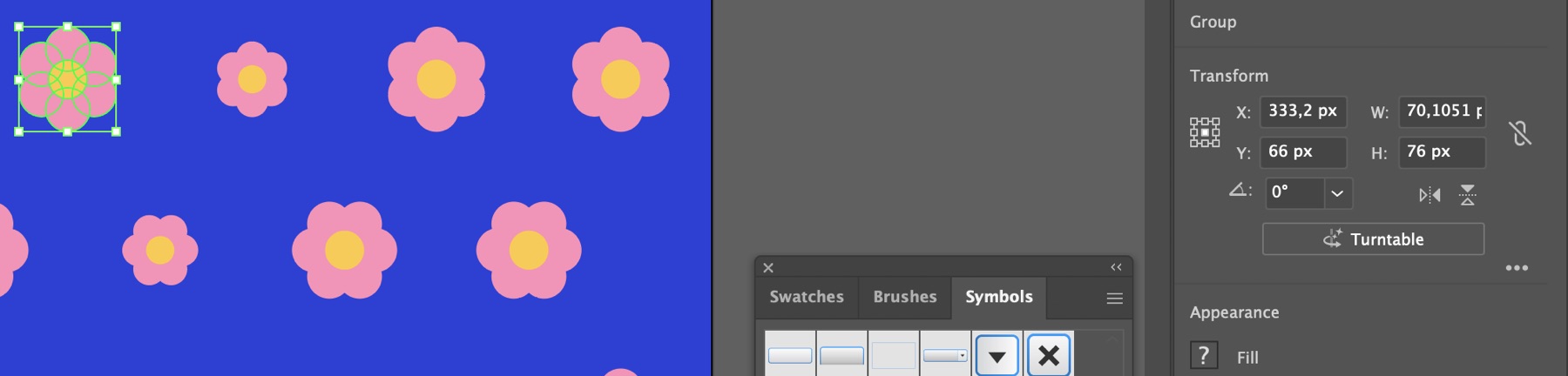
Sau Break Link: bảng Properties ghi "Group" thay vì "Symbol (Dynamic)". Bông này không còn đổi theo hình gốc nữa. (ảnh chụp màn hình: Illustrator 2026)
Lưu ý: Break Link là tách hẳn. Lần sau bạn sửa hình gốc, bông đã tách sẽ không đổi theo. Vì vậy chỉ tách những bông thật sự cần khác biệt.
Mẹo dùng symbol cho gọn
- Đặt tên rõ ràng ngay trong hộp Symbol Options để sau này dễ tìm trong bảng Symbols.
- Dựng hình gốc gọn: group các phần cần đổi màu riêng (như nhóm cánh và nhụy trong ví dụ), lúc sửa chỉ cần bấm một lần là chọn đúng phần.
- Nhấp đúp để sửa, đừng Break Link nếu bạn chỉ muốn đổi màu cả loạt.
- Xóa symbol không dùng bằng nút Delete Symbol để bảng Symbols không bị rối.
Muốn quản lý màu cho cả file, xem bài màu trong Illustrator: Swatches, Global và Recolor. Nếu bạn cần họa tiết lặp lại kín nền thay vì đặt từng instance, bài tạo pattern trong Illustrator sẽ hợp hơn. Khi đặt nhiều instance cần thẳng hàng, cách đều, xem bài căn chỉnh, phân bố đều đối tượng trong Illustrator. Người mới bắt đầu có thể đọc lộ trình học Illustrator cho người mới.
Tác giảCOLOR ME