Tutorial · 02/11/2026
Cách đặt tràn lề (bleed) và crop marks khi in từ Illustrator
 COLOR ME02/11/2026 · 9 phút đọc · 1 lượt xem
Cách đặt bleed (tràn lề) 3 mm trong Illustrator: New Document, Document Setup, kéo ảnh và nền ra đường đỏ, giữ chữ trong vùng an toàn, xuất PDF có Trim Marks và kiểm tra file trước khi gửi in.
Trả lời nhanh: để có tràn lề (bleed) khi in từ Illustrator, bạn nhập Bleed 3 mm ngay lúc tạo file (File > New, tab Print) hoặc sửa sau trong File > Document Setup.... Illustrator vẽ một đường đỏ bao ngoài artboard: ảnh nền và mảng màu chạm mép phải kéo ra tới đường đỏ đó. Khi xuất, vào File > Save As..., chọn Adobe PDF, mở mục Marks and Bleeds, tích Trim Marks và Use Document Bleed Settings. File PDF sẽ có dấu cắt (crop marks) ở 4 góc và phần tràn 3 mm bao quanh.
| Việc cần làm | Trong Illustrator |
|---|---|
| Đặt tràn lề cho file mới | File > New > Print, mục Bleed |
| Thêm tràn lề cho file đang làm | File > Document Setup..., ô Bleed |
| Kéo nền ra tới phần tràn | Kéo mép ảnh, mảng màu tới đường đỏ |
| Xuất PDF in có dấu cắt | Save As > Adobe PDF > Marks and Bleeds |
Thực hiện trên Illustrator 2026 (macOS), 02/11/2026. Tên menu giữ nguyên tiếng Anh như trên giao diện để bạn dễ tìm.
Ví dụ trong bài là tờ rơi A5 (148 × 210 mm) cho buổi "Workshop cắm hoa mùa đông" của Cành Mảnh, một tiệm hoa giả định do ColorME đặt ra cho bài này. Nửa trên là ảnh tiệm hoa chạy sát mép giấy, nửa dưới là mảng xanh đậm: đúng kiểu thiết kế dễ lộ viền trắng nhất nếu quên tràn lề.
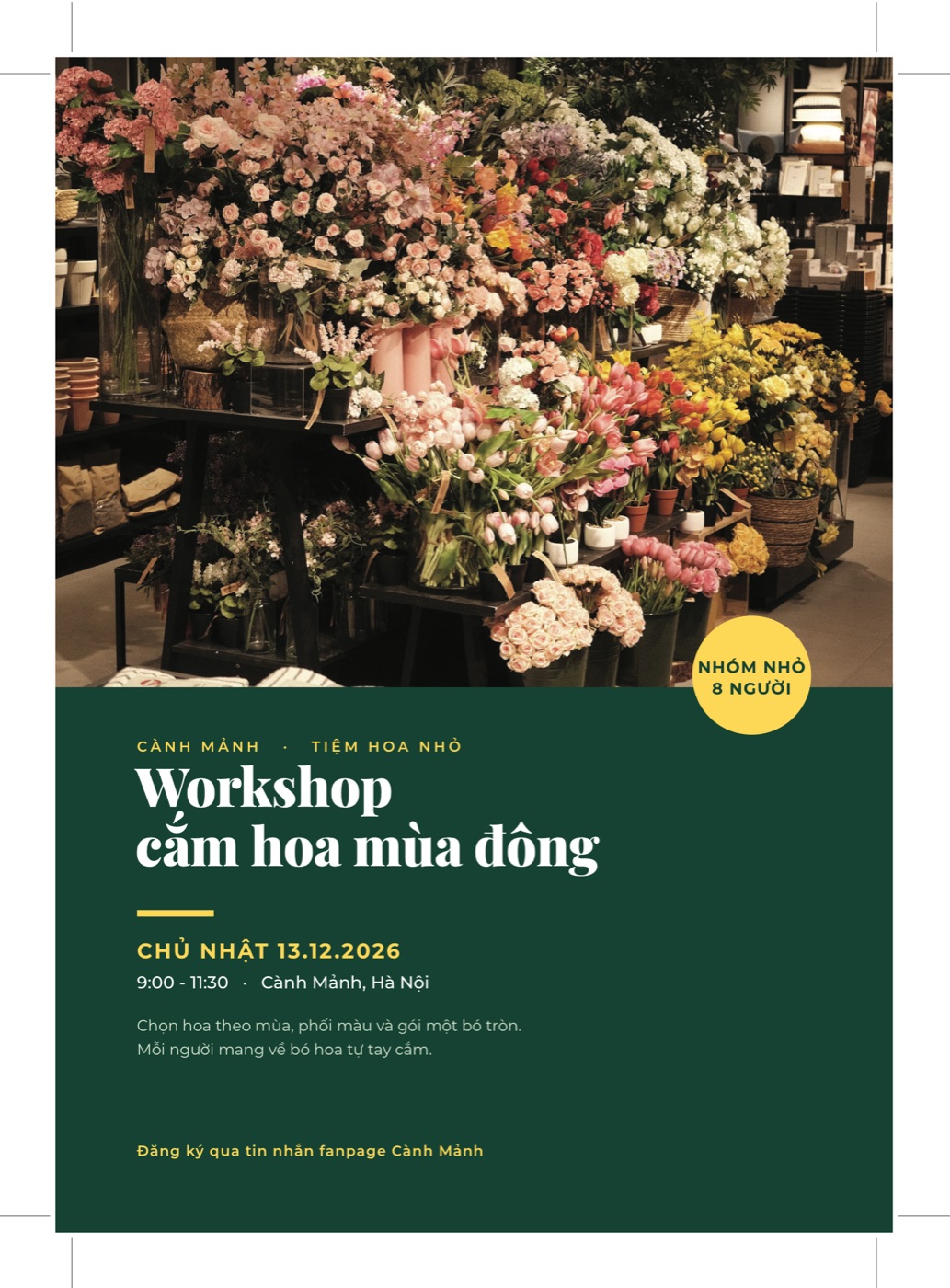
Kết quả cuối: file PDF tờ rơi xuất từ Illustrator, có dấu cắt ở 4 góc, ảnh và nền xanh tràn ra ngoài đường cắt 3 mm. Ảnh tiệm hoa: Hazel J, Unsplash License (Unsplash). (ảnh xem trước PDF bằng Quick Look trên macOS)
Tràn lề (bleed) và crop marks là gì?
Máy xén ở nhà in không cắt chính xác tuyệt đối: một chồng giấy hàng trăm tờ có thể lệch vài phần mười milimét. Nếu ảnh nền dừng đúng ở mép thiết kế, chỉ cần dao lệch một chút là tờ in lộ một vệt trắng mỏng ở cạnh. Tràn lề là phần hình in thừa ra ngoài đường cắt, thường 3 mm mỗi cạnh, để dao có lệch thì vẫn cắt vào phần có màu.
Crop marks (Illustrator gọi là Trim Marks) là các vạch mảnh ở góc tờ in, cho thợ biết chỗ cần xén. Trang trợ giúp của Adobe mô tả trim marks là các đường mảnh ngang và dọc "define where the page should be trimmed" (Adobe Help: Printer's marks and bleeds).
| Đường | Ý nghĩa | Trên tờ rơi A5 mẫu |
|---|---|---|
| Đường cắt (trim) | Kích thước thành phẩm | 148 × 210 mm |
| Đường tràn lề (bleed) | Hình in thừa ra để xén | 154 × 216 mm (thêm 3 mm mỗi cạnh) |
| Vùng an toàn | Giữ chữ, logo bên trong | Cách mép cắt 5 mm (quy ước, xem Bước 4) |
3 mm là con số rất nhiều nhà in dùng cho tờ rơi, danh thiếp, poster. Một số sản phẩm như hộp, bìa sách dày, in bạt có thể cần nhiều hơn, nên hãy hỏi nhà in trước khi làm file.
Bước 1: Đặt Bleed 3 mm khi tạo file mới
Vào File > New... (Cmd+N), chọn tab Print ở trên cùng. Ở cột Preset Details bên phải:
- Đổi đơn vị sang Millimeters, nhập Width 148 mm, Height 210 mm (khổ A5). Nếu có sẵn preset đúng khổ, bạn chọn luôn.
- Ở mục Bleed, bấm biểu tượng mắt xích để bốn ô Top, Bottom, Left, Right đi cùng nhau, rồi nhập 3 mm.
- Mở Advanced Options, kiểm tra Color Mode là CMYK Color cho file in, rồi bấm Create.
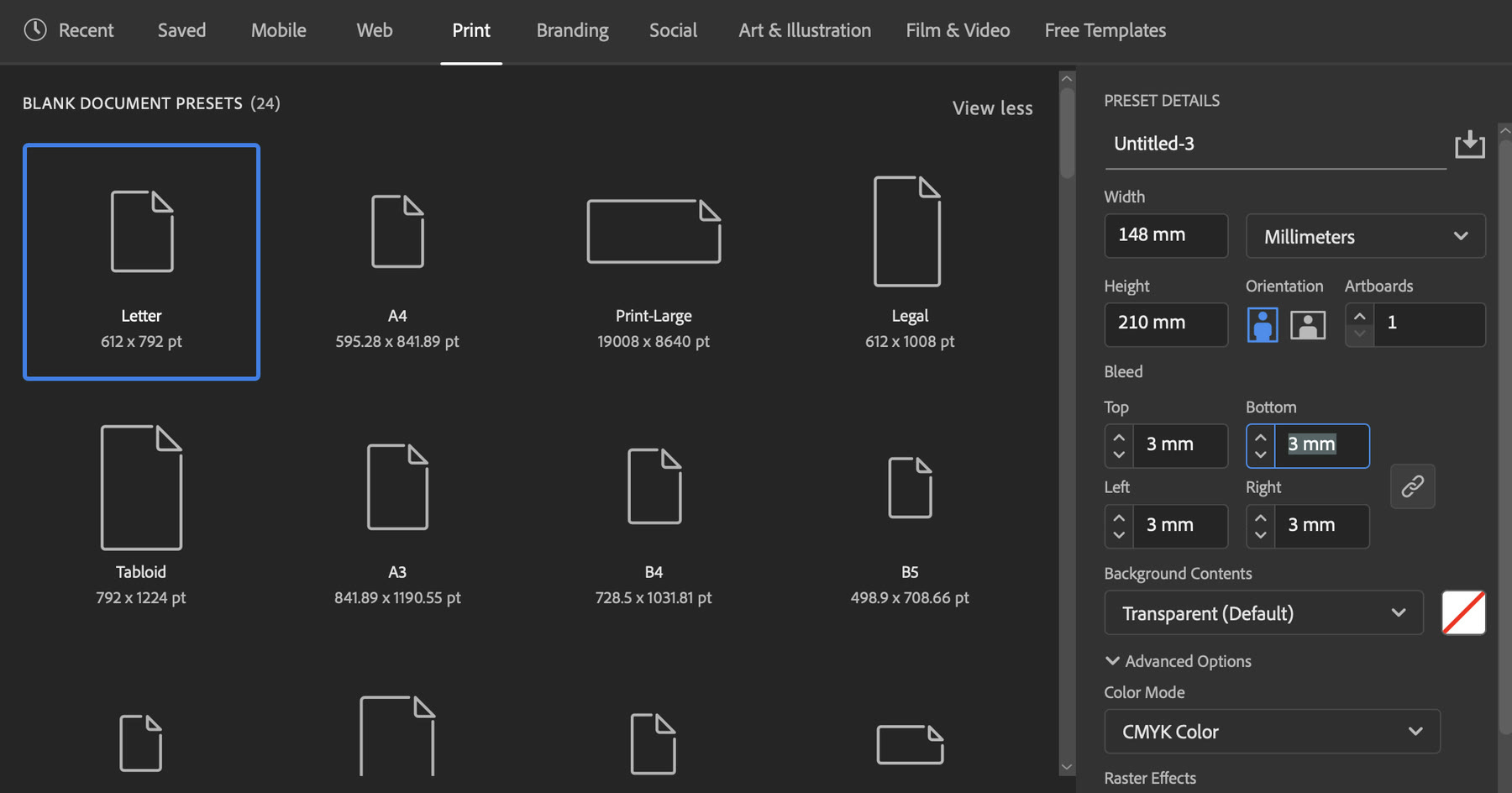
Hộp thoại New Document, tab Print: Width 148 mm, Height 210 mm, Bleed 3 mm cả bốn cạnh, Color Mode CMYK Color. (ảnh chụp màn hình: Illustrator 2026)
Sau khi Create, quanh artboard sẽ có một khung đường đỏ cách mép 3 mm. Đó là giới hạn tràn lề: mọi thứ nằm giữa mép artboard và đường đỏ vẫn được xuất ra PDF in, nhưng sẽ bị xén đi.
Bước 2: Thêm tràn lề cho file đã làm (Document Setup)
Nếu file đã thiết kế xong mà quên tràn lề, không cần làm lại. Vào File > Document Setup... (Option+Cmd+P), tab General, nhập 3 mm vào các ô Bleed, giữ mắt xích để bốn cạnh bằng nhau, bấm OK.
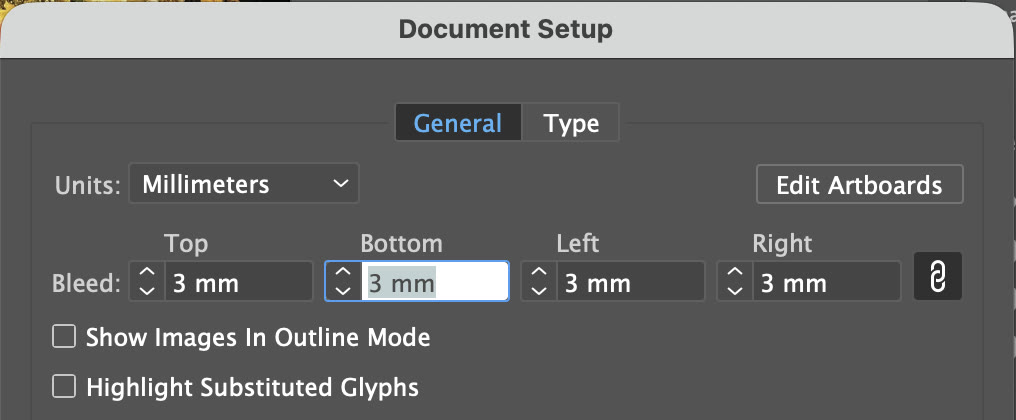
File > Document Setup, tab General: Bleed Top, Bottom, Left, Right đều 3 mm. (ảnh chụp màn hình: Illustrator 2026)
Đường đỏ hiện ra ngay. Lúc này bạn dễ thấy vấn đề: ảnh hoa và mảng xanh đang dừng đúng ở mép artboard, phần giữa mép và đường đỏ hoàn toàn trống.
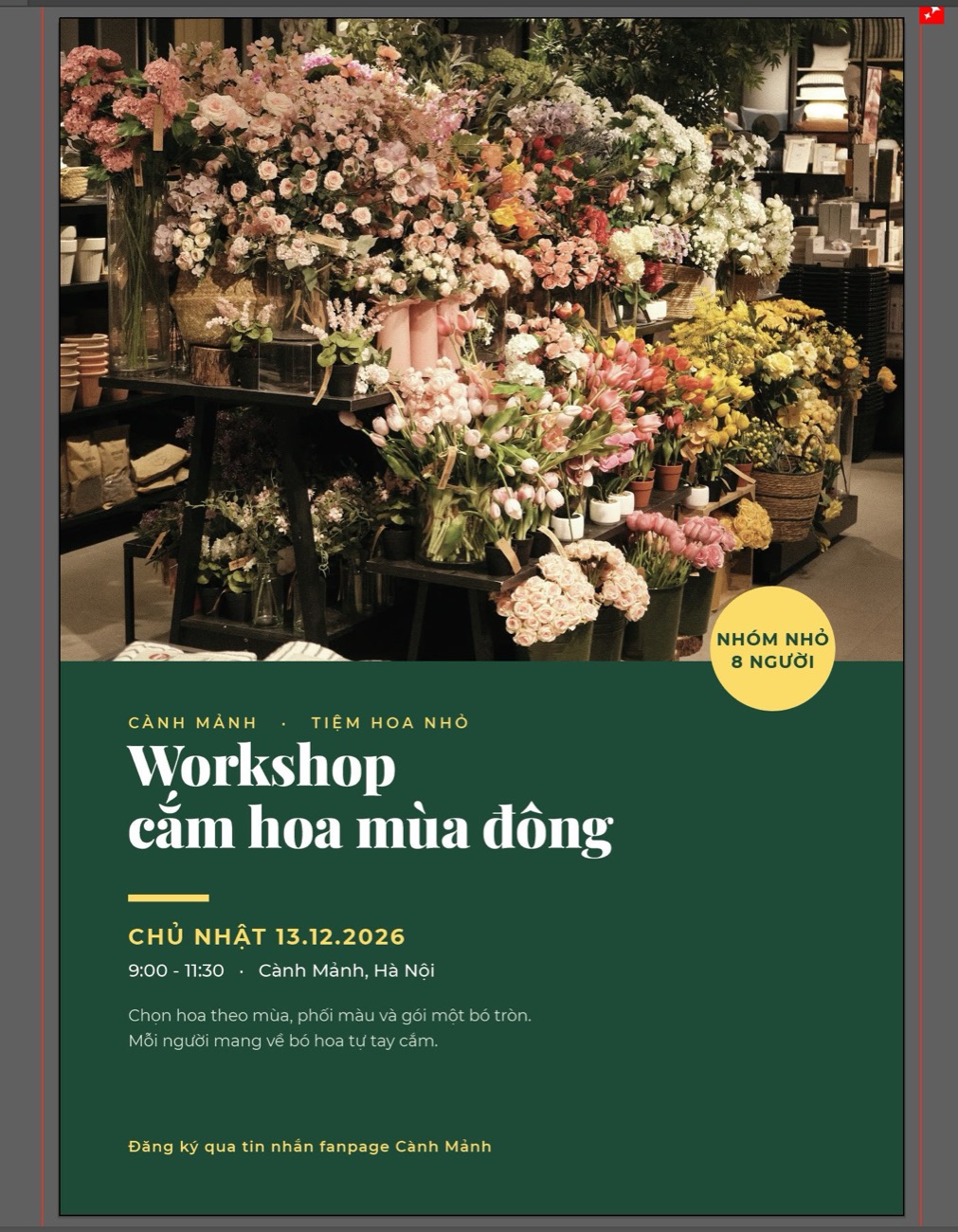
Trước khi sửa: đường đỏ tràn lề nằm ngoài artboard, nhưng ảnh và nền xanh vẫn dừng ở mép artboard. (ảnh chụp màn hình: Illustrator 2026)
Phóng to góc trên bên trái sẽ thấy rõ hơn: đường đen là mép cắt, đường đỏ là giới hạn tràn lề, dải xám giữa hai đường là chỗ đang không có gì để in.
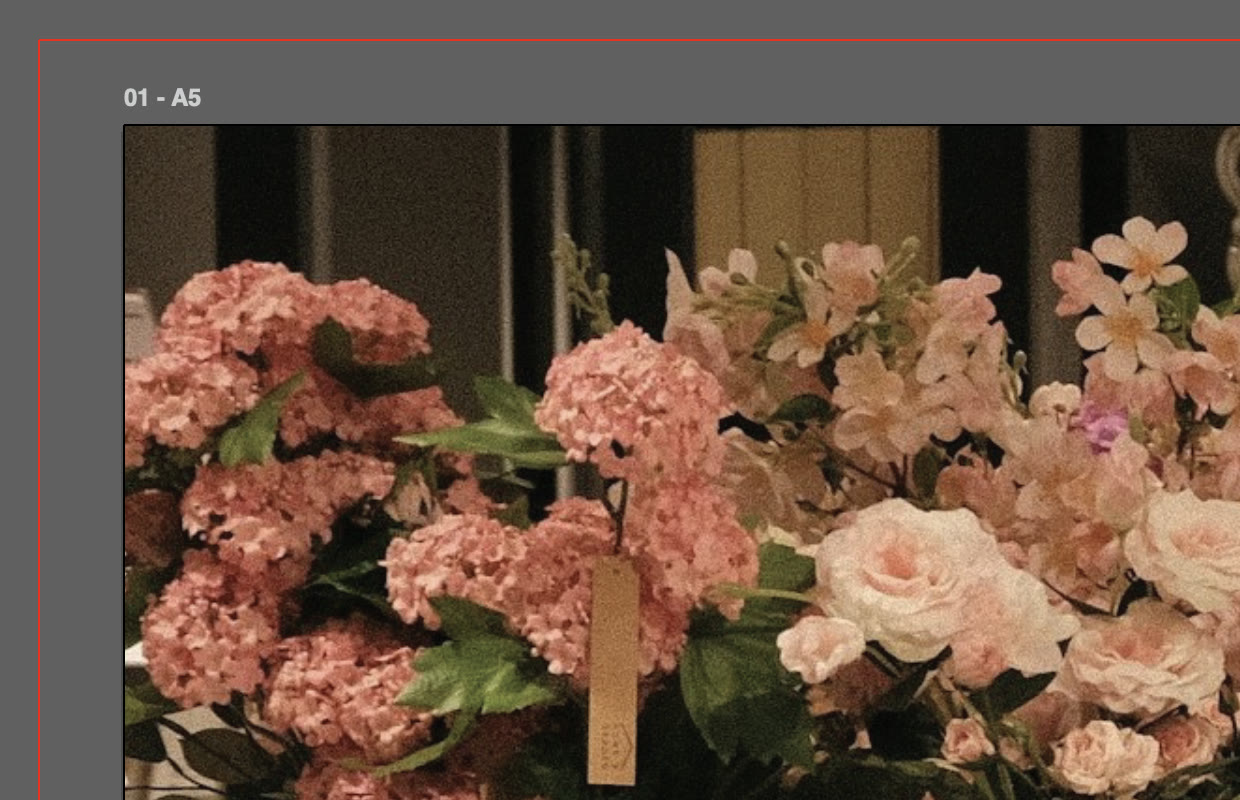
Phóng to góc trên trái: ảnh dừng ở đường đen (mép cắt), khoảng giữa đường đen và đường đỏ còn trống. (ảnh chụp màn hình: Illustrator 2026)
Bước 3: Kéo ảnh nền và mảng màu ra tới đường đỏ
Đây là bước nhiều người bỏ sót: đặt Bleed chỉ vẽ đường đỏ, Illustrator không tự kéo hình ra cho bạn. Với mỗi thứ chạm mép (ảnh, mảng màu, họa tiết):
- Chọn đối tượng bằng Selection Tool (V).
- Giữ Shift và kéo góc khung chọn của ảnh ra tới đường đỏ để ảnh to lên mà không méo. Kéo góc đối diện nếu cần.
- Với hình chữ nhật màu, kéo từng cạnh ra tới đường đỏ. Phóng to (Cmd++) khi kéo để mép nằm đúng trên đường đỏ.
Video dưới đây làm đúng các thao tác trên tờ rơi mẫu: phóng ảnh hoa ra phủ tràn lề ở trên và hai bên, rồi kéo cạnh trái, phải và dưới của mảng xanh tới đường đỏ.
Shift kéo góc ảnh tới đường đỏ bleed, rồi kéo ba cạnh mảng xanh ra phần tràn lề (quay màn hình: Illustrator 2026, không có tiếng)
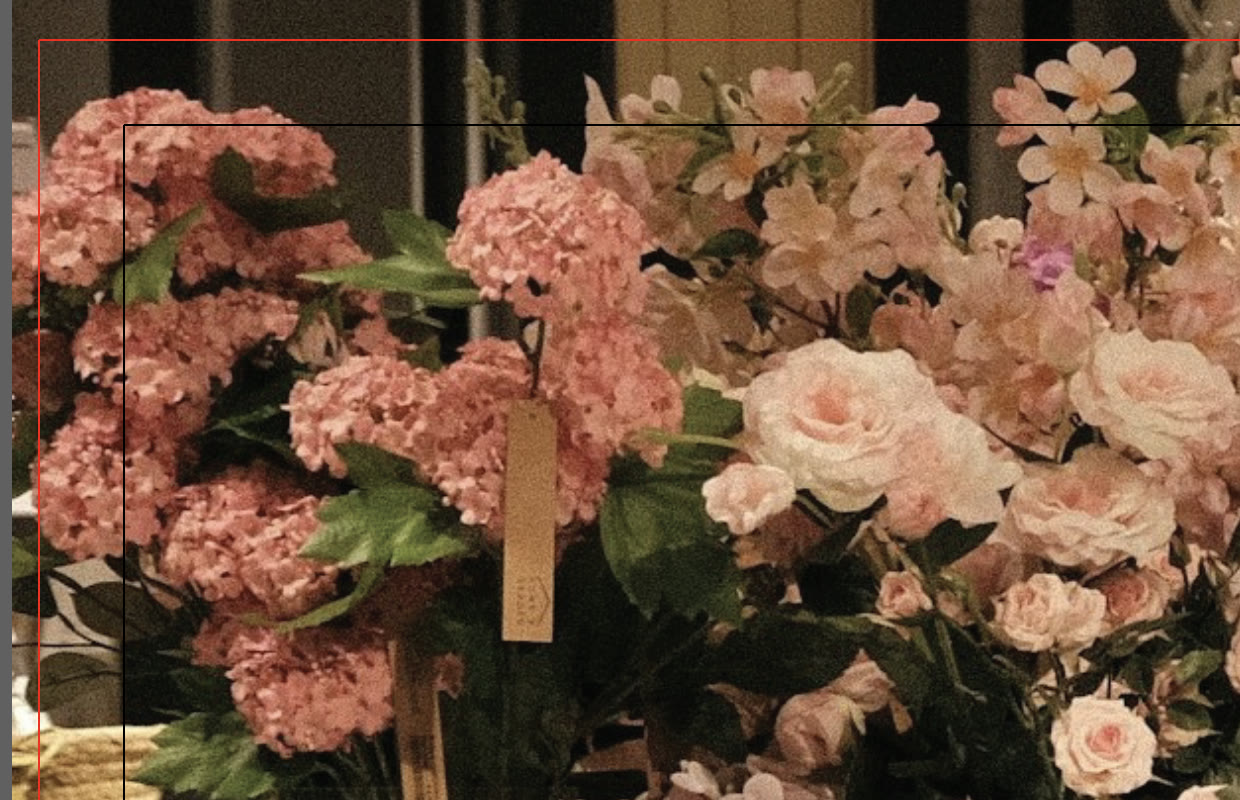
Sau khi kéo: ảnh phủ qua cả đường đen lẫn đường đỏ, không còn khoảng trống ở góc. (ảnh chụp màn hình: Illustrator 2026)
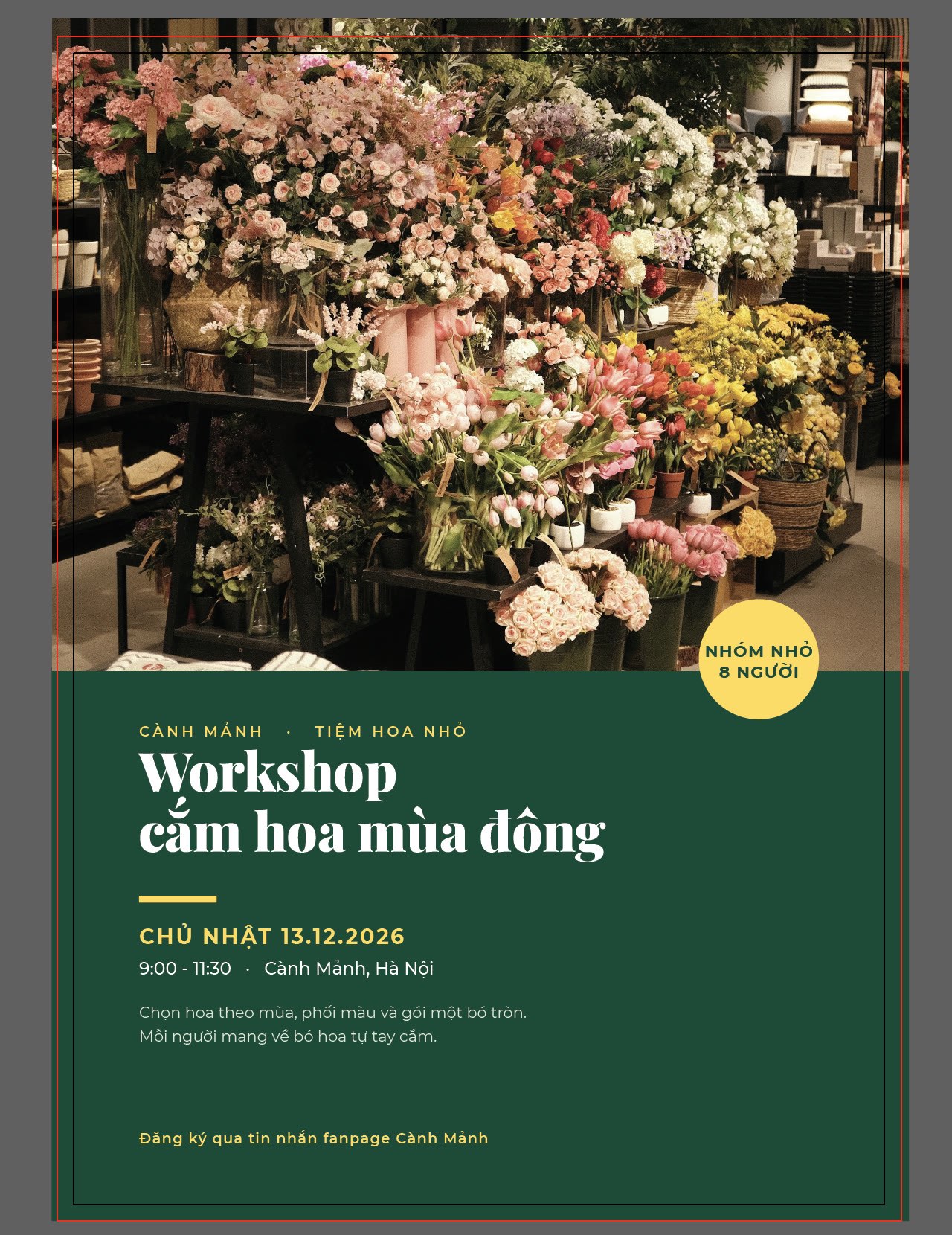
Toàn tờ sau Bước 3: ảnh tràn ở trên và hai bên, mảng xanh tràn ở hai bên và cạnh dưới. (ảnh chụp màn hình: Illustrator 2026)
Mẹo nhỏ: ảnh phải đủ lớn để phóng thêm vài phần trăm mà vẫn đủ độ phân giải. Với ảnh link, phóng to trong Illustrator làm số ppi thực tế giảm đi, nên chuẩn bị ảnh dư một chút ngay từ đầu.
Bước 4: Giữ chữ trong vùng an toàn
Tràn lề lo cho phần nền. Còn chữ, logo, số điện thoại thì cần làm ngược lại: kéo vào trong, tránh xa mép cắt. Một quy ước hay dùng là chừa ít nhất 3 đến 5 mm tính từ mép cắt vào trong. Đây là quy ước của nghề in, không phải con số Illustrator bắt buộc, và mỗi nhà in có thể yêu cầu khác.
Cách làm nhanh: vẽ một hình chữ nhật nhỏ hơn artboard 5 mm mỗi cạnh (138 × 200 mm trên khổ A5), căn giữa artboard, rồi chuyển nó thành đường gióng (lệnh Make Guides trong menu View > Guides) để nó không bị in ra.
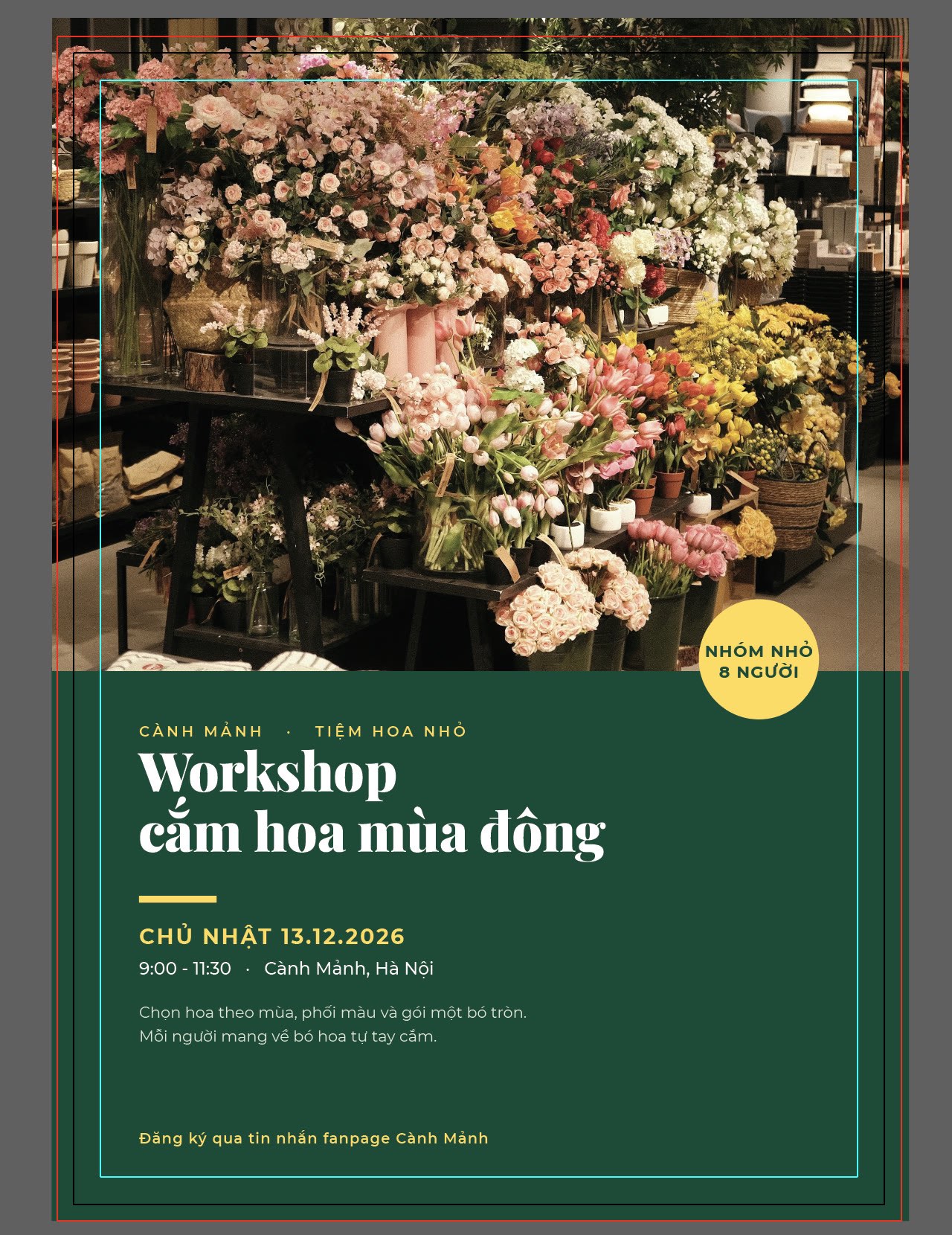
Đường gióng màu xanh ngọc cách mép cắt 5 mm: toàn bộ chữ và nhãn tròn "Nhóm nhỏ 8 người" nằm bên trong. (ảnh chụp màn hình: Illustrator 2026)
Bước 5: Xuất PDF có crop marks và tràn lề
Vào File > Save As... (Shift+Cmd+S), ở ô Format chọn Adobe PDF (pdf), đặt tên rồi bấm Save.
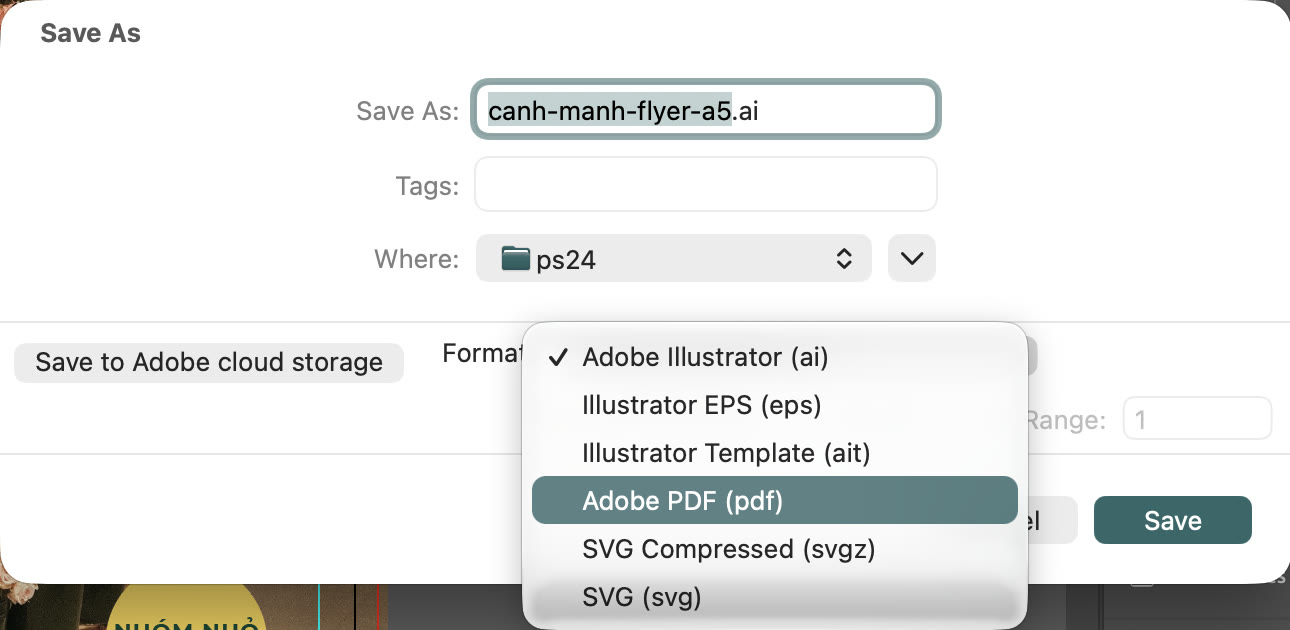
Hộp thoại Save As, danh sách Format: chọn Adobe PDF (pdf). (ảnh chụp màn hình: Illustrator 2026)
Hộp thoại Save Adobe PDF mở ra. Ở Adobe PDF Preset, nếu nhà in không dặn gì thì [Press Quality] là lựa chọn phổ biến cho file in. Nếu nhà in yêu cầu chuẩn PDF/X (ví dụ PDF/X-1a:2001 hay PDF/X-4:2008), bạn chọn đúng preset đó trong danh sách.
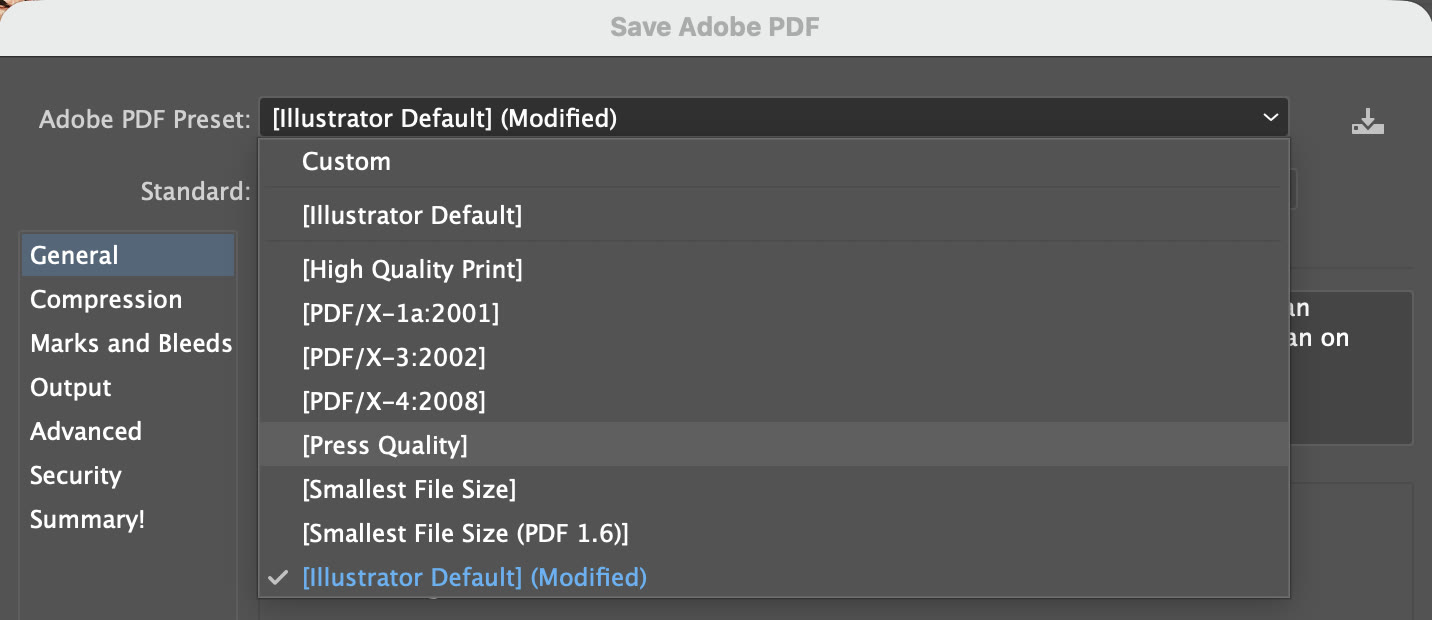
Danh sách Adobe PDF Preset: High Quality Print, các chuẩn PDF/X, Press Quality, Smallest File Size... (ảnh chụp màn hình: Illustrator 2026)
Tiếp theo bấm mục Marks and Bleeds ở cột trái. Mặc định của [Press Quality] chưa bật dấu cắt và ô tràn lề đang là 0 mm:
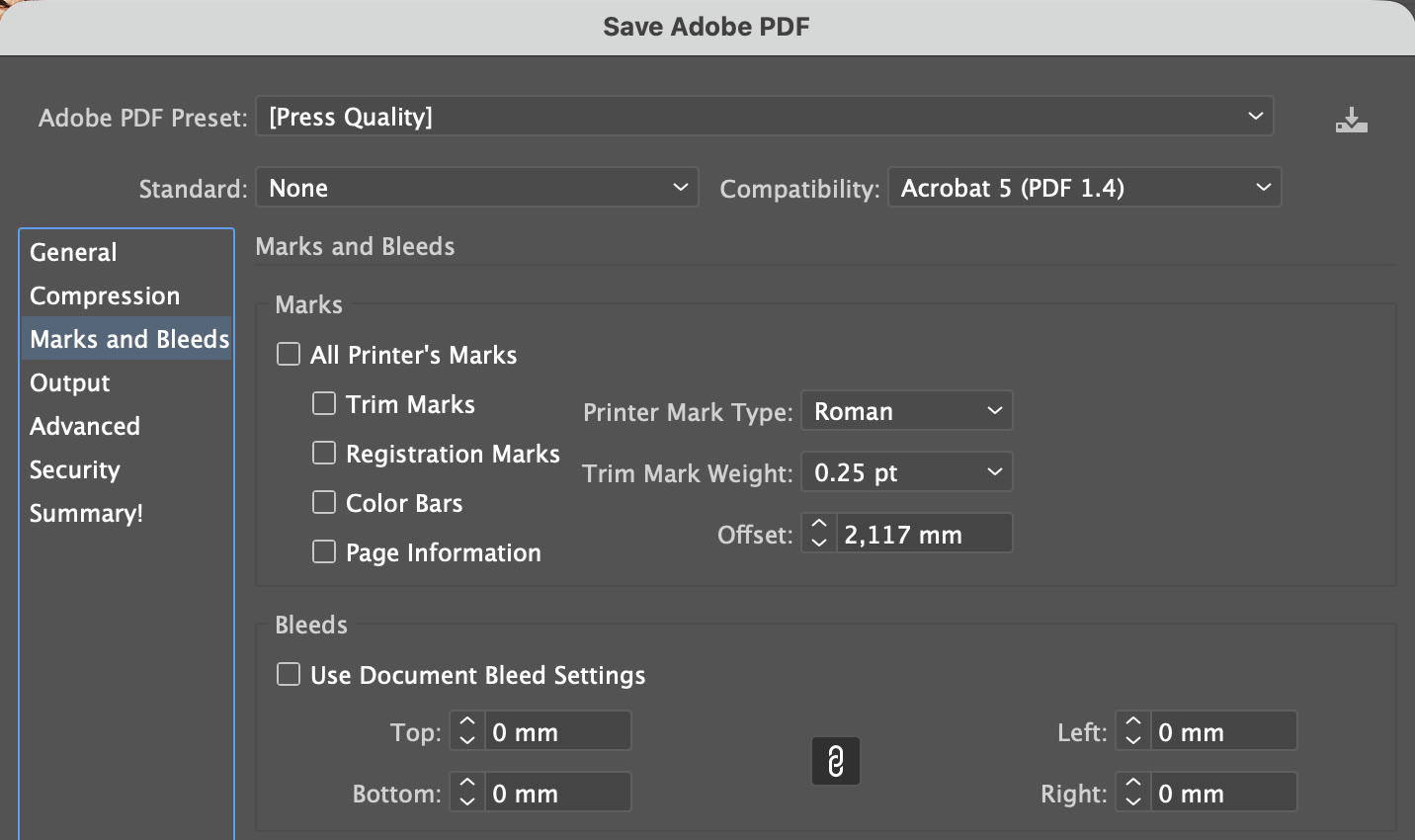
Mục Marks and Bleeds lúc mở: Trim Marks chưa tích, Use Document Bleed Settings chưa tích, Bleed bốn cạnh 0 mm, Offset 2,117 mm. (ảnh chụp màn hình: Illustrator 2026)
- Tích Trim Marks. Không cần tích All Printer's Marks nếu nhà in chỉ cần dấu cắt.
- Tích Use Document Bleed Settings: bốn ô Bleed tự lấy 3 mm từ Document Setup.
- Đặt Offset lớn hơn tràn lề, ví dụ 4 mm. Adobe khuyên Offset lớn hơn giá trị Bleed để dấu cắt không bị vẽ đè lên phần tràn lề (theo trang trợ giúp Adobe ở trên).
- Bấm Save PDF.
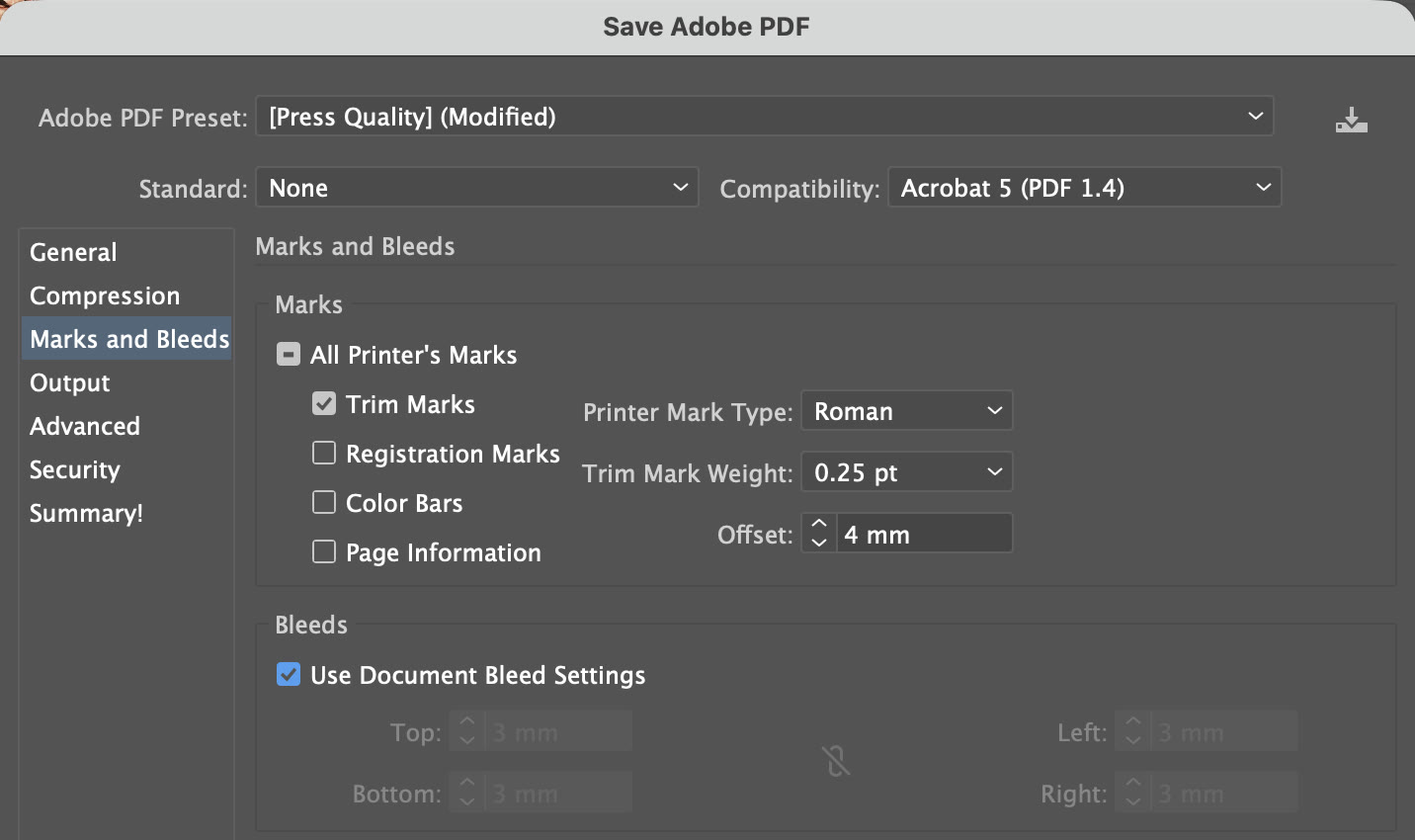
Sau khi chỉnh: Trim Marks đã tích, Offset 4 mm, Use Document Bleed Settings đã tích và bốn ô Bleed hiện 3 mm (mờ vì lấy từ tài liệu). (ảnh chụp màn hình: Illustrator 2026)
Bước 6: Mở PDF kiểm tra trước khi gửi
Đừng gửi file khi chưa tự mở lại. Trên Mac, mở PDF bằng ứng dụng Preview có sẵn là đủ để nhìn: dấu cắt ở 4 góc, phần ảnh và nền xanh chạy ra ngoài dấu cắt.
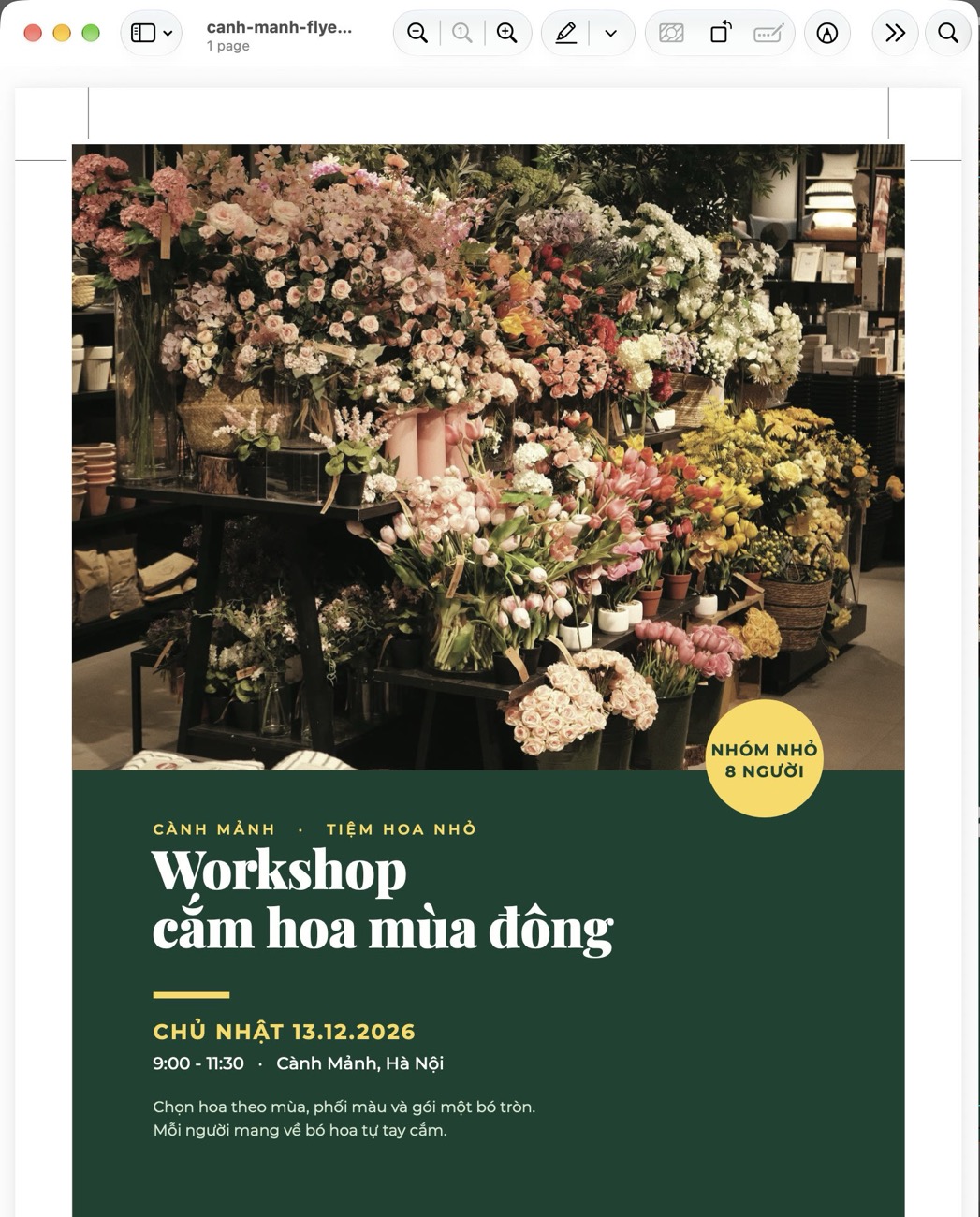
PDF sau khi làm đủ các bước, mở trong Preview: vạch dấu cắt ở góc, ảnh hoa chạy ra ngoài vạch cắt. (ảnh chụp màn hình: Preview trên macOS)
So sánh với bản PDF xuất cùng cài đặt nhưng chưa làm Bước 3 (ảnh và nền xanh vẫn dừng ở mép artboard): ảnh dừng đúng ở vạch dấu cắt, phía ngoài vạch chỉ còn giấy trắng, không có phần tràn lề nào. Nếu dao xén lệch ra ngoài một chút, viền trắng này sẽ lộ ra trên tờ rơi thật.
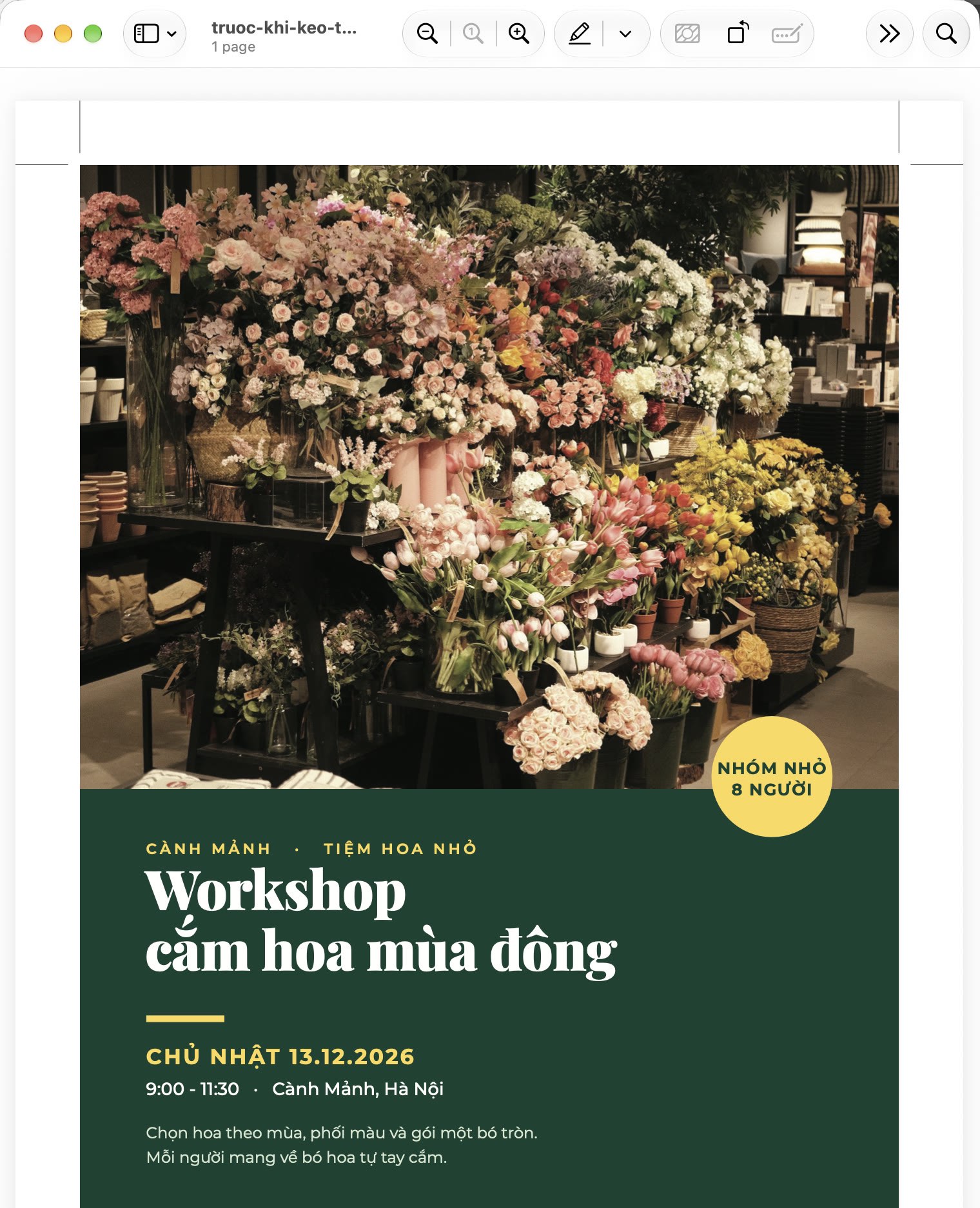
Bản PDF khi chưa kéo ảnh ra: mép ảnh trùng đúng vạch dấu cắt, bên ngoài là giấy trắng, đây là chỗ dễ lộ viền trắng khi xén. (ảnh chụp màn hình: Preview trên macOS)
Thông số đọc trong file PDF xuất ra, đúng như mong đợi:
| Hộp trang trong PDF | Kích thước | Ý nghĩa |
|---|---|---|
| TrimBox | 148 × 210 mm | Khổ thành phẩm |
| BleedBox | 154 × 216 mm | Thành phẩm + tràn 3 mm mỗi cạnh |
| MediaBox | khoảng 175 × 237 mm | Cả tờ, gồm chỗ cho dấu cắt |
Lỗi hay gặp khi làm tràn lề trong Illustrator
- Đặt Bleed nhưng không kéo nền ra: PDF có vùng tràn lề nhưng vùng đó trắng, như hình so sánh ở Bước 6.
- Quên tích Use Document Bleed Settings: PDF chỉ có đúng khổ cắt, phần tràn lề bị bỏ đi dù trong file .ai đã kéo đủ.
- Chữ sát mép: nền tràn đẹp nhưng số điện thoại cách mép 1 mm, xén lệch là mất chữ. Giữ chữ trong vùng an toàn.
- Tràn lề sai yêu cầu: có nơi nhận 2 mm, có nơi cần 5 mm. Hỏi nhà in trước, sửa lại trong Document Setup nếu cần.
- Font và ảnh link: trước khi gửi, nên outline chữ hoặc nhúng font, và gom ảnh link. Xem thêm cách Create Outlines trong Illustrator và Package file Illustrator để gom font, ảnh link gửi nhà in.
Làm tràn lề trong Photoshop thì khác gì?
Photoshop không có ô Bleed như Illustrator: bạn phải tự cộng thêm 3 mm mỗi cạnh vào kích thước canvas và dùng đường gióng để đánh dấu mép cắt. Nếu bạn thiết kế ấn phẩm bằng Photoshop, xem hướng dẫn tạo file in có tràn lề và crop marks trong Photoshop. Với ấn phẩm nhiều chữ, nhiều mảng màu phẳng như tờ rơi, danh thiếp, Illustrator thường gọn hơn vì tràn lề và dấu cắt nằm sẵn trong lệnh xuất PDF.
Muốn làm quen Illustrator bài bản từ công cụ cơ bản đến file in, bạn có thể tham khảo khóa học Illustrator của ColorME.
Tác giảCOLOR ME