Kiến thức · 14/05/2019
Premiere là gì? Adobe Premiere Pro có ưu điểm gì nổi trội?
 Kiều Anh14/05/2019 · 11 phút đọc · 65.308 lượt xem
Premiere là một phần mềm đang được rất nhiều nhà làm phim nghiệp dư và chuyên nghiệp trên thế giới tin dùng, nếu là một người yêu thích chỉnh sửa video, bạn nên biết Premiere là gì. Cùng ColorME tìm hiểu về Premiere và những ưu điểm nổi bật của nó nhé!
Premiere là gì?
Premiere là tên gọi tắt của Adobe Premiere Pro, đây là một ứng dụng chỉnh sửa video theo thời gian do Adobe Systems phát triển. Được ra mắt lần đầu vào năm 2003, Adobe Premiere Pro là sự kế thừa của Adobe Premiere (phát hành vào năm 1991).
Chức năng chính của Premiere là dựng phim, biên tập hiệu chỉnh video và cho phép người sử dụng chia sẻ video trên các phương tiện truyền thông.
Bạn có thể hiểu đơn giản như sau: Bạn có nhiều đoạn video nhỏ, Premiere sẽ giúp bạn cắt, ghép, thêm chữ, chèn nhạc để trở thành video thành phẩm hoàn chỉnh.
Tóm tắt nhanh: Premiere là gì? (ColorME bổ sung, 14/10/2026)
Premiere là phần mềm dựng video phi tuyến tính (nonlinear video editor) của Adobe, chạy trên Windows và macOS: bạn nhập cảnh quay, cắt ghép trên timeline, thêm âm thanh, chữ, chỉnh màu rồi xuất thành video. Trang trợ giúp của Adobe hiện gọi ứng dụng là "Adobe Premiere"; nhiều người vẫn quen gọi Premiere Pro. Nguồn: mục hỏi đáp của Adobe (ghi ngày 5/3/2026).
| Câu hỏi | Trả lời ngắn | Nguồn |
|---|---|---|
| Premiere là gì? | Phần mềm dựng video phi tuyến tính của Adobe | Adobe |
| Chạy trên máy nào? | Windows 11 v24H2 hoặc macOS Sonoma (14), tối thiểu 8 GB RAM (bản 26.x) | Adobe |
| Dựng xong xuất ra gì? | Adobe khuyên H.264 cho phần lớn video đăng mạng | Adobe |
| Có bản điện thoại không? | Trang trợ giúp có mục Premiere on iPhone và Premiere on Android | Adobe |
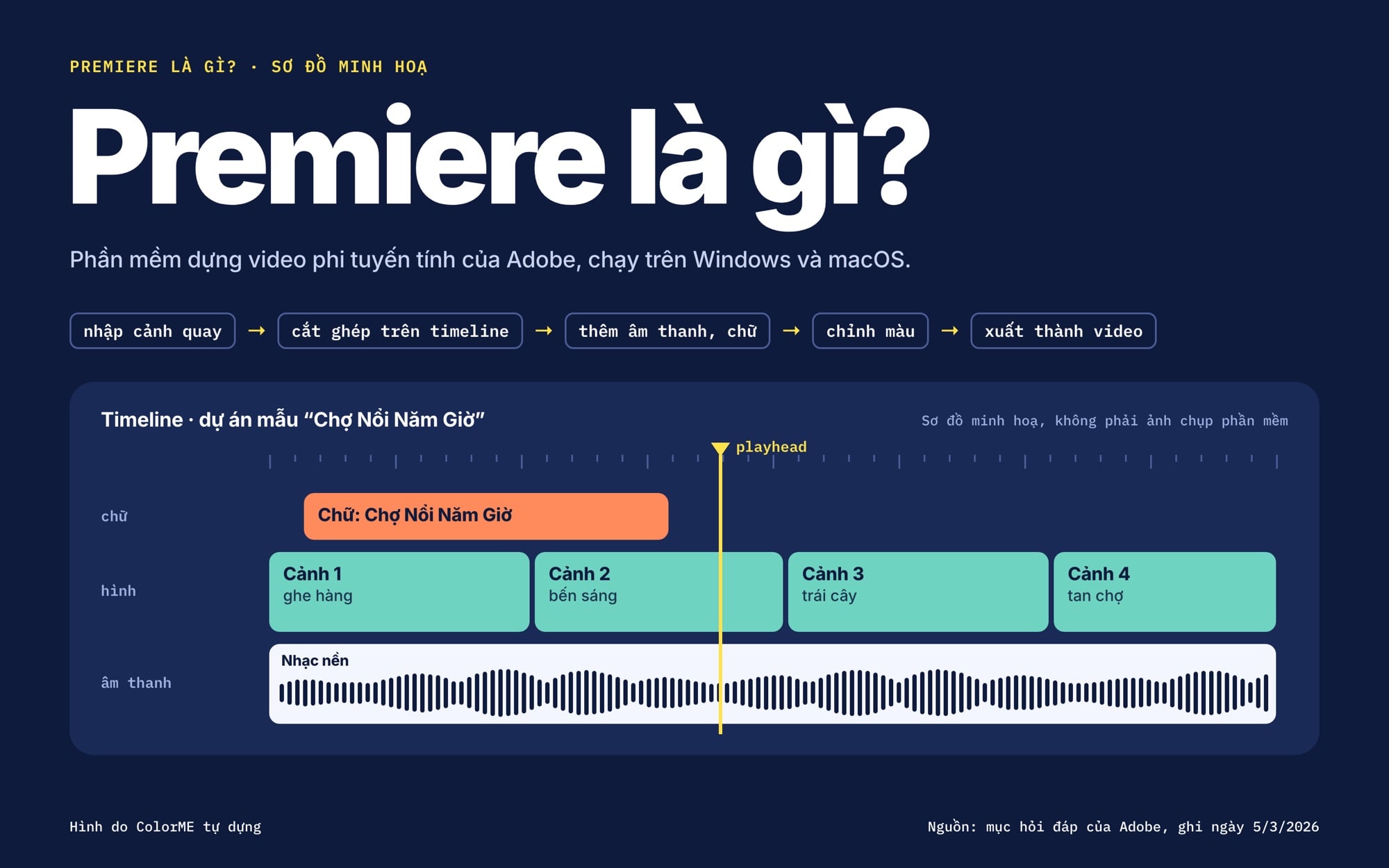
Premiere: nhập cảnh quay, cắt ghép trên timeline, rồi xuất thành video. Hình do ColorME tự dựng.
Các mục ghi "ColorME bổ sung" dựa trên trang của hãng đọc ngày 14/10/2026; phần còn lại là bài gốc. Nếu bạn mới bắt đầu, đọc kèm bài học edit video nên bắt đầu từ đâu.
Premiere có thể làm được gì?
Khác với After Effects là phần mềm chuyên về hiệu ứng kỹ xảo, đồ họa chuyển động kỹ thuật số, Premiere có chức năng chính là chỉnh sửa video, dựng phim chuyên nghiệp. Cụ thể hơn, với phần mềm này bạn có thể:
- Xử lý, chỉnh sửa các file video, hình ảnh, typographic.
- Sắp xếp, cắt dựng file video gốc (xuất ra từ máy quay phim) thành một video hoàn chỉnh.
- Thêm hiệu ứng, bộ lọc, kỹ xảo trong video
- Làm Subtitle (phụ đề) – Intro đầu phim – Credit cuối phim – Chèn logo và hình ảnh.
- Xử lý âm thanh trực tiếp trên phần mềm Adobe Premiere
- Xuất video bằng nhiều định dạng khác nhau, bao gồm các bản ghi âm băng video, DVD, và các định dạng video phổ biến Internet.
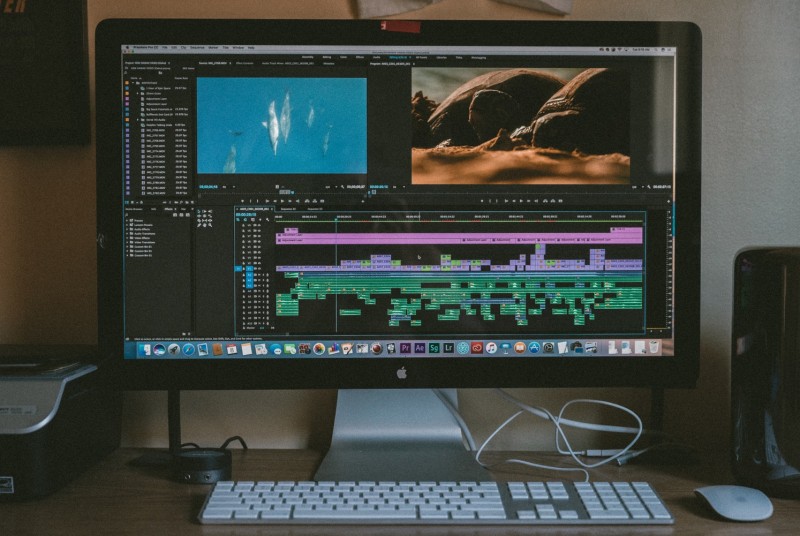
Thực hiện phỏng vấn, làm một bộ phim ngắn, dựng bản tin thời sự, sản xuất video ca nhạc, vlog hay bất kỳ loại video nào khác – Premiere chính là chương trình tốt nhất cho những việc này.
Adobe Premiere Pro có ưu điểm gì nổi trội?
Premiere là phần mềm dựng phim sở hữu rất nhiều ưu điểm với những tính năng vượt trội và vô cùng mạnh mẽ. Hỗ trợ sản xuất video với độ phân giải cao lên đến 10.240 × 8.192, lên tới 32-bits mỗi điểm màu sắc, trong cả hai RGB và YUV. Chỉnh sửa âm thanh, hỗ trợ VST audio và âm thanh 5.1 trộn sẵn.
Ghi chú (ColorME bổ sung, 14/10/2026): con số 10.240 × 8.192 vẫn đúng với trang định dạng của Adobe (ghi ngày 30/9/2026): đó là khung hình lớn nhất của một sequence. Ảnh tĩnh và video nhập vào được tối đa 256 megapixel, mỗi chiều không quá 32.768 pixel.
Premiere có thể tương thích với nhiều hệ điều hành khác nhau ở mọi phiên bản như Mac OS của Apple hay Window. Do đó, nó hỗ trợ một loạt các định dạng video và tập tin âm thanh trên cả hai hệ điều hành này.
Không chỉ vậy, Premiere có khả năng tích hợp với nhiều phần mềm khác nhau như After Effects, Photoshop, Adobe Story, OnLocation và Prelude, tạo thuận lợi trong quá trình sản xuất phim.
Bởi những đặc điểm ưu việt trên mà phần mềm Adobe Premiere Pro rất phổ biến với những người đam mê video và các nhà làm phim.
Premiere, Premiere Rush và Premiere Elements khác nhau thế nào? (ColorME bổ sung, 14/10/2026)
| Tên | Trang của Adobe viết gì (đọc 14/10/2026) |
|---|---|
| Premiere (Premiere Pro) | Phần mềm dựng phi tuyến tính cho máy tính, thuộc Adobe Creative Cloud (nguồn) |
| Premiere Rush | Đã ngừng: từ 30/9/2025 không còn trên Adobe.com; Adobe gợi ý chuyển sang Premiere on iPhone (nguồn) |
| Premiere Elements | Dòng riêng, bản hiện tại ghi Premiere Elements 2027, có ba chế độ dựng Quick, Guided và Advanced (nguồn) |
Phần dưới chỉ nói về Premiere trên máy tính.
Cấu hình máy để chạy Premiere (ColorME bổ sung, 14/10/2026)
Số liệu từ trang yêu cầu kỹ thuật của Adobe, ghi ngày 7/10/2026, áp dụng cho bản 26.0 đến 26.5.2. Adobe ghi rõ: mức tối thiểu là để dựng video HD, mức khuyến nghị dành cho HD, 4K trở lên.
| Hạng mục | Windows tối thiểu | Windows khuyến nghị | macOS tối thiểu | macOS khuyến nghị |
|---|---|---|---|---|
| Hệ điều hành | Windows 11 v24H2 | Windows 11 v24H2 | macOS Sonoma (14) | macOS Sonoma (14) trở lên |
| Bộ xử lý | Intel thế hệ 6 hoặc AMD Ryzen 1000 trở lên, có AVX2 | Intel thế hệ 11 có Quick Sync hoặc AMD Ryzen 3000 trở lên | Intel thế hệ 8 có AVX2, hoặc Apple silicon A18 trở lên | Apple silicon M1 Pro, M1 Max, M1 Ultra trở lên |
| RAM | 8 GB | 16 GB cho HD; 32 GB trở lên cho 4K | 8 GB | 16 GB bộ nhớ hợp nhất |
| Ổ cứng | 8 GB trống | SSD trong cho ứng dụng và cache, thêm ổ nhanh cho media | 8 GB trống | Như Windows |
| Màn hình | 1920 × 1080 | 1920 × 1080 trở lên | 1920 × 1080 | 1920 × 1080 trở lên |
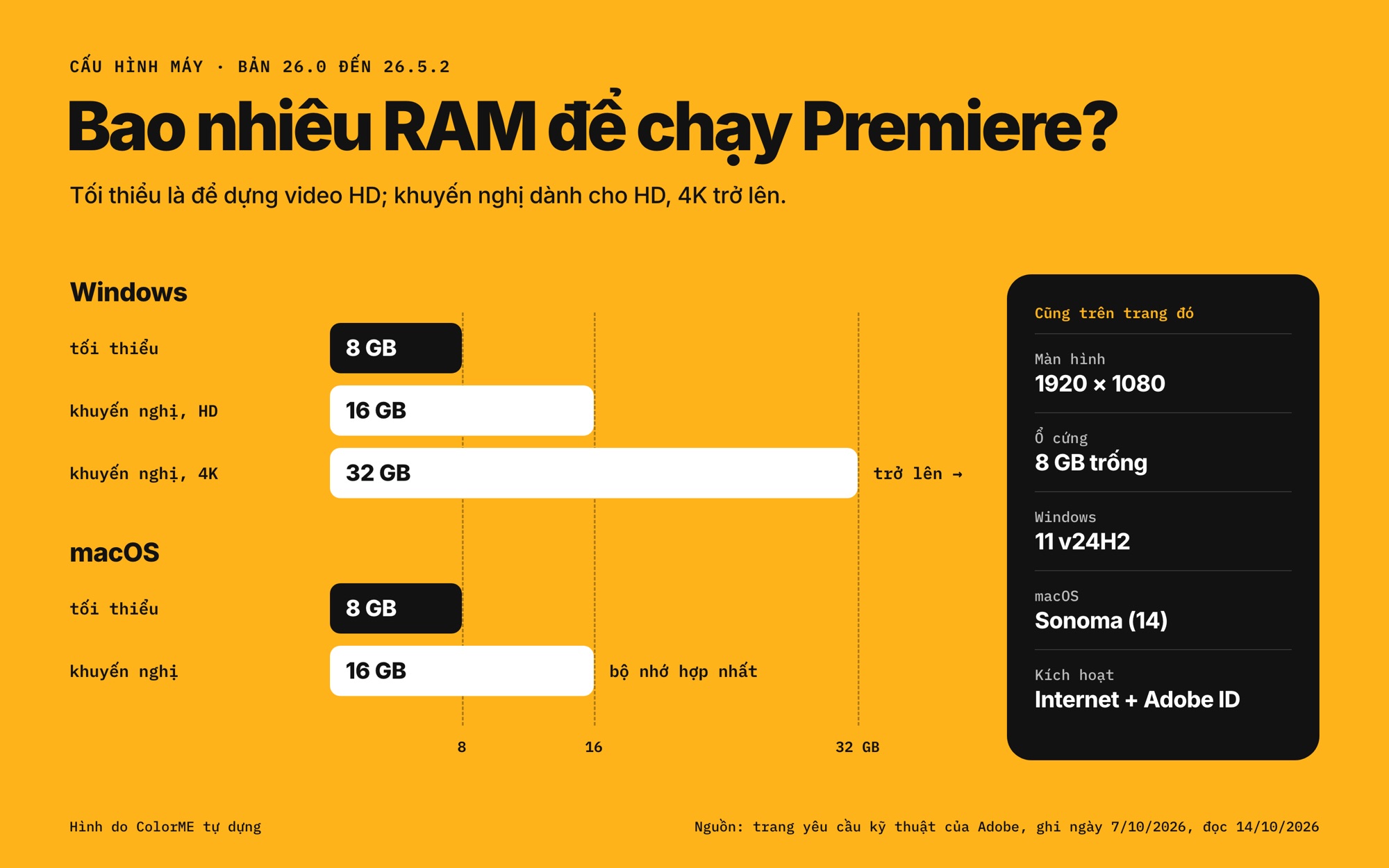
RAM tối thiểu và khuyến nghị cho Premiere bản 26.x trên Windows và macOS. Hình do ColorME tự dựng.
Adobe cũng ghi: không cài được lên ổ flash rời, và cần kết nối Internet cùng Adobe ID để kích hoạt. Cấu hình đổi theo phiên bản, hãy mở lại trang của hãng trước khi cài.
Giao diện Premiere gồm những gì? (ColorME bổ sung, 14/10/2026)
Theo Adobe, cửa sổ chính gọi là Application Window; các panel được xếp thành một bố cục gọi là workspace, và Premiere có sẵn 16 workspace theo từng việc như màu, âm thanh, đồ họa. Năm khu vực người mới cần nhớ:
| Khu vực | Để làm gì | Nguồn |
|---|---|---|
| Project panel | Nơi giữ toàn bộ media gốc của dự án | Adobe |
| Source Monitor | Xem riêng từng clip, đặt điểm In và Out trước khi đưa vào sequence | Adobe |
| Program Monitor | Phát sequence đang dựng trên Timeline | Adobe |
| Timeline panel | Nơi xếp, cắt, dời clip theo thời gian trên các track | Adobe |
| Tools panel | Selection, Track Select, Ripple Edit, Razor, Slip, Pen, Shape, Hand, Text, Generative Extend | Adobe |
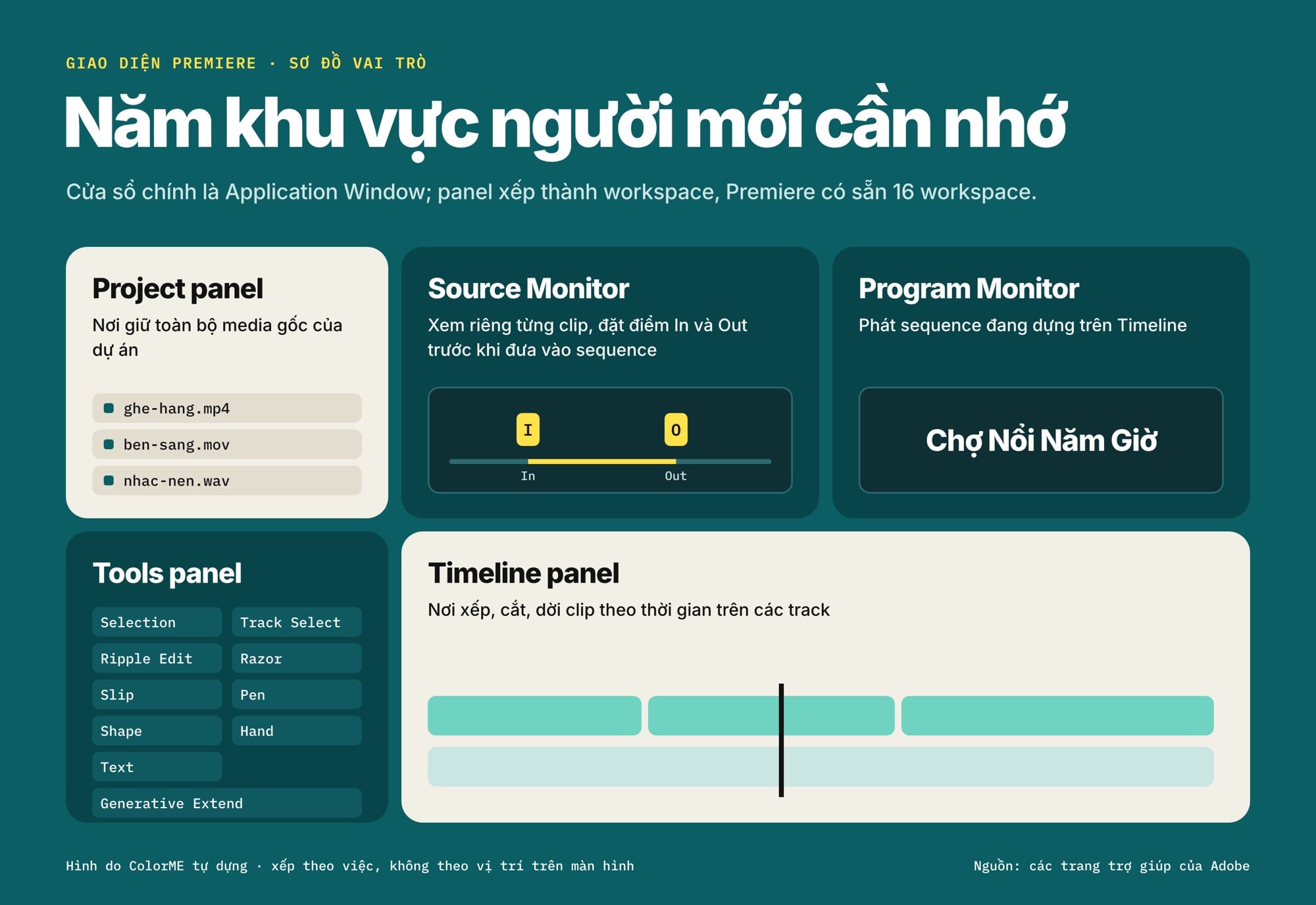
Năm khu vực người mới cần nhớ, xếp theo việc chứ không theo màn hình. Hình do ColorME tự dựng.
Workspace Essentials được Adobe mô tả là hợp khi làm việc với một màn hình; Vertical dành cho video dọc.
Dựng video đầu tiên bằng Premiere trong 6 bước (ColorME bổ sung, 14/10/2026)
Tên menu và panel dưới đây lấy nguyên từ trang trợ giúp của Adobe. Trước khi mở máy, nên có storyboard và footage đã sắp theo cảnh.
- Tạo dự án và nhập file. Ở màn hình Home chọn New Project, đặt tên và nơi lưu, chọn các clip cần dùng. Bật Create new sequence để Premiere tự lấy độ phân giải và tốc độ khung hình theo file đầu tiên, rồi bấm Create (Adobe).
- Cắt và sắp xếp. Kéo mép clip trên timeline để tỉa (trim); chọn Razor rồi bấm vào clip để cắt; chọn clip và nhấn Delete để bỏ. Khoảng trống giữa hai clip: chọn khoảng trống rồi nhấn Delete (Adobe).
- Âm thanh. Thêm nhạc vào một audio track. Trong Essential Sound panel, gán loại cho từng clip âm thanh: Dialogue, Music, SFX hoặc Ambience; panel sẽ hiện nhóm thông số hợp với loại đó, ví dụ đưa các đoạn thu về cùng độ lớn, giảm tiếng ồn nền (Adobe).
- Tiêu đề. Chọn Type tool, gõ chữ ngay trong Program Monitor, rồi bấm chuột phải vào tiêu đề và chọn Edit Properties để mở Properties panel chỉnh phông, màu, kiểu (Adobe; trang về Tools panel gọi công cụ này là Text).
- Màu. Đặt playhead lên clip, bắt đầu ở mục Basic Correction của Lumetri Color panel: cân bằng trắng, độ bão hòa, exposure, contrast, hoặc thử Auto Color. Sau đó mới tới Creative, Curves, Color Wheels & Match (Adobe).
- Xuất. Chọn sequence, vào File > Export > Media, chọn Media File, Format H.264 và preset Match Source – Adaptive High Bitrate, rồi bấm Export (Adobe). Cách nhanh hơn: biểu tượng Quick Export ở góc trên bên phải (Adobe).
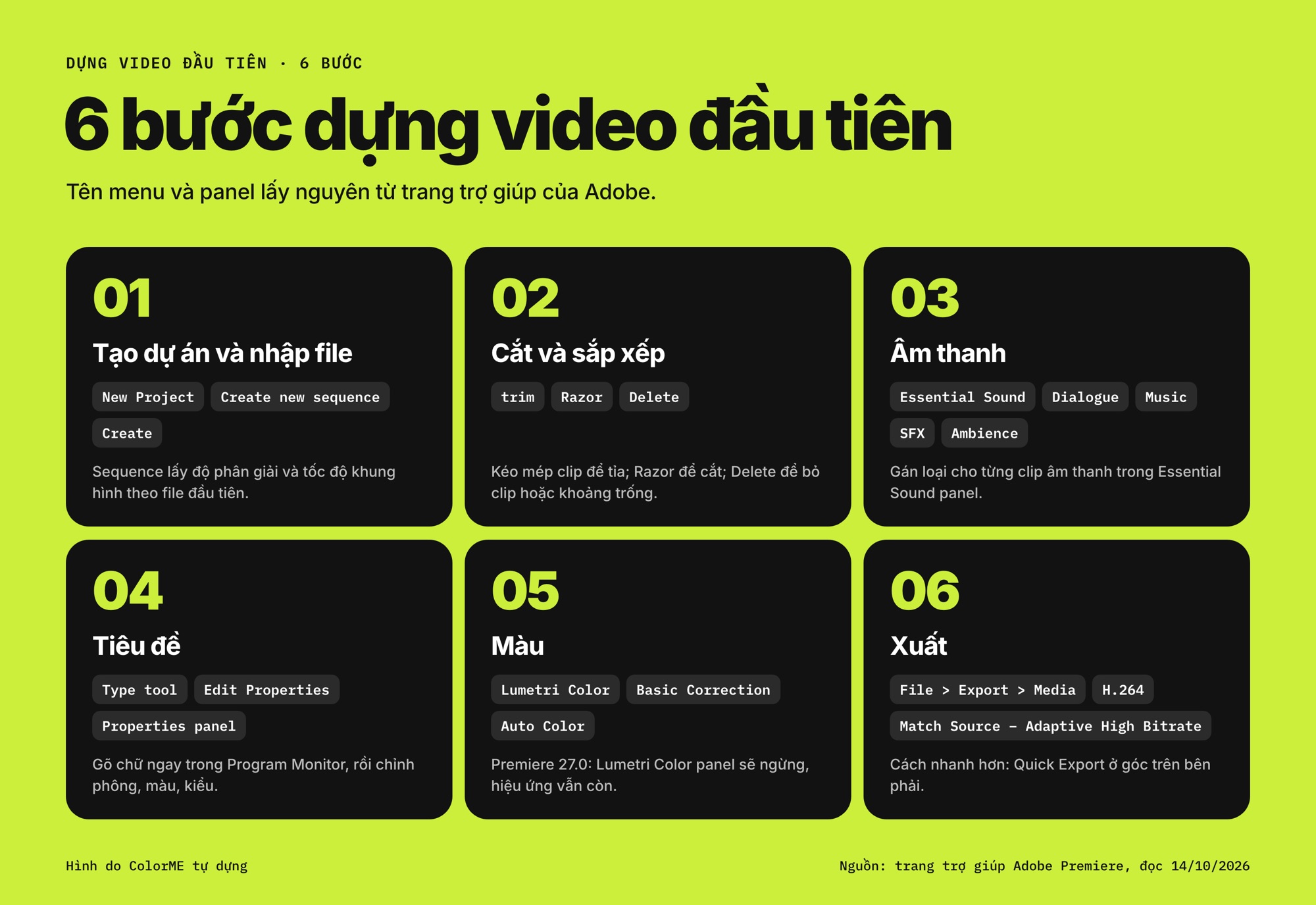
Sáu bước dựng video đầu tiên, tên menu giữ nguyên tiếng Anh như Premiere. Hình do ColorME tự dựng.
Lưu ý về bước 5: Adobe (ghi ngày 9/9/2026) báo trước rằng ở Premiere 27.0, Lumetri Color panel sẽ ngừng; hiệu ứng Lumetri Color vẫn còn và được chỉnh trong Properties panel. Muốn cho một thông số đổi dần theo thời gian thì dùng keyframe, đã có ở bài keyframe là gì.
Premiere đọc và xuất được những định dạng nào? (ColorME bổ sung, 14/10/2026)
Bảng định dạng nhập của Adobe (30/9/2026) có MP4, MOV, MXF, AVI, M4V, 3GP, H.264, HEVC (H.265), Apple ProRes; âm thanh có MP3, WAV, AAC, AIFF; ảnh có JPEG, PNG, PSD, GIF, AI. Adobe nhắc rằng MOV, AVI, MXF chỉ là "vỏ chứa" (container): mở được hay không còn tùy codec bên trong. Khi xuất, ngoài các định dạng qua Media Encoder, Premiere xuất thẳng được AAF, DPX, EDL, JPEG, OMF, PNG, ProRes, TGA, TIFF, XML và BMP (chỉ Windows), theo Adobe.
ColorME không thấy MKV và WebM trong bảng định dạng nhập đó. Nếu file quay màn hình của bạn ở hai dạng này, có thể đổi trước bằng công cụ Chuyển video sang MP4 của ColorME; trang công cụ tự mô tả: "Đổi MOV, WebM, MKV sang MP4 xem được trên mọi máy, ngay trên trình duyệt." Xuất video xong cần ảnh bìa thì có Tạo thumbnail: "Chọn bố cục, thả ảnh, gõ tiêu đề. Xem thử cỡ nhỏ rồi tải về."
Premiere so với After Effects, DaVinci Resolve và CapCut (ColorME bổ sung, 14/10/2026)
Bảng chỉ ghi điều mỗi hãng viết trên trang của mình ngày 14/10/2026, không xếp hạng.
| Phần mềm | Hãng tự mô tả | Chạy trên (theo hãng) |
|---|---|---|
| Adobe Premiere | "a powerful, customizable, nonlinear video editor" | Windows, macOS |
| Adobe After Effects | "animation and creative compositing software", dùng cho motion graphics và visual effects | ColorME không ghi vì chưa đọc trang cấu hình |
| DaVinci Resolve | Gộp "editing, color correction, visual effects, motion graphics, audio post production" trong một phần mềm | "for Mac, Windows and Linux" |
| CapCut Desktop | "suitable for individuals ranging from beginners to experts" | "Windows 7 or above, with Windows 10 recommended"; "macOS 10.14 or above" |
Premiere và After Effects không thay nhau mà đi cùng nhau: Dynamic Link cho hai ứng dụng dùng chung tài nguyên mà không cần render, với điều kiện cùng số phiên bản chính (Adobe). Phần After Effects có trong giáo trình After Effects cơ bản và bài motion graphics.
Phím tắt Premiere nên thuộc trước (ColorME bổ sung, 14/10/2026)
| Lệnh | Windows | macOS |
|---|---|---|
| Selection tool | V | V |
| Razor tool | C | C |
| Ripple Edit tool | B | B |
| Phát / dừng | Phím cách | Phím cách |
| Import | Ctrl + I | Cmd + I |
| Save | Ctrl + S | Cmd + S |
| Undo | Ctrl + Z | Cmd + Z |
| Add Edit (cắt tại playhead) | Ctrl + K | Cmd + K |
| Mark In / Mark Out | I / O | I / O |
| Ripple Delete | Shift + Delete | Shift + Forward Delete |
| Apply Video Transition | Ctrl + D | Cmd + D |
| Export Media | Ctrl + M | Cmd + M |
Nguồn: bảng phím tắt mặc định của Adobe; bốn dòng đầu theo trang dựng cơ bản, dòng cuối theo trang xuất video.
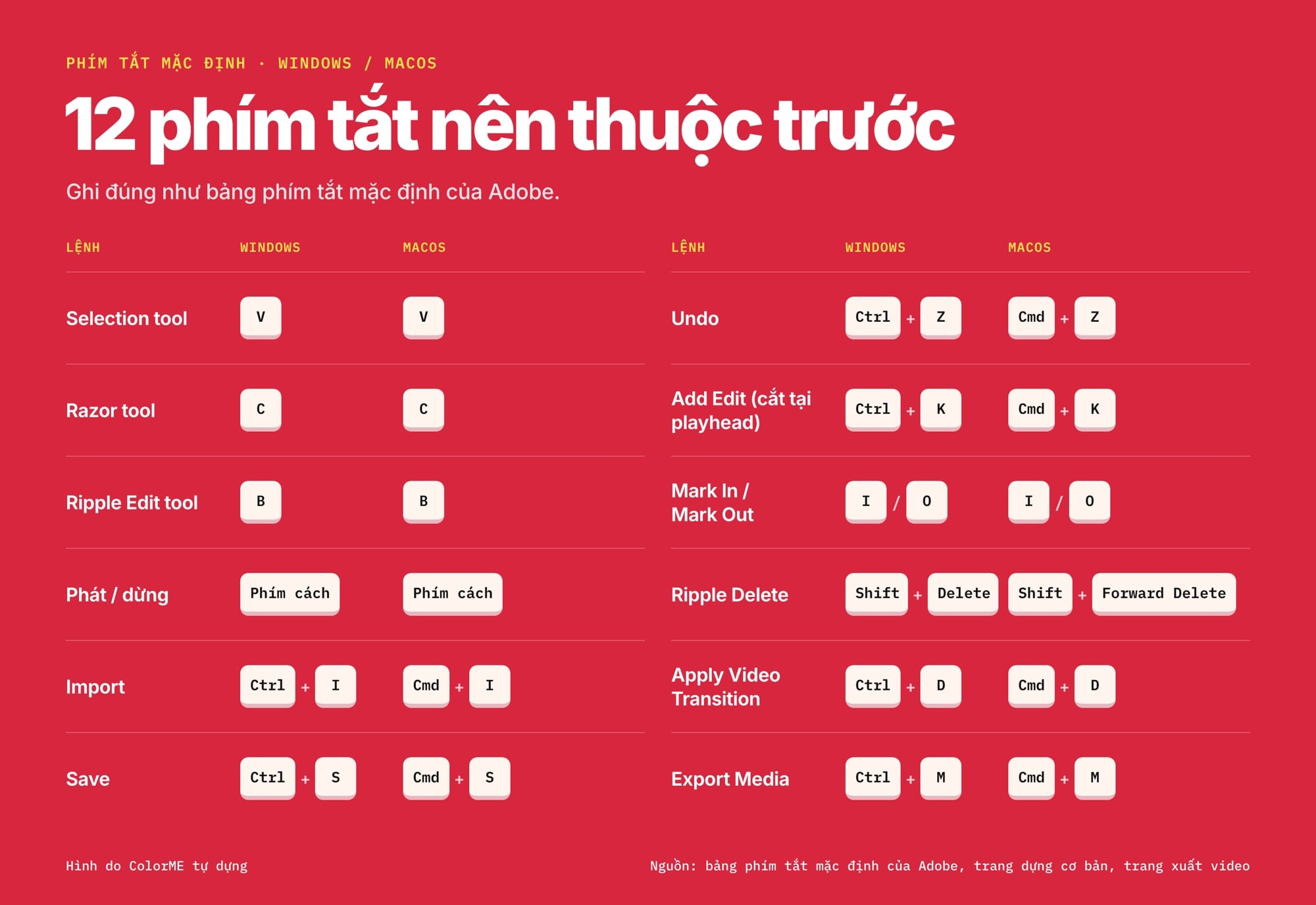
Mười hai phím tắt mặc định, ghi đúng như bảng của Adobe cho hai hệ điều hành. Hình do ColorME tự dựng.
Lỗi thường gặp của người mới dùng Premiere (ColorME bổ sung, 14/10/2026)
- Quên trả về Selection. Thường gặp sau khi dùng Razor. Adobe viết: nếu chương trình không phản hồi như bạn mong, hãy xem Selection tool có đang được chọn không (Adobe).
- Sợ cắt hỏng file gốc. Dựng trên timeline là không phá hủy (non-destructive): tỉa, cắt, chép, dời đều không đổi media gốc trong Project panel (Adobe).
- Để sót khoảng trống. Chọn khoảng trống và nhấn Delete, hoặc dùng Ripple Edit để tỉa mà không tạo khoảng trống.
- Dynamic Link không chạy. Thường do Premiere và After Effects lệch số phiên bản chính (Adobe).
Câu hỏi thường gặp về Premiere (ColorME bổ sung, 14/10/2026)
Adobe Premiere và Premiere Pro có khác nhau không?
Trên trang trợ giúp đọc ngày 14/10/2026, Adobe dùng tên "Adobe Premiere" hoặc "Premiere" cho ứng dụng trên máy tính; địa chỉ của vài trang vẫn còn chữ "premiere-pro". ColorME chưa đọc được thông báo đổi tên của hãng nên không ghi ngày đổi.
Premiere khác Photoshop thế nào?
Premiere dựng video theo thời gian, Photoshop xử lý ảnh tĩnh. Hai phần mềm nối với nhau: Premiere nhập được file Photoshop nhiều lớp, từng lớp thành một clip riêng hoặc gộp thành một clip (Adobe).
Máy 8 GB RAM có dùng được Premiere không?
8 GB là mức tối thiểu Adobe ghi cho bản 26.x, dành cho video HD. Mức khuyến nghị trên Windows là 16 GB cho HD và 32 GB trở lên cho 4K (Adobe).
Tạm kết,
Với những chức năng và ưu điểm nổi trội của Adobe Premiere Pro, phần mềm này là sự lựa chọn đáng thử với những bạn đam mê quay dựng phim. Nếu bạn muốn tự tay tạo ra những thước phim ngắn, vlog hay video du lịch cho bản thân, gia đình và bạn bè, tham khảo khóa học Premiere cho người mới bắt đầu ở ColorME tại đây nhé!
Tác giảKiều Anh