Tutorial · 17/10/2026
Adobe Animate là gì? Tình trạng hiện nay và ai nên học
 COLOR ME17/10/2026 · 15 phút đọc · 12 lượt xem
Adobe Animate là phần mềm hoạt hình 2D của Adobe, tên cũ Flash Professional. Tình trạng 2026 (chế độ bảo trì), dùng làm gì, ai nên học, phần mềm thay thế.
Trả lời nhanh: Adobe Animate là phần mềm làm hoạt hình 2D và nội dung tương tác của Adobe, trước đây tên là Flash Professional. Bạn vẽ hình vector, làm chuyển động trên timeline, rồi xuất ra HTML5 Canvas, video, GIF, SVG hoặc sprite sheet cho game. Tình trạng hiện nay: trang trợ giúp chính thức của Adobe ghi Animate đang ở chế độ bảo trì (maintenance mode), vẫn được sửa lỗi và vá bảo mật, vẫn cho người mới đăng ký dùng, nhưng Adobe không định thêm tính năng mới. Bảng dưới tóm tắt cả bài.
| Câu hỏi | Trả lời ngắn | Xem ở mục |
|---|---|---|
| Adobe Animate là gì? | Phần mềm hoạt hình 2D, banner, nội dung tương tác của Adobe (tên cũ Flash Professional CC) | Animate là gì |
| Animate có bị khai tử không? | Không. Adobe ghi "không có kế hoạch ngừng Animate", nhưng chỉ sửa lỗi, không thêm tính năng | Tình trạng hiện nay |
| Bản mới nhất? | Animate 2024, bản 24.0.15 theo trang Fixed issues của Adobe | Tình trạng hiện nay |
| Dùng để làm gì? | Hoạt hình 2D, banner quảng cáo HTML5, game và ứng dụng tương tác, GIF, video ngắn | Dùng để làm gì |
| Có nên học năm 2026? | Nên nếu công việc hoặc trường của bạn đang dùng nó; nếu bắt đầu từ số 0, cân nhắc các lựa chọn khác | Ai nên học |
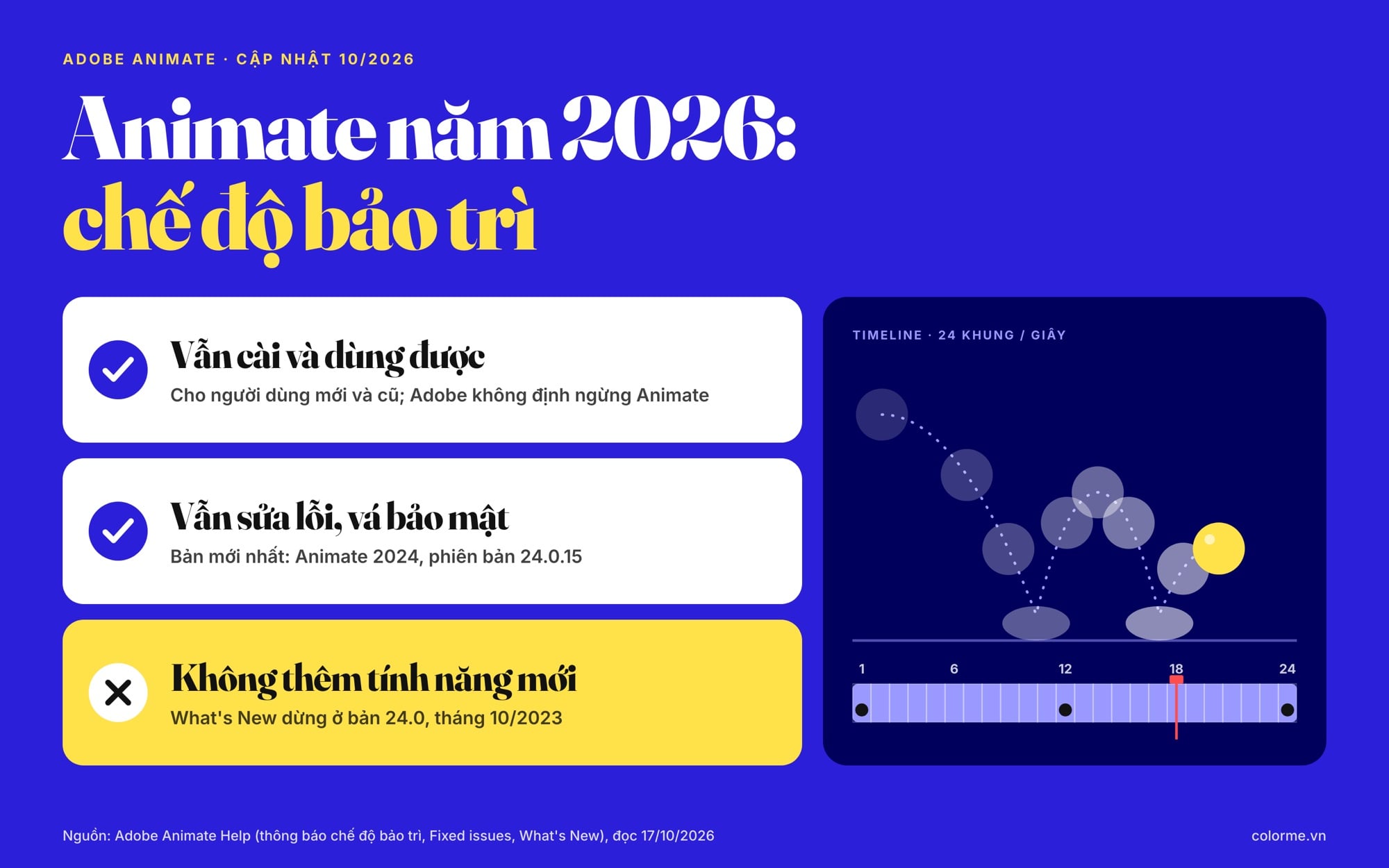
Adobe Animate năm 2026: vẫn dùng được, vẫn được sửa lỗi và vá bảo mật, nhưng không thêm tính năng mới.
Thông tin về tính năng và tình trạng trong bài lấy từ trang trợ giúp chính thức của Adobe, mình đọc ngày 17/10/2026 và để link ngay cạnh; những gì là kinh nghiệm nghề được ghi là "thường gặp".
Adobe Animate là gì?
Adobe Animate là công cụ dựng chuyển động trên timeline (dòng thời gian chia thành từng khung hình). Bạn vẽ nhân vật, cảnh vật bằng công cụ vẽ vector ngay trong phần mềm hoặc nhập từ Illustrator, Photoshop, sau đó cho chúng di chuyển, biến hình, nói, chớp mắt. Trang sản phẩm của Adobe mô tả Animate dùng để thiết kế hoạt hình tương tác cho game, chương trình TV và web, làm banner quảng cáo, avatar, nội dung eLearning và infographic chuyển động (Adobe Animate).
Tài liệu của Adobe gọi Animate là phần mềm "trước đây là Flash Professional CC" (Adobe: Animation basics). Chữ CC trong "Animate CC" mà nhiều giáo trình cũ dùng là Creative Cloud, tên bộ ứng dụng thuê bao của Adobe; trên trang Adobe hiện nay tên phần mềm chỉ là Adobe Animate.
Các loại file bạn sẽ gặp
| Đuôi file | Là gì |
|---|---|
| .fla | File làm việc chính: chứa hình, timeline, âm thanh và code của dự án |
| .xfl | Bản "không nén" của FLA, chia thành thư mục để nhiều người cùng làm từng phần |
| .swf | Bản đã biên dịch từ FLA khi xuất cho Flash Player hoặc AIR |
Nguồn bảng: Adobe: Work with multiple file types in Animate. Cùng trang này, Adobe ghi Animate nhập thẳng được file Illustrator và Photoshop, và xuất video để dựng tiếp trong Premiere Pro hoặc After Effects.
Mỗi hình bạn định dùng lại nhiều lần (một nút bấm, một bàn tay, một đám mây) nên đổi thành symbol. Symbol nằm trong Library: tạo một lần, đặt ra sân khấu bao nhiêu lần cũng được (Adobe: Work with the libraries).
Adobe Animate hiện nay ra sao? (cập nhật 10/2026)
Ở đầu mọi trang trợ giúp Animate, Adobe đang ghi (mình dịch sát):
"Animate đang ở chế độ bảo trì cho mọi khách hàng, gồm cá nhân, doanh nghiệp nhỏ và doanh nghiệp lớn. Chế độ bảo trì nghĩa là chúng tôi sẽ tiếp tục hỗ trợ ứng dụng, liên tục vá bảo mật và sửa lỗi, nhưng không có kế hoạch thêm tính năng mới. Animate sẽ tiếp tục có sẵn cho cả người dùng mới và người dùng hiện tại. Chúng tôi không có kế hoạch ngừng Animate."
Nguồn: Adobe Animate Help, đọc ngày 17/10/2026.
| Điều cần biết | Theo trang Adobe |
|---|---|
| Còn mua, cài, dùng được không? | Có, cho cả người dùng mới và cũ |
| Có tính năng mới không? | Không có kế hoạch thêm. Trang What's New vẫn dừng ở bản tháng 10/2023 (24.0): chạy gốc trên Apple Silicon, giao diện mới, nút reset điểm warp (What's New) |
| Còn sửa lỗi không? | Có. Trang Fixed issues liệt kê bản mới nhất là Animate 2024 phiên bản 24.0.15, sửa lỗi gợi ý code và lỗi treo khi cài ứng dụng AIR lên iOS (Fixed issues) |
| File cũ có mở được không? | Adobe cam kết người dùng Animate truy cập được nội dung của mình; Animate mở được cả file FLA "nhị phân" từ CS4 trở về trước (Opening Flash CS6 files) |
Lưu ý nhỏ: trang giới thiệu sản phẩm của Adobe vẫn còn câu "Animate luôn tốt hơn, tính năng mới ra đều đặn" (adobe.com). Thông báo trên trang trợ giúp mới hơn và cụ thể hơn, nên bạn hãy tin thông báo đó.
Bối cảnh: đầu tháng 2/2026, Adobe từng gửi email báo ngừng Animate rồi đổi ý chỉ vài ngày sau. ColorME Newsroom đã đưa tin cả hai lần, xem Adobe đem Animate trở lại sau làn sóng phẫn nộ. Thông báo hiện tại trên trang trợ giúp là trạng thái sau lần đổi ý đó.
Animate khác Flash Player thế nào?
Hai thứ hay bị nhầm. Flash Player là trình phát cài vào máy người xem; Adobe đã ngừng hỗ trợ Flash Player từ 31/12/2020 và chặn nội dung Flash chạy trong Flash Player từ 12/01/2021 (Adobe Flash Player EOL). Animate là phần mềm làm nội dung, xuất được HTML5 Canvas, video, GIF, SVG chạy không cần Flash Player.
Adobe Animate dùng để làm gì?
1. Hoạt hình 2D: phim ngắn, clip giải thích, nhân vật
Animate có đủ các kiểu làm chuyển động của hoạt hình 2D:
| Kiểu chuyển động | Cách làm | Hợp với |
|---|---|---|
| Frame-by-frame | Vẽ lại hình ở từng khung, có onion skin hiện mờ khung trước và sau để canh | Nhân vật biểu cảm, lửa, nước, hiệu ứng vẽ tay |
| Motion tween | Đặt thuộc tính (vị trí, độ trong, màu) ở hai thời điểm, Animate tự nội suy ở giữa | Vật thể bay, trượt, mờ dần; lưu được thành motion preset |
| Classic tween | Nội suy giữa hai keyframe, kiểu tween từ thời Flash CS3 | File cũ, một số hiệu ứng riêng |
| Shape tween | Vẽ hình ở khung đầu và khung cuối, Animate biến hình này thành hình kia | Logo biến hình, chất lỏng, khói |
| Rigging với Asset Warp | Gắn khớp và xương lên hình vẽ hoặc ảnh bitmap, xoay xương để tạo dáng, rồi classic tween ra chuyển động mượt | Nhân vật cắt ghép (cut-out), vẫy tay, đi bộ |
| Camera | Lớp camera để lia, zoom, xoay khung hình, đổi điểm nhìn | Cảnh phim, clip kể chuyện |
Nguồn bảng: Frame-by-frame animation, Motion tweens vs Classic tweens, Shape tweening, Character rigging, Using camera in Animate.
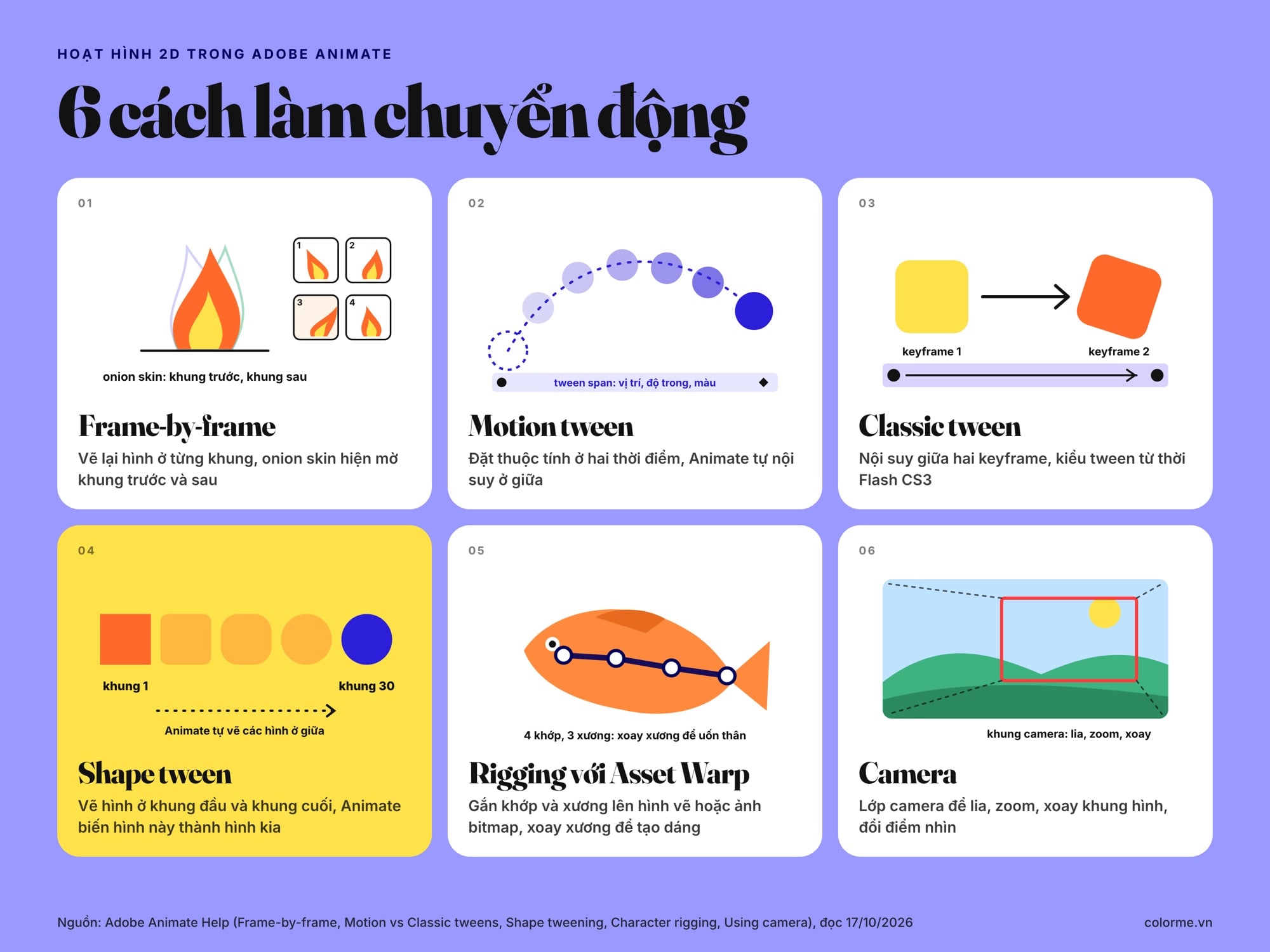
6 cách làm chuyển động trong Animate: frame-by-frame, motion tween, classic tween, shape tween, rigging với Asset Warp và camera.
Hai chi tiết đáng nhớ từ tài liệu Adobe: tài liệu mới mặc định 24 khung hình mỗi giây, cũng là tốc độ chuẩn của phim điện ảnh, và bạn nên chốt tốc độ này trước khi làm vì cả file chỉ có một tốc độ (Animation basics). Frame-by-frame làm file nặng nhanh hơn tween vì Animate lưu trọn từng khung (Frame-by-frame animation). Kiểu IK pose cũ (Bone tool) Adobe đã ghi là "deprecated", nên người mới nên học rigging bằng Asset Warp.
Muốn hiểu bức tranh lớn của nghề hoạt hình trước khi chọn công cụ, đọc bài animation là gì và so sánh hoạt hình 2D và 3D.
2. Banner quảng cáo HTML5
Loại tài liệu HTML5 Canvas cho bạn làm việc bằng timeline và công cụ quen thuộc của Animate nhưng xuất ra HTML và JavaScript; Animate tích hợp thư viện CreateJS, và kết quả chạy trên mọi trình duyệt hỗ trợ HTML5 Canvas (Create and publish HTML5 Canvas documents). Trang "Best practices: Advertising" của Adobe còn liệt kê các kích thước quảng cáo theo chuẩn IAB, ví dụ 300 x 250 (medium rectangle), 728 x 90 (leaderboard), 160 x 600 (wide skyscraper), 300 x 600 (half-page), và khuyên quảng cáo có âm thanh phải có nút tắt tiếng, banner lặp tối đa ba lần (Best practices: Advertising with Animate).
Trang này viết từ thời quảng cáo SWF, nên giới hạn dung lượng trong đó đã cũ; kích thước và quy định file hiện hành hãy lấy từ chính nền tảng quảng cáo bạn chạy. Kích thước banner phổ biến cho in ấn và web có trong bài banner là gì.
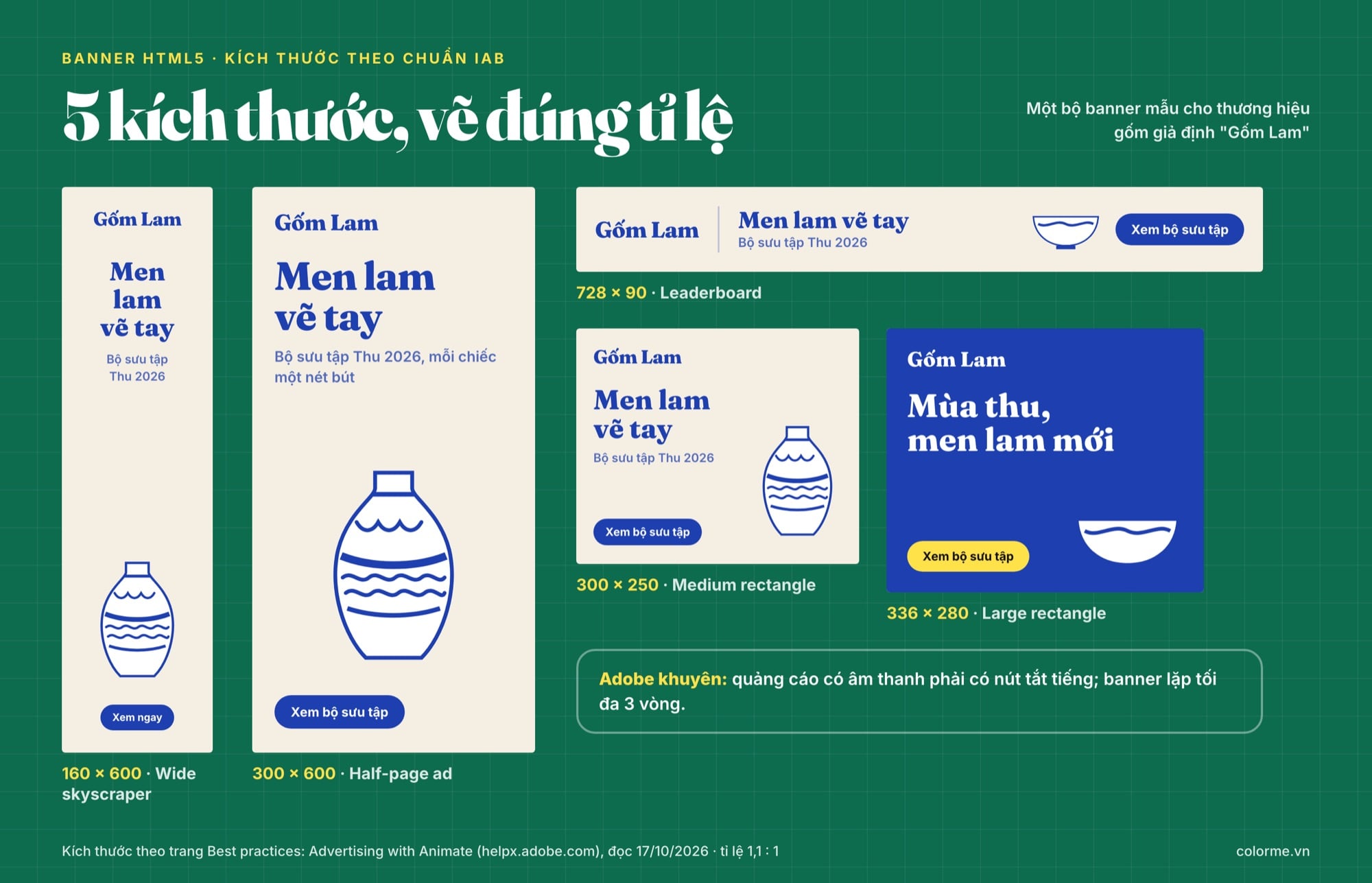
5 kích thước banner IAB trên trang Best practices: Advertising của Adobe, vẽ đúng tỉ lệ với một bộ banner mẫu của thương hiệu giả định Gốm Lam.
3. Game, ứng dụng và nội dung tương tác
- Sprite sheet và texture atlas: gom các khung hình của một chuyển động vào một ảnh để game chỉ phải tải một file; Adobe có plug-in để đưa texture atlas vào Unity (Create a sprite sheet).
- WebGL-glTF: tài liệu WebGL-glTF Standard và Extended, xuất file GLB hoặc GLTF (Creating and publishing a WebGL document).
- Ứng dụng AIR: đóng gói thành ứng dụng Android, iOS hoặc desktop bằng Adobe AIR (Publishing AIR for Android applications).
- Code: ActionScript 3.0 cho tài liệu ActionScript; Adobe ghi ActionScript và JavaScript cùng gốc chuẩn ECMA-262, nên ai biết JavaScript sẽ thấy quen (ActionScript with Animate). Theo Animation basics, phần lớn việc làm hoạt hình không cần viết dòng code nào.
Thường gặp ở Việt Nam: bài giảng điện tử có nút bấm, game nhỏ trên web. Về nghề game, đọc bài ngành thiết kế game học ở đâu.
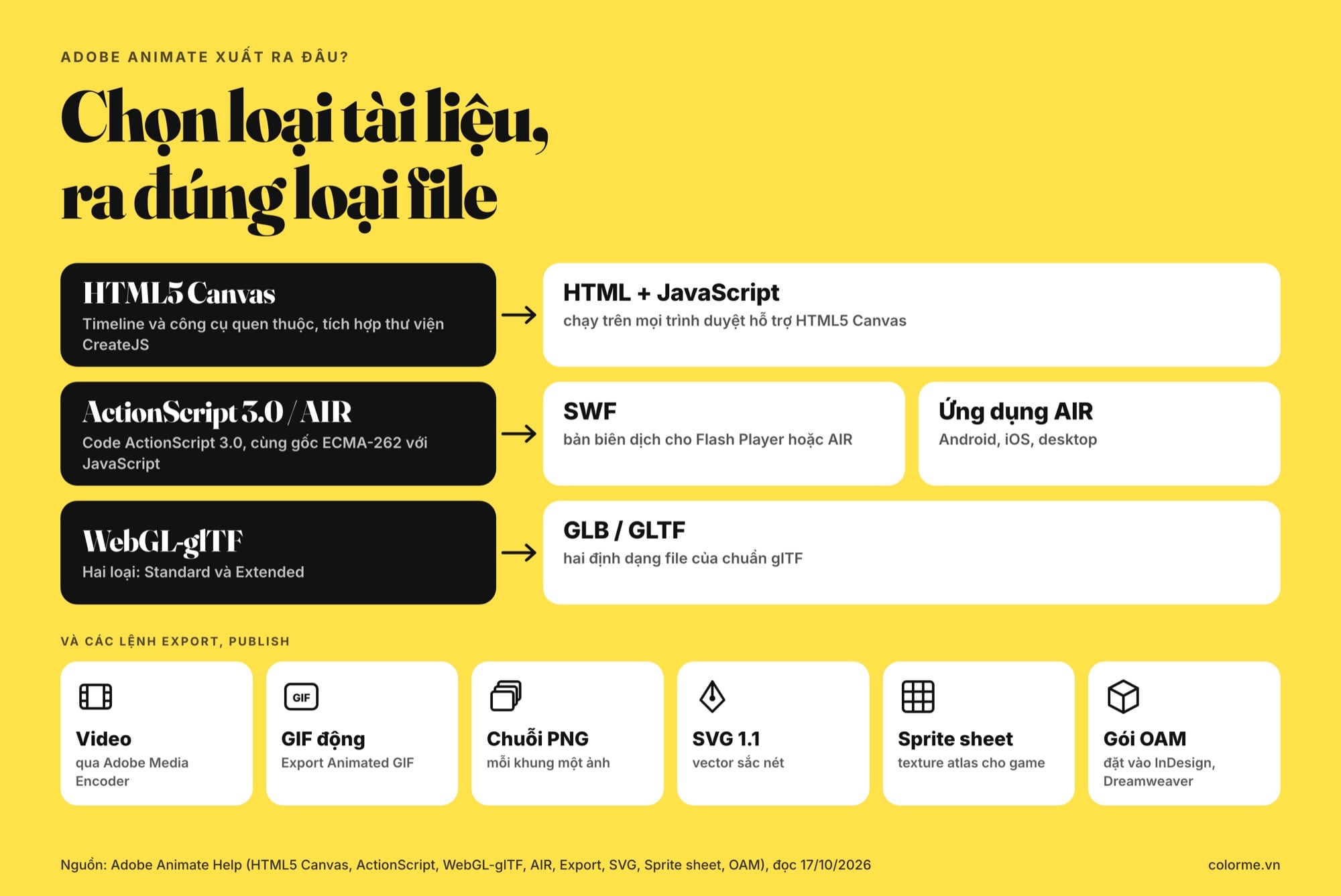
Mỗi loại tài liệu trong Animate xuất ra một loại file khác nhau; video, GIF, chuỗi PNG, SVG, sprite sheet và gói OAM nằm trong các lệnh Export, Publish.
4. Xuất video, GIF, SVG cho mạng xã hội và web
| Bạn cần | Lệnh trong Animate | Ghi chú từ Adobe |
|---|---|---|
| Video HD | File > Export > Export Video | Đi qua Adobe Media Encoder, chọn được định dạng và preset mà Media Encoder hỗ trợ; tốc độ khung nên từ 60 fps trở xuống |
| GIF động | File > Export > Export Animated GIF | GIF tĩnh thì dùng Export Image |
| Chuỗi ảnh PNG | Chuột phải vào symbol > Export PNG Sequence | Mỗi khung một ảnh, mặc định 72 dpi |
| SVG | Xuất SVG phiên bản 1.1 | Vector sắc nét ở mọi độ phóng |
| Gói nhúng .oam | Publish Settings > OAM Package | Đặt vào InDesign, Dreamweaver |
Nguồn bảng: Export graphics and videos with Animate, Exporting SVG files, OAM publishing.
GIF xuất ra thường khá nặng. Nếu đã có clip, bạn có thể dùng công cụ chuyển video thành GIF của ColorME (cách dùng trong bài chuyển video thành GIF online) và đọc mẹo trong bài nén GIF giảm dung lượng.
Cài Adobe Animate: máy cần gì, dùng thử ra sao?
| Yêu cầu tối thiểu | Windows | macOS |
|---|---|---|
| Hệ điều hành (theo trang Adobe) | Windows 10 v22H2, Windows 11 v21H2, v22H2 | macOS 12 (Monterey), 13 (Ventura) |
| Bộ xử lý | Intel hoặc tương thích, 2 GHz trở lên | Intel đa nhân 64-bit hoặc Apple silicon |
| RAM | 8 GB (khuyên 16 GB) | 8 GB (khuyên 16 GB) |
| Ổ cứng trống để cài | 4 GB | 6 GB |
| Màn hình | 1024 x 900 (khuyên 1280 x 1024) | 1024 x 900 (khuyên 1280 x 1024) |
| Card đồ hoạ | OpenGL 3.3 trở lên | OpenGL 3.3 trở lên, khuyên có Metal |
Nguồn: Animate system requirements, áp dụng cho bản 24.0 (10/2023) trở về sau. Trang này chưa liệt kê các bản macOS mới hơn; nếu máy bạn chạy macOS mới, hãy dùng thử trước khi dựng dự án thật. Cần kết nối Internet và Adobe ID để kích hoạt.
Dùng thử: trang tải của Adobe ghi có bản dùng thử 7 ngày ("7-day free trial"); sau khi hết hạn dùng thử mới bắt đầu tính phí, và bạn có thêm 14 ngày để huỷ, nhận lại tiền (Animate free trial). Trang cũng có link tới gói cho học sinh, sinh viên, giáo viên và doanh nghiệp; điều kiện từng gói bạn đọc trực tiếp trên adobe.com.
Về bản "Adobe Animate full" trên mạng: đó thường là bản bẻ khoá. Ngoài chuyện vi phạm bản quyền, phần mềm bẻ khoá là đường lây mã độc thường gặp, và bạn sẽ không nhận được các bản vá bảo mật mà Adobe vẫn đang phát hành cho Animate. Muốn dùng lâu dài mà không trả phí, xem các phần mềm mở bên dưới.
Về "Adobe Animate tiếng Việt": danh sách ngôn ngữ trên trang yêu cầu hệ thống của Adobe không có tiếng Việt (có tiếng Anh, Nhật, Hàn, Trung và một số tiếng châu Âu), nên giao diện bạn dùng sẽ là tiếng Anh. Tên công cụ trong bài mình giữ tiếng Anh cho dễ tìm.
Ai nên học Adobe Animate năm 2026?
Chế độ bảo trì không làm Animate kém đi: những gì nó làm được hôm nay vẫn làm được. Câu hỏi thật là bạn có muốn đầu tư nhiều năm vào một phần mềm không còn thêm tính năng hay không. Gợi ý của mình:
| Bạn là | Lời khuyên |
|---|---|
| Sinh viên có môn học dùng Animate, nhân viên ở studio đang dùng Animate | Học, vì đó là công cụ của nơi bạn làm. Kiến thức timeline, keyframe, tween, rigging dùng lại được ở phần mềm khác |
| Người làm banner HTML5, bài giảng tương tác có sẵn file FLA | Tiếp tục dùng để bảo trì dự án; bắt đầu thử song song một công cụ thay thế cho dự án mới |
| Người mới muốn làm motion graphics cho mạng xã hội, quảng cáo | After Effects hợp hơn: đây là cái tên thường gặp nhất khi làm motion graphics cho thương hiệu và mạng xã hội |
| Người mới muốn làm phim hoạt hình 2D, vẽ tay | Cân nhắc Toon Boom Harmony (studio), Moho, hoặc bắt đầu không tốn phí với Krita, OpenToonz, Blender Grease Pencil |
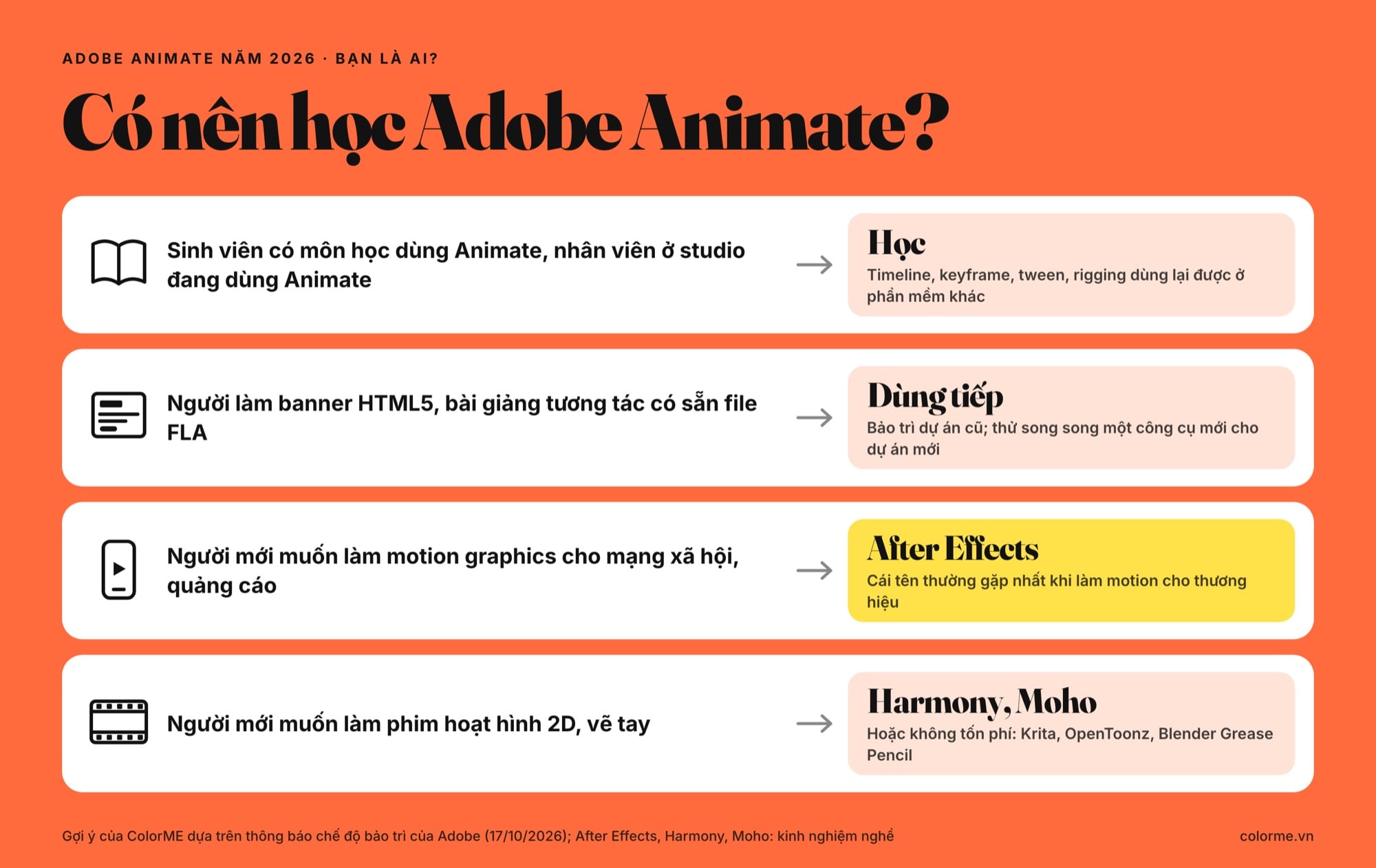
Có nên học Adobe Animate năm 2026: tuỳ bạn là ai và định làm gì.
Thường gặp trong tin tuyển dụng ở Việt Nam: vị trí "motion designer" nhắc After Effects nhiều hơn hẳn Animate, còn "2D animator" thì liệt kê nhiều phần mềm khác nhau tuỳ studio. Hãy tự đọc vài tin ở thành phố bạn trước khi chọn.
Phần mềm thay thế Adobe Animate
Cột giữa là điều chính hãng ghi trên trang của họ (mình đọc ngày 17/10/2026); cột phải là kinh nghiệm nghề.
| Phần mềm | Theo nguồn chính hãng | Thường gặp dùng cho |
|---|---|---|
| Toon Boom Harmony | Giải pháp hoạt hình "tất cả trong một" từ vẽ nháp, rig nhân vật đến compositing; có ba phiên bản Essentials, Advanced, Premium (toonboom.com) | Studio làm phim, series hoạt hình 2D |
| Moho | Rig 2D, inverse kinematics, mesh biến dạng, xuất cho game engine và Blender, giấy phép vĩnh viễn, chạy trên macOS và Windows (moho.lostmarble.com) | Nhân vật cut-out, YouTuber làm phim ngắn |
| OpenToonz | Mã nguồn mở, dùng miễn phí cho cả dự án thương mại và phi thương mại; dựa trên Toonz, được Studio Ghibli tuỳ biến và dùng nhiều năm (opentoonz.github.io) | Hoạt hình vẽ tay truyền thống |
| Krita | Phần mềm vẽ miễn phí, mã nguồn mở (krita.org); có hoạt hình frame-by-frame dạng raster với timeline, onion skin (Krita Manual) | Họa sĩ vẽ tay tập làm chuyển động |
| Blender Grease Pencil | Blender là phần mềm miễn phí, mã nguồn mở (blender.org); Grease Pencil vẽ 2D trong không gian 3D, làm hoạt hình truyền thống, cut-out, motion graphics, storyboard (Blender Story Artist) | Kết hợp 2D và 3D, storyboard |
| Adobe After Effects | Cùng hãng Adobe; Animate xuất được video để dựng tiếp trong After Effects hoặc Premiere Pro (Adobe) | Motion graphics, chữ chuyển động, video quảng cáo |
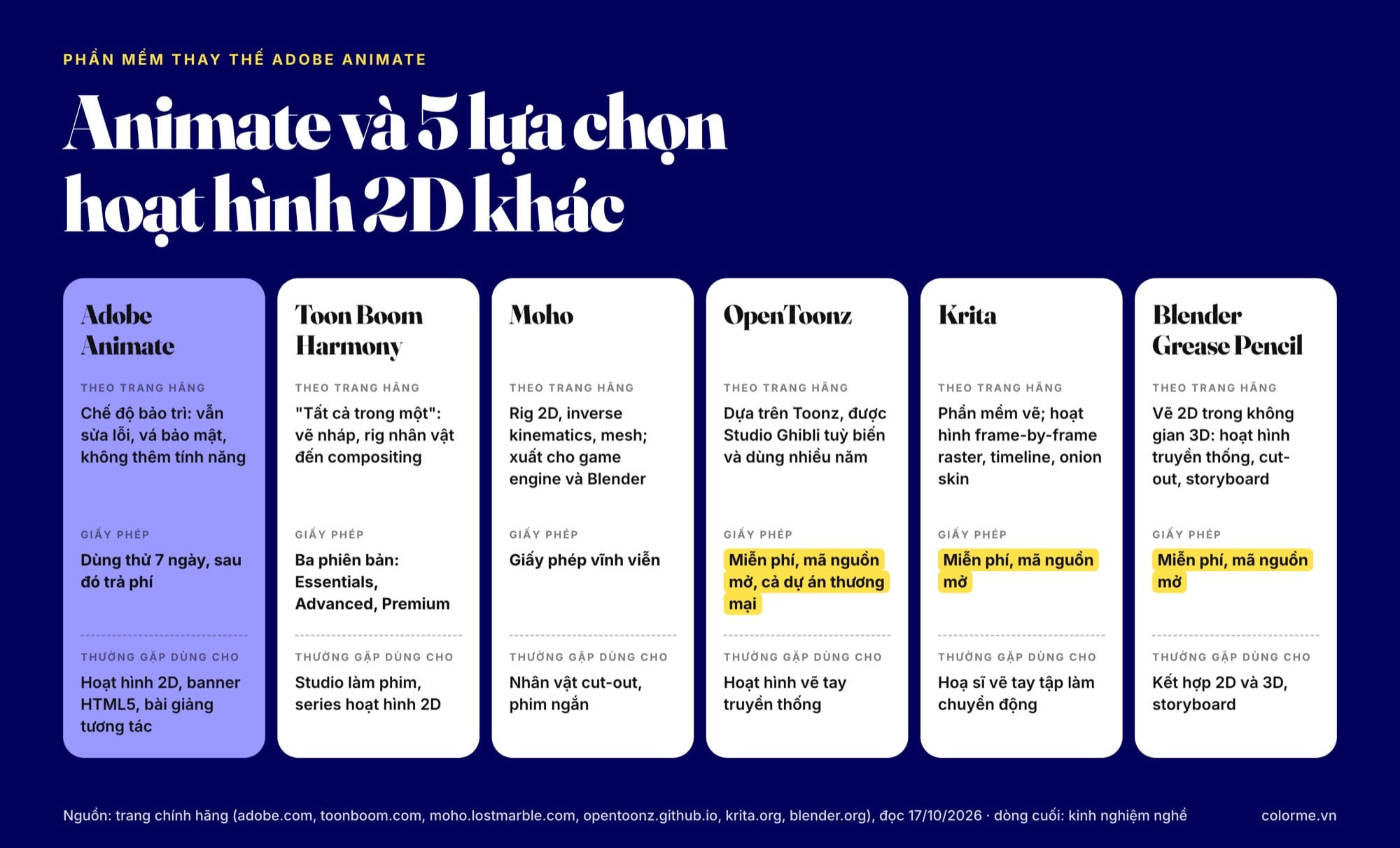
Animate và 5 phần mềm hoạt hình 2D khác theo trang chính hãng; dòng cuối là kinh nghiệm nghề.
Nếu hướng của bạn là motion cho thương hiệu và mạng xã hội, đọc thêm bài motion graphics là gì và giáo trình After Effects cơ bản. ColorME có khoá học After Effects (8 buổi: keyframe và easing, chữ chuyển động, lớp 3D và camera, GIF và video quảng cáo) và khoá After Effects học online. Vẽ hoạt hình trên iPad thì xem tin về Procreate Dreams 2. Cần thu âm, lọc tạp âm hay làm tiếng cho phim hoạt hình thì xem thêm Adobe Audition là gì.
Học Adobe Animate bắt đầu từ đâu?
Nếu bạn đã quyết định học (vì trường, vì công ty, hay vì có sẵn dự án), đây là lộ trình 4 tuần mình gợi ý, bám đúng các tính năng trong tài liệu Adobe:
| Tuần | Học gì | Bài tập |
|---|---|---|
| 1 | Giao diện, công cụ vẽ vector, layer, symbol và Library, timeline 24 fps | Vẽ một nhân vật đơn giản, tách tay, chân, đầu thành symbol |
| 2 | Frame-by-frame với onion skin, shape tween, motion tween, easing | Quả bóng nảy có co giãn; logo biến hình 2 giây |
| 3 | Rigging bằng Asset Warp, classic tween giữa các dáng, camera | Nhân vật vẫy tay, camera zoom chậm vào mặt |
| 4 | HTML5 Canvas, kích thước banner IAB, xuất MP4 và GIF | Banner 300 x 250 chạy 3 vòng lặp; bản video 15 giây cho mạng xã hội |
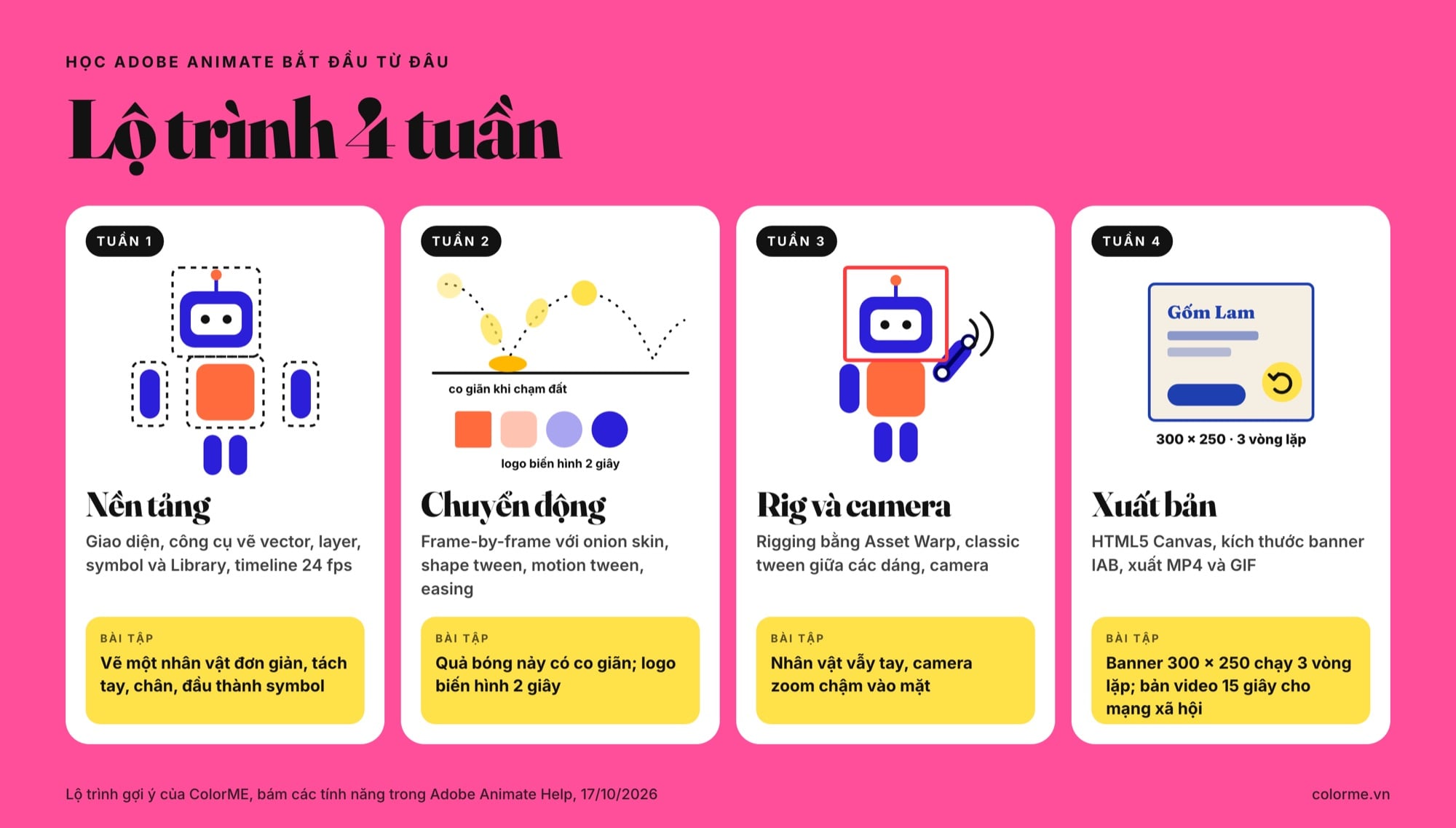
Lộ trình 4 tuần học Adobe Animate, gợi ý của ColorME.
Về "animate tutorial" và "giáo trình Adobe Animate": nguồn chuẩn nhất là chính Animate Help của Adobe, chia theo Animation, Interactivity, Workspace, Export. Trang sản phẩm của Adobe nhắc tới bài hướng dẫn "Getting started" dẫn bạn làm chuyển động đầu tiên từng bước, và trang trợ giúp có mục Learn với hướng dẫn từng bước ngay trong ứng dụng. Vì Animate không còn thêm tính năng, giáo trình từ bản 2023 trở đi vẫn khớp với phần mềm hiện tại.
Câu hỏi thường gặp
Adobe Animate có bị khai tử không?
Không, tính tới 17/10/2026. Trang trợ giúp của Adobe ghi Animate ở chế độ bảo trì: vẫn sửa lỗi, vá bảo mật, vẫn cho người mới dùng, không có kế hoạch ngừng, nhưng cũng không thêm tính năng mới.
Adobe Animate và Animate CC có khác nhau không?
Cùng một phần mềm. CC là Creative Cloud, cách Adobe gọi bộ ứng dụng thuê bao; tên hiện tại trên trang Adobe là Adobe Animate, tên cũ là Flash Professional.
Adobe Animate có miễn phí không?
Trang Adobe mình đọc chỉ nêu bản dùng thử 7 ngày, sau đó là gói trả phí. Muốn làm hoạt hình 2D không tốn phí, Krita, OpenToonz và Blender là phần mềm mở miễn phí theo trang của chính họ.
Animate có chạy trên Mac không?
Có. Trang yêu cầu hệ thống ghi Animate chạy trên Mac Intel 64-bit và Apple silicon; từ bản 24.0 (10/2023), Animate chạy gốc trên chip Apple.
Tác giảCOLOR ME