Tutorial · 02/11/2026
Appearance trong Illustrator: nhiều viền, nhiều màu trên một đối tượng
 COLOR ME02/11/2026 · 8 phút đọc · 1 lượt xem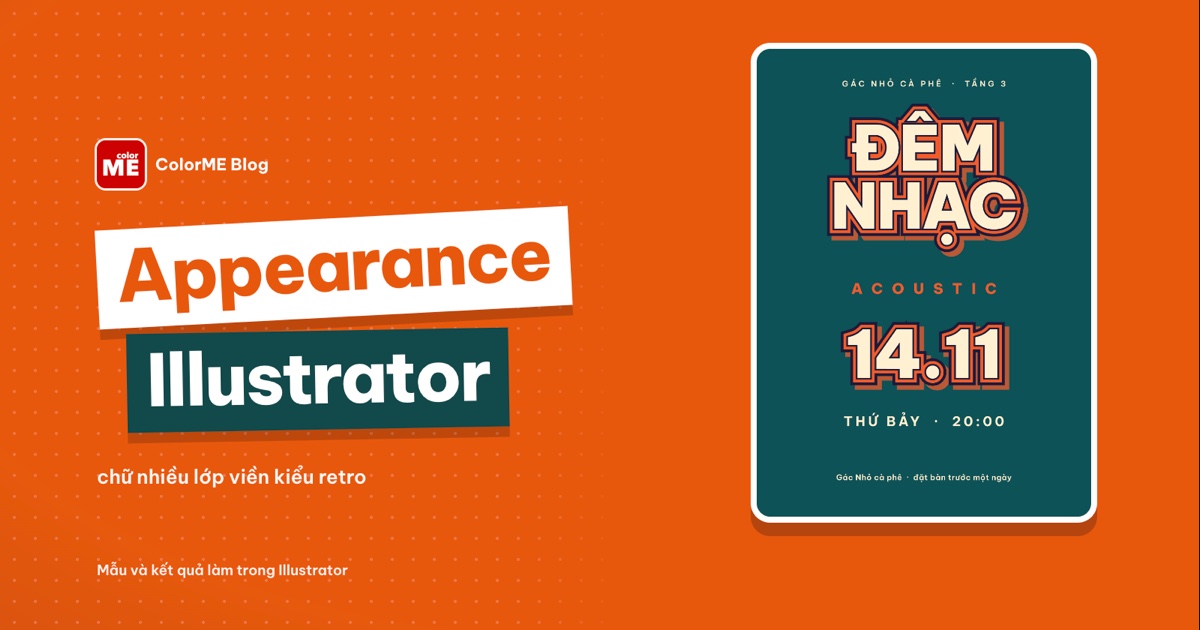
Cách dùng bảng Appearance trong Illustrator (Shift+F6): thêm nhiều stroke, nhiều fill cho chữ vẫn sửa được, sắp xếp thứ tự, Opacity và Effect cho từng hàng, lưu Graphic Style và xoá hiệu ứng.
Trả lời nhanh: bảng Appearance trong Illustrator (Window > Appearance, phím tắt Shift+F6) cho phép một đối tượng có nhiều fill và nhiều stroke chồng lên nhau, mỗi hàng có màu, độ dày, độ trong suốt và hiệu ứng riêng. Nhờ vậy bạn làm được chữ nhiều viền kiểu retro mà chữ vẫn gõ sửa được, không cần nhân bản hay outline chữ. Khi đã ưng, lưu cả bộ thành Graphic Style để áp cho chữ khác bằng một cú bấm.
| Bạn muốn | Làm trong bảng Appearance |
|---|---|
| Thêm viền, thêm màu nền | Nút Add New Stroke, Add New Fill ở đáy bảng |
| Đổi lớp nào nằm trên | Kéo hàng lên, xuống |
| Nhân đôi một hàng | Nút Duplicate Selected Item |
| Hiệu ứng cho riêng một hàng | Chọn hàng rồi vào menu Effect |
| Mờ, đổi chế độ hoà trộn từng hàng | Mở hàng, bấm chữ Opacity |
| Dùng lại cả bộ | Bảng Graphic Styles |
| Bỏ hết hiệu ứng | Clear Appearance hoặc Reduce to Basic Appearance |
Thực hiện trên Illustrator 2026 (macOS), 02/11/2026. Tên menu và bảng giữ nguyên tiếng Anh như trên giao diện để bạn dễ tìm.
Ví dụ trong bài là poster "Đêm nhạc acoustic" của Gác Nhỏ cà phê, một quán giả định do ColorME đặt ra cho bài này. Tiêu đề và ngày tháng là chữ sống font Be Vietnam Pro Black; toàn bộ viền xanh mực, viền cam và bóng đổ đều nằm trong bảng Appearance:

Kết quả: tiêu đề và ngày tháng có ba lớp viền và một lớp bóng, tất cả trên chữ sống. Xuất PNG từ Illustrator 2026. "Gác Nhỏ" là quán giả định.
Bảng Appearance là gì?
Mỗi đối tượng trong Illustrator có một "ngoại hình" (appearance): màu fill, nét stroke, độ trong suốt và các hiệu ứng trong menu Effect. Bảng Control hay Properties chỉ cho bạn chỉnh một fill và một stroke. Bảng Appearance cho thấy toàn bộ danh sách, và quan trọng hơn: cho thêm bao nhiêu fill, stroke tuỳ thích, xếp chúng như các lớp trong Layers.
Nhờ đó một khối chữ duy nhất có thể mang ba, bốn lớp viền. Bạn không phải tạo nhiều bản chữ chồng lên nhau, và khi sửa chữ, mọi lớp viền tự chạy theo.
Bước 1: Mở bảng Appearance (Shift+F6)
Vào Window > Appearance, phím tắt hiện ngay bên phải tên bảng.
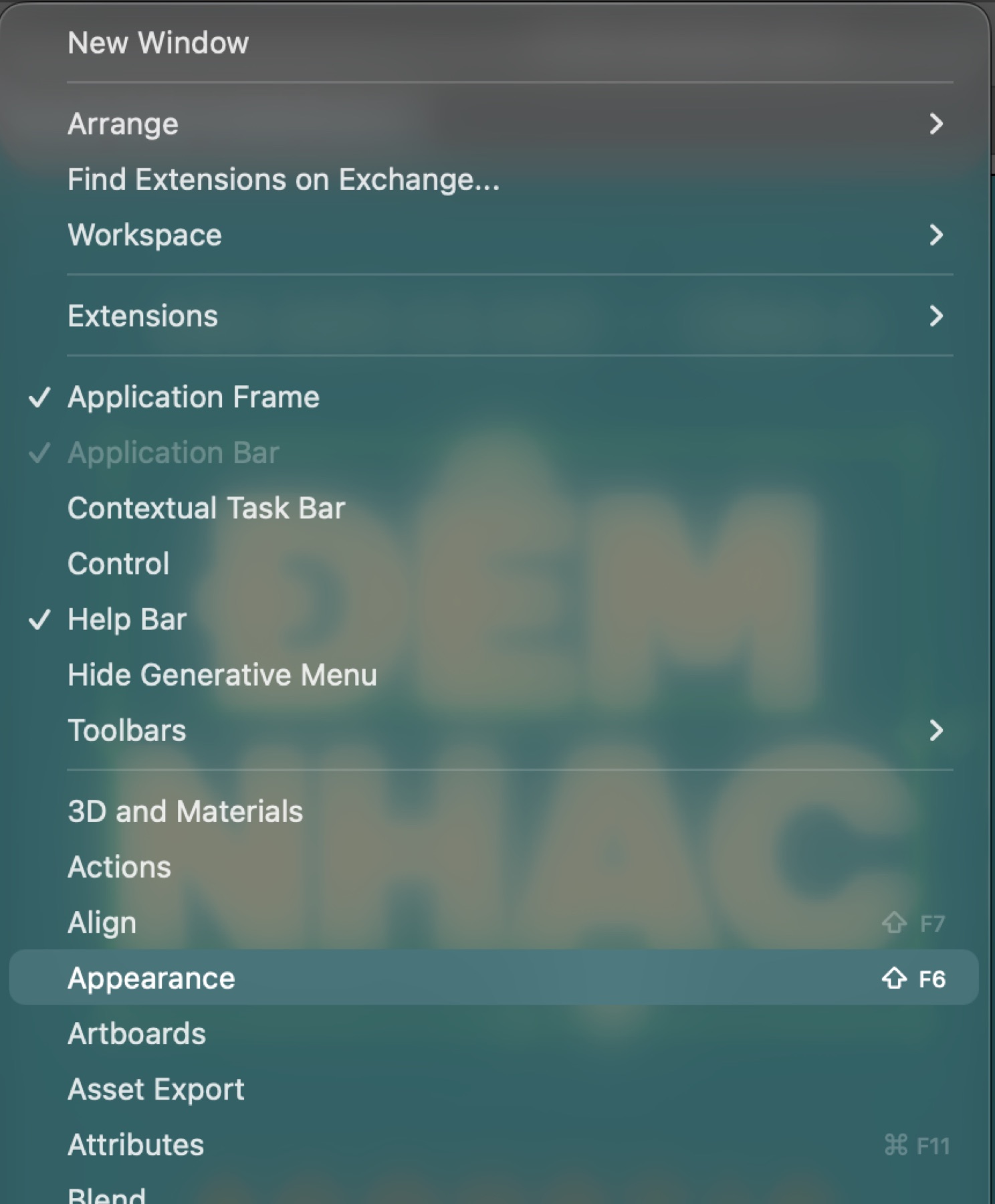
Window > Appearance, phím tắt Shift+F6. (ảnh chụp màn hình: Illustrator 2026)
Chọn khối chữ bằng Selection Tool (phím V). Với chữ chưa có hiệu ứng, bảng chỉ có ba dòng: Type (loại đối tượng), Characters (màu của chính các ký tự) và Opacity. Ở đáy bảng là các nút, từ trái sang: Add New Stroke, Add New Fill, Add New Effect (fx), Clear Appearance, Duplicate Selected Item và nút thùng rác để xoá hàng.
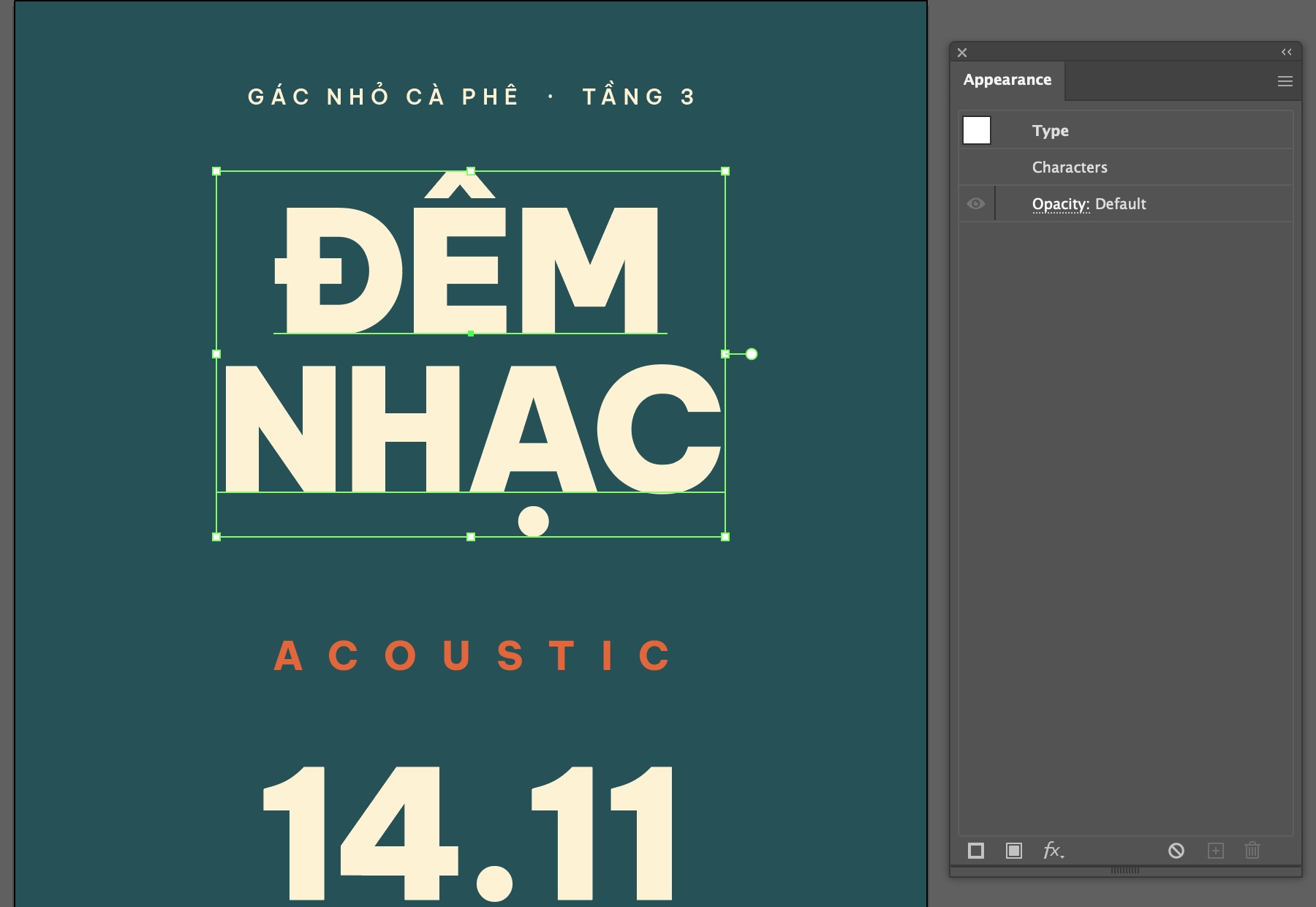
Chữ "ĐÊM NHẠC" màu kem chưa có viền: bảng Appearance chỉ có Type, Characters và Opacity. (ảnh chụp màn hình: Illustrator 2026)
Bước 2: Thêm stroke mới cho chữ
Bấm Add New Stroke (nút đầu tiên ở đáy bảng). Một hàng Stroke và một hàng Fill trống xuất hiện ở cấp đối tượng. Bấm ô màu trong hàng Stroke để chọn màu từ Swatches, gõ độ dày vào ô bên cạnh. Lặp lại để có thêm lớp viền: ở đây là viền xanh mực 6 pt, rồi thêm một viền cam 16 pt.
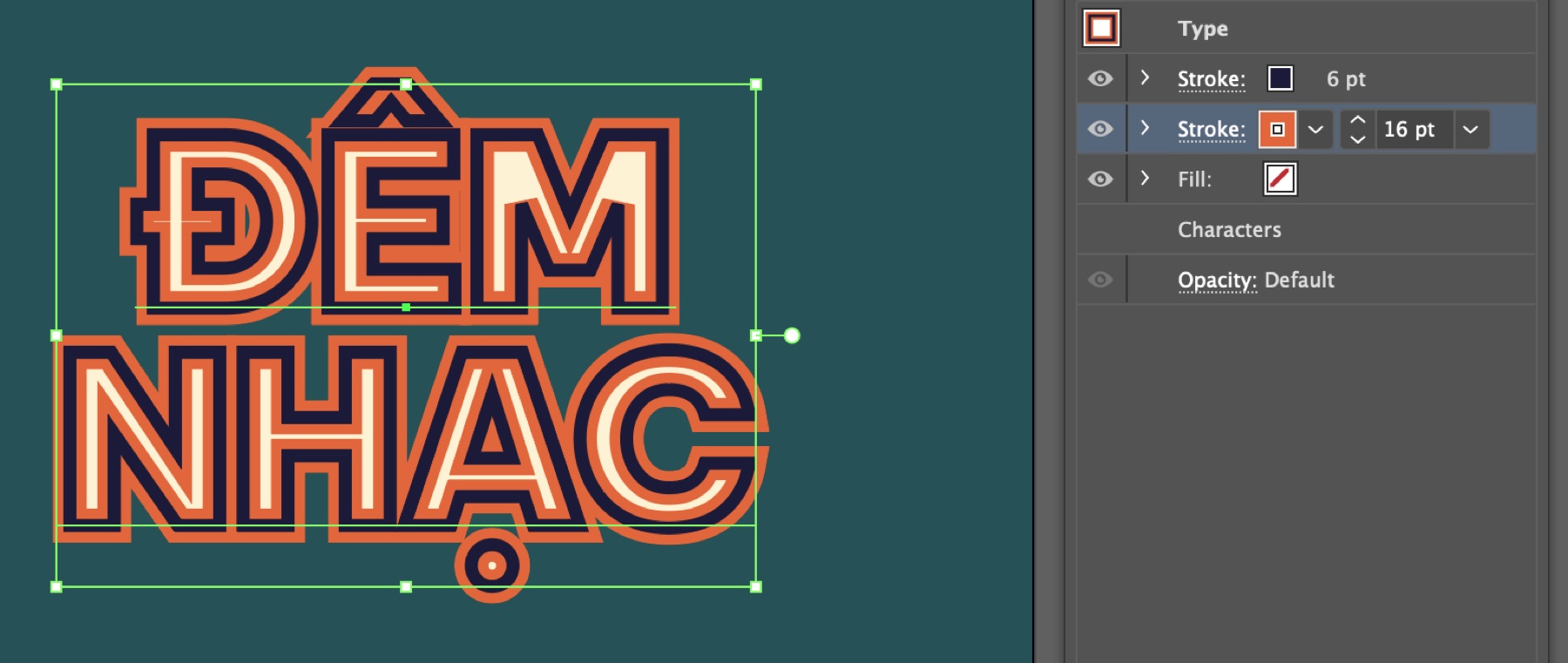
Hai stroke mới đang nằm trên hàng Characters, nên viền cam 16 pt đè lên ruột chữ và chữ gần như bị che mất. (ảnh chụp màn hình: Illustrator 2026)
Đây là chỗ nhiều người bối rối lần đầu: hàng nằm trên được vẽ đè lên hàng nằm dưới, giống thứ tự trong bảng Layers. Stroke nằm trên Characters thì che mất màu kem của chữ.
Bước 3: Sắp lại thứ tự các hàng
Thêm stroke thứ ba (xanh mực 26 pt) cho lớp ngoài cùng, rồi kéo hàng để sắp lại: viền mỏng nhất ở trên, viền dày nhất ở dưới. Cuối cùng nắm hàng Characters kéo lên trên cùng: ruột chữ màu kem hiện lại, ba lớp viền xếp thành vòng quanh chữ.
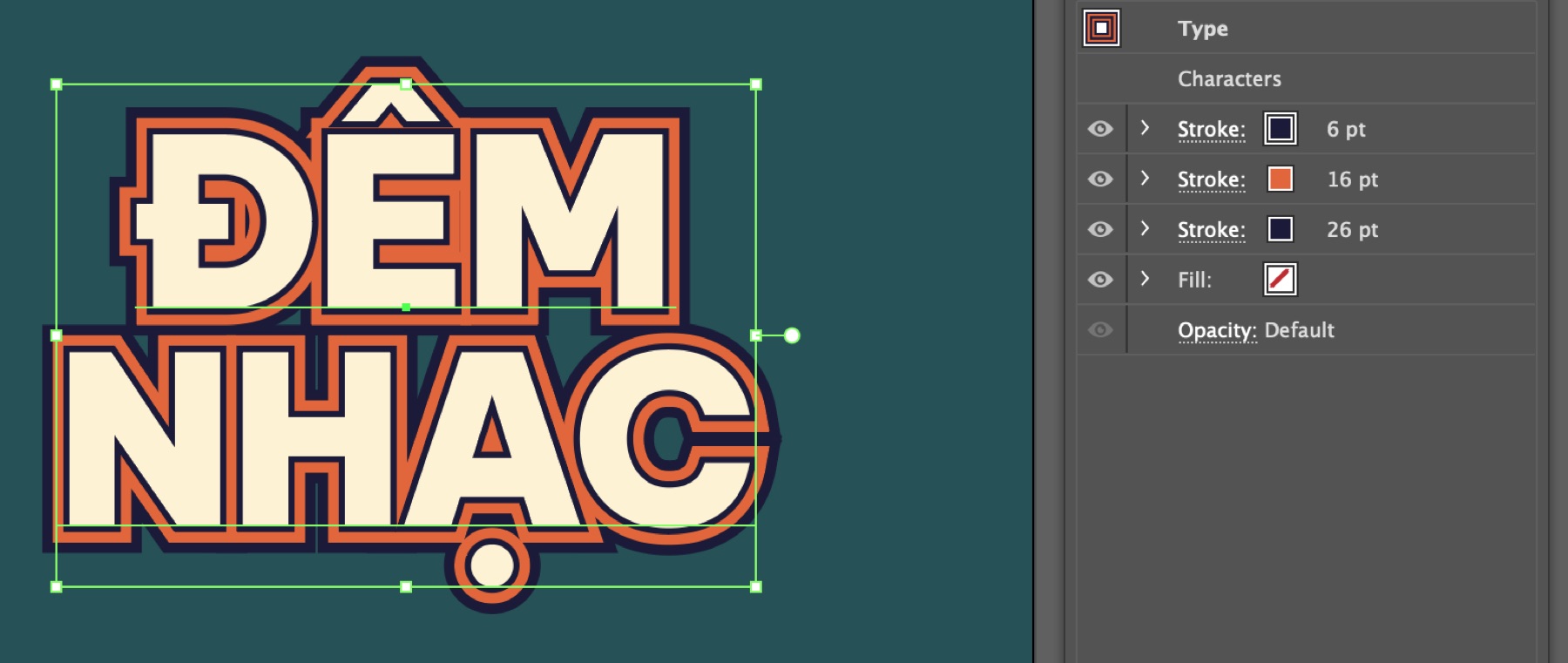
Thứ tự đúng: Characters trên cùng, rồi Stroke 6 pt xanh mực, 16 pt cam, 26 pt xanh mực. Mỗi viền dày hơn viền trên nó nên lộ ra thành từng vòng. (ảnh chụp màn hình: Illustrator 2026)
Mẹo: mỗi stroke được vẽ đều hai bên đường viền chữ, nên chỉ phần dày hơn hàng ngay trên nó mới lộ ra. Viền 16 pt nằm dưới viền 6 pt sẽ lộ thêm 5 pt cam ở mỗi bên.
Video dưới đây làm lại Bước 2 và 3 trên một bản chữ mới, sau đó nhấp đúp gõ lại dòng dưới thành "JAZZ": chữ vẫn là chữ sống, ba lớp viền tự chạy theo chữ mới.
Thêm ba stroke trong bảng Appearance, kéo Characters lên trên, rồi gõ lại chữ (quay màn hình: Illustrator 2026, không có tiếng)
Bước 4: Nhân đôi một hàng để làm bóng đổ
Chọn hàng Stroke 26 pt rồi bấm Duplicate Selected Item ở đáy bảng. Bảng giờ có hai hàng Stroke 26 pt giống hệt nhau; đổi màu hàng dưới sang cam. Hai hàng trùng khít nên trên chữ chưa thấy gì khác.
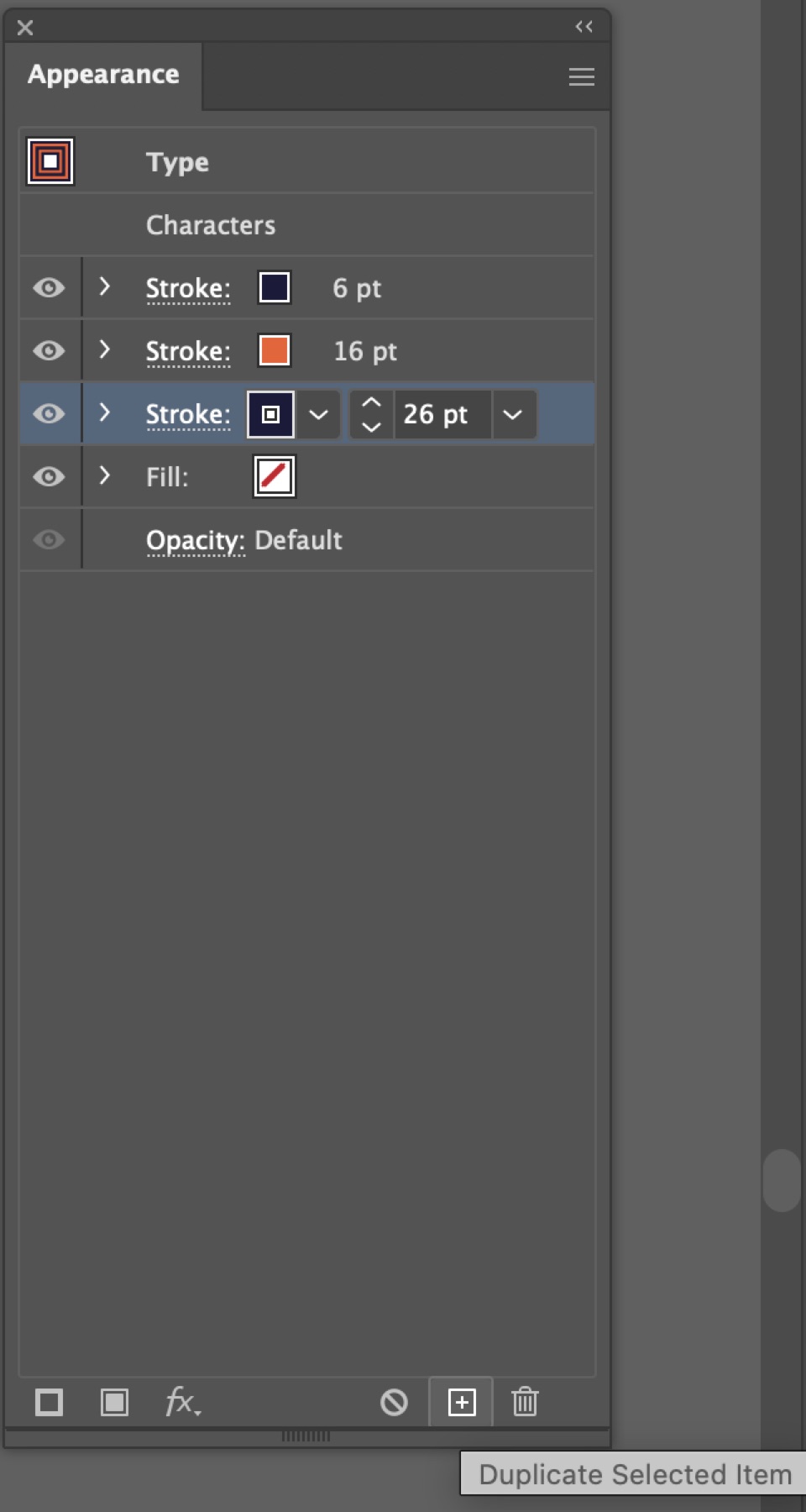
Hàng Stroke 26 pt đang chọn, rê chuột lên nút Duplicate Selected Item để nhân đôi. (ảnh chụp màn hình: Illustrator 2026)
Bước 5: Thêm Effect cho riêng một hàng
Với hàng vừa nhân đôi đang chọn, vào Effect > Distort & Transform > Transform.... Vì đang chọn một hàng, hiệu ứng chỉ áp vào hàng đó chứ không áp cho cả chữ. Trong hộp Transform Effect, phần Move đặt Horizontal 8 pt, Vertical 8 pt rồi bấm OK: lớp viền cam dịch xuống dưới, sang phải, thành bóng đổ đặc kiểu poster cũ.
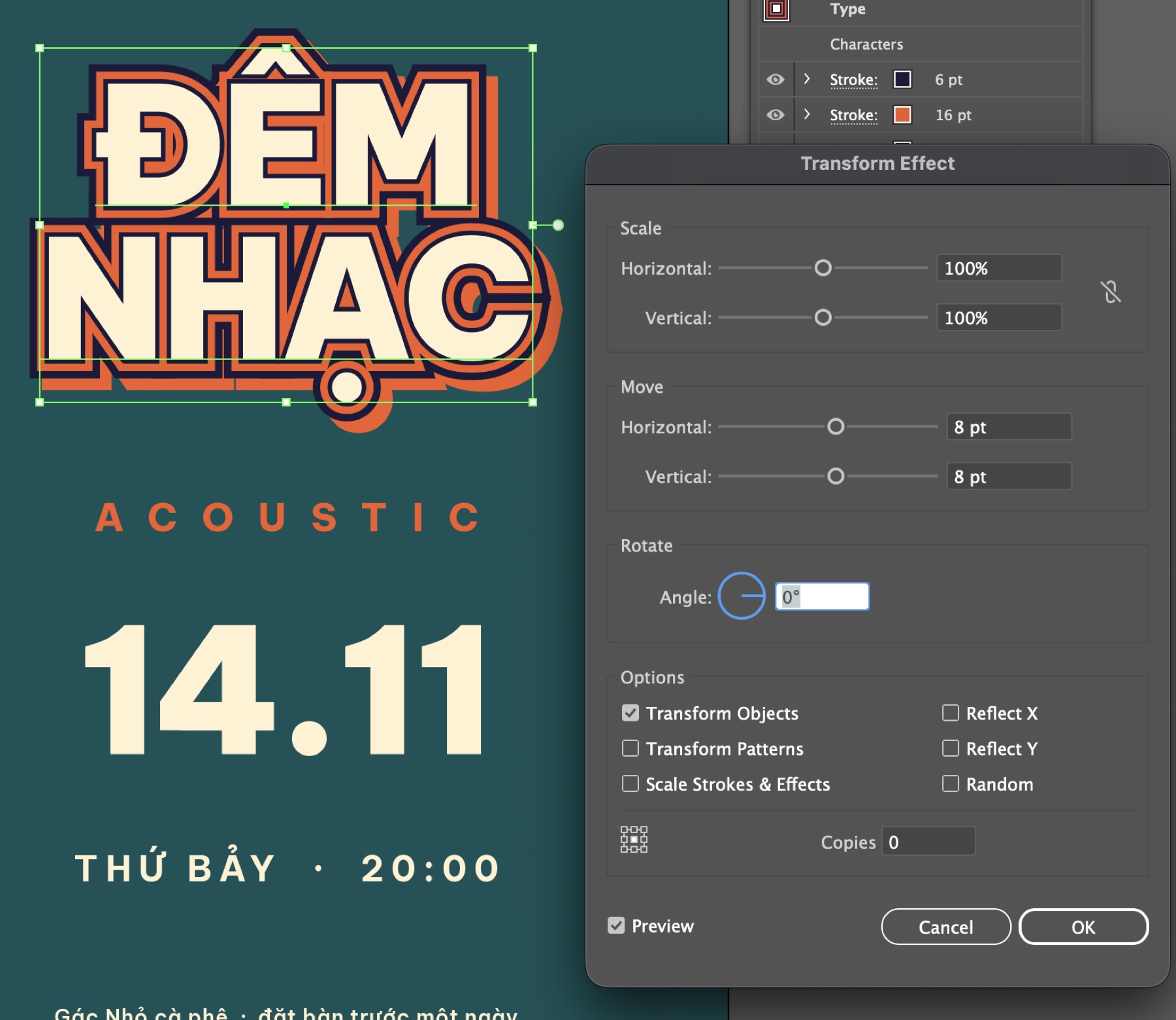
Transform Effect với Move 8 pt, 8 pt và Preview đang bật: lớp cam đã lệch xuống góc dưới bên phải. (ảnh chụp màn hình: Illustrator 2026)
Hàng có hiệu ứng sẽ có thêm dòng Transform kèm biểu tượng fx khi bạn mở hàng (bấm mũi tên bên trái), như hình ở Bước 6.
Bước 6: Độ trong suốt và chế độ hoà trộn từng hàng
Mỗi hàng có dòng Opacity riêng khi bạn mở hàng ra. Bấm chữ Opacity gạch chân để mở bảng nhỏ: bên trái là chế độ hoà trộn (mặc định Normal), bên phải là ô phần trăm.
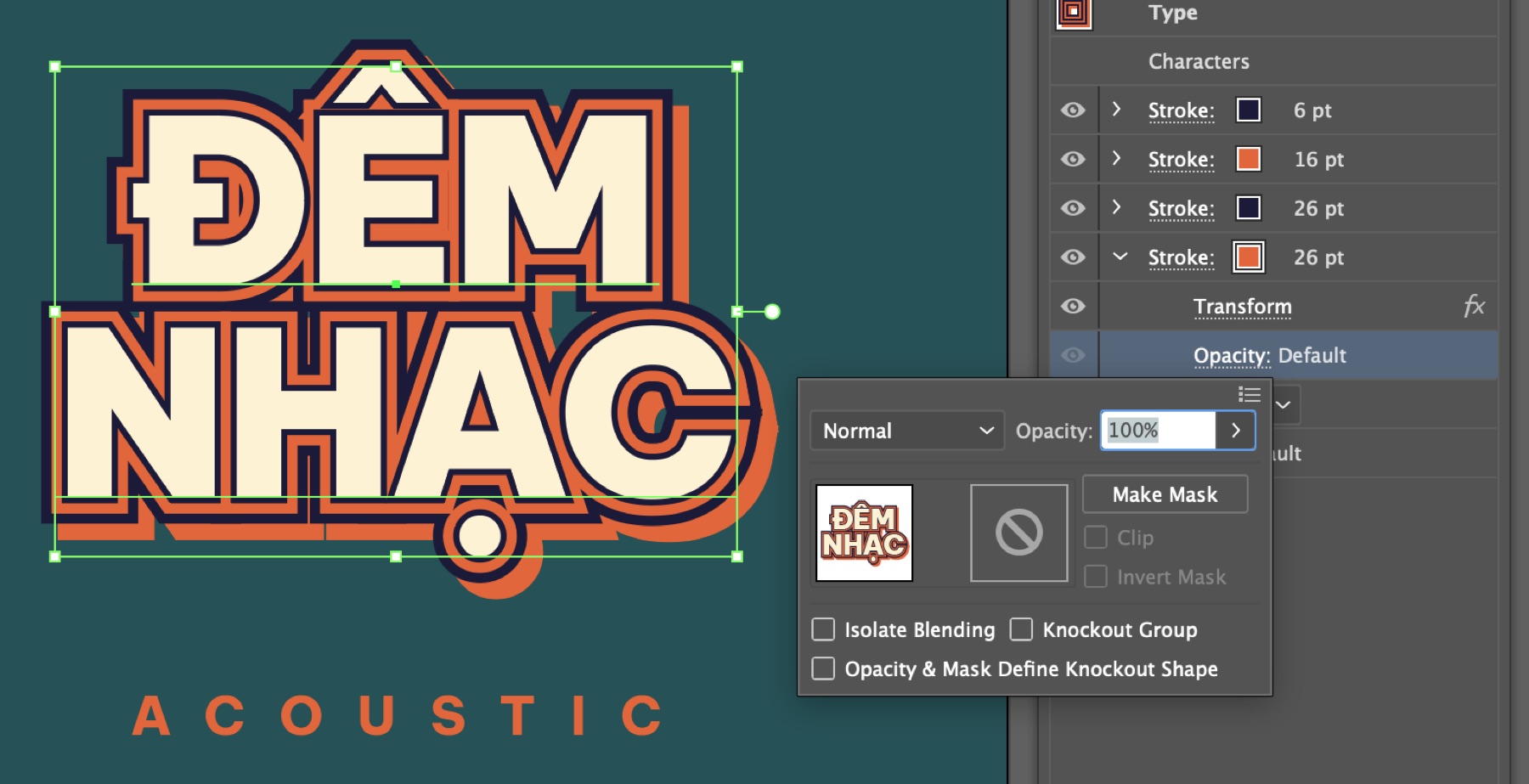
Bấm Opacity trong hàng bóng đổ: chọn chế độ hoà trộn ở ô Normal, gõ phần trăm ở ô Opacity. (ảnh chụp màn hình: Illustrator 2026)
Ở poster mẫu, hàng bóng đổ để Opacity 75% cho màu cam trầm lại một chút, tách khỏi viền cam phía trên.
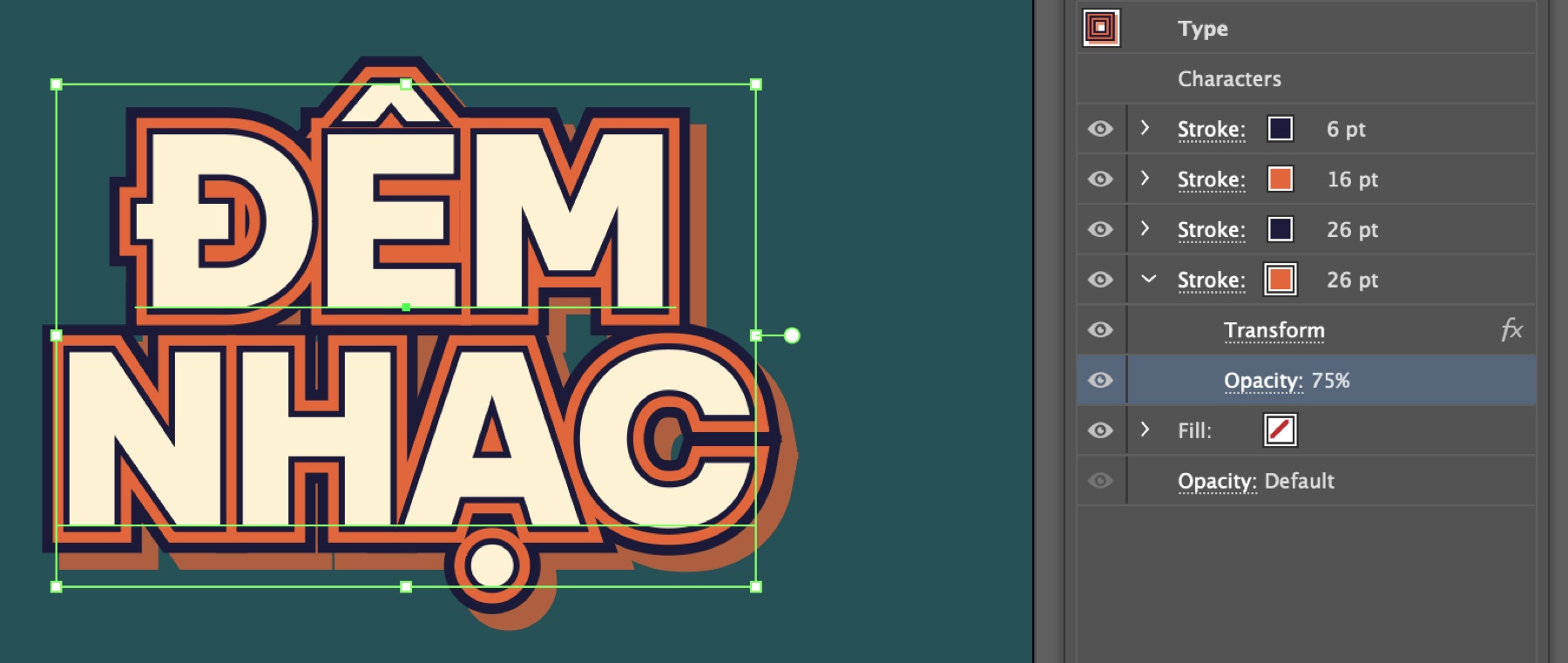
Hàng bóng đổ mang hai thứ riêng: hiệu ứng Transform (biểu tượng fx) và Opacity 75%. Các hàng khác không bị ảnh hưởng. (ảnh chụp màn hình: Illustrator 2026)
Mẹo thêm: bấm chữ Stroke gạch chân trong một hàng để mở tuỳ chọn nét. Chọn góc bo tròn ở dòng Corner sẽ cho các góc viền mềm hơn, hợp với chữ dày như Be Vietnam Pro Black.
Bước 7: Lưu thành Graphic Style và dùng cho chữ khác
Mở bảng Window > Graphic Styles. Với chữ tiêu đề đang chọn, giữ Option (Windows: Alt) và bấm nút New Graphic Style ở đáy bảng để mở hộp đặt tên.
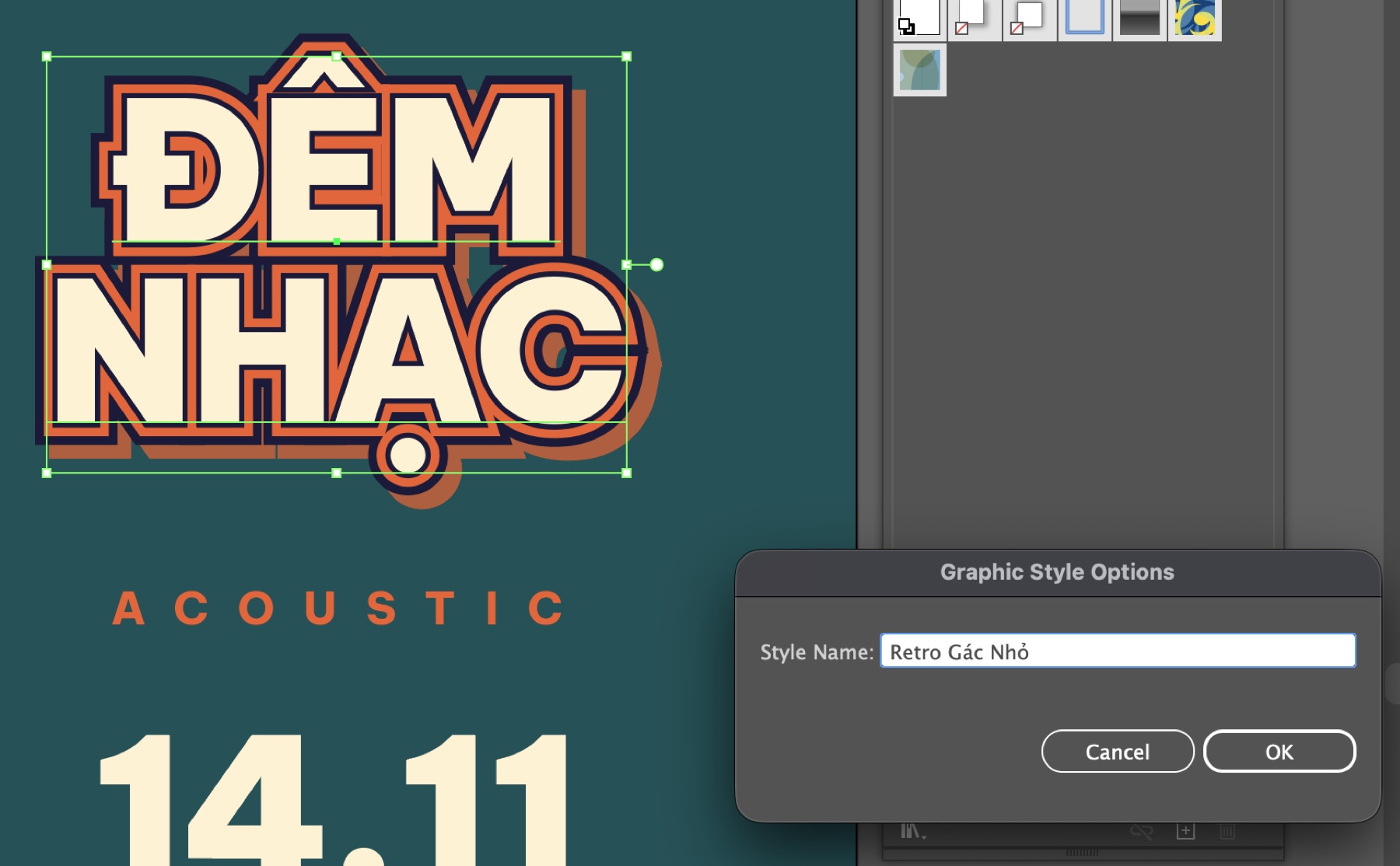
Hộp Graphic Style Options: đặt tên "Retro Gác Nhỏ" rồi bấm OK. (ảnh chụp màn hình: Illustrator 2026)
Chọn khối chữ ngày "14.11" và bấm ô style vừa tạo. Ba lớp viền và bóng đổ được áp ngay. Riêng ruột chữ lúc này trống, vì màu kem nằm ở hàng Characters của tiêu đề, không nằm trong style.
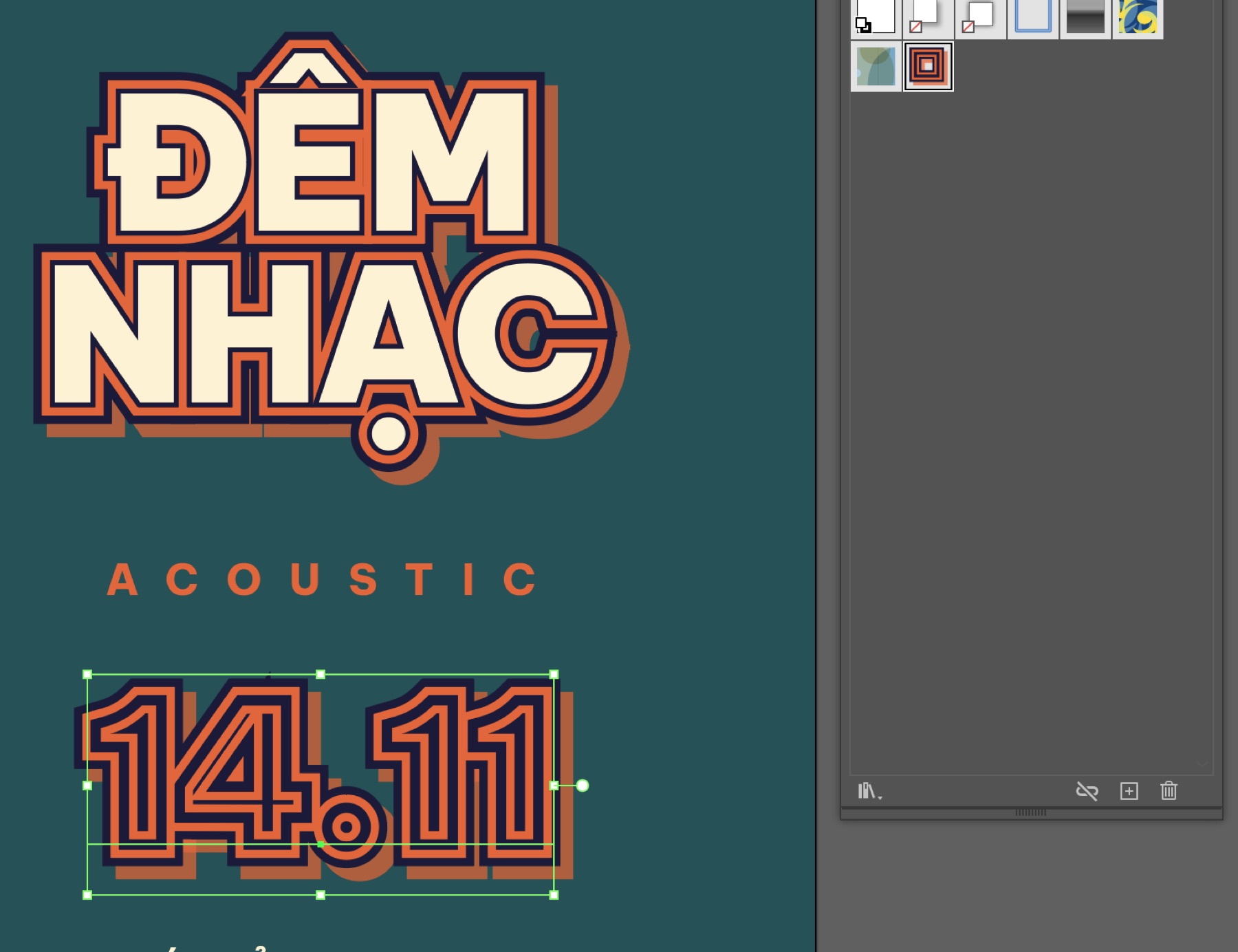
Sau khi áp style, "14.11" có đủ viền và bóng nhưng ruột chữ trống. (ảnh chụp màn hình: Illustrator 2026)
Cách sửa: trong bảng Appearance, chọn hàng Fill của chữ ngày, đặt màu kem rồi kéo hàng Fill lên trên các hàng Stroke. Chữ ngày giờ khớp với tiêu đề.
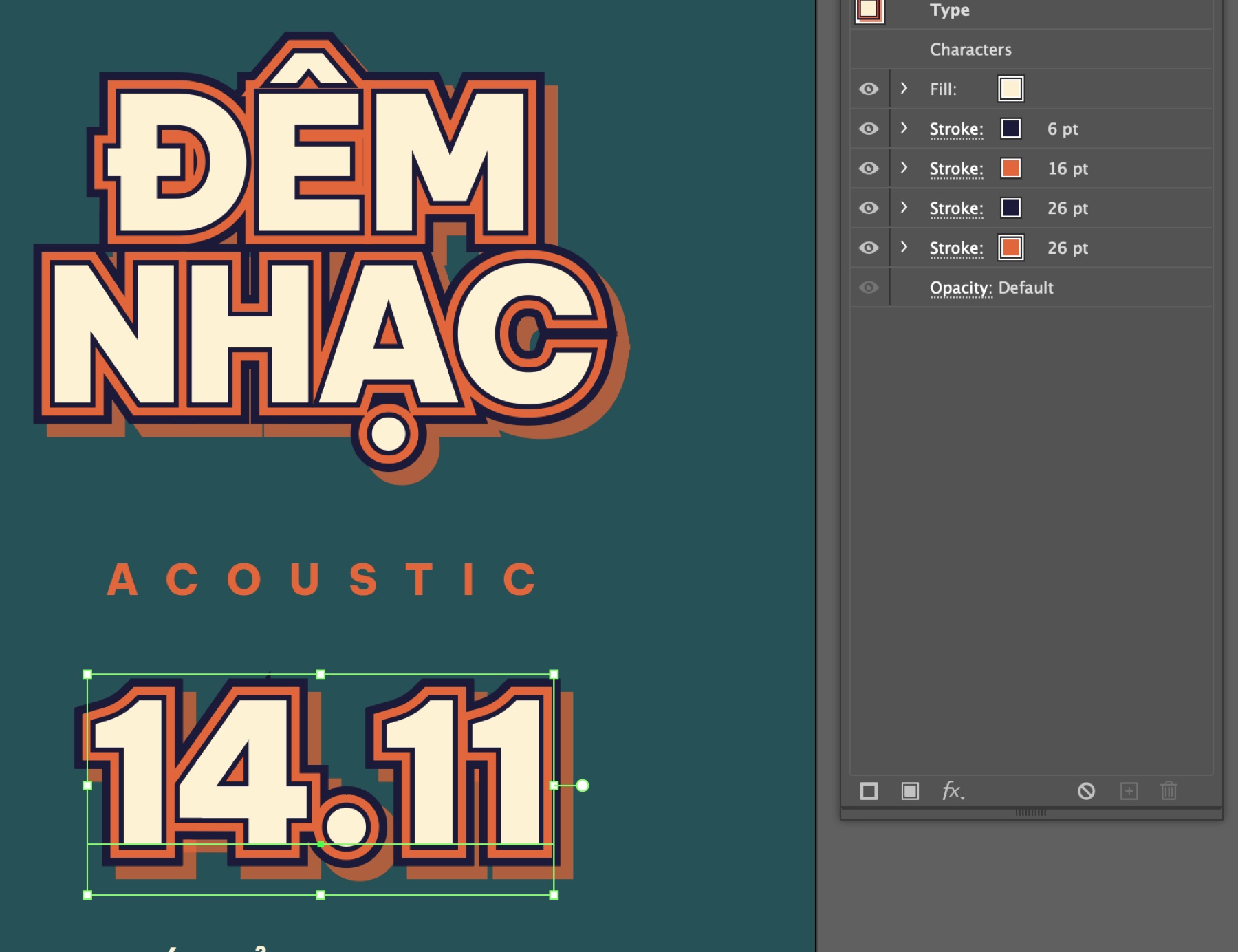
Fill màu kem đã nằm trên cùng, ngay dưới Characters: "14.11" giờ cùng kiểu với tiêu đề. (ảnh chụp màn hình: Illustrator 2026)
Nếu muốn style lần sau có sẵn ruột chữ, bạn có thể cập nhật lại style từ chữ ngày này bằng lệnh Redefine Graphic Style trong menu của bảng Appearance (thấy ở hình Bước 8). Style tự tạo không dùng nữa thì chọn ô style, bấm thùng rác ở đáy bảng Graphic Styles và chọn Yes ở hộp xác nhận.
Bước 8: Xoá hiệu ứng: Clear Appearance và Reduce to Basic Appearance
Bấm biểu tượng ba gạch ở góc trên bên phải bảng Appearance để mở menu của bảng. Hai lệnh hay dùng:
- Clear Appearance (cũng là nút thứ tư ở đáy bảng): xoá sạch mọi fill, stroke, hiệu ứng. Chữ trong ví dụ quay về màu đen, không viền.
- Reduce to Basic Appearance: chỉ giữ lại một stroke và một fill cơ bản, bỏ phần còn lại.
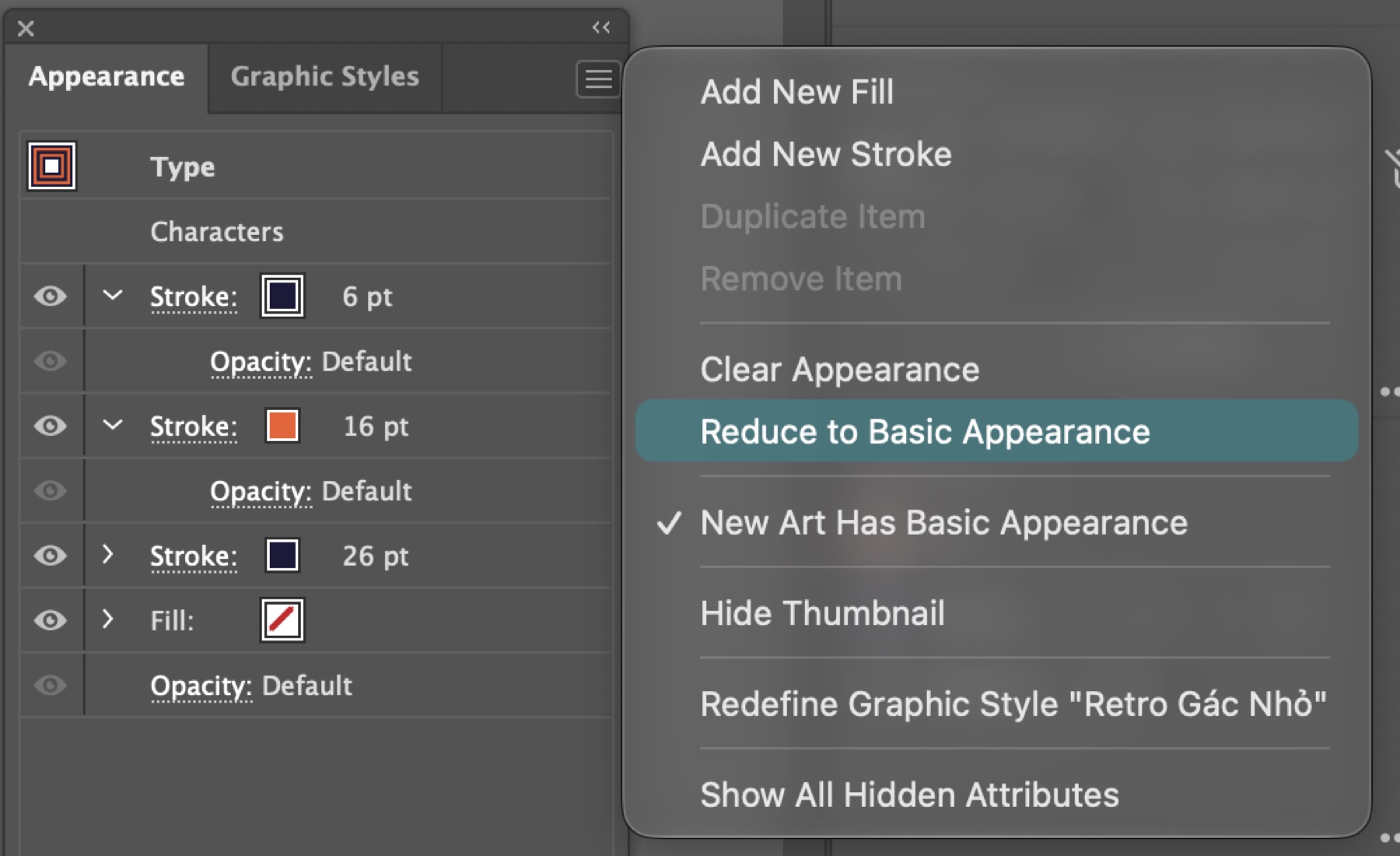
Menu của bảng Appearance: Add New Fill, Add New Stroke, Clear Appearance, Reduce to Basic Appearance, Redefine Graphic Style. (ảnh chụp màn hình: Illustrator 2026)
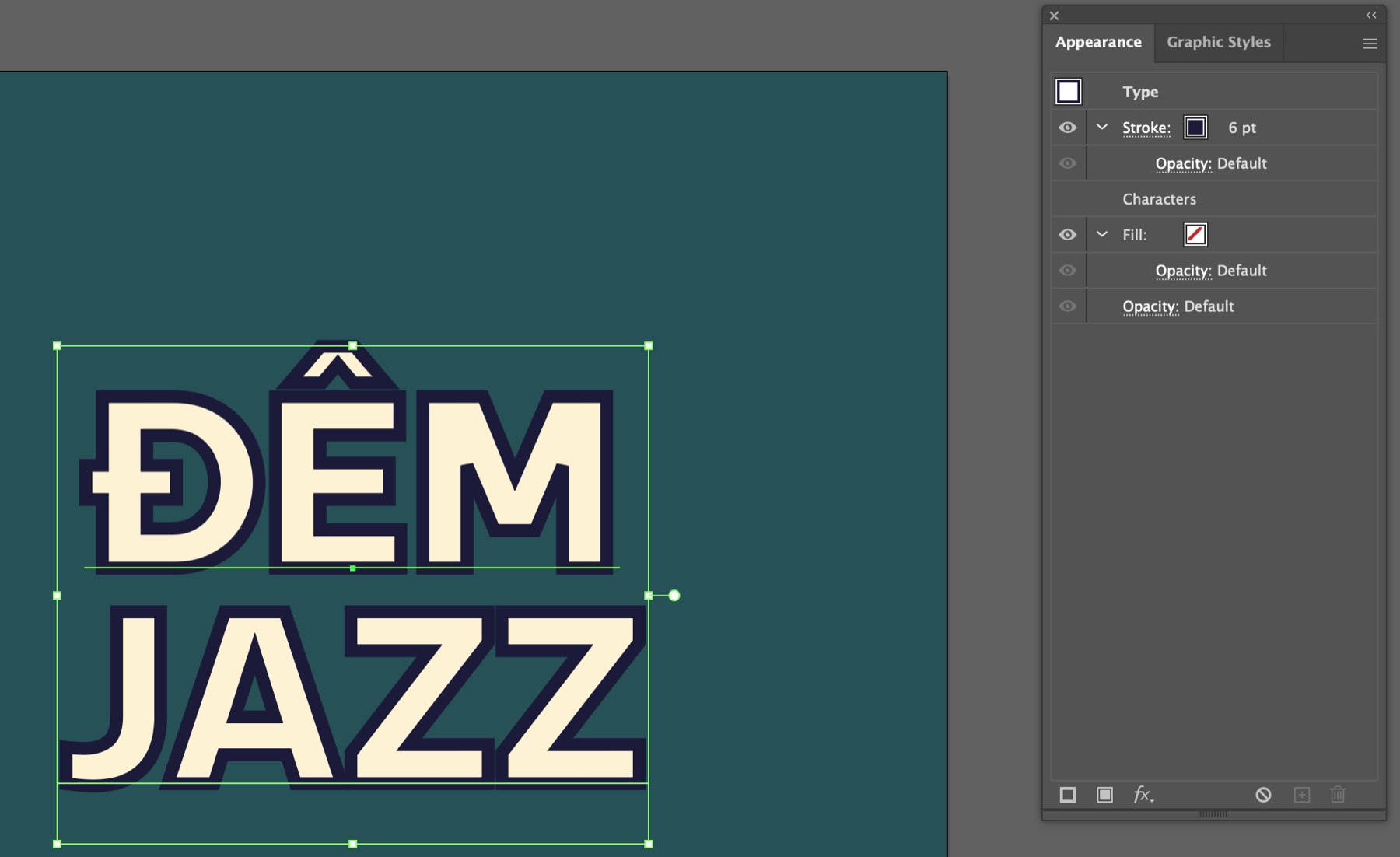
Sau Reduce to Basic Appearance: chữ "ĐÊM JAZZ" chỉ còn viền xanh mực 6 pt, các lớp cam và bóng đổ đã bị bỏ. (ảnh chụp màn hình: Illustrator 2026)
Lưu ý khi dùng Appearance
- Chữ vẫn là chữ: đó là ưu điểm lớn nhất. Đổi tên quán, đổi ngày, poster vẫn giữ nguyên kiểu.
- Gửi in hoặc gửi file: khi cần gửi cho nơi không có font của bạn, hãy chốt chữ thành hình trên một bản riêng, cách làm có trong bài Create Outlines trong Illustrator.
- Viền đều theo khoảng cách: nếu cần viền sticker cách chữ một khoảng đều, xem cách dùng Offset Path trong bài Offset Path trong Illustrator.
- Đặt tên màu: lưu các màu của bộ nhận diện vào Swatches trước, chọn màu cho từng hàng sẽ nhanh và đồng bộ hơn. Bài màu trong Illustrator: Swatches, Global, Recolor có hướng dẫn chi tiết.
Mới làm quen phần mềm thì bắt đầu từ Illustrator là gì và lộ trình học từ cơ bản.
Tác giảCOLOR ME