Tutorial · 30/10/2026
Cách chèn ảnh vào Photoshop: Place, kéo thả, Smart Object
 COLOR ME30/10/2026 · 10 phút đọc · 2 lượt xem
Cách chèn ảnh vào Photoshop theo trang trợ giúp của Adobe (đọc ngày 30/10/2026): File > Place Embedded, Place Linked, kéo thả từ Finder hoặc Explorer, copy paste, khi nào dùng cách nào, chỉnh cỡ không mờ bằng Smart Object và Free Transform, rồi dùng layer mask, blend mode để ảnh hoà vào nền.
Trả lời nhanh: cách chèn ảnh vào Photoshop chuẩn nhất là mở sẵn tài liệu cần chèn, vào File > Place Embedded, chọn ảnh, bấm Place, kéo góc khung để chỉnh cỡ rồi nhấn Enter (Windows) hoặc Return (macOS). Ảnh vào thành một lớp Smart Object riêng, thu nhỏ hay phóng lại vẫn tính từ ảnh gốc nên không bị vỡ. Ngoài ra còn ba cách khác: Place Linked, kéo thả từ Finder hoặc Explorer, và copy, paste.
| Cách chèn ảnh | Làm thế nào | Ảnh vào thành |
|---|---|---|
| Place Embedded | File > Place Embedded, chọn ảnh, Place | Smart Object, ảnh lưu trong file PSD |
| Place Linked | File > Place Linked, chọn ảnh, Place | Smart Object có icon link, ảnh vẫn ở file ngoài |
| Kéo thả | Kéo ảnh từ Finder (macOS) hoặc Explorer (Windows) thả lên tài liệu | Smart Object, nằm đúng chỗ bạn thả |
| Copy, paste | Ctrl + C rồi Ctrl + V (macOS: Command) | Lớp mới, giữ nguyên kích thước pixel |
Các bước trong bài lấy từ trang trợ giúp Photoshop của Adobe (helpx.adobe.com), ColorME đọc ngày 30/10/2026; tên menu giữ tiếng Anh như Adobe viết. Mình không mở Photoshop khi viết bài này: các hình là bảng minh hoạ ColorME dựng bằng HTML, không phải ảnh chụp giao diện.
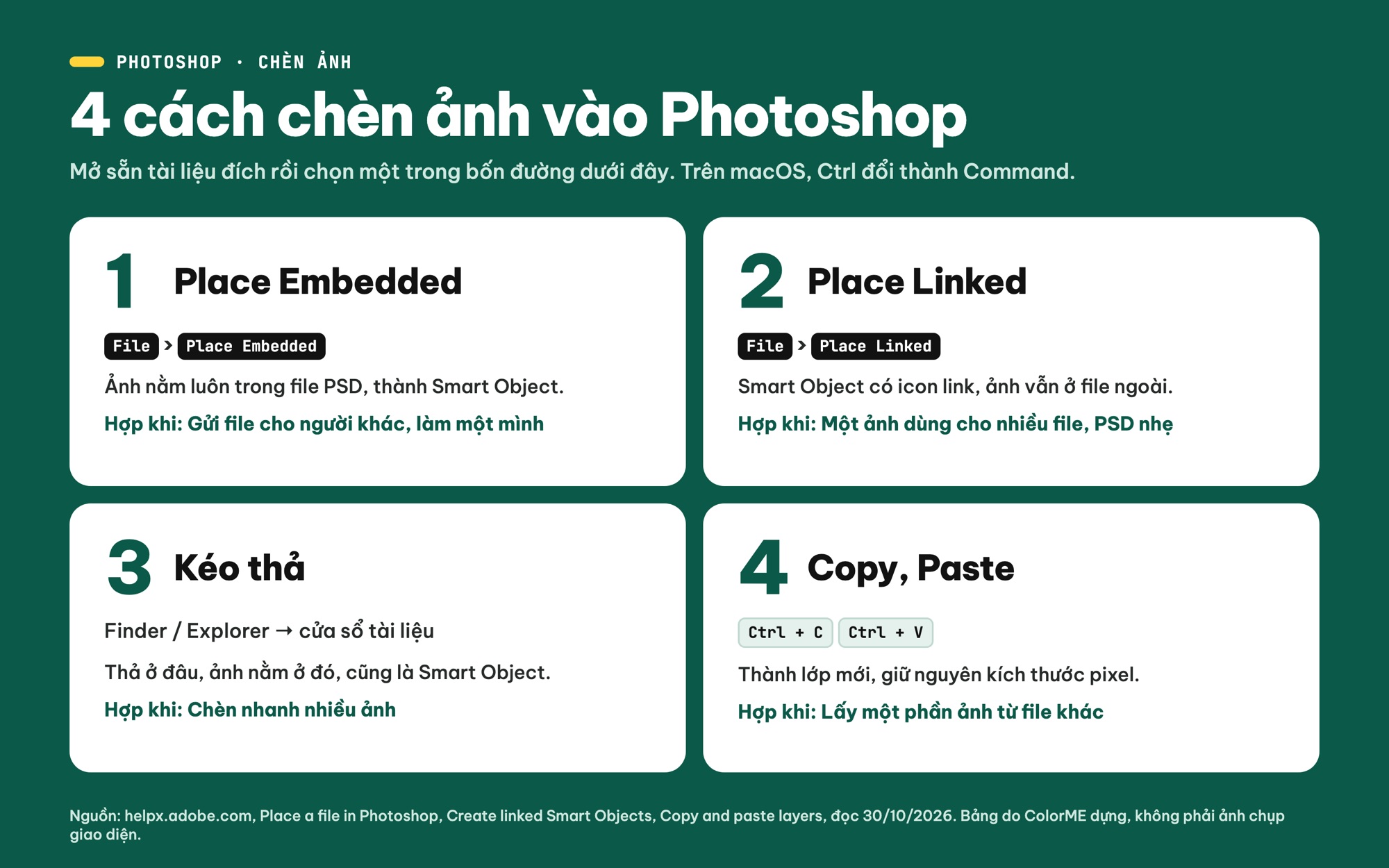
Bốn cách chèn ảnh vào Photoshop và ảnh vào thành loại lớp nào. Ảnh: ColorME thiết kế, không phải ảnh chụp giao diện.
Cách 1: chèn ảnh bằng File > Place Embedded
Cách mình khuyên dùng khi mới học: ảnh nằm gọn trong PSD, gửi một file là đủ. Trang Place a file in Photoshop (cập nhật 28/9/2026) ghi các bước như sau:
- Mở tài liệu Photoshop bạn muốn chèn ảnh vào.
- Chọn File > Place Embedded.
- Chọn ảnh trong hộp thoại rồi bấm Place. Ảnh hiện trong một khung (bounding box) ở giữa tài liệu.
- Kéo bên trong khung để dời ảnh, kéo các góc để đổi cỡ.
- Bấm Commit trên thanh Options hoặc nhấn Enter (Windows), Return (macOS) để chốt.
Ảnh hiện trong Layers panel dưới dạng một lớp Smart Object. Adobe nói ảnh chèn kiểu này giữ chất lượng của file gốc, và cách chèn này dùng được với phần lớn định dạng Photoshop đọc được, gồm JPEG, PNG, TIFF, PSD. Ảnh lớn hơn khổ tài liệu thì Photoshop tự thu nhỏ cho vừa, giữ tỉ lệ.
Chưa có tài liệu nào thì File > Open As Smart Object mở ảnh thành file mới với lớp Smart Object đầu tiên (trang Create embedded Smart Objects).
Cách 2: Place Linked, khi một ảnh dùng cho nhiều file
Các bước giống hệt cách 1, chỉ đổi lệnh thành File > Place Linked. Khác biệt nằm ở chỗ lưu ảnh: Place Linked không chép ảnh vào PSD mà chỉ giữ đường dẫn tới file ngoài. Trong Layers panel, lớp này có thêm icon link. Theo Adobe:
- Place Embedded lưu dữ liệu ảnh trong tài liệu, file nặng hơn nhưng tự chứa đủ.
- Place Linked giữ tham chiếu tới file ngoài. Sửa file gốc thì Photoshop cập nhật theo, và PSD nhỏ hơn.
Place Linked hợp với bộ ấn phẩm dùng chung một logo: sửa ảnh gốc một lần, các file đều đổi theo. Ba việc cần nhớ (theo các trang Update, Embed và Package linked Smart Objects của Adobe):
- Cập nhật: nếu file gốc đổi khi PSD đang đóng, lần mở sau lớp đó được đánh dấu trong Layers panel. Chuột phải chọn Update Modified Content, hoặc Layer > Smart Objects > Update All Modified Content để cập nhật hết.
- Mất link: nếu bạn đổi chỗ ảnh gốc, chuột phải lớp, chọn Relink to File rồi trỏ tới chỗ mới.
- Gửi file: lưu PSD ít nhất một lần rồi chọn File > Package, Photoshop gom PSD và các file link vào một thư mục. Hoặc chuột phải lớp, chọn Embed Linked để biến nó thành ảnh nhúng.
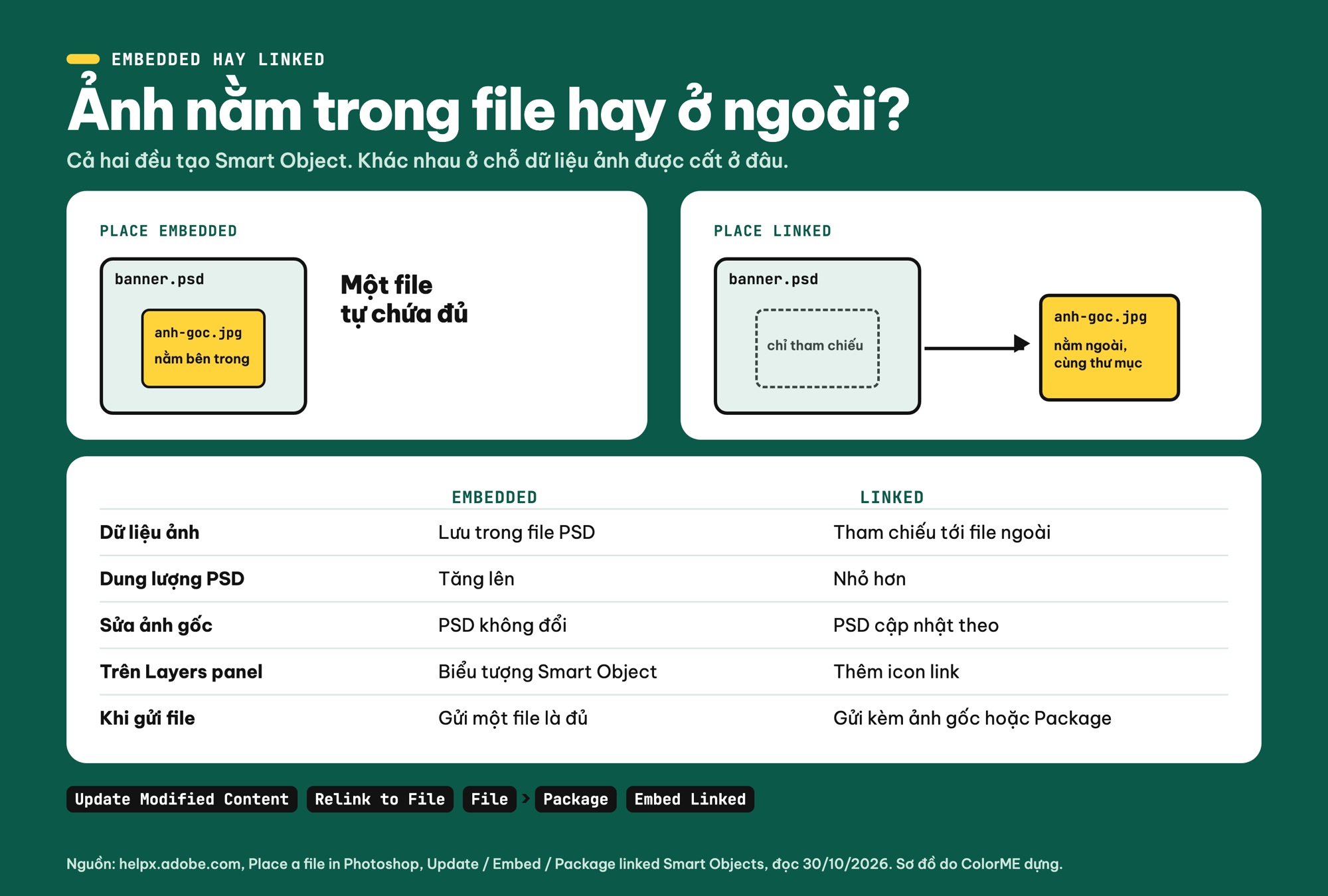
Place Embedded cất ảnh trong file PSD, Place Linked chỉ giữ đường dẫn tới ảnh ngoài. Sơ đồ do ColorME dựng theo trang trợ giúp của Adobe.
Cách 3: kéo thả ảnh từ Finder hoặc Explorer
Nhanh nhất là mở tài liệu, rồi kéo file ảnh từ Finder (macOS) hoặc Windows Explorer thả thẳng vào cửa sổ Photoshop. Adobe ghi rõ ảnh xuất hiện đúng chỗ bạn thả, và cách này cũng tạo Smart Object với cùng các tuỳ chọn biến đổi như Place. Nếu giữ phím Alt (Windows) hoặc Option (macOS) trong lúc kéo, ảnh vào thành Linked Smart Object (theo trang Create linked Smart Objects).
Còn khi ảnh đã nằm trong một file Photoshop khác, bạn chọn Move tool (phím V) và kéo lớp từ cửa sổ này sang cửa sổ kia. Giữ Shift khi thả để lớp vào giữa ảnh đích (trang Combine images in Photoshop).
Cách 4: copy và paste
Copy, paste hợp khi bạn chỉ cần một vùng đã khoanh chọn, hoặc chép lớp sang file khác. Theo trang Copy and paste layers (cập nhật 6/10/2026):
- Edit > Copy (Ctrl + C, macOS Command + C) rồi sang tài liệu đích, Edit > Paste (Ctrl + V, macOS Command + V).
- Edit > Paste Special > Paste In Place (Ctrl + Shift + V, macOS Command + Shift + V) giữ đúng vị trí so với mép khung như ở file gốc.
- Edit > Copy Merged (Ctrl + Shift + C, macOS Command + Shift + C) chép gộp mọi lớp đang hiện trong vùng chọn thành một lớp.
Hai lưu ý của Adobe: nội dung dán vào giữ nguyên kích thước pixel, nên nếu hai file khác độ phân giải thì ảnh trông to hoặc nhỏ bất thường, cần chỉnh lại bằng Free Transform. Và một Smart Object được copy, paste sang chỗ khác là một bản độc lập: sửa bản này không làm bản kia đổi theo. Muốn sửa một lần cho mọi nơi thì dùng Place Linked.
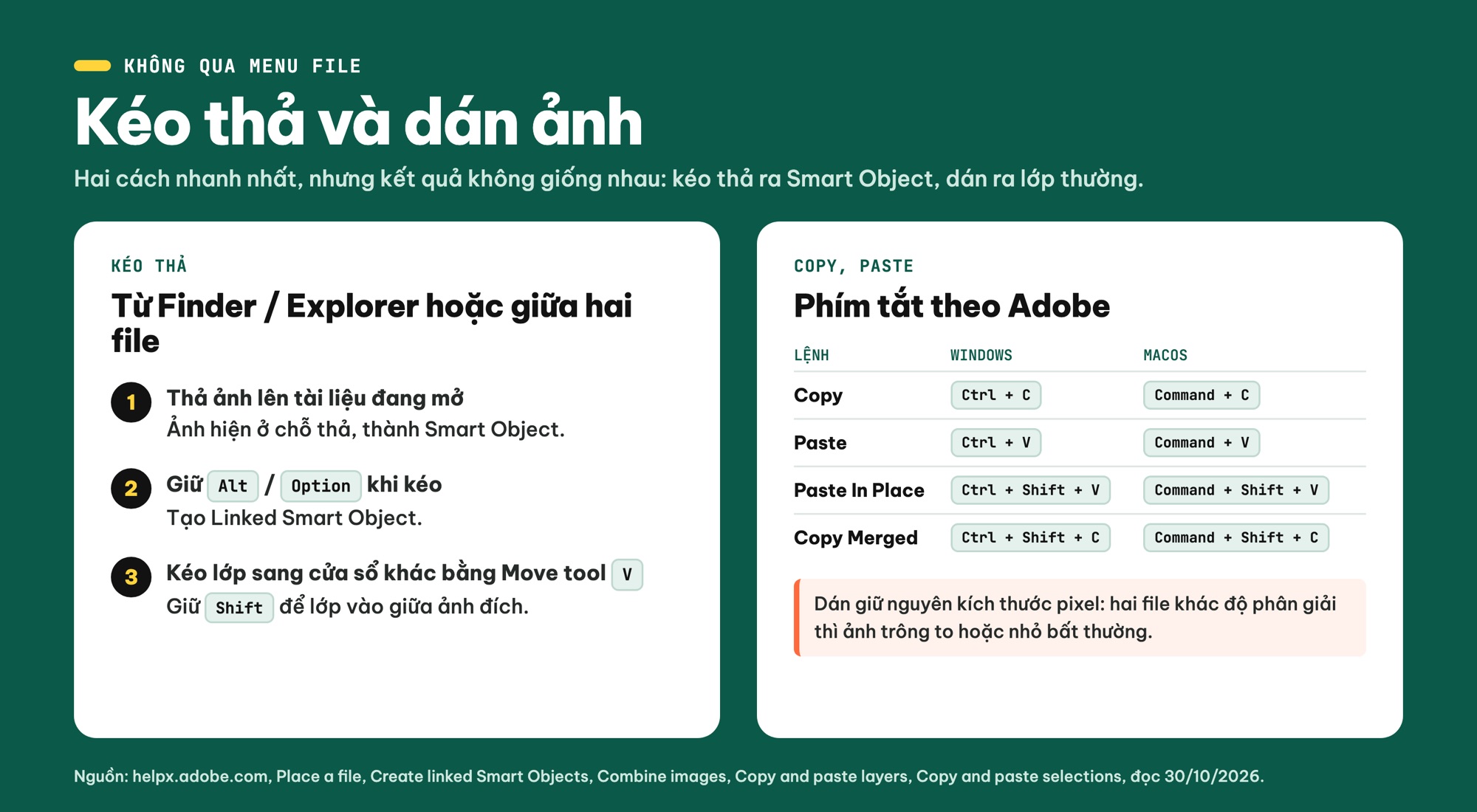
Kéo thả cho ra Smart Object, copy paste cho ra lớp thường giữ kích thước pixel; phím tắt theo Adobe. Ảnh: ColorME thiết kế.
Nên chọn cách nào?
| Tình huống | Cách nên dùng |
|---|---|
| Làm một thiết kế, gửi file PSD cho người khác | Place Embedded hoặc kéo thả |
| Một logo, một ảnh dùng cho cả bộ ấn phẩm | Place Linked, gửi đi bằng File > Package |
| Chèn nhanh nhiều ảnh để thử bố cục | Kéo thả từ Finder, Explorer |
| Lấy một vùng đã khoanh từ ảnh khác | Copy, paste rồi Convert to Smart Object |
Chỉnh cỡ ảnh vừa chèn mà không bị mờ
Ảnh bị vỡ thường do scale nhiều lần trên lớp pixel thường. Adobe giải thích ở trang Smart Objects overview and benefits: với Smart Object, bạn scale, xoay, nghiêng, warp mà không mất chất lượng, vì các thay đổi này không đụng vào nội dung gốc. Lớp pixel thường thì khác: thu nhỏ là bỏ bớt pixel, phóng lại không lấy lại được chi tiết.
Các bước scale theo trang Scale layers in Photoshop (cập nhật 6/10/2026):
- Chọn lớp ảnh trong Layers panel.
- Chọn Edit > Free Transform hoặc nhấn Ctrl + T (macOS Command + T).
- Kéo một góc. Từ Photoshop 21.0 (tháng 11/2019), kéo góc mặc định giữ tỉ lệ; nút Maintain Aspect Ratio trên thanh Options bật tắt chế độ này.
- Giữ Shift khi kéo để tạm bỏ giữ tỉ lệ; hoặc gõ phần trăm vào ô W và H.
- Nhấn Enter (Windows) hoặc Return (macOS) để áp dụng.
Ảnh dán vào bằng copy, paste là lớp thường. Trước khi đổi cỡ, bạn chọn lớp rồi vào Layer > Smart Objects > Convert to Smart Object. Cũng nên nhớ Smart Object chỉ giữ được chất lượng của ảnh gốc, nó không tạo thêm chi tiết: ảnh gốc nhỏ mà phóng to quá khổ thì vẫn mềm, nên chọn ảnh gốc đủ lớn ngay từ đầu.
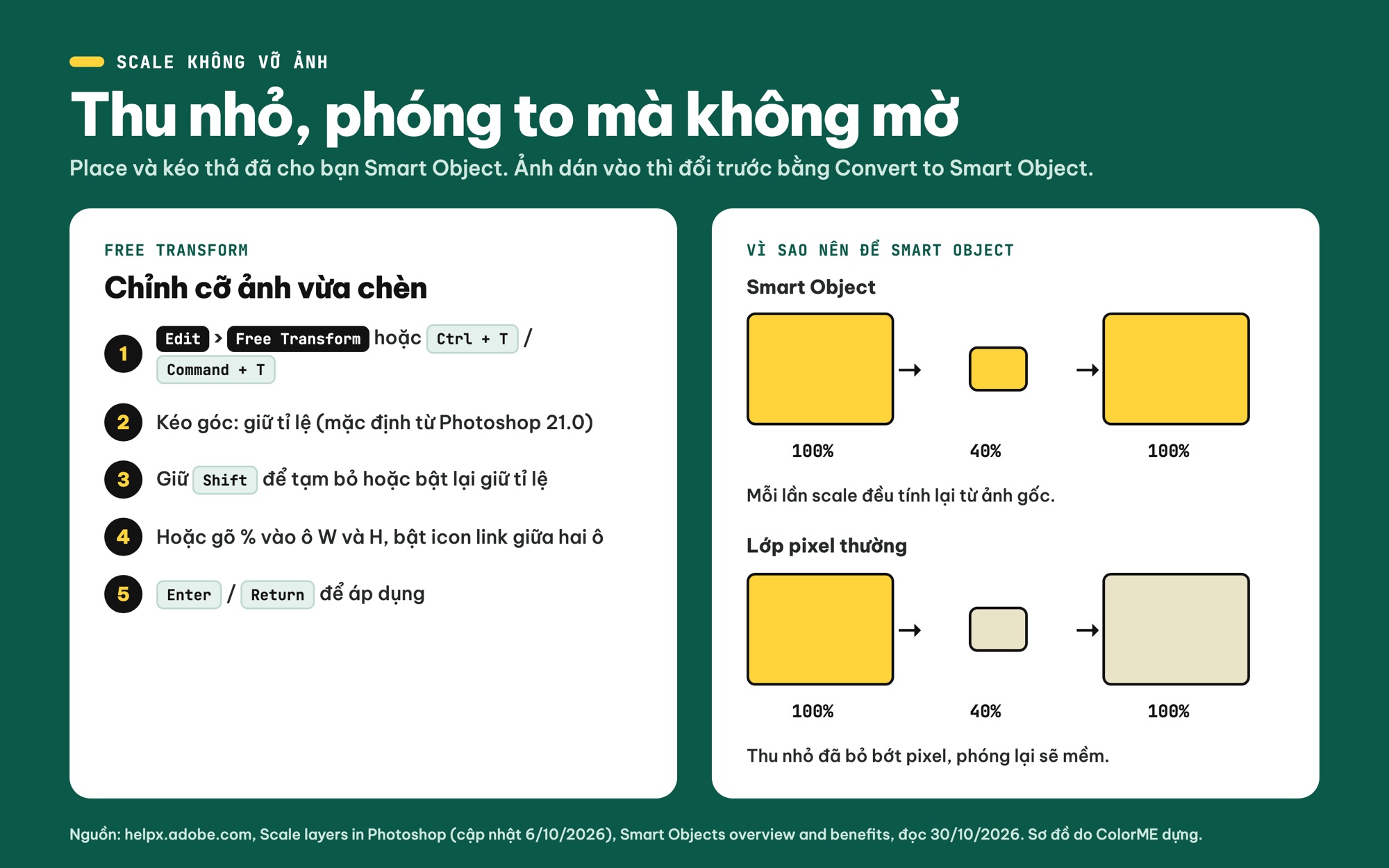
Free Transform và lý do nên scale trên Smart Object. Sơ đồ do ColorME dựng.
Smart Object cũng có giới hạn. Adobe ghi: bạn không vẽ, dodge, burn hay clone trực tiếp trên lớp Smart Object được. Cách làm là thêm một lớp mới phía trên, hoặc mở Layer > Smart Objects > Edit Contents để sửa ảnh bên trong. Nếu chọn Layer > Smart Objects > Rasterize, lớp thành pixel thường và mọi biến đổi, filter đã làm bị khoá lại, không chỉnh ngược được. Còn nếu muốn Place ra lớp thường ngay từ đầu, tắt tuỳ chọn Always Create Smart Objects While Placing trong Preferences > General.
Sau khi chèn: mask và blend để ảnh hoà vào nền
Ảnh vừa chèn là một khối chữ nhật đè lên nền. Để nó thành một phần của thiết kế:
- Layer mask: chọn lớp ảnh, bấm icon Layer masks ở cuối Layers panel để thêm mask hiện toàn bộ lớp; giữ Alt (macOS Option) khi bấm để thêm mask ẩn toàn bộ. Nếu đang có vùng chọn, Layer > Layer Mask > Reveal Selection giữ lại vùng đó, Hide Selection giấu vùng đó (trang Add layer masks).
- Opacity: ô Opacity trên Layers panel nhận giá trị từ 1 đến 100.
- Blend mode (menu trên Layers panel): theo Adobe, Multiply luôn tối hơn và gặp trắng thì giữ màu dưới, hợp với nét vẽ trên giấy trắng. Screen luôn sáng hơn và gặp đen thì giữ màu dưới, hợp với ảnh ánh sáng trên nền đen. Overlay trộn màu nhưng giữ vùng sáng, vùng tối của lớp dưới.
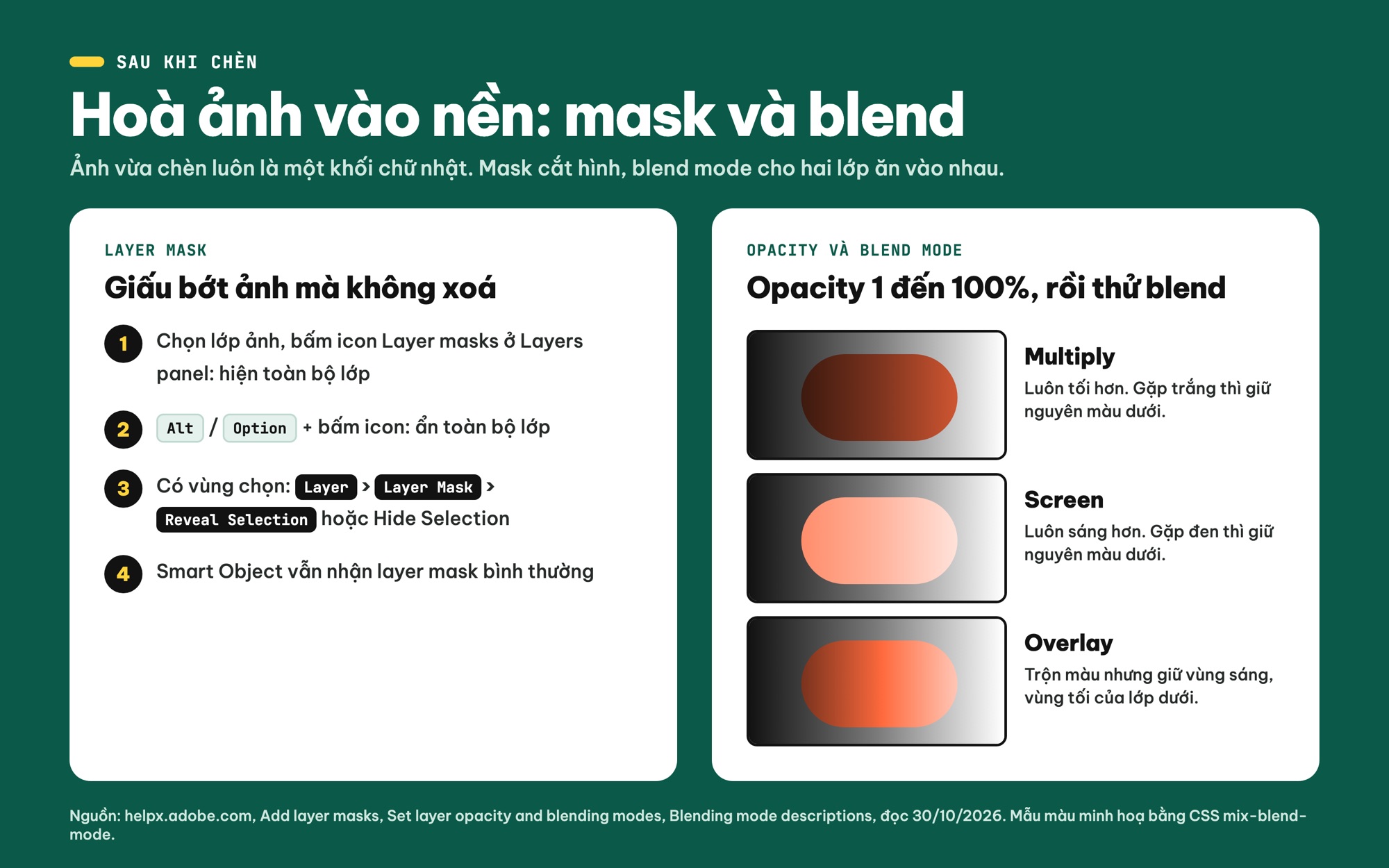
Layer mask, Opacity và ba blend mode hay dùng sau khi chèn ảnh; mẫu màu minh hoạ bằng CSS. Ảnh: ColorME thiết kế.
Mask chi tiết hơn, có ví dụ từng bước, mình đã viết ở bài layer mask trong Photoshop. Muốn lồng ảnh vào chữ hoặc vào một khung hình có sẵn thì xem clipping mask trong Photoshop.
Ví dụ ba lớp dưới đây: ảnh giấy kẻ ô làm nền, ảnh núi chèn vào là Smart Object cắt bằng mask hình vòm, trên cùng là lớp chữ. Đây là minh hoạ ColorME dựng bằng HTML, không phải ảnh xuất từ Photoshop.
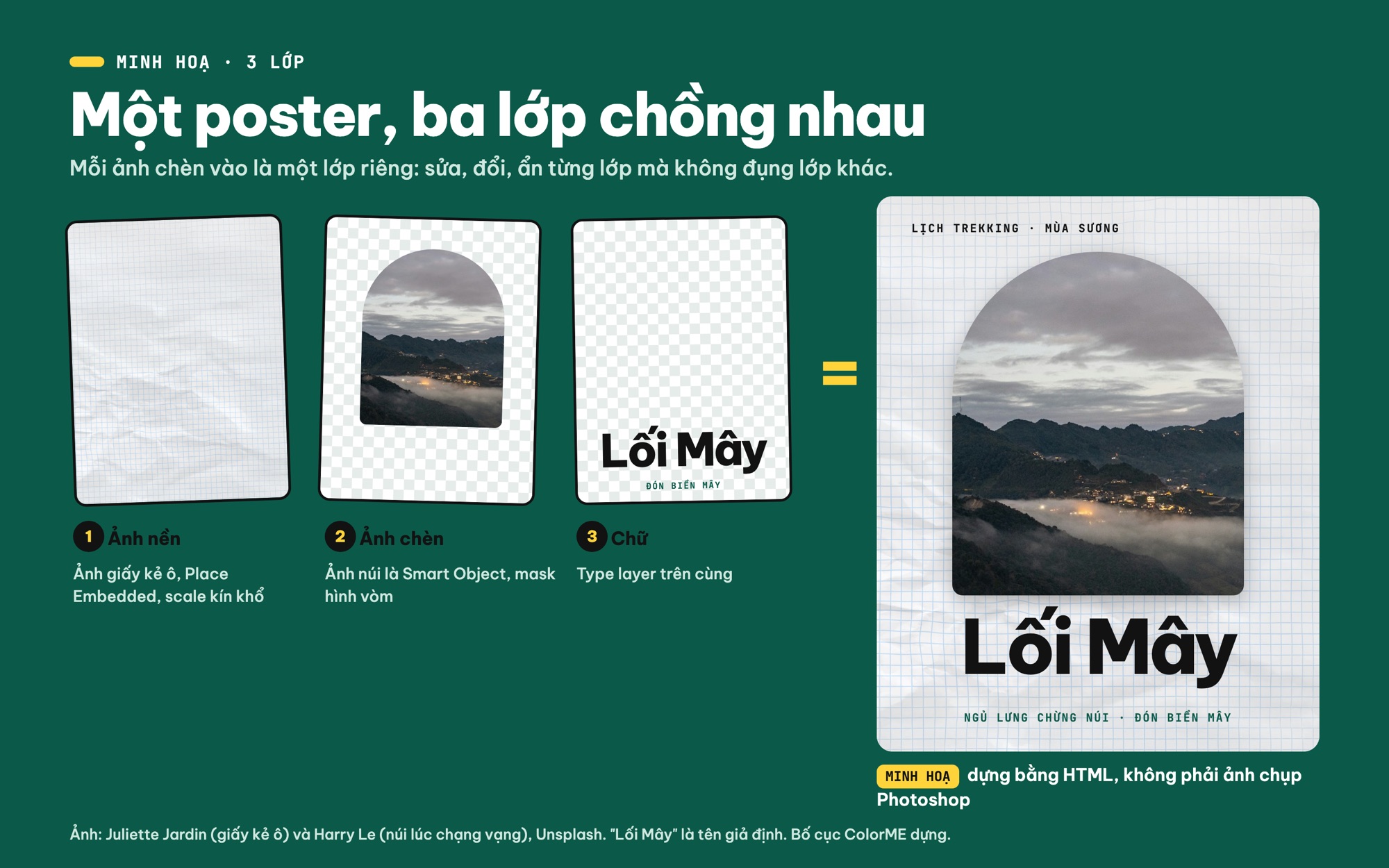
Minh hoạ ba lớp: ảnh giấy làm nền, ảnh núi chèn vào có mask hình vòm, lớp chữ; ColorME dựng bằng HTML, "Lối Mây" là tên giả định. Ảnh: Juliette Jardin và Harry Le, Unsplash.
Lỗi hay gặp khi chèn ảnh vào Photoshop
| Hiện tượng | Lý do và cách sửa |
|---|---|
| Ảnh dán vào bé tí hoặc to tràn khung | Paste giữ kích thước pixel. Dùng Place, hoặc Ctrl + T để chỉnh lại. |
| Không tô, không clone lên ảnh được | Lớp là Smart Object. Thêm lớp mới phía trên hoặc dùng Edit Contents. |
| Sửa ảnh gốc mà PSD không đổi | Ảnh link: Update Modified Content. Ảnh paste là bản độc lập, không cập nhật. |
| Mở PSD báo thiếu file | Relink to File; trước khi gửi, dùng File > Package. |
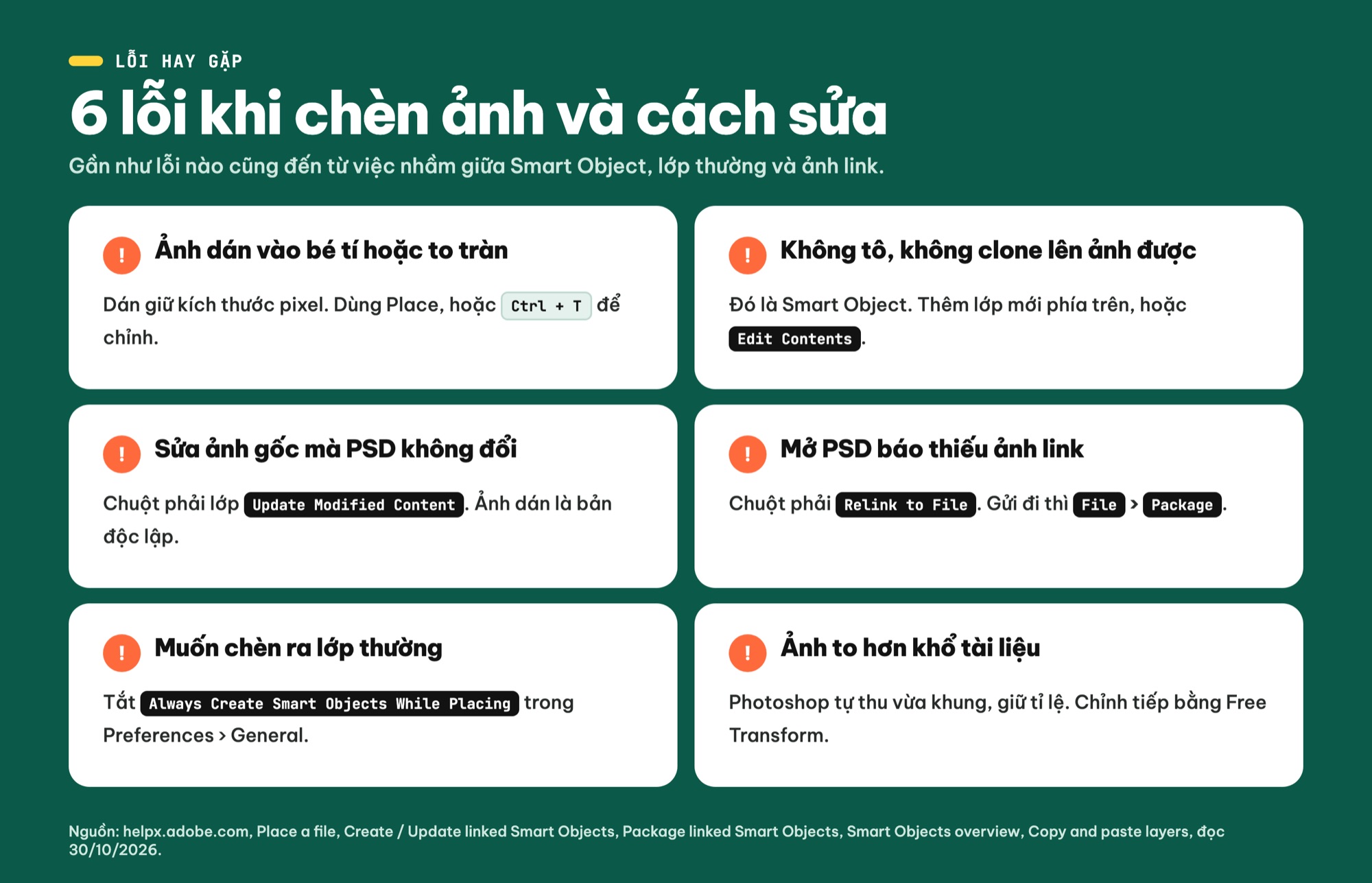
Sáu lỗi hay gặp khi chèn ảnh vào Photoshop và cách sửa, theo các trang trợ giúp của Adobe. Ảnh: ColorME thiết kế.
Checklist trước khi lưu file
- Place Embedded khi gửi file đi, Place Linked khi một ảnh dùng cho nhiều file.
- Thấy icon Smart Object ở thumbnail lớp rồi mới scale.
- Ảnh dán vào: Convert to Smart Object trước khi đổi cỡ.
- Dùng layer mask thay cho tẩy để còn sửa lại được.
- Có ảnh link thì File > Package trước khi gửi.
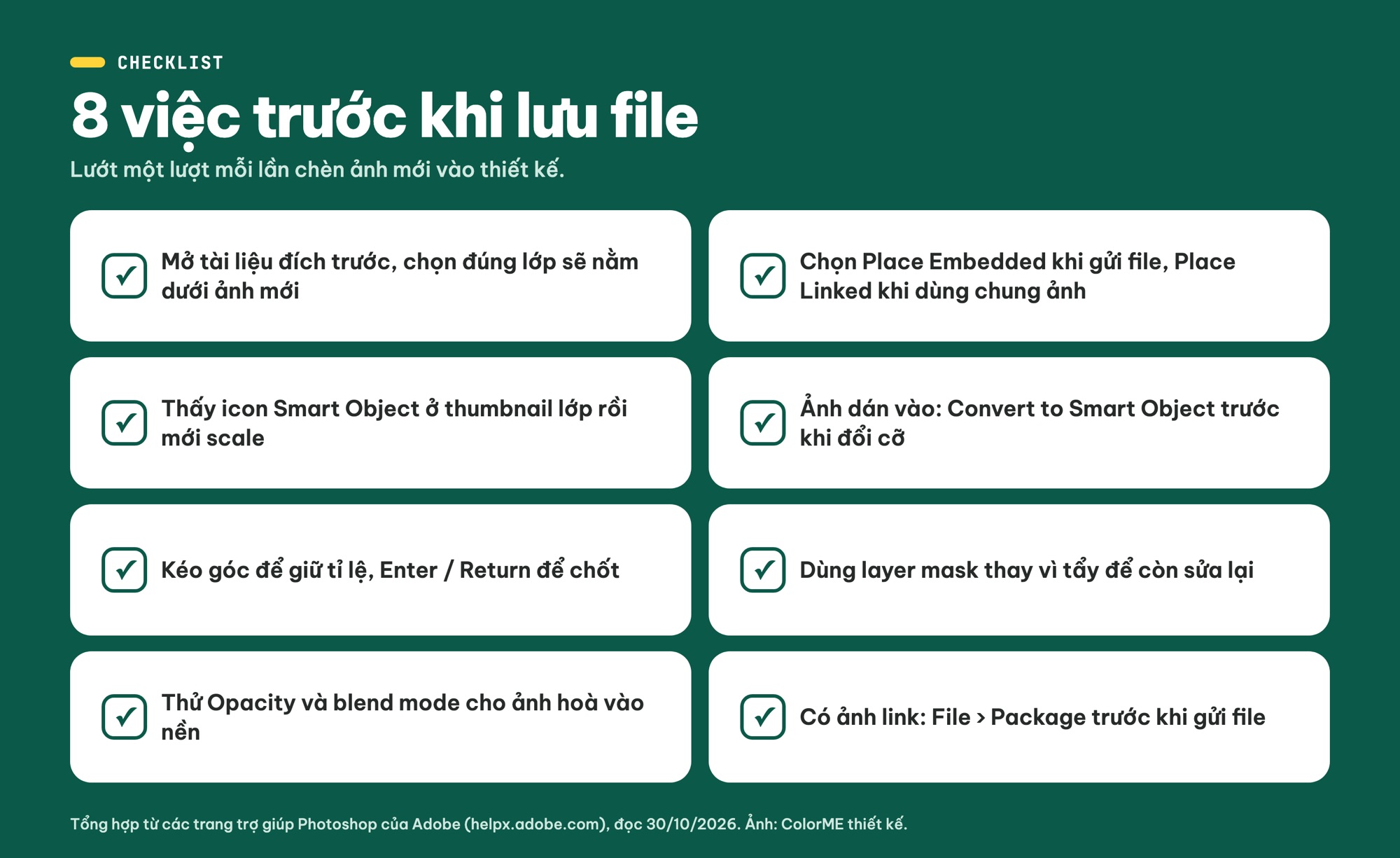
Checklist 8 việc sau khi chèn ảnh vào Photoshop. Ảnh: ColorME thiết kế.
Chèn được ảnh rồi, bước tiếp theo là ghép hai ảnh thành một bức liền mạch. Bạn xem tiếp bài cách ghép 2 ảnh trong Photoshop. Nếu muốn học Photoshop có người hướng dẫn, từ lớp, mask đến làm ấn phẩm hoàn chỉnh, xem khoá học Photoshop của ColorME.
Câu hỏi thường gặp
Chèn ảnh vào Photoshop bằng phím tắt nào?
Adobe không ghi phím tắt mặc định cho Place Embedded trong trang hướng dẫn. Cách nhanh nhất là kéo thả ảnh từ Finder hoặc Explorer vào tài liệu, hoặc copy ảnh rồi dán bằng Ctrl + V (macOS Command + V).
Place Embedded và Place Linked khác nhau thế nào?
Place Embedded lưu ảnh bên trong file PSD, file nặng hơn nhưng tự chứa đủ. Place Linked chỉ giữ đường dẫn tới ảnh ngoài, PSD nhẹ hơn và tự cập nhật khi ảnh gốc đổi, nhưng phải gửi kèm ảnh gốc hoặc dùng File > Package.
Vì sao ảnh chèn vào Photoshop bị mờ?
Thường do ảnh đã bị thu nhỏ khi còn là lớp pixel thường rồi phóng lại, hoặc ảnh gốc quá nhỏ so với khổ thiết kế. Chèn bằng Place hoặc kéo thả để có Smart Object, và chọn ảnh gốc đủ lớn.
Làm sao chèn ảnh mà không thành Smart Object?
Tắt tuỳ chọn Always Create Smart Objects While Placing trong Preferences > General. Nếu lớp đã là Smart Object, chọn Layer > Smart Objects > Rasterize, nhưng các biến đổi và filter sẽ bị khoá lại.
Tác giảCOLOR ME